ترفع صورة، وتضغط زرًا، فتبدأ الصورة الثابتة بالحياة: يتحرك الشعر، وتتموج الأقمشة، وتظهر ابتسامة. هذا هو الوعد وراء تحويل الصورة إلى فيديو بميزة Grok Spicy، ولهذا يبحث عنه كثيرون. لكن الواقع أكثر فوضوية من الوعد. يتصرف وضع Spicy بشكل مختلف بحسب ما إذا كنت تبدأ من نص أو من صورة مرفوعة، وتختلف مدة المقطع من دليل إلى آخر، ويظل الإشراف هو ما يحدد فعليًا ما يُصيَّر.
يرتب هذا المقال هذه الأمور. ستتعرف على ما تفعله الإعدادات، وكم تستمر المقاطع، وأي الأوامر تمنح حركة سلسة بدلًا من وجوه مشوهة، وأي البدائل تتيح لك تحريك الصور اليوم دون مواجهة جدار دفع أو فلتر.
💡 ملاحظة سريعة حول المعلومات: تغيّر xAI منصة Grok Imagine باستمرار، وتختلف الأدلة الخارجية في عدة تفاصيل. وحيث تتعارض المصادر، سأوضح ذلك بدلًا من الادعاء بوجود إجابة واحدة واضحة.
ماذا يعني Spicy في تحويل الصورة إلى فيديو فعليًا
Grok Imagine هو أداة توليد الصور والفيديو من xAI. أُطلق الإصدار 1.0 في أوائل فبراير 2026 مع مقاطع تصل إلى 10 ثوانٍ بدقة 720p وصوت أفضل. وداخل الأداة، Spicy وضع يخفف بعض قيود المحتوى مقارنةً بوضع Normal، ويستهدف الأعمال الإبداعية ذات الطابع الإيحائي الموجّه للبالغين.
هناك تفصيلان يُربكان الناس منذ البداية. أولًا، يُوصف Spicy عادةً بأنه ميزة ضمن الباقات المدفوعة. ثانيًا، التخفيف لا يعني الإزالة: تفيد التقارير بأن الإشراف يبقى فعّالًا، وقد تُموَّه الأوامر الصريحة جدًا أو تُحظر.
وضع Spicy مقابل الوضع العادي
يُبقي الوضع العادي المحتوى أقرب إلى ما تراه في مجلة أنماط الحياة. ويسمح وضع Spicy بتأطير أكثر إيحاءً، مثل ملابس السباحة وأسلوب الملابس الداخلية وأوضاع أكثر جرأة. ولا يمنح أي وضع منهما إذنًا مفتوحًا للمحتوى الصريح، ولا ينبغي أن تتوقع ذلك.
| الميزة | الوضع العادي | وضع Spicy |
|---|
| نطاق المحتوى | عام، مناسب للعائلة إلى الجلامور | إيحائي وموجّه للبالغين |
| الوصول | الباقات المجانية والمدفوعة | الباقات المدفوعة في الغالب |
| الإشراف | قياسي | مخفف لكنه ما زال فعّالًا |
| القيود الإقليمية | أقل | قد يُقيَّد في بعض الدول |
لماذا تختلف الصور المرفوعة
تذكر عدة أدلة أنك عندما تبدأ من صورة مرفوعة، لا يُعرض خيار Spicy ويعود التطبيق إلى الوضع Normal. والمنطق سهل التخمين: فصورة شخص حقيقي تنطوي على مخاطر تتعلق بالموافقة والتشابه، وهي مخاطر لا تنطبق على شخصية مولَّدة. فإذا رأيت خيار Spicy يختفي بعد رفع صورة، فهذا هو السبب على الأرجح، مع أن xAI قد تغيّر هذا السلوك في أي وقت.
💡 الخلاصة العملية: أنشئ شخصية أصلية خاصة بك أولًا، ثم حرّك تلك الصورة. بذلك تتجنب مشكلات التشابه، وتتحكم في مظهر الإطار الأول.
إعدادات Grok Imagine المهمة
تأتي معظم جودة النتيجة من ثلاثة إعدادات وعادة واحدة: اختيار إطار أول قوي. أما الباقي فتحسينات إضافية.

المدة
المدة هي أكبر أداة تحكم. تحافظ المقاطع القصيرة على تماسك وجه الشخص بشكل أفضل، لأن النموذج يحتاج إلى اختراع إطارات أقل. أما المقاطع الأطول فتمنح قصة أغنى، لكنها ترفع احتمال الانحراف: أنف مختلف قليلًا عند الثانية الثامنة، أو يد تنمو فيها مفصل إضافي.
الدقة
تذكر الأدلة الموجهة للمستهلكين 480p و720p داخل تطبيق Grok. وتذكر بعض قوائم API أن 1080p متاحة لتحويل الصورة إلى فيديو، لكن المصادر تختلف، لذا تحقق من الوثائق الرسمية لـ xAI قبل بناء سير عمل يعتمد عليها. بالنسبة إلى منشورات التواصل الاجتماعي، تكفي دقة 720p. استخدم 480p عند تجربة الأوامر، ثم صيّر الأفضل بدقة 720p.
نسبة العرض إلى الارتفاع
تناسب النسبة العمودية 9:16 الريلز وYouTube Shorts وTikTok. وتناسب النسبة الأفقية 16:9 فيديوهات YouTube ورؤوس المواقع الإلكترونية. وإذا كانت صورتك الأصلية بالنسبة التي تريدها، فاترك الإعداد على تلقائي حتى لا يقص النموذج الوجوه أو الأطراف.
| الإعداد | الاستخدام الأنسب | نصيحة |
|---|
| 480p | اختبار الأوامر | سريع ورخيص، ويكفي للحكم على الحركة |
| 720p | المنشورات النهائية | تفاصيل أوضح للبشرة والأقمشة |
| 9:16 | المحتوى القصير للتواصل الاجتماعي | أبقِ الشخص في المنتصف مع مساحة فوق الرأس |
| 16:9 | الفيديو الأفقي | اترك مساحة في اتجاه الحركة |
مدة الفيديو: ما تحصل عليه فعليًا
هنا تتعارض الأدلة مع بعضها، لذا إليك الصورة الصادقة.
- إعلان الإطلاق: تصل المدة إلى 10 ثوانٍ بدقة 720p في Grok Imagine 1.0.
- أدلة التطبيق: خيارات مدة تبلغ 6 أو 10 أو 15 ثانية، بدقة 480p أو 720p.
- قوائم المطورين: 6 أو 10 ثوانٍ كخيارين رئيسيين، مع 6 ثوانٍ كقيمة افتراضية؛ ويذكر مصدر واحد أن API الخاصة بالإصدار 1.5 تقبل أي عدد صحيح من الثواني من 1 إلى 15.
- أداة تحرير الفيديو: يذكر تقرير واحد أن التعديلات تتوقف عند نحو 8.7 ثانية.
نصيحتي: اعتبر من 6 إلى 10 ثوانٍ النطاق الآمن في تطبيق Grok، وتحقق من الخيارات الدقيقة في حسابك، لأنها تعتمد على الباقة ونسخة التطبيق.
مدد Grok في التطبيق
إذا أردت قصة أطول، فلا تمدّد مقطعًا واحدًا. أنشئ عدة مقاطع قصيرة من صور مصدر مختلفة، ثم ادمجها معًا. لقطة مدتها 6 ثوانٍ لضحكة على الشاطئ، ولقطة مدتها 6 ثوانٍ لاستراحة بجانب المسبح، ولقطة مدتها 6 ثوانٍ لنزهة في المدينة، تُقرأ كبكرة واحدة مدتها 18 ثانية، ويبقى كل مشهد ثابتًا.
مدد PicassoIA
ينتج Grok Imagine Video 1.5 على PicassoIA مقاطع تصل إلى 5 ثوانٍ لكل تشغيل، بدقة 720p أو 480p، مع صوت متزامن. وهي أقصر من أعلى الخيارات في تطبيق Grok، لكن خمس ثوانٍ هي المدة التي تحافظ فعلًا على ثبات الوجوه، ويمكنك توليد عدة اختلافات للصورة نفسها في جلسة واحدة.
💡 لاحظ أن PicassoIA لا يوفر مفتاح تبديل Spicy. النموذج هناك هو نموذج تحويل الصورة إلى فيديو 1.5 نفسه، وأفضل استخدام له هو المحتوى الجلامور والأزياء ونمط الحياة الإيحائي مع الذوق الرفيع.
أوامر نصية تحرّك الصور بشكل جيد
الأمر النصي لتحويل الصورة إلى فيديو ليس وصفًا للصورة. النموذج يرى الصورة بالفعل. يجب أن يصف أمرك ما الذي يتغير: من يتحرك، وكيف تتحرك الكاميرا، وماذا يفعل الضوء.
صيغة الأمر الحركي
استخدم هذا الترتيب: فعل الشخص، ثم حركة الكاميرا، ثم الضوء والأجواء.
- فعل الشخص: حركة واحدة واضحة، مثل "تدير رأسها نحو النافذة وتبتسم".
- حركة الكاميرا: "اقتراب بطيء بالدولي"، أو "panning لطيف إلى اليمين"، أو "لقطة ثابتة على حامل ثلاثي".
- الضوء والمزاج: "ضوء ذهبي دافئ في الساعة الذهبية يتلألأ مع مرور الغيوم".
- إشارة صوتية: اختيارية، لأن النموذج يولّد الصوت، مثل "أمواج هادئة ونوارس بعيدة".
اجعل الأمر في حركة واحدة وحركة كاميرا واحدة. الأوامر التي تطلب ثلاثة أشياء في آن واحد تنتج عادةً نتائج مهتزة.
أمثلة جاهزة للنسخ
| الصورة الأصلية | أمر الحركة |
|---|
| شرفة عند الساعة الذهبية | "تُعيد خصلة شعرها خلف أذنها وتنظر نحو البحر، والنسيم يحرك فستان الساتان، اقتراب بطيء بالدولي، ضوء غروب دافئ، صوت ريح وأمواج ناعمة" |
| شارع ممطر عند الغسق | "تسير ببطء إلى الأمام تحت المظلة، وقطرات المطر تتموج على الحجارة، تتبع الكاميرا الخلف بسرعة المشي، أجواء مطر مدينة محيطة" |
| مسبح لا نهائي عند الغروب | "تعدّل وشاحها وتستدير نحو الكاميرا، أوراق النخيل تتمايل، الماء يتلألأ، لقطة ثابتة، أجواء مسائية هادئة" |
| غرفة فندق في الصباح | "تنظر نحو النافذة وتبتسم، الستائر تتحرك قليلًا مع النسيم، دفع بطيء للداخل، ضوء صباحي ناعم" |
أخطاء يجب تجنبها في الأوامر
- إعادة وصف الصورة. هذا يهدر الكلمات ويمكن أن يربك النموذج.
- حركات كبيرة وسريعة. "تدور وتقفز" يكسر التشريح. اختر حركة بطيئة ومعقولة.
- التناقضات. "كاميرا ثابتة" مع "مدار واسع بطائرة مسيّرة" يلغي أحدهما الآخر.
- الصياغة الصريحة. لن تمر عبر الإشراف في Grok، وليست هي الهدف هنا. التأطير الإيحائي والإضاءة الجيدة والإطلالة الواثقة تبدو أفضل على أي حال.
بناء صورة مصدر أفضل
يحدد الإطار الأول نحو 70 في المئة من النتيجة. تمنح الصورة الواضحة والجيدة الإضاءة ذات الحواف الواضحة النموذج شيئًا صلبًا ليحركه. أما الصورة الضبابية أو كثيفة الفلاتر فتعطيك كتلة مشوشة مع مؤثرات صوتية.
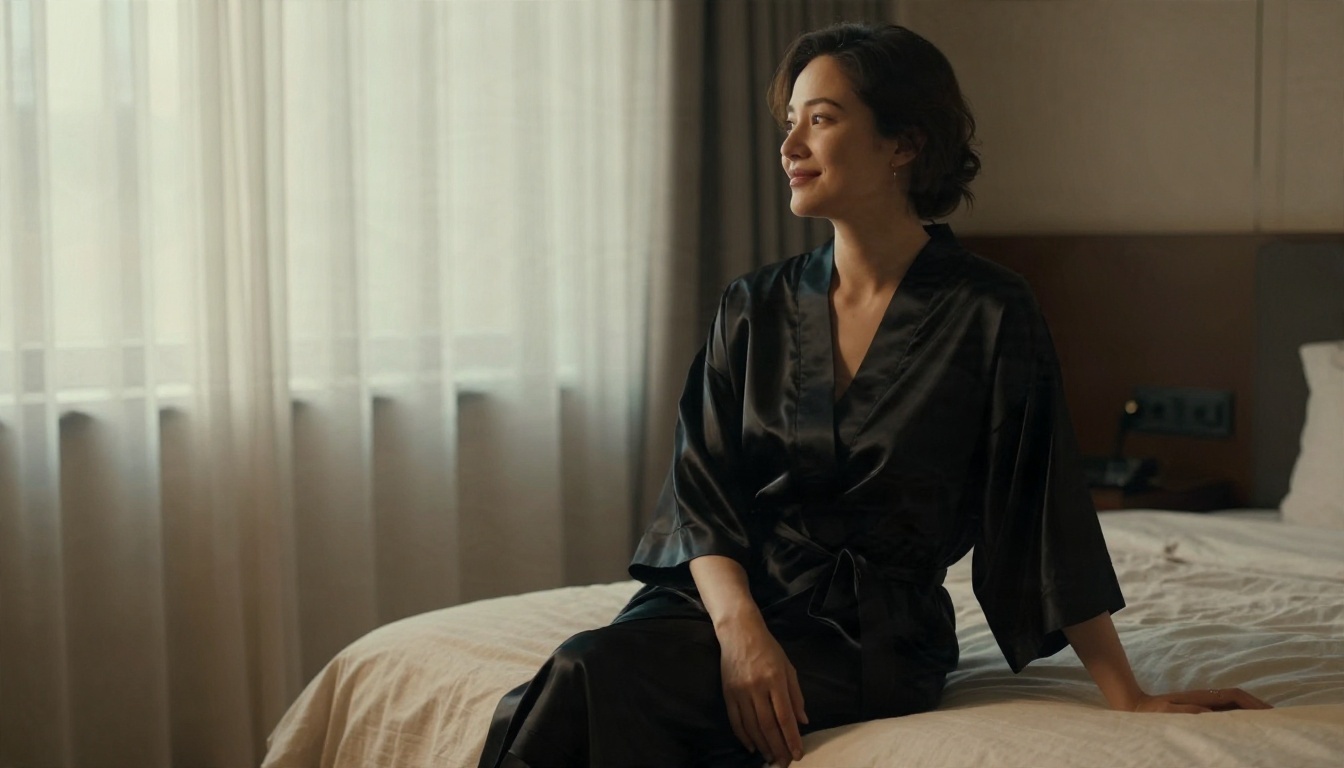
اختر الإطار الأول الصحيح
ابحث عن هذه السمات قبل التحريك:
- يدان ووجه ظاهران. الأيدي المخفية تميل إلى الظهور في منتصف المقطع بأبعاد غريبة.
- مساحة للحركة. اترك فراغًا أمام الشخص الذي يمشي.
- إضاءة طبيعية. الضوء الموجّه من نافذة أو الشمس يجعل الحركة تبدو واقعية.
- حواف أقمشة نظيفة. الساتان والحرير والكتان تتحرك بشكل جميل عندما تكون الثنيات واضحة.
أنشئ الصورة باستخدام Seedream 4.5
إذا كنت لا تريد استخدام صورة شخص حقيقي، فأنشئ شخصية أصلية. ينتج Seedream 4.5 صورًا واقعية كالصور الفوتوغرافية بدقة 4K، مع نسيج بشرة وأقمشة قوي، وهذا بالضبط ما يحتاجه نموذج التحريك. أما التعديلات، مثل تغيير الملابس أو إصلاح يد أو استبدال الخلفية، فيوفر PicassoIA Image Editor Pro توليدًا غير محدود، لتكرر حتى يصبح الإطار مناسبًا. وخيار جيد آخر هو Grok Imagine Image 2، الذي يحافظ على الأسلوب البصري نفسه لنموذج فيديو Grok ويُخرج صورًا بدقة 2K.
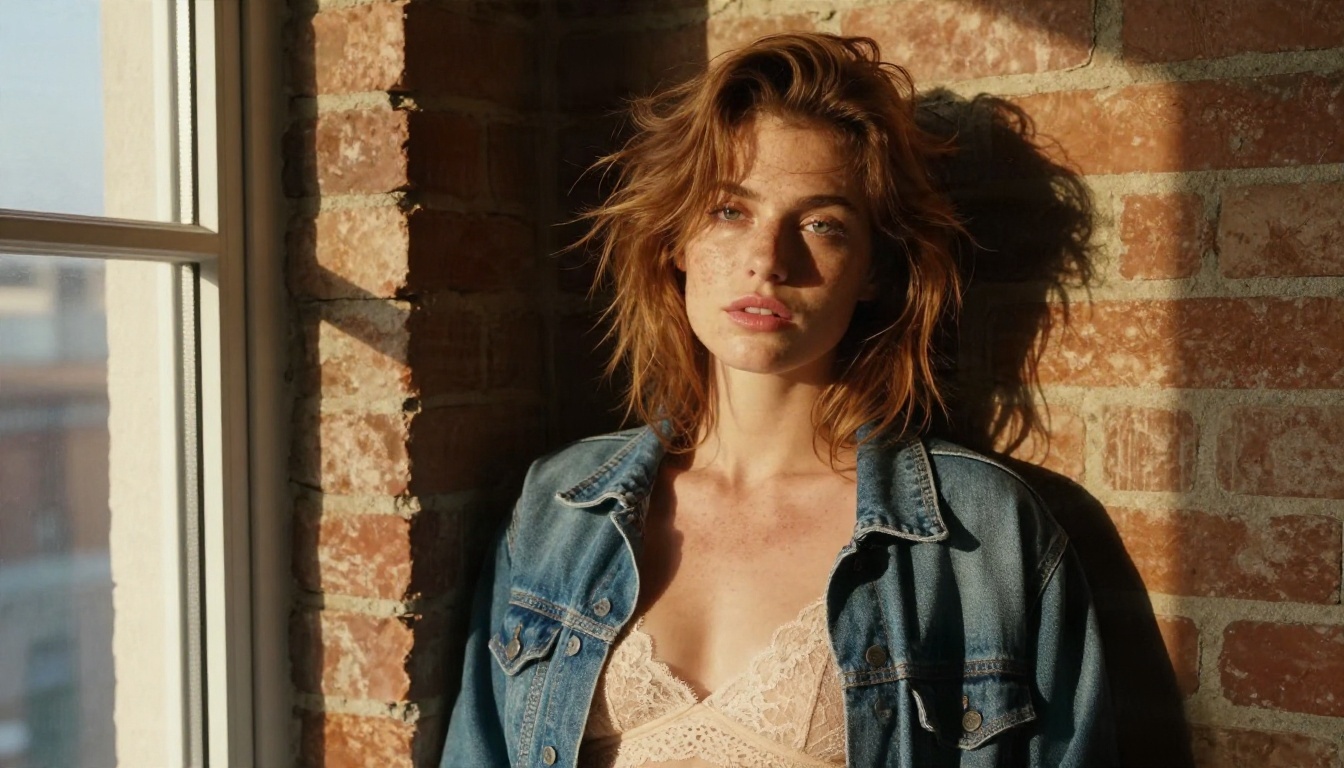
💡 نصيحة لسير العمل: أنشئ من 4 إلى 6 صور مرشحة، واختر الصورة التي يبدو فيها الوجه أكثر طبيعية والأيدي أنظف، ثم حرّك تلك الصورة فقط. هذا يوفر وقتًا أكبر بكثير من إعادة توليد الفيديوهات.
كيفية استخدام Grok Imagine Video 1.5 على PicassoIA
يأخذ Grok Imagine Video 1.5 صورة ثابتة ووصف حركة قصيرًا، ثم يعيد مقطعًا بصوت متزامن. لا حاجة إلى برمجة، ولا قائمة انتظار.
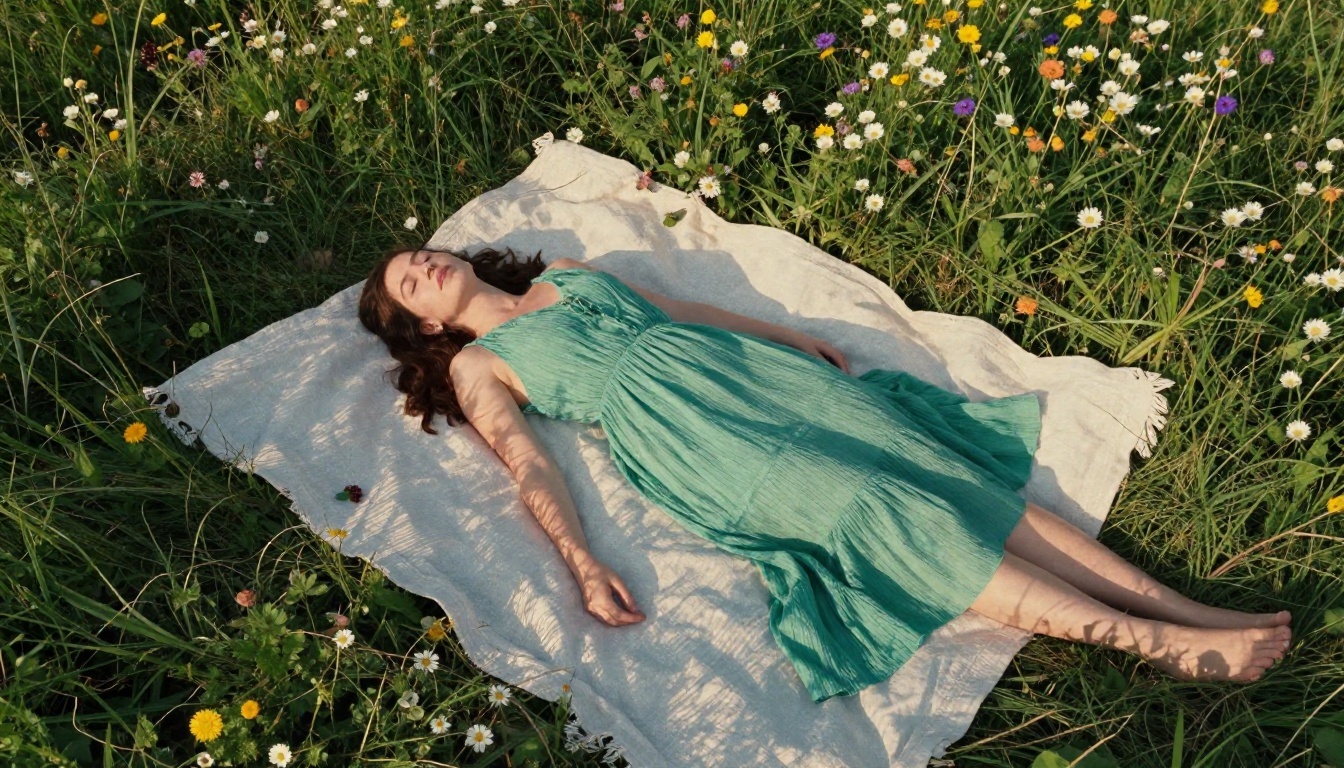
خطوة بخطوة
- افتح صفحة Grok Imagine Video 1.5.
- ارفع صورتك الأصلية. تعمل صيغ JPG وPNG وWebP جميعها.
- اكتب أمر حركة باستخدام الصيغة السابقة: الفعل والكاميرا والضوء.
- اضبط المدة (القيمة الافتراضية 5 ثوانٍ).
- اختر الدقة: 480p للاختبارات، و720p للنسخة النهائية.
- اترك نسبة العرض إلى الارتفاع على تلقائي، ما لم تحتج إلى شكل منصة محددة.
- ولّد المقطع وراجعه، ثم شغّل نسختين أو ثلاث من الأمر نفسه.
نصائح المعاملات
| المعامل | الخيارات | التوصية |
|---|
| المدة | بالثواني، والافتراضي 5 | ابقَ على 5 ثوانٍ للحصول على وجوه ثابتة |
| الدقة | 480p أو 720p | اختبر بدقة منخفضة، وانشر بدقة عالية |
| نسبة العرض إلى الارتفاع | تلقائي، 16:9، 4:3، 1:1، 9:16، 3:4، 3:2، 2:3 | التلقائي يحافظ على التأطير الأصلي |
| الأمر النصي | نص حر | حركة واحدة، وحركة كاميرا واحدة |
💡 إذا انحرف المقطع، فلا تُعِد كتابة كل شيء. اختصر الأمر، وبسّط الحركة، ثم جرّب مرة أخرى. التعديلات الصغيرة غالبًا ما تصلح أكثر من التعديلات الكبيرة.
بدائل تستحق التجربة
إذا كان وضع Spicy في Grok مقفلًا أو مخفيًا أو معطّلًا للصور المرفوعة في منطقتك أو باقتك، فما زالت أمامك خيارات قوية. هذه نماذج تحويل الصورة إلى فيديو على PicassoIA تؤدي المهمة نفسها.
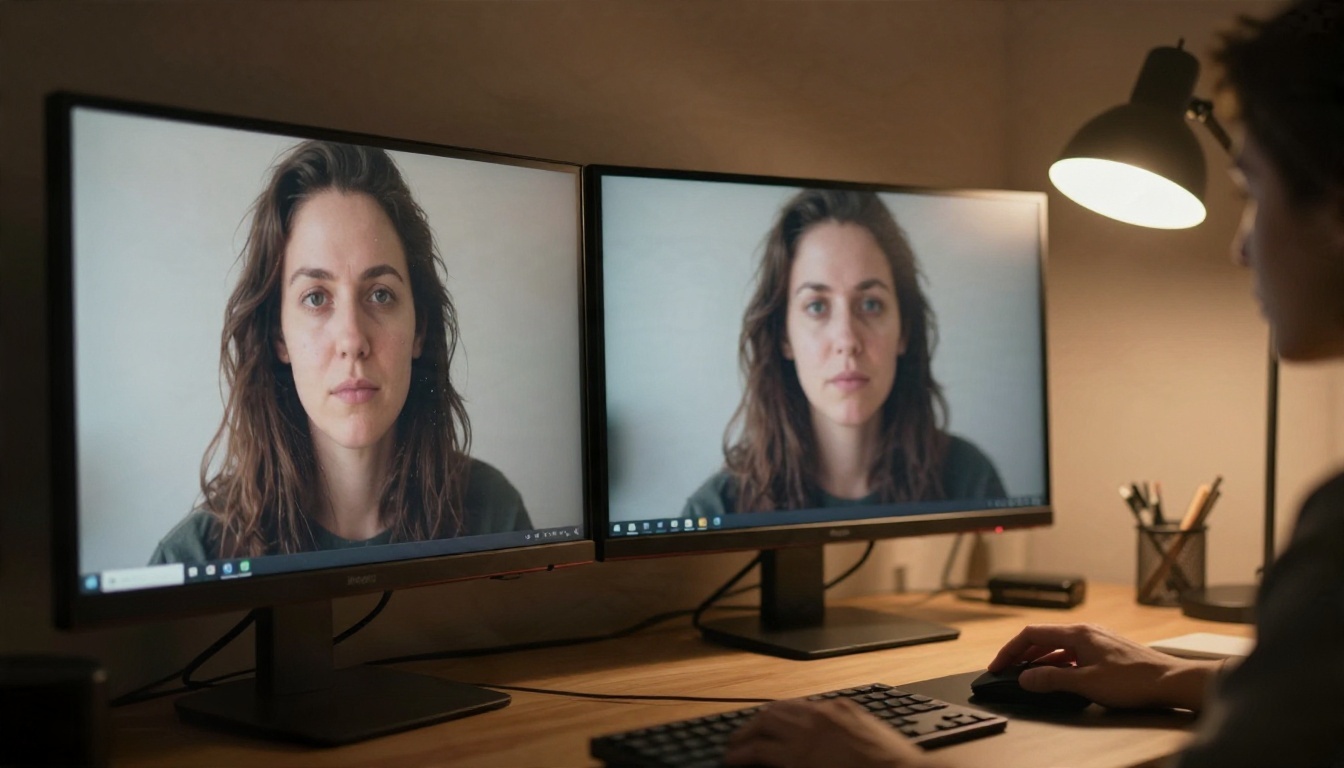
مقارنة النماذج
في أعمال الجلامور الإيحائية، الترتيب الذي أجربه هو: أنشئ الصورة باستخدام Seedream 4.5، ثم حسّنها في PicassoIA Image Editor Pro، ثم حرّكها باستخدام Grok Imagine Video 1.5 أو Wan 2.7 I2V. يقرأ كل نموذج أوامر الحركة بطريقة مختلفة قليلًا، لذا احتفظ بالصورة نفسها وقارن مخرجين أو ثلاثة جنبًا إلى جنب.
💡 يمكنك تصفح كل النماذج المتاحة، من مولدات الصور إلى أدوات الفيديو، على picassoia.com/en/all-models.
ابدأ بتحريك صورك الخاصة
ينال وضع Spicy الاهتمام، لكن النتائج تأتي من الأساسيات: إطار أول واضح، وحركة واحدة محددة، ومقطع قصير، ومقارنة سريعة بين النسخ. هذه العادات تنجح في Grok، وفي Wan، وفي Veo، وفي كل مكان آخر.
اختر صورة واحدة تعجبك. واكتب جملة واحدة تصف كيف تستدير، وكيف تتحرك الكاميرا، وكيف يتغير الضوء. شغّلها بدقة 480p، وعدّلها، ثم صيّر أفضل نسخة بدقة 720p. بعد ذلك أنشئ صورتك الخاصة على PicassoIA باستخدام Seedream 4.5، وحرّكها باستخدام Grok Imagine Video 1.5، وجرّب الأمر نفسه على نموذج ثانٍ. خمس دقائق من التجريب ستعلمك أكثر من أي قائمة إعدادات، وستحصل في النهاية على مقاطع تخصك بالكامل.


