Subes una foto, pulsas un botón y un fotograma fijo empieza a respirar: el cabello se mueve, la tela ondea, aparece una sonrisa. Esa es la promesa detrás de Grok Spicy de imagen a video, y por eso tanta gente sigue buscándolo. La realidad es más confusa que la promesa. El modo Spicy se comporta de forma distinta según si partes de un texto o de una imagen subida, la duración de los clips cambia de una guía a otra, y la moderación sigue decidiendo qué se llega a renderizar.
Este artículo lo aclara. Verás qué hacen los ajustes, cuánto duran los clips, qué prompts dan un movimiento fluido en lugar de rostros deformados, y qué alternativas te permiten animar fotos hoy sin pelear con un muro de pago ni con un filtro.
💡 Nota rápida sobre los datos: xAI cambia Grok Imagine con frecuencia, y las guías de terceros no coinciden en varios detalles. Cuando las fuentes se contradicen, lo digo en lugar de fingir que hay una única respuesta clara.
Qué significa realmente Spicy de imagen a video
Grok Imagine es el generador de imágenes y video de xAI. La versión 1.0 se lanzó a principios de febrero de 2026, con clips de hasta 10 segundos a 720p y audio mejorado. Dentro de la herramienta, Spicy es un modo que relaja algunos límites de contenido frente al modo Normal, orientado a trabajo creativo sugerente y con inclinación adulta.
Hay dos detalles que confunden desde el principio. Primero, Spicy suele describirse como una función de planes de pago. Segundo, relajado no significa eliminado: según los informes, la moderación sigue activa, y los prompts muy explícitos pueden aparecer difuminados o bloqueados.
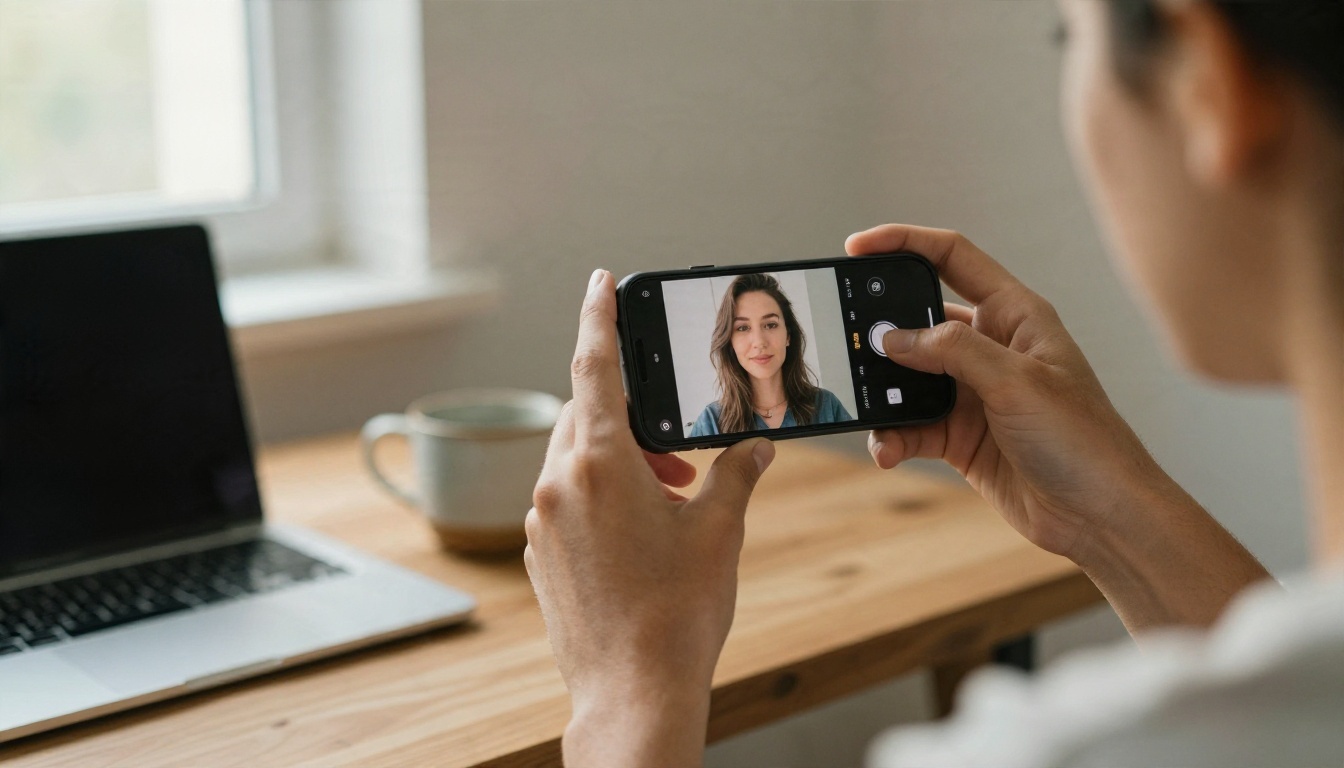
Modo Spicy frente a modo Normal
El modo Normal mantiene el contenido más cerca de lo que verías en una revista de estilo de vida. El modo Spicy permite encuadres más sensuales, como trajes de baño, estilismo de lencería y poses más atrevidas. Ninguno de los dos modos es un pase libre para material explícito, y no deberías esperar que lo sea.
| Función | Modo Normal | Modo Spicy |
|---|
| Rango de contenido | General, apto para toda la familia hasta glamour | Sugerente y con inclinación adulta |
| Acceso | Planes gratuitos y de pago | Sobre todo planes de pago |
| Moderación | Estándar | Relajada, pero sigue activa |
| Límites regionales | Menos | Puede estar restringido en algunos países |
Por qué las subidas se comportan de forma distinta
Varias guías señalan que, cuando partes de una imagen subida, no se ofrece el modo Spicy y la app vuelve al modo Normal. La lógica es fácil de intuir: la foto de una persona real conlleva riesgos de consentimiento y de parecido que un personaje generado no tiene. Si ves que la opción Spicy desaparece después de subir una imagen, probablemente sea por eso, aunque xAI puede cambiar este comportamiento en cualquier momento.
💡 Conclusión práctica: genera primero tu propio personaje original y luego anima esa imagen. Así evitas problemas de parecido y controlas el aspecto del primer fotograma.
Los ajustes de Grok Imagine que importan
La mayor parte de la calidad que obtienes viene de tres ajustes y un hábito: elegir un primer fotograma sólido. Todo lo demás es acabado.

Duración
La duración es la palanca más importante. Los clips cortos mantienen mejor unido el rostro del sujeto, porque el modelo tiene menos fotogramas que inventar. Los clips largos dan más historia, pero aumentan las probabilidades de deriva: una nariz ligeramente distinta en el segundo ocho, una mano que de pronto tiene un nudillo de más.
Resolución
Las guías para particulares enumeran 480p y 720p dentro de la app de Grok. Algunos listados de la API mencionan 1080p para imagen a video, pero las fuentes no coinciden, así que revisa la documentación oficial de xAI antes de construir un flujo de trabajo sobre ello. Para publicaciones en redes, 720p es más que suficiente. Haz pruebas a 480p mientras ajustas los prompts y luego renderiza la mejor versión a 720p.
Relación de aspecto
El formato vertical 9:16 encaja en Reels, Shorts y TikTok. El horizontal 16:9 encaja en YouTube y en las cabeceras de sitios web. Si tu foto original ya tiene la relación que quieres, deja el ajuste en automático para que el modelo no recorte rostros ni extremidades.
| Ajuste | Ideal para | Consejo |
|---|
| 480p | Pruebas de prompt | Rápido y barato, suficiente para juzgar el movimiento |
| 720p | Publicaciones finales | Más nitidez en la piel y el detalle de la tela |
| 9:16 | Redes sociales de formato corto | Mantén al sujeto centrado con espacio sobre la cabeza |
| 16:9 | Video horizontal | Deja espacio en la dirección del movimiento |
Duración del video: qué obtienes realmente
Aquí es donde las guías se contradicen entre sí, así que este es el panorama honesto.
- Anuncio de lanzamiento: hasta 10 segundos a 720p para Grok Imagine 1.0.
- Guías de la app: opciones de clip de 6, 10 o 15 segundos, a 480p o 720p.
- Listados para desarrolladores: 6 o 10 segundos como opciones principales, con 6 por defecto; una fuente indica que la API 1.5 acepta cualquier duración de entre 1 y 15 segundos completos.
- Herramienta de edición de video: un informe dice que las ediciones se limitan a unos 8,7 segundos.
Mi consejo: considera de 6 a 10 segundos el rango seguro en la app de Grok, y verifica las opciones exactas en tu propia cuenta, porque dependen del plan y de la versión de la app.
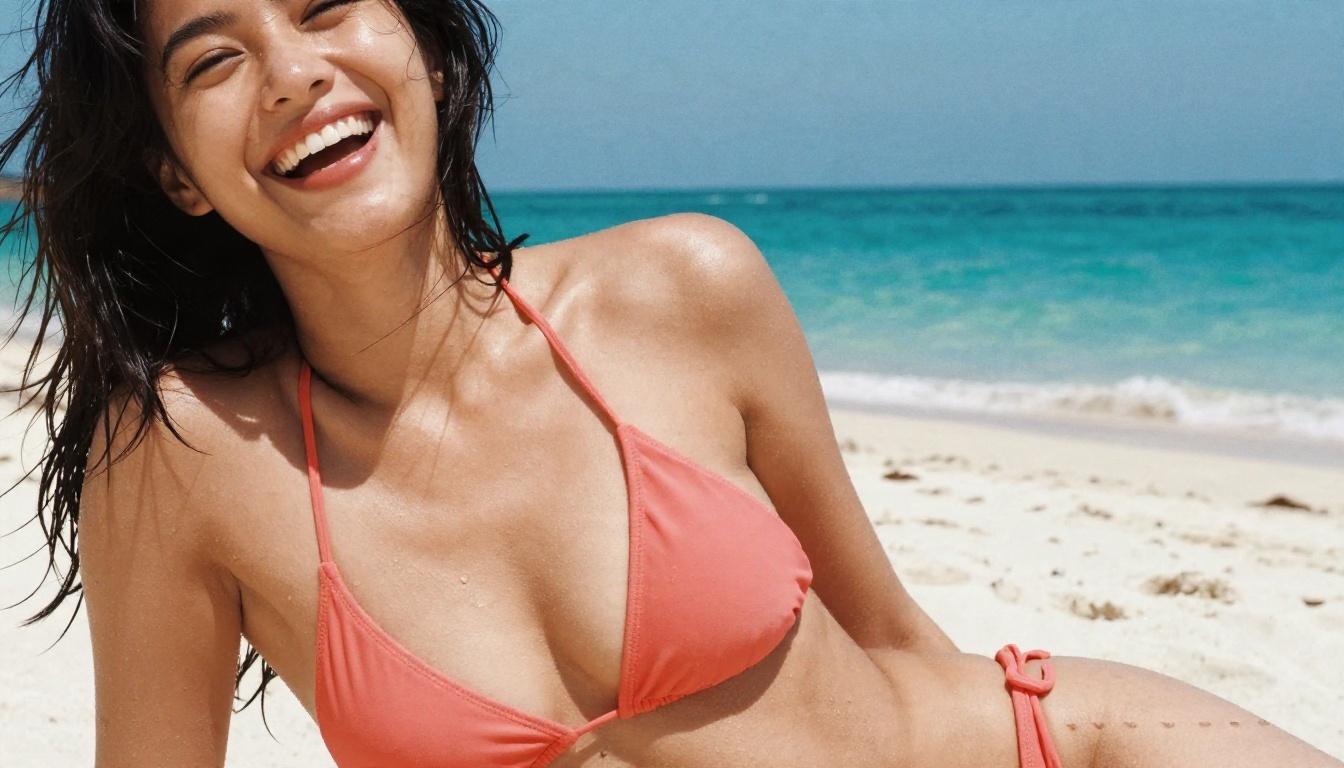
Duraciones en la app de Grok
Si quieres una historia más larga, no estires un solo clip. Genera varios cortos a partir de distintas imágenes de origen y únelos en el montaje. Un plano de 6 segundos de una risa en la playa, otro de 6 segundos de una pausa junto a la piscina y otro de 6 segundos de un paseo por la ciudad se ven como un reel de 18 segundos, y cada plano se mantiene estable.
Duraciones en PicassoIA
Grok Imagine Video 1.5 en PicassoIA produce clips de hasta 5 segundos por ejecución, a 720p o 480p, con audio sincronizado. Es más corto que las opciones más largas de la app de Grok, pero cinco segundos es justo la duración que mantiene estables los rostros, y puedes generar varias variaciones de la misma imagen en una sola sesión.
💡 Ten en cuenta que PicassoIA no ofrece un interruptor de Spicy. El modelo ahí es el propio modelo de imagen a video 1.5, y funciona mejor para glamour sugerente pero elegante, moda y contenido de estilo de vida.
Prompts que dan buen movimiento a las fotos
Un prompt de imagen a video no es una descripción de la imagen. El modelo ya ve la imagen. Tu prompt debe describir qué cambia: quién se mueve, cómo se mueve la cámara y qué hace la luz.
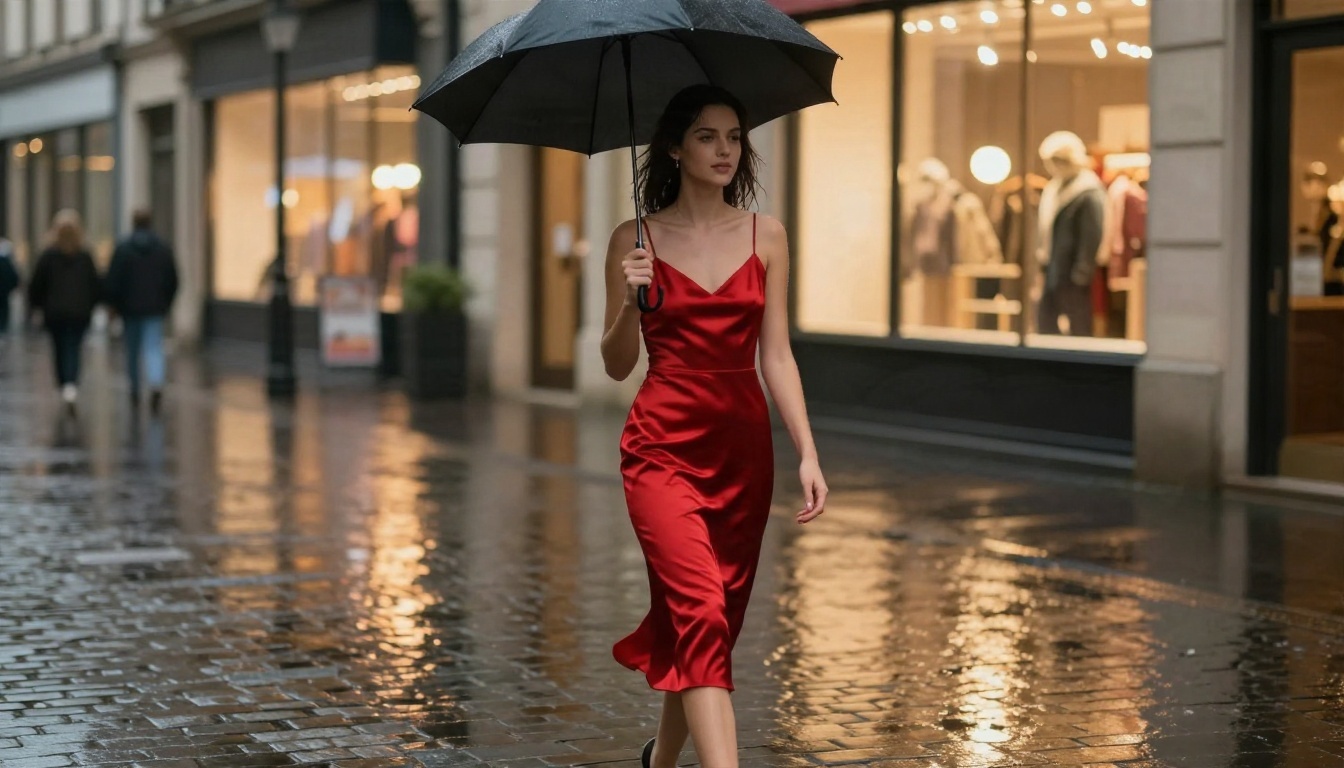
La fórmula del prompt de movimiento
Usa este orden: acción del sujeto, luego movimiento de cámara, después luz y atmósfera.
- Acción del sujeto: un movimiento claro, como "gira la cabeza hacia la ventana y sonríe".
- Movimiento de cámara: "travelling lento hacia delante", "panorámica suave a la derecha" o "plano fijo sobre trípode".
- Luz y ambiente: "la luz de la hora dorada parpadea cuando pasan las nubes".
- Pista sonora: opcional, ya que el modelo genera audio, como "olas suaves y gaviotas lejanas".
Limítalo a una acción y un movimiento de cámara. Los prompts que piden tres cosas a la vez suelen dar resultados temblorosos.
Prompts de ejemplo para copiar
| Foto original | Prompt de movimiento |
|---|
| Balcón a la hora dorada | "Se coloca el pelo detrás de la oreja y mira al mar, la brisa mueve el vestido de satén, travelling lento hacia delante, luz cálida de atardecer, viento suave y olas" |
| Calle lluviosa al atardecer | "Camina despacio bajo el paraguas, las gotas de lluvia ondulan sobre los adoquines, la cámara retrocede siguiendo el ritmo de un paseo, lluvia urbana de fondo" |
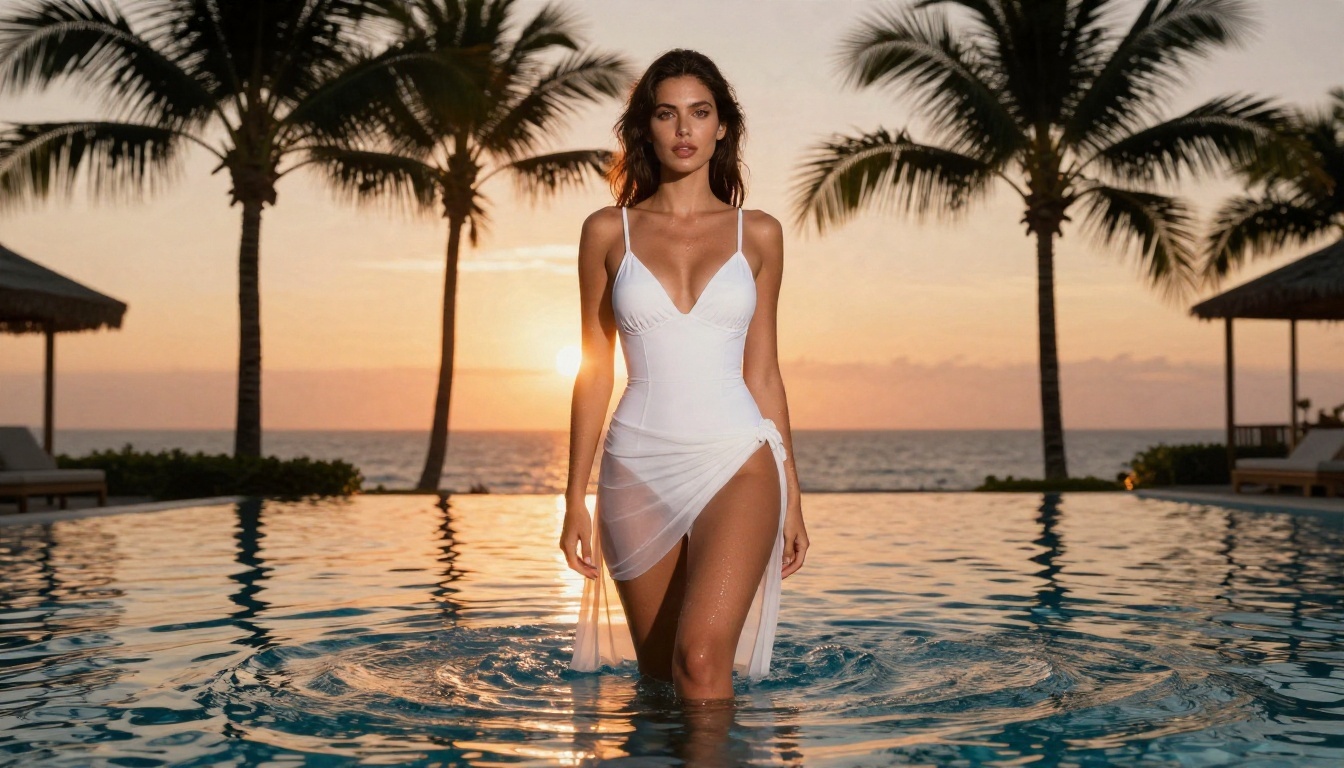
| Piscina infinita al atardecer | "Ajusta su pareo y se gira hacia la cámara, las hojas de palmera se mecen, el agua brilla, plano fijo, ambiente suave de la tarde" |
| Habitación de hotel por la mañana | "Mira hacia la ventana y sonríe, las cortinas se levantan ligeramente con la brisa, acercamiento lento, luz suave de la mañana" |
Errores que conviene evitar en los prompts
- Volver a describir la foto. Gasta palabras y puede confundir al modelo.
- Acciones grandes y rápidas. "Gira y salta" rompe la anatomía. Elige movimientos lentos y creíbles.
- Contradicciones. "Cámara fija" junto a "órbita amplia con dron" se anulan entre sí.
- Lenguaje explícito. No superará la moderación en Grok, y tampoco es el objetivo aquí. El encuadre sugerente, la buena iluminación y un estilismo seguro de sí mismo quedan mejor de todos modos.
Crea una imagen de origen mejor
El primer fotograma decide cerca del 70 por ciento del resultado. Una foto nítida y bien iluminada, con bordes claros, le da al modelo algo sólido que animar. Una borrosa o con filtros muy fuertes te da una masa informe con efectos de sonido.
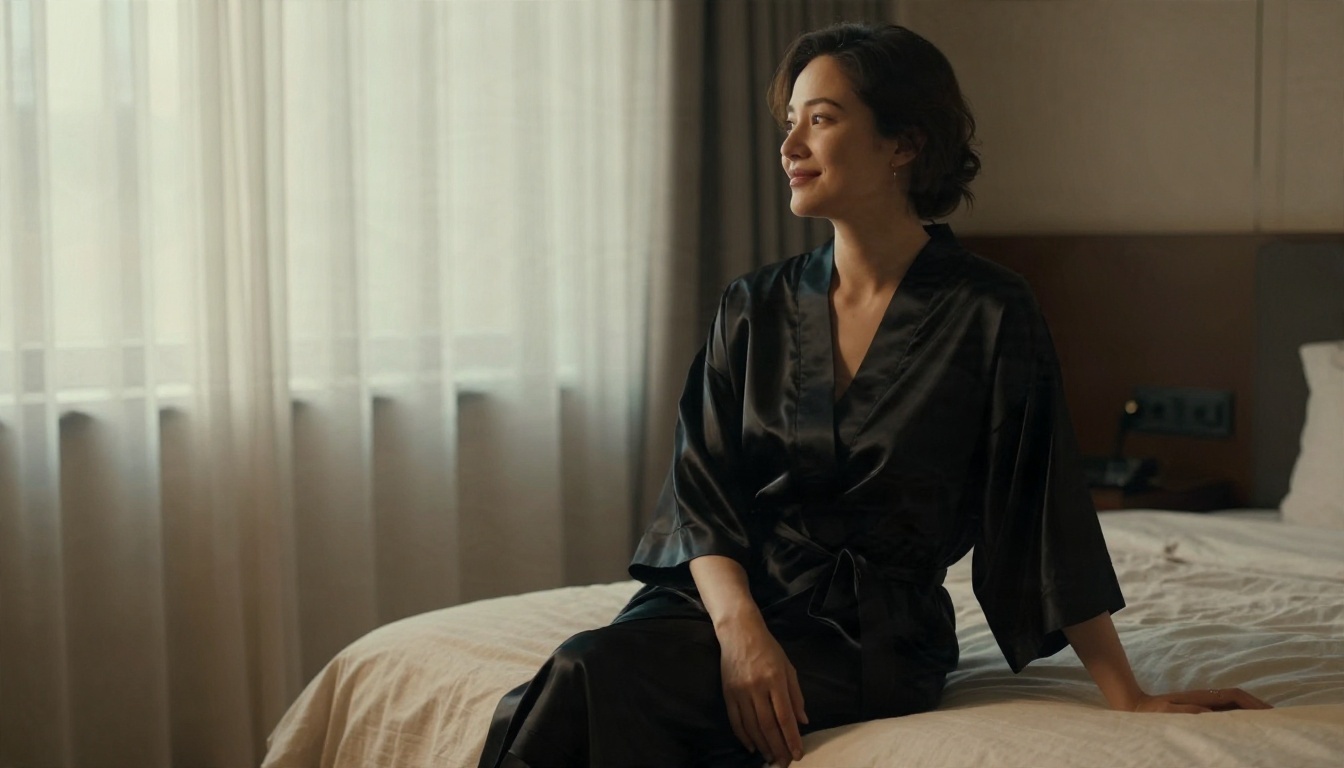
Elige el primer fotograma adecuado
Busca estas características antes de animar:
- Manos y rostro visibles. Las manos ocultas suelen aparecer a mitad del clip con proporciones extrañas.
- Espacio para moverse. Deja espacio vacío delante de un sujeto que camina.
- Luz natural. La luz direccional de una ventana o del sol hace que el movimiento parezca físico.
- Bordes de tela limpios. El satén, la seda y el lino se animan muy bien cuando los pliegues están definidos.
Genéralo con Seedream 4.5
Si no quieres usar la foto de una persona real, crea un personaje original. Seedream 4.5 produce imágenes fotorrealistas nítidas en 4K, con buena textura de piel y tela, justo lo que necesita un modelo de animación. Para ediciones, como cambiar un atuendo, corregir una mano o reemplazar un fondo, PicassoIA Image Editor Pro ofrece generaciones ilimitadas, así que puedes iterar hasta que el fotograma sea el correcto. Otra buena opción es Grok Imagine Image 2, que mantiene el mismo estilo visual que el modelo de video de Grok y genera imágenes de 2K.
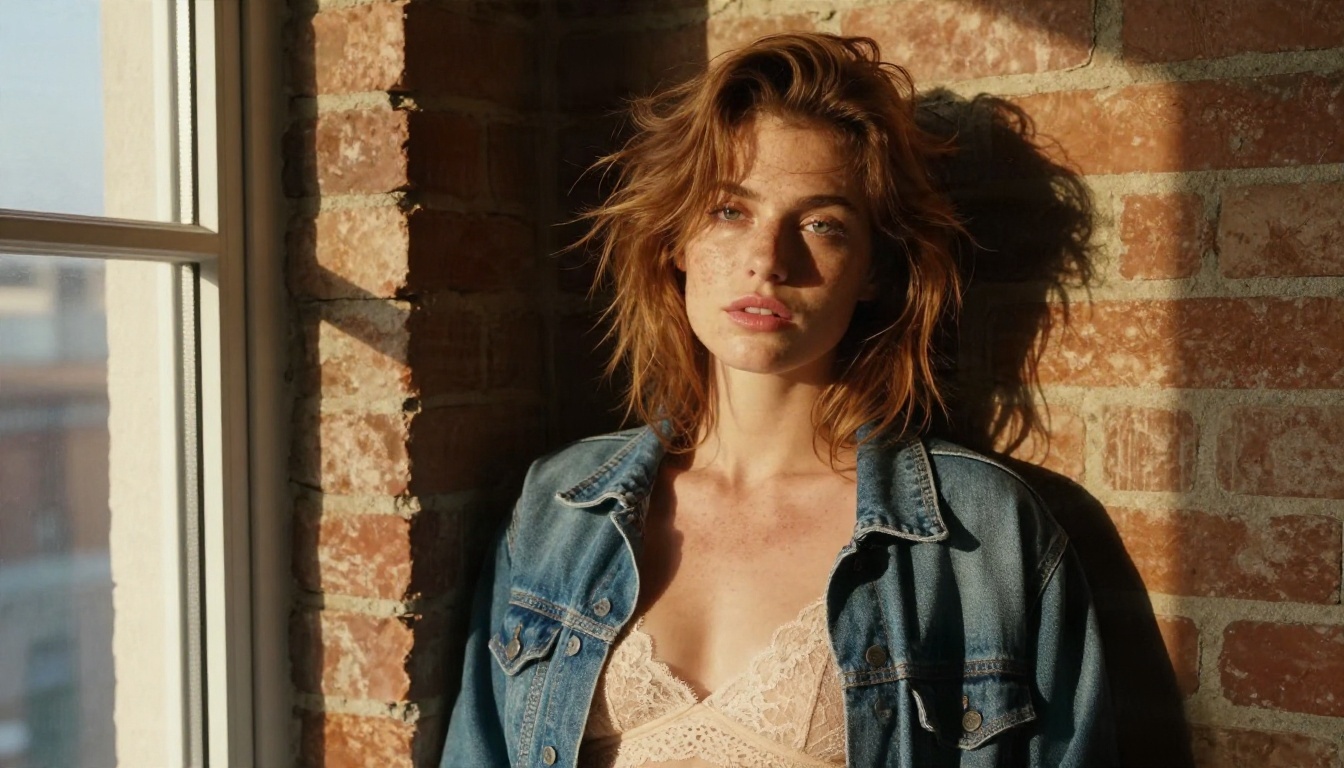
💡 Consejo de flujo de trabajo: haz de 4 a 6 imágenes candidatas, elige la que tenga el rostro más natural y las manos más limpias, y anima solo esa. Ahorra mucho más tiempo que volver a generar videos.
Cómo usar Grok Imagine Video 1.5 en PicassoIA
Grok Imagine Video 1.5 toma una imagen fija y una breve descripción de movimiento, y devuelve un clip con audio sincronizado. Sin programar y sin lista de espera.
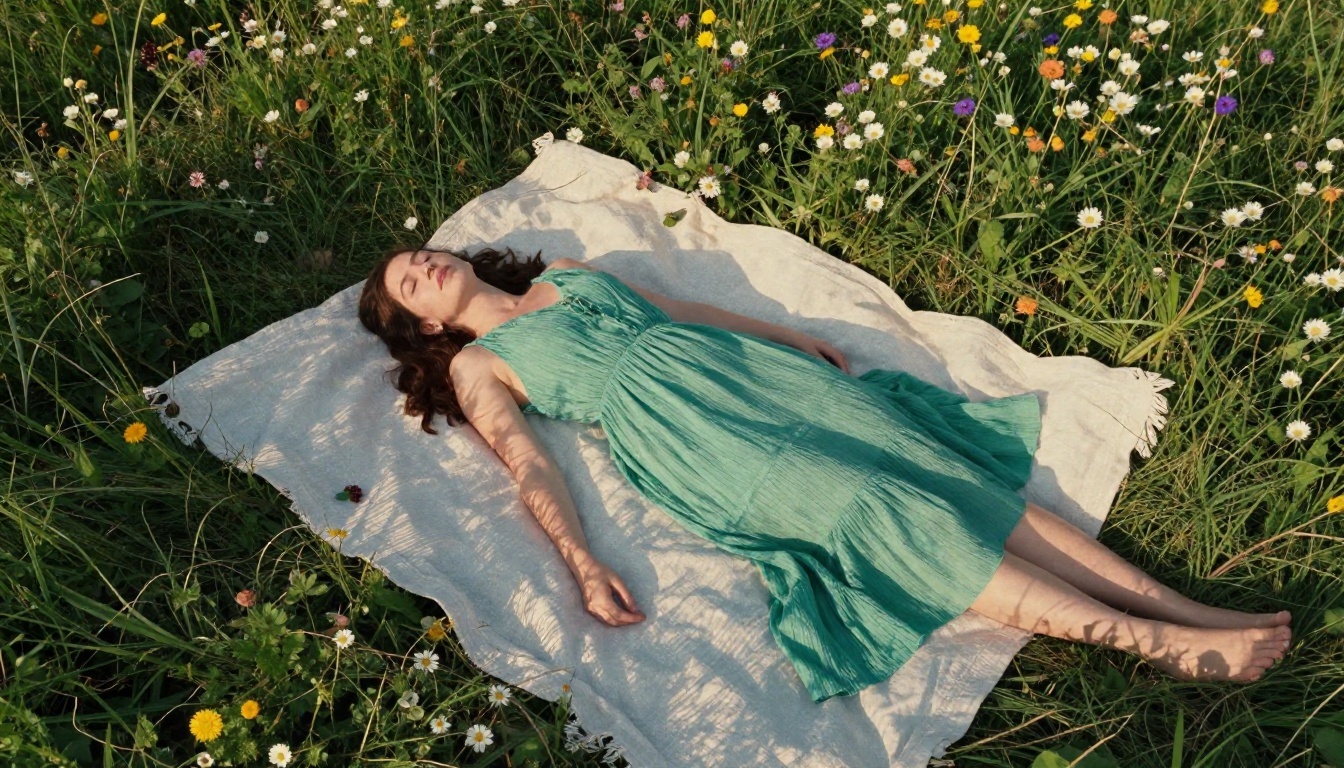
Paso a paso
- Abre la página de Grok Imagine Video 1.5.
- Sube tu imagen de origen. JPG, PNG y WebP funcionan todos.
- Escribe un prompt de movimiento con la fórmula de arriba: acción, cámara, luz.
- Ajusta la duración (por defecto son 5 segundos).
- Elige la resolución: 480p para pruebas, 720p para el render final.
- Deja la relación de aspecto en automático, a menos que necesites un formato específico para una plataforma.
- Genera, revisa y haz dos o tres variaciones del mismo prompt.
Consejos sobre los parámetros
| Parámetro | Opciones | Recomendación |
|---|
| Duración | Segundos, por defecto 5 | Quédate en 5 para mantener estables los rostros |
| Resolución | 480p o 720p | Prueba en baja, publica en alta |
| Relación de aspecto | Automática, 16:9, 4:3, 1:1, 9:16, 3:4, 3:2, 2:3 | Automática mantiene el encuadre original |
| Prompt | Texto libre | Una acción, un movimiento de cámara |
💡 Si un clip se desvía, no reescribas todo. Acorta el prompt, simplifica la acción y vuelve a intentarlo. Los cambios pequeños suelen arreglar más que los grandes.
Alternativas que vale la pena probar
Si el modo Spicy de Grok está bloqueado, oculto o desactivado para las subidas en tu región o plan, aún tienes opciones sólidas. Estos modelos de imagen a video en PicassoIA hacen el mismo trabajo.
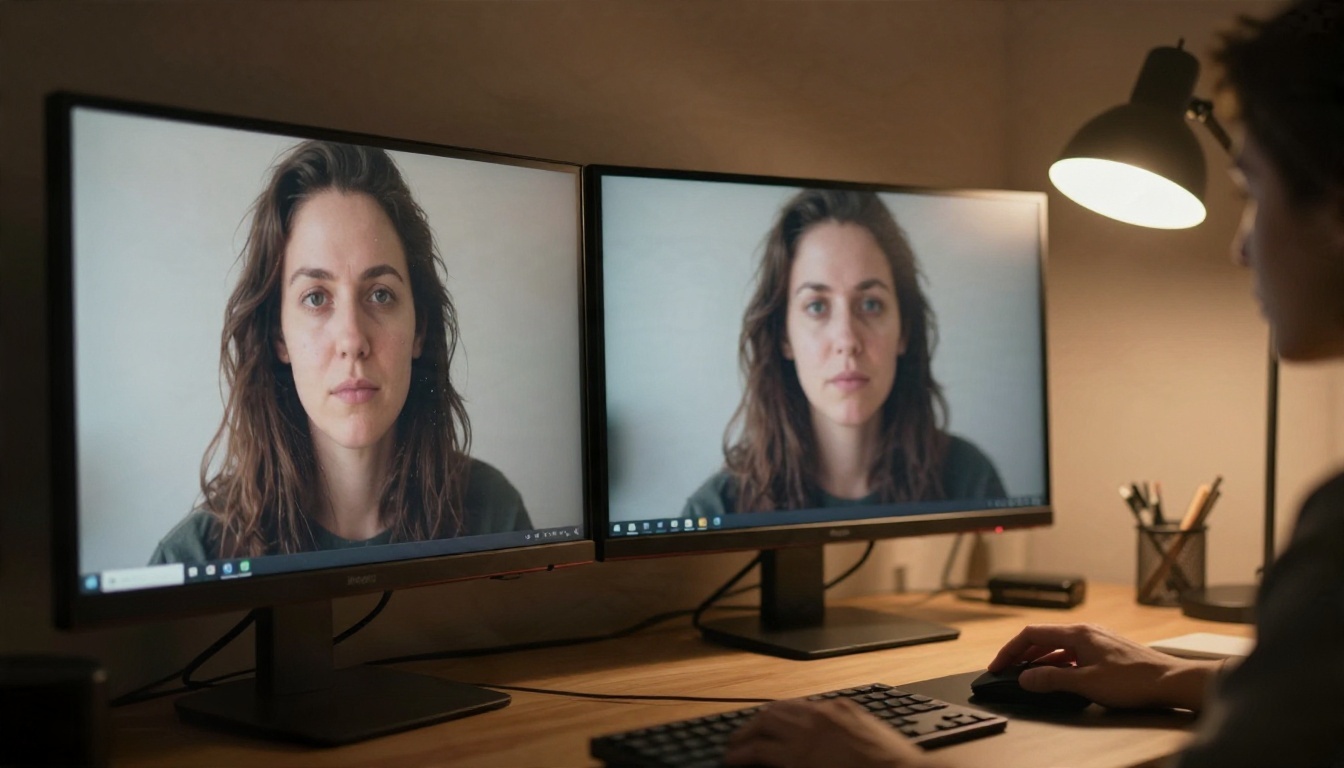
Modelos comparados
| Modelo | Fortaleza | Ideal para |
|---|
| Grok Imagine Video 1.5 | Audio con movimiento, relaciones de aspecto flexibles | Clips rápidos para redes |
| Wan 2.7 I2V | Movimiento suave y natural a partir de fotos | Retratos y moda |
| Wan 2.5 I2V Fast | Velocidad | Pruebas rápidas de prompts |
| Veo 3.1 Fast | Alta resolución con audio nativo | Planos cinematográficos pulidos |
| Hailuo 2.3 Fast | Movimiento de personajes expresivo | Animar fotos de personas |
| LTX 2.5 Fast | Renders muy rápidos | Borradores e iteración |
Para trabajo de glamour sugerente, el orden que probaría es: crear la imagen con Seedream 4.5, refinarla en PicassoIA Image Editor Pro y luego animarla con Grok Imagine Video 1.5 o Wan 2.7 I2V. Cada modelo interpreta los prompts de movimiento de forma un poco distinta, así que mantén la misma imagen y compara dos o tres resultados lado a lado.
💡 Puedes explorar todos los modelos disponibles, desde generadores de imágenes hasta herramientas de video, en picassoia.com/en/all-models.
Empieza a animar tus propias fotos
El modo Spicy llama la atención, pero los resultados vienen de lo básico: un primer fotograma nítido, un movimiento claro, un clip corto y una comparación rápida entre versiones. Esos hábitos funcionan en Grok, en Wan, en Veo y en cualquier otro lugar.
Elige una foto que ya te guste. Escribe una sola frase que describa cómo gira la cabeza, cómo se mueve la cámara y cómo cambia la luz. Ejecútala a 480p, ajusta y luego renderiza la mejor toma a 720p. Después crea tu propia imagen en PicassoIA con Seedream 4.5, anímala con Grok Imagine Video 1.5 y prueba el mismo prompt en un segundo modelo. Cinco minutos de experimentación te enseñarán más que cualquier lista de ajustes, y acabarás con clips que son totalmente tuyos.


