Vous importez une photo, appuyez sur un bouton, et une image fixe commence à respirer : les cheveux bougent, le tissu ondule, un sourire apparaît. C’est la promesse derrière Grok Spicy image vers vidéo, et c’est pourquoi tant de personnes continuent de la chercher. La réalité est plus confuse que la promesse. Le mode Spicy se comporte différemment selon que vous partez d’un texte ou d’une image importée, la durée des clips change d’un guide à l’autre, et la modération reste celle qui décide de ce qui est réellement généré.
Cet article fait le point. Vous verrez à quoi servent les réglages, combien de temps durent les clips, quels prompts donnent un mouvement fluide plutôt que des visages déformés, et quelles alternatives vous permettent d’animer des photos aujourd’hui, sans lutter contre un paywall ou un filtre.
💡 Remarque sur les faits : xAI modifie souvent Grok Imagine, et les guides tiers ne sont pas d’accord sur plusieurs détails. Lorsque les sources se contredisent, je le signale plutôt que de faire semblant qu’il existe une réponse unique et claire.
Ce que signifie vraiment image vers vidéo en mode Spicy
Grok Imagine est le générateur d’images et de vidéos de xAI. La version 1.0 a été lancée début février 2026 avec des clips allant jusqu’à 10 secondes en 720p et un son amélioré. Dans cet outil, Spicy est un mode qui assouplit certaines limites de contenu par rapport au mode Normal, destiné aux créations suggestives et à tendance adulte.
Deux détails piègent les gens dès le départ. D’abord, Spicy est généralement décrit comme une fonctionnalité réservée aux offres payantes. Ensuite, assoupli ne veut pas dire supprimé : selon les témoignages, la modération reste active, et les prompts très explicites peuvent être floutés ou bloqués.
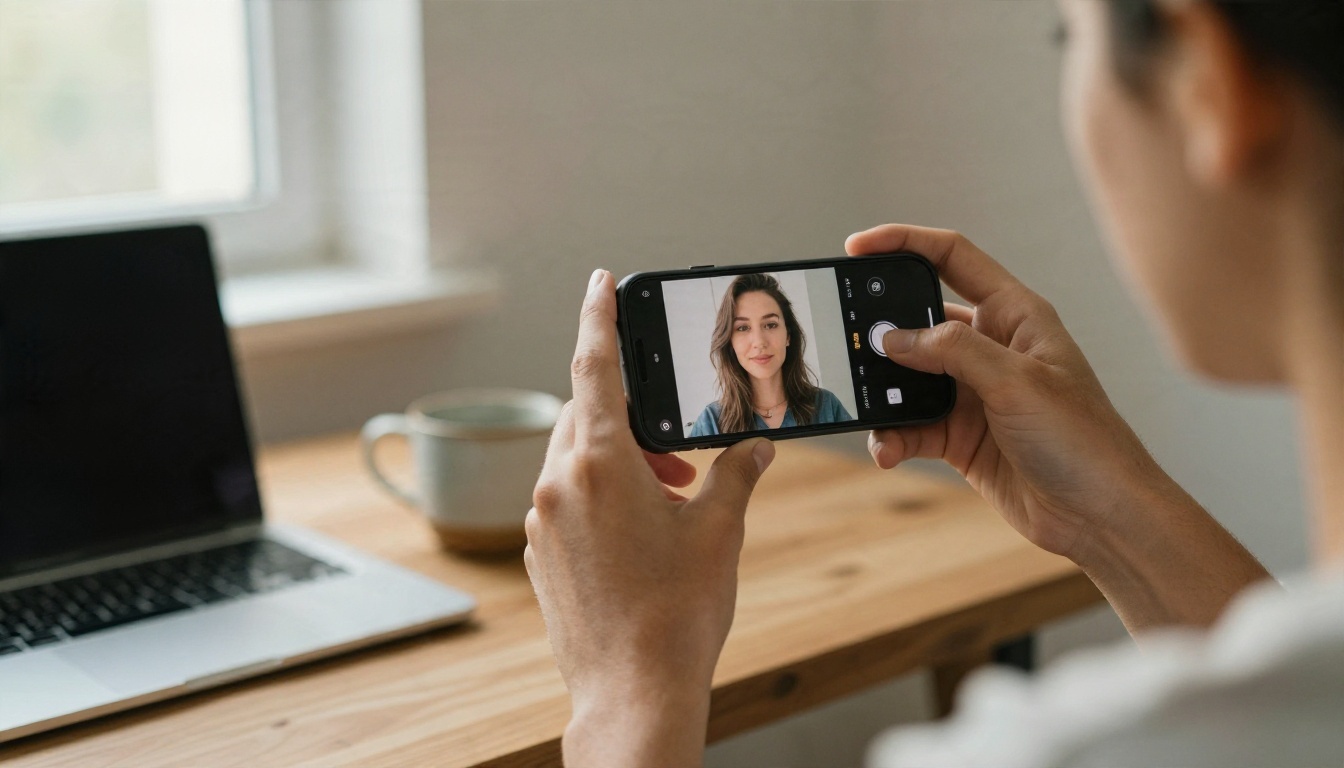
Mode Spicy ou mode Normal
Le mode Normal garde le contenu plus proche de ce que l’on verrait dans un magazine de style de vie. Le mode Spicy autorise un cadrage plus sensuel, comme les maillots de bain, les tenues en lingerie et des poses plus audacieuses. Aucun des deux modes n’est un passe-droit pour du contenu explicite, et il ne faut pas en attendre un.
| Fonctionnalité | Mode Normal | Mode Spicy |
|---|
| Gamme de contenus | Général, adapté à la famille jusqu’au glamour | Suggestif et tourné vers un public adulte |
| Accès | Offres gratuites et payantes | Principalement offres payantes |
| Modération | Standard | Assouplie mais toujours active |
| Restrictions régionales | Moins nombreuses | Peuvent être limitées dans certains pays |
Pourquoi les imports se comportent différemment
Plusieurs guides rapportent que lorsque vous partez d’une image importée, le mode Spicy n’est pas proposé et l’application revient au mode Normal. La logique est facile à deviner : la photo d’une personne réelle comporte des risques liés au consentement et à la ressemblance, ce qui n’est pas le cas d’un personnage généré. Si l’option Spicy disparaît après un import, c’est probablement pour cette raison, même si xAI peut modifier ce comportement à tout moment.
💡 Conseil pratique : générez d’abord votre propre personnage original, puis animez cette image. Vous évitez les problèmes de ressemblance et vous contrôlez l’aspect de la première image.
Les réglages de Grok Imagine qui comptent vraiment
L’essentiel de la qualité provient de trois réglages et d’une habitude : choisir une première image solide. Le reste relève de la finition.

Durée
La durée est le levier le plus important. Les clips courts gardent mieux le visage du sujet, car le modèle a moins d’images à inventer. Les clips plus longs offrent plus de récit, mais augmentent les risques de dérive : un nez légèrement différent à la huitième seconde, une main qui gagne une phalange en trop.
Résolution
Les guides grand public indiquent 480p et 720p dans l’application Grok. Certaines fiches d’API mentionnent le 1080p pour l’image vers vidéo, mais les sources divergent : vérifiez la documentation de xAI avant de construire un flux de travail autour de cette option. Pour les publications sur les réseaux sociaux, le 720p suffit largement. Faites vos essais en 480p lorsque vous testez vos prompts, puis générez la version retenue en 720p.
Format
Le format vertical 9:16 convient aux Reels, aux Shorts et à TikTok. Le format horizontal 16:9 convient à YouTube et aux bannières de site web. Si votre photo source est déjà dans le format voulu, laissez le réglage sur auto afin que le modèle ne recadre ni les visages ni les membres.
| Réglage | Idéal pour | Conseil |
|---|
| 480p | Test des prompts | Rapide et peu coûteux, suffisant pour juger le mouvement |
| 720p | Publications finales | Peau et détails des tissus plus nets |
| 9:16 | Format court pour les réseaux sociaux | Gardez le sujet centré, avec de la marge au-dessus de la tête |
| 16:9 | Vidéo en paysage | Laissez de l’espace dans le sens du mouvement |
Durée des vidéos : ce que vous obtenez réellement
C’est là que les guides se contredisent, voici donc le tableau honnête.
- Annonce de lancement : jusqu’à 10 secondes en 720p pour Grok Imagine 1.0.
- Guides de l’application : des durées au choix de 6, 10 ou 15 secondes, en 480p ou 720p.
- Fiches développeurs : 6 ou 10 secondes comme options principales, avec 6 par défaut ; une source indique que l’API 1.5 accepte toute durée entière de 1 à 15 secondes.
- Outil de montage vidéo : selon un témoignage, les montages sont limités à environ 8,7 secondes.
Mon conseil : considérez 6 à 10 secondes comme la plage sûre dans l’application Grok, et vérifiez les options exactes dans votre propre compte, car elles dépendent de l’offre et de la version de l’application.
Durées dans l’application Grok
Si vous voulez une histoire plus longue, ne cherchez pas à étirer un seul clip. Générez plusieurs clips courts à partir de différentes images sources, puis montez-les ensemble. Un plan de 6 secondes d’un rire sur la plage, un plan de 6 secondes d’une pause au bord de la piscine et un plan de 6 secondes d’une balade en ville se lisent comme un seul reel de 18 secondes, et chaque plan reste stable.
Durées sur PicassoIA
Grok Imagine Video 1.5 sur PicassoIA produit des clips allant jusqu’à 5 secondes par génération, en 720p ou 480p, avec un son synchronisé. C’est plus court que les options les plus longues de l’application Grok, mais cinq secondes correspondent exactement à la durée qui garde les visages stables, et vous pouvez générer plusieurs variations de la même image en une seule session.
💡 Notez que PicassoIA ne propose pas de bouton Spicy. Le modèle proposé est le modèle image vers vidéo 1.5 lui-même, et il convient surtout à un glamour suggestif mais de bon goût, à la mode et aux contenus de style de vie.
Des prompts qui animent bien les photos
Un prompt image vers vidéo n’est pas une description de l’image. Le modèle voit déjà l’image. Votre prompt doit décrire ce qui change : qui bouge, comment la caméra se déplace et ce que fait la lumière.
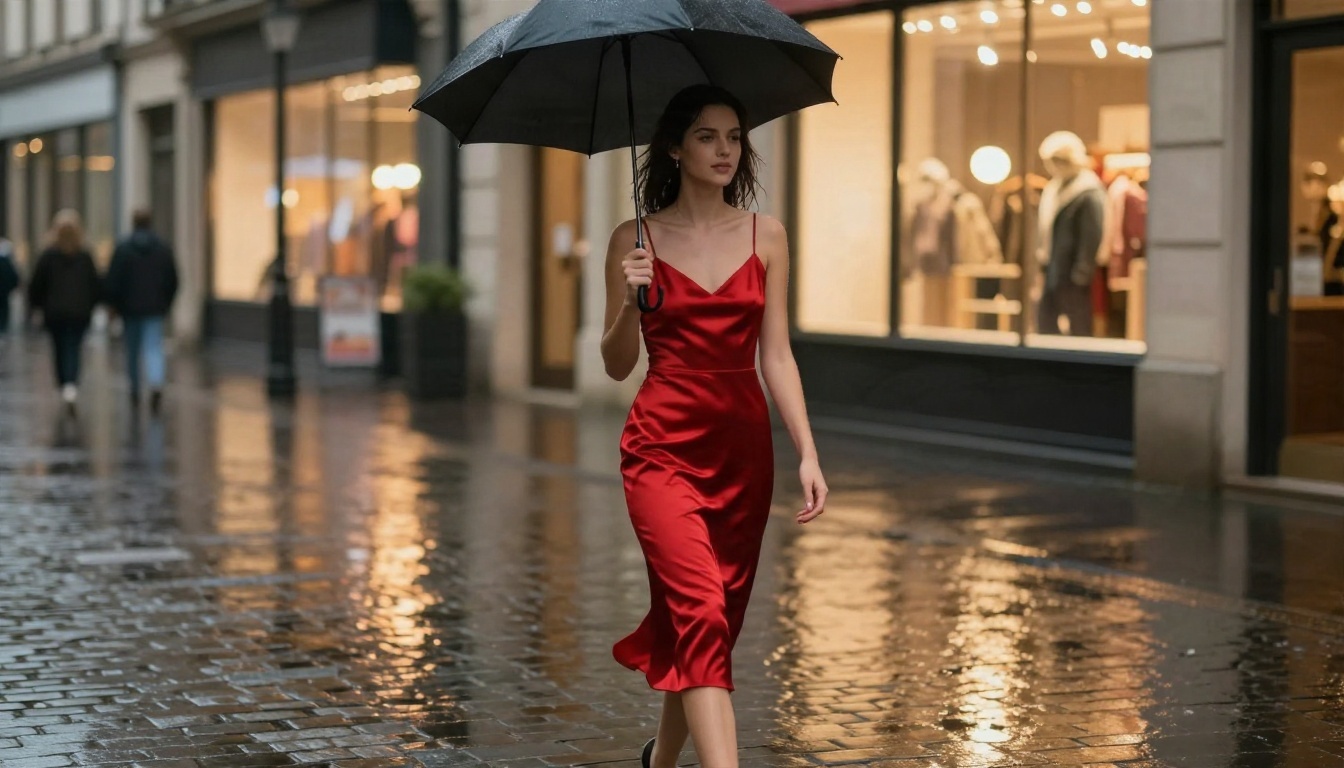
La formule du prompt de mouvement
Suivez cet ordre : action du sujet, puis mouvement de caméra, puis lumière et ambiance.
- Action du sujet : un seul mouvement clair, par exemple « tourne la tête vers la fenêtre et sourit ».
- Mouvement de caméra : « travelling avant lent », « panoramique doux vers la droite » ou « plan fixe sur trépied ».
- Lumière et ambiance : « une lumière dorée de fin de journée vacille quand les nuages passent ».
- Indication sonore : facultative, puisque le modèle génère l’audio, par exemple « vagues douces et mouettes au loin ».
Limitez-vous à une action et un mouvement de caméra. Les prompts qui demandent trois choses à la fois donnent en général des résultats saccadés.
Exemples de prompts à copier
| Photo source | Prompt de mouvement |
|---|
| Balcon en fin de journée | « Elle replace ses cheveux derrière l’oreille et regarde vers la mer, la brise fait bouger la robe en satin, travelling avant lent, lumière chaude du coucher de soleil, vent doux et vagues » |
| Rue pluvieuse au crépuscule | « Elle avance lentement sous le parapluie, les gouttes de pluie ondulent sur les pavés, la caméra recule à la vitesse de la marche, pluie urbaine d’ambiance » |
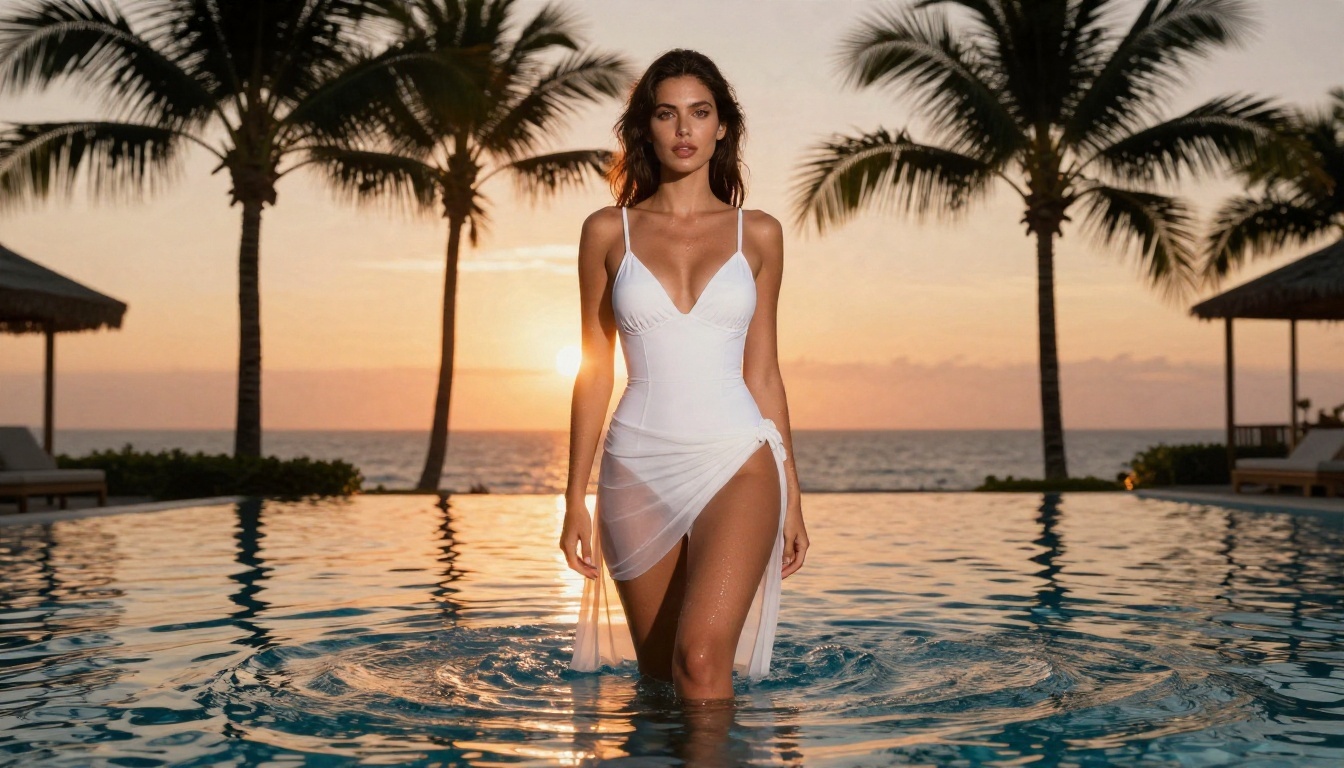
| Piscine à débordement au coucher du soleil | « Elle ajuste son sarong et se tourne vers la caméra, les feuilles de palmier se balancent, l’eau scintille, plan fixe, ambiance douce du soir » |
| Chambre d’hôtel le matin | « Elle jette un regard vers la fenêtre et sourit, les rideaux se soulèvent légèrement dans la brise, lent travelling avant, lumière douce du matin » |
Erreurs à éviter dans les prompts
- Redécrire la photo. Cela fait perdre des mots et peut embrouiller le modèle.
- Des actions amples et rapides. « Tourne et saute » casse l’anatomie. Choisissez un mouvement lent et crédible.
- Des contradictions. « Caméra fixe » associé à « orbite ample en drone » s’annule.
- Un vocabulaire explicite. Il ne passera pas la modération dans Grok, et ce n’est pas l’objectif ici. Un cadrage suggestif, un bon éclairage et un style assuré donnent de meilleurs résultats de toute façon.
Construire une meilleure image source
La première image détermine environ 70 % du résultat. Une photo nette, bien éclairée, aux contours précis donne au modèle une base solide à animer. Une photo floue ou fortement filtrée donne une bouillie accompagnée d’effets sonores.
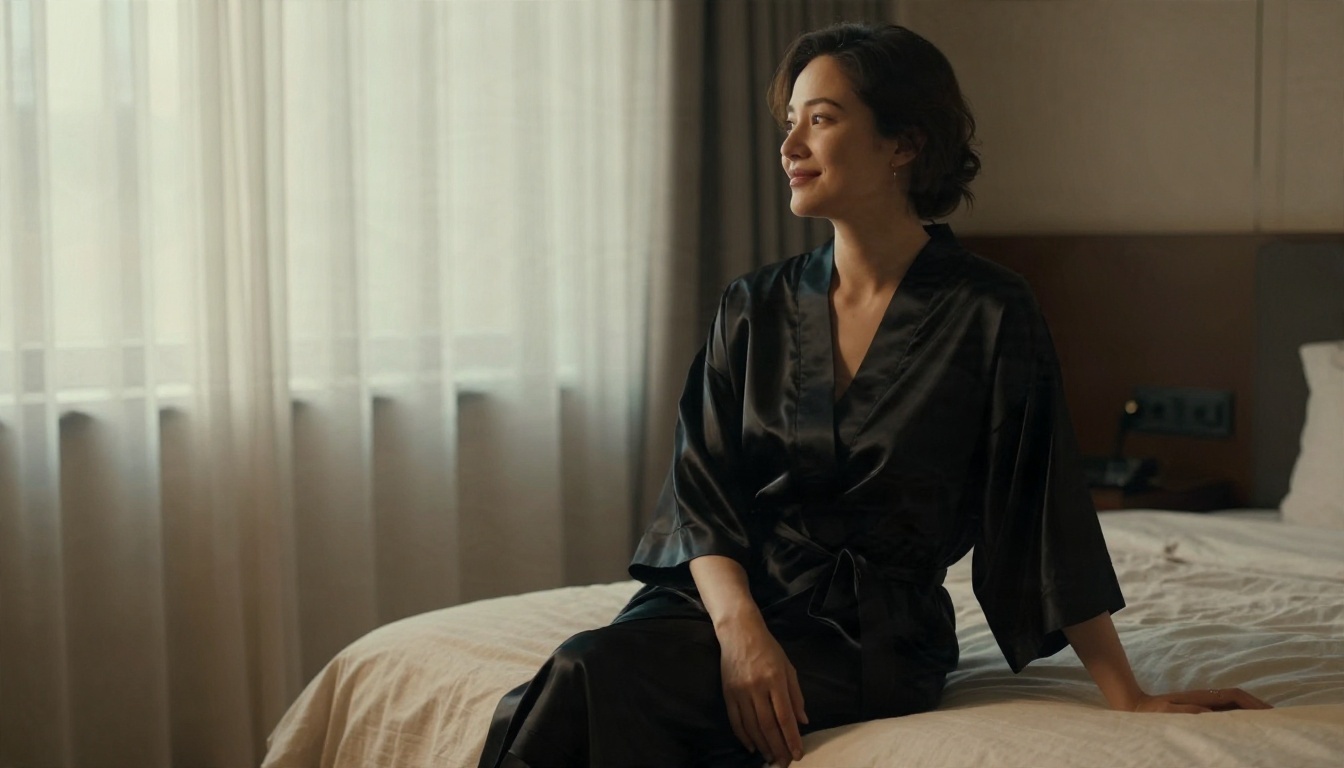
Choisir la bonne première image
Recherchez ces caractéristiques avant d’animer :
- Mains et visage visibles. Les mains cachées ont tendance à apparaître en cours de clip avec des proportions bizarres.
- De la place pour bouger. Laissez de l’espace devant un sujet qui marche.
- Un éclairage naturel. Une lumière directionnelle venant d’une fenêtre ou du soleil rend le mouvement plus physique.
- Des bords de tissu nets. Le satin, la soie et le lin s’animent magnifiquement lorsque les plis sont nets.
Générer avec Seedream 4.5
Si vous ne voulez pas utiliser la photo d’une vraie personne, créez un personnage original. Seedream 4.5 produit des images photoréalistes et nettes en 4K, avec une belle texture de peau et de tissu, ce qu’exige un modèle d’animation. Pour les retouches, comme changer une tenue, corriger une main ou remplacer un arrière-plan, PicassoIA Image Editor Pro propose des générations illimitées, ce qui permet d’itérer jusqu’à ce que l’image soit juste. Autre bonne option : Grok Imagine Image 2, qui conserve le même style visuel que le modèle vidéo de Grok et produit des images en 2K.
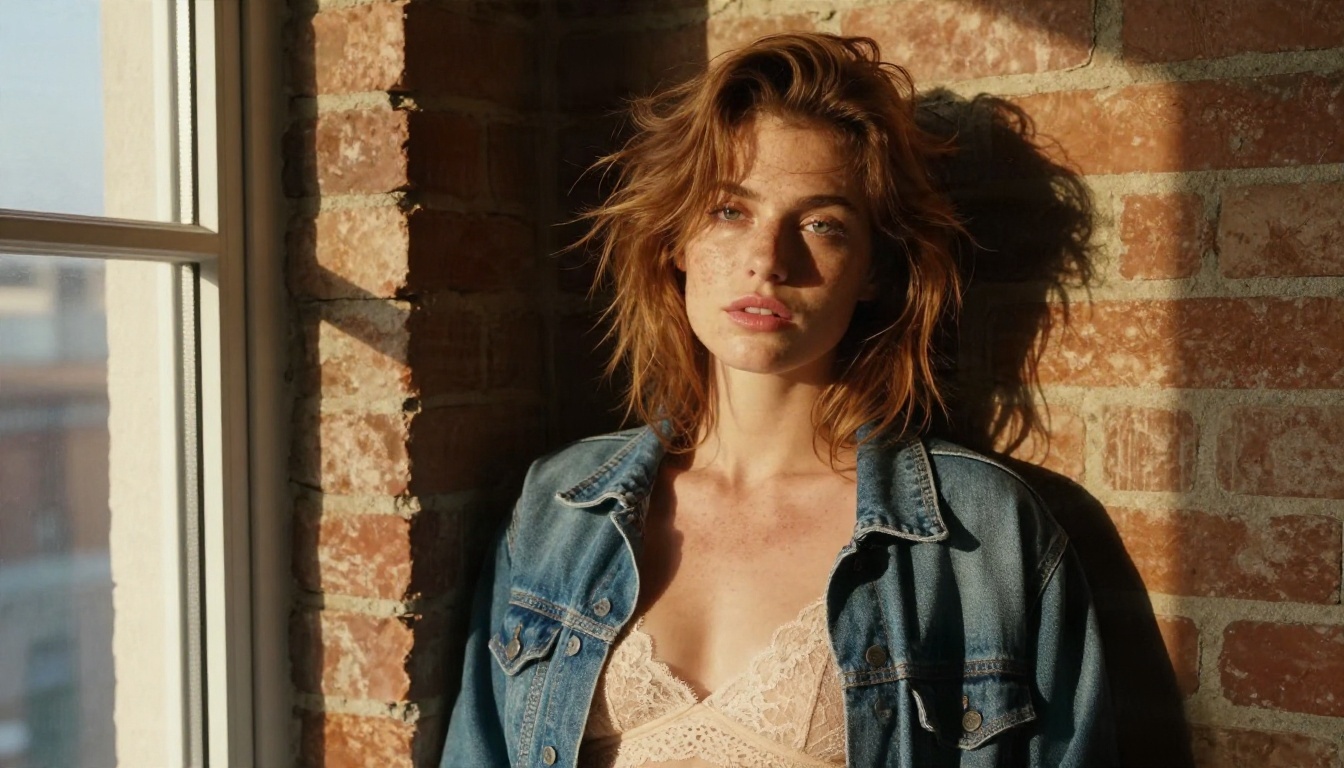
💡 Astuce de flux de travail : créez 4 à 6 images candidates, choisissez celle au visage le plus naturel et aux mains les plus propres, puis n’animez que celle-là. Cela fait gagner bien plus de temps que de régénérer des vidéos.
Utiliser Grok Imagine Video 1.5 sur PicassoIA
Grok Imagine Video 1.5 prend une image fixe et une brève description de mouvement, puis renvoie un clip avec un son synchronisé. Pas de code, pas de liste d’attente.
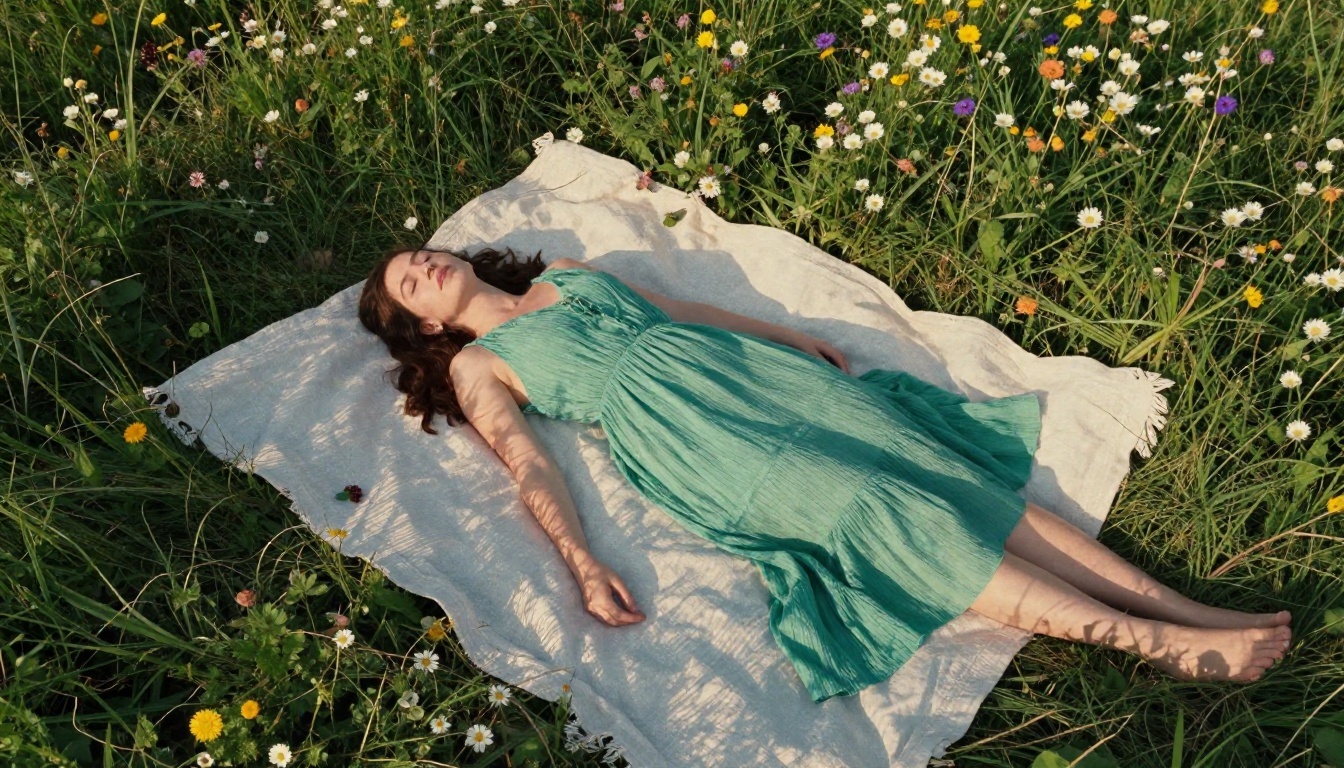
Étape par étape
- Ouvrez la page de Grok Imagine Video 1.5.
- Importez votre image source. Les formats JPG, PNG et WebP fonctionnent tous.
- Rédigez un prompt de mouvement selon la formule ci-dessus : action, caméra, lumière.
- Réglez la durée (la valeur par défaut est de 5 secondes).
- Choisissez la résolution : 480p pour les tests, 720p pour le rendu final.
- Laissez le format sur auto, sauf si vous avez besoin d’un format précis pour une plateforme.
- Générez, vérifiez, puis lancez deux ou trois variations du même prompt.
Conseils sur les paramètres
| Paramètre | Options | Recommandation |
|---|
| Durée | Secondes, 5 par défaut | Restez sur 5 pour des visages stables |
| Résolution | 480p ou 720p | Testez en basse résolution, publiez en haute |
| Format | Auto, 16:9, 4:3, 1:1, 9:16, 3:4, 3:2, 2:3 | Auto conserve le cadrage d’origine |
| Prompt | Texte libre | Une action, un mouvement de caméra |
💡 Si un clip dérive, ne réécrivez pas tout. Raccourcissez le prompt, simplifiez l’action et recommencez. De petites modifications règlent en général plus de problèmes que de grandes.
Alternatives à essayer
Si le mode Spicy de Grok est verrouillé, masqué ou désactivé pour les imports dans votre région ou votre offre, vous disposez encore d’options solides. Ces modèles image vers vidéo de PicassoIA remplissent la même fonction.
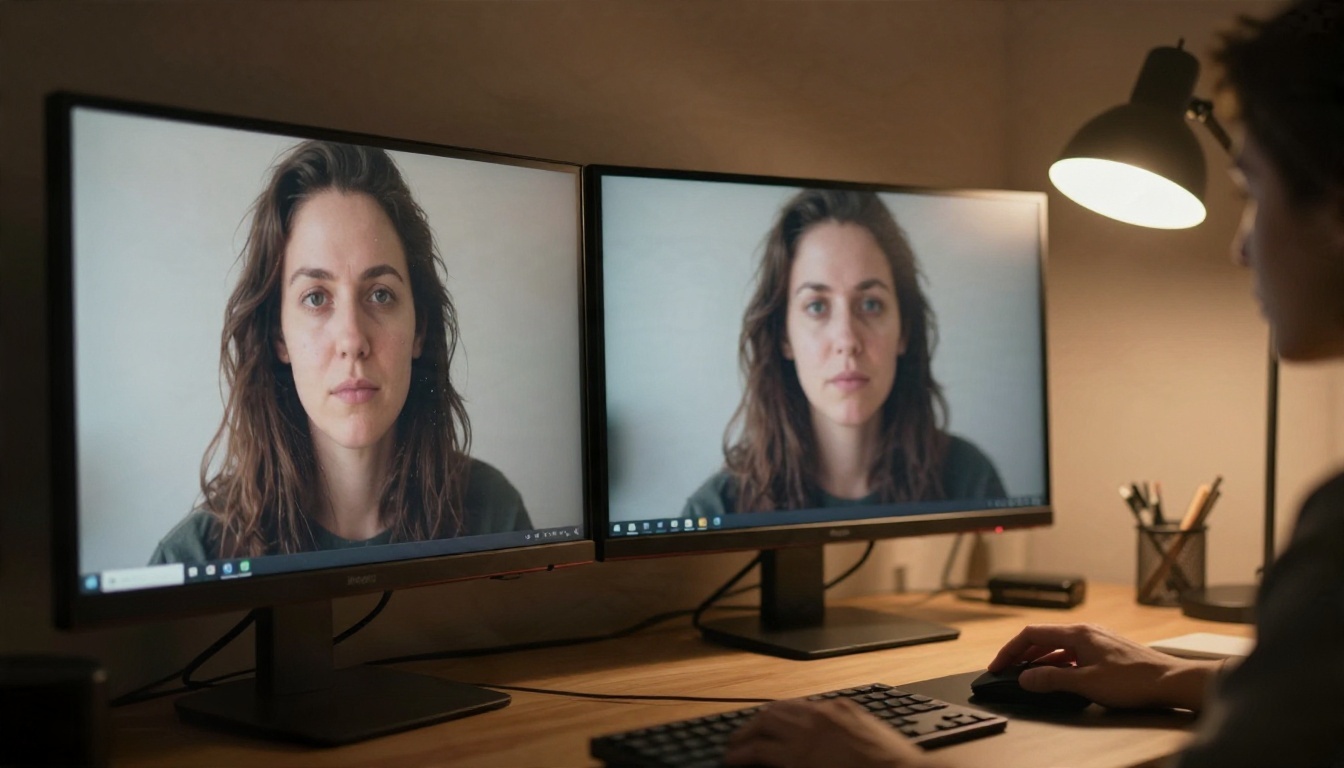
Comparaison des modèles
| Modèle | Point fort | Idéal pour |
|---|
| Grok Imagine Video 1.5 | Audio avec mouvement, formats souples | Clips rapides pour les réseaux sociaux |
| Wan 2.7 I2V | Mouvement fluide et naturel à partir de photos | Portraits et mode |
| Wan 2.5 I2V Fast | Vitesse | Test rapide de prompts |
| Veo 3.1 Fast | Haute résolution avec audio natif | Plans cinématographiques soignés |
| Hailuo 2.3 Fast | Mouvement de personnage expressif | Animation de photos de personnes |
| LTX 2.5 Fast | Rendus très rapides | Brouillons et itérations |
Pour les créations de glamour suggestif, l’ordre que je proposerais est le suivant : créez l’image avec Seedream 4.5, affinez-la dans PicassoIA Image Editor Pro, puis animez-la avec Grok Imagine Video 1.5 ou Wan 2.7 I2V. Chaque modèle interprète les prompts de mouvement un peu différemment : gardez la même image et comparez deux ou trois résultats côte à côte.
💡 Vous pouvez parcourir tous les modèles disponibles, des générateurs d’images aux outils vidéo, sur picassoia.com/en/all-models.
Commencez à animer vos propres photos
Le mode Spicy attire l’attention, mais les résultats viennent des fondamentaux : une première image nette, un mouvement clair, un clip court et une comparaison rapide entre versions. Ces habitudes fonctionnent avec Grok, Wan, Veo et partout ailleurs.
Choisissez une photo que vous aimez déjà. Écrivez une seule phrase décrivant comment elle se tourne, comment la caméra bouge et comment la lumière évolue. Lancez-la en 480p, ajustez, puis générez la meilleure version en 720p. Ensuite, créez votre propre image sur PicassoIA avec Seedream 4.5, animez-la avec Grok Imagine Video 1.5 et testez le même prompt sur un deuxième modèle. Cinq minutes d’expérimentation vous en apprendront plus que n’importe quelle liste de réglages, et vous obtiendrez des clips entièrement à vous.


