आप एक फ़ोटो अपलोड करते हैं, एक बटन दबाते हैं, और एक स्थिर फ़्रेम में जान आने लगती है: बाल हिलते हैं, कपड़े लहराते हैं, चेहरे पर मुस्कान आती है। Grok Spicy image to video के पीछे यही वादा है, और इसी वजह से इतने लोग इसे खोजते रहते हैं। हक़ीक़त वादे से ज़्यादा उलझी हुई है। Spicy मोड इस पर निर्भर करते हुए अलग व्यवहार करता है कि आप टेक्स्ट से शुरू करते हैं या अपलोड की हुई तस्वीर से, क्लिप की लंबाई हर गाइड में अलग बताई जाती है, और मॉडरेशन ही तय करता है कि असल में क्या रेंडर होगा।
यह लेख इसी को साफ़ करता है। आप देखेंगे कि सेटिंग्स क्या करती हैं, क्लिप कितनी देर चलती हैं, कौन-से प्रॉम्प्ट चिकनी मूवमेंट देते हैं न कि विकृत चेहरे, और कौन-से विकल्प आज आपको पेवॉल या फ़िल्टर से जूझे बिना फ़ोटो एनिमेट करने देते हैं।
💡 तथ्यों पर एक त्वरित नोट: xAI Grok Imagine को अक्सर बदलता है, और थर्ड-पार्टी गाइड कई विवरणों पर एकमत नहीं हैं। जहाँ स्रोत आपस में टकराते हैं, वहाँ मैं यह साफ़ बताता हूँ, किसी एक साफ़ जवाब का दिखावा नहीं करता।
Spicy Image to Video का असल मतलब क्या है
Grok Imagine xAI का इमेज और वीडियो जनरेटर है। वर्ज़न 1.0 फ़रवरी 2026 की शुरुआत में लॉन्च हुआ, जिसमें 720p पर 10 सेकंड तक की क्लिप और बेहतर ऑडियो मिलता है। इसके अंदर Spicy एक ऐसा मोड है जो Normal मोड की तुलना में कुछ कंटेंट सीमाओं को ढीला करता है, और यह सुझावात्मक, वयस्क-झुकाव वाले क्रिएटिव काम के लिए बना है।
दो बातें लोगों को तुरंत उलझा देती हैं। पहली, Spicy को आम तौर पर paid-tier फ़ीचर बताया जाता है। दूसरी, ढीला होने का मतलब हटाया जाना नहीं है: रिपोर्ट बताती हैं कि मॉडरेशन सक्रिय रहता है, और बहुत स्पष्ट प्रॉम्प्ट ब्लर या ब्लॉक हो सकते हैं।
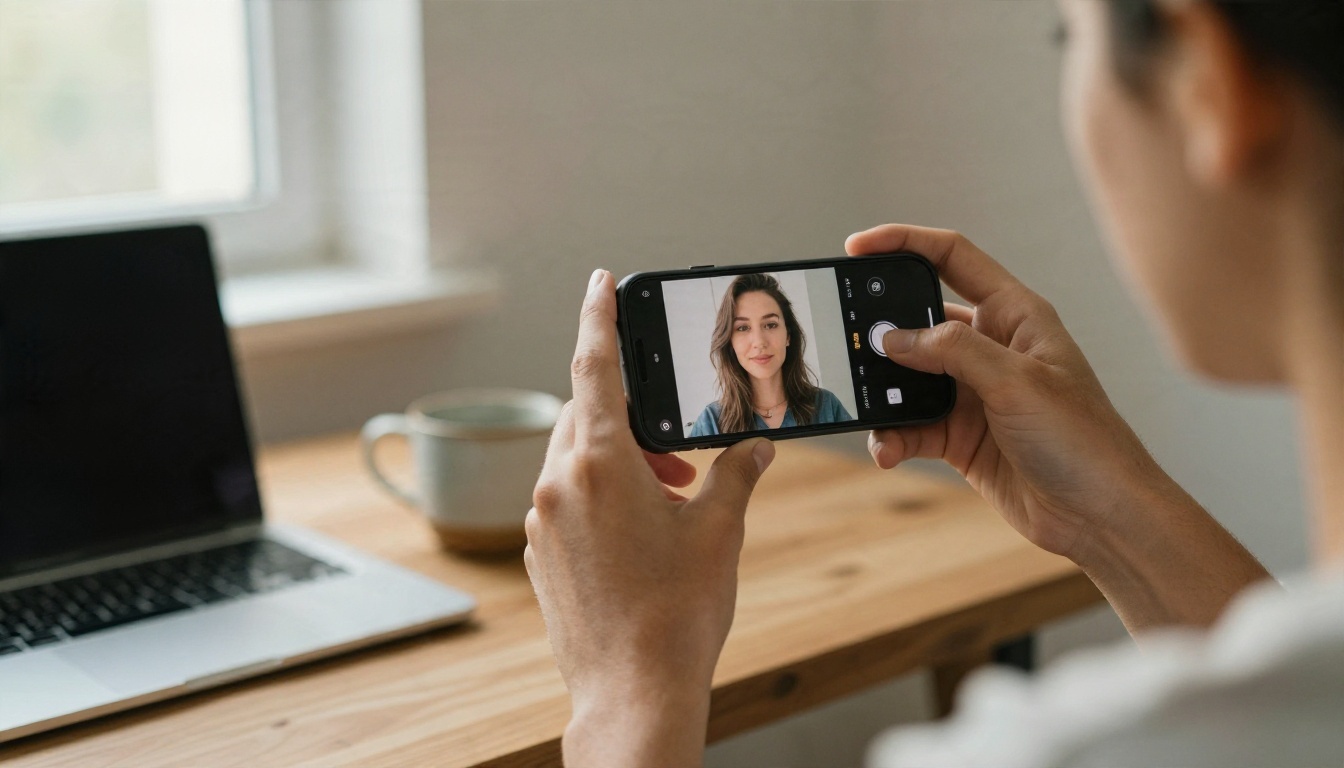
Spicy मोड बनाम Normal मोड
Normal मोड कंटेंट को उस दायरे में रखता है जो आप किसी लाइफ़स्टाइल मैगज़ीन में देखेंगे। Spicy मोड अधिक सेंशुअल फ़्रेमिंग की अनुमति देता है, जैसे स्विमवेयर, लिंजरी स्टाइलिंग और ज़्यादा बोल्ड पोज़। दोनों में से कोई भी मोड स्पष्ट सामग्री की खुली छूट नहीं है, और आपको वैसी उम्मीद नहीं करनी चाहिए।
| फ़ीचर | Normal मोड | Spicy मोड |
|---|
| कंटेंट दायरा | सामान्य, परिवार-अनुकूल से ग्लैमर तक | सुझावात्मक और वयस्क-झुकाव वाला |
| एक्सेस | फ़्री और पेड टियर दोनों | ज़्यादातर पेड टियर |
| मॉडरेशन | मानक | ढीला पर फिर भी सक्रिय |
| क्षेत्रीय सीमाएँ | कम | कुछ देशों में प्रतिबंधित हो सकता है |
अपलोड अलग तरह से व्यवहार क्यों करते हैं
कई गाइड बताते हैं कि जब आप अपलोड की गई इमेज से शुरू करते हैं, तो Spicy का विकल्प नहीं मिलता और ऐप Normal पर लौट जाता है। इसका तर्क अंदाज़ा लगाना आसान है: किसी असली व्यक्ति की फ़ोटो में सहमति और पहचान से जुड़े जोखिम होते हैं, जो जनरेट किए गए किरदार में नहीं होते। अगर अपलोड के बाद आपको Spicy विकल्प गायब दिखे, तो संभवतः यही वजह है, हालाँकि xAI इस व्यवहार को कभी भी बदल सकता है।
💡 व्यावहारिक सीख: पहले अपना मूल किरदार जनरेट करें, फिर उसी इमेज को एनिमेट करें। इससे पहचान से जुड़ी समस्याओं से बचते हैं और पहले फ़्रेम का लुक आपके नियंत्रण में रहता है।
Grok Imagine की वे सेटिंग्स जो मायने रखती हैं
आपकी क्वालिटी का ज़्यादातर हिस्सा तीन सेटिंग्स और एक आदत से आता है: एक मज़बूत पहला फ़्रेम चुनना। बाक़ी सब पॉलिश है।

अवधि
अवधि सबसे बड़ा लीवर है। छोटी क्लिप में सब्जेक्ट का चेहरा बेहतर जुड़ा रहता है, क्योंकि मॉडल को कम फ़्रेम गढ़ने पड़ते हैं। लंबी क्लिप ज़्यादा कहानी देती हैं, पर ड्रिफ़्ट का ख़तरा बढ़ाती हैं: आठवें सेकंड में नाक थोड़ी बदल जाना, या हाथ में एक अतिरिक्त उँगली उग आना।
रिज़ॉल्यूशन
उपभोक्ता गाइड Grok ऐप के अंदर 480p और 720p बताते हैं। कुछ API लिस्टिंग इमेज-टू-वीडियो के लिए 1080p का ज़िक्र करती हैं, पर स्रोत एकमत नहीं हैं, इसलिए किसी वर्कफ़्लो को उस पर बनाने से पहले xAI का अपना दस्तावेज़ देख लें। सोशल पोस्ट के लिए 720p काफ़ी है। प्रॉम्प्ट टेस्ट करते समय 480p पर ड्राफ़्ट बनाएँ, फिर विजेता को 720p पर रेंडर करें।
आस्पेक्ट रेशियो
वर्टिकल 9:16 Reels, Shorts और TikTok के लिए ठीक है। हॉरिज़ॉन्टल 16:9 YouTube और वेबसाइट हेडर के लिए। अगर आपकी सोर्स फ़ोटो पहले से वही रेशियो में है जो आप चाहते हैं, तो सेटिंग को auto पर रहने दें, ताकि मॉडल चेहरों या अंगों को न काटे।
| सेटिंग | सबसे अच्छा किसके लिए | टिप |
|---|
| 480p | प्रॉम्प्ट टेस्टिंग | तेज़ और सस्ता, मूवमेंट जाँचने के लिए काफ़ी |
| 720p | फ़ाइनल पोस्ट | बेहतर त्वचा और कपड़े का डिटेल |
| 9:16 | शॉर्ट-फ़ॉर्म सोशल | सब्जेक्ट को हेडरूम के साथ बीच में रखें |
| 16:9 | लैंडस्केप वीडियो | मूवमेंट की दिशा में जगह छोड़ें |
वीडियो की लंबाई: असल में क्या मिलता है
यहीं गाइड एक-दूसरे का विरोध करती हैं, इसलिए यहाँ ईमानदार तस्वीर दी जा रही है।
- लॉन्च घोषणा: Grok Imagine 1.0 के लिए 720p पर 10 सेकंड तक।
- ऐप गाइड: 480p या 720p पर 6, 10 या 15 सेकंड के क्लिप विकल्प।
- डेवलपर लिस्टिंग: मुख्य विकल्प 6 या 10 सेकंड, डिफ़ॉल्ट 6; एक स्रोत के अनुसार 1.5 API पूरे 1 से 15 सेकंड के बीच कुछ भी स्वीकार करता है।
- वीडियो एडिट टूल: एक रिपोर्ट के अनुसार एडिट की सीमा लगभग 8.7 सेकंड है।
मेरी सलाह: Grok ऐप में 6 से 10 सेकंड को सुरक्षित दायरा मानें, और सटीक विकल्प अपने अकाउंट में ख़ुद जाँचें, क्योंकि वे टियर और ऐप वर्ज़न पर निर्भर करते हैं।
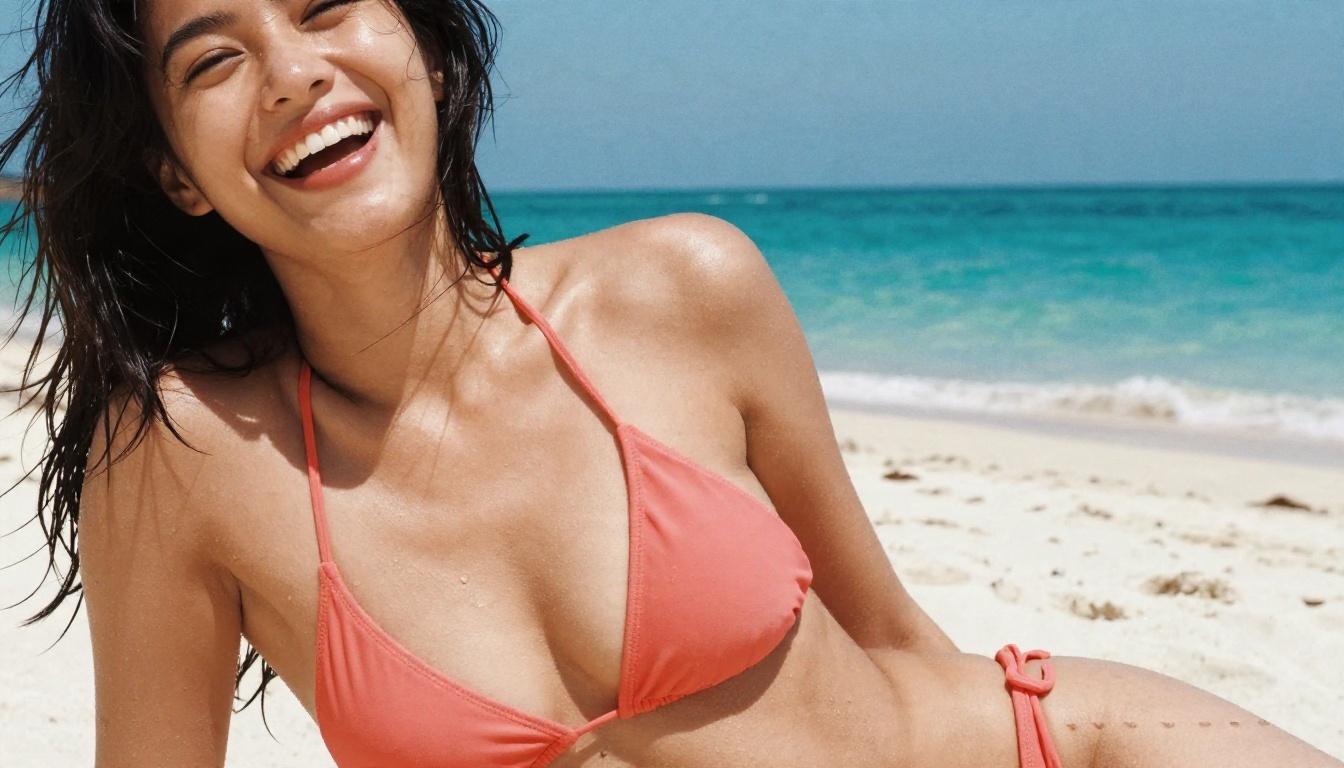
Grok ऐप की लंबाइयाँ
अगर आपको लंबी कहानी चाहिए, तो एक ही क्लिप को खींचें नहीं। अलग-अलग सोर्स इमेज से कई छोटी क्लिप बनाएँ और उन्हें जोड़ दें। समुद्र तट पर हँसी का 6 सेकंड का शॉट, पूल के किनारे ठहराव का 6 सेकंड का शॉट, और शहर में चलने का 6 सेकंड का शॉट मिलकर 18 सेकंड की एक रील लगते हैं, और हर शॉट स्थिर रहता है।
PicassoIA की लंबाइयाँ
PicassoIA पर Grok Imagine Video 1.5 हर रन में 720p या 480p पर, सिंक्रोनाइज़्ड ऑडियो के साथ, 5 सेकंड तक की क्लिप बनाता है। यह Grok ऐप के सबसे ऊँचे विकल्पों से छोटा है, पर पाँच सेकंड ठीक वही लंबाई है जो चेहरों को स्थिर रखती है, और आप एक ही बार में एक ही इमेज के कई वेरिएशन बना सकते हैं।
💡 ध्यान रखें कि PicassoIA पर Spicy का कोई टॉगल नहीं है। वहाँ का मॉडल ख़ुद 1.5 इमेज-टू-वीडियो मॉडल है, और यह सुझावात्मक मगर सुरुचिपूर्ण ग्लैमर, फ़ैशन और लाइफ़स्टाइल कंटेंट के लिए सबसे अच्छा इस्तेमाल होता है।
अच्छे से मूवमेंट देने वाले प्रॉम्प्ट
इमेज-टू-वीडियो प्रॉम्प्ट तस्वीर का वर्णन नहीं होता। मॉडल तस्वीर पहले से देख रहा होता है। आपका प्रॉम्प्ट बताए कि क्या बदलता है: कौन हिलता है, कैमरा कैसे चलता है, और रोशनी क्या करती है।
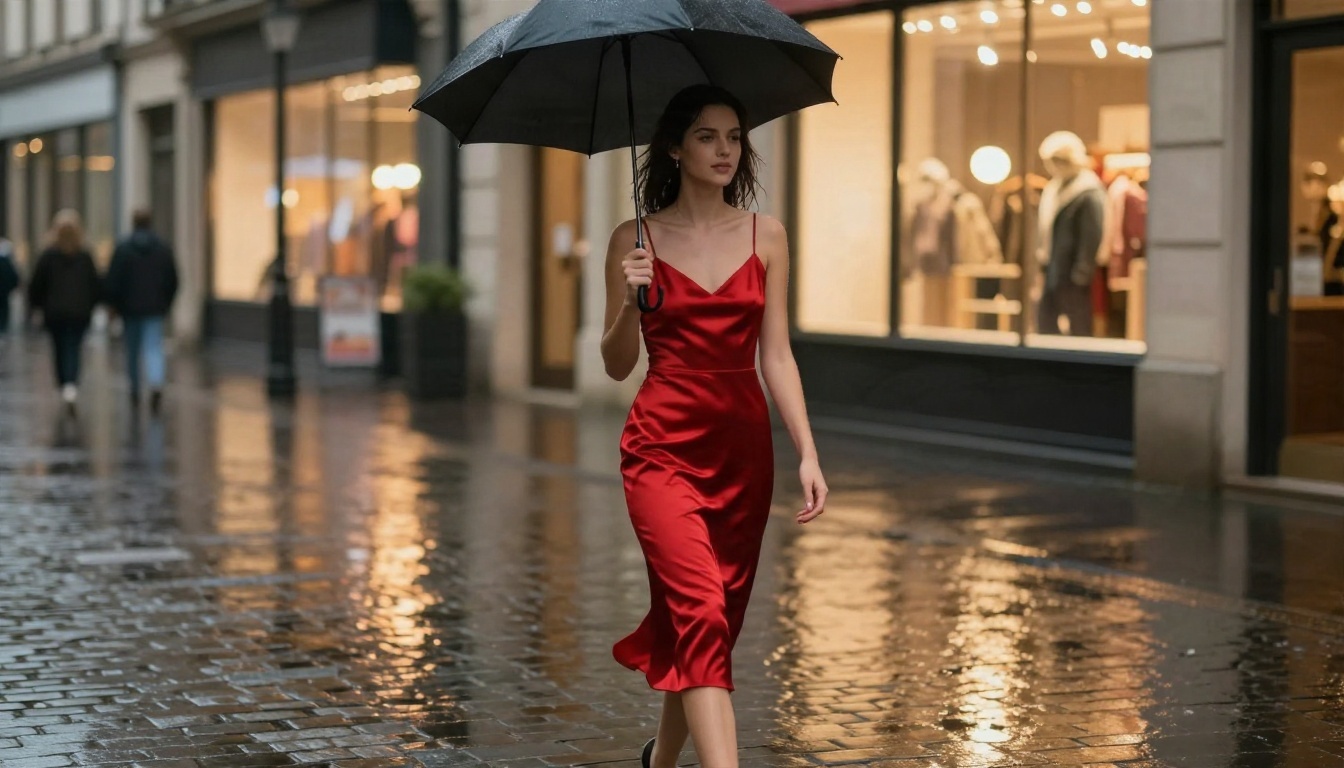
मोशन प्रॉम्प्ट का फ़ॉर्मूला
यह क्रम अपनाएँ: सब्जेक्ट की क्रिया, फिर कैमरा मूवमेंट, फिर रोशनी और माहौल।
- सब्जेक्ट की क्रिया: एक साफ़ मूवमेंट, जैसे "खिड़की की ओर सिर घुमाती है और मुस्कुराती है।"
- कैमरा मूवमेंट: "धीमा डॉली इन", "हल्का पैन राइट", या "स्थिर ट्राइपॉड शॉट।"
- रोशनी और मूड: "बादल गुज़रने पर गर्म गोल्डन आवर की रोशनी टिमटिमाती है।"
- साउंड संकेत: वैकल्पिक, क्योंकि मॉडल ऑडियो जनरेट करता है, जैसे "हल्की लहरें और दूर से समुद्री पक्षियों की आवाज़।"
इसे एक क्रिया और एक कैमरा मूव तक सीमित रखें। एक साथ तीन चीज़ें माँगने वाले प्रॉम्प्ट आम तौर पर झटकेदार नतीजे देते हैं।
कॉपी करने लायक नमूना प्रॉम्प्ट
| सोर्स फ़ोटो | मोशन प्रॉम्प्ट |
|---|
| गोल्डन आवर में बालकनी | "वह बाल कान के पीछे करती है और समुद्र की ओर देखती है, हवा साटन ड्रेस को हिलाती है, धीमा डॉली इन, गर्म सूर्यास्त की रोशनी, हल्की हवा और लहरें" |
| शाम को बारिश वाली सड़क | "वह छाते के नीचे धीरे-धीरे आगे बढ़ती है, कंकड़ वाली सड़क पर बूँदों की लहरें उठती हैं, कैमरा चलने की रफ़्तार से पीछे ट्रैक करता है, शहर की परिवेशी बारिश" |
| सूर्यास्त के समय इन्फ़िनिटी पूल | "वह अपना सारोंग ठीक करती है और कैमरे की ओर मुड़ती है, ताड़ के पत्ते झूलते हैं, पानी चमकता है, स्थिर शॉट, हल्का शाम का माहौल" |
| होटल के कमरे में सुबह | "वह खिड़की की ओर देखती है और मुस्कुराती है, हल्की हवा में पर्दे थोड़े उठते हैं, धीमा पुश इन, नरम सुबह की रोशनी" |
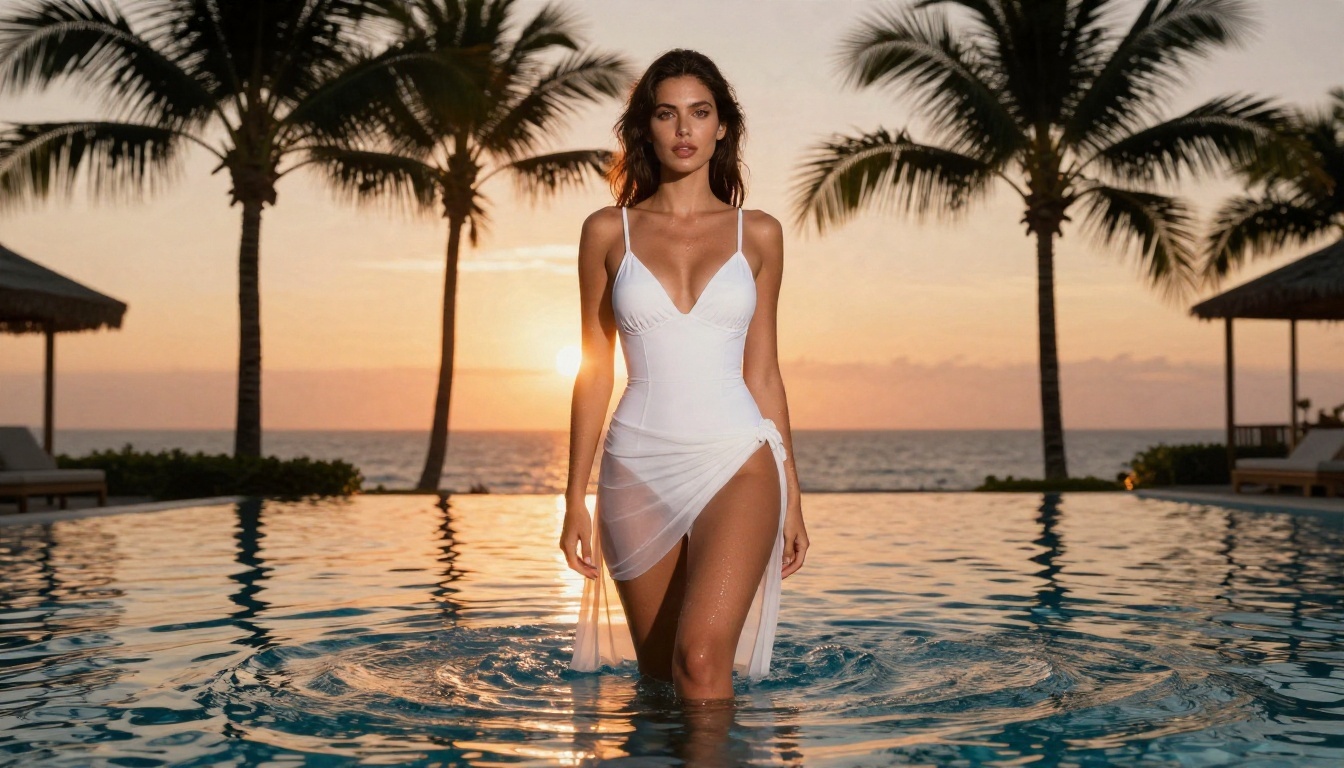
बचने वाली प्रॉम्प्ट गलतियाँ
- फ़ोटो को फिर से वर्णन करना। इससे शब्द बर्बाद होते हैं और मॉडल भ्रमित हो सकता है।
- बड़ी, तेज़ क्रियाएँ। "घूमती और कूदती है" एनाटॉमी बिगाड़ देता है। धीमी, विश्वसनीय मूवमेंट चुनें।
- विरोधाभास। "स्थिर कैमरा" के साथ "घूमता ड्रोन ऑर्बिट" एक-दूसरे को काट देते हैं।
- स्पष्ट शब्दावली। यह Grok में मॉडरेशन पास नहीं कर पाएगी, और यहाँ यह लक्ष्य भी नहीं है। सुझावात्मक फ़्रेमिंग, अच्छी रोशनी और आत्मविश्वास वाली स्टाइलिंग वैसे भी बेहतर दिखती है।
एक बेहतर सोर्स इमेज बनाएँ
पहला फ़्रेम लगभग 70 प्रतिशत नतीजा तय करता है। साफ़, अच्छी रोशनी वाली फ़ोटो जिसके किनारे स्पष्ट हों, मॉडल को एनिमेट करने के लिए कुछ ठोस देती है। धुंधली या बहुत ज़्यादा फ़िल्टर वाली फ़ोटो आपको साउंड इफ़ेक्ट के साथ पिलपिली, गड्डमड्ड गड़बड़ी देती है।
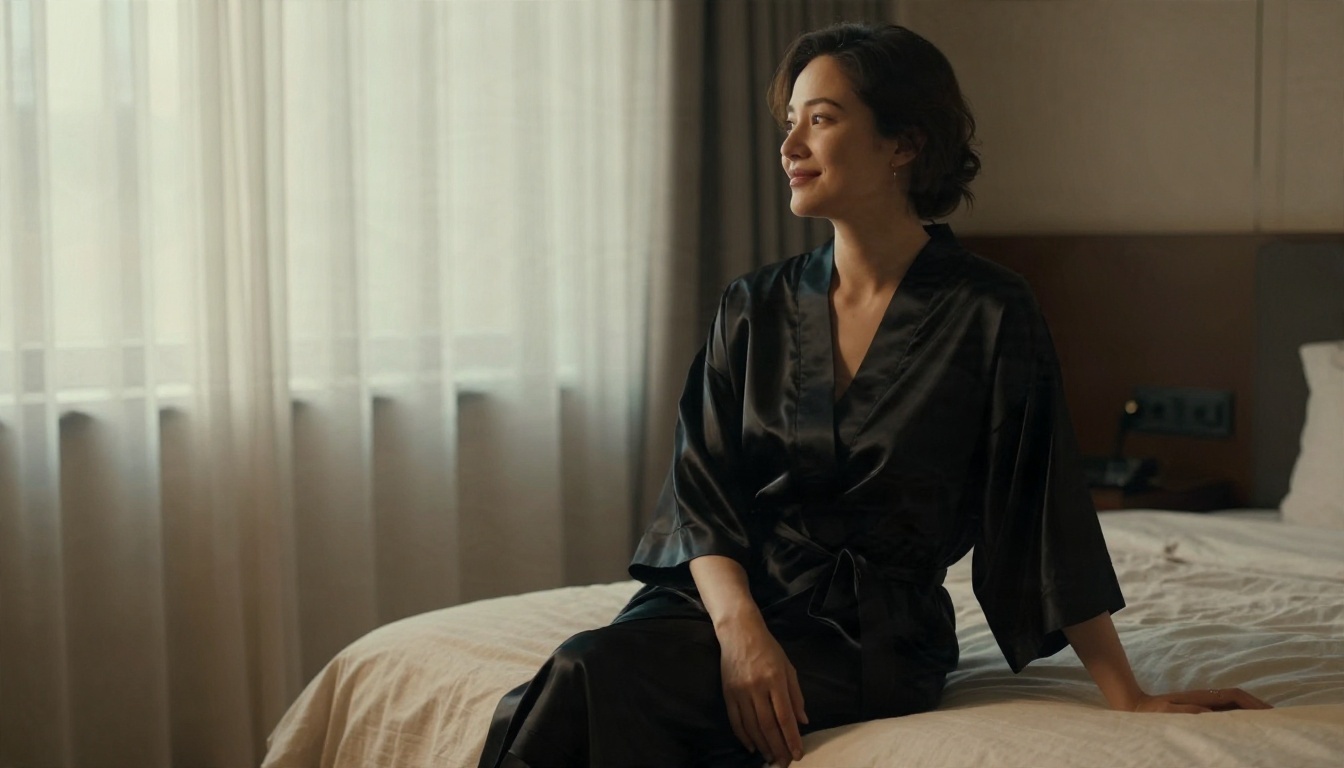
सही पहला फ़्रेम चुनें
एनिमेट करने से पहले ये गुण देखें:
- दिखते हुए हाथ और चेहरा। छिपे हुए हाथ क्लिप के बीच में अजीब अनुपात के साथ दिखते हैं।
- हिलने की जगह। चलते सब्जेक्ट के सामने खाली जगह छोड़ें।
- प्राकृतिक रोशनी। खिड़की या सूरज से आती दिशात्मक रोशनी मूवमेंट को भौतिक बनाती है।
- साफ़ कपड़े के किनारे। साटन, सिल्क और लिनन जब सिलवटें साफ़ हों तो बहुत सुंदर एनिमेट होते हैं।
Seedream 4.5 से जनरेट करें
अगर आप किसी असली व्यक्ति की फ़ोटो इस्तेमाल नहीं करना चाहते, तो एक मूल किरदार बनाएँ। Seedream 4.5 साफ़, फ़ोटोरियलिस्टिक 4K इमेज बनाता है जिनमें त्वचा और कपड़े की मज़बूत बनावट होती है, और एनिमेशन मॉडल को ठीक यही चाहिए। एडिट के लिए, जैसे आउटफ़िट बदलना, हाथ ठीक करना या बैकग्राउंड बदलना, PicassoIA Image Editor Pro असीमित जनरेशन देता है, ताकि फ़्रेम सही होने तक आप दोहराते रहें। एक और अच्छा विकल्प है Grok Imagine Image 2, जो Grok वीडियो मॉडल जैसा ही विज़ुअल स्टाइल रखता है और 2K इमेज देता है।
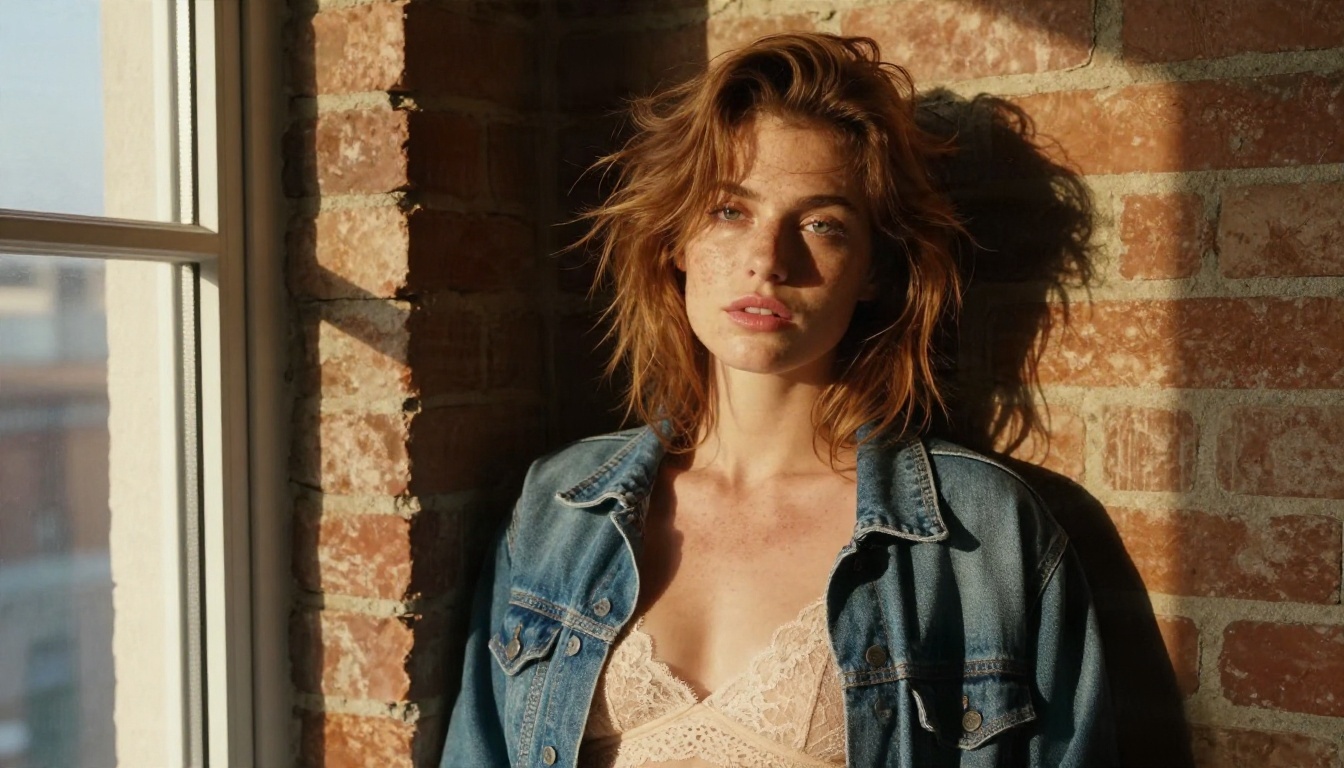
💡 वर्कफ़्लो टिप: 4 से 6 उम्मीदवार इमेज बनाएँ, सबसे स्वाभाविक चेहरे और सबसे साफ़ हाथों वाली चुनें, फिर सिर्फ़ उसी को एनिमेट करें। इससे वीडियो दोबारा बनाने की तुलना में कहीं ज़्यादा समय बचता है।
PicassoIA पर Grok Imagine Video 1.5 कैसे इस्तेमाल करें
Grok Imagine Video 1.5 एक स्थिर इमेज और एक छोटा मोशन विवरण लेता है, फिर सिंक्रोनाइज़्ड ऑडियो के साथ एक क्लिप लौटाता है। कोई कोडिंग नहीं, कोई वेटिंग लिस्ट नहीं।
चरण-दर-चरण
- Grok Imagine Video 1.5 पेज खोलें।
- अपनी सोर्स इमेज अपलोड करें। JPG, PNG और WebP, सब चलते हैं।
- ऊपर दिए फ़ॉर्मूले से मोशन प्रॉम्प्ट लिखें: क्रिया, कैमरा, रोशनी।
- अवधि सेट करें (डिफ़ॉल्ट 5 सेकंड है)।
- रिज़ॉल्यूशन चुनें: टेस्ट के लिए 480p, फ़ाइनल रेंडर के लिए 720p।
- आस्पेक्ट रेशियो को auto पर छोड़ें, जब तक आपको किसी ख़ास प्लेटफ़ॉर्म का आकार न चाहिए।
- जनरेट करें, समीक्षा करें, और एक ही प्रॉम्प्ट के दो-तीन वेरिएशन चलाएँ।
पैरामीटर टिप्स
| पैरामीटर | विकल्प | सिफ़ारिश |
|---|
| अवधि | सेकंड, डिफ़ॉल्ट 5 | चेहरे स्थिर रखने के लिए 5 पर रहें |
| रिज़ॉल्यूशन | 480p या 720p | कम पर टेस्ट करें, ज़्यादा पर प्रकाशित करें |
| आस्पेक्ट रेशियो | Auto, 16:9, 4:3, 1:1, 9:16, 3:4, 3:2, 2:3 | Auto मूल फ़्रेमिंग बनाए रखता है |
| प्रॉम्प्ट | मुक्त टेक्स्ट | एक क्रिया, एक कैमरा मूव |
💡 अगर क्लिप ड्रिफ़्ट करे, तो सब कुछ दोबारा न लिखें। प्रॉम्प्ट छोटा करें, क्रिया सरल करें, और फिर कोशिश करें। छोटे बदलाव अक्सर बड़े बदलावों से ज़्यादा समस्याएँ सुलझाते हैं।
आज़माने लायक विकल्प
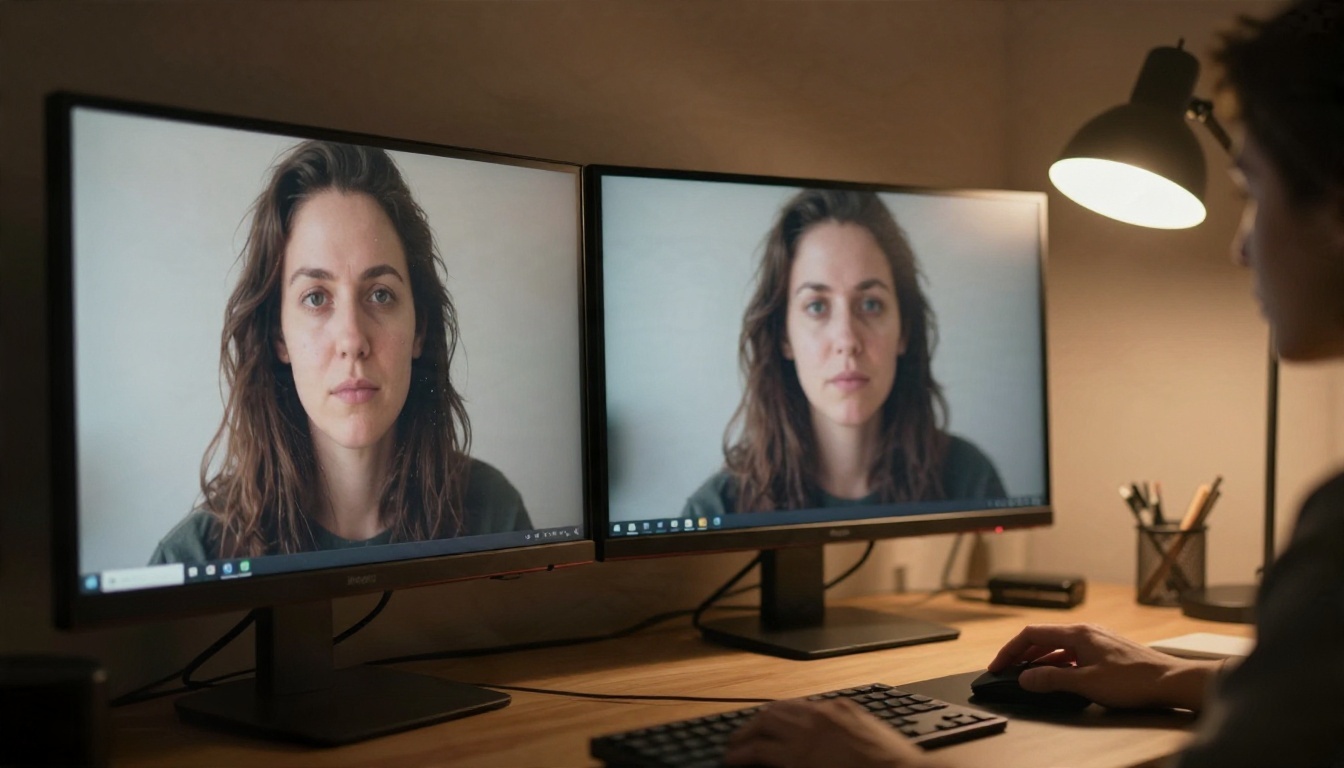
अगर आपके क्षेत्र या टियर में Grok का Spicy मोड लॉक, छिपा या अपलोड के लिए बंद है, तब भी आपके पास मज़बूत विकल्प हैं। PicassoIA पर ये इमेज-टू-वीडियो मॉडल वही काम करते हैं।
मॉडलों की तुलना
सुझावात्मक ग्लैमर वाले काम के लिए मैं जिस क्रम में आज़माऊँगा वह है: Seedream 4.5 से इमेज बनाएँ, PicassoIA Image Editor Pro में उसे निखारें, फिर Grok Imagine Video 1.5 या Wan 2.7 I2V से एनिमेट करें। हर मॉडल मोशन प्रॉम्प्ट को थोड़ा अलग ढंग से पढ़ता है, इसलिए एक ही इमेज रखें और दो-तीन आउटपुट साथ-साथ तुलना करें।
💡 आप हर उपलब्ध मॉडल देख सकते हैं, इमेज जनरेटर से लेकर वीडियो टूल तक, picassoia.com/en/all-models पर।
अपनी फ़ोटो एनिमेट करना शुरू करें
Spicy मोड ध्यान खींचता है, पर नतीजे बुनियादी बातों से आते हैं: एक साफ़ पहला फ़्रेम, एक साफ़ मूवमेंट, एक छोटी क्लिप और संस्करणों के बीच त्वरित तुलना। ये आदतें Grok में, Wan में, Veo में और बाक़ी हर जगह काम करती हैं।
वह एक फ़ोटो चुनें जो आपको पहले से पसंद है। एक वाक्य लिखें जिसमें बताएँ कि वह कैसे मुड़ती है, कैमरा कैसे चलता है और रोशनी कैसे बदलती है। इसे 480p पर चलाएँ, समायोजित करें, फिर सबसे अच्छा टेक 720p पर रेंडर करें। फिर PicassoIA पर Seedream 4.5 से अपनी इमेज बनाएँ, उसे Grok Imagine Video 1.5 से एनिमेट करें, और वही प्रॉम्प्ट दूसरे मॉडल पर आज़माएँ। पाँच मिनट के प्रयोग आपको किसी भी सेटिंग्स की सूची से ज़्यादा सिखा देंगे, और आपके पास ऐसी क्लिप होंगी जो पूरी तरह आपकी अपनी होंगी।


