Você envia uma foto, toca em um botão e um quadro parado começa a ganhar vida: o cabelo se move, o tecido ondula, um sorriso aparece. Essa é a promessa por trás do Grok Spicy image to video, e é por isso que tanta gente continua pesquisando por ele. A realidade é mais bagunçada do que a promessa. O modo Spicy se comporta de forma diferente dependendo de você começar com texto ou com uma imagem enviada, a duração dos clipes muda de um guia para outro, e a moderação continua decidindo o que de fato é renderizado.
Este artigo esclarece tudo isso. Você verá o que as configurações fazem, quanto duram os clipes, quais prompts geram movimento suave em vez de rostos distorcidos, e quais alternativas permitem animar fotos hoje sem enfrentar um paywall ou um filtro.
💡 Uma observação sobre os fatos: a xAI altera o Grok Imagine com frequência, e guias de terceiros discordam em vários detalhes. Quando as fontes divergem, eu digo isso em vez de fingir que existe uma única resposta definitiva.
O que o Spicy image to video realmente significa
O Grok Imagine é o gerador de imagens e vídeos da xAI. A versão 1.0 foi lançada no início de fevereiro de 2026, com clipes de até 10 segundos em 720p e áudio melhor. Dentro dele, o Spicy é um modo que flexibiliza alguns limites de conteúdo em comparação com o modo Normal, voltado para trabalhos criativos sugestivos e com viés adulto.
Dois detalhes confundem as pessoas logo de cara. Primeiro, o Spicy é geralmente descrito como um recurso de plano pago. Segundo, flexibilizado não significa removido: relatos dizem que a moderação continua ativa, e prompts muito explícitos podem ser borrados ou bloqueados.
Modo Spicy comparado com o modo Normal
O modo Normal mantém o conteúdo mais próximo do que você veria em uma revista de estilo de vida. O modo Spicy permite enquadramentos mais sensuais, como trajes de banho, estilo de lingerie e poses mais ousadas. Nenhum dos dois modos é uma permissão para material explícito, e você não deve esperar isso.
| Recurso | Modo Normal | Modo Spicy |
|---|
| Alcance do conteúdo | Geral, para toda a família até o glamour | Sugestivo e com viés adulto |
| Acesso | Planos gratuitos e pagos | Principalmente planos pagos |
| Moderação | Padrão | Flexibilizada, mas ainda ativa |
| Limites regionais | Menos | Podem ser restritos em alguns países |
Por que os envios se comportam de forma diferente
Vários guias relatam que, quando você começa com uma imagem enviada, o modo Spicy não é oferecido e o app volta para o Normal. A lógica é fácil de imaginar: a foto de uma pessoa real traz riscos de consentimento e de semelhança que um personagem gerado não traz. Se você vir a opção Spicy desaparecer depois de um envio, esse provavelmente é o motivo, embora a xAI possa mudar esse comportamento a qualquer momento.
💡 Conclusão prática: gere primeiro um personagem original só seu e depois anime essa imagem. Você evita problemas de semelhança e controla a aparência do primeiro quadro.
Configurações do Grok Imagine que importam
Grande parte da qualidade que você obtém vem de três configurações e um hábito: escolher um primeiro quadro forte. O resto é acabamento.

Duração
A duração é a alavanca mais importante. Clipes curtos mantêm o rosto do sujeito mais consistente, porque o modelo tem menos quadros para inventar. Clipes longos oferecem mais história, mas aumentam as chances de desvio: um nariz ligeiramente diferente no oitavo segundo, uma mão que ganha um dedo a mais.
Resolução
Os guias para consumidores listam 480p e 720p dentro do app do Grok. Algumas listagens de API mencionam 1080p para imagem para vídeo, mas as fontes divergem, então confira a documentação oficial da xAI antes de montar um fluxo de trabalho com base nisso. Para publicações em redes sociais, 720p é mais do que suficiente. Faça rascunhos em 480p enquanto testa os prompts e, depois, renderize o melhor resultado em 720p.
Proporção
A proporção vertical 9:16 combina com Reels, Shorts e TikTok. A horizontal 16:9 combina com YouTube e cabeçalhos de sites. Se sua foto de origem já estiver na proporção que você quer, deixe a configuração em automático para que o modelo não corte rostos ou membros.
| Configuração | Melhor para | Dica |
|---|
| 480p | Teste de prompts | Rápida e barata, boa o suficiente para avaliar o movimento |
| 720p | Publicações finais | Pele e detalhes de tecido mais nítidos |
| 9:16 | Redes sociais em formato curto | Mantenha o sujeito centralizado com espaço acima da cabeça |
| 16:9 | Vídeo em paisagem | Deixe espaço na direção do movimento |
Duração do vídeo: o que você realmente obtém
É aqui que os guias se contradizem, então vai o panorama honesto.
- Anúncio de lançamento: até 10 segundos em 720p para o Grok Imagine 1.0.
- Guias de aplicativo: opções de clipe de 6, 10 ou 15 segundos, em 480p ou 720p.
- Listagens para desenvolvedores: 6 ou 10 segundos como opções principais, com 6 como padrão; uma fonte diz que a API 1.5 aceita qualquer valor de 1 a 15 segundos inteiros.
- Ferramenta de edição de vídeo: um relato diz que as edições são limitadas a cerca de 8,7 segundos.
Minha recomendação: considere de 6 a 10 segundos como a faixa segura no app do Grok, e confirme as opções exatas na sua conta, porque elas dependem do plano e da versão do app.
Durações no app do Grok
Se quiser uma história mais longa, não estique um único clipe. Gere vários curtos a partir de imagens de origem diferentes e junte tudo na edição. Um plano de 6 segundos de uma risada na praia, um plano de 6 segundos de uma pausa à beira da piscina e um plano de 6 segundos de um passeio pela cidade são lidos como um único reel de 18 segundos, e cada plano se mantém estável.
Durações no PicassoIA
O Grok Imagine Video 1.5 no PicassoIA produz clipes de até 5 segundos por geração, em 720p ou 480p, com áudio sincronizado. É mais curto do que as opções mais longas do app do Grok, mas cinco segundos é exatamente o tempo que mantém os rostos estáveis, e você pode gerar várias variações da mesma imagem numa só sessão.
💡 Observe que o PicassoIA não oferece uma chave para o Spicy. O modelo ali é o próprio modelo de imagem para vídeo 1.5, e ele funciona melhor para glamour sugestivo, mas elegante, além de moda e conteúdo de estilo de vida.
Prompts que movimentam bem as fotos
Um prompt de imagem para vídeo não é uma descrição da imagem. O modelo já vê a imagem. Seu prompt deve descrever o que muda: quem se move, como a câmera se move e o que a luz faz.
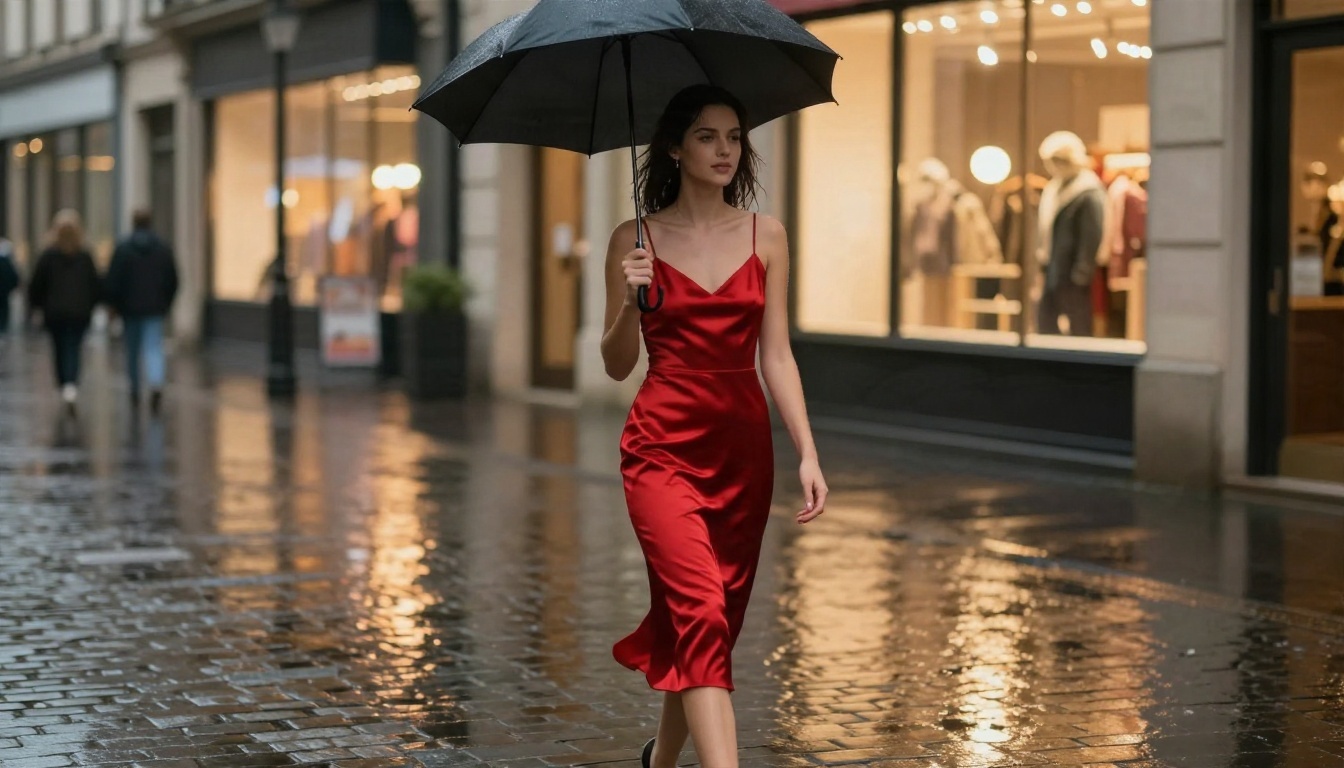
A fórmula do prompt de movimento
Use esta ordem: ação do sujeito, depois movimento de câmera, depois luz e atmosfera.
- Ação do sujeito: um movimento claro, como "vira a cabeça em direção à janela e sorri".
- Movimento de câmera: "travelling lento para frente", "panorâmica suave para a direita" ou "plano fixo em tripé".
- Luz e clima: "luz dourada quente oscila enquanto as nuvens passam".
- Dica sonora: opcional, já que o modelo gera áudio, como "ondas suaves e gaivotas ao longe".
Mantenha uma ação e um movimento de câmera. Prompts que pedem três coisas ao mesmo tempo costumam gerar resultados trêmulos.
Prompts de exemplo para copiar
| Foto de origem | Prompt de movimento |
|---|
| Varanda ao pôr do sol | "Ela ajeita o cabelo atrás da orelha e olha para o mar, a brisa move o vestido de cetim, travelling lento para frente, luz quente de pôr do sol, vento suave e ondas" |
| Rua chuvosa ao entardecer | "Ela caminha devagar sob o guarda-chuva, gotas de chuva ondulam nas pedras da calçada, a câmera acompanha andando para trás no ritmo de uma caminhada, chuva ambiente da cidade" |
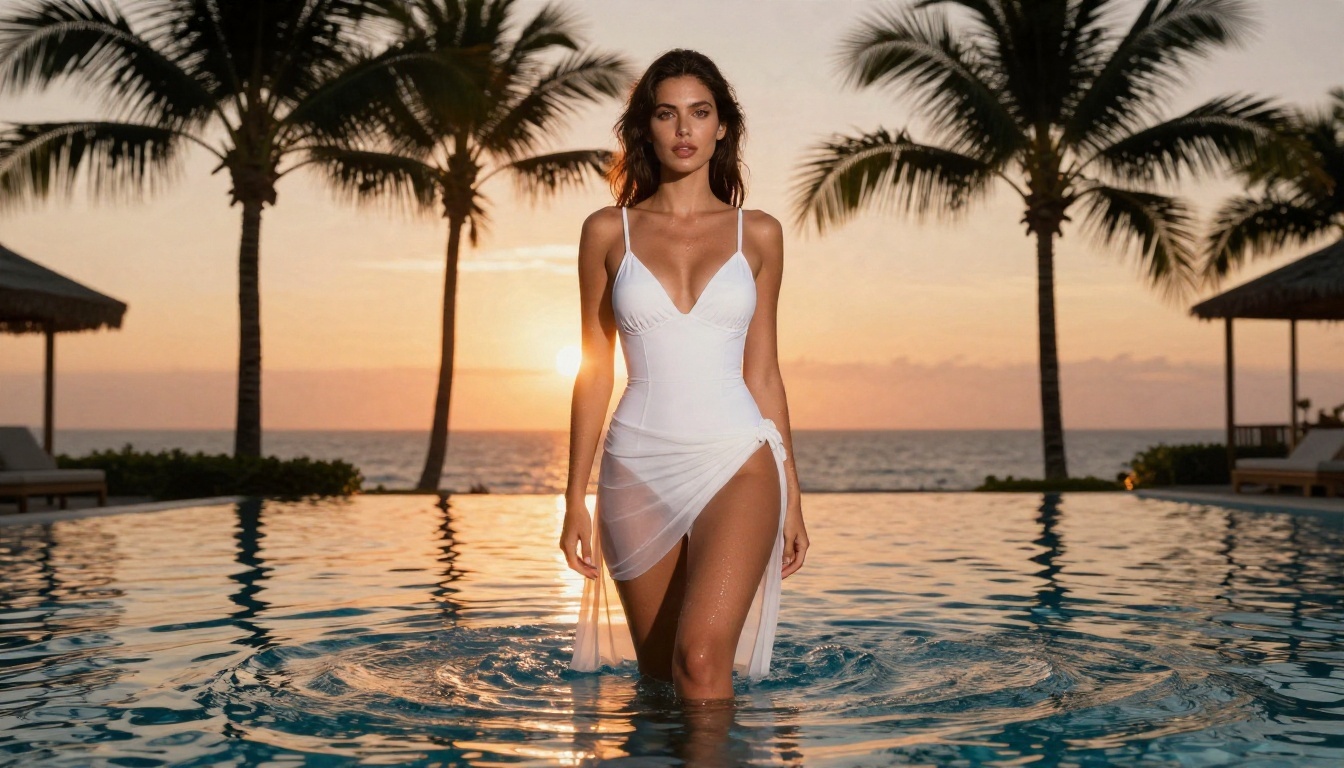
| Piscina de borda ao pôr do sol | "Ela ajusta o sarongue e se vira para a câmera, folhas de palmeira balançam, a água cintila, plano fixo, ambiente suave de fim de tarde" |
| Quarto de hotel pela manhã | "Ela olha para a janela e sorri, as cortinas se levantam levemente com a brisa, aproximação lenta, luz suave da manhã" |
Erros de prompt a evitar
- Descrever a foto de novo. Isso desperdiça palavras e pode confundir o modelo.
- Ações grandes e rápidas. "Gira e pula" quebra a anatomia. Escolha movimentos lentos e críveis.
- Contradições. "Câmera fixa" junto com "órbita ampla de drone" se anulam.
- Linguagem explícita. Ela não vai passar pela moderação do Grok, e não é o objetivo aqui. Enquadramentos sugestivos, boa iluminação e um estilo confiante ficam melhores de qualquer forma.
Crie uma imagem de origem melhor
O primeiro quadro decide cerca de 70% do resultado. Uma foto nítida, bem iluminada e com bordas claras dá ao modelo algo sólido para animar. Uma foto borrada ou muito filtrada entrega uma massa disforme com efeitos sonoros.
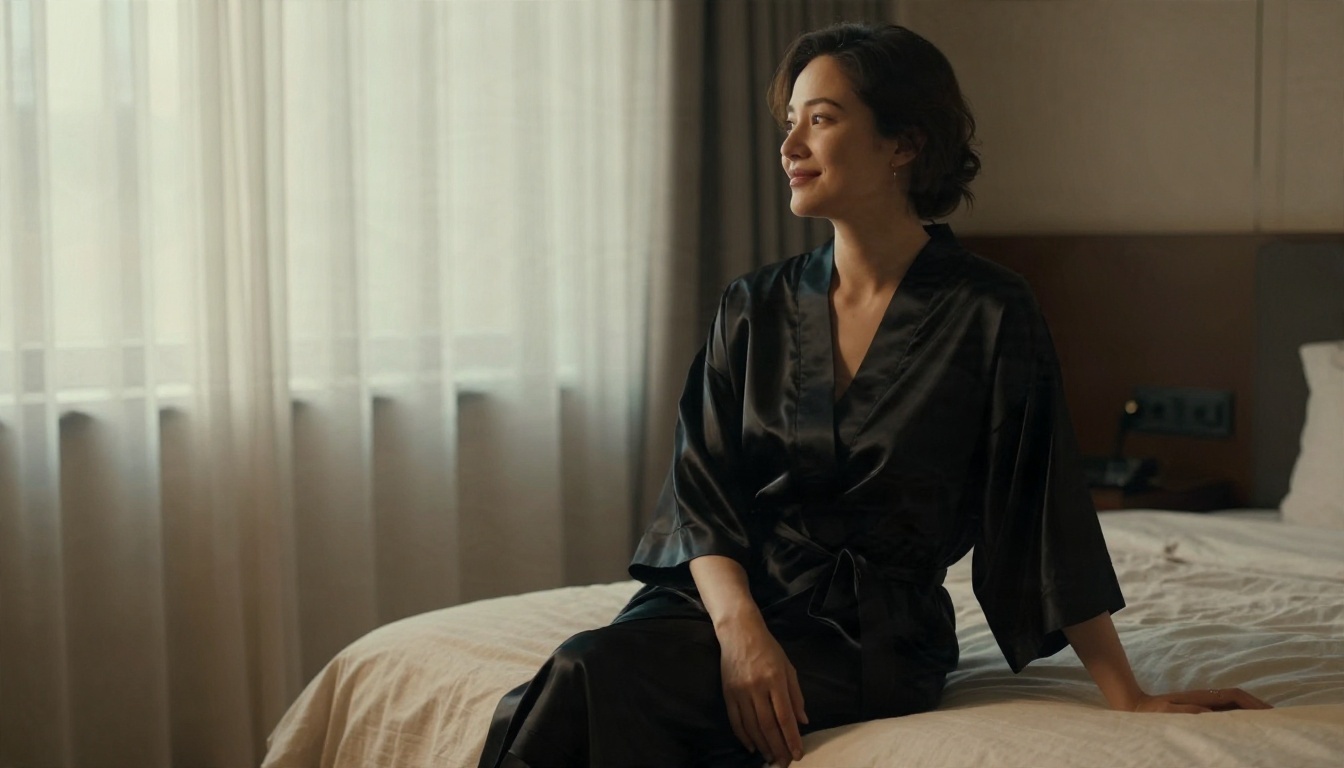
Escolha o primeiro quadro certo
Procure estas características antes de animar:
- Mãos e rosto visíveis. Mãos escondidas tendem a aparecer no meio do clipe com proporções estranhas.
- Espaço para se mover. Deixe espaço vazio à frente de um sujeito que caminha.
- Iluminação natural. A luz direcional de uma janela ou do sol faz o movimento parecer físico.
- Bordas limpas no tecido. Cetim, seda e linho se animam muito bem quando as dobras são nítidas.
Gere com o Seedream 4.5
Se você não quiser usar a foto de uma pessoa real, crie um personagem original. O Seedream 4.5 produz imagens fotorrealistas nítidas em 4K, com textura forte de pele e tecido, exatamente o que um modelo de animação precisa. Para edições, como trocar uma roupa, corrigir uma mão ou substituir um fundo, o PicassoIA Image Editor Pro oferece gerações ilimitadas, para que você possa iterar até o quadro ficar certo. Outra boa opção é o Grok Imagine Image 2, que mantém o mesmo estilo visual do modelo de vídeo do Grok e gera imagens em 2K.
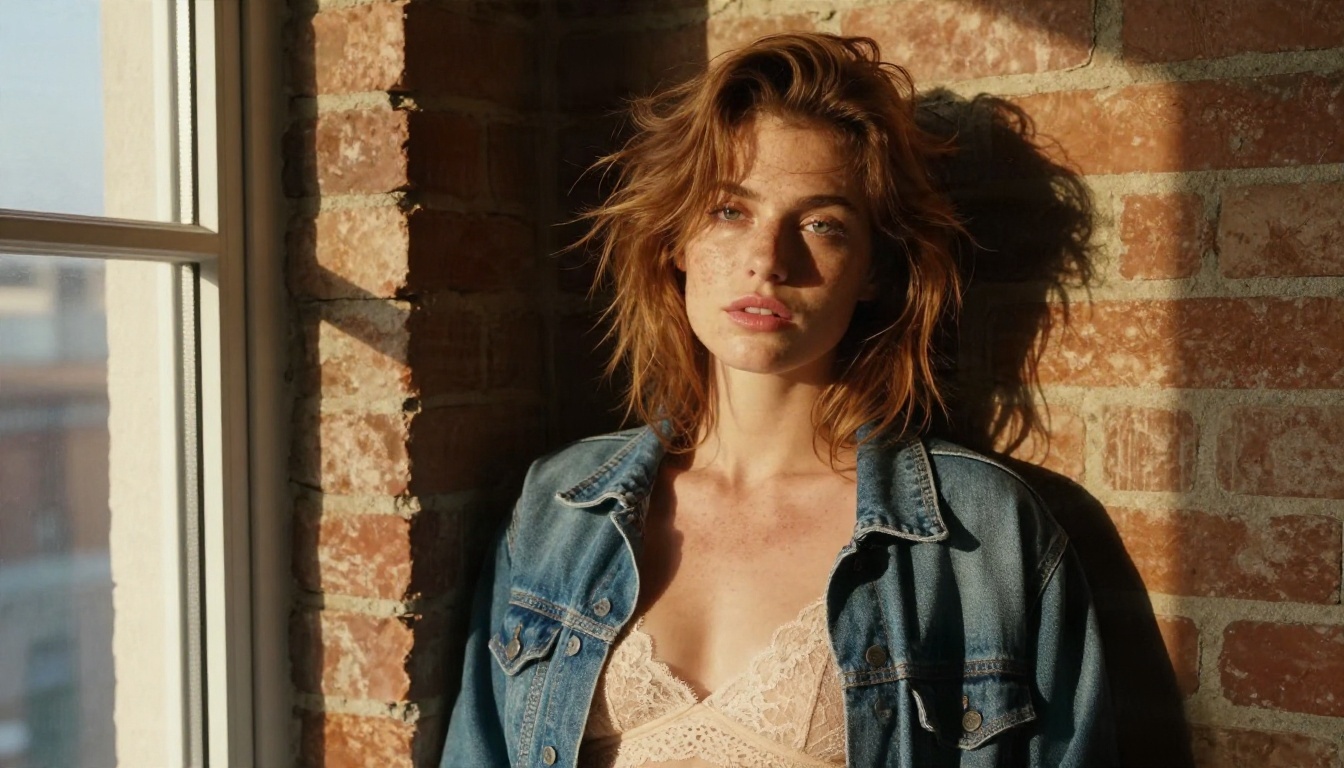
💡 Dica de fluxo de trabalho: faça de 4 a 6 imagens candidatas, escolha a que tiver o rosto mais natural e as mãos mais limpas, e anime só essa. Isso economiza muito mais tempo do que gerar vídeos novamente.
Como usar o Grok Imagine Video 1.5 no PicassoIA
O Grok Imagine Video 1.5 recebe uma imagem estática e uma breve descrição de movimento, e devolve um clipe com áudio sincronizado. Sem programar, sem fila de espera.
Passo a passo
- Abra a página do Grok Imagine Video 1.5.
- Envie sua imagem de origem. JPG, PNG e WebP funcionam.
- Escreva um prompt de movimento usando a fórmula acima: ação, câmera, luz.
- Defina a duração (o padrão é 5 segundos).
- Escolha a resolução: 480p para testes, 720p para a renderização final.
- Deixe a proporção em automático, a menos que precise de um formato específico para uma plataforma.
- Gere, revise e faça duas ou três variações do mesmo prompt.
Dicas sobre os parâmetros
| Parâmetro | Opções | Recomendação |
|---|
| Duração | Segundos, padrão 5 | Fique em 5 para rostos estáveis |
| Resolução | 480p ou 720p | Teste em baixa, publique em alta |
| Proporção | Automática, 16:9, 4:3, 1:1, 9:16, 3:4, 3:2, 2:3 | Automática mantém o enquadramento original |
| Prompt | Texto livre | Uma ação, um movimento de câmera |
💡 Se um clipe começar a desviar, não reescreva tudo. Encurte o prompt, simplifique a ação e tente de novo. Pequenas mudanças costumam resolver mais do que grandes.
Alternativas que valem a pena testar
Se o modo Spicy do Grok estiver bloqueado, oculto ou desativado para envios na sua região ou plano, você ainda tem boas opções. Estes modelos de imagem para vídeo no PicassoIA fazem o mesmo trabalho.
Modelos comparados
| Modelo | Ponto forte | Melhor para |
|---|
| Grok Imagine Video 1.5 | Áudio com movimento, proporções flexíveis | Clipes rápidos para redes sociais |
| Wan 2.7 I2V | Movimento suave e natural a partir de fotos | Retratos e moda |
| Wan 2.5 I2V Fast | Velocidade | Testes rápidos de prompts |
| Veo 3.1 Fast | Alta resolução com áudio nativo | Planos cinematográficos refinados |
| Hailuo 2.3 Fast | Movimento expressivo de personagens | Animar fotos de pessoas |
| LTX 2.5 Fast | Renderizações muito rápidas | Rascunhos e iterações |
Para trabalhos de glamour sugestivo, a ordem que eu testaria é: criar a imagem com o Seedream 4.5, refinar no PicassoIA Image Editor Pro e depois animar com o Grok Imagine Video 1.5 ou o Wan 2.7 I2V. Cada modelo interpreta os prompts de movimento de um jeito um pouco diferente, então mantenha a mesma imagem e compare duas ou três saídas lado a lado.
💡 Você pode navegar por todos os modelos disponíveis, de geradores de imagem a ferramentas de vídeo, em picassoia.com/en/all-models.
Comece a animar suas próprias fotos
O modo Spicy chama a atenção, mas os resultados vêm do básico: um primeiro quadro nítido, um movimento claro, um clipe curto e uma comparação rápida entre versões. Esses hábitos funcionam no Grok, no Wan, no Veo e em todos os outros.
Escolha uma foto de que você já goste. Escreva uma única frase descrevendo como ela se vira, como a câmera se move e como a luz muda. Rode em 480p, ajuste e depois renderize a melhor versão em 720p. Em seguida, crie sua própria imagem no PicassoIA com o Seedream 4.5, anime-a com o Grok Imagine Video 1.5 e teste o mesmo prompt em um segundo modelo. Cinco minutos de experimentação vão mostrar mais do que qualquer lista de configurações, e você vai acabar com clipes que são totalmente seus.


