قضيت ساعات في كتابة الأوامر النصية والتوليد حتى حصلت أخيرًا على فيديو بالذكاء الاصطناعي يبدو مطابقًا تمامًا لما أردته. ثم تستورده إلى محرّرك، وتجري بضع عمليات قص، وتطبّق تدرجًا لونيًا، وتصدّر الملف. النتيجة فوضى ضبابية مضغوطة بالكاد تشبه ما بدأت به. هذه من أكثر المشكلات شيوعًا في إنتاج فيديوهات الذكاء الاصطناعي، وسببها قرارات اتُّخذت قبل أن تلمس أي إطار.
في كل مرة يُعالَج فيديو أو يُرمَّز أو يُعاد تصديره دون الإعدادات الصحيحة، تتراجع الجودة. مع اللقطات المولّدة بالذكاء الاصطناعي يصبح الأمر أكثر أهمية، لأن فيديوهات الذكاء الاصطناعي تحمل أصلًا عيوبًا محددة، وحساسية خاصة للترميز، وسقفًا للدقة لا تعانيه اللقطات التقليدية. الأمر لا يتعلق ببرامج باهظة الثمن. بل يتعلق بمعرفة أين تُفقد الجودة بالضبط، وإيقافها من المصدر.
لماذا تفقد فيديوهات الذكاء الاصطناعي جودتها أثناء التحرير
فخ إعادة الترميز
أكبر عامل يقتل الجودة هو إعادة الترميز. في كل مرة تفتح فيه ملف فيديو مضغوطًا، وتحرّره، ثم تصدّره مجددًا باستخدام ترميز مفقود، تخسر معلومات لا يمكن استعادتها. يُسمّى هذا الفقد المتراكم عبر الأجيال، ويتفاقم مع كل دورة جديدة.
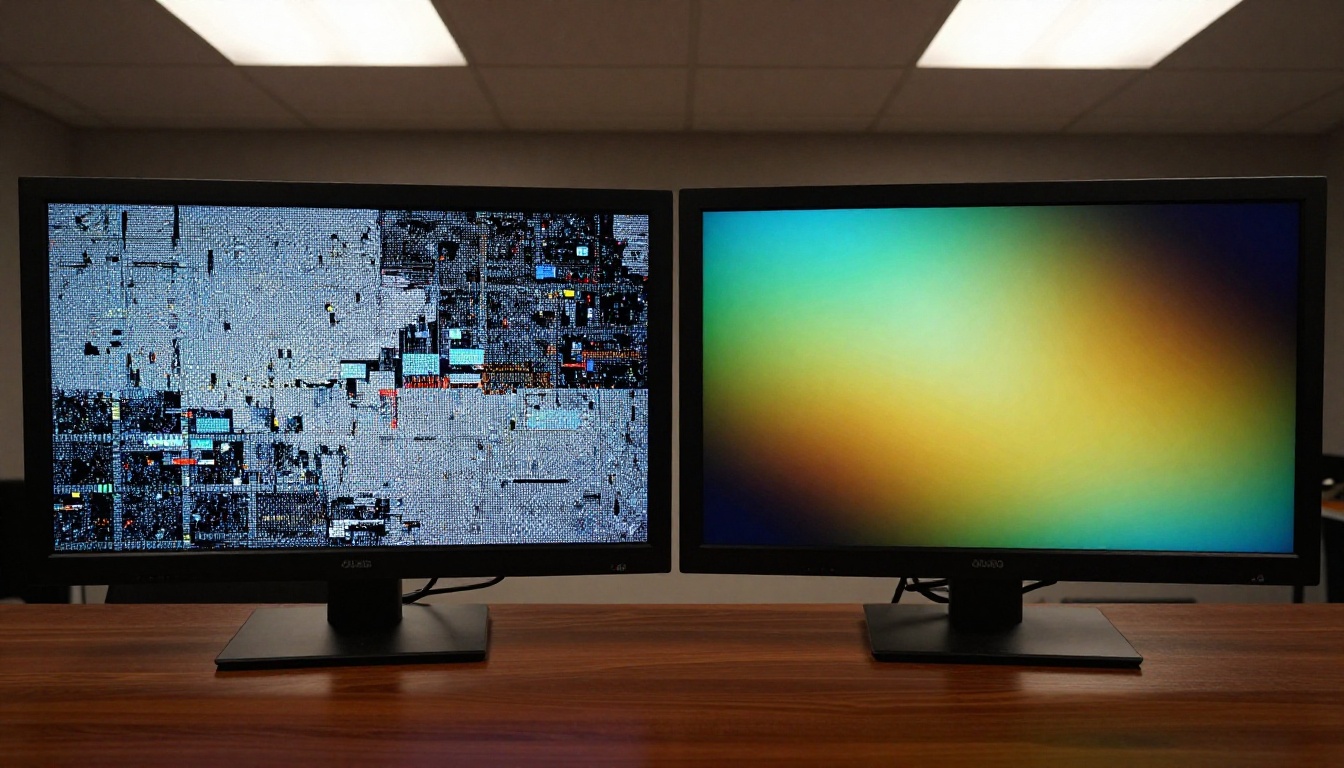
تُخرج معظم مولّدات فيديو الذكاء الاصطناعي ملفات بصيغتي H.264 أو H.265 بمعدلات بت منخفضة نسبيًا، تتراوح عادةً بين 8 ميغابت في الثانية و25 ميغابت في الثانية. هذه الملفات تحتوي أصلًا على ضغط. عندما يقرأ برنامج التحرير الملف، ويفكّ ترميزه، ويطبّق تعديلاتك، ثم يعيد ترميزه إلى H.264 للتصدير، فإنه يضغط بيانات مضغوطة سلفًا. والنتيجة واضحة: حواف أنعم، وتدرجات باهتة، و"تلطيخ يشبه الألوان المائية" يظهر في المناطق المسطحة مثل السماء وألوان البشرة.
💡 قاعدة عامة: كل تصدير إلى ترميز مفقود من مصدر مفقود يعني خسارة في الجودة. اعمل بصيغ غير مفقودة أو شبه غير مفقودة أثناء التحرير، ولا تحوّل إلى ترميزات التسليم إلا في النهاية.
ترميزات تدمّر اللقطات بصمت
ليست كل الترميزات متساوية، وبعض الترميزات الشائعة خطيرة فعلًا على المحتوى المولّد بالذكاء الاصطناعي:
- H.264 (AVC) بالإعدادات الافتراضية: نسبة ضغط عالية، وفقدان جودة كبير عند إعادة الترميز. مناسب للتسليم، لكنه إشكالي كصيغة للتحرير.
- H.265 (HEVC) بمعدلات بت منخفضة: كفاءة ضغط أفضل، لكنه ما زال مفقودًا. التحرير بصيغة HEVC يضاعف العيوب.
- VP9: ممتاز للبث، وضعيف كصيغة وسيطة للتحرير.
- WMV/MPEG-2: تجنّبها تمامًا في عمل فيديوهات الذكاء الاصطناعي.
الترميزات التي تحافظ على الجودة أثناء التحرير هي ProRes وDNxHR وCineForm. وهي ترميزات وسيطة مصممة لتتحمل عدة أجيال من التحرير دون تدهور مرئي.
اختر الصيغة الصحيحة أولًا
ProRes مقابل H.264 مقابل H.265 مقابل VP9
قبل أن تستورد أي إطار إلى محرّرك، حدّد صيغة العمل الخاصة بك. صيغة العمل هي ما تحرر به، وليست ما تسلّمه. إليك مقارنة الخيارات الرئيسية:
| الصيغة | الحفاظ على الجودة | حجم الملف | أداء التحرير |
|---|
| ProRes 422 | ممتاز | كبير (2-4 أضعاف H.264) | سلس |
| ProRes 4444 | شبه غير مفقود | كبير جدًا | سلس |
| DNxHR HQX | ممتاز | كبير | سلس |
| CineForm | ممتاز | كبير | سلس |
| H.264 | جيد (للتسليم) | صغير | متطلب |
| H.265 | أفضل (للتسليم) | الأصغر | متطلب جدًا |
إذا كان ناتج فيديو الذكاء الاصطناعي بصيغة H.264 أو H.265، فحوّله إلى ProRes 422 قبل التحرير. نعم، ستكون الملفات أكبر. نعم، الأمر يستحق ذلك. ملف H.264 مدته دقيقة واحدة بمعدل 10 ميغابت في الثانية قد يبلغ 75 ميغابايت. اللقطات نفسها بصيغة ProRes 422 بدقة 1080p تبلغ نحو 1.5 غيغابايت. الفرق في الجودة عند التحرير وإعادة التصدير كبير.
إعدادات معدل البت التي تهم فعلًا
عندما يتعين عليك العمل بصيغ مضغوطة لأسباب تتعلق بالتخزين أو المنصات، معدل البت هو كل شيء. إليك الحدود الدنيا العملية لجودة فيديو الذكاء الاصطناعي:
- تحرير 1080p: 50 ميغابت في الثانية كحد أدنى بصيغة H.264، و25 ميغابت في الثانية بصيغة H.265
- تحرير 4K: 100 ميغابت في الثانية كحد أدنى بصيغة H.264، و50 ميغابت في الثانية بصيغة H.265
- للتسليم النهائي: استخدم الإعدادات الموصى بها من المنصة. توصي YouTube بمعدل 35-45 ميغابت في الثانية لفيديو 4K بصيغة H.264
أي معدل أقل من هذه الحدود سيُظهر عيوب ضغط مرئية في لقطات الذكاء الاصطناعي، خاصة في التدرجات الناعمة والملمس الدقيق والتسلسلات الحركية.
حرّر دون تدمير ما لديك
التحرير غير المتلف عمليًا
التحرير غير المتلف يعني ألّا تغيّر ملفات المصدر الأصلية بشكل دائم. تبقى تعديلاتك تعليمات تُطبَّق عند التشغيل أو وقت التصدير، لا مدمجةً في الوسائط نفسها.
كل محرّر NLE احترافي يدعم هذا افتراضيًا. في DaVinci Resolve وPremiere Pro وFinal Cut Pro، تُخزَّن تعديلات الخط الزمني والتدرجات اللونية والتأثيرات كبيانات وصفية تشير إلى ملفاتك الأصلية. تبقى ملفات المصدر دون مساس.
الخطأ الحاسم الذي يرتكبه المبتدئون: يصدّرون نسخًا وسيطة. يقصّون مقطعًا، ويصدّرونه، ثم يستوردون هذا التصدير، ويضيفون لونًا، ويصدّرون مرة أخرى. كل تصدير من هذه التصديرات هو جيل جديد من فقدان الجودة. بدلًا من ذلك:
- استورد مصادر فيديو الذكاء الاصطناعي الخام
- حرّر كل شيء على الخط الزمني: القصّات والانتقالات والتأثيرات واللون
- صدّر مرة واحدة إلى صيغة التسليم بعد الانتهاء من المشروع
ذلك التصدير الواحد هو المرة الوحيدة التي تمرّ فيها لقطاتك عبر ترميز مفقود.
3 عادات في سير العمل تحمي الجودة
1. استخدم سير عمل البروكسي لملفات الذكاء الاصطناعي الثقيلة
عند العمل مع ملفات فيديو كبيرة مولّدة بالذكاء الاصطناعي، فعّل تحرير البروكسي في NLE لديك. البروكسي نسخ أصغر من ملفاتك تُستخدم لتشغيل سلس أثناء التحرير. عند التصدير، يعود البرنامج تلقائيًا إلى المصادر الأصلية عالية الجودة. تحصل على أداء تحرير سلس دون أن تشفّر أي شيء من وسيط مضغوط.
2. أوقف تصيير التأثيرات الفورية على القرص
بعض محررات NLE تُصيّر التأثيرات مسبقًا إلى القرص أثناء العمل. إذا كان هذا التصيير يستخدم صيغة مفقودة داخليًا، فقد تصبح تلك التصييرات المسبقة جزءًا من مونتاجك. تحقّق من التفضيلات واضبط صيغة تصيير المعاينة على ProRes أو DNxHR كلما أمكن.
3. اضبط إعدادات التسلسل لتطابق مصدرك
إعدادات التسلسل غير المتطابقة تجعل NLE يعيد ترميز اللقطات تلقائيًا عند الاستيراد دون أن تلاحظ. أنشئ دائمًا تسلسلًا يطابق مواصفات مخرجات فيديو الذكاء الاصطناعي بدقة: معدل الإطارات والدقة ومساحة الألوان.
رفع الدقة بالذكاء الاصطناعي بعد التعديلات
متى يفيدك رفع الدقة
رفع الدقة بالذكاء الاصطناعي ليس بديلًا عن التوليد بدقة عالية، لكنه مفيد فعلًا في حالات محددة:
- يُخرج مولّد الذكاء الاصطناعي لديك بدقة 720p أو 1080p، وأنت تحتاج تسليمًا بدقة 4K
- تحمل لقطاتك عيوب ضغط خفيفة من إعادة ترميز لا مفر منها
- تحتاج إلى اقتصاص جزء من اللقطة، ودقتها لا تتحمل ذلك
الكلمة الحاسمة هنا هي خفيفة. عيوب الضغط الشديدة أو الضوضاء الكثيفة أو قيود الدقة الجوهرية لا يمكن تصحيحها بالكامل عبر رفع الدقة. يُبرز رفع الدقة التفاصيل الموجودة أصلًا. ولا يخترع تفاصيل لم تكن موجودة.
💡 أفضل ممارسة: ارفع الدقة من أنظف مصدر ممكن. نفّذ رفع الدقة على ملفاتك الوسيطة غير المفقودة أو شبه غير المفقودة، لا على ملفات التسليم المضغوطة سلفًا.
Real ESRGAN Video لرفع دقة الفيديو
Real ESRGAN Video من أكثر أدوات رفع دقة الفيديو المفتوحة المصدر موثوقية. يستخدم شبكة توليدية تنافسية (GAN) مدرّبة خصيصًا على لقطات الفيديو لإعادة بناء التفاصيل عالية التردد من الإطارات منخفضة الدقة.
على خلاف رفع الدقة البسيط بطريقة bicubic، الذي يكبّر البكسلات فقط ويطمس كل شيء، يحلل Real ESRGAN Video أنماط الملمس ويعيد بناء التفاصيل الحادة بذكاء. ويعمل بشكل جيد بصفة خاصة على:
- لقطات فيديو الذكاء الاصطناعي ذات التصيير الناعم أو الضبابي قليلًا
- اللقطات التي تحمل ضغط JPEG خفيفًا في المناطق ذات الملمس
- الفيديوهات التي تبدو فيها التفاصيل الدقيقة مثل الشعر والأقمشة والأوراق مفرطة النعومة
الحد العملي: يرفع Real ESRGAN Video الدقة بموثوقية من 720p إلى 1080p، أو من 1080p إلى 4K. أما الانتقال من 480p إلى 4K في مرور واحد فيميل إلى إنتاج نتائج مفرطة الحدة وغير طبيعية.
Video Increase Resolution على PicassoIA
Video Increase Resolution من Bria على PicassoIA يدفع رفع دقة الفيديو إلى مستوى أبعد، بمعالجة مدعومة بالذكاء الاصطناعي تستهدف تحديدًا أنواع العيوب الموجودة في لقطات الذكاء الاصطناعي والفيديو المضغوط رقميًا.
على خلاف أدوات رفع الدقة التقليدية، يتعامل هذا النموذج مع الأنماط المميزة لمخرجات فيديو الذكاء الاصطناعي: الملمس المصطنع قليلًا، والوجوه ذات التدرجات الناعمة، وعيوب الاستيفاء الحركي. والنتيجة رفع دقة يبدو أكثر طبيعية، ولا يفرط في الحدة ولا يُدخل تأثيرات الهالة الشائعة في أدوات أخرى.
كيفية استخدام رفع دقة الفيديو على PicassoIA
خطوة بخطوة مع Topaz Video Upscale
Topaz Video Upscale على PicassoIA هو الخيار الاحترافي لأعمال الجودة الجادة. ظلت Topaz Labs المعيار الصناعي لرفع دقة الفيديو لسنوات، ويقدّم نموذجها على PicassoIA هذه القدرة مباشرة في سير عمل داخل المتصفح.
إليك العملية الدقيقة:
- صدّر الفيديو المحرّر بصيغة ProRes أو H.264 عالي معدل البت من NLE لديك. لا تصدّره بجودة التسليم بعد.
- ارفع الفيديو إلى PicassoIA وافتح Topaz Video Upscale.
- اضبط الدقة المستهدفة. لمعظم محتوى فيديو الذكاء الاصطناعي، تكون 4K (3840x2160) أو 1440p الهدف المثالي من مصدر 1080p.
- اختر النموذج حسب نوع اللقطات. لفيديوهات الذكاء الاصطناعي، يعطي النموذج "Proteus" عادةً أكثر النتائج طبيعية، إذ يحافظ على الأسلوب البصري بدلًا من المبالغة في تصحيحه.
- عالج الملف وحمّله بعد الانتهاء.
- استورد الملف الذي رُفعت دقته إلى NLE لديك كناتج نهائي، أو استخدمه كمنتج جاهز.
وكبديل ذي أداء قوي في لقطات الذكاء الاصطناعي، يقدّم Upscale v1 من RunwayML على PicassoIA سير عمل مبسّطًا مُحسَّنًا لمحتوى فيديو الذكاء الاصطناعي.
الحصول على أفضل نتائج 4K
بعض الإعدادات التي تنتج نتائج أفضل باستمرار عند رفع دقة فيديو الذكاء الاصطناعي إلى 4K:
| الإعداد | القيمة الموصى بها | السبب |
|---|
| قوة إزالة الضوضاء | منخفضة (10-20%) | فيديوهات الذكاء الاصطناعي نظيفة أصلًا؛ والإفراط في إزالة الضوضاء يحذف التفاصيل |
| قوة الشحذ | متوسطة (30-50%) | يضيف حدّة دون توهّج |
| الحبيبات/ضوضاء الفيلم | إيقاف | لا تملك فيديوهات الذكاء الاصطناعي حبيبات عضوية لتحافظ عليها |
| استيفاء الإطارات | إيقاف إلا عند الحاجة | قد يُحدث أشباحًا في حركة فيديو الذكاء الاصطناعي |
| صيغة الإخراج | ProRes أو H.264 عالي معدل البت | للحفاظ على جودة رفع الدقة في التصدير النهائي |
تصحيح الألوان دون فقدان التفاصيل
مشكلة المعالجة الزائدة
تصحيح الألوان هو المكان الذي يُفسد فيه كثير من المحررين الجودة دون قصد، ليس عبر مشكلات الترميز، بل عبر المعالجة الزائدة. عندما تدفع تصحيحات الألوان بقوة زائدة، خاصة في لقطات الذكاء الاصطناعي المضغوطة، فإنك تكشف حدود الترميز وتضخّم عيوب الضغط الموجودة.
أكثر المسببات شيوعًا:
- سحق الظلال بقوة زائدة: في اللقطات ذات 8 بتات، وهي الإعداد الافتراضي لمعظم مولّدات الذكاء الاصطناعي، يؤدي خفض الظلال تحت 0 IRE إلى ظهور شرائط (banding)، أي خطوات سوداء مرئية بدلًا من تدرجات ناعمة.
- الإفراط في تشبّع التدرجات: تتفكك تدرجات السماء وألوان البشرة والأسطح الناعمة عندما يُدفع التشبّع إلى ما بعد قدرة الترميز على التعامل معه.
- طبقات كثيرة من التعديلات: كل عقدة تعديل أو طبقة تُدخل أخطاء تقريب. كدّس عشر طبقات وستتراكم ضوضاء مرئية في لقطات 8 بتات.
💡 اعمل بعمق 10 بتات أو 12 بت إن كان NLE لديك يدعم ذلك، حتى لو كان مصدرك 8 بتات. يؤثر عمق البت الداخلي للمعالجة في مدى نظافة تطبيق التعديلات قبل التصدير النهائي. يستخدم DaVinci Resolve افتراضيًا معالجة داخلية بفاصلة عائمة 32 بت، ما يلغي هذه المشكلة تمامًا.
عجلات HSL مقابل عجلات الألوان الأساسية
بالنسبة إلى لقطات الذكاء الاصطناعي تحديدًا، تمنح عناصر التحكم HSL (الصبغة والتشبّع والإضاءة) تحكمًا أدق في الجودة من تعديلات عجلة الألوان الأساسية الشاملة. وإليك السبب:
- تحمل فيديوهات الذكاء الاصطناعي غالبًا حرارة لون مصطنعة قليلًا، خاصة في ألوان البشرة والسماء
- تغيّر تعديلات عجلة الألوان الأساسية كل شيء بشكل عام، ما قد يُحدث انحرافات لونية في مناطق لم تكن تقصد المساس بها
- يتيح HSL استهداف نطاقات لونية محددة دون التأثير في خصائص الضغط العامة
عند تصحيح ألوان لقطات الذكاء الاصطناعي، أعطِ الأولوية لما يلي:
- توازن الأبيض أولًا (الحرارة والصبغة في عناصر التحكم الأساسية)
- التعريض والتباين مع أقل قدر من سحق الظلال
- تحويلات الصبغة الموجّهة عبر HSL لأي ميول لونية غير طبيعية في الذكاء الاصطناعي
- التشبّع أخيرًا، وبشكل محافظ
إعدادات التصدير التي تثبّت الجودة
اختيار الحاوية المناسبة
صيغة الحاوية (امتداد الملف) والترميز خياران منفصلان يخلط كثيرون بينهما. إليك ما يهم فعلًا في تسليم فيديو الذكاء الاصطناعي:
- MP4 (H.264 أو H.265): توافق عالمي. مناسب للتسليم على الويب. استخدمه لمنصة YouTube ووسائل التواصل الاجتماعي ومراجعة العملاء.
- MOV (ProRes): الأفضل للأرشفة والتحرير اللاحق. ملفات كبيرة وجودة ممتازة.
- MKV (H.264 أو H.265): حاوية مرنة، جيدة للأرشيف الشخصي. أقل توافقًا مع بعض المنصات.
- WebM (VP9 أو AV1): للتضمين على الويب. يقدّم AV1 نسبة جودة إلى حجم ممتازة للمتصفحات الحديثة.
لمعظم سير العمل الذي يسلّم محتوى فيديو الذكاء الاصطناعي على الإنترنت، تحقق MP4 بترميز H.265 وبمعدل بت عالٍ التوازن الصحيح بين حجم الملف والجودة.
شرح قيم CRF ببساطة
CRF (معامل المعدل الثابت) هو ما يتحكم في جودة الترميز في H.264 وH.265 لدى FFmpeg وكثير من أدوات الترميز. كلما انخفضت قيمة CRF ارتفعت الجودة وكبر الملف.
| قيمة CRF | مستوى الجودة | حالة الاستخدام |
|---|
| 0 | غير مفقود | للأرشفة فقط، ملفات ضخمة |
| 15-17 | شبه غير مفقود | التسليم عالي المستوى، المراجعة الاحترافية |
| 18-23 | ممتاز | YouTube وVimeo والتسليم الاحترافي |
| 24-28 | جيد | مقاطع وسائل التواصل الاجتماعي والأجهزة الأصغر |
| 29+ | متدهور | تجنّبه لمحتوى فيديو الذكاء الاصطناعي |
بالنسبة إلى فيديو الذكاء الاصطناعي، تمثل CRF 18-20 بترميز H.265 النقطة المثالية للتسليم. تنتج ملفات بحجم يقارب نصف حجم H.264 بجودة مكافئة، وهذا مهم عند العمل مع لقطات ذكاء اصطناعي عالية الدقة.
سير عمل التحرير الآمن للجودة
5 خطوات من الخام إلى التصدير النهائي
كل ما سبق يتجمع في عملية قابلة للتكرار:
الخطوة 1: حوّل مخرجات الذكاء الاصطناعي إلى ProRes قبل التحرير
حوّل ملفات فيديو الذكاء الاصطناعي من H.264/H.265 إلى ProRes 422 قبل استيرادها إلى الخط الزمني للتحرير. هذا يلغي الفقد المتراكم عبر الأجيال من البداية.
الخطوة 2: حرّر كليًا على الخط الزمني دون تصديرات وسيطة
نفّذ كل القصّات والانتقالات والتأثيرات وتعديلات الصوت في مشروع خط زمني واحد. كل إعادة تصدير تكلّف الجودة.
الخطوة 3: صحّح الألوان بتعديلات محافظة
طبّق تصحيحات الألوان في DaVinci Resolve أو Premiere Pro باستخدام المعالجة الداخلية بعمق 32 بت. اجعل التعديلات دقيقة، واعمل بـ HSL للإصلاحات الموجّهة، وتجنّب سحق الظلال أو الإفراط في تشبّع التدرجات.
الخطوة 4: ارفع الدقة عند الحاجة باستخدام أدوات الذكاء الاصطناعي على PicassoIA
إذا كان التسليم النهائي يتطلب دقة أعلى من لقطاتك المصدر، مرّرها عبر Topaz Video Upscale أو Video Increase Resolution على PicassoIA بعد تثبيت مونتاجك.
الخطوة 5: صدّر مرة واحدة إلى صيغة التسليم
استخدم H.265 بقيمة CRF 18-20 للتسليم على الويب. استخدم ProRes 422 للأرشفة أو للتسليم إلى عميل سيعدّل لاحقًا. لا تصدّر وتعيد الاستيراد ثم تصدّر مرة أخرى أبدًا.
💡 أدوات تحرير إضافية على PicassoIA: لتعديلات الفيديو المعتمدة على النص، يتيح Lucy Edit 2 من Decart تعديل المشاهد باستخدام أوامر باللغة الطبيعية. يتعامل Wan 2.7 Videoedit مع تعديلات الأسلوب البصري للفيديو المعتمدة على النص مع حفاظ قوي على الجودة. وللتعديلات الموضعية على مقاطع محددة، يتيح LTX 2 Retake من Lightricks إعادة تصيير أجزاء بعينها مع الإبقاء على بقية الفيديو سليمة.
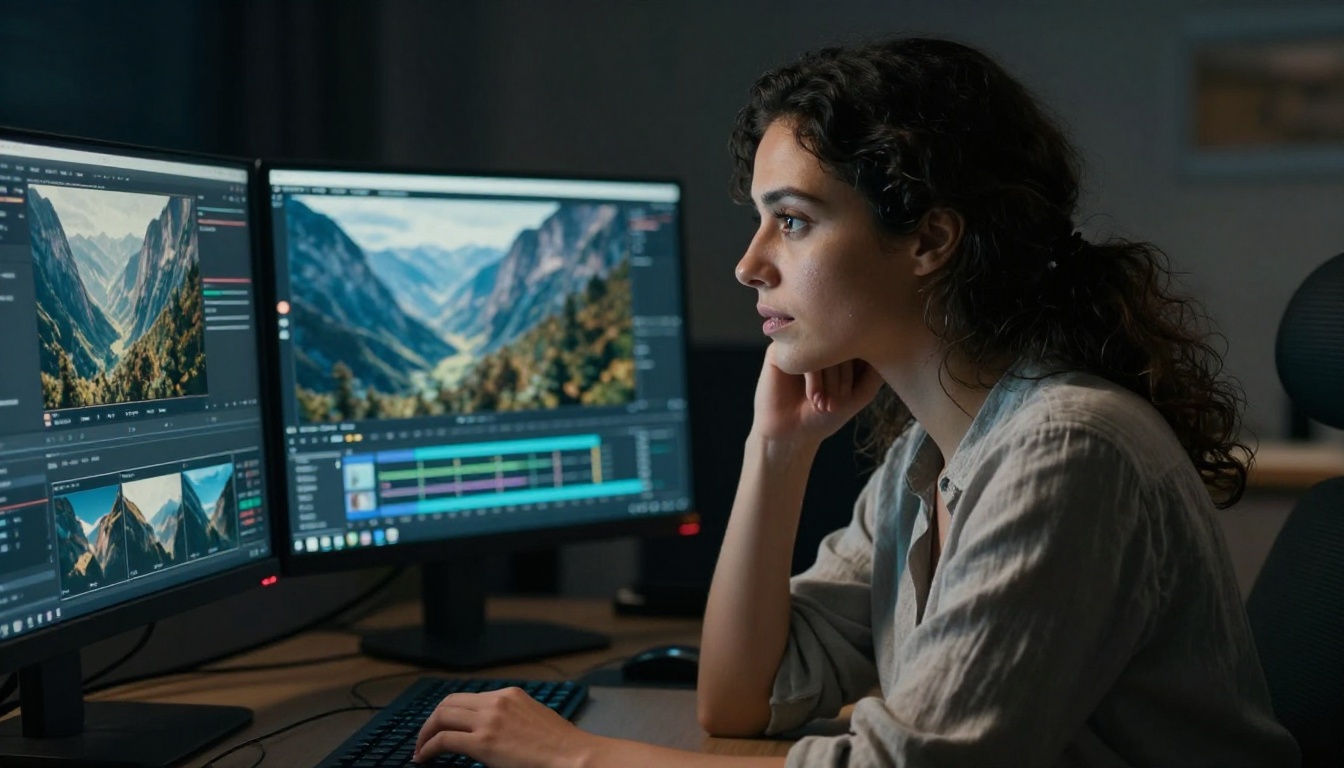
ما يمكنك فعله الآن على PicassoIA
يعمل سير العمل أعلاه مع أي برنامج تحرير. لكن إن أردت العمل مباشرة بأدوات مصممة أصلًا للذكاء الاصطناعي لهذا النوع من اللقطات، فإن PicassoIA يضم منظومة من النماذج مصممة خصيصًا لتحرير فيديو الذكاء الاصطناعي ومعالجته دون فقدان الجودة.
لإعادة تصميم المظهر أو تغييره في لقطات الذكاء الاصطناعي، يتيح لك Modify Video من Luma وGen 4 Aleph من RunwayML إعادة تصميم اللقطات على مستوى النموذج، ما يعني أن الناتج يُصيَّر من جديد ولا يُعاد ترميزه من مصدر مضغوط. هذا هو المسار الأعلى جودة للتغييرات البصرية الكبيرة.
لإزالة الكائنات من فيديو الذكاء الاصطناعي، يتولى Video Erase Object من Bria الإزالة النظيفة دون إدخال عيوب ضغط من عملية ملء الرقعة.
للدقة الفائقة على الإطارات الثابتة المستخرجة من فيديو الذكاء الاصطناعي، يقدّم Clarity Pro Upscaler وReal ESRGAN نتائج ممتازة على محتوى الصور المولّدة بالذكاء الاصطناعي، ويمكنك استخدامها للصور المصغّرة أو أصول لوحة القصص المصوّرة.
يجمع PicassoIA أكثر من 87 نموذجًا لتحويل النص إلى فيديو، وأدوات تحرير فيديو مخصصة، ومعالجة فيديو بالذكاء الاصطناعي، ورفع الدقة في مكان واحد. إن كان لديك فيديو مولّد بالذكاء الاصطناعي لا يرقى إلى ما بدا عليه وقت توليده، فالأدوات اللازمة لإصلاحه موجودة بالفعل.
جرّبه على picassoia.com/en/all-models وشاهد كيف يمكن أن تبدو لقطاتك عندما تُحفظ الجودة من أول إطار حتى التصدير النهائي.