Vous avez passé des heures à rédiger vos prompts, à générer et à obtenir enfin une vidéo IA qui correspond exactement à ce que vous vouliez. Vous l’importez ensuite dans votre logiciel de montage, vous faites quelques coupes, appliquez un étalonnage colorimétrique et exportez. Le résultat est un rendu flou et compressé, qui ressemble à peine à votre point de départ. C’est l’une des frustrations les plus courantes dans la production de vidéos IA, et elle tient à des choix faits bien avant de toucher la moindre image.
Chaque fois qu’une vidéo est traitée, encodée ou réexportée sans les bons réglages, la qualité se dégrade. Avec les séquences générées par IA, cet enjeu est encore plus important, car les vidéos IA présentent déjà des artefacts spécifiques, des sensibilités particulières aux codecs et des plafonds de résolution que les images traditionnelles n’ont pas. Y parvenir ne passe pas par un logiciel coûteux. Il faut savoir exactement où la qualité se perd et l’arrêter à la source.
Pourquoi les vidéos IA perdent en qualité pendant le montage
Le piège du réencodage
Le principal facteur de dégradation est le réencodage. Chaque fois que vous ouvrez un fichier vidéo compressé, que vous le montez et que vous l’exportez à nouveau avec un codec avec perte, vous perdez des informations qui ne peuvent pas être récupérées. C’est ce qu’on appelle la perte générationnelle, et elle s’accumule à chaque aller-retour.
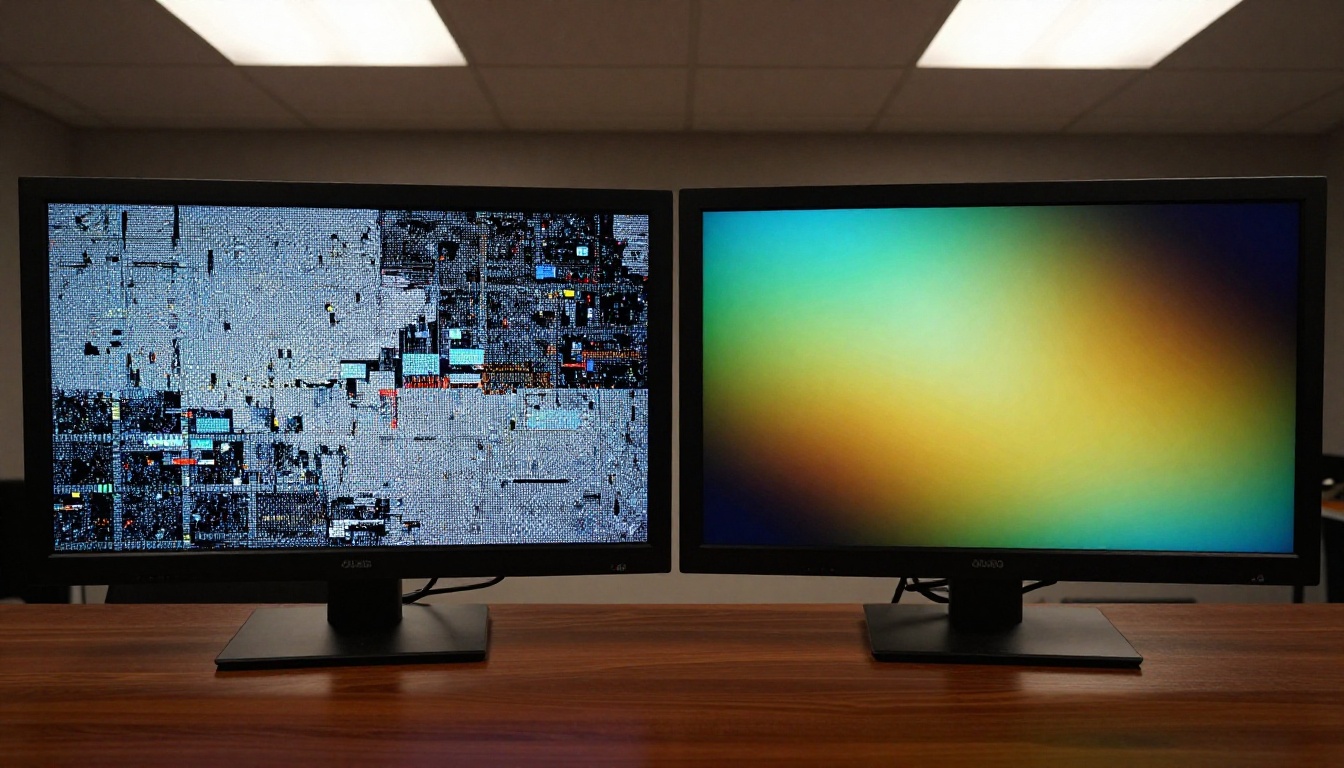
La plupart des générateurs de vidéos IA produisent des fichiers H.264 ou H.265 à des débits relativement faibles, généralement entre 8 Mbit/s et 25 Mbit/s. Ces fichiers sont déjà compressés. Quand votre logiciel de montage lit ce fichier, le décode, applique vos modifications, puis le réencode en H.264 pour l’export, il recompresse des données déjà compressées. Le résultat est visible : contours plus mous, dégradés délavés et l’effet « bavure d’aquarelle » caractéristique qui apparaît dans les zones unies, comme le ciel ou les teints de peau.
💡 Règle empirique : toute exportation vers un codec avec perte à partir d’une source avec perte entraîne une perte de qualité. Travaillez dans des formats sans perte ou quasi sans perte pendant le montage, et ne convertissez vers les codecs de diffusion qu’à la toute fin.
Les codecs qui détruisent discrètement les séquences
Tous les codecs ne se valent pas, et plusieurs codecs populaires sont réellement dangereux pour les contenus générés par IA :
- H.264 (AVC) avec les réglages par défaut : taux de compression élevé, forte perte de qualité en cas de réencodage. Acceptable pour la diffusion, problématique comme format de montage.
- H.265 (HEVC) à faible débit : meilleure efficacité de compression, mais toujours avec perte. Monter en HEVC multiplie les artefacts.
- VP9 : excellent pour le streaming, médiocre pour les formats intermédiaires de montage.
- WMV/MPEG-2 : à éviter complètement pour les vidéos IA.
Les codecs qui préservent la qualité pendant le montage sont ProRes, DNxHR et CineForm. Ce sont des codecs intermédiaires conçus pour résister à plusieurs générations de montage sans dégradation visible.
ProRes ou H.264, H.265 ou VP9
Avant d’importer la moindre image dans votre logiciel, choisissez votre format de travail. Le format de travail est celui dans lequel vous montez, et non celui que vous livrez. Voici comment se comparent les principales options :
| Format | Préservation de la qualité | Taille du fichier | Performance au montage |
|---|
| ProRes 422 | Excellente | Grande (2 à 4 fois H.264) | Fluide |
| ProRes 4444 | Quasi sans perte | Très grande | Fluide |
| DNxHR HQX | Excellente | Grande | Fluide |
| CineForm | Excellente | Grande | Fluide |
| H.264 | Bonne (pour la diffusion) | Petite | Exigeante |
| H.265 | Meilleure (pour la diffusion) | La plus petite | Très exigeante |
Si votre sortie vidéo IA est en H.264 ou H.265, transcodez-la en ProRes 422 avant le montage. Oui, les fichiers seront plus lourds. Oui, ça en vaut la peine. Un fichier H.264 de 1 minute à 10 Mbps pèse peut-être 75 Mo. Les mêmes images en ProRes 422 en 1080p font environ 1,5 Go. La différence de qualité au montage puis à l’export est significative.
Les réglages de débit qui comptent vraiment
Quand vous devez travailler avec des formats compressés pour des raisons de stockage ou de plateforme, le débit est primordial. Voici les minimums pratiques pour la qualité des vidéos IA :
- Montage en 1080p : 50 Mbit/s minimum en H.264, 25 Mbit/s en H.265
- Montage en 4K : 100 Mbit/s minimum en H.264, 50 Mbit/s en H.265
- Pour la livraison finale : utilisez les réglages recommandés par la plateforme. YouTube recommande 35 à 45 Mbit/s pour du 4K en H.264
En dessous de ces seuils, des artefacts de compression visibles apparaîtront dans les séquences générées par IA, en particulier dans les dégradés lisses, les textures fines et les séquences en mouvement.
Monter sans détruire ce que vous avez
Le montage non destructif en pratique
Le montage non destructif signifie que vous ne modifiez jamais de façon permanente les fichiers sources d’origine. Vos modifications existent sous forme d’instructions appliquées à la lecture ou à l’export, et non intégrées au média lui-même.
Tous les logiciels de montage professionnels (NLE) le prennent en charge par défaut. Dans DaVinci Resolve, Premiere Pro et Final Cut Pro, vos montages, étalonnages et effets sont enregistrés sous forme de métadonnées pointant vers vos fichiers d’origine. Les fichiers sources restent intacts.
L’erreur critique des débutants : ils exportent des versions intermédiaires. Ils coupent un plan, l’exportent, importent cet export, ajoutent de la couleur, puis exportent à nouveau. Chacun de ces exports représente une génération de perte de qualité. Il vaut mieux procéder ainsi :
- Importez vos sources vidéo IA brutes
- Faites tous vos montages dans la chronologie : coupes, transitions, effets, couleur
- Exportez une seule fois dans votre format de livraison, une fois le projet terminé
Cet export unique est la seule fois où vos séquences passent par un encodage avec perte.
3 habitudes de travail qui protègent la qualité
1. Utilisez des flux de travail par proxys pour les fichiers vidéo IA lourds
Lorsque vous travaillez avec de gros fichiers vidéo IA, activez le montage par proxys dans votre logiciel. Les proxys sont des versions allégées de vos fichiers, utilisées pour une lecture fluide pendant le montage. À l’export, le logiciel revient automatiquement aux sources d’origine de haute qualité. Vous bénéficiez d’une performance de montage fluide sans jamais encoder à partir d’un intermédiaire compressé.
2. Désactivez le rendu sur disque des effets en temps réel
Certains logiciels de montage pré-calculent les effets sur le disque pendant que vous travaillez. Si ce rendu utilise en interne un format avec perte, ces pré-rendus peuvent faire partie de votre montage. Vérifiez vos préférences et réglez le format de rendu d’aperçu sur ProRes ou DNxHR lorsque c’est possible.
3. Calez les réglages de séquence sur ceux de votre source
Des réglages de séquence qui ne correspondent pas amènent votre logiciel à transcoder silencieusement les séquences à l’import. Créez toujours une séquence qui correspond exactement aux caractéristiques de votre vidéo IA : fréquence d’images, résolution et espace colorimétrique.
L’upscaling IA après le montage
Quand l’upscaling vous est utile
L’upscaling IA ne remplace pas une génération en haute résolution, mais il est réellement utile dans certains cas précis :
- Votre générateur IA produit en 720p ou en 1080p et vous avez besoin d’une livraison en 4K
- Vos séquences présentent de légers artefacts de compression dus à un réencodage inévitable
- Vous devez recadrer un plan et la résolution ne le permet pas
Le mot clé ici est légers. Les artefacts de compression importants, le bruit sévère ou les limites de résolution fondamentales ne peuvent pas être entièrement corrigés par l’upscaling. L’upscaling fait ressortir des détails qui existent déjà. Il n’invente pas des détails qui n’existaient pas.
💡 Bonne pratique : faites l’upscaling à partir de la source la plus propre possible. Lancez-le sur vos fichiers intermédiaires sans perte ou quasi sans perte, et non sur des fichiers de diffusion déjà compressés.
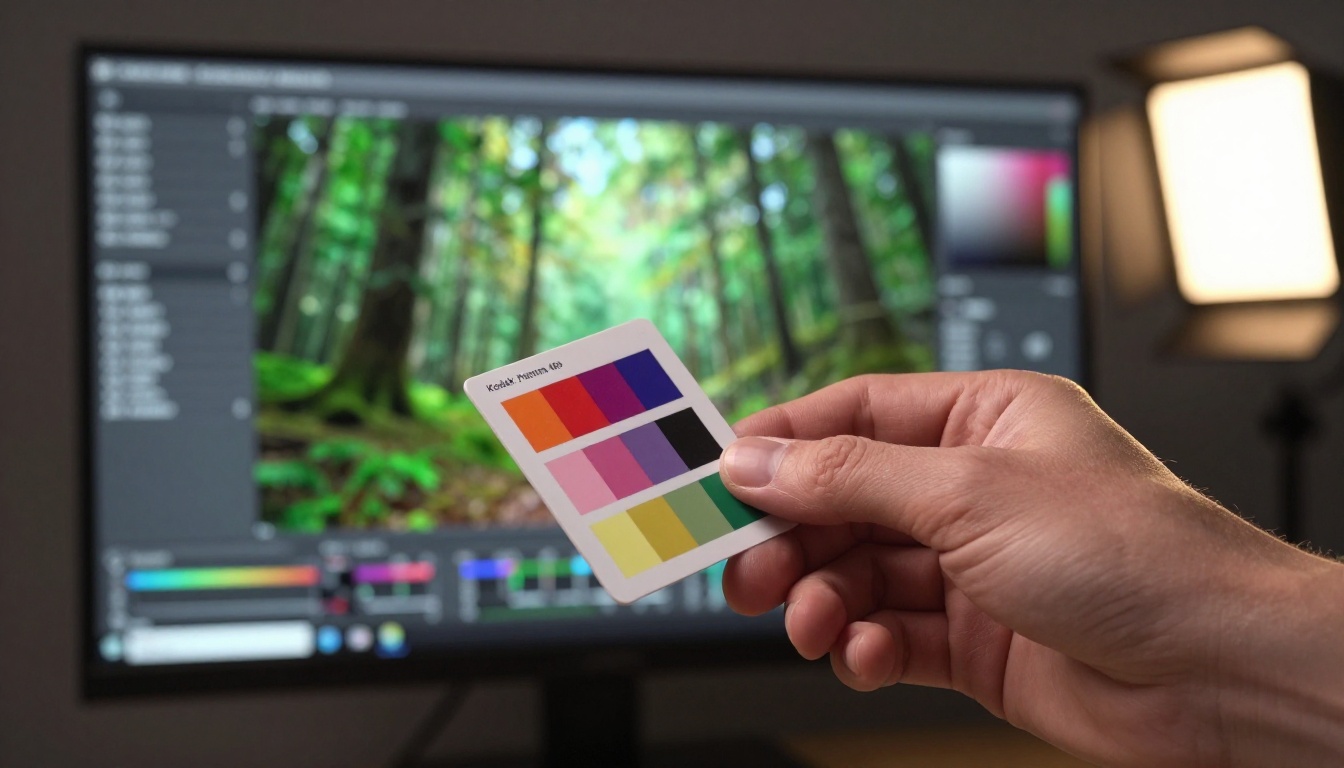
Real ESRGAN Video pour l’upscaling vidéo
Real ESRGAN Video est l’un des upscalers vidéo open source les plus fiables disponibles. Il utilise un réseau antagoniste génératif entraîné spécifiquement sur des séquences vidéo pour reconstruire les détails haute fréquence à partir d’images basse résolution.
Contrairement à un simple upscaling bicubique, qui se contente d’agrandir les pixels et floute tout, Real ESRGAN Video analyse les motifs de texture et reconstruit intelligemment les détails nets. Il fonctionne particulièrement bien sur :
- les séquences IA au rendu doux ou légèrement flou
- les séquences présentant une compression de type JPEG légère dans les zones texturées
- les vidéos où les détails fins, comme les cheveux, les tissus ou le feuillage, paraissent trop lisses
La limite pratique : Real ESRGAN Video augmente la résolution de manière fiable du 720p au 1080p, ou du 1080p au 4K. Passer du 480p au 4K en une seule passe tend à produire des résultats trop accentués et peu naturels.
Video Increase Resolution sur PicassoIA
Video Increase Resolution de Bria sur PicassoIA pousse l’upscaling vidéo plus loin, avec un traitement par IA qui cible spécifiquement les types d’artefacts présents dans les séquences générées par IA et les vidéos compressées numériquement.
Contrairement aux upscalers traditionnels, ce modèle gère les motifs caractéristiques des vidéos IA : les textures légèrement synthétiques, les visages aux dégradés lisses, les artefacts d’interpolation de mouvement. Le résultat est un upscaling au rendu plus naturel, qui ne sur-accentue pas et n’introduit pas les effets de halo fréquents dans d’autres outils.
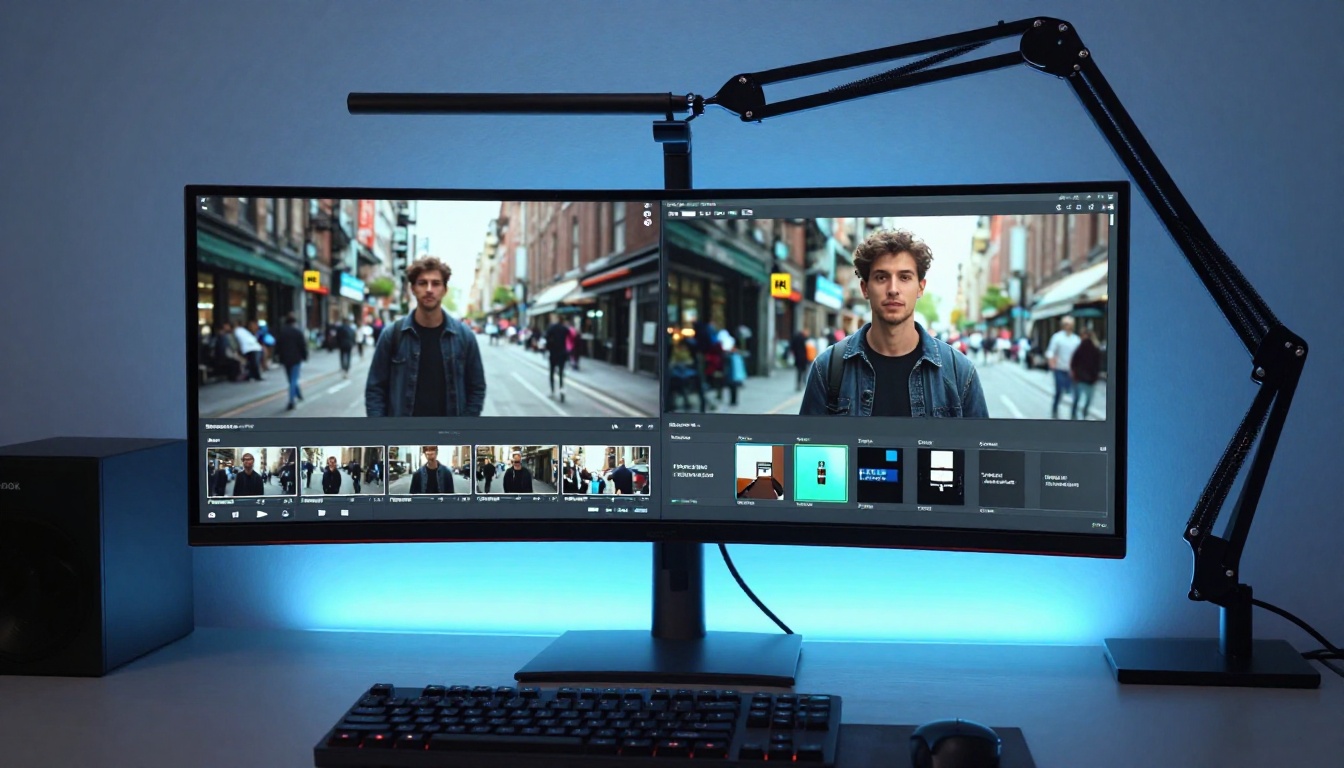
Pas à pas avec Topaz Video Upscale
Topaz Video Upscale sur PicassoIA est l’option de qualité professionnelle pour les travaux exigeants. Topaz Labs est la référence du secteur pour l’upscaling vidéo depuis des années, et son modèle sur PicassoIA apporte cette capacité directement dans un flux de travail dans le navigateur.
Voici la procédure exacte :
- Exportez votre vidéo montée en ProRes ou en H.264 à haut débit depuis votre logiciel de montage. N’exportez pas encore à la qualité de diffusion.
- Importez votre vidéo sur PicassoIA et ouvrez Topaz Video Upscale.
- Réglez votre résolution cible. Pour la plupart des contenus vidéo IA, le 4K (3840x2160) ou le 1440p est la cible idéale à partir d’une source en 1080p.
- Choisissez le modèle selon le type de vos séquences. Pour les séquences générées par IA, le modèle « Proteus » donne généralement les résultats les plus naturels, en préservant le style visuel au lieu de le corriger excessivement.
- Traitez et téléchargez le fichier obtenu.
- Importez le fichier upscalé dans votre logiciel de montage comme sortie finale, ou utilisez-le tel quel comme produit fini.
Pour une alternative aux bonnes performances sur les séquences IA, Upscale v1 de RunwayML sur PicassoIA propose un pipeline simplifié optimisé pour les contenus vidéo IA.
Obtenir les meilleurs résultats en 4K
Quelques réglages qui donnent régulièrement de meilleurs résultats lors de l’upscaling de vidéos IA en 4K :
| Réglage | Valeur recommandée | Pourquoi |
|---|
| Force du débruitage | Faible (10 à 20 %) | Les vidéos IA sont déjà propres ; un débruitage excessif supprime des détails |
| Force de la netteté | Moyenne (30 à 50 %) | Ajoute de la netteté sans halo |
| Grain / bruit pellicule | Désactivé | Les vidéos IA n’ont pas de grain organique à préserver |
| Interpolation d’images | Désactivée sauf si voulue | Peut créer du fantômage dans le mouvement des vidéos IA |
| Format de sortie | ProRes ou H.264 à haut débit | Préserve la qualité de l’upscaling pour l’export final |
Étalonnage des couleurs sans perdre de détails
Le problème de la surtransformation
L’étalonnage des couleurs est l’étape où de nombreux monteurs détruisent la qualité sans le savoir, non à cause des codecs, mais par surtransformation. Quand vous poussez trop fort les corrections de couleur, en particulier sur des séquences IA compressées, vous mettez à nu les limites du codec et amplifiez les artefacts de compression existants.
Les erreurs les plus fréquentes :
- Écraser trop fort les noirs : dans les séquences en 8 bits, le format par défaut de la plupart des générateurs IA, pousser les ombres sous 0 IRE crée du banding. Des paliers de noir visibles remplacent les dégradés lisses.
- Sur-saturer les dégradés : les dégradés de ciel, les teints de peau et les surfaces lisses se désagrègent lorsque la saturation dépasse ce que le codec peut gérer.
- Empiler trop de réglages : chaque nœud ou calque d’ajustement introduit des erreurs d’arrondi. Empilez dix calques et vous accumulez un bruit visible dans les séquences en 8 bits.
💡 Travaillez en 10 ou 12 bits si votre logiciel de montage le permet, même lorsque la source est en 8 bits. La profondeur de bits du traitement interne influe sur la propreté de l’application des réglages avant l’export final. DaVinci Resolve travaille par défaut en virgule flottante 32 bits en interne, ce qui élimine entièrement ce problème.
Roues HSL face aux roues chromatiques primaires
Pour les séquences générées par IA en particulier, les commandes HSL (teinte, saturation, luminance) offrent un contrôle plus fin que les réglages globaux des roues chromatiques primaires. Voici pourquoi :
- Les vidéos IA présentent souvent une température de couleur légèrement artificielle, en particulier dans les teints de peau et les couleurs du ciel
- Les réglages des roues primaires décalent tout globalement, ce qui peut créer des dominantes de couleur dans des zones que vous ne vouliez pas toucher
- La commande HSL permet de cibler des plages de couleurs précises sans modifier les caractéristiques globales de la compression
Lorsque vous étalonnez des séquences IA, privilégiez :
- La balance des blancs d’abord (température et teinte dans les commandes primaires)
- L’exposition et le contraste, avec un écrasement minimal des ombres
- Des décalages de teinte ciblés via HSL pour les tendances colorimétriques artificielles de l’IA
- La saturation en dernier, et avec modération
Des réglages d’export qui verrouillent la qualité
Bien choisir le conteneur
Le format de conteneur (l’extension du fichier) et le codec sont deux choix distincts que beaucoup confondent. Voici ce qui compte vraiment pour la livraison de vidéos IA :
- MP4 (H.264 ou H.265) : compatibilité universelle. Convient à la diffusion web. À utiliser pour YouTube, les réseaux sociaux et la validation client.
- MOV (ProRes) : idéal pour l’archivage et les montages ultérieurs. Fichiers lourds, qualité excellente.
- MKV (H.264 ou H.265) : conteneur souple, bien adapté aux archives personnelles. Moins compatible avec certaines plateformes.
- WebM (VP9 ou AV1) : pour l’intégration web. AV1 offre un excellent rapport qualité-taille pour les navigateurs modernes.
Pour la plupart des flux de travail qui diffusent des vidéos IA en ligne, MP4 avec H.265 à haut débit offre le meilleur équilibre entre taille de fichier et qualité.
Les valeurs CRF expliquées simplement
Le CRF (Constant Rate Factor) est la méthode qu’utilisent FFmpeg et de nombreux encodeurs pour contrôler la qualité en encodage H.264 et H.265. Un CRF plus bas = une qualité plus élevée = un fichier plus lourd.
| Valeur CRF | Niveau de qualité | Cas d’usage |
|---|
| 0 | Sans perte | Archivage uniquement, fichiers très lourds |
| 15 à 17 | Quasi sans perte | Diffusion haut de gamme, validation professionnelle |
| 18 à 23 | Excellent | YouTube, Vimeo, livraison professionnelle |
| 24 à 28 | Bon | Clips pour les réseaux sociaux, appareils plus petits |
| 29 et plus | Dégradé | À éviter pour les vidéos IA |
Pour une vidéo générée par IA, un CRF de 18 à 20 en H.265 constitue le juste milieu recommandé pour la livraison. Il produit des fichiers environ moitié moins lourds qu’en H.264 à qualité équivalente, ce qui compte lorsque vous travaillez avec des séquences IA en haute résolution.
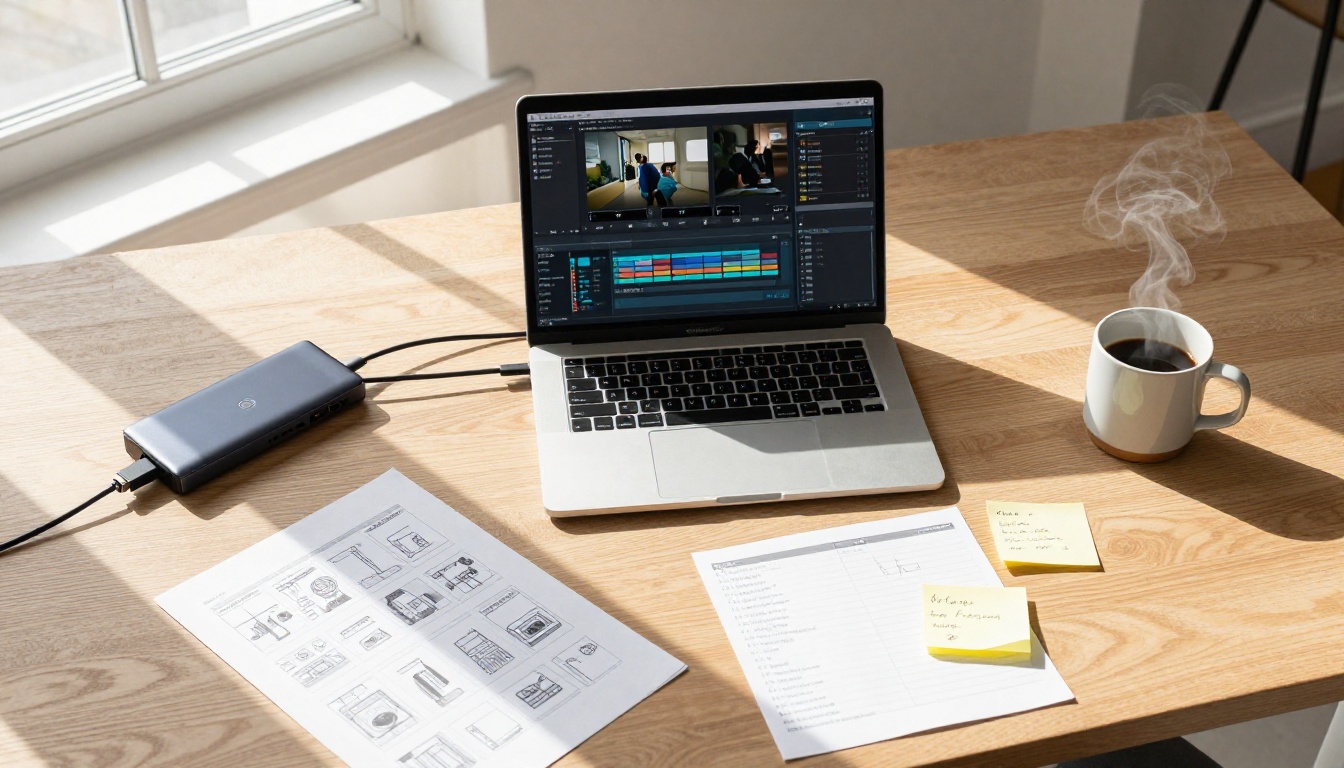
Le flux de travail de montage qui préserve la qualité
5 étapes, du brut à l’export final
Tout ce qui précède se combine en un processus reproductible :
Étape 1 : transcodez les sorties IA en ProRes avant le montage
Convertissez vos fichiers vidéo IA de H.264/H.265 vers ProRes 422 avant de les importer dans votre chronologie de montage. Cela élimine dès le départ la perte générationnelle.
Étape 2 : montez entièrement dans la chronologie, sans exports intermédiaires
Faites toutes les coupes, transitions, effets et montages sonores dans un seul projet de chronologie. Chaque réexportation est une atteinte à la qualité.
Étape 3 : étalonnez avec des réglages modérés
Appliquez les corrections colorimétriques dans DaVinci Resolve ou Premiere Pro avec le traitement interne en 32 bits. Gardez des réglages subtils, travaillez en HSL pour les corrections ciblées et évitez d’écraser les ombres ou de sur-saturer les dégradés.
Étape 4 : augmentez la résolution si besoin avec les outils IA de PicassoIA
Si votre livraison finale nécessite une résolution supérieure à celle de vos séquences sources, passez-la dans Topaz Video Upscale ou Video Increase Resolution sur PicassoIA une fois le montage verrouillé.
Étape 5 : exportez une seule fois dans votre format de livraison
Utilisez le H.265 à CRF 18 à 20 pour la diffusion web. Utilisez ProRes 422 pour l’archivage ou pour un transfert à un client qui montera encore la vidéo. Ne réexportez jamais, puis réimportez et réexportez encore.
💡 Plus d’outils de montage sur PicassoIA : pour les montages vidéo pilotés par texte, Lucy Edit 2 de Decart vous permet de modifier des scènes à l’aide de prompts en langage naturel. Wan 2.7 Videoedit gère les modifications de style vidéo par texte avec une bonne préservation de la qualité. Pour des retouches ciblées sur certaines sections, LTX 2 Retake de Lightricks vous permet de régénérer des segments précis tout en conservant le reste de la vidéo intact.
Ce que vous pouvez faire dès maintenant sur PicassoIA
Le flux de travail ci-dessus fonctionne avec n’importe quel logiciel de montage. Mais si vous voulez travailler directement avec des outils natifs de l’IA, conçus pour ce type de séquences, PicassoIA propose un ensemble de modèles spécialement pensés pour monter et traiter des vidéos générées par IA sans perte de qualité.
Pour restyler ou modifier l’apparence de séquences IA, Modify Video de Luma et Gen 4 Aleph de RunwayML vous permettent tous deux de restyler les images au niveau du modèle. Le résultat est donc recalculé et non réencodé à partir d’une source compressée. C’est la voie qui préserve le mieux la qualité pour les changements visuels importants.
Pour supprimer un objet d’une vidéo IA, Video Erase Object de Bria effectue une suppression propre, sans introduire d’artefacts de compression liés au processus de remplissage.
Pour la super-résolution sur des images fixes extraites de votre vidéo IA, Clarity Pro Upscaler et Real ESRGAN donnent tous deux d’excellents résultats sur les images générées par IA, utilisables pour les miniatures ou les éléments de storyboard.
PicassoIA réunit plus de 87 modèles de texte vers vidéo, des outils dédiés au montage vidéo, du traitement vidéo par IA et de l’upscaling, le tout au même endroit. Si vos séquences vidéo IA ne sont pas à la hauteur de ce qu’elles étaient à la génération, les outils pour y remédier sont déjà là.
Essayez sur picassoia.com/en/all-models et voyez exactement à quoi peuvent ressembler vos séquences lorsque la qualité est préservée de la première image jusqu’à l’export final.