आपने घंटों प्रॉम्प्ट लिखे, जनरेट किए और आखिरकार एक ऐसा AI वीडियो मिला जो बिल्कुल सही दिखता है। फिर आप उसे अपने एडिटर में इंपोर्ट करते हैं, कुछ कट लगाते हैं, कलर ग्रेड लगाते हैं और एक्सपोर्ट कर देते हैं। नतीजा एक धुंधला, कंप्रेस्ड गड़बड़ होता है जो आपके शुरुआती वीडियो से मुश्किल से मिलता है। AI वीडियो प्रोडक्शन में यह सबसे आम परेशानियों में से एक है, और इसकी जड़ उन फ़ैसलों में है जो आपने किसी फ़्रेम को छूने से पहले ही ले लिए थे।
हर बार जब कोई वीडियो सही सेटिंग्स के बिना प्रोसेस, एनकोड या री-एक्सपोर्ट होता है, तो क्वालिटी घटती है। AI से बने फ़ुटेज के साथ यह और भी मायने रखता है, क्योंकि AI वीडियो में पहले से कुछ खास आर्टिफ़ैक्ट, कोडेक की संवेदनशीलता और रिज़ोल्यूशन की सीमाएँ होती हैं जो पारंपरिक फ़ुटेज में नहीं होतीं। इसे सही करने के लिए महँगे सॉफ़्टवेयर की ज़रूरत नहीं है। ज़रूरत यह जानने की है कि क्वालिटी ठीक कहाँ खोती है और उसे उसी स्रोत पर रोका कैसे जाए।
एडिटिंग के दौरान AI वीडियो क्वालिटी क्यों खोते हैं
री-एन्कोडिंग का जाल
क्वालिटी का सबसे बड़ा दुश्मन री-एन्कोडिंग है। हर बार जब आप कोई कंप्रेस्ड वीडियो फ़ाइल खोलते हैं, एडिट करते हैं और लॉसी कोडेक से दोबारा एक्सपोर्ट करते हैं, तो कुछ जानकारी खो जाती है जो वापस नहीं आ सकती। इसे जनरेशनल लॉस कहते हैं, और यह हर राउंड ट्रिप के साथ बढ़ता जाता है।
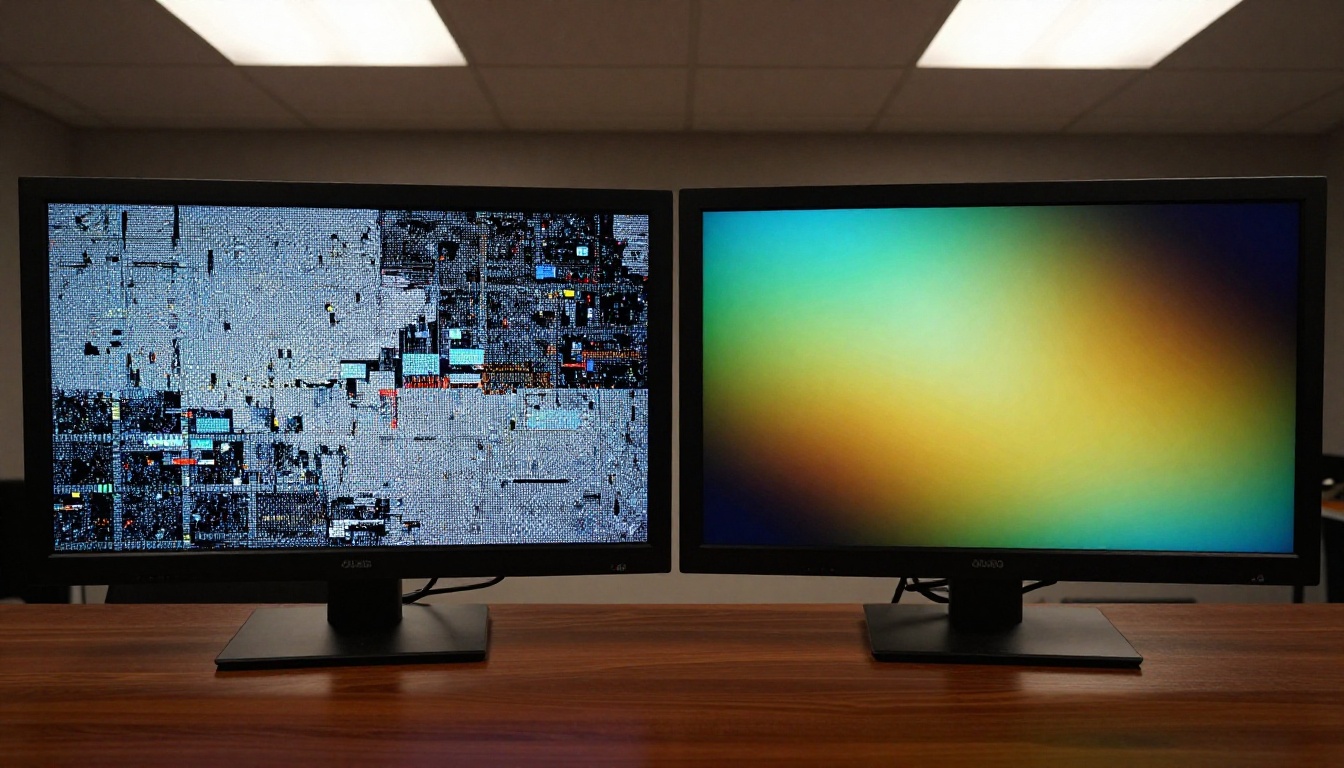
ज़्यादातर AI वीडियो जनरेटर H.264 या H.265 फ़ाइलें आउटपुट करते हैं, जिनका बिटरेट आम तौर पर 8 Mbps से 25 Mbps के बीच होता है। ये फ़ाइलें पहले से कंप्रेस्ड होती हैं। जब आपका एडिटिंग सॉफ़्टवेयर इस फ़ाइल को पढ़ता है, डीकोड करता है, आपके एडिट लगाता है और फिर एक्सपोर्ट के लिए दोबारा H.264 में एनकोड करता है, तो वह पहले से कंप्रेस्ड डेटा को फिर से कंप्रेस कर रहा होता है। नतीजा साफ़ दिखता है: धुंधले किनारे, फीके ग्रेडिएंट, और वह खास "वॉटरकलर स्मियर" जो आसमान या त्वचा जैसे सपाट हिस्सों में दिखता है।
💡 मोटा नियम: लॉसी सोर्स से हर लॉसी कोडेक में एक्सपोर्ट करने का मतलब क्वालिटी लॉस है। एडिटिंग के दौरान लॉसलेस या लगभग लॉसलेस फ़ॉर्मेट में काम करें, और डिलीवरी कोडेक में बदलाव सिर्फ़ आख़िर में करें।
वे कोडेक जो चुपचाप फ़ुटेज बिगाड़ देते हैं
सभी कोडेक एक जैसे नहीं होते, और कुछ लोकप्रिय कोडेक AI से बने कंटेंट के लिए सच में ख़तरनाक हैं:
- H.264 (AVC) डिफ़ॉल्ट सेटिंग्स पर: हाई कंप्रेशन रेशियो, री-एन्कोड होने पर गंभीर क्वालिटी लॉस। डिलीवरी के लिए ठीक है, पर एडिटिंग फ़ॉर्मेट के रूप में समस्या है।
- H.265 (HEVC) कम बिटरेट पर: बेहतर कंप्रेशन एफ़िशिएंसी, लेकिन फिर भी लॉसी। HEVC में एडिट करने से आर्टिफ़ैक्ट कई गुना बढ़ जाते हैं।
- VP9: स्ट्रीमिंग के लिए बढ़िया, एडिटिंग इंटरमीडिएट्स के लिए ख़राब।
- WMV/MPEG-2: AI वीडियो के काम के लिए पूरी तरह से बचें।
एडिटिंग के दौरान क्वालिटी बचाने वाले कोडेक ProRes, DNxHR और CineForm हैं। ये इंटरमीडिएट कोडेक हैं, जो कई जनरेशन की एडिटिंग के बाद भी दिखने लायक गिरावट के बिना टिकने के लिए बने हैं।
सबसे पहले सही फ़ॉर्मेट चुनें
ProRes बनाम H.264 बनाम H.265 बनाम VP9
अपने एडिटर में एक भी फ़्रेम इंपोर्ट करने से पहले अपना वर्किंग फ़ॉर्मेट तय करें। वर्किंग फ़ॉर्मेट वह है जिसमें आप एडिट करते हैं, न कि वह जो आप डिलीवर करते हैं। मुख्य विकल्पों की तुलना यह है:
| फ़ॉर्मेट | क्वालिटी सुरक्षा | फ़ाइल साइज़ | एडिट परफ़ॉर्मेंस |
|---|
| ProRes 422 | उत्कृष्ट | बड़ा (H.264 से 2-4x) | सहज |
| ProRes 4444 | लगभग लॉसलेस | बहुत बड़ा | सहज |
| DNxHR HQX | उत्कृष्ट | बड़ा | सहज |
| CineForm | उत्कृष्ट | बड़ा | सहज |
| H.264 | अच्छा (डिलीवरी के लिए) | छोटा | भारी |
| H.265 | बेहतर (डिलीवरी के लिए) | सबसे छोटा | बहुत भारी |
अगर आपका AI वीडियो आउटपुट H.264 या H.265 है, तो एडिट करने से पहले उसे ProRes 422 में ट्रांसकोड करें। हाँ, फ़ाइलें बड़ी होंगी। हाँ, यह इसके लायक है। 10 Mbps पर 1 मिनट की H.264 फ़ाइल लगभग 75 MB की हो सकती है। वही फ़ुटेज 1080p पर ProRes 422 में लगभग 1.5 GB का होता है। एडिट और री-एक्सपोर्ट करते समय क्वालिटी का फ़र्क काफ़ी बड़ा होता है।
वे बिटरेट सेटिंग्स जो सच में मायने रखती हैं
जब स्टोरेज या प्लेटफ़ॉर्म की वजह से कंप्रेस्ड फ़ॉर्मेट के साथ काम करना ज़रूरी हो, तो बिटरेट ही सब कुछ है। AI वीडियो क्वालिटी के लिए व्यावहारिक न्यूनतम मान ये हैं:
- 1080p एडिटिंग: H.264 में न्यूनतम 50 Mbps, H.265 में 25 Mbps
- 4K एडिटिंग: H.264 में न्यूनतम 100 Mbps, H.265 में 50 Mbps
- अंतिम डिलीवरी के लिए: प्लेटफ़ॉर्म की सुझाई गई सेटिंग्स इस्तेमाल करें। YouTube 4K H.264 के लिए 35-45 Mbps सुझाता है
इन सीमाओं से नीचे का कोई भी बिटरेट AI से बने फ़ुटेज में दिखने वाले कंप्रेशन आर्टिफ़ैक्ट दिखाएगा, ख़ासकर स्मूद ग्रेडिएंट, बारीक टेक्सचर और मोशन सीक्वेंस में।
जो है उसे बिगाड़े बिना एडिट करना
व्यवहार में नॉन-डिस्ट्रक्टिव एडिटिंग
नॉन-डिस्ट्रक्टिव एडिटिंग का मतलब है कि आप मूल सोर्स फ़ाइलों को कभी स्थायी रूप से नहीं बदलते। आपके एडिट ऐसे निर्देश होते हैं जो प्लेबैक या एक्सपोर्ट के समय लागू होते हैं, मीडिया में स्थायी रूप से नहीं जुड़ते।
हर प्रोफ़ेशनल NLE डिफ़ॉल्ट रूप से यही सपोर्ट करता है। DaVinci Resolve, Premiere Pro और Final Cut Pro में आपके टाइमलाइन एडिट, कलर ग्रेड और इफ़ेक्ट्स मेटाडेटा के रूप में सेव होते हैं, जो मूल फ़ाइलों की ओर इशारा करते हैं। सोर्स फ़ाइलें बिना छुए रहती हैं।
शुरुआती लोगों की सबसे बड़ी गलती: वे इंटरमीडिएट वर्ज़न एक्सपोर्ट करते हैं। एक क्लिप काटते हैं, उसे एक्सपोर्ट करते हैं, वह एक्सपोर्ट इंपोर्ट करते हैं, कलर जोड़ते हैं, फिर दोबारा एक्सपोर्ट करते हैं। उनका हर एक्सपोर्ट क्वालिटी लॉस की एक नई जनरेशन है। इसके बजाय:
- अपने रॉ AI वीडियो सोर्स इंपोर्ट करें
- टाइमलाइन में सब कुछ एडिट करें: कट, ट्रांज़िशन, इफ़ेक्ट्स, कलर
- प्रोजेक्ट पूरा होने पर अपने डिलीवरी फ़ॉर्मेट में एक बार एक्सपोर्ट करें
वह एक एक्सपोर्ट ही एकमात्र समय है जब आपके फ़ुटेज को लॉसी एन्कोडिंग से गुज़रना पड़ता है।
3 वर्कफ़्लो आदतें जो क्वालिटी बचाती हैं
1. भारी AI वीडियो फ़ाइलों के लिए प्रॉक्सी वर्कफ़्लो इस्तेमाल करें
बड़ी AI वीडियो फ़ाइलों के साथ काम करते समय अपने NLE में प्रॉक्सी एडिटिंग चालू करें। प्रॉक्सी आपकी फ़ाइलों के छोटे वर्ज़न होते हैं, जो स्मूद एडिटिंग प्लेबैक के लिए इस्तेमाल होते हैं। एक्सपोर्ट के समय सॉफ़्टवेयर अपने आप मूल हाई-क्वालिटी सोर्स पर वापस चला जाता है। इस तरह आपको कंप्रेस्ड इंटरमीडिएट से एन्कोड किए बिना स्मूद एडिटिंग परफ़ॉर्मेंस मिलती है।
2. डिस्क पर रियल-टाइम इफ़ेक्ट रेंडरिंग बंद करें
कुछ NLE काम करते समय इफ़ेक्ट्स को डिस्क पर पहले से रेंडर करते हैं। अगर यह रेंडरिंग अंदर से लॉसी फ़ॉर्मेट इस्तेमाल करती है, तो वे प्री-रेंडर आपके एडिट का हिस्सा बन सकते हैं। अपनी प्रेफ़रेंसेज़ जाँचें और जहाँ संभव हो प्रीव्यू रेंडर फ़ॉर्मेट ProRes या DNxHR पर सेट करें।
3. सीक्वेंस सेटिंग्स को अपने सोर्स से मिलाकर लॉक करें
सीक्वेंस सेटिंग्स मेल न खाने पर आपका NLE इंपोर्ट के समय चुपचाप फ़ुटेज को ट्रांसकोड कर देता है। हमेशा ऐसा सीक्वेंस बनाएँ जो आपके AI वीडियो आउटपुट के स्पेक्स से बिल्कुल मेल खाए: फ़्रेम रेट, रिज़ोल्यूशन और कलर स्पेस।
एडिट के बाद AI अपस्केलिंग
अपस्केलिंग कब काम आती है
AI अपस्केलिंग हाई रिज़ोल्यूशन पर जनरेट करने का विकल्प नहीं है, लेकिन कुछ खास स्थितियों में यह सच में उपयोगी है:
- आपका AI जनरेटर 720p या 1080p पर आउटपुट देता है और आपको 4K डिलीवरी चाहिए
- आपके फ़ुटेज में अनिवार्य री-एन्कोडिंग से हल्के कंप्रेशन आर्टिफ़ैक्ट हैं
- आपको किसी शॉट में क्रॉप करके ज़ूम करना है और रिज़ोल्यूशन उसे सहारा नहीं दे पाता
यहाँ सबसे अहम शब्द हल्के है। भारी कंप्रेशन आर्टिफ़ैक्ट, गंभीर नॉइज़ या मूल रिज़ोल्यूशन की बुनियादी सीमाएँ अपस्केलिंग से पूरी तरह ठीक नहीं हो सकतीं। अपस्केलिंग वह डिटेल सामने लाती है जो पहले से मौजूद है। वह ऐसी डिटेल नहीं बनाती जो कभी थी ही नहीं।
💡 सर्वोत्तम अभ्यास: सबसे साफ़ संभव सोर्स से अपस्केल करें। अपस्केलिंग अपने लॉसलेस या लगभग लॉसलेस इंटरमीडिएट फ़ाइलों पर चलाएँ, पहले से कंप्रेस्ड डिलीवरी फ़ाइलों पर नहीं।
वीडियो अपस्केलिंग के लिए Real ESRGAN Video
Real ESRGAN Video सबसे भरोसेमंद ओपन-सोर्स वीडियो अपस्केलर्स में से एक है। यह एक Generative Adversarial Network इस्तेमाल करता है, जिसे खास तौर पर वीडियो फ़ुटेज पर ट्रेन किया गया है, ताकि कम रिज़ोल्यूशन वाले फ़्रेम से हाई-फ़्रीक्वेंसी डिटेल फिर से बनाई जा सके।
साधारण बाइक्यूबिक अपस्केलिंग से अलग, जो सिर्फ़ पिक्सेल फैलाती है और सब कुछ धुंधला कर देती है, Real ESRGAN Video टेक्सचर पैटर्न का विश्लेषण करता है और समझदारी से तेज़ डिटेल दोबारा बनाता है। यह इन पर खास तौर पर अच्छा काम करता है:
- नरम या हल्के धुंधले रेंडरिंग वाला AI वीडियो फ़ुटेज
- टेक्सचर वाले हिस्सों में हल्का JPEG-जैसा कंप्रेशन वाला फ़ुटेज
- ऐसे वीडियो जिनमें बाल, कपड़ा या पत्तियों जैसी बारीक डिटेल बहुत चिकनी दिखती हैं
व्यावहारिक सीमा: Real ESRGAN Video 720p से 1080p या 1080p से 4K तक भरोसेमंद तरीके से अपस्केल करता है। 480p से 4K तक एक ही पास में जाने पर नतीजे ज़्यादा शार्प और अप्राकृतिक दिखते हैं।
PicassoIA पर Video Increase Resolution
PicassoIA पर Bria का Video Increase Resolution वीडियो अपस्केलिंग को और आगे ले जाता है, AI-संचालित प्रोसेसिंग के साथ जो खास तौर पर AI से बने और डिजिटली कंप्रेस्ड फ़ुटेज में पाए जाने वाले आर्टिफ़ैक्ट को निशाना बनाती है।
आम अपस्केलर्स से अलग, यह मॉडल AI वीडियो आउटपुट के खास पैटर्न को संभालता है: थोड़े सिंथेटिक टेक्सचर, स्मूद-ग्रेडिएंट वाले चेहरे, मोशन इंटरपोलेशन के आर्टिफ़ैक्ट। नतीजा ज़्यादा प्राकृतिक दिखने वाला अपस्केल है, जो ज़रूरत से ज़्यादा शार्प नहीं होता और दूसरे टूल्स में आम हेलो इफ़ेक्ट नहीं लाता।
PicassoIA पर Video Upscale कैसे इस्तेमाल करें
Topaz Video Upscale के साथ स्टेप-बाय-स्टेप
PicassoIA पर Topaz Video Upscale गंभीर क्वालिटी काम के लिए प्रोफ़ेशनल-ग्रेड विकल्प है। Topaz Labs वीडियो अपस्केलिंग में सालों से इंडस्ट्री स्टैंडर्ड रहा है, और PicassoIA पर उनका मॉडल वह क्षमता सीधे ब्राउज़र वर्कफ़्लो में ले आता है।
यह रही सटीक प्रक्रिया:
- अपने NLE से एडिट किया हुआ वीडियो ProRes या हाई-बिटरेट H.264 में एक्सपोर्ट करें। अभी डिलीवरी क्वालिटी पर एक्सपोर्ट न करें।
- अपना वीडियो PicassoIA पर अपलोड करें और Topaz Video Upscale खोलें।
- टारगेट रिज़ोल्यूशन सेट करें। ज़्यादातर AI वीडियो कंटेंट के लिए 1080p सोर्स से 4K (3840x2160) या 1440p आदर्श टारगेट है।
- अपने फ़ुटेज के प्रकार के आधार पर मॉडल चुनें। AI से बने फ़ुटेज के लिए "Proteus" मॉडल आम तौर पर सबसे प्राकृतिक नतीजे देता है, क्योंकि यह विज़ुअल स्टाइल को ज़्यादा सुधारने के बजाय बनाए रखता है।
- प्रोसेस करें और प्रोसेस की गई फ़ाइल डाउनलोड करें।
- अपस्केल की गई फ़ाइल अपने NLE में इंपोर्ट करें और उसे अपने अंतिम आउटपुट के रूप में इस्तेमाल करें, या उसे तैयार प्रोडक्ट की तरह उपयोग करें।
AI फ़ुटेज पर अच्छी परफ़ॉर्मेंस वाले एक विकल्प के लिए, PicassoIA पर RunwayML का Upscale v1 AI वीडियो कंटेंट के लिए अनुकूलित एक सुव्यवस्थित पाइपलाइन देता है।
4K के सबसे अच्छे नतीजे पाना
कुछ सेटिंग्स लगातार बेहतर नतीजे देती हैं जब AI वीडियो को 4K तक अपस्केल किया जाता है:
| सेटिंग | अनुशंसित मान | क्यों |
|---|
| डीनॉइज़ स्ट्रेंथ | कम (10-20%) | AI वीडियो पहले से साफ़ होते हैं; ज़्यादा डीनॉइज़ करने से डिटेल हट जाती है |
| शार्पन स्ट्रेंथ | मध्यम (30-50%) | हैलेशन के बिना क्रिस्पनेस जोड़ता है |
| ग्रेन/फ़िल्म नॉइज़ | बंद | AI वीडियो में बचाने के लिए कोई ऑर्गेनिक ग्रेन नहीं होता |
| फ़्रेम इंटरपोलेशन | जब तक जानबूझकर न हो, बंद | AI वीडियो मोशन में घोस्टिंग पैदा कर सकता है |
| आउटपुट फ़ॉर्मेट | ProRes या हाई-बिटरेट H.264 | अंतिम एक्सपोर्ट के लिए अपस्केल क्वालिटी बचाएँ |
डिटेल खोए बिना कलर ग्रेडिंग
ओवर-प्रोसेसिंग की समस्या
कलर ग्रेडिंग वह जगह है जहाँ कई एडिटर अनजाने में क्वालिटी बर्बाद कर देते हैं, कोडेक की समस्याओं से नहीं, बल्कि ओवर-प्रोसेसिंग से। जब आप कलर करेक्शन को बहुत ज़्यादा धकेलते हैं, ख़ासकर कंप्रेस्ड AI फ़ुटेज में, तो आप कोडेक की सीमाएँ उजागर करते हैं और मौजूदा कंप्रेशन आर्टिफ़ैक्ट बढ़ा देते हैं।
सबसे आम गलतियाँ:
- ब्लैक्स को बहुत ज़्यादा क्रश करना: 8-बिट फ़ुटेज में, जो ज़्यादातर AI जनरेटर का डिफ़ॉल्ट है, शैडो को 0 IRE से नीचे धकेलने से बैंडिंग बनती है। काले रंग की दिखने वाली सीढ़ियाँ बनती हैं, स्मूद ग्रेडिएंट की जगह।
- ग्रेडिएंट को ओवर-सैचुरेट करना: आसमान के ग्रेडिएंट, त्वचा के टोन और चिकनी सतहें तब टूट जाती हैं जब सैचुरेशन को कोडेक की हैंडलिंग क्षमता से आगे धकेला जाता है।
- बहुत सारे लेयर्ड एडजस्टमेंट: हर एडजस्टमेंट नोड या लेयर राउंडिंग एरर जोड़ता है। दस लेयर लगाएँ तो 8-बिट फ़ुटेज में दिखने वाला नॉइज़ जमा हो जाता है।
💡 अगर आपका NLE सपोर्ट करता है तो 10-बिट या 12-बिट में काम करें, भले ही आपका सोर्स 8-बिट हो। अंदरूनी प्रोसेसिंग की बिट-डेप्थ इस पर असर डालती है कि अंतिम एक्सपोर्ट से पहले एडजस्टमेंट कितनी साफ़ तरह लागू होते हैं। DaVinci Resolve डिफ़ॉल्ट रूप से अंदरूनी 32-बिट फ़्लोट प्रोसेसिंग इस्तेमाल करता है, जो इस समस्या को पूरी तरह ख़त्म कर देता है।
HSL बनाम प्राइमरी कलर व्हील
AI से बने फ़ुटेज के लिए ख़ास तौर पर, HSL (Hue, Saturation, Luminance) कंट्रोल व्यापक प्राइमरी कलर व्हील एडजस्टमेंट की तुलना में बारीक क्वालिटी कंट्रोल देते हैं। यह इसलिए है:
- AI वीडियो में अक्सर थोड़ा कृत्रिम कलर टेम्परेचर होता है, ख़ासकर त्वचा के टोन और आसमान के रंगों में
- प्राइमरी कलर व्हील एडजस्टमेंट सब कुछ एक साथ शिफ़्ट करते हैं, जिससे उन हिस्सों में कलर कास्ट बन सकती है जिन्हें आपने छूना नहीं चाहा था
- HSL आपको बिना समग्र कंप्रेशन विशेषताओं पर असर डाले खास कलर रेंज को टारगेट करने देता है
AI फ़ुटेज की ग्रेडिंग करते समय इन्हें प्राथमिकता दें:
- पहले व्हाइट बैलेंस (प्राइमरी कंट्रोल में टेम्परेचर और टिंट)
- एक्सपोज़र और कंट्रास्ट, शैडो पर न्यूनतम क्रश के साथ
- टारगेटेड हियू शिफ़्ट HSL के ज़रिए, AI की किसी भी अप्राकृतिक कलर प्रवृत्ति के लिए
- सैचुरेशन आख़िर में, और सावधानी से
एक्सपोर्ट सेटिंग्स जो क्वालिटी लॉक करती हैं
सही कंटेनर चुनना
कंटेनर फ़ॉर्मेट (फ़ाइल एक्सटेंशन) और कोडेक दो अलग चुनाव हैं, जिन्हें कई लोग आपस में मिला देते हैं। AI वीडियो डिलीवरी के लिए असल में क्या मायने रखता है, वह यह है:
- MP4 (H.264 या H.265): सार्वभौमिक संगतता। वेब डिलीवरी के लिए ठीक। YouTube, सोशल मीडिया और क्लाइंट रिव्यू के लिए इस्तेमाल करें।
- MOV (ProRes): आर्काइवल और आगे की एडिटिंग के लिए सबसे अच्छा। बड़ी फ़ाइलें, उत्कृष्ट क्वालिटी।
- MKV (H.264 या H.265): लचीला कंटेनर, निजी आर्काइव के लिए अच्छा। कुछ प्लेटफ़ॉर्म पर कम संगत।
- WebM (VP9 या AV1): वेब एम्बेडिंग के लिए। AV1 आधुनिक ब्राउज़र के लिए उत्कृष्ट क्वालिटी-बनाम-साइज़ अनुपात देता है।
ज़्यादातर वर्कफ़्लो में जहाँ AI वीडियो ऑनलाइन डिलीवर होता है, हाई बिटरेट पर H.265 वाला MP4 फ़ाइल साइज़ और क्वालिटी के बीच सही संतुलन देता है।
CRF वैल्यू सरल भाषा में
CRF (Constant Rate Factor) वह तरीका है जिससे FFmpeg और कई एनकोडर H.264 और H.265 एन्कोडिंग में क्वालिटी कंट्रोल करते हैं। CRF जितना कम, क्वालिटी उतनी ज़्यादा, फ़ाइल उतनी बड़ी।
| CRF वैल्यू | क्वालिटी स्तर | उपयोग |
|---|
| 0 | लॉसलेस | केवल आर्काइव के लिए, बहुत बड़ी फ़ाइलें |
| 15-17 | लगभग लॉसलेस | हाई-एंड डिलीवरी, प्रोफ़ेशनल रिव्यू |
| 18-23 | उत्कृष्ट | YouTube, Vimeo, प्रोफ़ेशनल डिलीवरी |
| 24-28 | अच्छा | सोशल मीडिया क्लिप, छोटे डिवाइस |
| 29+ | ख़राब | AI वीडियो कंटेंट के लिए न रखें |
AI से बने वीडियो के लिए, H.265 में CRF 18-20 अनुशंसित डिलीवरी का सबसे अच्छा बिंदु है। यह समान क्वालिटी पर H.264 से लगभग आधे साइज़ की फ़ाइलें बनाता है, जो हाई-रिज़ोल्यूशन AI फ़ुटेज के साथ काम करते समय मायने रखता है।
क्वालिटी-सेफ़ एडिटिंग वर्कफ़्लो
रॉ से फ़ाइनल एक्सपोर्ट तक 5 स्टेप
ऊपर की सारी बातें एक दोहराई जा सकने वाली प्रक्रिया में एक साथ आती हैं:
स्टेप 1: एडिट से पहले AI आउटपुट को ProRes में ट्रांसकोड करें
इंपोर्ट से पहले अपनी AI वीडियो फ़ाइलों को H.264/H.265 से ProRes 422 में बदलें। इससे शुरुआत से ही जनरेशनल लॉस ख़त्म हो जाता है।
स्टेप 2: पूरी तरह टाइमलाइन में एडिट करें, बीच में कोई इंटरमीडिएट एक्सपोर्ट नहीं
सभी कट, ट्रांज़िशन, इफ़ेक्ट्स और साउंड एडिट एक ही प्रोजेक्ट टाइमलाइन में करें। हर री-एक्सपोर्ट क्वालिटी पर चोट है।
स्टेप 3: सावधान एडजस्टमेंट के साथ कलर ग्रेड करें
32-बिट अंदरूनी प्रोसेसिंग का इस्तेमाल करते हुए DaVinci Resolve या Premiere Pro में कलर करेक्शन लागू करें। एडजस्टमेंट हल्के रखें, टारगेटेड सुधार के लिए HSL इस्तेमाल करें, और शैडो क्रश करने या ग्रेडिएंट को ओवर-सैचुरेट करने से बचें।
स्टेप 4: ज़रूरत हो तो PicassoIA के AI टूल्स से अपस्केल करें
अगर आपकी अंतिम डिलीवरी के लिए सोर्स फ़ुटेज से ज़्यादा रिज़ोल्यूशन चाहिए, तो एडिट लॉक होने के बाद उसे PicassoIA पर Topaz Video Upscale या Video Increase Resolution से चलाएँ।
स्टेप 5: एक बार अपने डिलीवरी फ़ॉर्मेट में एक्सपोर्ट करें
वेब डिलीवरी के लिए CRF 18-20 पर H.265 इस्तेमाल करें। आर्काइवल या ऐसे क्लाइंट को हैंडऑफ़ के लिए ProRes 422 इस्तेमाल करें जो आगे एडिट करेगा। कभी भी एक्सपोर्ट, री-इंपोर्ट और फिर दोबारा एक्सपोर्ट न करें।
💡 PicassoIA पर और एडिटिंग टूल्स: टेक्स्ट-आधारित वीडियो एडिट के लिए, Decart का Lucy Edit 2 आपको प्राकृतिक भाषा के प्रॉम्प्ट से सीन बदलने देता है। Wan 2.7 Videoedit मज़बूत क्वालिटी संरक्षण के साथ टेक्स्ट-आधारित वीडियो स्टाइल एडिट संभालता है। टारगेटेड सेक्शन एडिट के लिए, Lightricks का LTX 2 Retake आपको वीडियो के बाकी हिस्से को बरकरार रखते हुए खास सेगमेंट फिर से रेंडर करने देता है।
PicassoIA पर अभी आप क्या कर सकते हैं
ऊपर का वर्कफ़्लो किसी भी एडिटिंग सॉफ़्टवेयर के साथ काम करता है। लेकिन अगर आप इस तरह के फ़ुटेज के लिए बने AI-नेटिव टूल्स के साथ सीधे काम करना चाहते हैं, तो PicassoIA के पास ऐसे मॉडल का इकोसिस्टम है जो AI से बने वीडियो को बिना क्वालिटी लॉस के एडिट और प्रोसेस करने के लिए बनाए गए हैं।
AI फ़ुटेज का स्टाइल बदलने या उसका लुक बदलने के लिए, Luma का Modify Video और RunwayML का Gen 4 Aleph दोनों आपको मॉडल स्तर पर फ़ुटेज का स्टाइल बदलने देते हैं। इसका मतलब है कि आउटपुट नए सिरे से रेंडर होता है, किसी कंप्रेस्ड सोर्स से री-एन्कोड नहीं होता। बड़े विज़ुअल बदलावों के लिए यह सबसे अच्छी क्वालिटी वाला रास्ता है।
AI वीडियो से ऑब्जेक्ट हटाने के लिए, Bria का Video Erase Object साफ़ हटाने का काम करता है, और पैच फ़िल प्रक्रिया से कंप्रेशन आर्टिफ़ैक्ट नहीं लाता।
AI वीडियो से निकाले गए स्टिल फ़्रेम पर सुपर-रिज़ोल्यूशन के लिए, Clarity Pro Upscaler और Real ESRGAN दोनों AI से बनी इमेज कंटेंट पर बेहतरीन नतीजे देते हैं, जिसे आप थंबनेल या स्टोरीबोर्ड एसेट के लिए इस्तेमाल कर सकते हैं।
PicassoIA 87 से ज़्यादा टेक्स्ट-टू-वीडियो मॉडल, समर्पित वीडियो एडिटिंग टूल्स, AI वीडियो प्रोसेसिंग और अपस्केलिंग को एक ही जगह पर लाता है। अगर आपका AI-जनरेटेड वीडियो फ़ुटेज उस उम्मीद पर खरा नहीं उतर रहा जैसा वह जनरेट होते समय दिखता था, अब वैसा नहीं दिख रहा, तो उसे ठीक करने के टूल्स पहले से मौजूद हैं।
picassoia.com/en/all-models पर इसे आज़माएँ और देखें कि पहले फ़्रेम से लेकर अंतिम एक्सपोर्ट तक क्वालिटी बचाने पर आपका फ़ुटेज कैसा दिख सकता है।