Pasaste horas escribiendo prompts, generando y, por fin, obtuviste un video de IA que se ve exactamente como querías. Luego lo importas a tu editor, haces algunos cortes, aplicas una corrección de color y exportas. El resultado es un desastre borroso y comprimido que apenas se parece a lo que empezaste. Es una de las frustraciones más comunes en la producción de video con IA, y se debe a decisiones que tomaste antes de tocar un solo fotograma.
Cada vez que un video se procesa, se codifica o se vuelve a exportar sin los ajustes correctos, la calidad se degrada. Con las tomas generadas por IA esto importa todavía más, porque los videos de IA ya tienen artefactos específicos, sensibilidades a los códecs y límites de resolución que el material tradicional no tiene. Hacerlo bien no depende de un software caro. Consiste en saber exactamente dónde se pierde la calidad y detenerla en el origen.
Por qué los videos de IA pierden calidad al editarse
La trampa de la recodificación
El mayor destructor de calidad es la recodificación. Cada vez que abres un archivo de video comprimido, lo editas y lo exportas de nuevo con un códec con pérdida, pierdes información que no se puede recuperar. Esto se llama pérdida generacional, y se acumula con cada ida y vuelta.
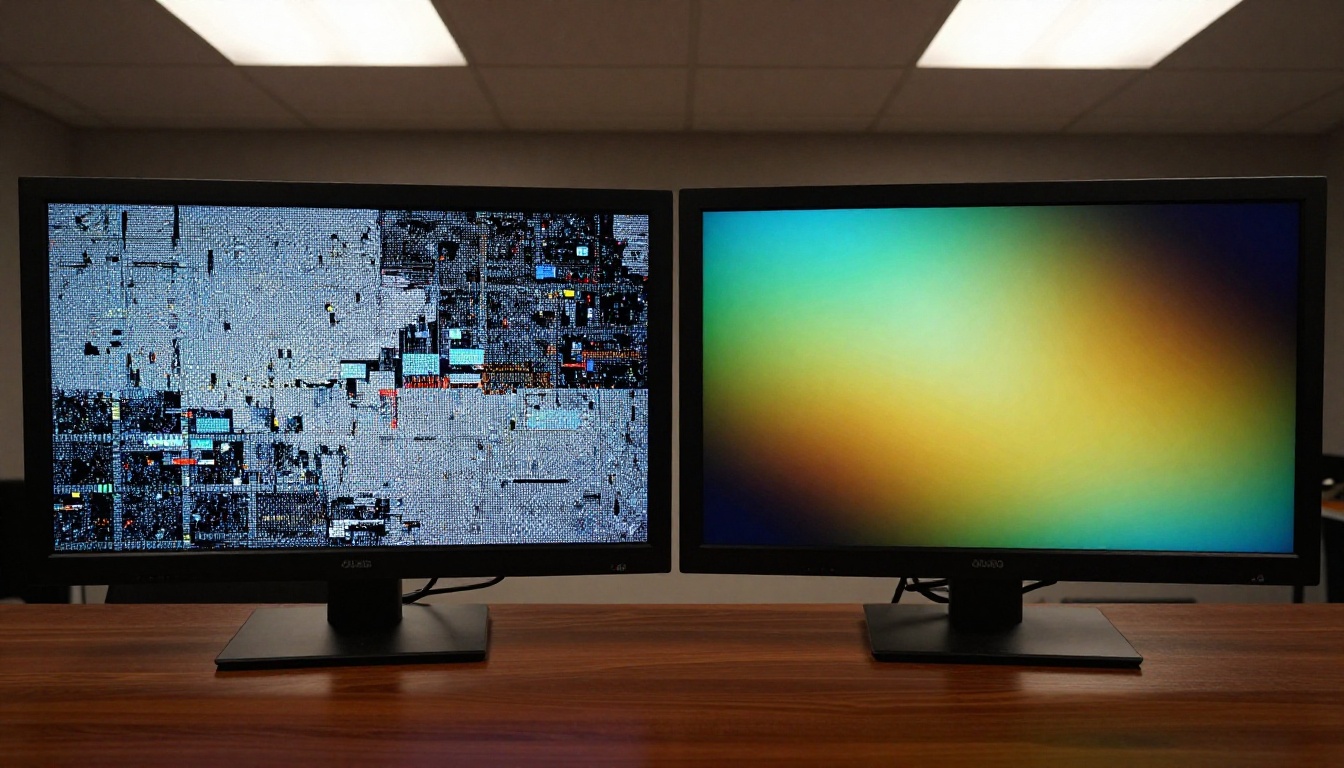
La mayoría de los generadores de video con IA entregan archivos H.264 o H.265 con bitrates relativamente bajos, normalmente entre 8 Mbps y 25 Mbps. Estos archivos ya están comprimidos. Cuando tu software de edición lee ese archivo, lo decodifica, aplica tus cambios y luego lo recodifica a H.264 para exportarlo, está comprimiendo datos que ya estaban comprimidos. El resultado se nota: bordes más blandos, degradados descoloridos y ese característico "efecto acuarela" que aparece en zonas planas como el cielo o los tonos de piel.
💡 Regla general: Cada exportación a un códec con pérdida desde una fuente con pérdida implica pérdida de calidad. Trabaja con formatos sin pérdida o casi sin pérdida durante la edición y convierte a los códecs de entrega solo al final.
Los códecs que destruyen el material sin que te des cuenta
No todos los códecs son iguales, y varios de los más populares son realmente peligrosos para el contenido generado por IA:
- H.264 (AVC) con ajustes predeterminados: alta relación de compresión, pérdida de calidad seria al recodificar. Bien para la entrega, problemático como formato de edición.
- H.265 (HEVC) a bitrates bajos: mejor eficiencia de compresión, pero sigue siendo con pérdida. Editar en HEVC multiplica los artefactos.
- VP9: excelente para streaming, malo para formatos intermedios de edición.
- WMV/MPEG-2: evítalos por completo en trabajos de video con IA.
Los códecs que preservan la calidad durante la edición son ProRes, DNxHR y CineForm. Son códecs intermedios diseñados para soportar varias generaciones de edición sin degradación visible.
ProRes frente a H.264 frente a H.265 frente a VP9
Antes de importar un solo fotograma a tu editor, decide tu formato de trabajo. El formato de trabajo es con el que editas, no el que entregas. Así se comparan las principales opciones:
| Formato | Conservación de calidad | Tamaño de archivo | Rendimiento en edición |
|---|
| ProRes 422 | Excelente | Grande (2-4x H.264) | Fluido |
| ProRes 4444 | Casi sin pérdida | Muy grande | Fluido |
| DNxHR HQX | Excelente | Grande | Fluido |
| CineForm | Excelente | Grande | Fluido |
| H.264 | Buena (para entrega) | Pequeño | Exigente |
| H.265 | Mejor (para entrega) | El más pequeño | Muy exigente |
Si tu video de IA es H.264 o H.265, conviértelo a ProRes 422 antes de editar. Sí, los archivos serán más grandes. Sí, vale la pena. Un archivo H.264 de 1 minuto a 10 Mbps puede pesar 75 MB. Esas mismas tomas en ProRes 422 a 1080p ocupan unos 1,5 GB. La diferencia de calidad al editar y reexportar es significativa.
Los ajustes de bitrate que de verdad importan
Cuando tengas que trabajar con formatos comprimidos por motivos de almacenamiento o de plataforma, el bitrate lo es todo. Estos son los mínimos prácticos para la calidad de video de IA:
- Edición en 1080p: 50 Mbps mínimo en H.264, 25 Mbps en H.265
- Edición en 4K: 100 Mbps mínimo en H.264, 50 Mbps en H.265
- Para la entrega final: usa los ajustes recomendados por la plataforma. YouTube recomienda entre 35 y 45 Mbps para 4K en H.264
Por debajo de estos umbrales, el material generado por IA mostrará artefactos de compresión visibles, sobre todo en degradados suaves, texturas finas y secuencias de movimiento.
Editar sin destruir lo que ya tienes
Edición no destructiva en la práctica
La edición no destructiva significa que nunca alteras de forma permanente los archivos originales. Tus cambios existen como instrucciones que se aplican durante la reproducción o al exportar, no quedan incorporados en el propio medio.
Todo NLE profesional lo admite por defecto. En DaVinci Resolve, Premiere Pro y Final Cut Pro, los cortes de la línea de tiempo, las correcciones de color y los efectos se guardan como metadatos que apuntan a tus archivos originales. Los archivos de origen permanecen intactos.
El error crítico que cometen los principiantes: exportan versiones intermedias. Cortan un clip, lo exportan, importan esa exportación, añaden color y vuelven a exportar. Cada una de esas exportaciones es una generación de pérdida de calidad. En su lugar:
- Importa tus fuentes de video de IA sin procesar
- Edita todo en la línea de tiempo: cortes, transiciones, efectos y color
- Exporta una sola vez al formato de entrega cuando el proyecto esté terminado
Esa única exportación es la única vez que tus tomas pasan por una codificación con pérdida.
3 hábitos de flujo de trabajo que protegen la calidad
1. Usa flujos de trabajo con proxies para archivos de video de IA pesados
Cuando trabajes con archivos de video de IA grandes, activa la edición con proxies en tu NLE. Los proxies son versiones más pequeñas de tus archivos que se usan para una reproducción fluida durante la edición. Al exportar, el software vuelve a usar automáticamente los originales de alta calidad. Obtienes un rendimiento de edición fluido sin codificar nunca desde un intermedio comprimido.
2. Desactiva el renderizado de efectos en tiempo real al disco
Algunos NLE prerrenderizan efectos en disco mientras trabajas. Si ese renderizado usa internamente un formato con pérdida, esos prerrenders pueden acabar formando parte de tu edición. Revisa tus preferencias y, si es posible, configura el formato de render de vista previa en ProRes o DNxHR.
3. Bloquea la configuración de la secuencia para que coincida con el original
Una configuración de secuencia que no coincide hace que tu NLE transcodifique las tomas en silencio al importarlas. Crea siempre una secuencia que coincida exactamente con las especificaciones de tu video de IA: fotogramas por segundo (fps), resolución y espacio de color.
Escalado con IA después de editar
Cuándo te salva el escalado
El escalado con IA no sustituye a generar en alta resolución, pero es realmente útil en situaciones concretas:
- Tu generador de IA entrega en 720p o 1080p y necesitas entregar en 4K
- Tus tomas tienen artefactos de compresión leves por una recodificación inevitable
- Necesitas recortar un plano y la resolución no da para ello
La palabra clave aquí es leves. Los artefactos de compresión fuertes, el ruido intenso o las limitaciones básicas de resolución no se pueden corregir del todo con el escalado. El escalado saca a la luz el detalle que ya existe. No inventa detalle que nunca estuvo ahí.
💡 Buena práctica: escala desde la fuente más limpia posible. Aplica el escalado sobre tus archivos intermedios sin pérdida o casi sin pérdida, no sobre archivos de entrega ya comprimidos.
Real ESRGAN Video para escalar video
Real ESRGAN Video es uno de los upscalers de video de código abierto más fiables que existen. Usa una red generativa antagonista entrenada específicamente con material de video para reconstruir el detalle de alta frecuencia a partir de fotogramas de baja resolución.
A diferencia del escalado bicúbico simple, que solo agranda los píxeles y lo emborrona todo, Real ESRGAN Video analiza los patrones de textura y reconstruye los detalles con nitidez de forma inteligente. Funciona especialmente bien en:
- Material de video de IA con un renderizado suave o ligeramente borroso
- Material con compresión leve tipo JPEG en zonas con textura
- Videos donde detalles como el cabello, la tela o el follaje se ven demasiado lisos
El límite práctico: Real ESRGAN Video escala de forma fiable de 720p a 1080p o de 1080p a 4K. Pasar de 480p a 4K en una sola pasada suele producir resultados sobreafilados y poco naturales.
Video Increase Resolution en PicassoIA
Video Increase Resolution de Bria en PicassoIA lleva el escalado de video más allá, con un procesamiento impulsado por IA que apunta específicamente a los tipos de artefactos que aparecen en material de IA y en video comprimido digitalmente.
A diferencia de los upscalers tradicionales, este modelo maneja los patrones característicos del video generado por IA: las texturas ligeramente sintéticas, los rostros con degradados demasiado suaves y los artefactos de interpolación de movimiento. El resultado es un escalado de aspecto más natural que no sobreafila ni introduce los efectos de halo habituales en otras herramientas.
Cómo usar el escalado de video en PicassoIA
Paso a paso con Topaz Video Upscale
Topaz Video Upscale en PicassoIA es la opción de nivel profesional para trabajos serios de calidad. Topaz Labs lleva años siendo el estándar de la industria en escalado de video, y su modelo en PicassoIA lleva esa capacidad directamente a un flujo de trabajo en el navegador.
Este es el proceso exacto:
- Exporta tu video editado en ProRes o H.264 de alto bitrate desde tu NLE. Todavía no lo exportes con calidad de entrega.
- Sube tu video a PicassoIA y abre Topaz Video Upscale.
- Fija tu resolución objetivo. Para la mayoría del contenido de video de IA, 4K (3840x2160) o 1440p es el objetivo ideal desde una fuente de 1080p.
- Elige el modelo según el tipo de tu material. Para material generado por IA, el modelo "Proteus" suele dar los resultados más naturales, conservando el estilo visual en lugar de corregirlo en exceso.
- Procesa y descarga el archivo procesado.
- Importa el archivo escalado a tu NLE como salida final, o úsalo como producto terminado.
Como alternativa con buen rendimiento en material de IA, Upscale v1 de RunwayML en PicassoIA ofrece un flujo de trabajo optimizado para contenido de video de IA.
Cómo conseguir los mejores resultados en 4K
Algunos ajustes que dan con regularidad mejores resultados al escalar video de IA a 4K:
| Ajuste | Valor recomendado | Por qué |
|---|
| Intensidad de reducción de ruido | Baja (10-20%) | Los videos de IA ya están limpios; reducir demasiado el ruido elimina detalle |
| Intensidad de nitidez | Media (30-50%) | Añade nitidez sin halos |
| Grano/ruido de película | Desactivado | El video de IA no tiene grano orgánico que conservar |
| Interpolación de fotogramas | Desactivada salvo que sea intencional | Puede crear fantasmas en el movimiento del video de IA |
| Formato de salida | ProRes o H.264 de alto bitrate | Conserva la calidad del escalado para la exportación final |
Corrección de color sin perder detalle
El problema del procesamiento excesivo
La corrección de color es donde muchos editores destruyen la calidad sin darse cuenta, no por problemas de códec, sino por procesamiento excesivo. Cuando llevas las correcciones de color demasiado lejos, sobre todo en material de IA comprimido, expones las limitaciones del códec y amplificas los artefactos de compresión existentes.
Los errores más comunes:
- Aplastar los negros con demasiada fuerza: en material de 8 bits, que es el formato predeterminado de la mayoría de generadores de IA, bajar las sombras por debajo de 0 IRE crea bandas. Aparecen escalones visibles de negro en lugar de degradados suaves.
- Sobresaturar los degradados: los degradados del cielo, los tonos de piel y las superficies lisas se desmoronan cuando la saturación supera la capacidad de manejo del códec.
- Demasiados ajustes apilados: cada nodo o capa de ajuste introduce errores de redondeo. Si apilas diez capas, acumulas ruido visible en material de 8 bits.
💡 Trabaja en 10 o 12 bits si tu NLE lo admite, incluso cuando la fuente sea de 8 bits. La profundidad de bits del procesamiento interno afecta a lo limpio que se aplican los ajustes antes de la exportación final. DaVinci Resolve usa por defecto el procesamiento interno en punto flotante de 32 bits, lo que elimina este problema por completo.
Controles HSL frente a ruedas de color primarias
En el material generado por IA en concreto, los controles HSL (tono, saturación y luminancia) ofrecen un control de calidad más fino que los ajustes amplios de las ruedas de color primarias. Esto es lo que explica por qué:
- Los videos de IA suelen tener una temperatura de color ligeramente artificial, sobre todo en los tonos de piel y los colores del cielo
- Los ajustes de las ruedas primarias desplazan todo de forma global, lo que puede crear dominantes de color en zonas que no querías tocar
- HSL te permite apuntar a rangos de color concretos sin afectar a las características generales de compresión
Al graduar material de IA, prioriza:
- Balance de blancos primero (temperatura y tinte en los controles primarios)
- Exposición y contraste con un aplastamiento mínimo de las sombras
- Desplazamientos de tono precisos con HSL para cualquier tendencia de color artificial de la IA
- La saturación al final, y con moderación
Ajustes de exportación que fijan la calidad
Elegir el contenedor adecuado
El formato contenedor (la extensión del archivo) y el códec son decisiones separadas que mucha gente confunde. Esto es lo que realmente importa en la entrega de video de IA:
- MP4 (H.264 o H.265): compatibilidad universal. Adecuado para la entrega web. Úsalo para YouTube, redes sociales y revisión con clientes.
- MOV (ProRes): ideal para archivo y para seguir editando. Archivos grandes, calidad excelente.
- MKV (H.264 o H.265): contenedor flexible, bueno para archivos personales. Menos compatible con algunas plataformas.
- WebM (VP9 o AV1): para incrustar en la web. AV1 ofrece una excelente relación calidad-tamaño en navegadores modernos.
Para la mayoría de flujos de trabajo que entregan contenido de video de IA en línea, MP4 con H.265 de alto bitrate logra el equilibrio adecuado entre tamaño de archivo y calidad.
Los valores CRF explicados de forma sencilla
CRF (Constant Rate Factor) es la forma en que FFmpeg y muchos codificadores controlan la calidad en la codificación H.264 y H.265. Menor CRF = mayor calidad = archivo más grande.
| Valor CRF | Nivel de calidad | Caso de uso |
|---|
| 0 | Sin pérdida | Solo archivo, archivos enormes |
| 15-17 | Casi sin pérdida | Entrega de alta gama, revisión profesional |
| 18-23 | Excelente | YouTube, Vimeo, entrega profesional |
| 24-28 | Buena | Clips para redes sociales, dispositivos más pequeños |
| 29+ | Degradada | Evítalo en contenido de video de IA |
Para video generado por IA, CRF 18-20 en H.265 es el punto óptimo recomendado para la entrega. Produce archivos de aproximadamente la mitad de tamaño que H.264 con una calidad equivalente, lo que importa al trabajar con material de IA de alta resolución.
El flujo de trabajo de edición que protege la calidad
5 pasos desde el material bruto hasta la exportación final
Todo lo anterior se une en un proceso repetible:
Paso 1: convierte las salidas de IA a ProRes antes de editar
Convierte tus archivos de video de IA de H.264/H.265 a ProRes 422 antes de importarlos a la línea de tiempo de edición. Así eliminas desde el principio la pérdida generacional.
Paso 2: edita por completo en la línea de tiempo, sin exportaciones intermedias
Haz todos los cortes, transiciones, efectos y ediciones de sonido en una sola línea de tiempo del proyecto. Cada reexportación supone un golpe a la calidad.
Paso 3: corrige el color con ajustes conservadores
Aplica las correcciones de color en DaVinci Resolve o Premiere Pro usando el procesamiento interno de 32 bits. Mantén los ajustes sutiles, trabaja con HSL para los arreglos precisos y evita aplastar las sombras o sobresaturar los degradados.
Paso 4: escala si hace falta con herramientas de IA en PicassoIA
Si tu entrega final necesita una resolución más alta que la de tu material original, pásalo por Topaz Video Upscale o Video Increase Resolution en PicassoIA una vez cerrada la edición.
Paso 5: exporta una sola vez al formato de entrega
Usa H.265 con CRF 18-20 para la entrega web. Usa ProRes 422 para archivo o para entregar a un cliente que vaya a seguir editando. Nunca exportes, reimportes y vuelvas a exportar.
💡 Más herramientas de edición en PicassoIA: para ediciones de video guiadas por texto, Lucy Edit 2 de Decart te permite modificar escenas con prompts en lenguaje natural. Wan 2.7 Videoedit gestiona ediciones de estilo de video basadas en texto con una sólida conservación de la calidad. Para ediciones de secciones concretas, LTX 2 Retake de Lightricks te permite volver a renderizar segmentos específicos y mantener intacto el resto del video.
Qué puedes hacer ahora mismo en PicassoIA
El flujo de trabajo anterior funciona con cualquier software de edición. Pero si quieres trabajar directamente con herramientas nativas de IA creadas para este tipo de material, PicassoIA tiene un ecosistema de modelos diseñados específicamente para editar y procesar video generado por IA sin pérdida de calidad.
Para reestilizar o cambiar el aspecto del material de IA, Modify Video de Luma y Gen 4 Aleph de RunwayML te permiten reestilizar las tomas a nivel de modelo, lo que significa que el resultado se renderiza de nuevo en lugar de recodificarse desde una fuente comprimida. Es la vía de mayor calidad para cambios visuales importantes.
Para eliminar objetos de un video de IA, Video Erase Object de Bria realiza una eliminación limpia sin introducir artefactos de compresión por el proceso de relleno de la zona.
Para superresolución en fotogramas fijos extraídos de tu video de IA, Clarity Pro Upscaler y Real ESRGAN ofrecen excelentes resultados en contenido de imagen generado por IA, que puedes usar para miniaturas o recursos de guion gráfico.
PicassoIA reúne en un solo lugar más de 87 modelos de texto a video, herramientas dedicadas de edición de video, procesamiento de video con IA y escalado. Si tienes material de video generado por IA que no está a la altura de lo que se veía cuando se generó, las herramientas para arreglarlo ya están ahí.
Pruébalo en picassoia.com/en/all-models y comprueba cómo puede verse tu material cuando la calidad se conserva desde el primer fotograma hasta la exportación final.