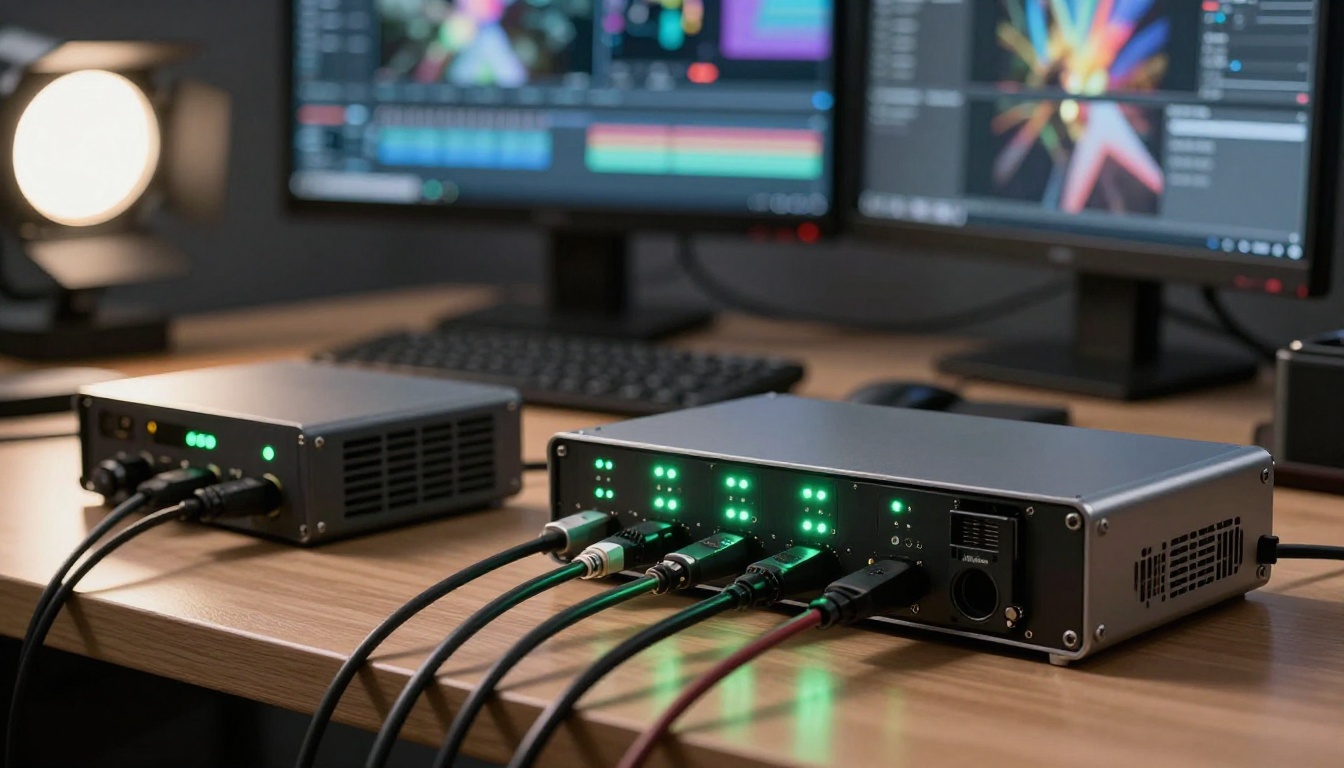
Você passou horas criando prompts, gerando e, por fim, conseguindo um vídeo de IA que ficou exatamente como queria. Depois você importa o arquivo no editor, faz alguns cortes, aplica uma correção de cor e exporta. O resultado é uma confusão borrada e comprimida que mal lembra o que você tinha no início. Essa é uma das frustrações mais comuns na produção de vídeos com IA, e ela depende de decisões tomadas antes mesmo de você tocar em um único quadro.
Sempre que um vídeo é processado, codificado ou exportado de novo sem as configurações certas, a qualidade cai. Com material gerado por IA isso importa ainda mais, porque os vídeos de IA já têm artefatos específicos, sensibilidades a codecs e limites de resolução que o material tradicional não tem. Acertar nisso não depende de software caro. Depende de saber exatamente onde a qualidade se perde e de impedir essa perda na origem.
Por que vídeos de IA perdem qualidade durante a edição
A armadilha da recodificação
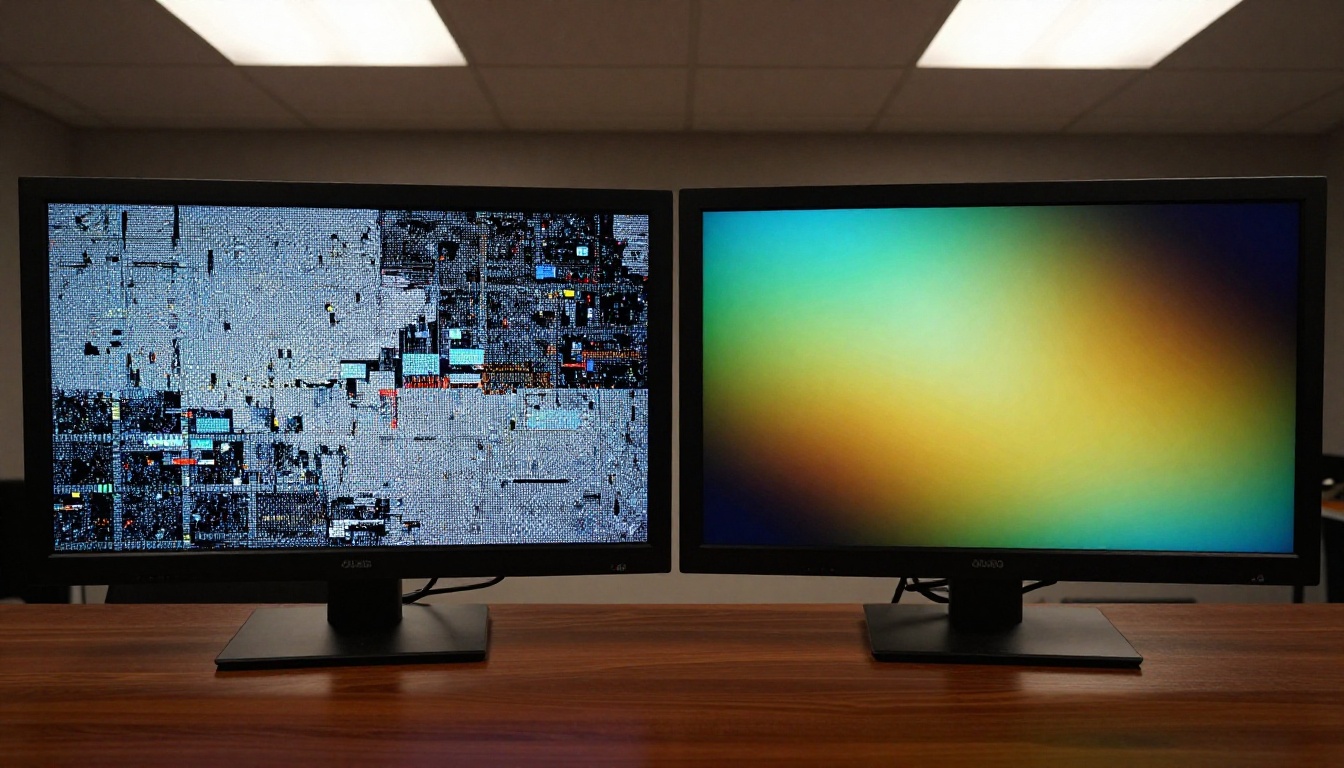
A maior causa de perda de qualidade é a recodificação. Toda vez que você abre um arquivo de vídeo comprimido, edita e exporta de novo usando um codec com perdas, perde informações que não podem ser recuperadas. Isso se chama perda geracional, e ela se acumula a cada ida e volta.
A maioria dos geradores de vídeo de IA entrega arquivos H.264 ou H.265 com bitrates relativamente baixos, normalmente entre 8 Mbps e 25 Mbps. Esses arquivos já estão comprimidos. Quando seu software de edição lê o arquivo, decodifica, aplica suas edições e depois recodifica para H.264 na exportação, ele está comprimindo dados que já estavam comprimidos. O resultado é visível: bordas mais suaves, gradientes desbotados e o característico "borrão de aquarela" que aparece em áreas lisas, como céus ou tons de pele.
💡 Regra prática: Toda exportação para um codec com perdas, a partir de uma origem com perdas, significa perda de qualidade. Trabalhe com formatos sem perdas ou quase sem perdas durante a edição e só converta para os codecs de entrega no final.
Codecs que destroem o material sem avisar
Nem todos os codecs são iguais, e vários dos mais populares são realmente perigosos para conteúdo gerado por IA:
- H.264 (AVC) nas configurações padrão: alta taxa de compressão, perda de qualidade séria quando recodificado. Serve para entrega, mas é problemático como formato de edição.
- H.265 (HEVC) em bitrates baixos: maior eficiência de compressão, mas ainda com perdas. Editar em HEVC multiplica os artefatos.
- VP9: excelente para streaming, ruim para formatos intermediários de edição.
- WMV/MPEG-2: evite totalmente em trabalhos com vídeo de IA.
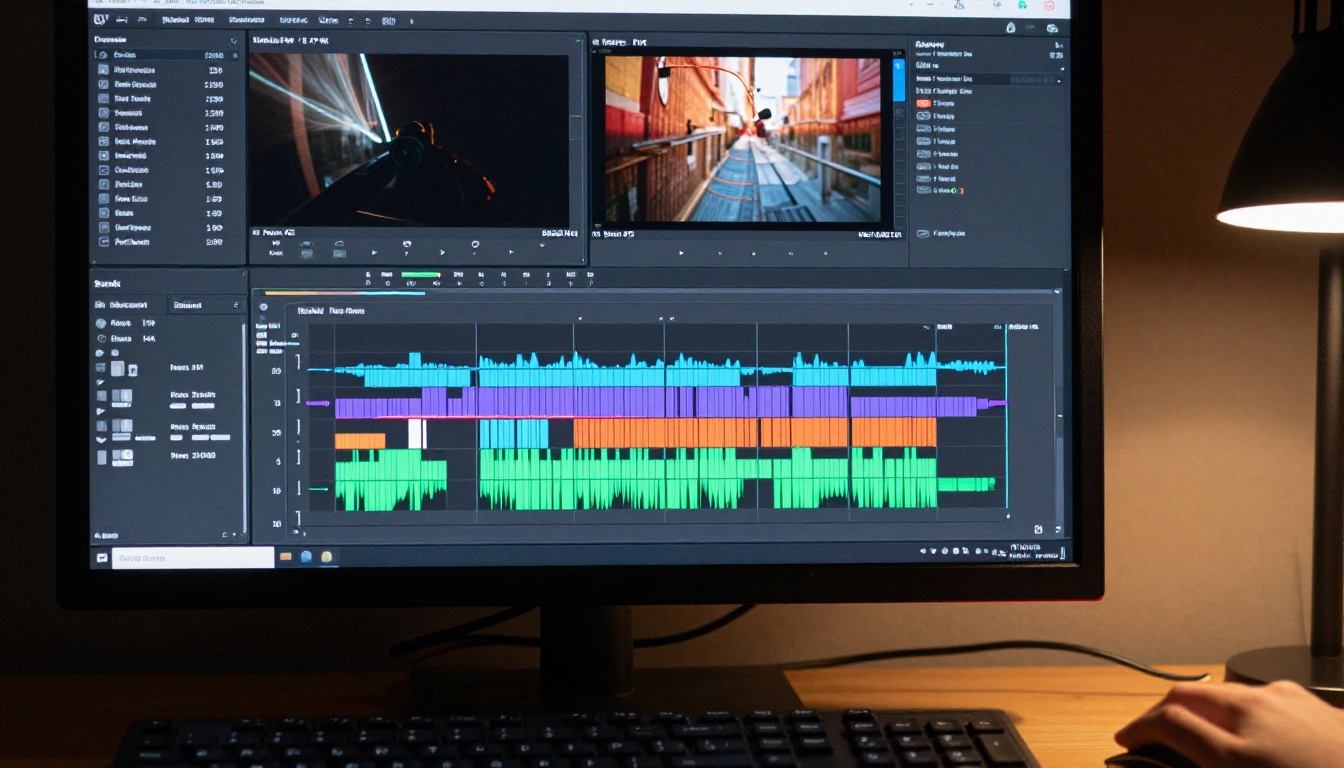
Os codecs que preservam a qualidade durante a edição são ProRes, DNxHR e CineForm. São codecs intermediários criados para sobreviver a várias gerações de edição sem degradação visível.
ProRes ou H.264 ou H.265 ou VP9
Antes de importar um único quadro para o editor, defina seu formato de trabalho. O formato de trabalho é aquele em que você edita, não o que você entrega. Veja como as principais opções se comparam:
| Formato | Preservação da qualidade | Tamanho do arquivo | Desempenho na edição |
|---|
| ProRes 422 | Excelente | Grande (2-4x o H.264) | Fluido |
| ProRes 4444 | Quase sem perdas | Muito grande | Fluido |
| DNxHR HQX | Excelente | Grande | Fluido |
| CineForm | Excelente | Grande | Fluido |
| H.264 | Boa (para entrega) | Pequeno | Exigente |
| H.265 | Melhor (para entrega) | Menor | Muito exigente |
Se a saída do seu vídeo de IA for H.264 ou H.265, converta para ProRes 422 antes de editar. Sim, os arquivos ficarão maiores. Sim, vale a pena. Um arquivo H.264 de 1 minuto em 10 Mbps pode ter 75 MB. O mesmo material em ProRes 422 em 1080p fica em torno de 1,5 GB. A diferença de qualidade ao editar e reexportar é significativa.
Configurações de bitrate que realmente importam
Quando você precisar trabalhar com formatos comprimidos por questões de armazenamento ou de plataforma, o bitrate é tudo. Estes são os mínimos práticos para a qualidade de vídeos de IA:
- Edição em 1080p: 50 Mbps mínimo em H.264, 25 Mbps em H.265
- Edição em 4K: 100 Mbps mínimo em H.264, 50 Mbps em H.265
- Para entrega final: use as configurações recomendadas pela plataforma. O YouTube recomenda de 35 a 45 Mbps para 4K em H.264
Qualquer valor abaixo desses limites vai mostrar artefatos de compressão visíveis em material gerado por IA, especialmente em gradientes suaves, texturas finas e sequências de movimento.
Editar sem destruir o que você já tem
Edição não destrutiva na prática
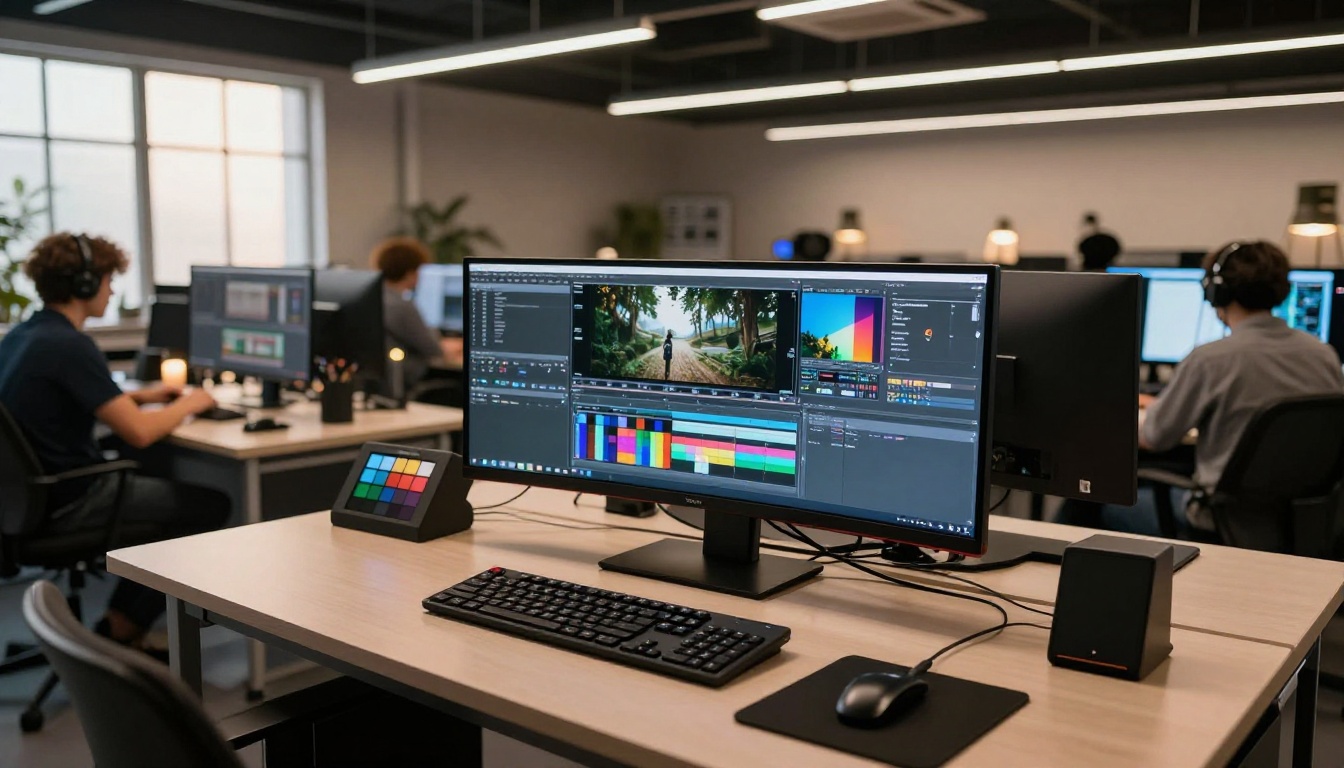
Edição não destrutiva significa que você nunca altera de forma permanente os arquivos originais. Suas edições existem como instruções aplicadas na reprodução ou na exportação, não gravadas na própria mídia.
Todo NLE profissional oferece isso por padrão. No DaVinci Resolve, no Premiere Pro e no Final Cut Pro, seus cortes na linha do tempo, correções de cor e efeitos ficam armazenados como metadados que apontam para os arquivos originais. Os arquivos de origem permanecem intactos.
O erro crítico de quem está começando: eles exportam versões intermediárias. Cortam um clipe, exportam, importam essa exportação, adicionam cor, exportam de novo. Cada uma dessas exportações é uma geração de perda de qualidade. Em vez disso:
- Importe suas fontes de vídeo de IA brutas
- Edite tudo na linha do tempo: cortes, transições, efeitos, cor
- Exporte uma vez para o formato de entrega quando o projeto estiver concluído
Essa exportação única é o único momento em que seu material passa pela codificação com perdas.
3 hábitos de fluxo de trabalho que protegem a qualidade
1. Use fluxos de trabalho com proxies para arquivos pesados de vídeo de IA
Ao trabalhar com arquivos grandes de vídeo de IA, ative a edição com proxies no seu NLE. Proxies são versões menores dos arquivos usadas para uma reprodução fluida na edição. Na exportação, o software volta a usar automaticamente as fontes originais de alta qualidade. Você obtém um desempenho de edição fluido sem nunca codificar a partir de um intermediário comprimido.
2. Desative a renderização de efeitos em tempo real no disco
Alguns NLEs pré-renderizam efeitos no disco enquanto você trabalha. Se essa renderização usa internamente um formato com perdas, essas pré-renderizações podem passar a fazer parte da sua edição. Verifique as preferências e defina o formato de pré-renderização como ProRes ou DNxHR quando possível.
3. Trave as configurações da sequência para combinar com a origem
Configurações de sequência incompatíveis fazem o NLE transcodificar o material silenciosamente na importação. Crie sempre uma sequência que corresponda exatamente às especificações da sua saída de vídeo de IA: taxa de quadros, resolução e espaço de cor.
Quando o upscaling ajuda
O upscaling com IA não substitui gerar em alta resolução, mas é realmente útil em situações específicas:
- Seu gerador de IA entrega em 720p ou 1080p e você precisa de entrega em 4K
- Seu material tem artefatos leves de compressão por causa de uma recodificação inevitável
- Você precisa recortar um plano e a resolução não aguenta isso
A palavra-chave aqui é leves. Artefatos de compressão fortes, ruído severo ou limitações fundamentais de resolução não podem ser totalmente corrigidos pelo upscaling. O upscaling revela detalhes que já existem. Ele não inventa detalhes que nunca estiveram lá.
💡 Boa prática: faça o upscaling a partir da origem mais limpa possível. Execute o upscaling nos seus arquivos intermediários sem perdas ou quase sem perdas, não em arquivos de entrega já comprimidos.
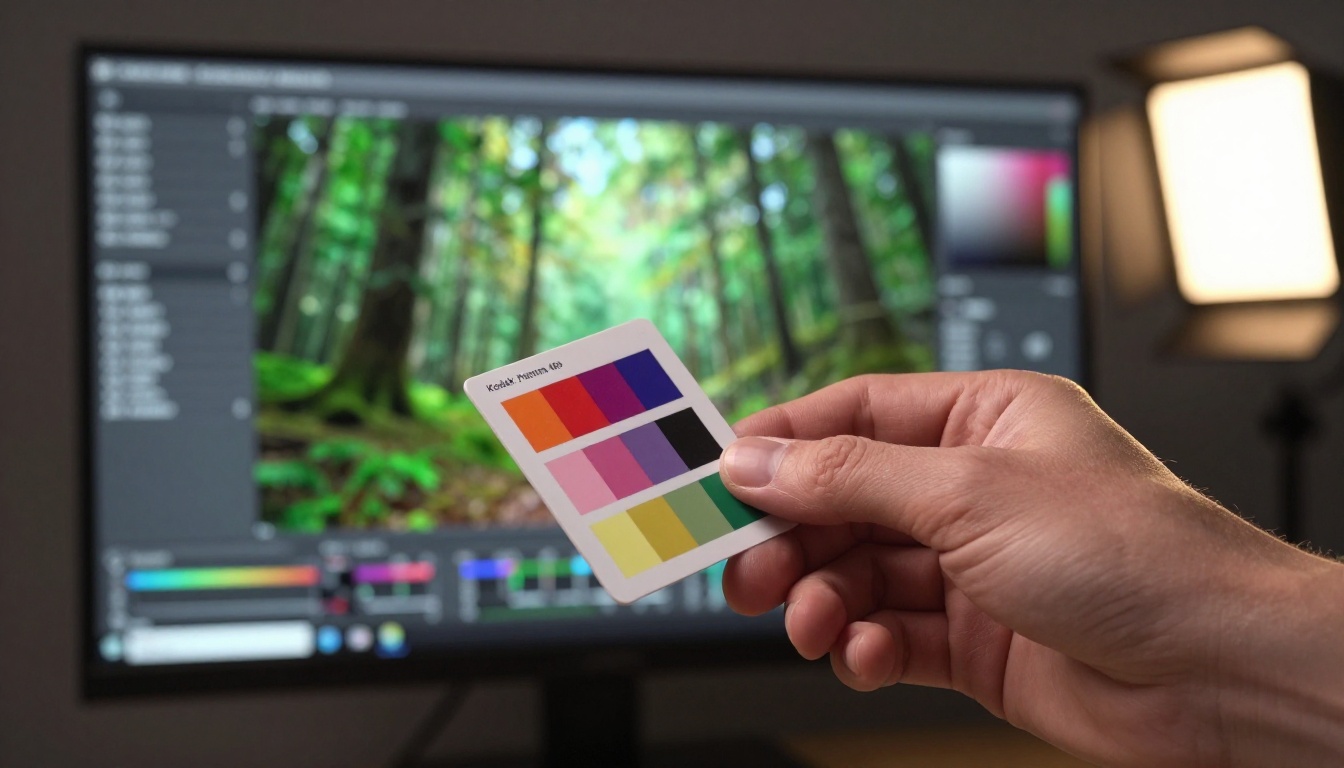
Real ESRGAN Video para upscaling de vídeo
Real ESRGAN Video é um dos upscalers de vídeo de código aberto mais confiáveis disponíveis. Ele usa uma Rede Adversarial Generativa treinada especificamente com material de vídeo para reconstruir detalhes de alta frequência a partir de quadros de baixa resolução.
Diferente do upscaling bicúbico simples, que apenas amplia os pixels e borra tudo, o Real ESRGAN Video analisa padrões de textura e reconstrói detalhes nítidos de forma inteligente. Ele funciona especialmente bem em:
- Material de vídeo de IA com renderização suave ou levemente borrada
- Material com leve compressão no estilo JPEG em áreas texturizadas
- Vídeos em que detalhes finos, como cabelo, tecido ou folhagem, parecem excessivamente lisos
O limite prático: o Real ESRGAN Video faz upscaling de forma confiável de 720p para 1080p ou de 1080p para 4K. Ir de 480p para 4K em uma única passagem tende a produzir resultados com nitidez excessiva e não naturais.
Video Increase Resolution no PicassoIA
Video Increase Resolution da Bria no PicassoIA leva o upscaling de vídeo além, com um processamento baseado em IA que mira especificamente os tipos de artefatos encontrados em material gerado por IA e comprimido digitalmente.
Diferente dos upscalers tradicionais, esse modelo lida com os padrões característicos da saída de vídeo de IA: as texturas levemente sintéticas, os rostos com gradientes suaves, os artefatos de interpolação de movimento. O resultado é um upscaling de aparência mais natural, que não aplica nitidez excessiva nem introduz os efeitos de halo comuns em outras ferramentas.
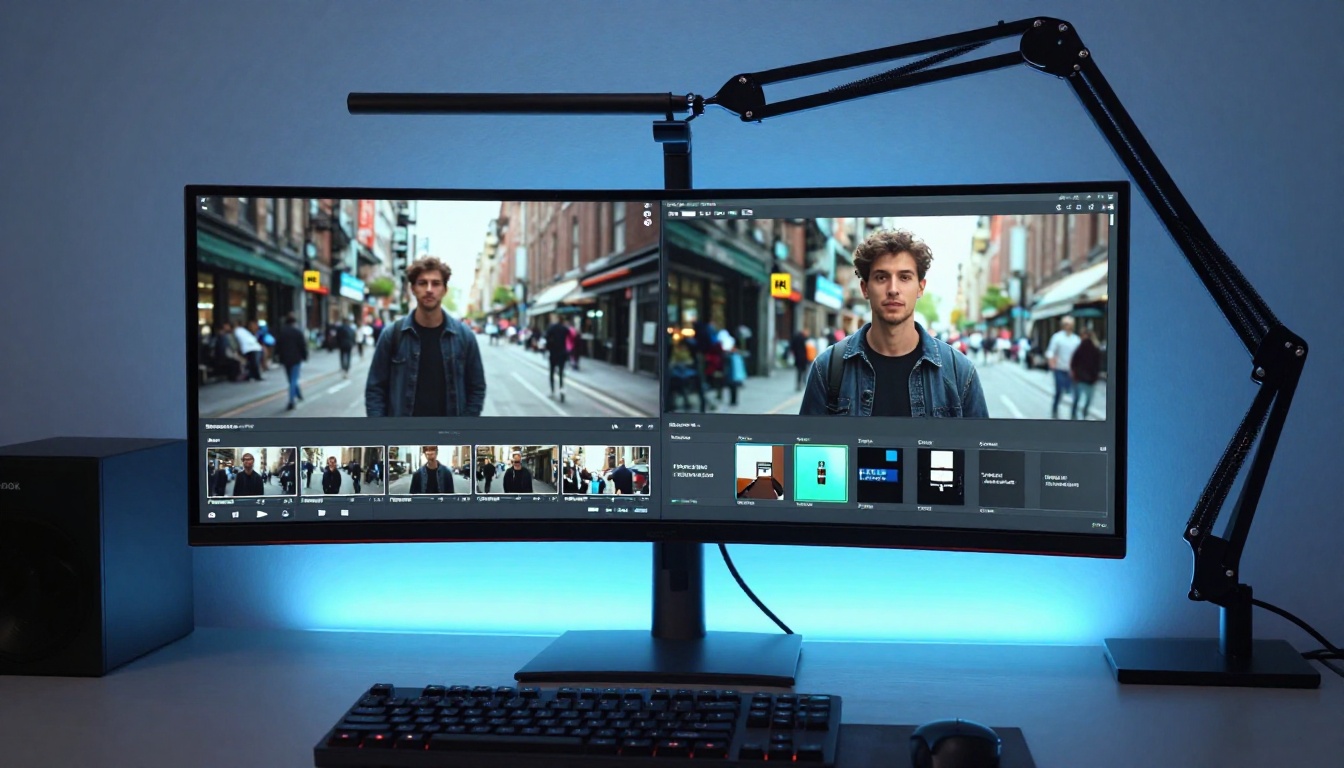
Como usar o Video Upscale no PicassoIA
Passo a passo com o Topaz Video Upscale
Topaz Video Upscale no PicassoIA é a opção de nível profissional para trabalhos sérios de qualidade. A Topaz Labs é referência em upscaling de vídeo há anos, e o modelo deles no PicassoIA leva essa capacidade diretamente para um fluxo de trabalho no navegador.
Este é o processo exato:
- Exporte seu vídeo editado em ProRes ou H.264 de alto bitrate a partir do NLE. Não exporte ainda na qualidade de entrega.
- Envie seu vídeo para o PicassoIA e abra o Topaz Video Upscale.
- Defina sua resolução de destino. Para a maioria dos conteúdos de vídeo de IA, 4K (3840x2160) ou 1440p é o alvo ideal a partir de uma origem em 1080p.
- Escolha o modelo conforme o tipo do seu material. Para material gerado por IA, o modelo "Proteus" normalmente oferece os resultados mais naturais, preservando o estilo visual em vez de corrigi-lo em excesso.
- Processe e baixe o arquivo processado.
- Importe o arquivo com upscaling para o seu NLE como saída final, ou use-o como produto acabado.
Para uma alternativa com bom desempenho em material de IA, o Upscale v1 da RunwayML no PicassoIA oferece um pipeline simplificado otimizado para conteúdo de vídeo de IA.
Como obter os melhores resultados em 4K
Algumas configurações que produzem resultados melhores de forma consistente ao fazer upscaling de vídeo de IA para 4K:
| Configuração | Valor recomendado | Motivo |
|---|
| Força de redução de ruído | Baixa (10-20%) | Vídeos de IA já são limpos; redução excessiva remove detalhes |
| Força de nitidez | Média (30-50%) | Adiciona nitidez sem halo |
| Grão/Ruído de filme | Desativado | Vídeo de IA não tem grão orgânico a preservar |
| Interpolação de quadros | Desativada, salvo se intencional | Pode criar fantasmas no movimento do vídeo de IA |
| Formato de saída | ProRes ou H.264 de alto bitrate | Preserva a qualidade do upscaling para a exportação final |
Correção de cor sem perder detalhes
O problema do processamento excessivo
A correção de cor é onde muitos editores destroem a qualidade sem perceber, não por problemas de codec, mas por processamento excessivo. Quando você força demais as correções de cor, principalmente em material de IA comprimido, expõe as limitações do codec e amplifica os artefatos de compressão já existentes.
Os vilões mais comuns:
- Esmagar os pretos com força demais: em material de 8 bits, o padrão da maioria dos geradores de IA, puxar as sombras abaixo de 0 IRE cria bandamento. Aparecem degraus visíveis de preto em vez de gradientes suaves.
- Saturar demais os gradientes: gradientes de céu, tons de pele e superfícies lisas se desmancham quando a saturação passa da capacidade de processamento do codec.
- Ajustes em camadas demais: cada nó ou camada de ajuste aplica erros de arredondamento. Empilhe dez camadas e você acumula ruído visível em material de 8 bits.
💡 Trabalhe em 10 ou 12 bits se o seu NLE permitir, mesmo quando a origem for de 8 bits. A profundidade de bits do processamento interno afeta o quão limpos são os ajustes antes da exportação final. O DaVinci Resolve usa por padrão processamento interno em ponto flutuante de 32 bits, o que elimina esse problema por completo.
Controles HSL ou rodas de cor primárias
Para material gerado por IA especificamente, os controles HSL (Matiz, Saturação, Luminância) oferecem um controle de qualidade mais fino do que os ajustes amplos das rodas de cor primárias. Veja por quê:
- Vídeos de IA costumam ter temperatura de cor levemente artificial, principalmente em tons de pele e cores de céu
- Os ajustes das rodas de cor primárias deslocam tudo globalmente, o que pode criar dominantes de cor em áreas que você não queria tocar
- O HSL permite atingir faixas de cor específicas sem afetar as características gerais de compressão
Ao fazer a correção de cor de material de IA, priorize:
- Balanço de branco primeiro (temperatura e tonalidade nos controles primários)
- Exposição e contraste com o mínimo de esmagamento nas sombras
- Ajustes de matiz direcionados via HSL para quaisquer tendências de cor artificiais da IA
- Saturação por último, e com moderação
Configurações de exportação que garantem a qualidade
Como escolher o contêiner certo
O formato do contêiner (a extensão do arquivo) e o codec são escolhas separadas, e muita gente confunde as duas. Veja o que realmente importa na entrega de vídeo de IA:
- MP4 (H.264 ou H.265): compatibilidade universal. Serve para entrega na web. Use para YouTube, redes sociais e revisão com clientes.
- MOV (ProRes): ideal para arquivamento e edição posterior. Arquivos grandes, qualidade excelente.
- MKV (H.264 ou H.265): contêiner flexível, bom para arquivos pessoais. Menos compatível com algumas plataformas.
- WebM (VP9 ou AV1): para incorporação na web. O AV1 oferece uma excelente relação entre qualidade e tamanho para navegadores modernos.
Para a maioria dos fluxos de trabalho que entregam conteúdo de vídeo de IA online, MP4 com H.265 em alto bitrate é o equilíbrio certo entre tamanho do arquivo e qualidade.
Valores de CRF explicados de forma simples
CRF (Constant Rate Factor) é como o FFmpeg e vários codificadores controlam a qualidade na codificação em H.264 e H.265. CRF menor = qualidade maior = arquivo maior.
| Valor de CRF | Nível de qualidade | Caso de uso |
|---|
| 0 | Sem perdas | Apenas arquivamento, arquivos enormes |
| 15-17 | Quase sem perdas | Entrega de alto padrão, revisão profissional |
| 18-23 | Excelente | YouTube, Vimeo, entrega profissional |
| 24-28 | Boa | Clipes para redes sociais, dispositivos menores |
| 29+ | Degradada | Evite para conteúdo de vídeo de IA |
Para vídeo gerado por IA, CRF 18-20 em H.265 é o ponto ideal recomendado para entrega. Ele produz arquivos com cerca de metade do tamanho do H.264 com qualidade equivalente, o que importa ao trabalhar com material de IA em alta resolução.
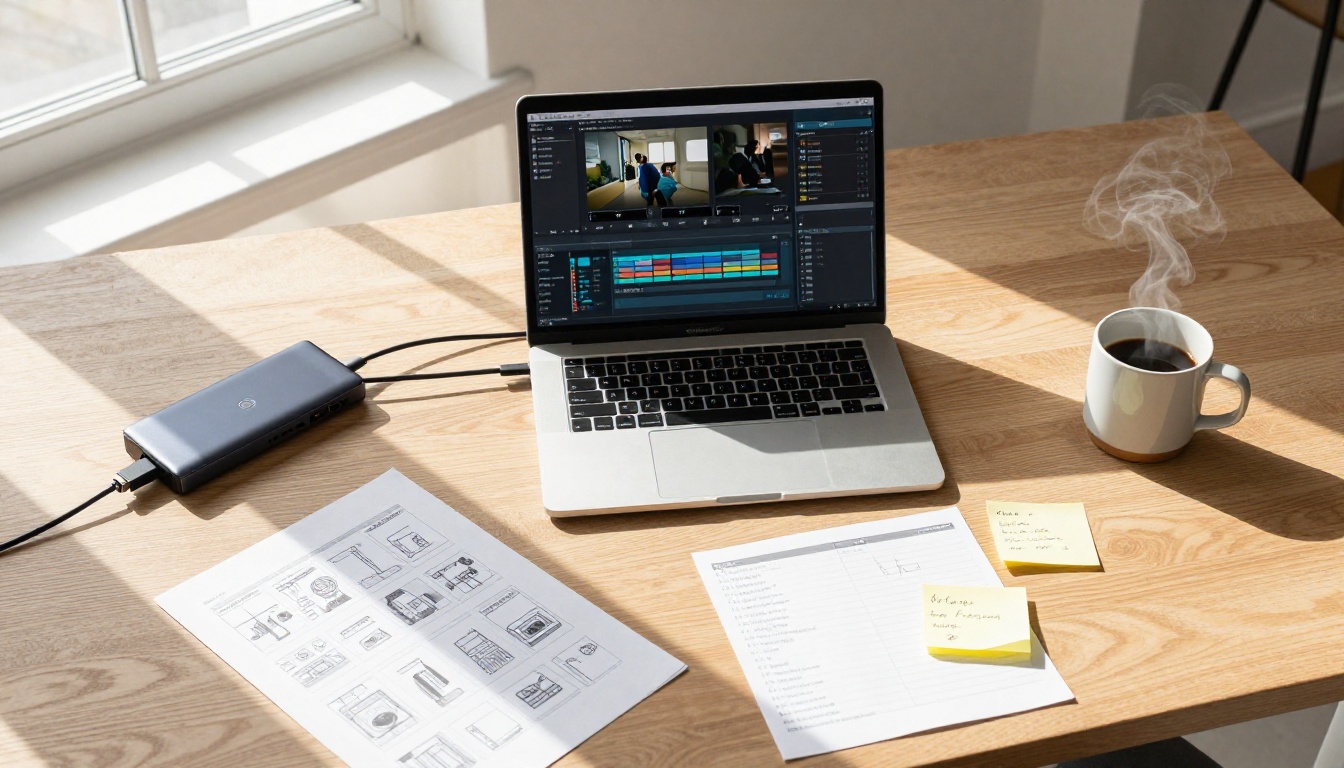
O fluxo de edição que preserva a qualidade
5 etapas do bruto à exportação final
Tudo o que foi dito acima se junta em um processo repetível:
Etapa 1: converta as saídas de IA para ProRes antes de editar
Converta seus arquivos de vídeo de IA de H.264/H.265 para ProRes 422 antes de importá-los para a linha do tempo de edição. Isso elimina a perda geracional desde o início.
Etapa 2: edite inteiramente na linha do tempo, sem exportações intermediárias
Faça todos os cortes, transições, efeitos e edições de som em uma única linha do tempo do projeto. Cada reexportação é um golpe na qualidade.
Etapa 3: faça a correção de cor com ajustes conservadores
Aplique as correções de cor no DaVinci Resolve ou no Premiere Pro usando o processamento interno de 32 bits. Mantenha os ajustes sutis, use HSL para correções direcionadas e evite esmagar as sombras ou saturar demais os gradientes.
Etapa 4: faça o upscaling se necessário, usando ferramentas de IA no PicassoIA
Se a entrega final exigir uma resolução maior do que a do seu material original, passe-o pelo Topaz Video Upscale ou pelo Video Increase Resolution no PicassoIA depois que a edição estiver fechada.
Etapa 5: exporte uma vez para o formato de entrega
Use H.265 com CRF 18-20 para entrega na web. Use ProRes 422 para arquivamento ou para repassar a um cliente que ainda vai editar. Nunca exporte, reimporte e exporte de novo.
💡 Mais ferramentas de edição no PicassoIA: para edições de vídeo guiadas por texto, o Lucy Edit 2 da Decart permite modificar cenas usando prompts em linguagem natural. O Wan 2.7 Videoedit lida com edições de estilo de vídeo baseadas em texto com forte preservação da qualidade. Para edições pontuais em trechos específicos, o LTX 2 Retake da Lightricks permite renderizar novamente segmentos específicos mantendo o restante do vídeo intacto.
O que você pode fazer agora no PicassoIA
O fluxo de trabalho acima funciona com qualquer software de edição. Mas, se você quer trabalhar diretamente com ferramentas nativas de IA criadas para esse tipo de material, o PicassoIA tem um ecossistema de modelos especificamente pensados para editar e processar vídeos gerados por IA sem perda de qualidade.
Para mudar o estilo ou a aparência de um material de IA, o Modify Video da Luma e o Gen 4 Aleph da RunwayML permitem restilizar o material no nível do modelo, o que significa que a saída é renderizada do zero em vez de recodificada a partir de uma origem comprimida. Esse é o caminho de maior qualidade para mudanças visuais grandes.
Para remover objetos de um vídeo de IA, o Video Erase Object da Bria faz uma remoção limpa sem introduzir artefatos de compressão provenientes do processo de preenchimento da área.
Para super-resolução em quadros fixos extraídos do seu vídeo de IA, o Clarity Pro Upscaler e o Real ESRGAN entregam ótimos resultados em conteúdo de imagem gerado por IA, que você pode usar em miniaturas ou em materiais de storyboard.
O PicassoIA reúne mais de 87 modelos de texto para vídeo, ferramentas dedicadas de edição de vídeo, processamento de vídeo com IA e upscaling, tudo em um só lugar. Se você tem material de vídeo gerado por IA que não está à altura do que parecia quando foi gerado, as ferramentas para corrigir isso já estão aqui.
Experimente em picassoia.com/en/all-models e veja exatamente como o seu material pode ficar quando a qualidade é preservada do primeiro quadro à exportação final.