كان تحرير الصور يعني في السابق ساعات من العمل في Lightroom أو Photoshop، والتعامل مع أشرطة التمرير والأقنعة وطبقات التصميم. يغيّر Qwen Image 2 Pro هذا الأمر تمامًا. يعالج هذا النموذج اللغوي البصري أوامر نصية إلى جانب صورتك ليُجري تعديلات موجّهة ومدركة للسياق في ثوانٍ، سواء كنت تُنعّم بورتريهًا، أو تستبدل خلفية، أو تعدّل ألوان جسم بعينه. إذا كنت تلتقط الصور وتريد نتائج أسرع وأذكى دون شهادة في التصميم، فهذا ما تحتاج إليه الآن.
ماذا يفعل Qwen Image 2 Pro فعلًا
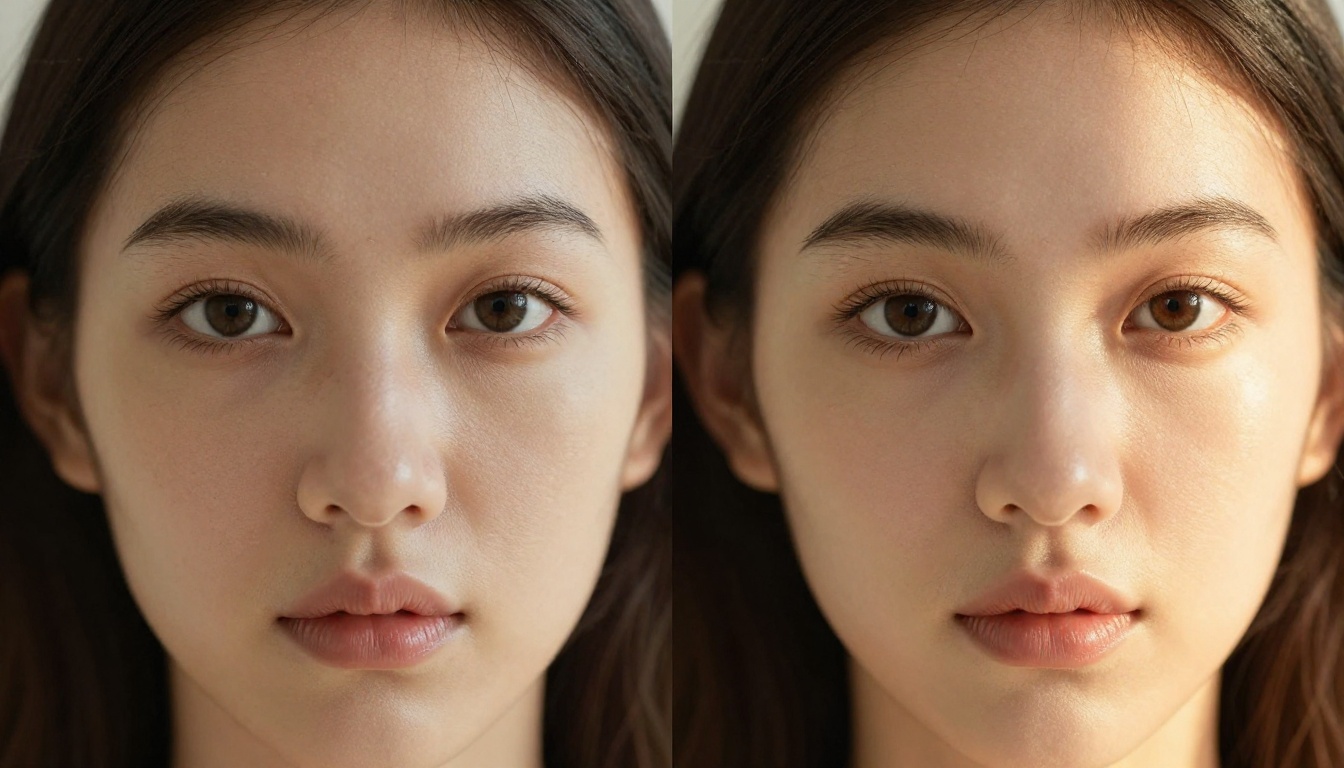
Qwen Image 2 Pro نموذج ذكاء اصطناعي متعدد الوسائط طوّره فريق Qwen التابع لشركة Alibaba. على عكس نماذج تحويل النص إلى صورة التقليدية التي تولّد الصور من الصفر، يأخذ Qwen Image 2 Pro صورتك الموجودة كمدخل ويعدّلها وفقًا لتعليمات بلغة طبيعية. تصف ما تريد تغييره، ويفسّر النموذج السياق البصري لتطبيق تعديلات دقيقة.
يتفوق النموذج في ثلاث فئات أساسية:
- تعديلات تتبع التعليمات: "اجعل السماء أكثر دراماتيكية" أو "أضف أوراق الخريف إلى الأشجار"
- تغييرات دلالية للأجسام: "استبدل السيارة الحمراء بسيارة أجرة صفراء" أو "أزل الشخص في الخلفية"
- تعديلات الخصائص: "اجعل الإضاءة أدفأ" أو "غيّر فستان المرأة إلى الأزرق"
كيف يقرأ الصور بشكل مختلف
تطبّق معظم أدوات تحويل الصورة إلى صورة فلاتر شاملة أو تتطلب تحديدًا يدويًا بالأقنعة. أما Qwen Image 2 Pro فيفهم فعلًا المحتوى الدلالي لصورتك. يعرف ما تعنيه كلمات "شخص" أو "خلفية" أو "جسم في المقدمة" بصريًا. لذلك عندما تقول "اجعل الخلفية خلف الشخص أغمق"، فإنه يحدد الشخص دون أن ترسم تحديدًا.
هذا هو الفرق العملي بين الفلتر والمحرر.
Qwen Image 2 مقابل Qwen Image 2 Pro
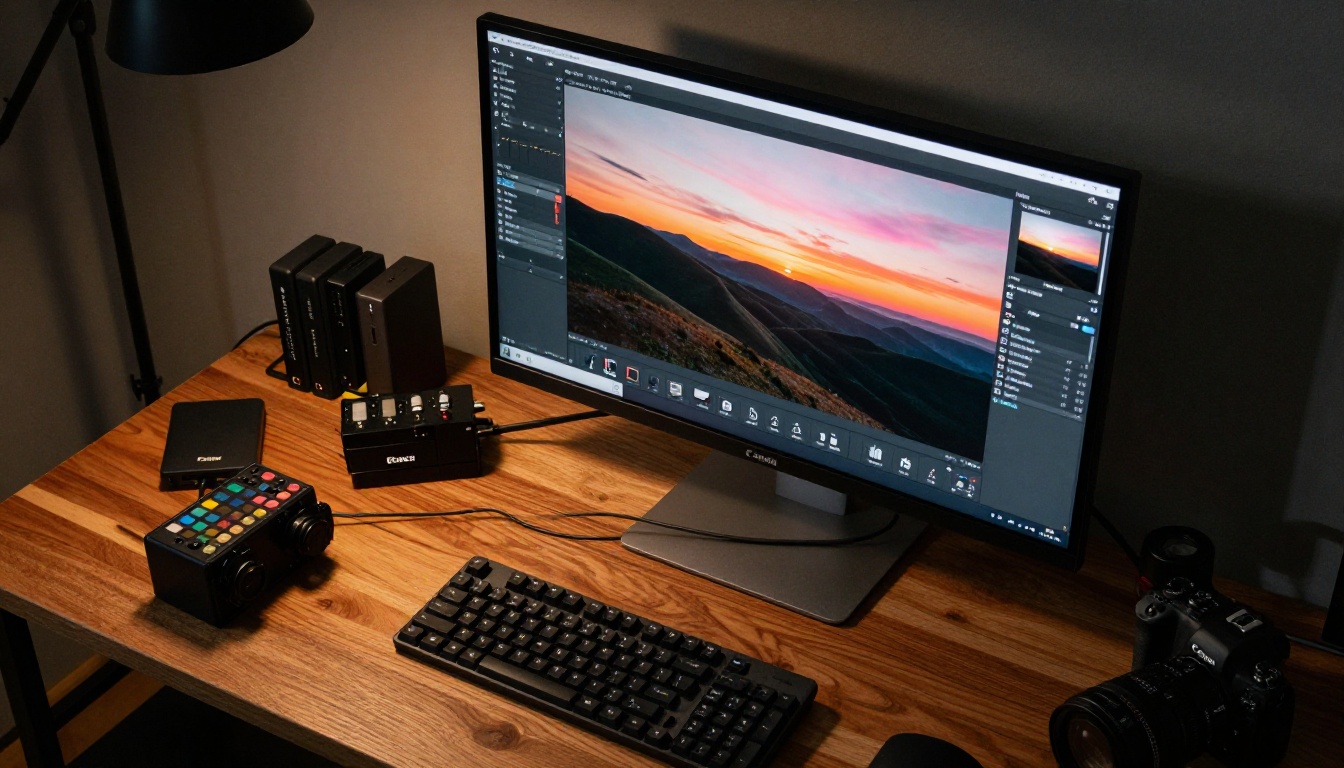
القفزة من Qwen Image 2 إلى Qwen Image 2 Pro كبيرة. يتعامل Pro مع التعديلات المعقدة متعددة العناصر بوعي مكاني أفضل. المشاهد التي تضم أجسامًا متعددة، وأشخاصًا متداخلين، وخلفيات متعددة الطبقات قد تُربك النموذج الأساسي، لكنها تبقى نظيفة ومتسقة في Pro.
| الميزة | Qwen Image 2 | Qwen Image 2 Pro |
|---|
| دقة التحرير من النص | جيدة | ممتازة |
| التعديلات متعددة الأجسام | محدودة | قوية |
| الحفاظ على الحواف | أساسي | دقيق |
| تعقيد الأوامر | تعليمات بسيطة | متعددة الخطوات ومعقدة |
| تصحيح الألوان | قياسي | قوي |
إعداد سير عمل التحرير
الحصول على نتائج جيدة من Qwen Image 2 Pro يعتمد على أمرين: جودة الصورة الداخلة وجودة الأمر النصي. الاثنان مهمان بالقدر نفسه.
اختيار الصورة المصدر المناسبة
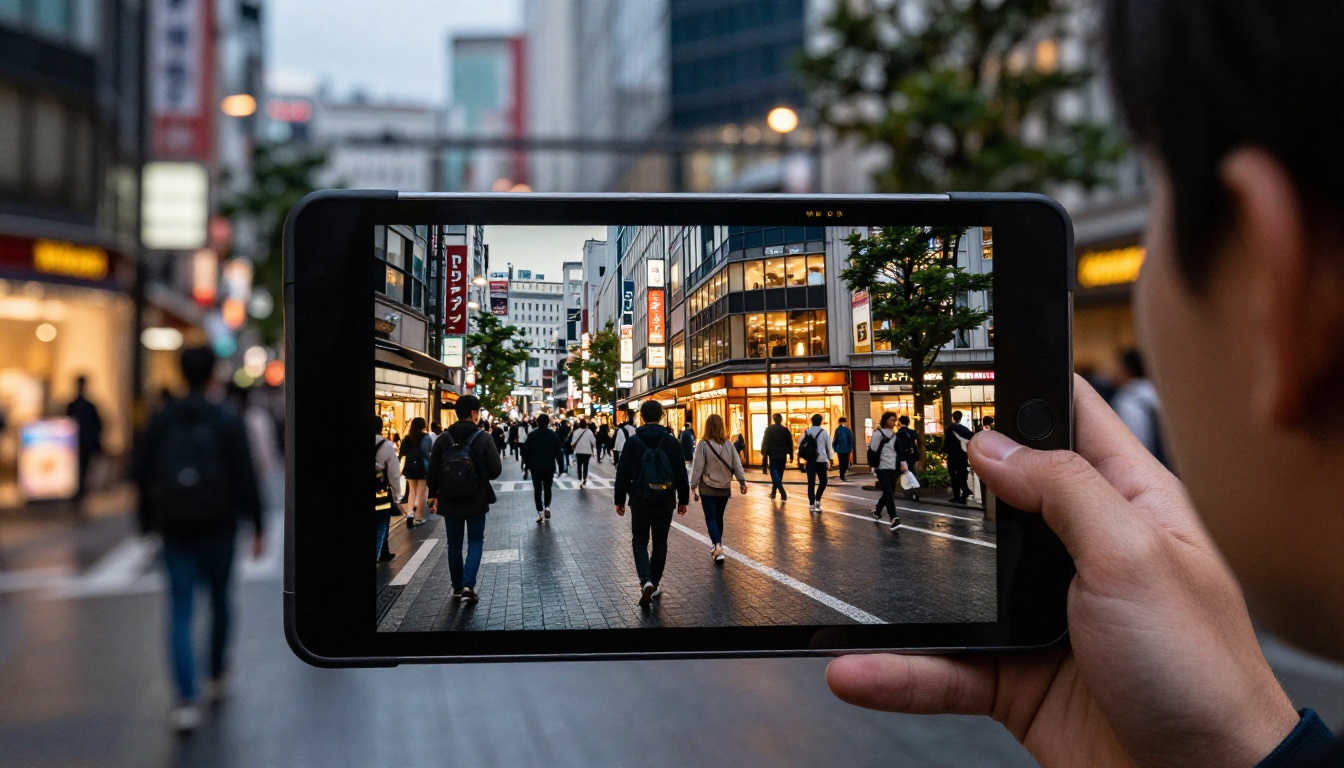
ليست كل الصور نقاط بداية متساوية. بعضها يعطي نتائج أفضل بكثير مع التحرير بالذكاء الاصطناعي من غيره.
ما يعطي نتائج جيدة:
- صور مُعرَّضة بشكل جيد مع تفاصيل مرئية في الإضاءات والظلال
- صور يتميز فيها الشخص بوضوح عن الخلفية
- صور لها هدف تحريري واحد مهيمن (لا تحاول إصلاح كل شيء في مرة واحدة)
- ملفات مصدر عالية الدقة مع الحد الأدنى من تشوهات الضغط
ما يعطي نتائج أضعف:
- صور مظلمة جدًا أو مُعرَّضة للضوء بشكل زائد تُفقد فيها البيانات
- ملفات JPEG مضغوطة بشدة تظهر فيها كتل ضوضاء
- صور تحتوي على عشرات الأجسام الصغيرة المتناثرة في الإطار
💡 نصيحة: صوّر بصيغة RAW إذا كانت كاميرتك تدعمها، ثم صدّر ملف JPEG أو PNG نظيفًا للتحرير بالذكاء الاصطناعي. كلما زادت البيانات الأصلية في صورتك، أمكن لـ Qwen Image 2 Pro العمل معها بشكل أفضل.
كتابة أوامر نصية تعمل فعلًا
الأمر النصي هو تعليمات التحرير الخاصة بك. الأوامر الغامضة تعطي نتائج غامضة، والأوامر المحددة تعطي تعديلات موجّهة.
| الأمر الضعيف | الأمر القوي |
|---|
| "اجعلها أفضل" | "زِد دفء الإضاءة وعزّز تفاصيل الظلال في المقدمة" |
| "أصلح الخلفية" | "استبدل خلفية المكتب المزدحمة بخلفية بيضاء نظيفة وسلسة" |
| "ألوان أفضل" | "حوّل درجة الألوان نحو تدرج سينمائي بين الفيروزي والبرتقالي، وزِد التباين بنسبة 20%" |
| "أزل الشيء" | "أزل سلة المهملات في الركن السفلي الأيمن واملأ المكان بملمس رصيف متطابق" |
| "اجعلها دراماتيكية" | "أضف ضوءًا حجميًا من الساعة الذهبية من اليسار، وعمّق الظلال، وارفع الإضاءات في السماء" |
اذكر دائمًا المنطقة المستهدفة وصف النتيجة المرغوبة بدلًا من وصف المشكلة التي تحاول إصلاحها.
قدرات التحرير الأساسية
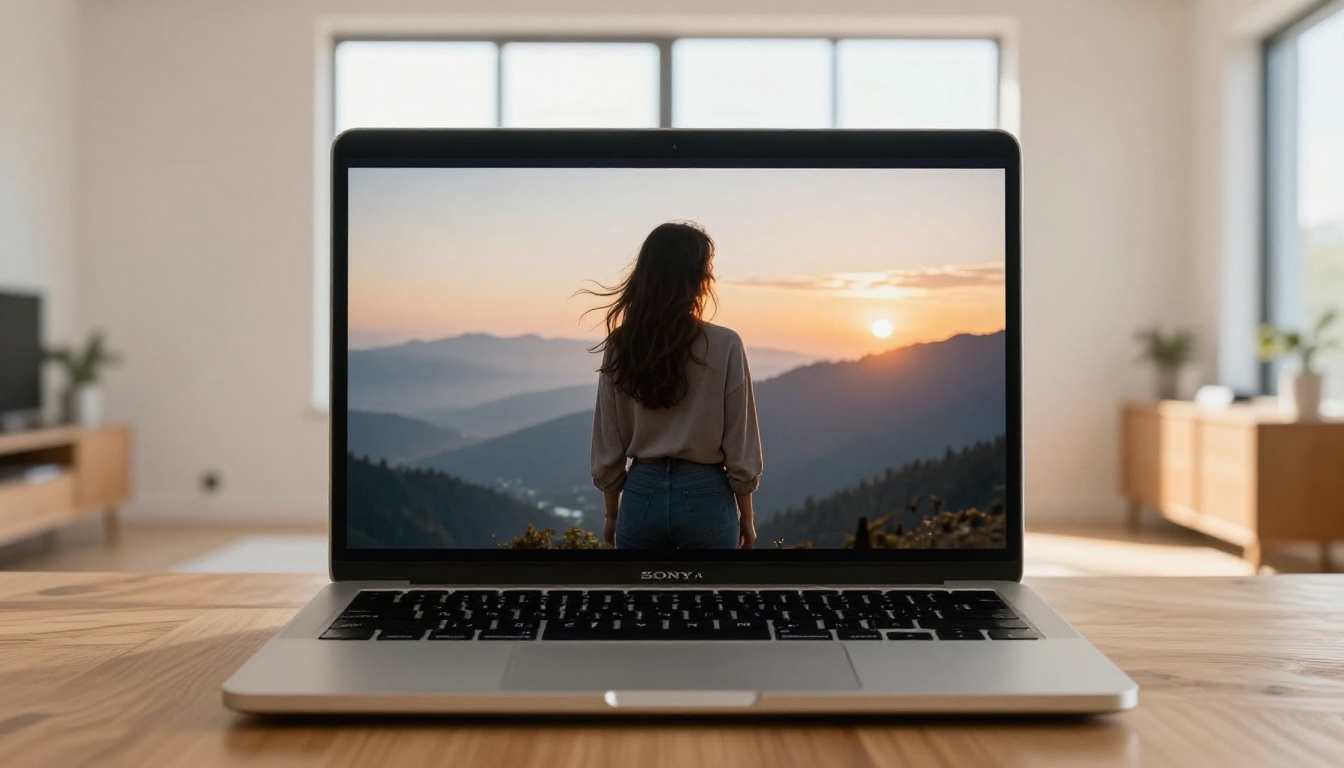
هذه فئات التحرير التي ينتج عنها Qwen Image 2 Pro أقوى النتائج وأكثرها موثوقية.
إزالة الخلفية واستبدالها
يُعد تحرير الخلفية من أبرز قدرات النموذج. لا تحتاج إلى تحديد الشخص يدويًا بالأقنعة. تعليمة نصية واضحة تكفي:
- "أزل الخلفية واستبدلها بداخلية مكتبة بتركيز ناعم"
- "غيّر الخلفية إلى مشهد شاطئ عند الغروب يتوافق مع الضوء الذهبي على الشخص"
- "استبدل خلفية الاستوديو البيضاء بتدرج رمادي داكن"
- "بدّل خلفية موقف السيارات بمشهد شارع في طوكيو عند الغسق"
يحافظ النموذج جيدًا على تفاصيل الحواف، بما في ذلك خصلات الشعر وملمس الملابس الدقيق. أما الشعر المعقد أو الأجسام الشفافة مثل النظارات أو زجاجات الماء، فيعطي Qwen Image Edit Plus مع وضع معالجة الحواف المخصص نتائج أنظف.
تنعيم البورتريه وتصحيح البشرة
يتألق النموذج في تحرير البورتريه في الاستخدام اليومي. الأوامر تُترجم مباشرة إلى مهام التنقيح الشائعة التي يقوم بها المصورون يدويًا:
- تنعيم البشرة: "نعّم ملمس البشرة مع الحفاظ على تفاصيل المسام الطبيعية"
- إزالة البقع: "أزل البقع على جبهة الشخص وذقنه"
- تفتيح العينين: "فتّح عيني الشخص وأضف لمعانًا خفيفًا"
- تصحيح الألوان: "صحّح لون البشرة غير المتجانس، ودفّئ البشرة قليلًا"
- رفع الظلال: "املأ الظلال تحت العينين بضوء طبيعي ناعم"
لسير عمل تنعيم البشرة المتخصص، يذهب Qwen Image Edit Plus LoRA Skin أبعد من ذلك، باستخدام LoRA مضبوط بدقة ومدرَّب خصيصًا على الحفاظ على ملمس البشرة ودقة لون البشرة الواقعية.
إزالة الأجسام وتنظيف المشهد
تُعد إزالة الأجسام وملء المساحة بشكل طبيعي من أصعب المهام في التحرير التقليدي. يجعلها الذكاء الاصطناعي أبسط بكثير عندما يكون الأمر النصي دقيقًا.
أوامر إزالة شائعة:
- "أزل السائح في الخلفية الذي يمشي نحو النافورة"
- "امسح أسلاك الكهرباء التي تعبر السماء واملأ المكان بسماء زرقاء صافية"
- "أزل فنجان القهوة من المكتب واملأ المكان بملمس الخشب"
- "احذف لافتة الشارع في الركن العلوي الأيسر ومدّ الجدار الآجري خلفها"
💡 نصيحة: عند إزالة الأجسام، أخبر النموذج دائمًا بما يجب أن يملأ الفراغ. "أزل الجسم" وحدها قد تترك بقعًا أحيانًا. "أزل الجسم واملأ المكان بملمس السطح المتطابق" تنتج إعادة بناء أنظف في كل مرة.
لتحرير المشاهد من زوايا متعددة، يتعامل Qwen Edit Multiangle مع الاستبدالات المكانية المعقدة التي تتضمن العمق واختلاف المنظور بين الأجسام.
تعديلات الألوان والإضاءة
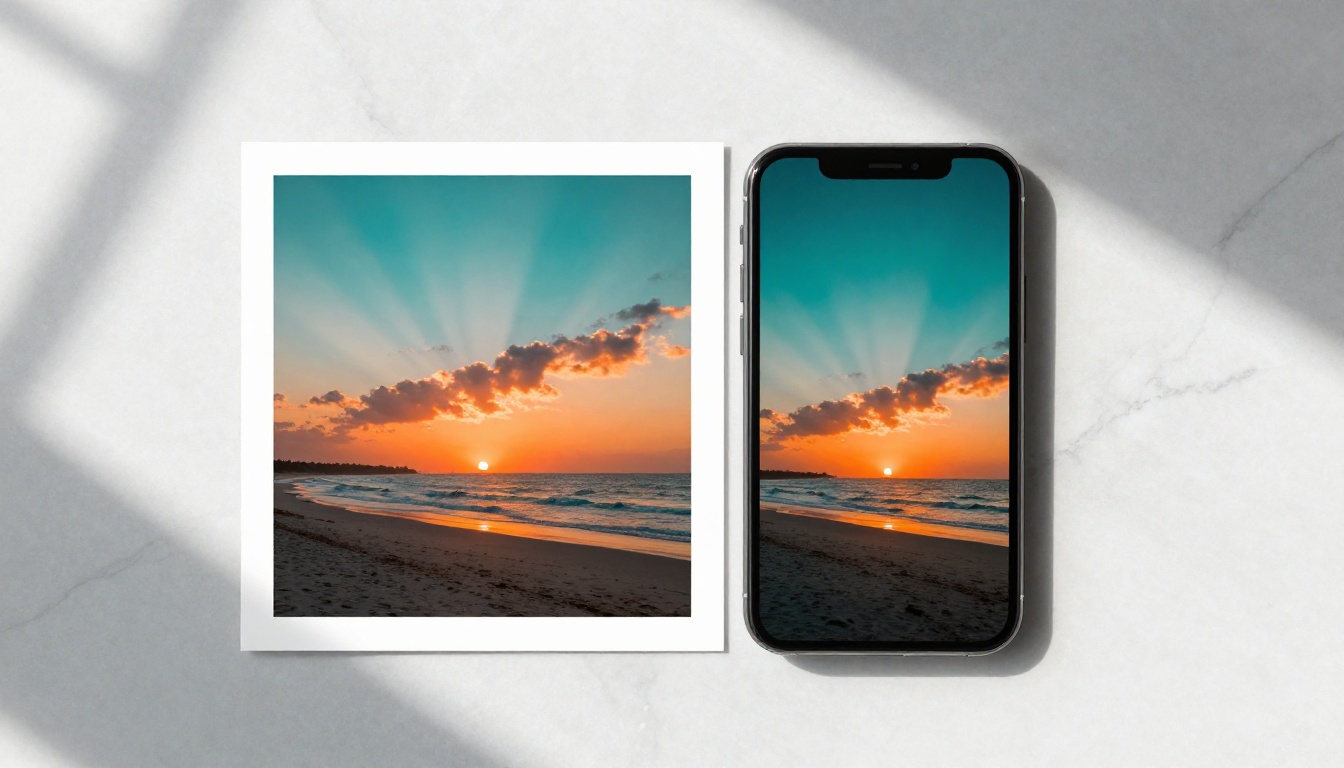
يمثل تصحيح الألوان وإصلاح الإضاءة بعضًا من أكثر مهام التحرير اليدوي استهلاكًا للوقت. يتعامل Qwen Image 2 Pro مع هذه المهام عبر اللغة الطبيعية دون لمس أي شريط تمرير.
إصلاح التعريض والتوازن الأبيض
عندما تعاني صورة من مشكلات في التعريض، كن محددًا بشأن موضع المشكلة والنتيجة التي تريدها:
- "قلّل التعريض الزائد في السماء بمقدار وقفتين مع الحفاظ على تعريض المقدمة"
- "صحّح الصبغة الزرقاء في الظلال، ودفّئها لتتطابق مع ضوء ما بعد الظهر الطبيعي"
- "استعد تفاصيل الإضاءات في الغيوم دون طمس تفاصيل منتصف الدرجات"
- "ارفع التعريض في منطقة الظل تحت سقف الشرفة بمقدار وقفة واحدة"
جودة النتيجة حسب سيناريو الإضاءة:
| السيناريو | جودة الإصلاح في تمريرة واحدة |
|---|
| سماء مُعرَّضة بشكل زائد | ممتازة |
| ظلال منخفضة التعريض | جيدة |
| إضاءة مختلطة داخلية وخارجية | جيدة جدًا |
| تصوير شارع بإضاءة النيون | جيدة |
| بورتريه مُضاء من الخلف | ممتازة |
| مشهد غائم مسطح | جيدة جدًا |
تغييرات الألوان الانتقائية
هنا تُظهر ميزة تتبع التعليمات فائدتها فعلًا. يمكنك تغيير لون أجسام بعينها دون التأثير على بقية الصورة:
- "غيّر سترة المرأة الحمراء إلى الأزرق الداكن"
- "اجعل السيارة في وسط الإطار خضراء، مع إبقاء المشهد المحيط دون تغيير"
- "حوّل أشجار الخريف من الأصفر إلى البرتقالي القرمزي العميق"
- "حوّل الباب الأبيض في الخلفية إلى فيروزي باهت دون المساس بالجدران"
لتحويلات الألوان الكاملة للمشهد وتدرجات الألوان السينمائية على الصور المعقدة متعددة الدرجات، يقدم Qwen Image Edit 2511 دقة ألوان محدثة مع تحكم أقوى في الدرجات اللونية.
كيفية استخدام Qwen Image 2 Pro على PicassoIA
يتيح لك PicassoIA الوصول المباشر إلى Qwen Image 2 Pro وكامل عائلة نماذجه دون أي إعداد أو ضبط لواجهة API. إليك العملية خطوة بخطوة.
عملية التحرير خطوة بخطوة
الخطوة 1: افتح صفحة النموذج
انتقل إلى Qwen Image 2 Pro على PicassoIA. سترى لوحة الإدخال مع منطقة رفع الصور وحقل الأمر النصي.
الخطوة 2: ارفع صورتك المصدر
انقر على منطقة رفع الصور واختر صورتك. تشمل الصيغ المدعومة JPG وPNG وWebP. للحصول على أفضل النتائج، ارفع الصورة بدقتها الكاملة دون تصغير.
الخطوة 3: اكتب أمر التحرير
في حقل الأمر النصي، صف التعديل المحدد الذي تريده. كن دقيقًا. استخدم مراجع للأجسام ("الشخص على اليسار")، ومراجع للمواضع ("الركن العلوي الأيمن")، وأوصافًا للنتيجة ("متطابقًا مع الضوء الكهرماني الدافئ في باقي المشهد").
الخطوة 4: اضبط المعاملات
- مقياس التوجيه: القيم الأعلى تتبع أمرك النصي بصرامة أكبر. ابدأ من 7.5 واضبط من هناك بناءً على النتائج.
- الخطوات: مزيد من خطوات الانتشار ينتج نتائج أنظف وأكثر تفصيلًا. من 30 إلى 40 خطوة خط أساس جيد للتعديلات المعقدة.
- قوة الصورة: تتحكم في مقدار الصورة الأصلية المحفوظ. القيم المنخفضة تسمح بتغييرات أكثر دراماتيكية، والقيم المرتفعة تنتج تعديلات أكثر تحفظًا تحترم التفاصيل.
الخطوة 5: وَلِّد وقارن
انقر على Generate. يعالج النموذج صورتك ويعيد النسخة المعدّلة. قارن بعناية بالأصل، وحسّن أمرك النصي إذا احتاجت النتيجة إلى تعديل.
نصائح المعاملات لنتائج أفضل
💡 النقطة المثلى لمقياس التوجيه: للتعديلات الموضعية المستهدفة مثل إزالة جسم أو تغيير لون واحد، ابقَ بين 7 و9. أما للتعديلات الشاملة مثل تغييرات الإضاءة أو تحولات الألوان في المشهد كله، فإن القيم من 6 إلى 7.5 تمنح مزجًا أكثر طبيعية مع الأصل.
💡 قوة الصورة لتنقيح البورتريه: يعمل تنقيح البورتريه عادةً بأفضل شكل مع قوة صورة بين 0.6 و0.75. هذا يحافظ على هوية الشخص وتعبيره مع السماح بتحسينات البشرة والإضاءة والألوان.
💡 التحرير التكراري: لا تحاول إصلاح كل مشكلة في أمر نصي واحد. نفّذ تعديلًا موجّهًا واحدًا، ثم مرّر الناتج عبر أمر ثانٍ للتعديل التالي. التعديلات الدقيقة المتراكمة تتفوق باستمرار على الأوامر النصية المعقدة المفردة.
لرفع دقة الصور بعد التحرير، يمكن أن يزيد Qwen Image Edit Plus LoRA Upscale من حدة حواف الصورة المعدّلة ويكبّرها دون الليونة المعتادة في رفع الدقة بالذكاء الاصطناعي أو إدخال التشوهات.
مقارنة Qwen Image 2 Pro بمحررات الذكاء الاصطناعي الأخرى
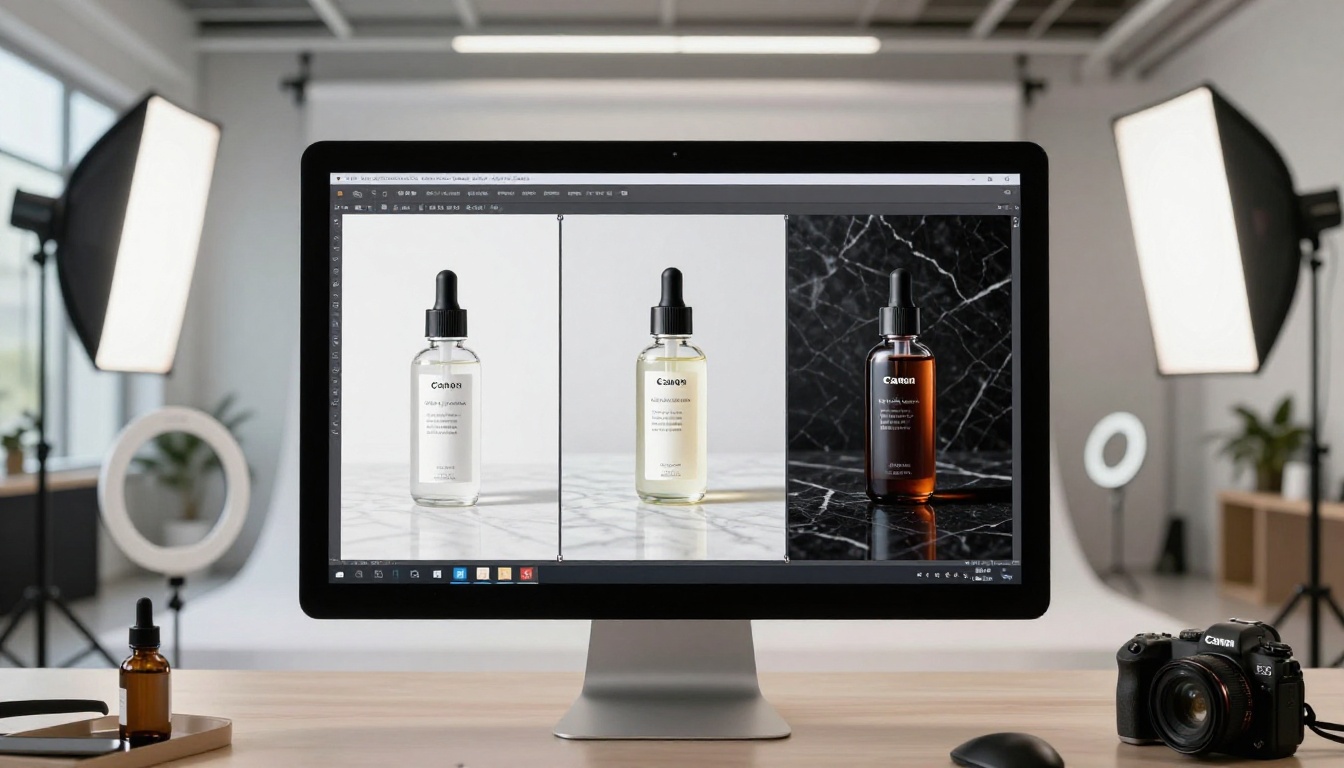
تستضيف PicassoIA عدة نماذج لتحرير الصور. معرفة متى تستخدم Qwen Image 2 Pro مقارنةً بالبدائل توفر الوقت وتنتج نتائج أفضل لكل مهمة محددة.
أي نموذج يناسب أي مهمة
يُعد Qwen Image Edit Plus LoRA Relight مفيدًا بشكل خاص لإعادة إضاءة بورتريهات الداخل حين لا يتطابق مصدر الضوء الأصلي مع الأجواء المقصودة. يستخدم المصورون في الاستوديو هذا النموذج لاستبدال الإضاءة الاستوديوية المسطحة بضوء النافذة، أو دفء الساعة الذهبية، أو إضاءة جانبية درامية دون إعادة التصوير.
متى تجمع بين النماذج
تعمل سير العمل بنموذج واحد مع معظم التعديلات. لكن للحصول على نتائج احترافية على الصور المعقدة، فإن تكديس تمريرتين ينتج مخرجات أفضل بكثير:
- التمريرة 1: استخدم Qwen Image 2 Pro للتعديل البنيوي الأساسي: استبدال الخلفية، أو إزالة الأجسام، أو تصحيح التعريض.
- التمريرة 2: مرّر الناتج إلى Qwen Image Edit Plus LoRA Skin لتحسين البورتريه، أو إلى Qwen Image Edit Plus LoRA Upscale لزيادة حدة الصورة ورفع دقتها للتعديل النهائي.
يحاكي هذا النهج على تمريرتين طريقة عمل المنقّحين المحترفين: تصحيحات شاملة أولًا، ثم تحسينات موضعية.
تعديلات متعددة الأجسام والسيناريوهات الصعبة
تتطلب بعض سيناريوهات التحرير هندسة أوامر نصية أكثر عناية. هذه هي المواقف التي يتعثر فيها معظم المستخدمين، وحيث تُحدث بضع تقنيات محددة فرقًا بين نتيجة نظيفة وأخرى مكسورة.
تحرير جسم واحد دون المساس بالأجسام الأخرى
عندما يحتوي مشهدك على أجسام متشابهة متعددة، تحتاج إلى مراسٍ مكانية أو وصفية في أمرك النصي:
- "غيّر لون المزهرية الأقصى يسارًا إلى الوردي الترابي، واترك المزهريات الأخرى دون تغيير"
- "أضئ وجه الشخص الواقف فقط، لا الشخصية الجالسة بجانبه"
- "أزل الأشجار في الخلفية مباشرةً خلف المبنى، واترك أشجار المقدمة دون مساس"
- "استبدل سيارة الأجرة الصفراء على اليمين بسيدان سوداء، وأبقِ سيارة الأجرة الصفراء على اليسار"
المراسي المكانية (يسار، يمين، مقدمة، خلفية، أعلى، أسفل)، والعد ("الشخص الثاني من اليسار")، ووصف الألوان ("المظلة الزرقاء") تساعد جميعها النموذج على عزل الهدف الصحيح بدقة.
نقل الأسلوب مع الحفاظ على الواقعية
إذا أردت تغيير الطابع الأسلوبي لصورة مع الإبقاء عليها واقعية كالصور الفوتوغرافية، فابتعد عن مراجع الأساليب الفنية. بدلًا من ذلك، صف الخصائص الفوتوغرافية:
- "أعد تدريج الصورة لتطابق البصمة اللونية لفيلم Fujifilm Velvia 50"
- "طبّق التباين اللوني وتفاصيل الظلال لمسح فيلم Hasselblad بتنسيق كبير"
- "طابق تدرج الألوان الدافئ والباهت قليلًا لصورة سفر من فترة 1970s بفيلم Kodachrome"
تنقل هذه الأوامر الإحساس الفوتوغرافي دون دفع الصورة نحو الرسم التوضيحي أو الفن الرقمي. لمزج الأساليب الإبداعية بين عدة عناصر مصدر، يتخصص Qwen Image Edit Plus LoRA Fusion في تركيب صور المنتجات ومزج مواد من مصادر متعددة.
هياكل أوامر نصية تنجح باستمرار
إليك قالب أمر نصي موثوق لأي تعديل على الصور:
"[الجسم أو المنطقة المستهدفة] + [الإجراء المحدد] + [وصف النتيجة المرغوبة] + [ما يجب الحفاظ عليه أو تركه دون تغيير]"
أمثلة:
- "السماء في الثلث العلوي من الصورة: استبدلها بغيوم عاصفة دراماتيكية، واحفظ تعريض وألوان المباني الأمامية في الأسفل"
- "شعر الشخص: غيّره من الأشقر إلى البني الكستنائي الداكن، مع الحفاظ على ملمس تجعيد الشعر الطبيعي وتفاصيل الخصلات الفردية"
- "الجدار خلف المنتج: أزل المقبس المرئي وأصلح التلف، واملأ المكان بملمس طلاء أبيض متطابق وتدرج ضوء خفيف"
يعمل هذا الهيكل المكوّن من أربعة أجزاء عبر كل فئات التحرير ويمنح Qwen Image 2 Pro المراسي بالضبط التي يحتاجها لاتخاذ القرار الصحيح دون تخمين.
ابدأ بتحرير صورك على PicassoIA
كان تحرير الصور بهذا المستوى حكرًا في السابق على سنوات من تدريب Photoshop أو خدمات التنقيح باهظة الثمن. تضع عائلة Qwen على PicassoIA هذه القدرة داخل مربع نصي. تصف ما تريده، ويتولى النموذج العمل.
أفضل طريقة لترى ما هو ممكن هي أن تبدأ بصورة سبق أن حررتها يدويًا، ثم تُجري التعديلات نفسها عبر Qwen Image 2 Pro. قارن الوقت الذي يستغرقه والجودة التي تحصل عليها. يجد معظم المستخدمين أن النسخة المعتمدة على الذكاء الاصطناعي، مع أمر نصي جيد الصياغة، تحقق لهم 80% من النتيجة النهائية في 10 ثوانٍ بدلًا من 20 دقيقة.
ومن هناك، جرّب منظومة تحرير Qwen الكاملة: تنقيح البشرة مع Qwen Image Edit Plus LoRA Skin، وإعادة إضاءة المشهد مع Qwen Image Edit Plus LoRA Relight، وزيادة حدة الصور مع Qwen Image Edit Plus LoRA Upscale، والتركيب الإبداعي مع Qwen Image Edit Plus LoRA Fusion. كل ذلك متاح على picassoia.com/en/all-models دون أي تنزيلات، ودون خبرة تصميم سابقة، ودون برامج للتثبيت.


