Editar fotos solía significar horas en Lightroom o Photoshop, peleando con deslizadores, máscaras y capas. Qwen Image 2 Pro cambia eso por completo. Este modelo de lenguaje visual procesa instrucciones de texto junto con tu imagen para hacer ediciones precisas y conscientes del contexto en segundos, ya sea que estés retocando un retrato, cambiando un fondo o ajustando los colores de un objeto concreto. Si haces fotos y quieres resultados más rápidos e inteligentes sin tener formación en diseño, esto es lo que necesitas ahora mismo.
Qué hace realmente Qwen Image 2 Pro
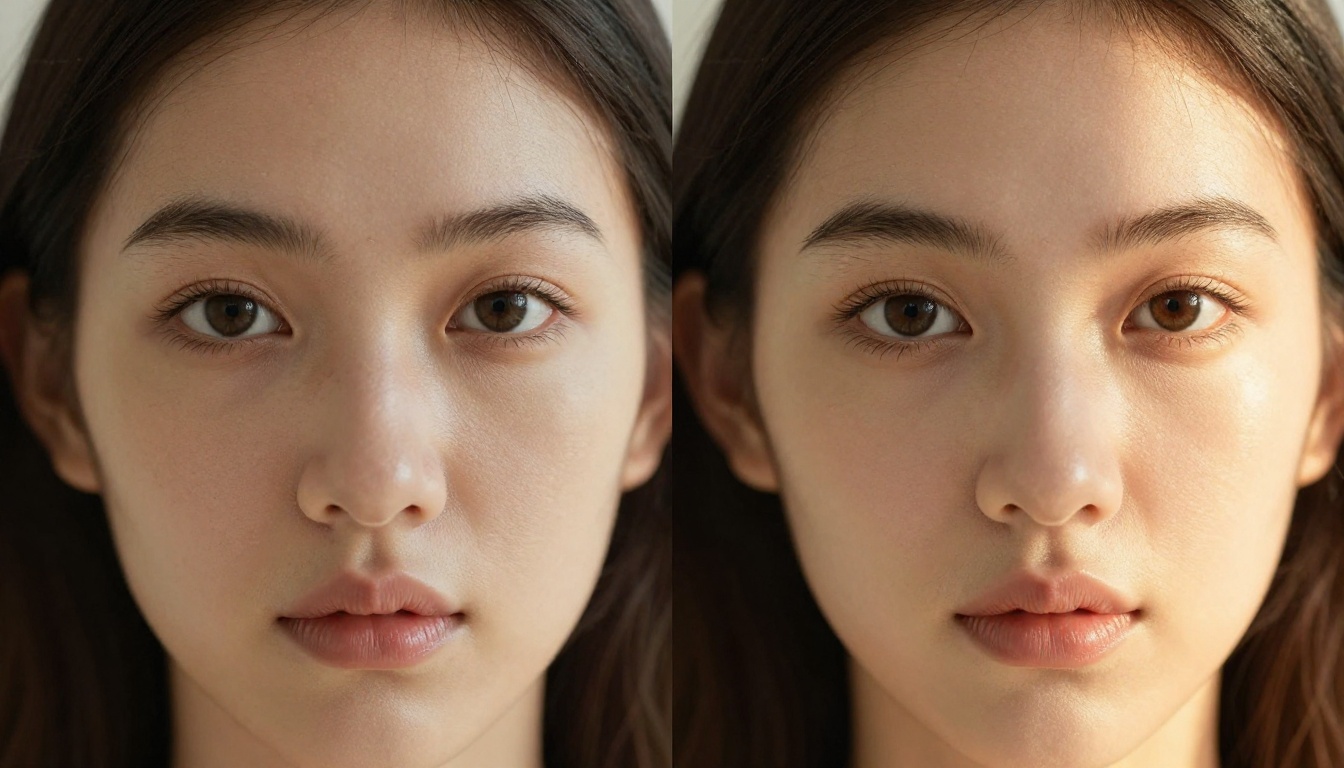
Qwen Image 2 Pro es un modelo de IA multimodal creado por el equipo Qwen de Alibaba. A diferencia de los modelos tradicionales de texto a imagen, que generan imágenes desde cero, Qwen Image 2 Pro toma tu foto existente como entrada y la modifica a partir de instrucciones en lenguaje natural. Describes lo que quieres cambiar, y el modelo interpreta el contexto visual para aplicar ediciones precisas.
El modelo destaca en tres categorías principales:
- Ediciones que siguen instrucciones: "Haz el cielo más dramático" o "Añade hojas otoñales a los árboles"
- Cambios semánticos de objetos: "Reemplaza el coche rojo por un taxi amarillo" o "Elimina a la persona del fondo"
- Ajustes de atributos: "Haz la luz más cálida" o "Cambia el vestido de la mujer a azul"
Cómo lee las imágenes de forma distinta
La mayoría de las herramientas de imagen a imagen aplican filtros generales o requieren enmascarado manual. Qwen Image 2 Pro sí entiende el contenido semántico de tu foto. Sabe lo que significan visualmente "persona", "fondo" u "objeto en primer plano". Así que, cuando dices "oscurece el fondo detrás del sujeto", identifica al sujeto sin que tengas que dibujar una selección.
Esa es la diferencia práctica entre un filtro y un editor.
Qwen Image 2 frente a Qwen Image 2 Pro
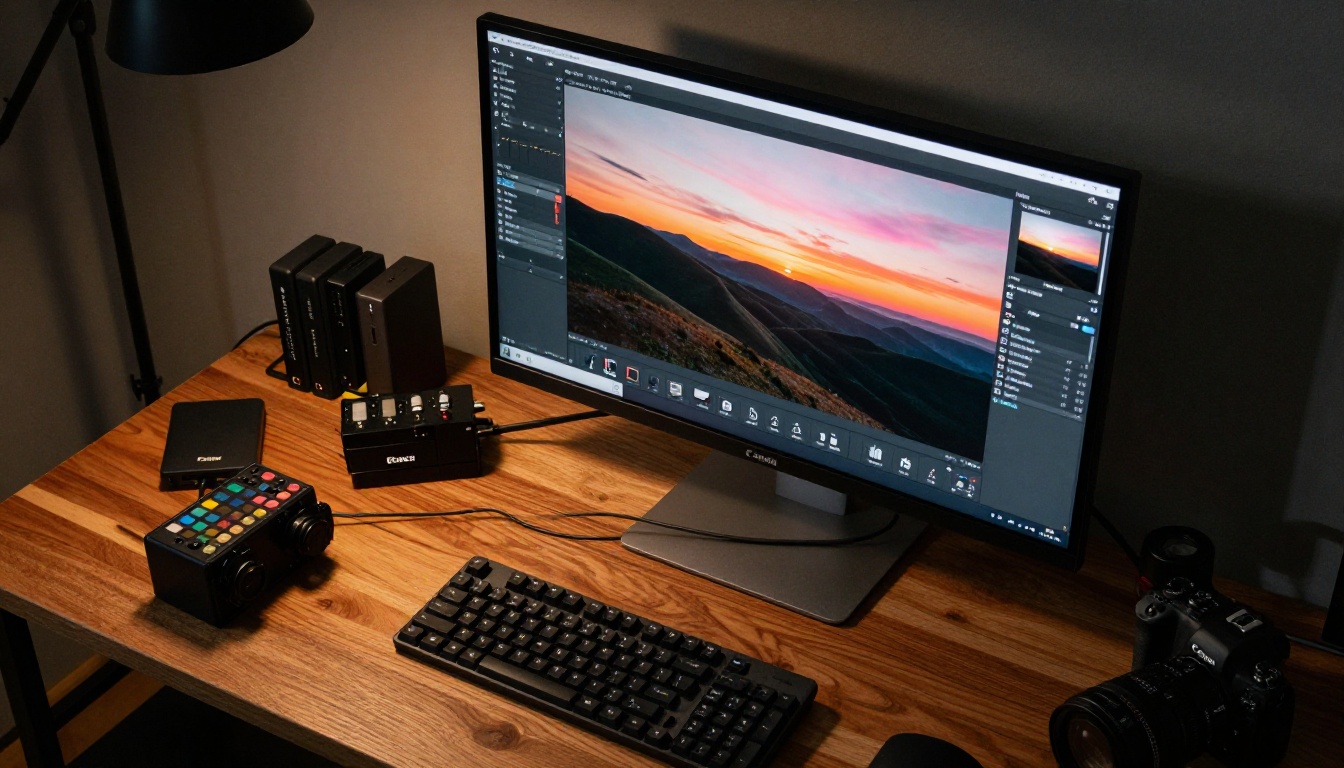
El salto de Qwen Image 2 a Qwen Image 2 Pro es importante. Pro maneja ediciones más complejas, con varios elementos, y tiene una mejor conciencia espacial. Las escenas con varios objetos, sujetos superpuestos y fondos en capas que confundirían al modelo base se mantienen limpias y coherentes en Pro.
| Característica | Qwen Image 2 | Qwen Image 2 Pro |
|---|
| Precisión de edición por texto | Buena | Excelente |
| Ediciones de varios objetos | Limitada | Sólida |
| Preservación de bordes | Básica | Precisa |
| Complejidad del prompt | Instrucciones simples | Multipaso complejo |
| Corrección de color | Estándar | Sólida |
Preparar tu flujo de edición
Obtener buenos resultados con Qwen Image 2 Pro depende de dos cosas: la calidad de la imagen de entrada y la calidad del prompt. Ambas importan por igual.
Elegir la foto de partida adecuada
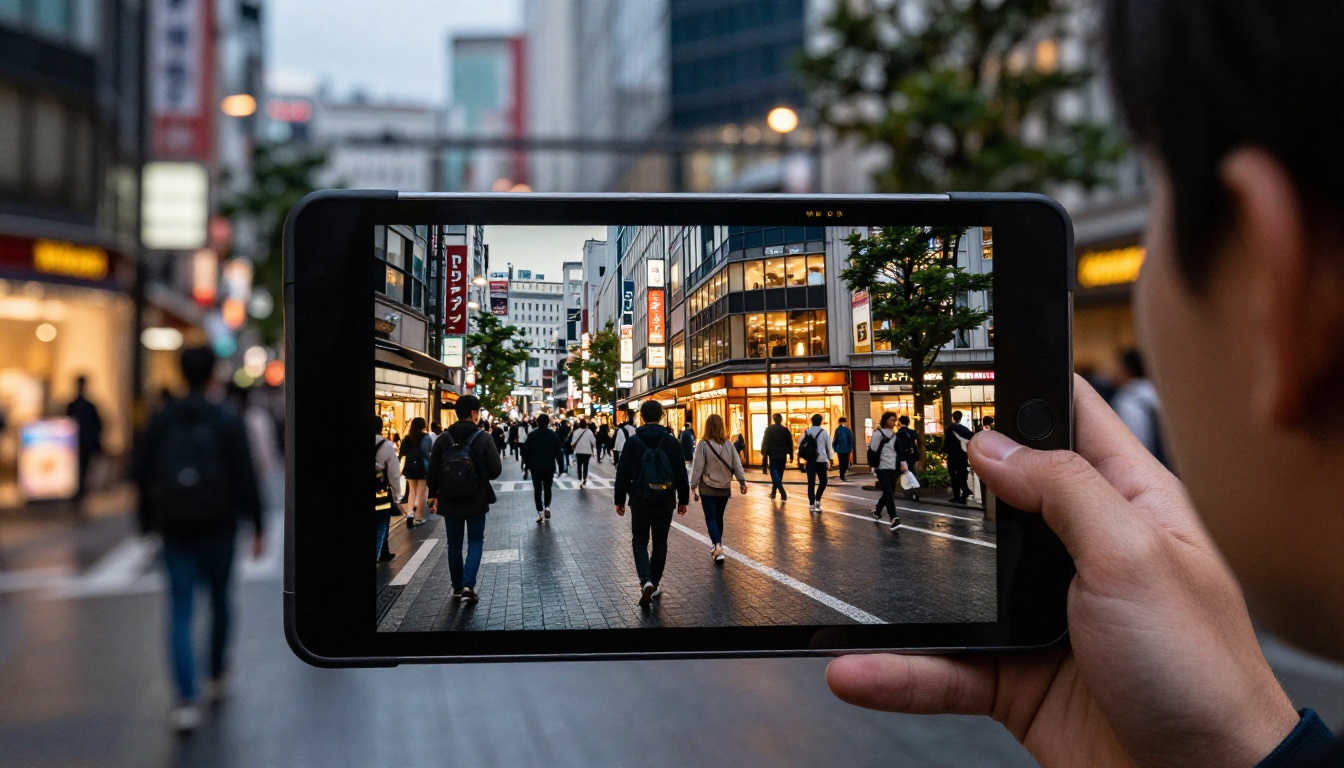
No todas las fotos son puntos de partida iguales. Algunas funcionan mucho mejor con la edición por IA que otras.
Qué funciona bien:
- Fotos bien expuestas, con detalle visible tanto en las luces como en las sombras
- Imágenes con una separación clara del sujeto respecto al fondo
- Fotos con un único objetivo de edición dominante (no intentes arreglarlo todo en una sola pasada)
- Archivos de origen de alta resolución con compresión mínima
Qué da resultados más débiles:
- Imágenes extremadamente oscuras o sobreexpuestas, con datos recortados
- JPEG muy comprimidos con bloques de ruido visibles
- Imágenes con decenas de objetos pequeños dispersos por el encuadre
💡 Consejo: Dispara en RAW si tu cámara lo permite y luego exporta un JPEG o PNG limpio para la edición con IA. Cuantos más datos originales tenga tu imagen, mejor podrá trabajar con ella Qwen Image 2 Pro.
Escribir prompts que realmente funcionan
Tu prompt es tu instrucción de edición. Los prompts vagos producen resultados vagos. Los prompts específicos producen ediciones precisas.
| Prompt débil | Prompt sólido |
|---|
| "Hazlo mejor" | "Aumenta la calidez de la luz y realza el detalle de las sombras en el primer plano" |
| "Arregla el fondo" | "Reemplaza el fondo de oficina desordenado por un fondo blanco limpio y sin costuras" |
| "Mejores colores" | "Desplaza el tono de color hacia un gradeado cinematográfico verde azulado y naranja, aumenta el contraste un 20%" |
| "Quita la cosa" | "Elimina el cubo de basura de la esquina inferior derecha y rellena con una textura de pavimento que coincida" |
| "Hazlo más dramático" | "Añade luz dorada volumétrica de la hora dorada desde la izquierda, oscurece las sombras y aclara las luces del cielo" |
Siempre especifica la zona objetivo y describe el resultado deseado, en lugar del problema que intentas corregir.
Capacidades principales de edición
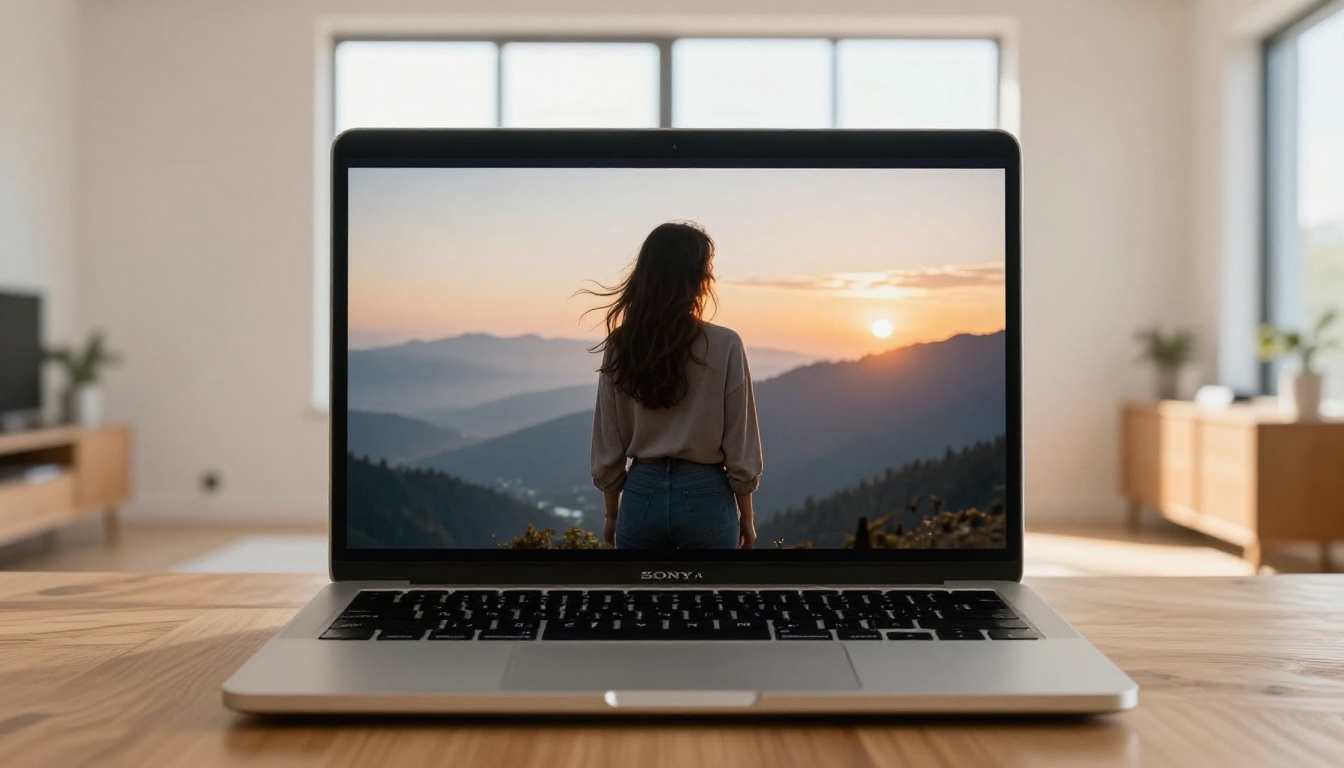
Estas son las categorías de edición en las que Qwen Image 2 Pro produce los resultados más sólidos y fiables.
Eliminación y reemplazo de fondos
La edición de fondos es una de las capacidades más destacadas del modelo. No necesitas enmascarar manualmente al sujeto. Una instrucción de texto clara lo resuelve:
- "Elimina el fondo y reemplázalo por un interior de biblioteca desenfocado"
- "Cambia el fondo por una escena de playa al atardecer que coincida con la luz dorada del sujeto"
- "Reemplaza el fondo blanco del estudio por un degradado gris oscuro"
- "Cambia el fondo del aparcamiento por una escena de calle de Tokio al anochecer"
El modelo conserva bien el detalle de los bordes, incluidos los mechones de pelo y las texturas finas de la ropa. Para pelo complejo u objetos transparentes, como gafas o botellas de agua, Qwen Image Edit Plus con su modo de bordes dedicado ofrece resultados más limpios.
Retoque de retratos y corrección de piel
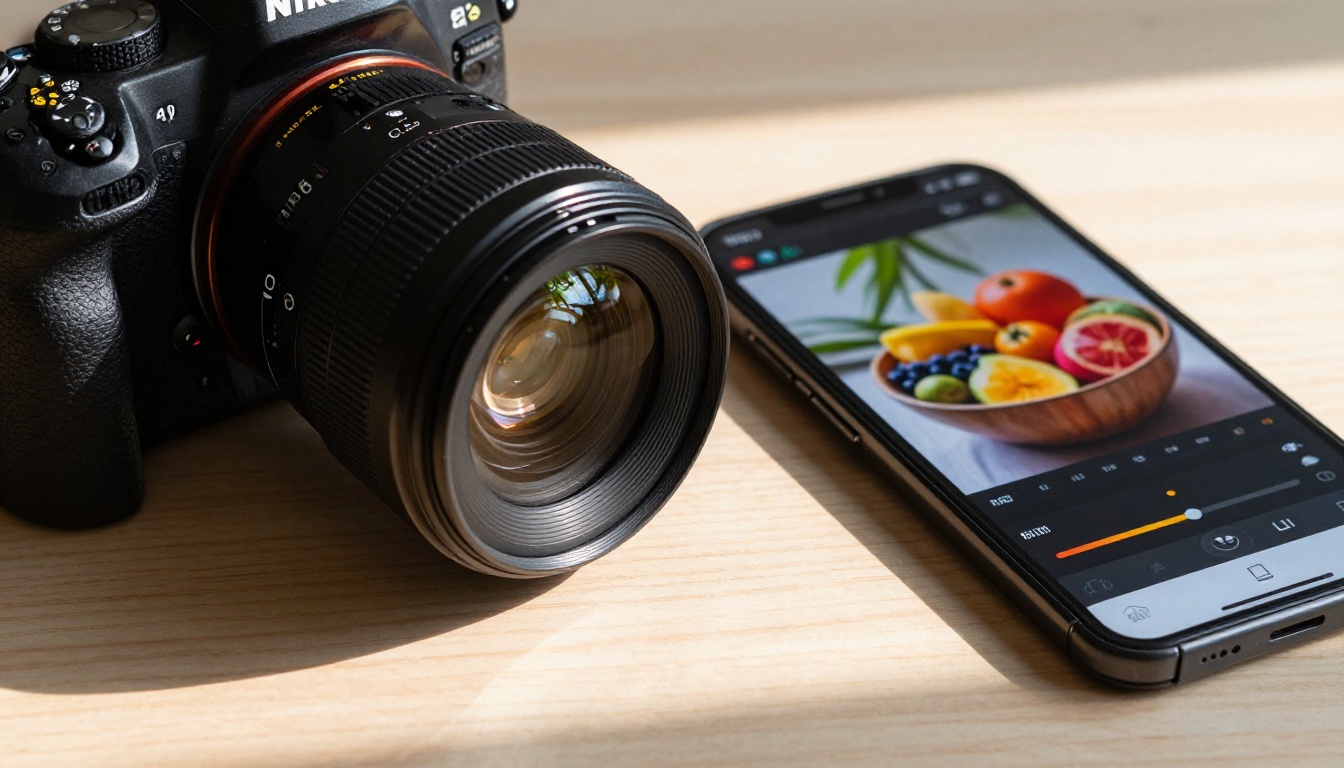
La edición de retratos es donde el modelo brilla en el uso diario. Los prompts se corresponden directamente con las tareas de retoque comunes que los fotógrafos hacen a mano:
- Suavizado de piel: "Suaviza la textura de la piel conservando el detalle natural de los poros"
- Eliminación de imperfecciones: "Elimina las imperfecciones de la frente y la barbilla del sujeto"
- Aclarado de ojos: "Aclara los ojos del sujeto y añade un brillo sutil"
- Corrección de color: "Corrige el tono de piel desigual y calienta ligeramente el cutis"
- Aclarado de sombras: "Rellena las sombras bajo los ojos con luz natural suave"
Para flujos de trabajo de retoque de piel específicos, Qwen Image Edit Plus LoRA Skin va aún más lejos, con un LoRA ajustado específicamente para preservar la textura de la piel y la precisión realista del cutis.
Eliminación de objetos y limpieza de escenas
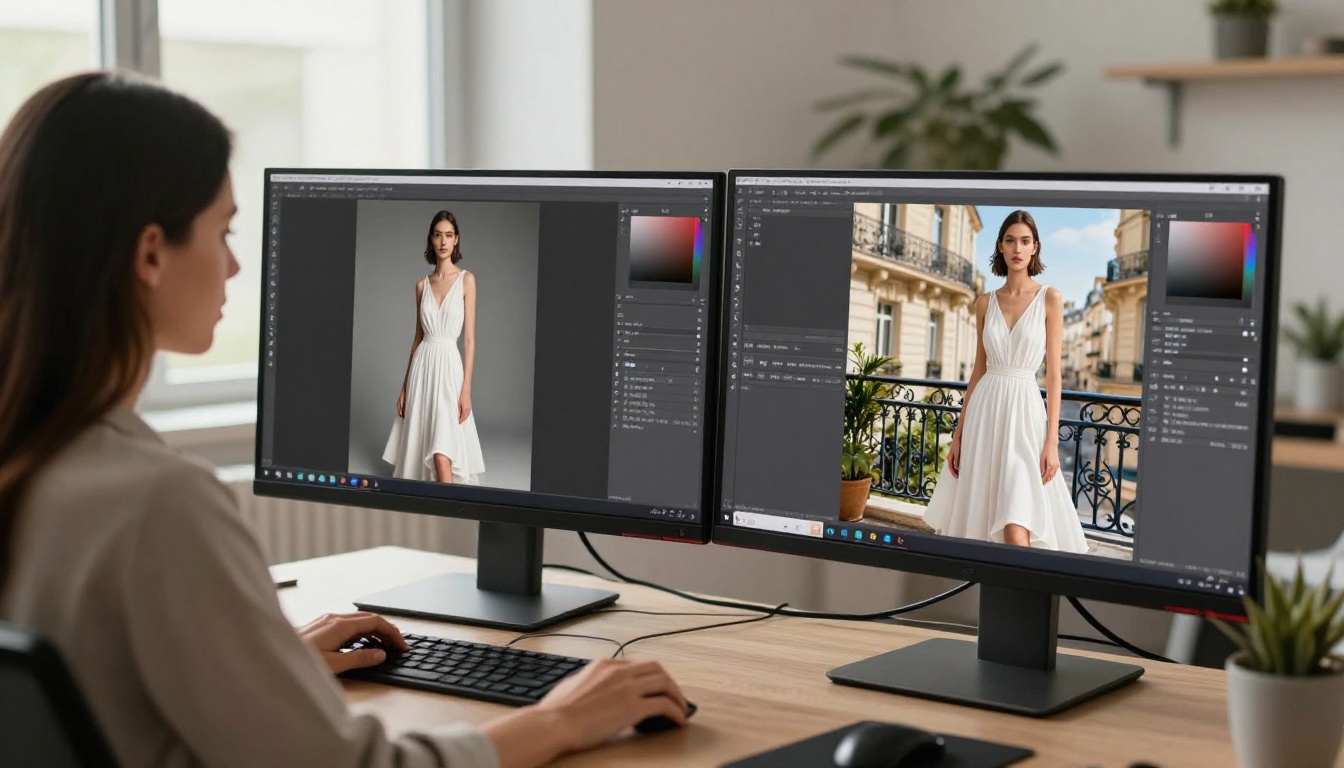
Eliminar objetos con un relleno natural es una de las tareas más difíciles de la edición tradicional. La IA lo simplifica mucho cuando el prompt es preciso.
Prompts habituales para eliminar:
- "Elimina al turista del fondo que camina hacia la fuente"
- "Borra los cables eléctricos que cruzan el cielo y rellena con cielo azul despejado"
- "Quita la taza de café del escritorio y rellena con la textura de la superficie de madera"
- "Elimina la señal de tráfico de la esquina superior izquierda y extiende el muro de ladrillo que hay detrás"
💡 Consejo: Al eliminar objetos, dile siempre al modelo qué debe ocupar el hueco. "Elimina el objeto" por sí solo a veces deja manchas. "Elimina el objeto y rellena con una textura de superficie que coincida" produce una reconstrucción más limpia en todos los casos.
Para la edición de escenas desde varios ángulos, Qwen Edit Multiangle gestiona reemplazos espaciales complejos que implican profundidad y paralaje entre objetos.
Ajustes de color e iluminación
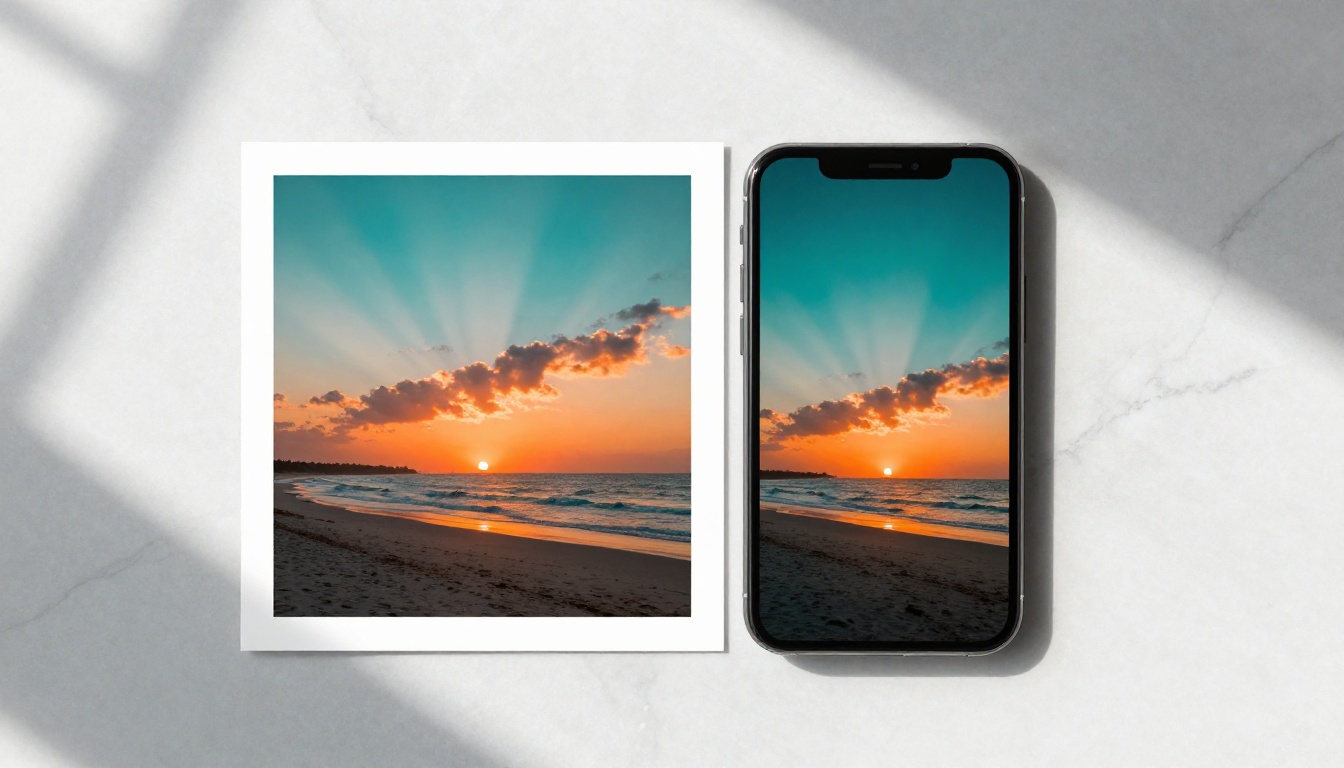
La corrección de color y los arreglos de iluminación son algunas de las tareas de edición manual que más tiempo consumen. Qwen Image 2 Pro las resuelve con lenguaje natural, sin tocar un solo deslizador.
Corregir la exposición y el balance de blancos
Cuando una foto tiene problemas de exposición, sé específico sobre dónde está el problema y qué resultado quieres:
- "Reduce la sobreexposición del cielo en dos pasos de diafragma conservando la exposición del primer plano"
- "Corrige la dominante azul de las sombras y caliéntalas para que coincidan con la luz de la tarde"
- "Recupera el detalle de las luces de las nubes sin aplastar los medios tonos"
- "Aumenta la exposición en la zona de sombra bajo el alero del porche en un paso de diafragma"
Calidad del resultado según el escenario de iluminación:
| Escenario | Calidad de la corrección en una pasada |
|---|
| Cielo sobreexpuesto | Excelente |
| Sombras subexpuestas | Buena |
| Luz mixta de interior y exterior | Muy buena |
| Fotografía callejera con luz de neón | Buena |
| Retrato a contraluz | Excelente |
| Escena plana de cielo nublado | Muy buena |
Cambios de color selectivos
Aquí es donde las instrucciones realmente rinden. Puedes cambiar el color de objetos concretos sin afectar al resto de la imagen:
- "Cambia la chaqueta roja de la mujer a azul marino"
- "Haz verde el coche del centro del encuadre, manteniendo la escena de alrededor sin cambios"
- "Cambia los árboles otoñales de amarillo a naranja carmesí intenso"
- "Convierte la puerta blanca del fondo en turquesa desgastado sin tocar las paredes"
Para transformaciones de color de escenas completas y gradeado cinematográfico en imágenes complejas con varios tonos, Qwen Image Edit 2511 ofrece una precisión de color actualizada con un control tonal más sólido.
Cómo usar Qwen Image 2 Pro en PicassoIA
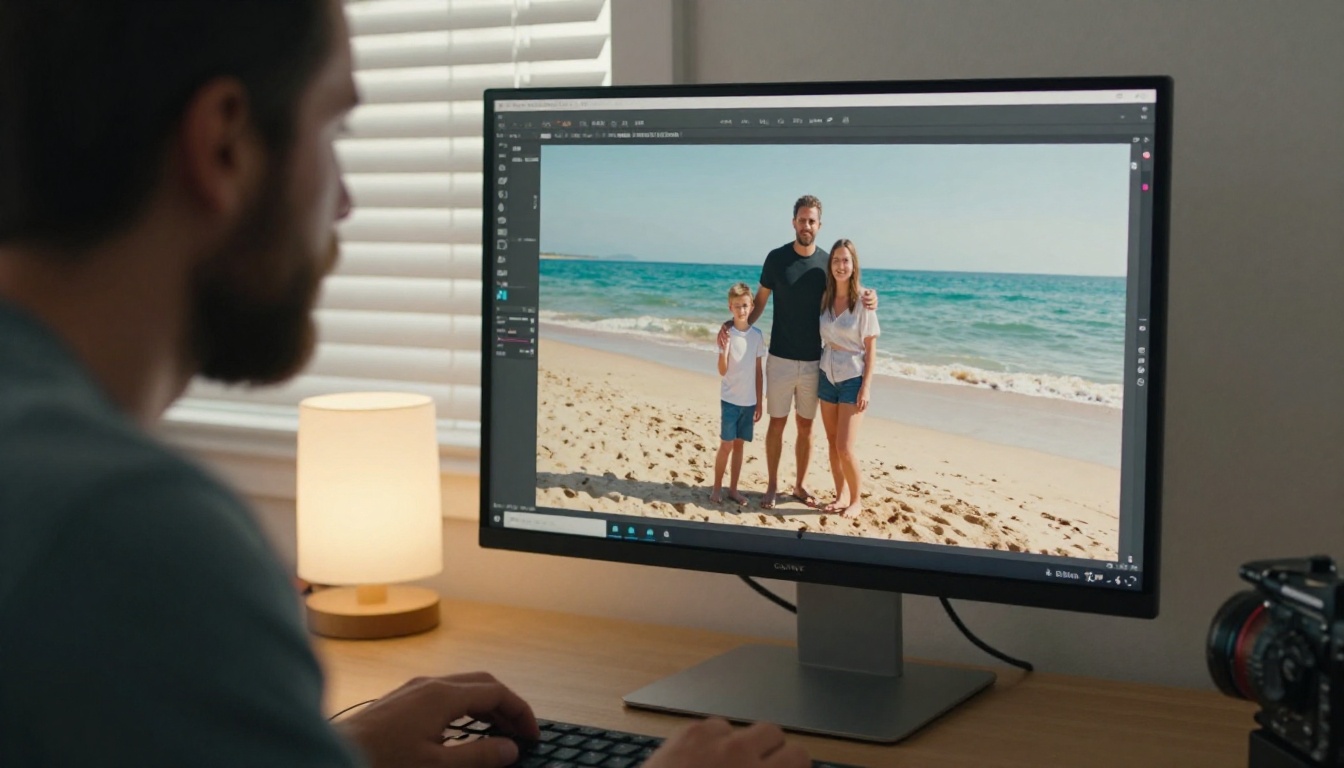
PicassoIA te da acceso directo a Qwen Image 2 Pro y a toda su familia de modelos, sin configuración previa ni configuración de API. Así se hace, paso a paso.
Proceso de edición paso a paso
Paso 1: Abre la página del modelo
Ve a Qwen Image 2 Pro en PicassoIA. Verás el panel de entrada con una zona para subir imágenes y un campo de prompt.
Paso 2: Sube tu foto de partida
Haz clic en la zona de carga de imágenes y selecciona tu foto. Los formatos admitidos incluyen JPG, PNG y WebP. Para mejores resultados, sube la foto a resolución completa, sin reducirla.
Paso 3: Escribe tu prompt de edición
En el campo de prompt, describe la edición concreta que quieres. Sé preciso. Usa referencias a objetos ("la persona de la izquierda"), referencias de posición ("la esquina superior derecha") y descripciones del resultado ("a juego con la luz ámbar cálida del resto de la escena").
Paso 4: Ajusta los parámetros
- Guidance scale: Los valores más altos siguen el prompt con más rigor. Empieza en 7.5 y ajusta a partir de los resultados.
- Steps: Más pasos de difusión producen resultados más limpios y detallados. De 30 a 40 pasos es una base sólida para ediciones complejas.
- Image strength: Controla cuánto de la imagen original se conserva. Los valores bajos permiten cambios más dramáticos; los valores altos producen ediciones más conservadoras que respetan el detalle.
Paso 5: Genera y compara
Haz clic en Generate. El modelo procesa tu imagen y devuelve la versión editada. Compárala con atención frente al original y afina el prompt si el resultado necesita ajustes.
Consejos de parámetros para mejores resultados
💡 Punto ideal del guidance scale: Para ediciones locales y concretas, como eliminar un objeto o cambiar un solo color, mantente entre 7 y 9. Para ediciones globales, como cambios de iluminación o de color en toda la escena, de 6 a 7.5 da una mezcla más natural con el original.
💡 Image strength para el retoque: El retoque de retratos suele funcionar mejor con un image strength entre 0.6 y 0.75. Así se conserva la identidad y la expresión del sujeto y se permiten refinamientos de piel, luz y color.
💡 Edición iterativa: No intentes corregir todos los problemas en un solo prompt. Haz una edición concreta y luego pasa el resultado por un segundo prompt para el siguiente ajuste. Las ediciones precisas encadenadas siempre superan a los prompts complejos únicos.
Para el escalado de fotos tras la edición, Qwen Image Edit Plus LoRA Upscale puede afinar y ampliar tu imagen editada sin la típica pérdida de nitidez de la IA ni la aparición de artefactos.
Comparar Qwen Image 2 Pro con otros editores de IA
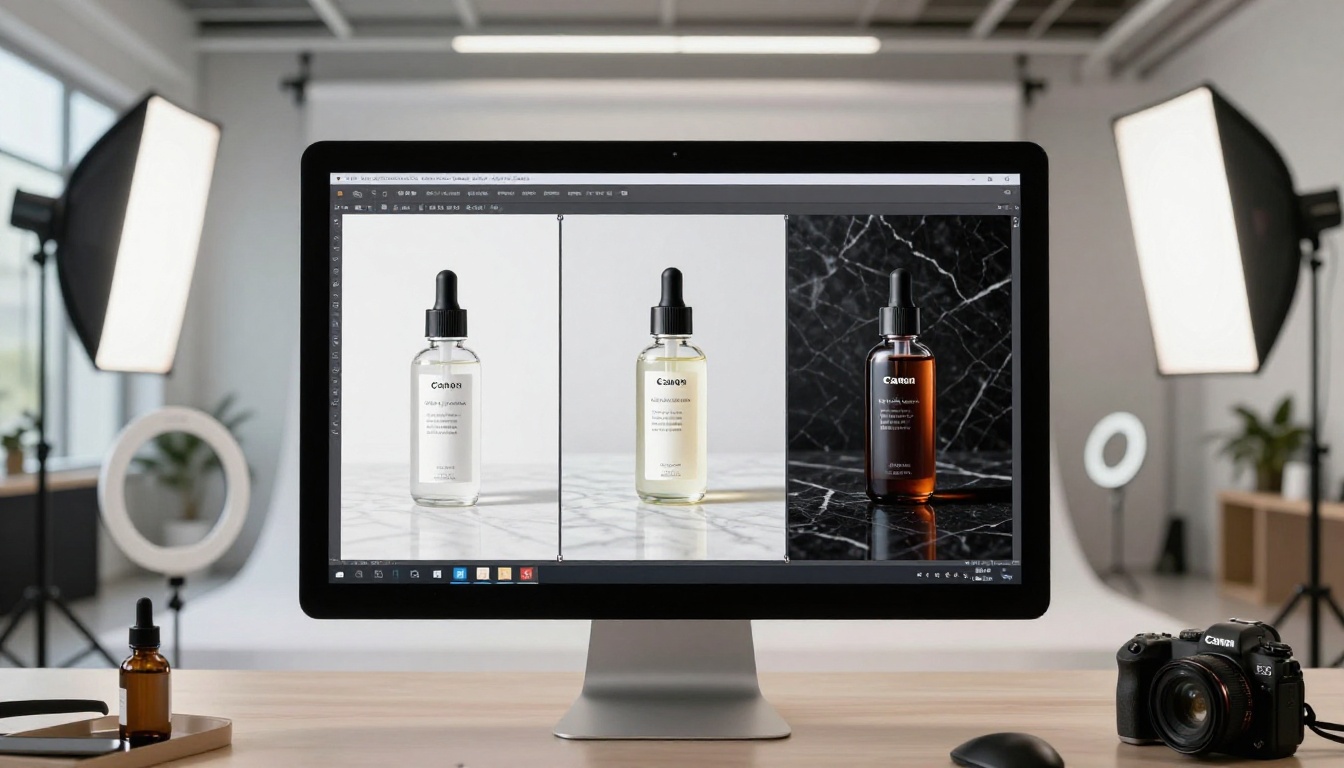
PicassoIA aloja varios modelos de edición de imágenes. Saber cuándo usar Qwen Image 2 Pro y cuándo usar alternativas te ahorra tiempo y produce mejores resultados en cada tarea concreta.
Qué modelo encaja con cada tarea
Qwen Image Edit Plus LoRA Relight es especialmente útil para reiluminar retratos de interior en los que la fuente de luz original no encaja con el ambiente que se busca. Los fotógrafos de estudio lo usan para cambiar la luz plana del estudio por luz de ventana, calidez de hora dorada o luz lateral dramática sin tener que volver a fotografiar.
Cuándo combinar modelos
Los flujos de trabajo con un solo modelo sirven para la mayoría de las ediciones. Pero para resultados profesionales en fotos complejas, combinar dos pasadas produce una salida considerablemente mejor:
- Pasada 1: Usa Qwen Image 2 Pro para la edición estructural principal: cambio de fondo, eliminación de objetos o corrección de exposición.
- Pasada 2: Pasa el resultado por Qwen Image Edit Plus LoRA Skin para refinar el retrato, o por Qwen Image Edit Plus LoRA Upscale para afinar la nitidez y aumentar la resolución de la edición final.
Este enfoque de dos pasadas imita la forma en que trabajan los retocadores profesionales: primero las correcciones globales y después los refinamientos locales.
Ediciones de varios objetos y escenarios complicados
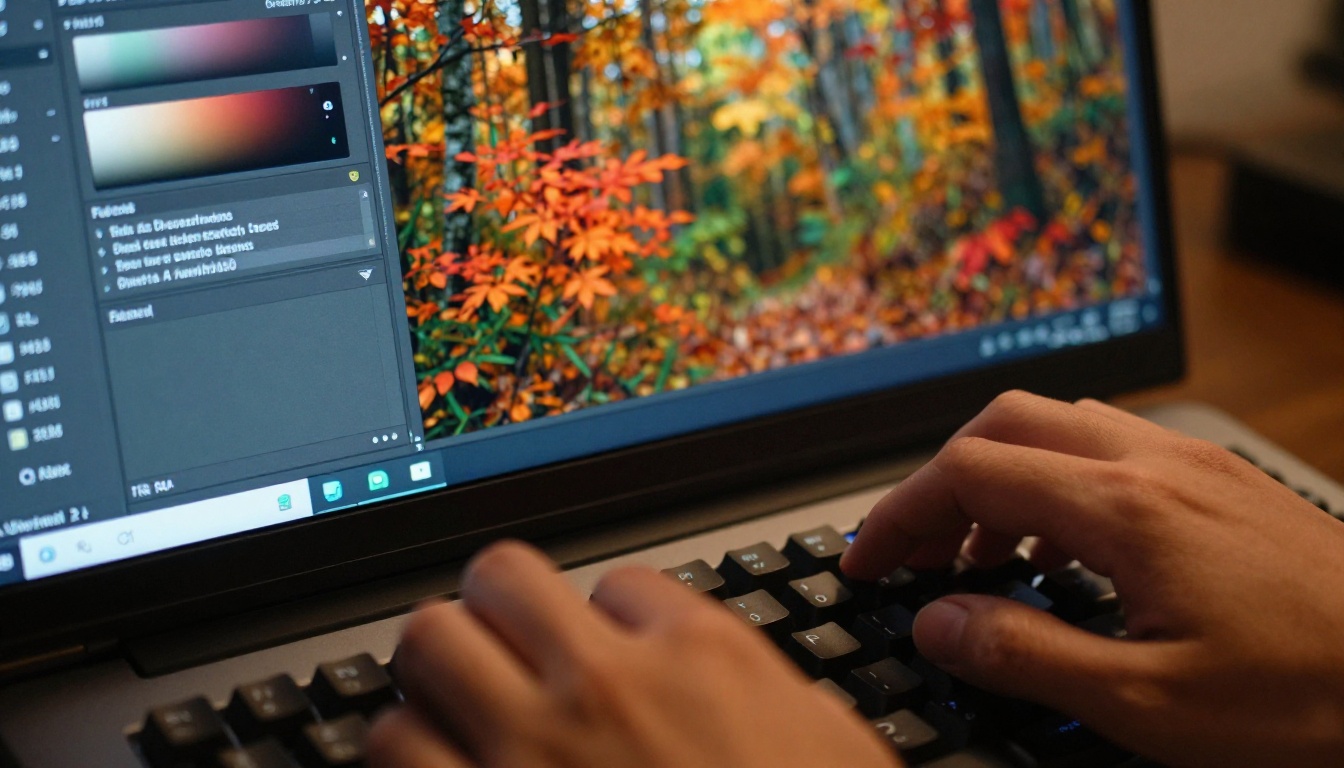
Algunos escenarios de edición requieren una ingeniería de prompts más cuidadosa. Son las situaciones en las que la mayoría de los usuarios se atascan, y donde unas pocas técnicas específicas marcan la diferencia entre un resultado limpio y uno roto.
Editar un objeto sin tocar los demás
Cuando tu escena tiene varios objetos parecidos, necesitas anclas espaciales o descriptivas en el prompt:
- "Cambia el color del jarrón más a la izquierda a rosa polvoriento, deja los otros jarrones sin cambios"
- "Aclara solo la cara de la persona que está de pie, no la figura sentada a su lado"
- "Elimina los árboles del fondo justo detrás del edificio, dejando intactos los árboles del primer plano"
- "Reemplaza el taxi amarillo de la derecha por un sedán negro, mantén el taxi amarillo de la izquierda"
Las anclas de posición (izquierda, derecha, primer plano, fondo, arriba, abajo), los recuentos ("la segunda persona por la izquierda") y las descripciones de color ("el paraguas azul") ayudan al modelo a aislar el objetivo correcto con precisión.
Transferencia de estilo con realismo conservado
Si quieres cambiar el aire estilístico de una foto manteniéndola fotorrealista, evita las referencias a estilos artísticos. En su lugar, describe las características fotográficas:
- "Regradea la foto para que coincida con la firma de color de la película Fujifilm Velvia 50"
- "Aplica el contraste tonal y el detalle de sombra de un escaneo de película de formato grande de Hasselblad"
- "Iguala el gradeado de color cálido y ligeramente desvanecido de una foto de viaje de los años 1970 en Kodachrome"
Estos prompts cambian la sensación fotográfica sin empujar la imagen hacia la ilustración o el arte digital. Para la mezcla creativa de estilos entre varios elementos de origen, Qwen Image Edit Plus LoRA Fusion se especializa en la composición de imágenes de producto y la mezcla de materiales de varias fuentes.
Estructuras de prompt que siempre funcionan
Esta es una plantilla de prompt fiable para cualquier edición de foto:
"[Objeto o zona objetivo] + [acción concreta] + [descripción del resultado deseado] + [qué conservar o dejar sin cambios]"
Ejemplos:
- "El cielo del tercio superior de la imagen: reemplázalo por nubes de tormenta dramáticas, conserva la exposición y los colores de los edificios del primer plano de abajo"
- "El pelo del sujeto: oscurécelo de rubio a castaño oscuro, mantén la textura natural de los rizos y el detalle de cada mechón"
- "La pared detrás del producto: elimina el enchufe visible y repara el daño, rellena con una textura de pintura blanca que coincida y un degradado de luz sutil"
Esta estructura de cuatro partes funciona en todas las categorías de edición y da a Qwen Image 2 Pro exactamente las anclas que necesita para tomar la decisión correcta sin adivinar.
Empieza a editar tus fotos en PicassoIA
La edición de fotos a este nivel antes estaba reservada a años de formación en Photoshop o a servicios de retoque caros. La familia de modelos Qwen en PicassoIA pone esa capacidad en un cuadro de texto. Describes lo que quieres y el modelo hace el trabajo.
La mejor forma de ver lo que es posible es empezar con una foto que ya hayas editado a mano y repetir las mismas ediciones con Qwen Image 2 Pro. Compara el tiempo que tardas y la calidad que obtienes. La mayoría de los usuarios descubre que la versión con IA, con un prompt bien escrito, les da el 80% del resultado final en 10 segundos en lugar de 20 minutos.
Desde ahí, prueba todo el ecosistema de edición de Qwen: retoque de piel con Qwen Image Edit Plus LoRA Skin, reiluminación de escenas con Qwen Image Edit Plus LoRA Relight, afinado de nitidez con Qwen Image Edit Plus LoRA Upscale y composición creativa con Qwen Image Edit Plus LoRA Fusion. Todo está disponible en picassoia.com/en/all-models, sin descargas, sin experiencia previa en diseño y sin software que instalar.


