Retoucher une photo demandait autrefois des heures dans Lightroom ou Photoshop, à jongler avec les curseurs, les masques et les calques. Qwen Image 2 Pro change radicalement la donne. Ce modèle de langage visuel traite vos instructions textuelles en même temps que votre image pour réaliser des modifications ciblées et contextuelles en quelques secondes, que vous retouchiez un portrait, remplaciez un arrière-plan ou ajustiez les couleurs d’un objet précis. Si vous faites des photos et voulez des résultats plus rapides et plus intelligents sans formation en design, c’est exactement ce dont vous avez besoin.
Ce que fait réellement Qwen Image 2 Pro
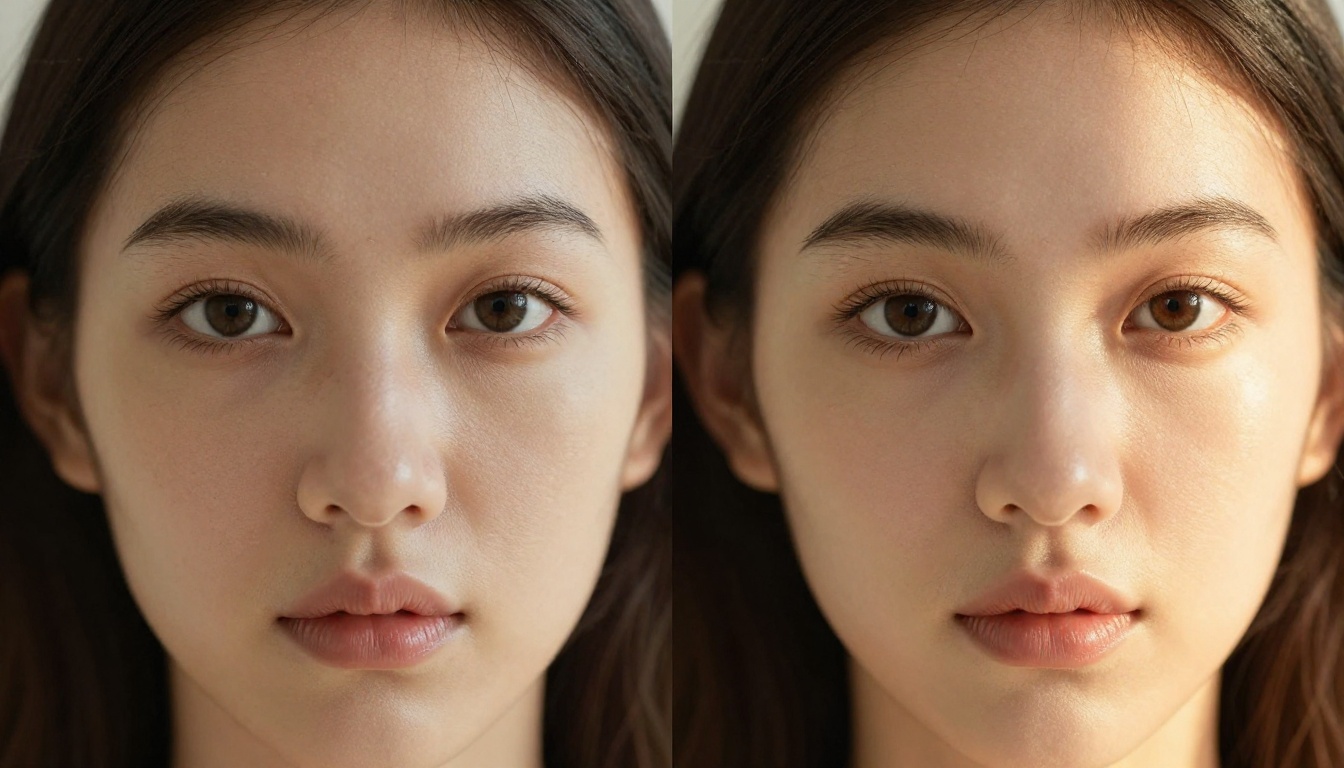
Qwen Image 2 Pro est un modèle d’IA multimodal conçu par l’équipe Qwen d’Alibaba. Contrairement aux modèles traditionnels de texte vers image, qui génèrent des images à partir de zéro, Qwen Image 2 Pro prend votre photo existante en entrée et la modifie à partir d’instructions en langage naturel. Vous décrivez ce que vous voulez changer, et le modèle interprète le contexte visuel pour appliquer des modifications précises.
Le modèle excelle dans trois grandes catégories :
- Modifications guidées par instructions : « Rendez le ciel plus dramatique » ou « Ajoutez des feuilles d’automne aux arbres »
- Changements d’objets sémantiques : « Remplacez la voiture rouge par un taxi jaune » ou « Supprimez la personne en arrière-plan »
- Ajustements d’attributs : « Rendez l’éclairage plus chaud » ou « Changez la robe de la femme en bleu »
Comment il lit les images différemment
La plupart des outils d’image vers image appliquent des filtres globaux ou exigent un masquage manuel. Qwen Image 2 Pro comprend réellement le contenu sémantique de votre photo. Il sait ce qu’un « personnage », un « arrière-plan » ou un « objet au premier plan » représente visuellement. Ainsi, lorsque vous demandez d’« assombrir l’arrière-plan derrière le sujet », il identifie le sujet sans que vous ayez à tracer une sélection.
C’est la différence pratique entre un filtre et un éditeur.
Qwen Image 2 face à Qwen Image 2 Pro
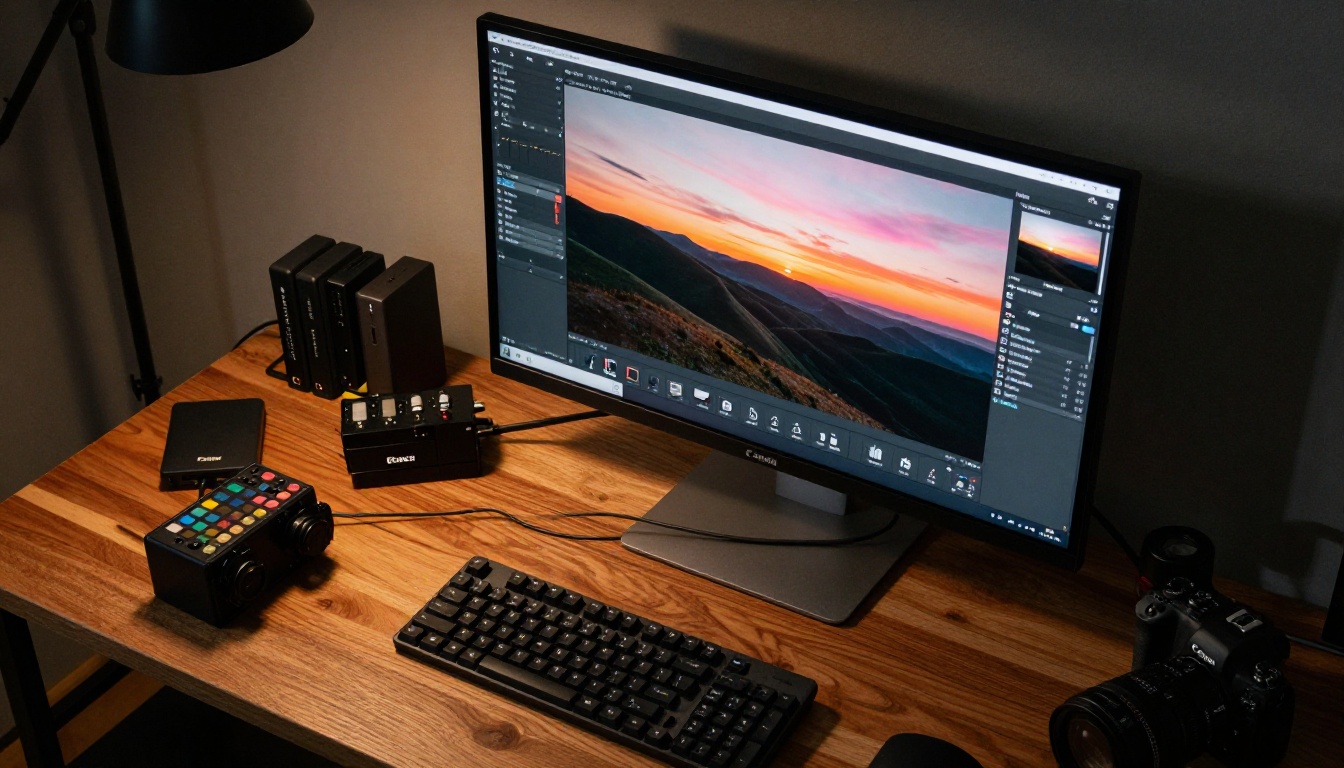
Le passage de Qwen Image 2 à Qwen Image 2 Pro est important. Pro gère des modifications plus complexes, impliquant plusieurs éléments, avec une meilleure perception spatiale. Les scènes comportant plusieurs objets, des sujets qui se chevauchent et des arrière-plans superposés, qui perturberaient le modèle de base, restent propres et cohérentes avec Pro.
| Caractéristique | Qwen Image 2 | Qwen Image 2 Pro |
|---|
| Précision texte vers modification | Bonne | Excellente |
| Modifications multi-objets | Limitées | Solides |
| Préservation des contours | Basique | Précise |
| Complexité du prompt | Instructions simples | Multi-étapes complexes |
| Étalonnage des couleurs | Standard | Solide |
Préparer votre flux de travail de retouche
Obtenir de bons résultats avec Qwen Image 2 Pro dépend de deux éléments : la qualité de l’image d’entrée et celle du prompt. Les deux comptent autant l’un que l’autre.
Choisir la bonne photo source
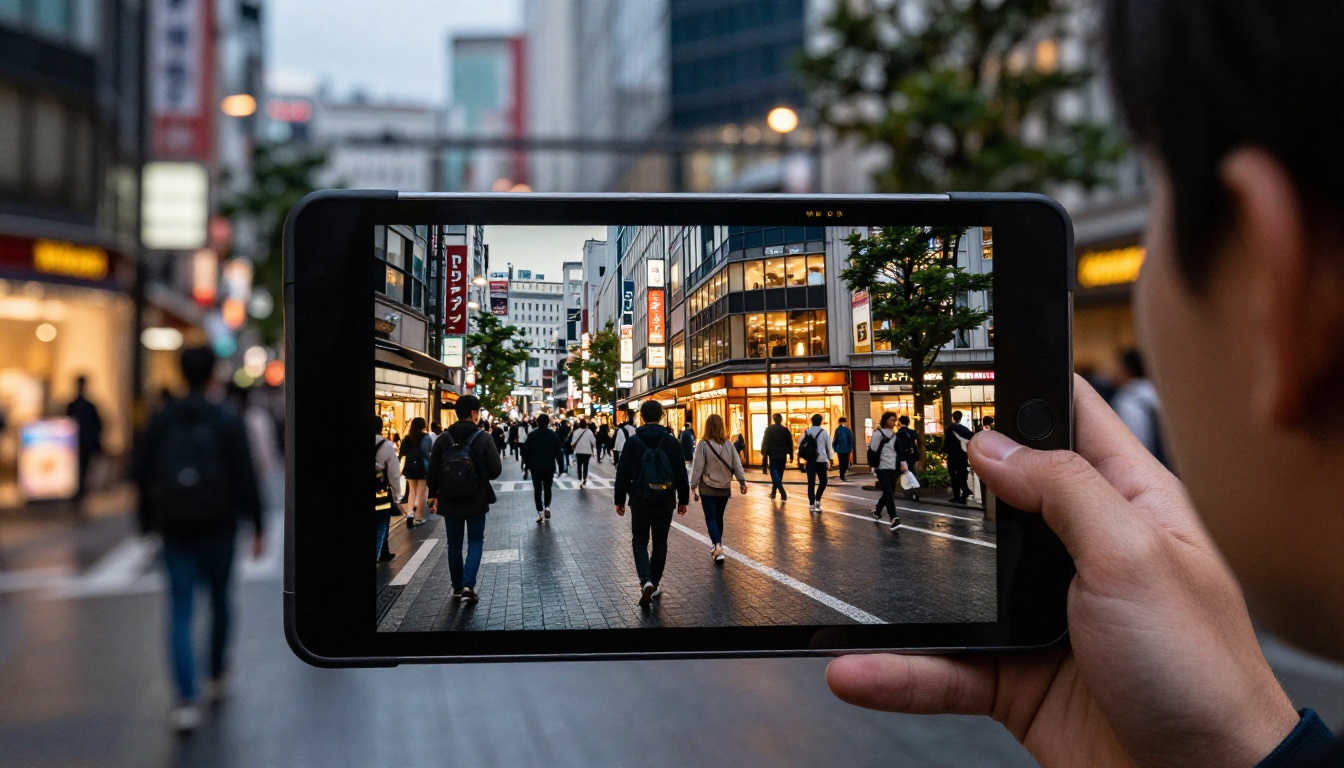
Toutes les photos ne sont pas des points de départ équivalents. Certaines donnent de bien meilleurs résultats que d’autres avec la retouche par IA.
Ce qui fonctionne bien :
- Des photos bien exposées, avec des détails visibles dans les hautes lumières comme dans les ombres
- Des images avec une séparation nette entre le sujet et l’arrière-plan
- Des photos avec un seul objectif de retouche dominant (n’essayez pas de tout corriger en une seule passe)
- Des fichiers source en haute résolution, avec peu d’artefacts de compression
Ce qui donne des résultats moins bons :
- Les images extrêmement sombres ou surexposées, dont les données sont écrêtées
- Les JPEG fortement compressés, avec des blocs de bruit visibles
- Les images comportant des dizaines de petits objets dispersés dans le cadre
💡 Astuce : Si votre appareil le permet, photographiez en RAW, puis exportez un JPEG ou un PNG propre pour la retouche par IA. Plus votre image contient de données d’origine, mieux Qwen Image 2 Pro pourra travailler avec.
Rédiger des prompts qui fonctionnent vraiment
Votre prompt est votre instruction de modification. Des prompts vagues donnent des résultats vagues. Des prompts précis donnent des modifications ciblées.
| Prompt faible | Prompt efficace |
|---|
| « Améliorez-la » | « Augmentez la chaleur de l’éclairage et renforcez le détail des ombres au premier plan » |
| « Corrigez l’arrière-plan » | « Remplacez l’arrière-plan encombré du bureau par un fond blanc uni et propre » |
| « De meilleures couleurs » | « Orientez la tonalité vers un étalonnage cinéma teal-orange et augmentez le contraste de 20 % » |
| « Supprimez le truc » | « Supprimez la poubelle en bas à droite et remplissez avec une texture de trottoir identique » |
| « Rendez-la plus dramatique » | « Ajoutez une lumière volumétrique dorée de l’heure dorée venant de la gauche, approfondissez les ombres et éclaircissez les hautes lumières du ciel » |
Indiquez toujours la zone visée et décrivez le résultat souhaité, plutôt que le problème que vous essayez de corriger.
Les principales capacités de retouche
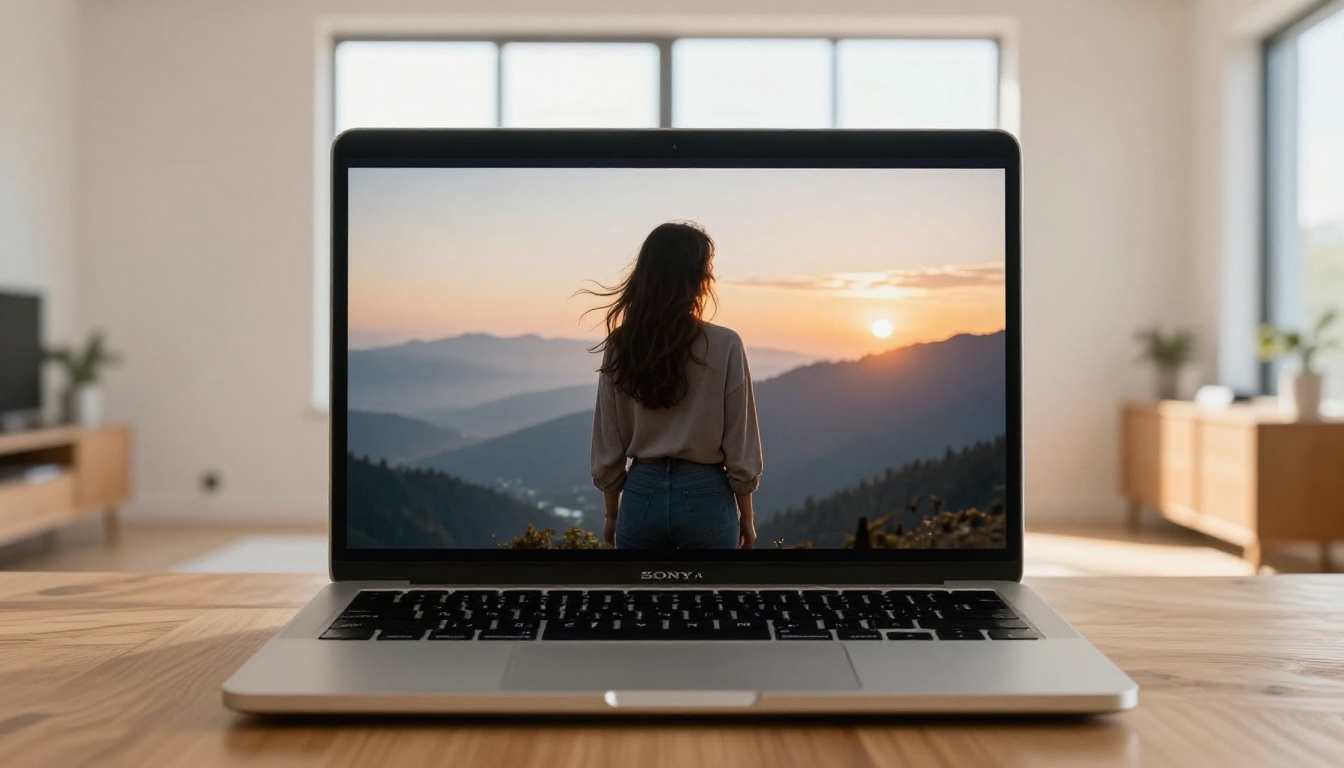
Voici les catégories de retouche dans lesquelles Qwen Image 2 Pro produit les résultats les plus solides et les plus fiables.
Suppression et remplacement de l’arrière-plan
La modification de l’arrière-plan est l’une des capacités phares du modèle. Vous n’avez pas besoin de masquer manuellement le sujet. Une instruction textuelle claire suffit :
- « Supprimez l’arrière-plan et remplacez-le par un intérieur de bibliothèque au flou doux »
- « Changez l’arrière-plan par une plage au coucher du soleil qui reprend la lumière dorée sur le sujet »
- « Remplacez le fond de studio blanc par un dégradé gris foncé »
- « Remplacez le fond du parking par une scène de rue de Tokyo au crépuscule »
Le modèle préserve bien les détails des contours, y compris les mèches de cheveux et les textures fines des vêtements. Pour les cheveux complexes ou les objets transparents comme les lunettes ou les bouteilles d’eau, Qwen Image Edit Plus avec son traitement dédié des contours donne des résultats plus propres.
Retouche de portrait et correction de la peau
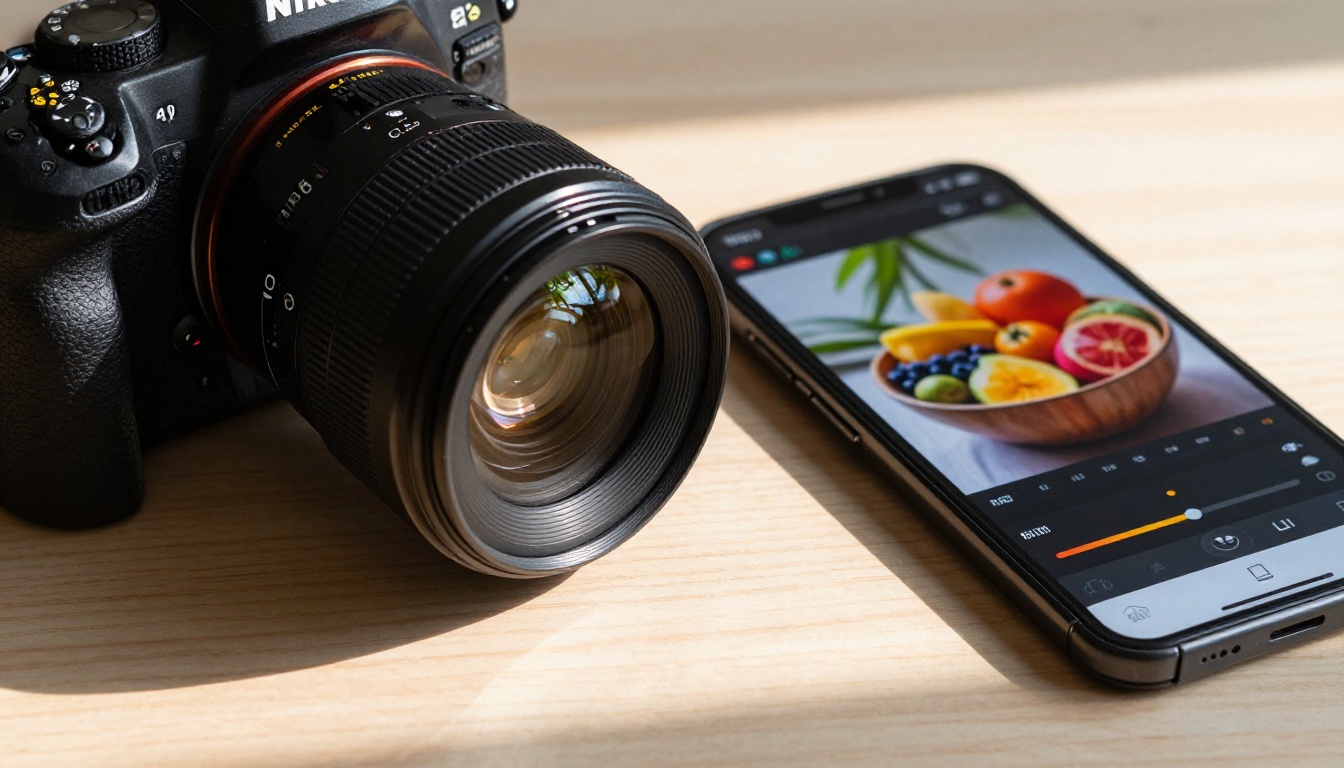
La retouche de portrait est le domaine où le modèle brille au quotidien. Les prompts correspondent directement aux retouches courantes que les photographes font à la main :
- Lissage de la peau : « Lissez la texture de la peau tout en préservant les pores naturels »
- Suppression des imperfections : « Supprimez les imperfections sur le front et le menton du sujet »
- Éclaircissement des yeux : « Éclaircissez les yeux du sujet et ajoutez un reflet subtil »
- Correction des couleurs : « Corrigez le teint inégal, réchauffez légèrement les tons de la peau »
- Éclaircissement des ombres : « Remplissez les ombres sous les yeux avec une lumière naturelle douce »
Pour les flux de retouche de peau dédiés, Qwen Image Edit Plus LoRA Skin va encore plus loin, grâce à un LoRA affiné spécifiquement pour préserver la texture de la peau et une fidélité réaliste du teint.
Suppression d’objets et nettoyage de scène
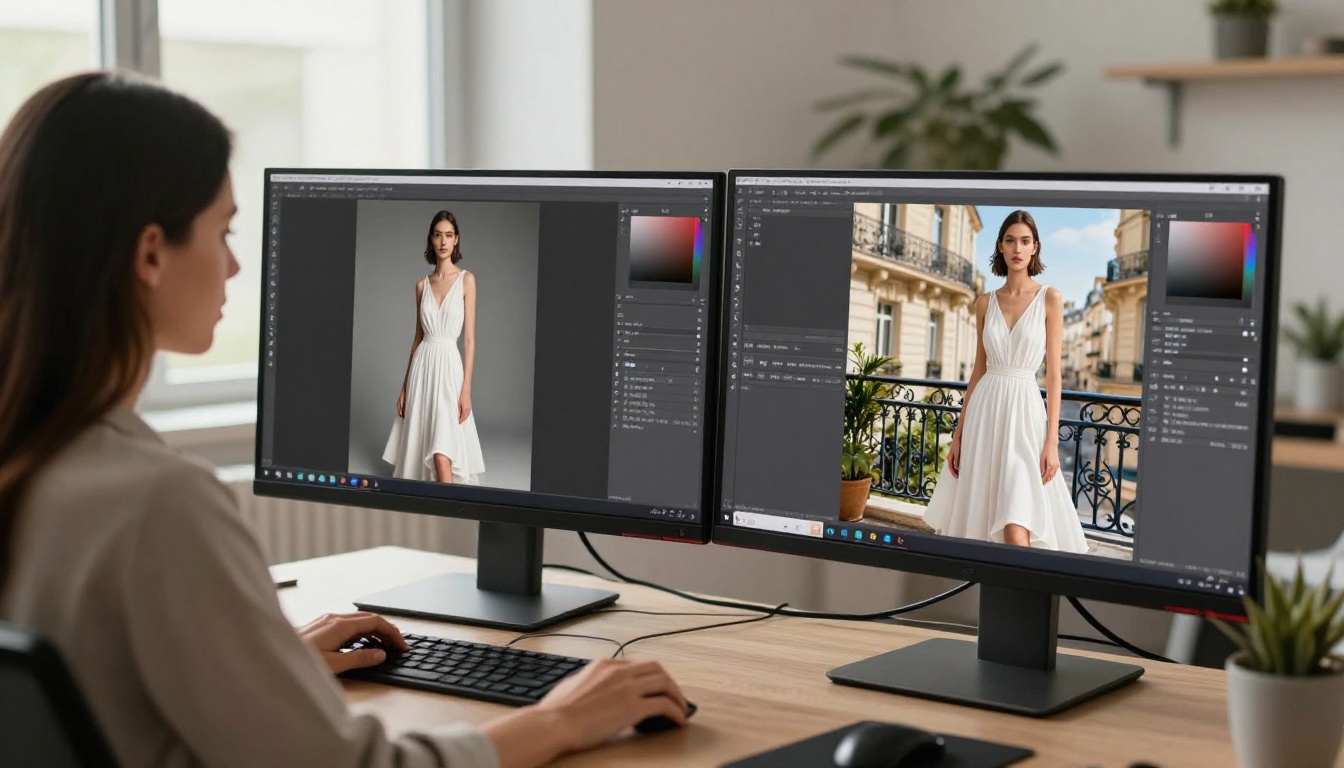
La suppression d’objets avec un remplissage naturel est l’une des tâches les plus difficiles de la retouche traditionnelle. L’IA la simplifie nettement lorsque le prompt est précis.
Prompts de suppression courants :
- « Supprimez le touriste en arrière-plan qui marche vers la fontaine »
- « Effacez les lignes électriques qui traversent le ciel et remplissez avec un ciel bleu dégagé »
- « Supprimez la tasse de café du bureau et remplissez avec la texture du bois »
- « Effacez le panneau de signalisation en haut à gauche et prolongez le mur de briques derrière lui »
💡 Astuce : Lors de la suppression d’objets, indiquez toujours au modèle ce qui doit combler le vide. « Supprimez l’objet » seul laisse parfois des taches. « Supprimez l’objet et remplissez avec une texture de surface identique » produit une reconstruction plus propre à chaque fois.
Pour la modification de scènes sous plusieurs angles, Qwen Edit Multiangle gère les remplacements spatiaux complexes qui impliquent la profondeur et la parallaxe entre les objets.
Ajustements de couleur et d’éclairage
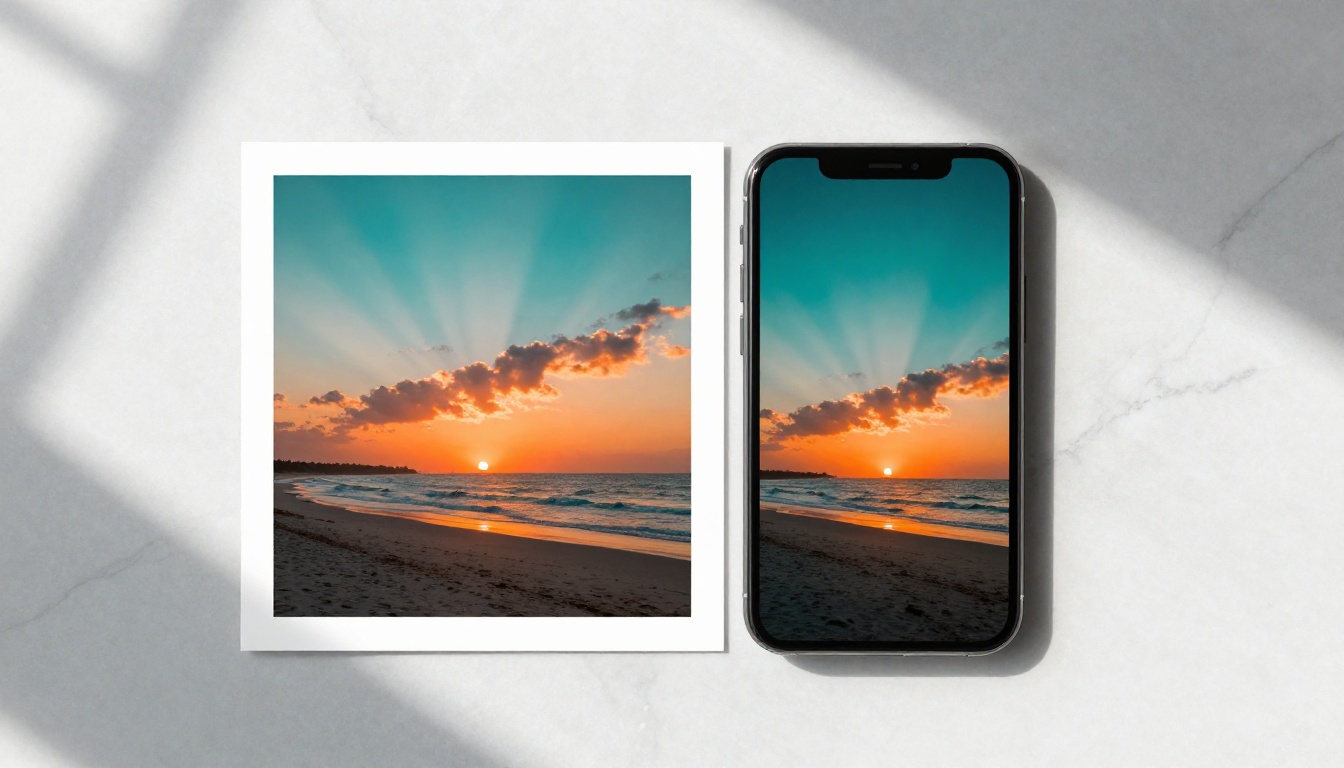
L’étalonnage des couleurs et la correction de l’éclairage figurent parmi les tâches de retouche manuelle les plus chronophages. Qwen Image 2 Pro les traite en langage naturel, sans toucher à un seul curseur.
Corriger l’exposition et la balance des blancs
Lorsqu’une photo présente des problèmes d’exposition, précisez où se situe le problème et le résultat que vous souhaitez :
- « Réduisez la surexposition du ciel de deux diaphragmes tout en préservant l’exposition du premier plan »
- « Corrigez la dominante bleue dans les ombres et réchauffez-les pour retrouver la lumière naturelle de l’après-midi »
- « Récupérez les détails des hautes lumières dans les nuages sans écraser les tons moyens »
- « Éclaircissez l’exposition de la zone d’ombre sous l’avant-toit d’un diaphragme »
Qualité du résultat selon le scénario d’éclairage :
| Scénario | Qualité de la correction en une passe |
|---|
| Ciel surexposé | Excellente |
| Ombres sous-exposées | Bonne |
| Éclairage mixte intérieur/extérieur | Très bonne |
| Photographie de rue éclairée au néon | Bonne |
| Portrait en contre-jour | Excellente |
| Scène grise et couverte | Très bonne |
Changements de couleur sélectifs
C’est là que le suivi des instructions prend tout son sens. Vous pouvez changer la couleur d’objets précis sans affecter le reste de l’image :
- « Changez la veste rouge de la femme en bleu marine »
- « Passez la voiture au centre du cadre en vert, en gardant la scène environnante inchangée »
- « Faites passer les arbres d’automne du jaune au cramoisi profond orangé »
- « Transformez la porte blanche en arrière-plan en bleu sarcelle patiné, sans toucher aux murs »
Pour les transformations de couleurs à l’échelle de la scène entière et l’étalonnage cinéma sur des images complexes à plusieurs tons, Qwen Image Edit 2511 propose une précision chromatique améliorée avec un contrôle tonal renforcé.
Utiliser Qwen Image 2 Pro sur PicassoIA
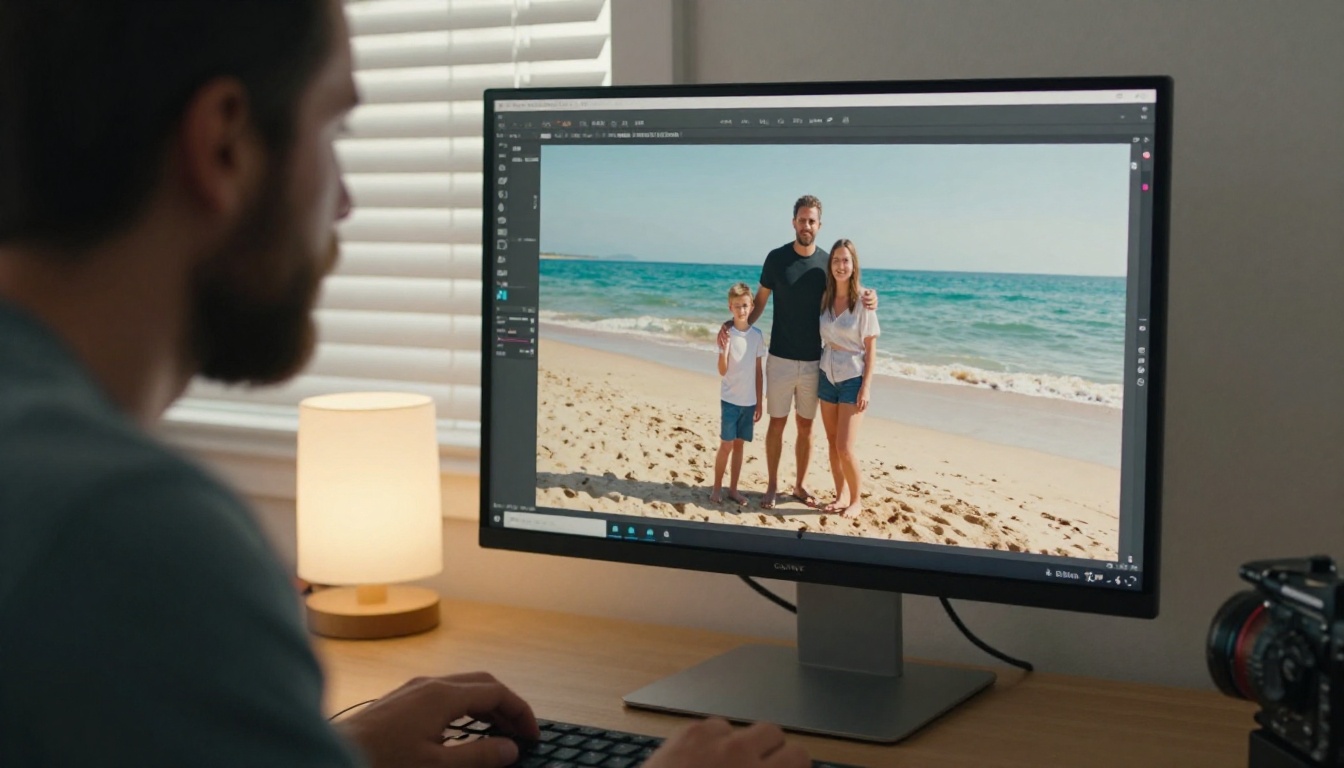
PicassoIA vous donne un accès direct à Qwen Image 2 Pro et à toute sa famille de modèles, sans aucune installation ni configuration d’API. Voici la procédure pas à pas.
Procédure de retouche pas à pas
Étape 1 : Ouvrez la page du modèle
Rendez-vous sur Qwen Image 2 Pro sur PicassoIA. Vous verrez le panneau de saisie avec une zone d’import d’image et un champ de prompt.
Étape 2 : Importez votre photo source
Cliquez sur la zone d’import et sélectionnez votre photo. Les formats pris en charge sont JPG, PNG et WebP. Pour de meilleurs résultats, importez l’image en pleine résolution, sans la réduire.
Étape 3 : Rédigez votre prompt de modification
Dans le champ de prompt, décrivez précisément la modification souhaitée. Soyez précis. Utilisez des références aux objets (« la personne à gauche »), des repères de position (« le coin supérieur droit ») et des descriptions du résultat (« en accord avec la lumière ambrée chaude du reste de la scène »).
Étape 4 : Réglez les paramètres
- Guidance scale : Des valeurs élevées suivent votre prompt de plus près. Commencez à 7,5 et ajustez selon les résultats.
- Steps : Plus il y a d’étapes de diffusion, plus le résultat est propre et détaillé. De 30 à 40 étapes constituent une base solide pour les modifications complexes.
- Image strength : Contrôle la part de l’image originale préservée. Des valeurs basses permettent des changements plus marqués ; des valeurs élevées donnent des modifications plus conservatrices, respectueuses des détails.
Étape 5 : Générez et comparez
Cliquez sur Générer. Le modèle traite votre image et renvoie la version modifiée. Comparez attentivement avec l’original et affinez votre prompt si le résultat nécessite un ajustement.
Conseils de paramétrage pour de meilleurs résultats
💡 Le bon réglage de guidance scale : Pour les modifications locales ciblées, comme la suppression d’un objet ou le changement d’une seule couleur, restez entre 7 et 9. Pour les modifications globales, comme les changements d’éclairage ou les transformations de couleurs de toute la scène, 6 à 7,5 donnent un fondu plus naturel avec l’original.
💡 Image strength pour la retouche : La retouche de portrait fonctionne généralement mieux avec une image strength entre 0,6 et 0,75. Cela préserve l’identité et l’expression du sujet tout en permettant d’affiner la peau, la lumière et les couleurs.
💡 Retouche itérative : N’essayez pas de corriger tous les problèmes dans un seul prompt. Lancez une modification ciblée, puis passez le résultat dans un second prompt pour l’ajustement suivant. Des modifications précises empilées l’emportent systématiquement sur un prompt complexe unique.
Pour l’upscaling de photos après la retouche, Qwen Image Edit Plus LoRA Upscale peut accentuer la netteté et agrandir votre image modifiée, sans le flou habituel de l’upscaling par IA ni l’apparition d’artefacts.
Comparer Qwen Image 2 Pro aux autres éditeurs d’IA
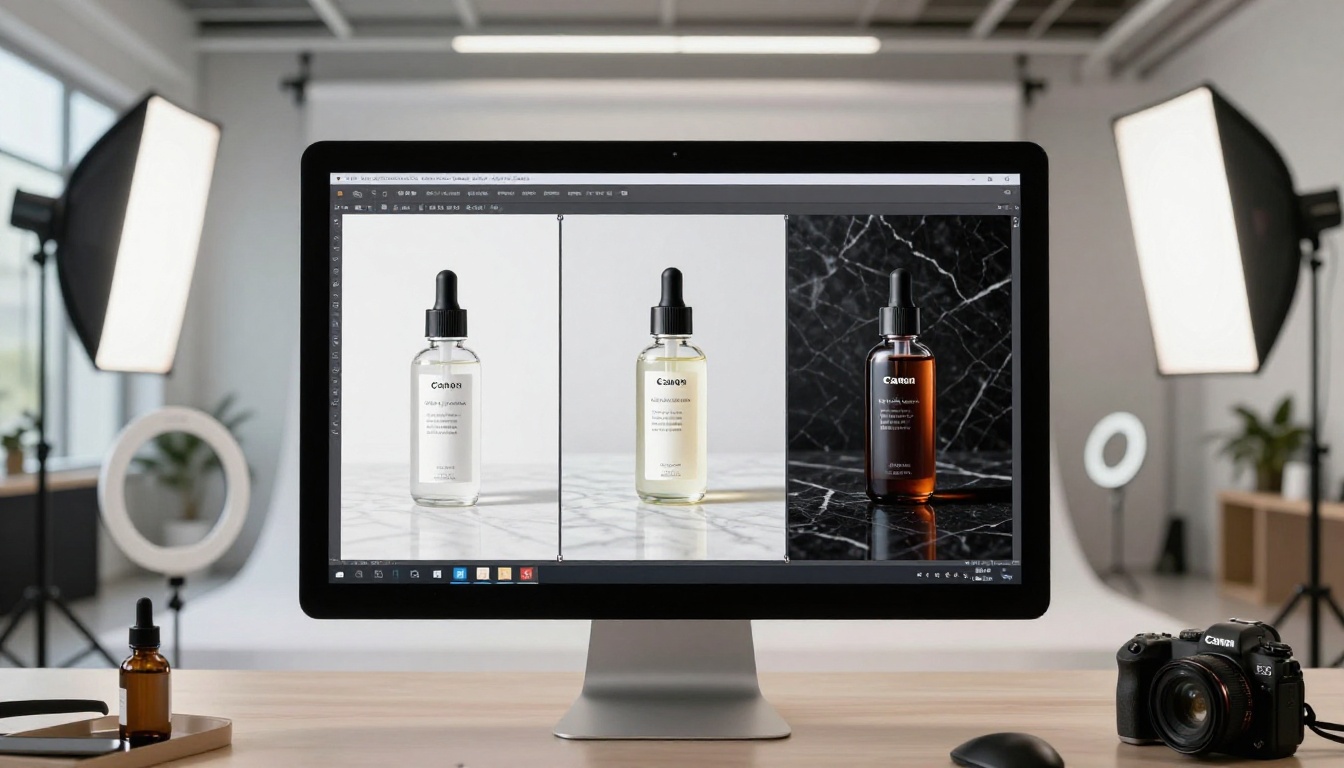
PicassoIA héberge plusieurs modèles d’édition d’images. Savoir quand utiliser Qwen Image 2 Pro plutôt que les alternatives vous fait gagner du temps et améliore les résultats pour chaque tâche précise.
Quel modèle pour quelle tâche
Le Qwen Image Edit Plus LoRA Relight est particulièrement utile pour rééclairer des portraits en intérieur lorsque la source lumineuse d’origine ne correspond pas à l’ambiance voulue. Les photographes de studio s’en servent pour remplacer un éclairage de studio plat par une lumière de fenêtre, la chaleur de l’heure dorée ou un éclairage latéral dramatique, sans refaire la prise de vue.
Quand combiner plusieurs modèles
Les flux de travail avec un seul modèle suffisent pour la plupart des modifications. Mais pour des résultats professionnels sur des photos complexes, combiner deux passes produit un rendu nettement meilleur :
- Passe 1 : Utilisez Qwen Image 2 Pro pour la modification structurelle principale : remplacement de l’arrière-plan, suppression d’objets ou correction de l’exposition.
- Passe 2 : Transmettez le résultat à Qwen Image Edit Plus LoRA Skin pour affiner un portrait, ou à Qwen Image Edit Plus LoRA Upscale pour accentuer la netteté et augmenter la résolution de la modification finale.
Cette approche en deux passes reprend la façon de travailler des retoucheurs professionnels : d’abord les corrections globales, ensuite les affinements locaux.
Modifications multi-objets et scénarios délicats
Certains scénarios de retouche demandent un travail plus soigneux sur le prompt. Ce sont les situations où la plupart des utilisateurs se heurtent à un mur, et où quelques techniques précises font la différence entre un résultat propre et un résultat raté.
Modifier un objet sans toucher aux autres
Lorsque votre scène contient plusieurs objets similaires, vous avez besoin de repères spatiaux ou descriptifs dans votre prompt :
- « Changez la couleur du vase le plus à gauche en rose poussiéreux, laissez les autres vases inchangés »
- « Éclaircissez uniquement le visage de la personne debout, pas celui de la personne assise à côté »
- « Supprimez les arbres de l’arrière-plan directement derrière le bâtiment, en laissant les arbres du premier plan intacts »
- « Remplacez le taxi jaune à droite par une berline noire, gardez le taxi jaune à gauche »
Les repères de position (gauche, droite, premier plan, arrière-plan, haut, bas), le comptage (« la deuxième personne en partant de la gauche ») et les descriptions de couleur (« le parapluie bleu ») aident tous le modèle à isoler la cible voulue avec précision.
Transfert de style avec un réalisme préservé
Si vous voulez modifier l’aspect stylistique d’une photo tout en la gardant photoréaliste, évitez les références à des styles artistiques. Décrivez plutôt les caractéristiques photographiques :
- « Réétalonnez la photo pour reprendre la signature colorimétrique d’une pellicule Fujifilm Velvia 50 »
- « Appliquez le contraste tonal et le détail des ombres d’un scan de pellicule grand format Hasselblad »
- « Reprenez la dominante chaude et légèrement délavée d’une photo de voyage Kodachrome des années 1970 »
Ces prompts modifient le rendu photographique sans pousser l’image vers l’illustration ou l’art numérique. Pour le mélange créatif de styles entre plusieurs éléments sources, Qwen Image Edit Plus LoRA Fusion est spécialisé dans la composition d’images de produits et la fusion de matériaux issus de plusieurs sources.
Structures de prompt qui fonctionnent constamment
Voici un modèle de prompt fiable pour toute modification photo :
« [Objet ou zone visé] + [action précise] + [description du résultat souhaité] + [ce qu’il faut préserver ou laisser inchangé] »
Exemples :
- « Le ciel dans le tiers supérieur de l’image : remplacez-le par des nuages d’orage dramatiques, préservez l’exposition et les couleurs des bâtiments du premier plan en dessous »
- « Les cheveux du sujet : foncez-les du blond au châtain foncé, conservez la texture naturelle des boucles et le détail de chaque mèche »
- « Le mur derrière le produit : supprimez la prise électrique visible et rebouchez les dégradations, remplissez avec une texture de peinture blanche identique et un léger dégradé de lumière »
Cette structure en quatre parties fonctionne pour toutes les catégories de modification et donne à Qwen Image 2 Pro exactement les repères dont il a besoin pour prendre la bonne décision sans deviner.
Commencez à retoucher vos photos sur PicassoIA
Jusqu’à récemment, une retouche de ce niveau exigeait des années de formation à Photoshop ou des services de retouche coûteux. La famille de modèles Qwen sur PicassoIA place cette capacité dans une simple zone de texte. Vous décrivez ce que vous voulez, et le modèle fait le travail.
La meilleure façon de voir ce qui est possible est de partir d’une photo que vous avez déjà retouchée manuellement et de reproduire les mêmes modifications avec Qwen Image 2 Pro. Comparez le temps passé et la qualité obtenue. La plupart des utilisateurs constatent que la version IA, avec un prompt bien rédigé, leur donne 80 % du résultat final en 10 secondes au lieu de 20 minutes.
Ensuite, explorez tout l’écosystème d’édition Qwen : retouche de peau avec Qwen Image Edit Plus LoRA Skin, rééclairage de scène avec Qwen Image Edit Plus LoRA Relight, accentuation de la netteté avec Qwen Image Edit Plus LoRA Upscale, et composition créative avec Qwen Image Edit Plus LoRA Fusion. Le tout est disponible sur picassoia.com/en/all-models, sans téléchargement, sans expérience préalable en design et sans logiciel à installer.


