फ़ोटो एडिट करने का मतलब पहले Lightroom या Photoshop में घंटों स्लाइडर, मास्क और लेयर स्टैक से जूझना होता था। Qwen Image 2 Pro इसे पूरी तरह बदल देता है। यह विज़ुअल लैंग्वेज मॉडल आपकी इमेज के साथ टेक्स्ट निर्देशों को प्रोसेस करता है और सेकंडों में सटीक, संदर्भ-आधारित एडिट करता है, चाहे आप पोर्ट्रेट रीटच कर रहे हों, बैकग्राउंड बदल रहे हों या किसी खास ऑब्जेक्ट के रंग समायोजित कर रहे हों। अगर आप फ़ोटो खींचते हैं और बिना डिज़ाइन की डिग्री के तेज़ और बेहतर नतीजे चाहते हैं, तो यही वह टूल है जिसकी आपको अभी ज़रूरत है।
Qwen Image 2 Pro असल में क्या करता है
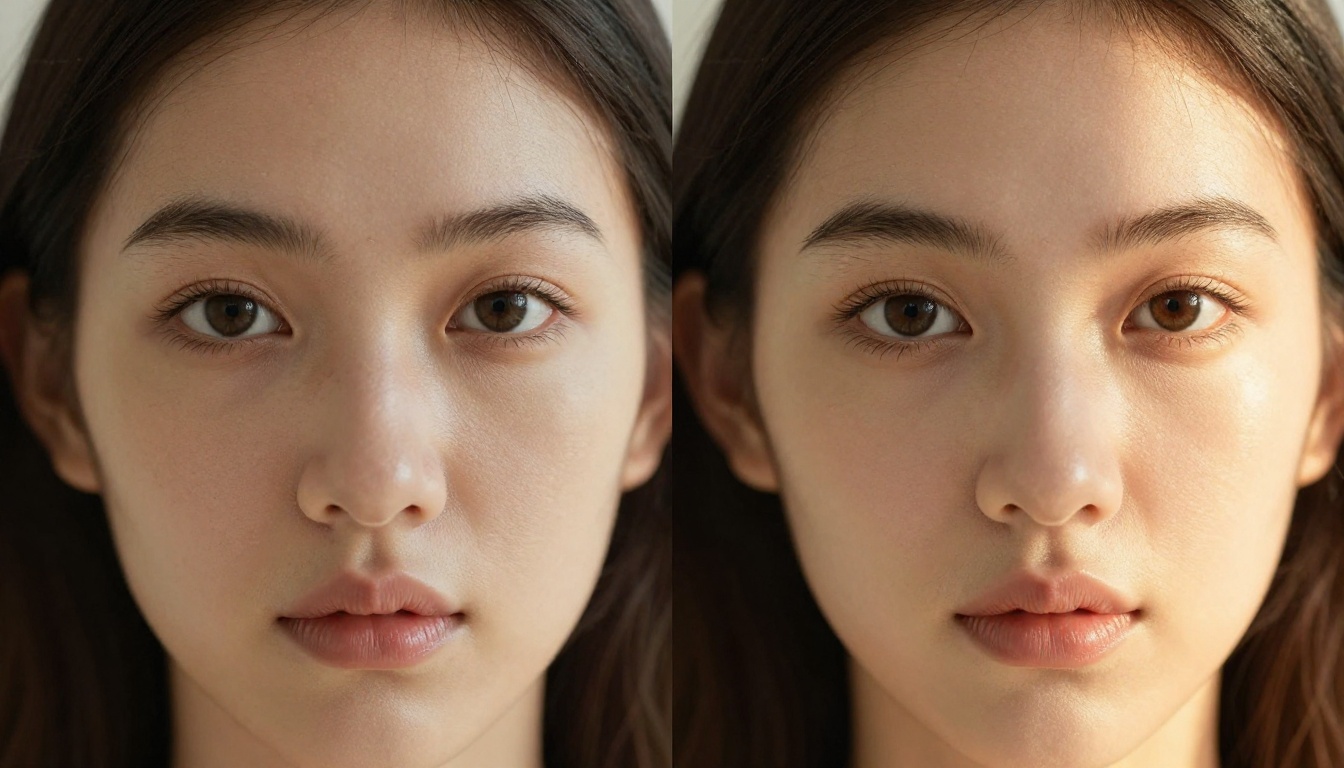
Qwen Image 2 Pro Alibaba की Qwen टीम का बनाया एक मल्टीमोडल AI मॉडल है। पारंपरिक टेक्स्ट-टू-इमेज मॉडल जो शून्य से इमेज बनाते हैं, उनसे अलग, Qwen Image 2 Pro आपकी मौजूदा फ़ोटो को इनपुट के रूप में लेता है और प्राकृतिक भाषा के निर्देशों के आधार पर उसमें बदलाव करता है। आप बताते हैं कि क्या बदलना है, और मॉडल विज़ुअल संदर्भ को समझकर सटीक एडिट लागू करता है।
यह मॉडल तीन मुख्य श्रेणियों में बेहतरीन है:
- निर्देश-आधारित एडिट: "आसमान को और नाटकीय बनाएँ" या "पेड़ों पर पतझड़ के पत्ते जोड़ें"
- सिमैंटिक ऑब्जेक्ट बदलाव: "लाल कार को पीली टैक्सी से बदलें" या "बैकग्राउंड में मौजूद व्यक्ति को हटाएँ"
- एट्रीब्यूट समायोजन: "रोशनी को और गर्म बनाएँ" या "महिला की ड्रेस का रंग नीला करें"
यह इमेज को अलग तरह से कैसे पढ़ता है
ज़्यादातर इमेज-टू-इमेज टूल पूरी इमेज पर एक जैसे फ़िल्टर लगाते हैं या मैन्युअल मास्किंग माँगते हैं। Qwen Image 2 Pro असल में आपकी फ़ोटो के सिमैंटिक कंटेंट को समझता है। उसे विज़ुअल रूप से पता होता है कि "व्यक्ति", "बैकग्राउंड" या "फ़ोरग्राउंड ऑब्जेक्ट" का मतलब क्या है। इसलिए जब आप कहते हैं "सब्जेक्ट के पीछे के बैकग्राउंड को गहरा करें", तो वह आपके बिना कोई सिलेक्शन खींचे सब्जेक्ट को पहचान लेता है।
यही फ़िल्टर और एडिटर के बीच का व्यावहारिक फ़र्क है।
Qwen Image 2 बनाम Qwen Image 2 Pro
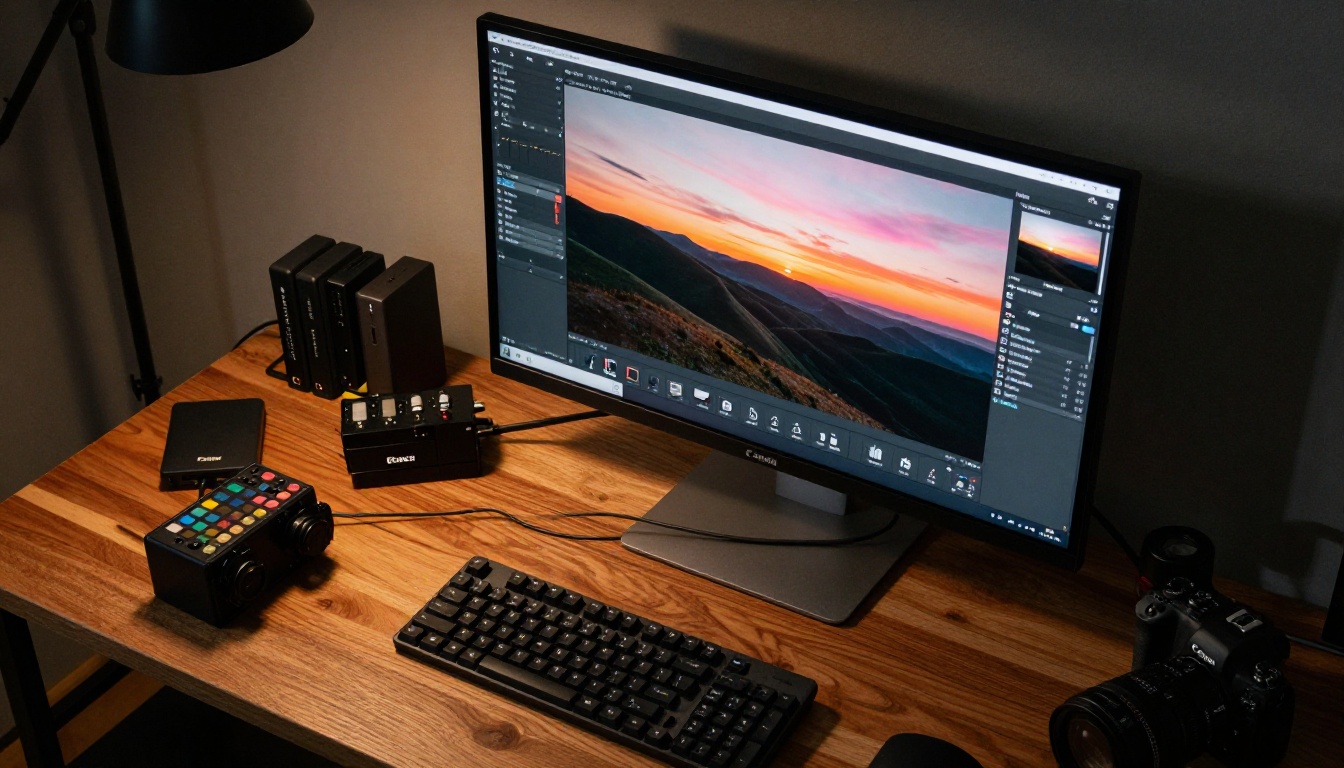
Qwen Image 2 से Qwen Image 2 Pro तक का बदलाव काफ़ी बड़ा है। Pro ज़्यादा जटिल, मल्टी-एलिमेंट एडिट बेहतर स्पेशियल समझ के साथ संभालता है। जिन दृश्यों में कई ऑब्जेक्ट, एक-दूसरे पर चढ़े सब्जेक्ट और परतों वाले बैकग्राउंड होते हैं, और जो बेस मॉडल को उलझा सकते हैं, वे Pro में साफ़ और सुसंगत रहते हैं।
| फ़ीचर | Qwen Image 2 | Qwen Image 2 Pro |
|---|
| टेक्स्ट-टू-एडिट सटीकता | अच्छी | उत्कृष्ट |
| मल्टी-ऑब्जेक्ट एडिट | सीमित | मज़बूत |
| एज प्रिज़र्वेशन | बुनियादी | सटीक |
| प्रॉम्प्ट की जटिलता | सरल निर्देश | जटिल मल्टी-स्टेप |
| कलर ग्रेडिंग | सामान्य | मज़बूत |
अपना एडिटिंग वर्कफ़्लो सेट करना
Qwen Image 2 Pro से अच्छे नतीजे पाना दो चीज़ों पर निर्भर करता है: इनपुट इमेज की क्वालिटी और इनपुट प्रॉम्प्ट की क्वालिटी। दोनों बराबर मायने रखते हैं।
सही सोर्स फ़ोटो चुनना
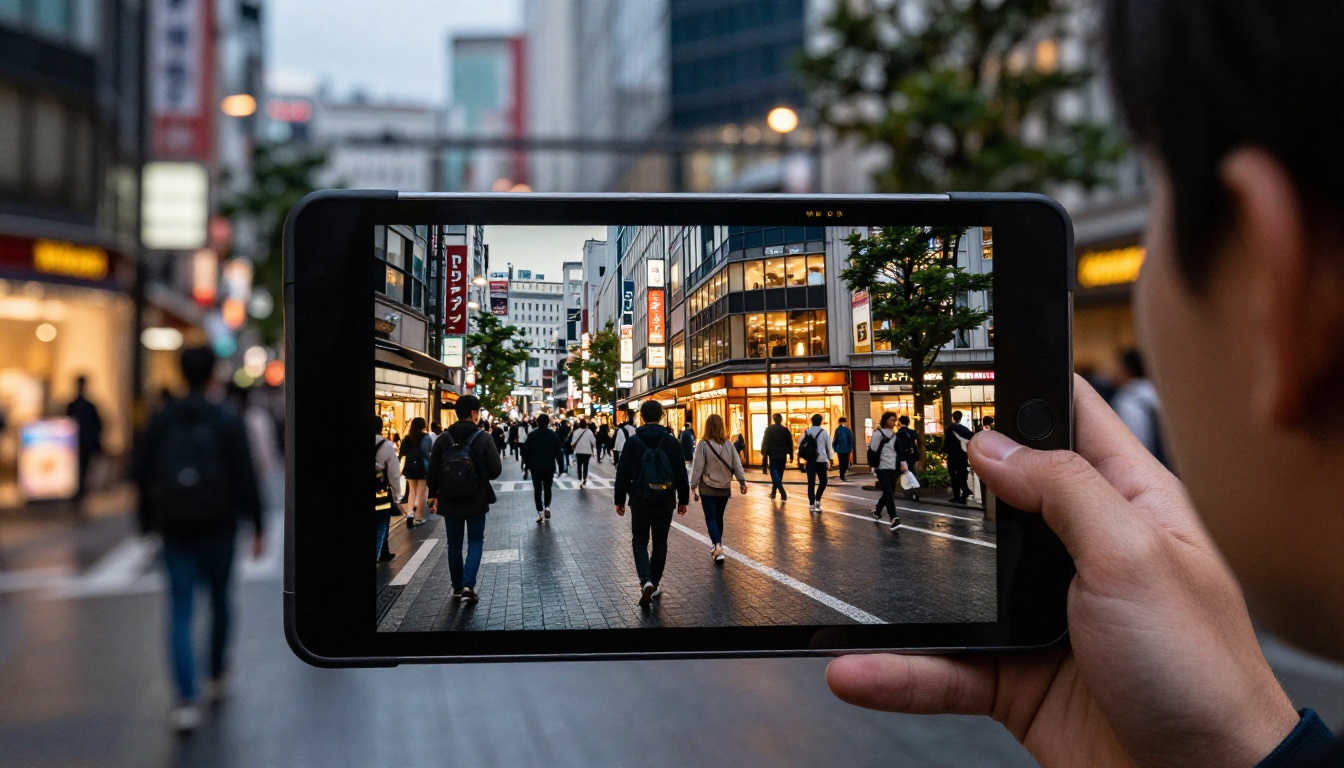
सभी फ़ोटो एक जैसे शुरुआती बिंदु नहीं होतीं। कुछ AI एडिटिंग के साथ दूसरों से काफ़ी बेहतर परिणाम देती हैं।
क्या अच्छा काम करता है:
- अच्छी तरह एक्सपोज़ की गई फ़ोटो, जिसमें हाइलाइट और शैडो दोनों में दिखने वाला डिटेल हो
- ऐसी इमेज जिनमें सब्जेक्ट बैकग्राउंड से साफ़ अलग दिखता हो
- ऐसी फ़ोटो जिनका एक ही मुख्य एडिटिंग लक्ष्य हो (एक ही पास में सब कुछ ठीक करने की कोशिश न करें)
- कम कम्प्रेशन आर्टिफ़ैक्ट वाली हाई-रिज़ॉल्यूशन सोर्स फ़ाइलें
कम अच्छे नतीजे देने वाली चीज़ें:
- बेहद अंधेरी या ओवरएक्सपोज़्ड इमेज, जहाँ डेटा क्लिप हो चुका है
- भारी कम्प्रेस्ड JPEG, जिनमें दिखने वाले नॉइज़ ब्लॉक हों
- ऐसी इमेज जिनमें फ़्रेम में दर्जनों छोटे बिखरे हुए ऑब्जेक्ट हों
💡 टिप: अगर आपका कैमरा सपोर्ट करता है तो RAW में शूट करें, फिर AI एडिटिंग के लिए साफ़ JPEG या PNG एक्सपोर्ट करें। इमेज में जितना ओरिजिनल डेटा होगा, Qwen Image 2 Pro उतना ही बेहतर काम कर पाएगा।
ऐसे प्रॉम्प्ट लिखना जो सच में काम करें
आपका प्रॉम्प्ट ही आपका एडिट निर्देश है। अस्पष्ट प्रॉम्प्ट से अस्पष्ट नतीजे मिलते हैं। साफ़ प्रॉम्प्ट से लक्षित एडिट मिलते हैं।
| कमज़ोर प्रॉम्प्ट | मज़बूत प्रॉम्प्ट |
|---|
| "इसे बेहतर बनाएँ" | "रोशनी की गर्माहट बढ़ाएँ और फ़ोरग्राउंड में शैडो डिटेल बढ़ाएँ" |
| "बैकग्राउंड ठीक करें" | "भीड़भाड़ वाले ऑफ़िस बैकग्राउंड को साफ़ सफ़ेद सीमलेस बैकड्रॉप से बदलें" |
| "रंग बेहतर करें" | "रंग टोन को टील-ऑरेंज सिनेमैटिक ग्रेड की ओर ले जाएँ, कॉन्ट्रास्ट 20% बढ़ाएँ" |
| "वह चीज़ हटाएँ" | "नीचे दाएँ कोने में मौजूद कूड़ेदान हटाएँ और मेल खाती पेवमेंट टेक्सचर से भरें" |
| "इसे नाटकीय बनाएँ" | "बाईं ओर से वॉल्यूमेट्रिक गोल्डन आवर रोशनी जोड़ें, शैडो गहरे करें, आसमान में हाइलाइट उभारें" |
हमेशा लक्षित क्षेत्र बताएँ और उस समस्या की जगह वांछित नतीजा बताएँ जिसे आप ठीक करने की कोशिश कर रहे हैं।
मुख्य एडिटिंग क्षमताएँ
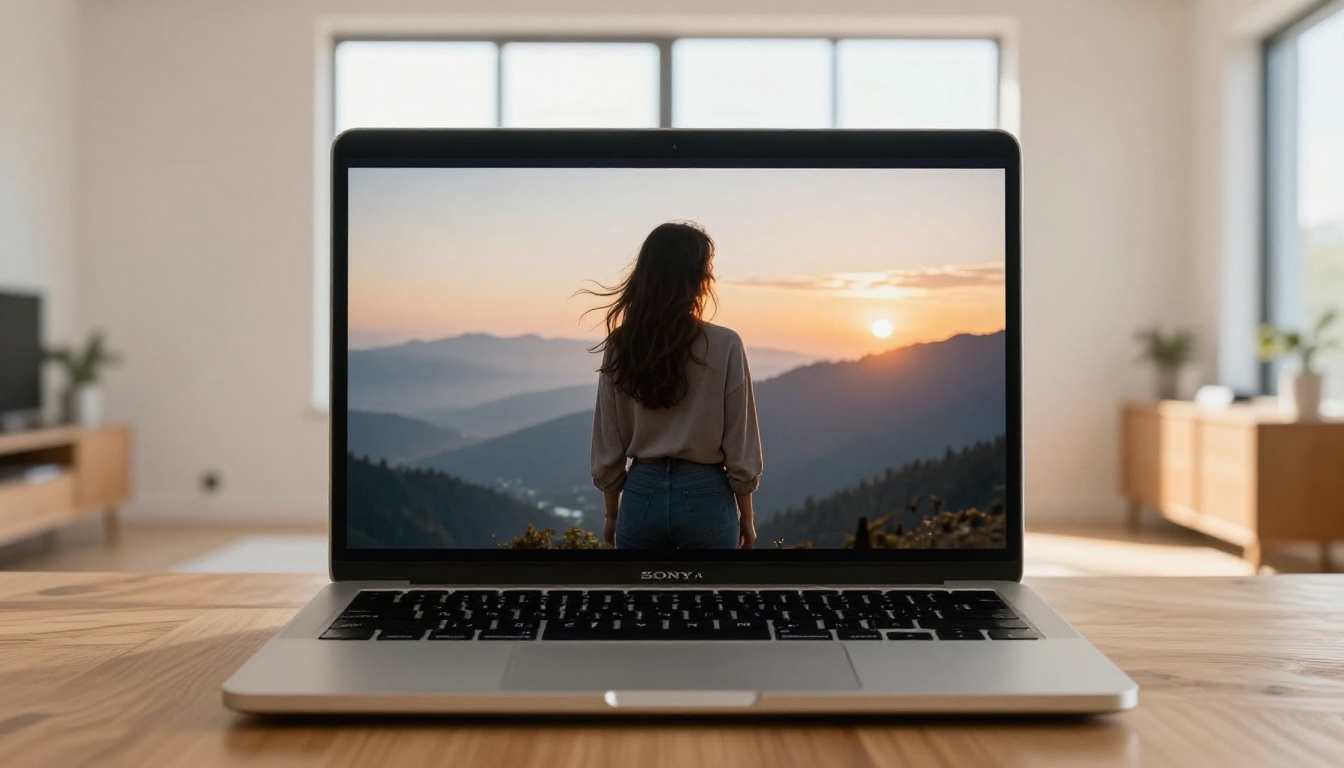
ये वे एडिटिंग श्रेणियाँ हैं जिनमें Qwen Image 2 Pro सबसे मज़बूत और भरोसेमंद नतीजे देता है।
बैकग्राउंड हटाना और बदलना
बैकग्राउंड एडिटिंग मॉडल की सबसे खास क्षमताओं में से एक है। आपको सब्जेक्ट को मैन्युअली मास्क करने की ज़रूरत नहीं है। एक साफ़ टेक्स्ट निर्देश यह काम कर देता है:
- "बैकग्राउंड हटाएँ और उसकी जगह सॉफ़्ट-फ़ोकस लाइब्रेरी इंटीरियर लगाएँ"
- "बैकग्राउंड को सब्जेक्ट पर पड़ती गोल्डन रोशनी से मेल खाता सनसेट बीच सीन बनाएँ"
- "सफ़ेद स्टूडियो बैकग्राउंड को गहरे ग्रे ग्रेडिएंट से बदलें"
- "पार्किंग लॉट का बैकग्राउंड बदलकर गोधूलि के समय का टोक्यो स्ट्रीट सीन लगाएँ"
मॉडल बाल की बारीक लटों और बारीक कपड़ों की बनावट जैसे एज डिटेल को अच्छी तरह सहेजता है। जटिल बालों या चश्मे और पानी की बोतल जैसी पारदर्शी चीज़ों के लिए, डेडिकेटेड एज-मोड प्रोसेसिंग वाला Qwen Image Edit Plus साफ़ नतीजे देता है।
पोर्ट्रेट रीटचिंग और स्किन करेक्शन
पोर्ट्रेट एडिटिंग में मॉडल रोज़मर्रा के उपयोग में सबसे अच्छा प्रदर्शन करता है। प्रॉम्प्ट सीधे उन सामान्य रीटचिंग कामों से मेल खाते हैं जिन्हें फ़ोटोग्राफ़र मैन्युअली करते हैं:
- स्किन स्मूदिंग: "प्राकृतिक रोम-छिद्र डिटेल बचाते हुए स्किन टेक्सचर स्मूद करें"
- दाग-धब्बे हटाना: "सब्जेक्ट के माथे और ठुड्डी के दाग-धब्बे हटाएँ"
- आँखों की चमक बढ़ाना: "सब्जेक्ट की आँखें चमकदार करें और हल्का कैचलाइट जोड़ें"
- रंग सुधार: "असमान स्किन टोन ठीक करें, त्वचा का रंग थोड़ा गर्म करें"
- शैडो उभारना: "आँखों के नीचे के शैडो को नरम प्राकृतिक रोशनी से भरें"
डेडिकेटेड स्किन रीटचिंग वर्कफ़्लो के लिए, Qwen Image Edit Plus LoRA Skin और आगे जाता है, जिसमें एक फ़ाइन-ट्यून्ड LoRA है जो खास तौर पर स्किन टेक्सचर संरक्षण और यथार्थवादी त्वचा-रंग सटीकता पर प्रशिक्षित है।
ऑब्जेक्ट हटाना और सीन क्लीनअप
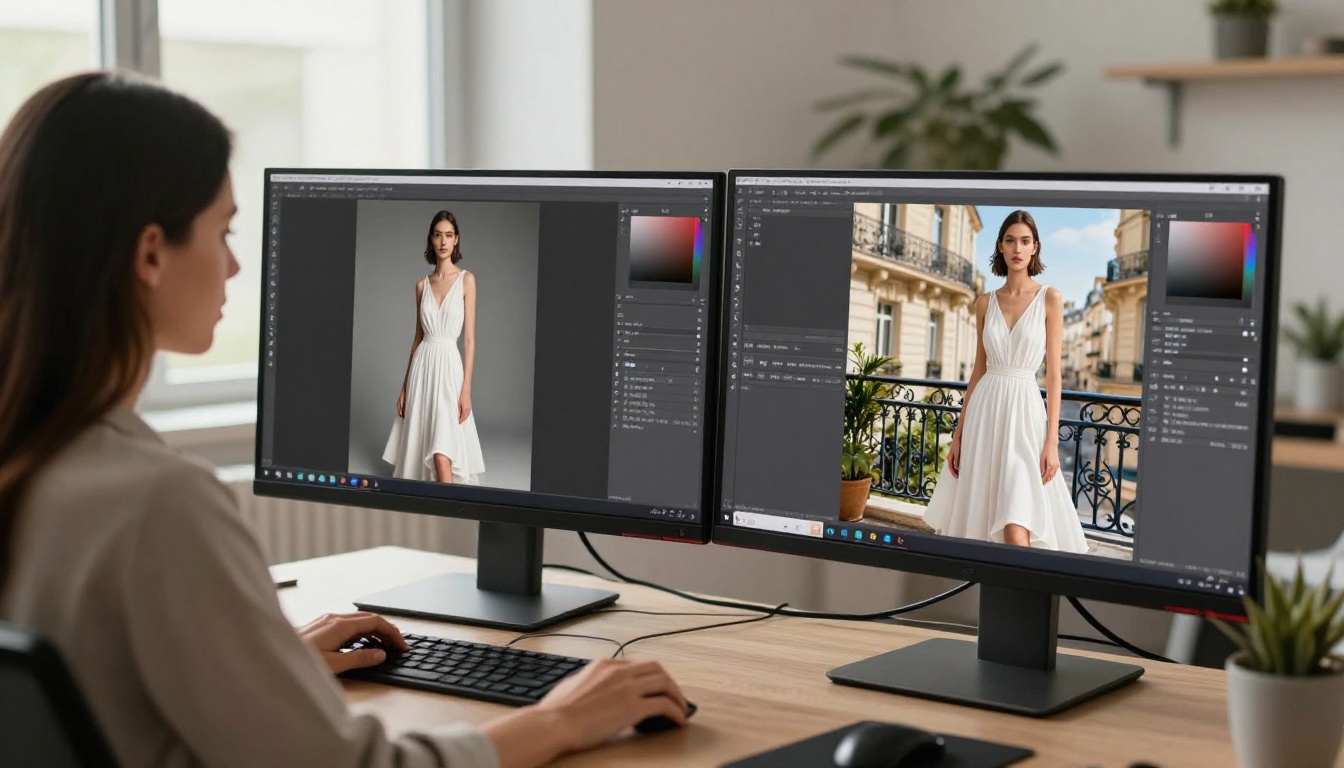
नेचुरल फ़िल का उपयोग करके ऑब्जेक्ट हटाना पारंपरिक एडिटिंग के सबसे कठिन कामों में से एक है। जब प्रॉम्प्ट सटीक हो, तो AI इसे कहीं ज़्यादा आसान बना देता है।
आम हटाने वाले प्रॉम्प्ट:
- "फ़व्वारे की ओर चल रहे बैकग्राउंड के पर्यटक को हटाएँ"
- "आसमान पार करती बिजली की तारें मिटाएँ और उसे साफ़ नीले आसमान से भरें"
- "डेस्क से कॉफ़ी कप हटाएँ और उसकी जगह लकड़ी की सतह की बनावट भरें"
- "ऊपर-बाएँ कोने का स्ट्रीट साइन हटाएँ और उसके पीछे की ईंट की दीवार को आगे बढ़ाएँ"
💡 टिप: ऑब्जेक्ट हटाते समय मॉडल को हमेशा बताएँ कि खाली जगह को क्या भरना चाहिए। अकेले "ऑब्जेक्ट हटाएँ" कभी-कभी धब्बे छोड़ देता है। "ऑब्जेक्ट हटाएँ और मेल खाती सतह की बनावट से भरें" हर बार ज़्यादा साफ़ पुनर्निर्माण देता है।
मल्टी-एंगल सीन एडिटिंग के लिए, Qwen Edit Multiangle ऐसे जटिल स्पेशियल रिप्लेसमेंट संभालता है जिनमें ऑब्जेक्ट के बीच गहराई और पैरलैक्स शामिल हों।
कलर और लाइटिंग समायोजन
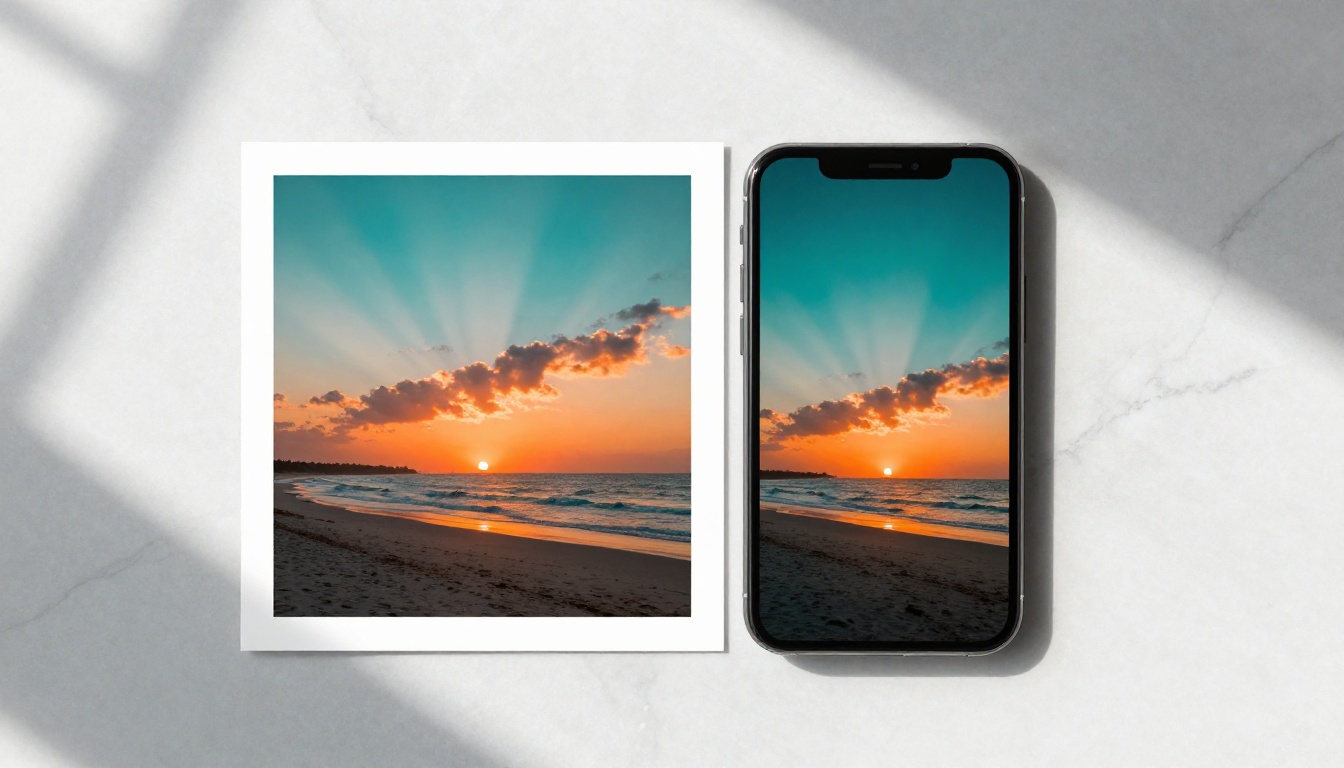
कलर ग्रेडिंग और लाइटिंग सुधार सबसे ज़्यादा समय लेने वाले मैन्युअल एडिटिंग कामों में से हैं। Qwen Image 2 Pro इन्हें प्राकृतिक भाषा के ज़रिए बिना एक भी स्लाइडर छुए संभालता है।
एक्सपोज़र और व्हाइट बैलेंस ठीक करना
जब फ़ोटो में एक्सपोज़र की समस्या हो, तो बताएँ कि समस्या कहाँ है और आपको क्या नतीजा चाहिए:
- "आगे के एक्सपोज़र को बनाए रखते हुए आसमान का ओवरएक्सपोज़र दो स्टॉप कम करें"
- "शैडो में नीले कास्ट को ठीक करें, उन्हें प्राकृतिक दोपहर की रोशनी जैसा गर्म करें"
- "मिडटोन को कुचले बिना बादलों में हाइलाइट डिटेल वापस लाएँ"
- "पोर्च की छत के नीचे वाले शैडो एरिया का एक्सपोज़र एक स्टॉप बढ़ाएँ"
लाइटिंग परिदृश्य के अनुसार नतीजे की क्वालिटी:
| परिदृश्य | एक-पास सुधार की क्वालिटी |
|---|
| ओवरएक्सपोज़्ड आसमान | उत्कृष्ट |
| अंडरएक्सपोज़्ड शैडो | अच्छी |
| मिक्स्ड इनडोर/आउटडोर रोशनी | बहुत अच्छी |
| नियॉन-लिट स्ट्रीट फ़ोटोग्राफ़ी | अच्छी |
| बैकलिट पोर्ट्रेट | उत्कृष्ट |
| फ़्लैट ओवरकास्ट सीन | बहुत अच्छी |
चुनिंदा रंग बदलाव
यहीं निर्देश-आधारित एडिटिंग का असली फ़ायदा मिलता है। आप बाकी इमेज को प्रभावित किए बिना किसी खास ऑब्जेक्ट का रंग बदल सकते हैं:
- "महिला की लाल जैकेट को नेवी ब्लू करें"
- "फ़्रेम के बीच की कार को हरा करें, आसपास का दृश्य अपरिवर्तित रखें"
- "पतझड़ के पेड़ों को पीले से गहरे क्रिमसन ऑरेंज में बदलें"
- "बैकग्राउंड का सफ़ेद दरवाज़ा दीवारों को छुए बिना पुराने टील रंग में बदलें"
पूरे दृश्य के रंग बदलाव और जटिल मल्टी-टोन इमेज पर सिनेमैटिक कलर ग्रेडिंग के लिए, Qwen Image Edit 2511 बेहतर टोनल कंट्रोल के साथ अपडेटेड कलर सटीकता देता है।
PicassoIA पर Qwen Image 2 Pro कैसे उपयोग करें
PicassoIA आपको बिना किसी सेटअप या API कॉन्फ़िगरेशन के सीधे Qwen Image 2 Pro और उसकी पूरी मॉडल फ़ैमिली तक पहुँच देता है। यहाँ चरण-दर-चरण प्रक्रिया है।
चरण-दर-चरण एडिटिंग प्रक्रिया
चरण 1: मॉडल पेज खोलें
PicassoIA पर Qwen Image 2 Pro पर जाएँ। आपको इमेज अपलोड क्षेत्र और प्रॉम्प्ट फ़ील्ड वाला इनपुट पैनल दिखेगा।
चरण 2: अपनी सोर्स फ़ोटो अपलोड करें
इमेज अपलोड क्षेत्र पर क्लिक करें और अपनी फ़ोटो चुनें। समर्थित फ़ॉर्मैट में JPG, PNG और WebP शामिल हैं। सबसे अच्छे नतीजों के लिए बिना छोटा किए फ़ुल रिज़ॉल्यूशन में अपलोड करें।
चरण 3: अपना एडिट प्रॉम्प्ट लिखें
प्रॉम्प्ट फ़ील्ड में वह खास एडिट बताएँ जो आप चाहते हैं। साफ़ लिखें। ऑब्जेक्ट संदर्भ ("बाईं ओर का व्यक्ति"), स्थितिगत संदर्भ ("ऊपरी-दाएँ कोना") और नतीजे का विवरण ("बाकी दृश्य की गर्म एंबर रोशनी से मेल खाता हुआ") इस्तेमाल करें।
चरण 4: पैरामीटर समायोजित करें
- गाइडेंस स्केल: ज़्यादा मान आपके प्रॉम्प्ट का सख्ती से पालन करते हैं। 7.5 से शुरू करें और नतीजों के आधार पर बदलें।
- स्टेप्स: ज़्यादा डिफ्यूज़न स्टेप्स साफ़ और अधिक डिटेल वाले नतीजे देते हैं। जटिल एडिट के लिए 30 से 40 स्टेप्स एक ठोस बेसलाइन है।
- इमेज स्ट्रेंथ: नियंत्रित करता है कि मूल इमेज का कितना हिस्सा बचा रहे। कम मान ज़्यादा नाटकीय बदलाव देते हैं; ज़्यादा मान अधिक संयमित, डिटेल का सम्मान करने वाले एडिट देते हैं।
चरण 5: जनरेट करें और तुलना करें
Generate पर क्लिक करें। मॉडल आपकी इमेज प्रोसेस करेगा और एडिट किया हुआ संस्करण लौटाएगा। मूल से ध्यान से तुलना करें और अगर नतीजे को समायोजन चाहिए, तो प्रॉम्प्ट सुधारें।
बेहतर नतीजों के लिए पैरामीटर टिप्स
💡 गाइडेंस स्केल का सही मान: किसी ऑब्जेक्ट को हटाने या एक रंग बदलने जैसे लक्षित लोकल एडिट के लिए 7 से 9 के बीच रखें। लाइटिंग बदलाव या पूरे दृश्य के रंग शिफ़्ट जैसे ग्लोबल एडिट के लिए 6 से 7.5 मूल इमेज के साथ ज़्यादा प्राकृतिक ब्लेंडिंग देते हैं।
💡 रीटचिंग के लिए इमेज स्ट्रेंथ: पोर्ट्रेट रीटचिंग आम तौर पर 0.6 से 0.75 के बीच की इमेज स्ट्रेंथ पर सबसे अच्छा काम करती है। इससे सब्जेक्ट की पहचान और भाव बचे रहते हैं, और स्किन, लाइटिंग व रंग में सुधार हो सकता है।
💡 बार-बार एडिटिंग: एक ही प्रॉम्प्ट में हर समस्या ठीक करने की कोशिश न करें। एक लक्षित एडिट चलाएँ, फिर अगले समायोजन के लिए आउटपुट को दूसरे प्रॉम्प्ट से गुज़ारें। एक के बाद एक सटीक एडिट लगातार एक जटिल प्रॉम्प्ट से बेहतर प्रदर्शन करते हैं।
एडिट के बाद फ़ोटो अपस्केलिंग के लिए, Qwen Image Edit Plus LoRA Upscale आपकी एडिट की गई इमेज को बिना आम AI अपस्केलिंग की धुंधलाहट या आर्टिफ़ैक्ट जोड़े तेज़ और बड़ा कर सकता है।
Qwen Image 2 Pro की दूसरे AI एडिटर्स से तुलना
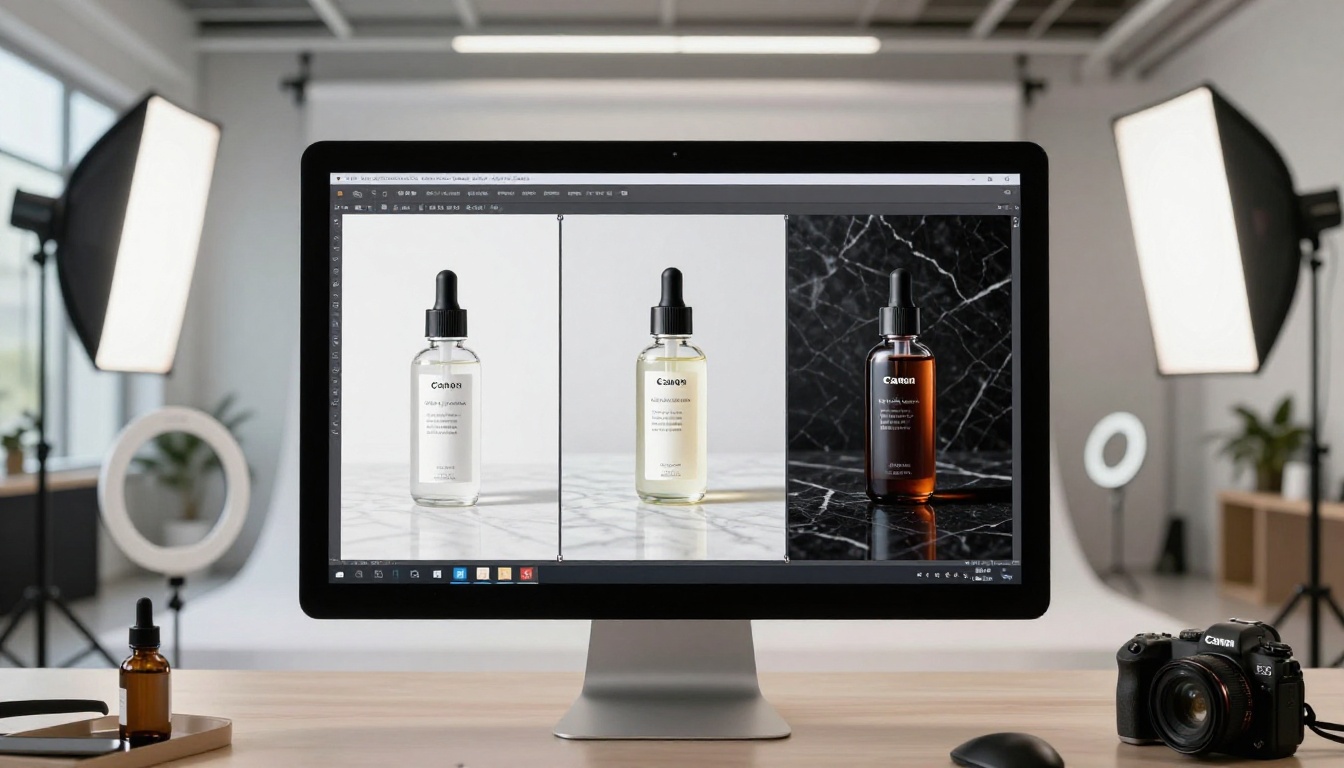
PicassoIA कई इमेज एडिटिंग मॉडल होस्ट करता है। यह जानना कि Qwen Image 2 Pro कब इस्तेमाल करें और कब विकल्प चुनें, समय बचाता है और हर खास काम के लिए बेहतर नतीजे देता है।
कौन सा मॉडल किस काम के लिए
Qwen Image Edit Plus LoRA Relight इनडोर पोर्ट्रेट की रीलाइटिंग के लिए खास तौर पर उपयोगी है, जहाँ मूल रोशनी का स्रोत वांछित मूड से मेल नहीं खाता। स्टूडियो फ़ोटोग्राफ़र इसका इस्तेमाल सपाट स्टूडियो लाइटिंग को खिड़की की रोशनी, गोल्डन आवर की गर्माहट या नाटकीय साइड लाइटिंग से बदलने के लिए करते हैं, बिना दोबारा शूट किए।
मॉडल कब स्टैक करें
ज़्यादातर एडिट के लिए एक मॉडल वाला वर्कफ़्लो काम कर जाता है। लेकिन जटिल फ़ोटो पर पेशेवर नतीजों के लिए दो पास स्टैक करने से आउटपुट काफ़ी बेहतर होता है:
- पास 1: मुख्य संरचनात्मक एडिट के लिए Qwen Image 2 Pro का उपयोग करें: बैकग्राउंड बदलना, ऑब्जेक्ट हटाना या एक्सपोज़र सुधार।
- पास 2: पोर्ट्रेट परिष्करण के लिए आउटपुट को Qwen Image Edit Plus LoRA Skin में डालें, या तैयार एडिट पर शार्पनेस और रिज़ॉल्यूशन बढ़ाने के लिए Qwen Image Edit Plus LoRA Upscale।
यह दो-पास तरीका पेशेवर रीटचर्स के काम करने के ढंग जैसा है: पहले ग्लोबल सुधार, फिर लोकल परिष्करण।
मल्टी-ऑब्जेक्ट एडिट और मुश्किल परिदृश्य
कुछ एडिटिंग परिदृश्यों में प्रॉम्प्ट इंजीनियरिंग पर ज़्यादा सावधानी चाहिए। ये वे स्थितियाँ हैं जहाँ ज़्यादातर उपयोगकर्ता अटक जाते हैं, और जहाँ कुछ खास तकनीकें साफ़ नतीजे और बिगड़े नतीजे के बीच फ़र्क बनाती हैं।
दूसरों को छुए बिना एक ऑब्जेक्ट एडिट करना
जब आपके दृश्य में कई मिलते-जुलते ऑब्जेक्ट हों, तो आपके प्रॉम्प्ट में स्थानिक या वर्णनात्मक संदर्भ चाहिए:
- "सबसे बाईं गुलदान का रंग धूसर गुलाबी करें, बाकी गुलदान अपरिवर्तित रखें"
- "खड़े व्यक्ति के चेहरे को ही उजला करें, बगल में बैठे व्यक्ति को नहीं"
- "इमारत के ठीक पीछे के बैकग्राउंड पेड़ हटाएँ, फ़ोरग्राउंड के पेड़ अछूते छोड़ें"
- "दाईं ओर की पीली टैक्सी को काली सेडान से बदलें, बाईं ओर की पीली टैक्सी रखें"
स्थितिगत संदर्भ (बाएँ, दाएँ, फ़ोरग्राउंड, बैकग्राउंड, ऊपर, नीचे), गिनती ("बाईं ओर से दूसरा व्यक्ति") और रंग के वर्णन ("नीली छतरी") सभी मॉडल को सही लक्ष्य सटीकता से अलग करने में मदद करते हैं।
यथार्थवाद बनाए रखते हुए स्टाइल ट्रांसफ़र
अगर आप फ़ोटो की शैलीगत अनुभूति बदलना चाहते हैं पर उसे फ़ोटोरियलिस्टिक रखना चाहते हैं, तो आर्ट-स्टाइल संदर्भों से दूर रहें। इसके बजाय फ़ोटोग्राफ़िक विशेषताएँ बताएँ:
- "फ़ोटो को Fujifilm Velvia 50 फ़िल्म स्टॉक के रंग-हस्ताक्षर से मेल खाने के लिए फिर से ग्रेड करें"
- "बड़े-फ़ॉर्मैट Hasselblad फ़िल्म स्कैन का टोनल कॉन्ट्रास्ट और शैडो डिटेल लागू करें"
- "1970 के दशक की Kodachrome ट्रैवल फ़ोटो के गर्म, हल्के फीके कलर ग्रेड से मेल खाएँ"
ये प्रॉम्प्ट इमेज को इलस्ट्रेशन या डिजिटल आर्ट की ओर धकेले बिना फ़ोटोग्राफ़िक अनुभूति बदलते हैं। कई सोर्स एलिमेंट्स के बीच क्रिएटिव स्टाइल ब्लेंडिंग के लिए, Qwen Image Edit Plus LoRA Fusion प्रोडक्ट इमेज कंपोज़िटिंग और मल्टी-सोर्स मटीरियल ब्लेंडिंग में माहिर है।
ऐसे प्रॉम्प्ट स्ट्रक्चर जो लगातार काम करते हैं
किसी भी फ़ोटो एडिट के लिए यह एक भरोसेमंद प्रॉम्प्ट टेम्पलेट है:
"[लक्षित ऑब्जेक्ट या क्षेत्र] + [खास क्रिया] + [वांछित नतीजे का विवरण] + [क्या बचाना है या अपरिवर्तित छोड़ना है]"
उदाहरण:
- "इमेज के ऊपरी तिहाई हिस्से का आसमान: नाटकीय तूफ़ानी बादलों से बदलें, नीचे की इमारतों के फ़ोरग्राउंड का एक्सपोज़र और रंग बचाएँ"
- "सब्जेक्ट के बाल: सुनहरे से गहरे चेस्टनट ब्राउन करें, प्राकृतिक घुंघरालापन और अलग-अलग लटों का डिटेल बनाए रखें"
- "प्रोडक्ट के पीछे की दीवार: दिख रहा आउटलेट हटाएँ और क्षति ठीक करें, मेल खाती सफ़ेद पेंट बनावट और हल्के रोशनी ग्रेडिएंट से भरें"
यह चार-भागों वाला ढाँचा हर एडिटिंग श्रेणी में काम करता है और Qwen Image 2 Pro को ठीक वही एंकर देता है जिनकी उसे बिना अंदाज़ा लगाए सही फ़ैसला लेने के लिए ज़रूरत होती है।
PicassoIA पर अपनी फ़ोटो एडिट करना शुरू करें
इस स्तर की फ़ोटो एडिटिंग पहले सालों की Photoshop ट्रेनिंग या महंगी रीटचिंग सेवाओं तक सीमित थी। PicassoIA पर Qwen मॉडल फ़ैमिली वह क्षमता एक टेक्स्ट बॉक्स में रख देती है। आप बताते हैं कि आपको क्या चाहिए, और मॉडल काम कर देता है।
यह देखने का सबसे अच्छा तरीका है कि क्या संभव है, कोई ऐसी फ़ोटो लें जिसे आपने पहले मैन्युअली एडिट किया हो और वही एडिट Qwen Image 2 Pro से चलाएँ। लगने वाले समय और मिलने वाली क्वालिटी की तुलना करें। ज़्यादातर उपयोगकर्ता पाते हैं कि अच्छी तरह लिखे प्रॉम्प्ट के साथ AI वर्ज़न 20 मिनट के बजाय 10 सेकंड में अंतिम नतीजे का 80% दे देता है।
वहाँ से, पूरे Qwen एडिटिंग इकोसिस्टम को आज़माएँ: Qwen Image Edit Plus LoRA Skin से स्किन रीटचिंग, Qwen Image Edit Plus LoRA Relight से सीन रीलाइटिंग, Qwen Image Edit Plus LoRA Upscale से इमेज शार्पनिंग, और Qwen Image Edit Plus LoRA Fusion से क्रिएटिव कंपोज़िटिंग। यह सब picassoia.com/en/all-models पर उपलब्ध है, बिना किसी डाउनलोड, बिना पिछले डिज़ाइन अनुभव और बिना किसी सॉफ़्टवेयर इंस्टॉल किए।


