Editar fotos costumava significar horas no Lightroom ou no Photoshop, lutando com controles deslizantes, máscaras e camadas empilhadas. O Qwen Image 2 Pro muda isso por completo. Este modelo de linguagem visual processa instruções em texto junto com sua imagem para fazer edições precisas e conscientes do contexto em segundos, seja para retocar um retrato, trocar um fundo ou ajustar as cores de um objeto específico. Se você fotografa e quer resultados mais rápidos e inteligentes sem precisar de formação em design, é disso que você precisa agora.
O que o Qwen Image 2 Pro realmente faz
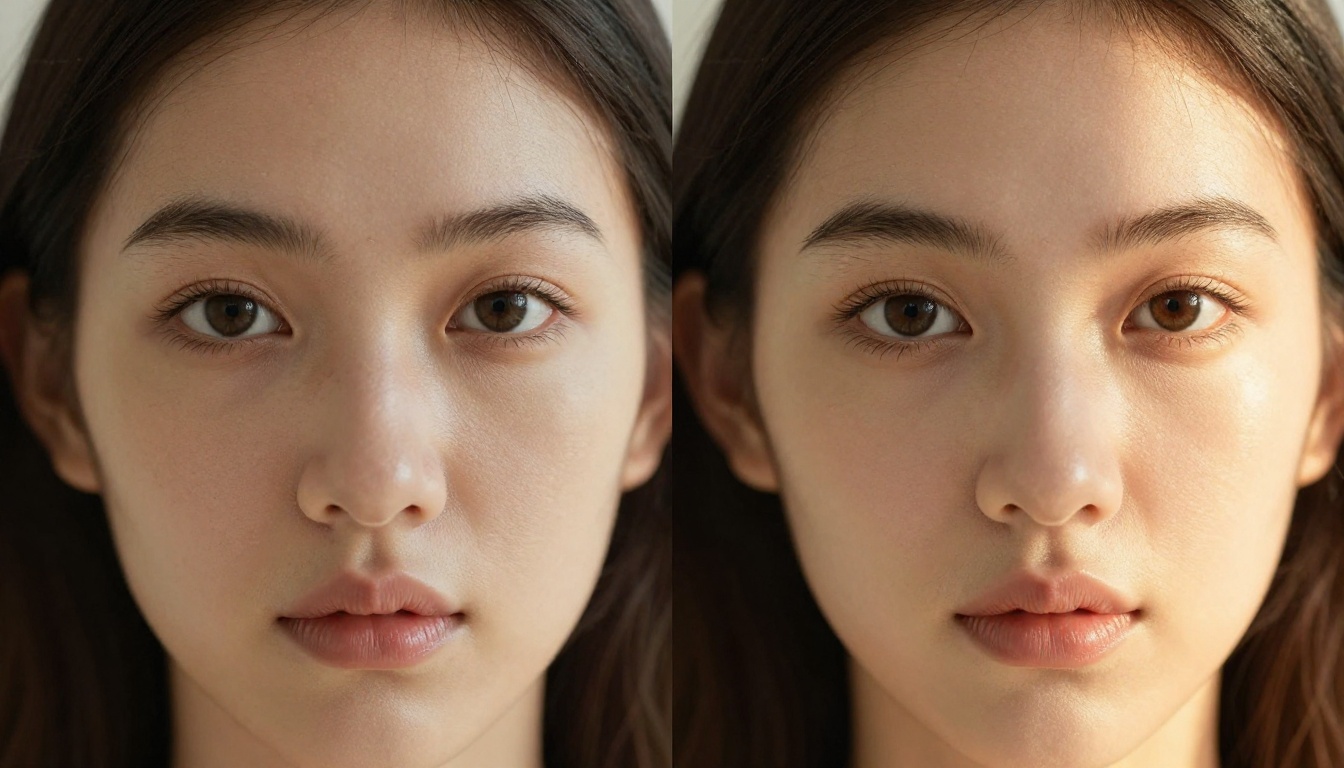
O Qwen Image 2 Pro é um modelo de IA multimodal desenvolvido pela equipe Qwen da Alibaba. Diferentemente dos modelos tradicionais de texto para imagem, que geram imagens do zero, o Qwen Image 2 Pro pega sua foto existente como entrada e a modifica com base em instruções em linguagem natural. Você descreve o que quer mudar, e o modelo interpreta o contexto visual para aplicar edições precisas.
O modelo se destaca em três categorias principais:
- Edições guiadas por instruções: "Deixe o céu mais dramático" ou "Adicione folhas de outono às árvores"
- Mudanças semânticas de objetos: "Substitua o carro vermelho por um táxi amarelo" ou "Remova a pessoa no fundo"
- Ajustes de atributos: "Deixe a iluminação mais quente" ou "Mude o vestido da mulher para azul"
Como ele interpreta as imagens de forma diferente
A maioria das ferramentas de imagem para imagem aplica filtros genéricos ou exige máscaras manuais. O Qwen Image 2 Pro realmente entende o conteúdo semântico da sua foto. Ele sabe o que significam visualmente "pessoa", "fundo" ou "objeto em primeiro plano". Assim, quando você diz "escureça o fundo atrás do sujeito", ele identifica o sujeito sem que você precise desenhar uma seleção.
Essa é a diferença prática entre um filtro e um editor.
Qwen Image 2 ou Qwen Image 2 Pro
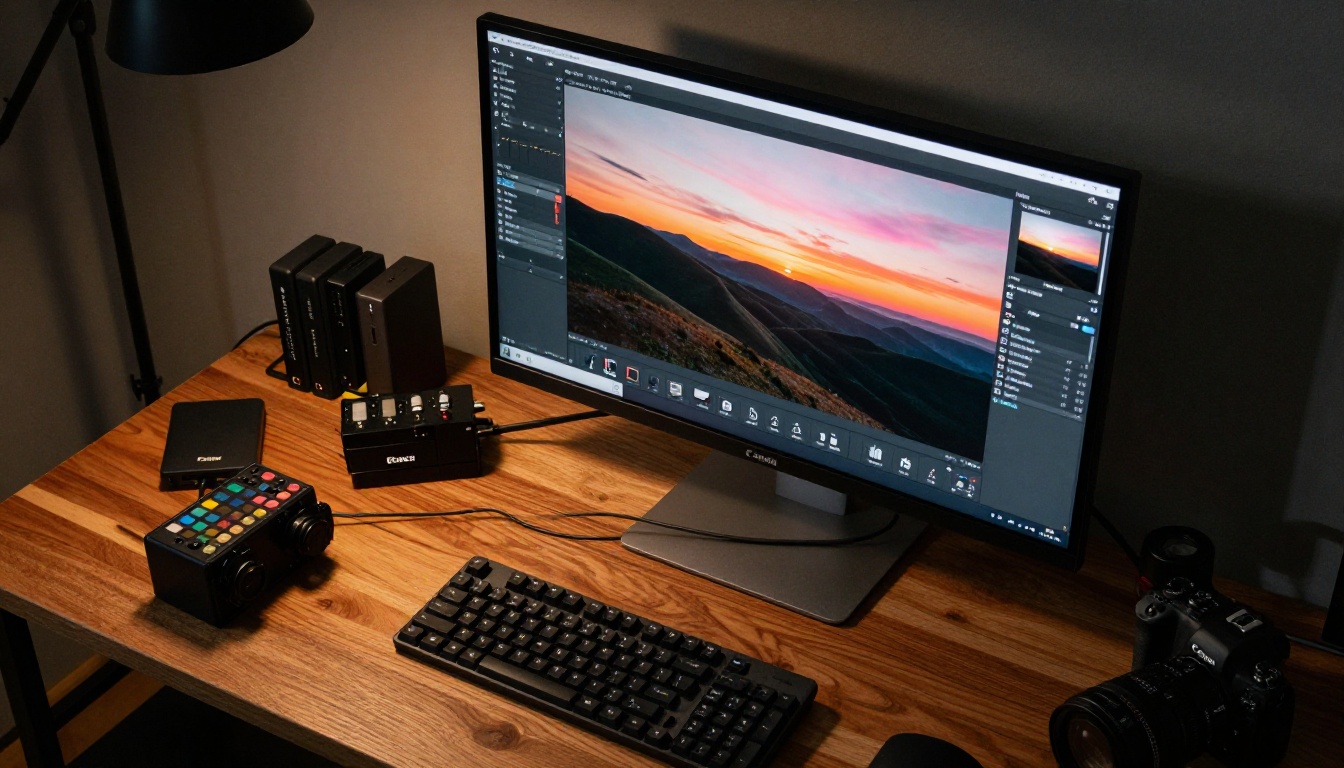
A evolução do Qwen Image 2 para o Qwen Image 2 Pro é significativa. O Pro lida melhor com edições mais complexas e com vários elementos, com maior noção espacial. Cenas com múltiplos objetos, sujeitos sobrepostos e fundos em camadas, que confundiriam o modelo base, ficam limpas e coerentes no Pro.
| Recurso | Qwen Image 2 | Qwen Image 2 Pro |
|---|
| Precisão de edição por texto | Boa | Excelente |
| Edições com vários objetos | Limitada | Forte |
| Preservação de bordas | Básica | Precisa |
| Complexidade do prompt | Instruções simples | Multietapas complexas |
| Correção de cor | Padrão | Forte |
Como configurar seu fluxo de edição
Obter bons resultados com o Qwen Image 2 Pro depende de duas coisas: a qualidade da imagem de entrada e a qualidade do prompt. As duas são igualmente importantes.
Como escolher a foto de origem certa
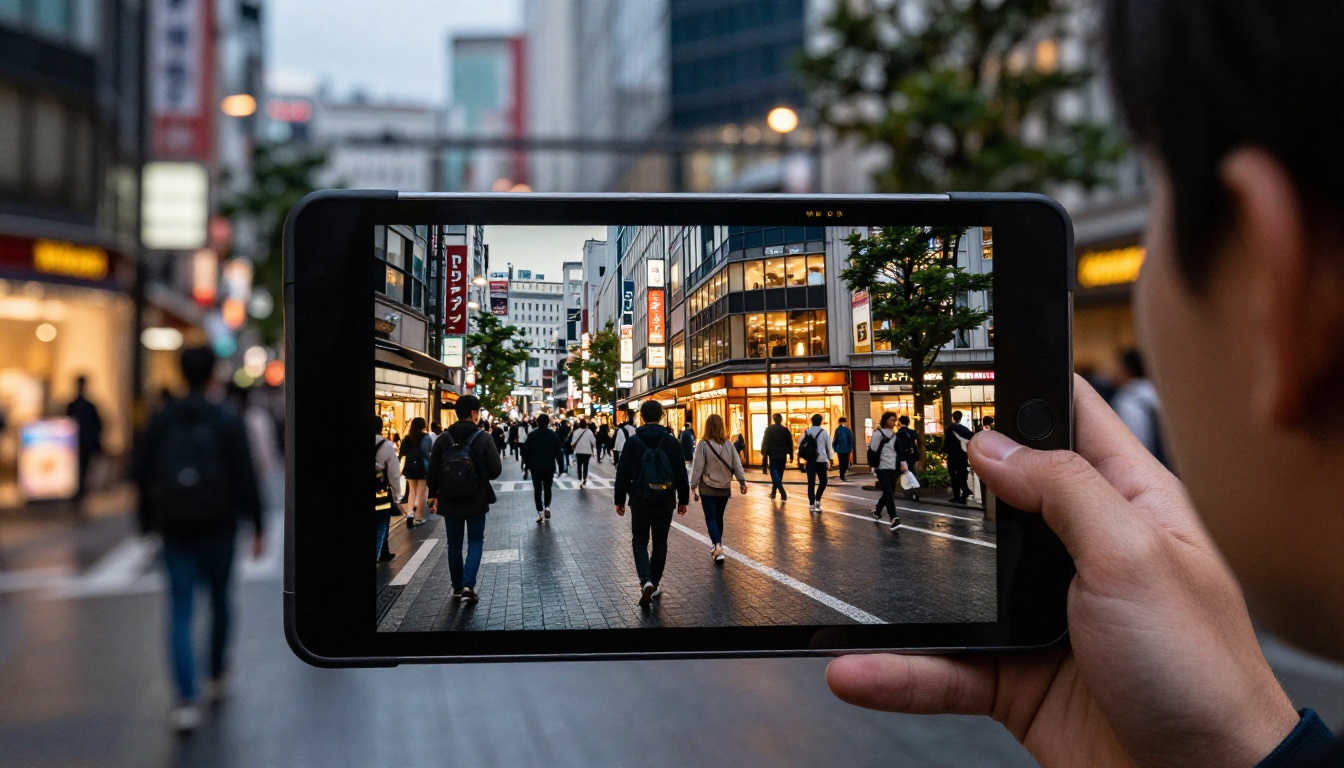
Nem todas as fotos são bons pontos de partida. Algumas têm um desempenho bem melhor com edição por IA do que outras.
O que funciona bem:
- Fotos bem expostas, com detalhes visíveis tanto nas altas luzes quanto nas sombras
- Imagens com boa separação do sujeito em relação ao fundo
- Fotos com um único objetivo de edição dominante (não tente corrigir tudo de uma vez)
- Arquivos de origem em alta resolução, com mínimo de artefatos de compressão
O que gera resultados mais fracos:
- Imagens extremamente escuras ou superexpostas, em que os dados estão cortados
- JPEGs muito comprimidos, com blocos de ruído visíveis
- Imagens com dezenas de pequenos objetos espalhados pelo quadro
💡 Dica: Fotografe em RAW se sua câmera permitir e depois exporte um JPEG ou PNG limpo para a edição com IA. Quanto mais dados originais houver na imagem, melhor o Qwen Image 2 Pro conseguirá trabalhar com ela.
Como escrever prompts que realmente funcionam
Seu prompt é a sua instrução de edição. Prompts vagos geram resultados vagos. Prompts específicos geram edições precisas.
| Prompt fraco | Prompt forte |
|---|
| "Deixe melhor" | "Aumente o calor da iluminação e realce os detalhes das sombras no primeiro plano" |
| "Conserte o fundo" | "Substitua o fundo de escritório bagunçado por um fundo branco limpo e sem emendas" |
| "Cores melhores" | "Desloque o tom de cor para uma gradação cinematográfica de teal e laranja, aumente o contraste em 20%" |
| "Remova a coisa" | "Remova a lixeira no canto inferior direito e preencha com textura de calçada combinando" |
| "Deixe dramático" | "Adicione luz dourada volumétrica da hora dourada pela esquerda, aprofunde as sombras e clareie as altas luzes do céu" |
Sempre especifique a área alvo e descreva o resultado desejado, em vez do problema que você quer corrigir.
Principais recursos de edição
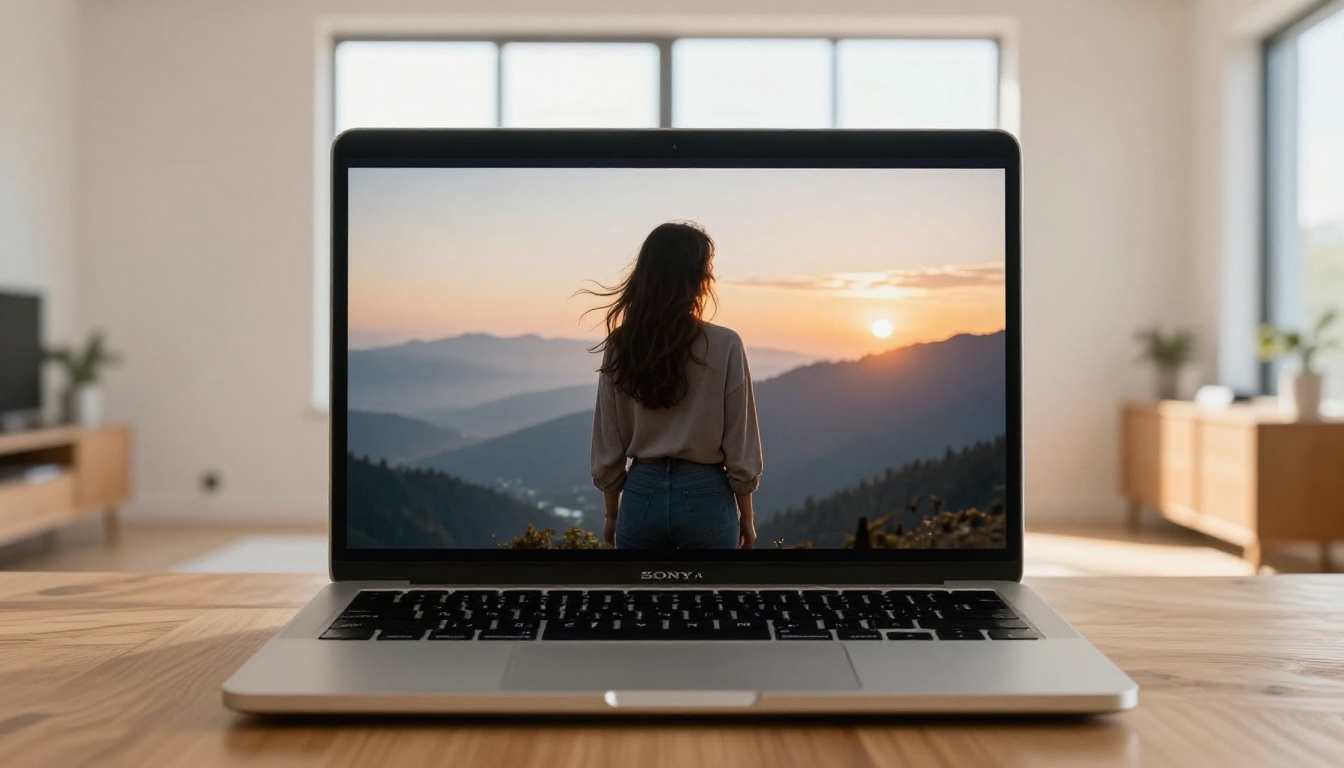
Estas são as categorias de edição em que o Qwen Image 2 Pro produz os resultados mais fortes e confiáveis.
Remoção e troca de fundo
A edição de fundo é um dos destaques do modelo. Você não precisa mascarar o sujeito manualmente. Uma instrução de texto clara resolve isso:
- "Remova o fundo e substitua por um interior de biblioteca levemente desfocado"
- "Mude o fundo para uma cena de praia no pôr do sol combinando com a luz dourada do sujeito"
- "Substitua o fundo branco do estúdio por um gradiente escuro em cinza"
- "Troque o fundo do estacionamento por uma cena de rua de Tóquio ao anoitecer"
O modelo preserva bem os detalhes das bordas, incluindo mechas de cabelo e texturas finas de roupas. Para cabelos complexos ou objetos transparentes, como óculos ou garrafas de água, o Qwen Image Edit Plus com processamento dedicado de bordas oferece resultados mais limpos.
Retoque de retratos e correção de pele
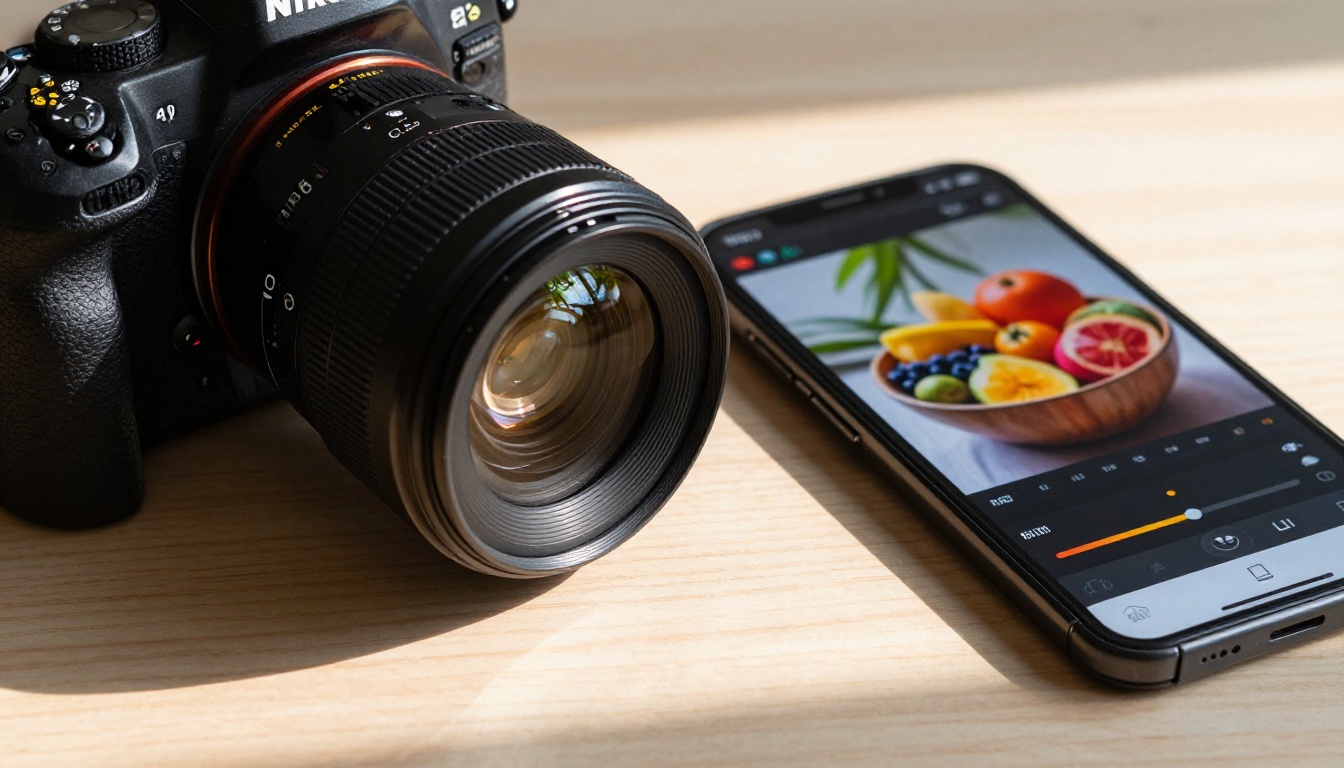
A edição de retratos é onde o modelo brilha no uso diário. Os prompts correspondem diretamente às tarefas comuns de retoque que os fotógrafos fazem manualmente:
- Suavização da pele: "Suavize a textura da pele preservando os detalhes naturais dos poros"
- Remoção de manchas: "Remova as manchas da testa e do queixo do sujeito"
- Clareamento dos olhos: "Clareie os olhos do sujeito e adicione um brilho sutil nas pupilas"
- Correção de cor: "Corrija o tom de pele irregular e aqueça levemente a pele"
- Clareamento de sombras: "Preencha as sombras sob os olhos com luz natural suave"
Para fluxos de trabalho dedicados ao retoque de pele, o Qwen Image Edit Plus LoRA Skin vai além, com um LoRA ajustado especificamente para preservar a textura da pele e a precisão realista do tom.
Remoção de objetos e limpeza de cena
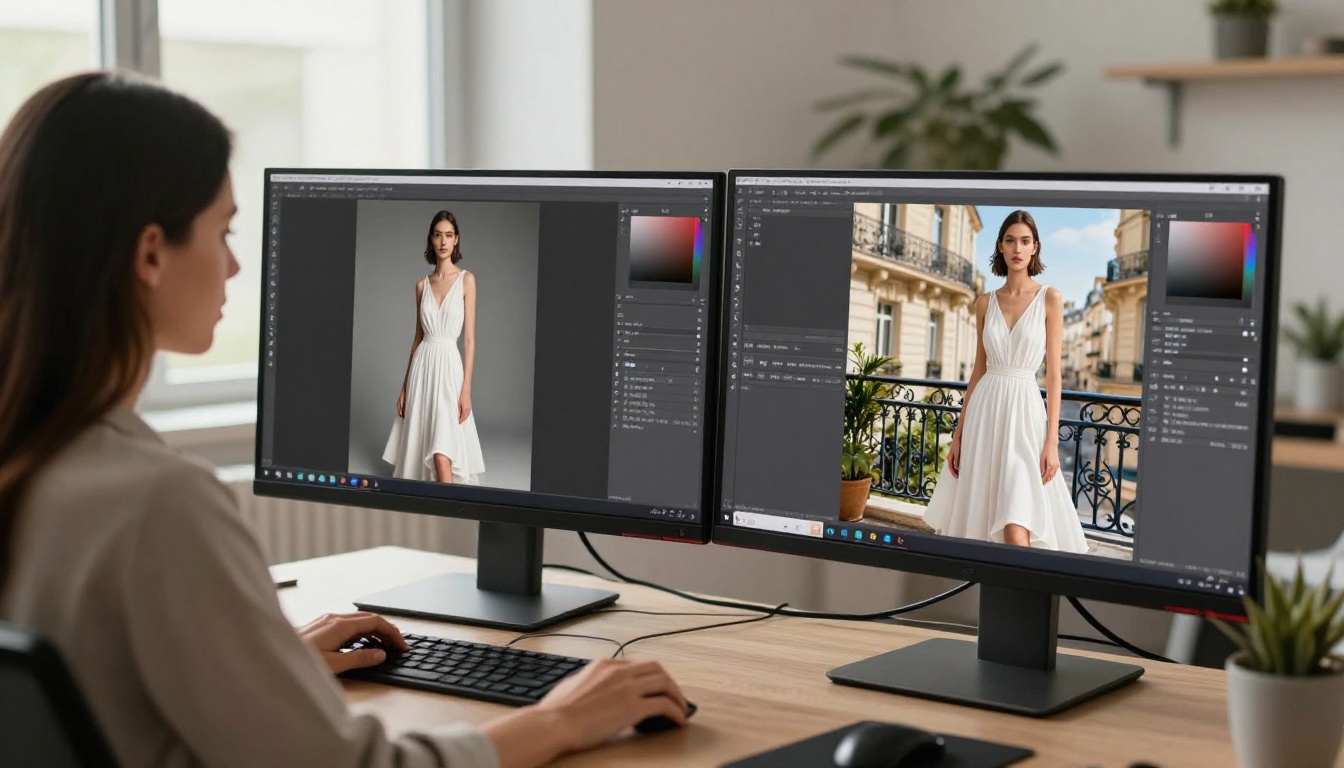
A remoção de objetos com preenchimento natural está entre as tarefas mais difíceis da edição tradicional. A IA a simplifica muito quando o prompt é preciso.
Prompts comuns de remoção:
- "Remova o turista no fundo caminhando em direção à fonte"
- "Apague os fios de energia que cruzam o céu e preencha com céu azul limpo"
- "Remova a xícara de café da mesa e preencha com a textura da superfície de madeira"
- "Apague a placa de rua no canto superior esquerdo e estenda a parede de tijolos atrás dela"
💡 Dica: Ao remover objetos, sempre diga ao modelo o que deve preencher o espaço. "Remova o objeto" sozinho às vezes deixa manchas. "Remova o objeto e preencha com textura de superfície combinando" sempre produz uma reconstrução mais limpa.
Para edição de cenas com múltiplos ângulos, o Qwen Edit Multiangle lida com substituições espaciais complexas que envolvem profundidade e paralaxe entre objetos.
Ajustes de cor e iluminação
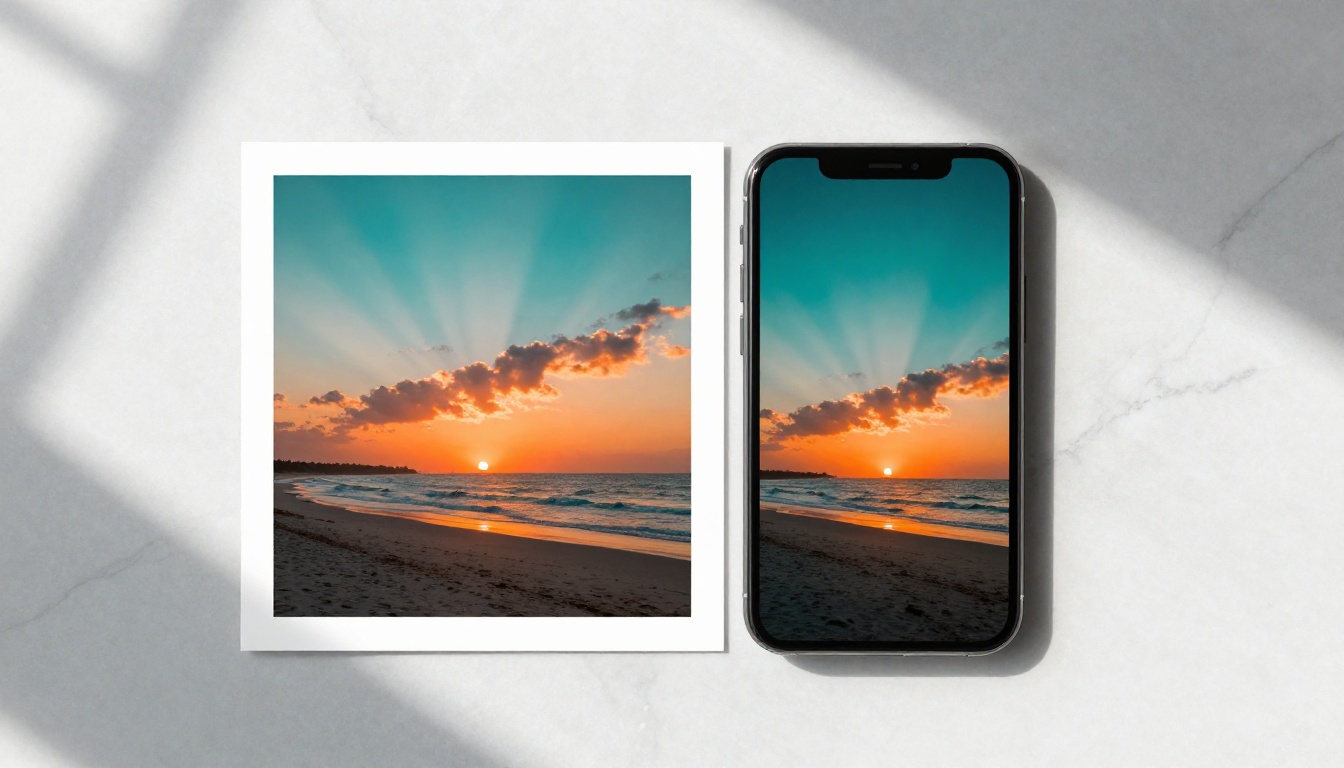
A gradação de cor e a correção de iluminação representam algumas das tarefas de edição manual mais demoradas. O Qwen Image 2 Pro faz isso por linguagem natural, sem tocar em um único controle deslizante.
Correção de exposição e balanço de branco
Quando uma foto tem problemas de exposição, seja específico sobre onde está o problema e qual resultado você quer:
- "Reduza a superexposição do céu em dois pontos mantendo a exposição do primeiro plano"
- "Corrija a dominante azul nas sombras e aqueça-as para combinar com a luz natural da tarde"
- "Recupere os detalhes das altas luzes nas nuvens sem comprimir os tons médios"
- "Clareie a exposição da área de sombra sob o telhado da varanda em um ponto"
Qualidade do resultado por cenário de iluminação:
| Cenário | Qualidade da correção em uma passada |
|---|
| Céu superexposto | Excelente |
| Sombras subexpostas | Boa |
| Luz mista, interna e externa | Muito boa |
| Fotografia de rua com luz de neon | Boa |
| Retrato em contraluz | Excelente |
| Cena nublada e chapada | Muito boa |
Mudanças seletivas de cor
É aqui que seguir instruções realmente compensa. Você pode mudar a cor de objetos específicos sem afetar o restante da imagem:
- "Mude o casaco vermelho da mulher para azul-marinho"
- "Deixe o carro no centro do quadro verde, mantendo a cena ao redor inalterada"
- "Mude as árvores de outono de amarelo para laranja carmesim profundo"
- "Transforme a porta branca no fundo em um azul-petróleo desgastado sem tocar nas paredes"
Para transformações de cor de cena inteira e gradação cinematográfica em imagens complexas com vários tons, o Qwen Image Edit 2511 oferece precisão de cor atualizada e controle tonal mais forte.
Como usar o Qwen Image 2 Pro na PicassoIA
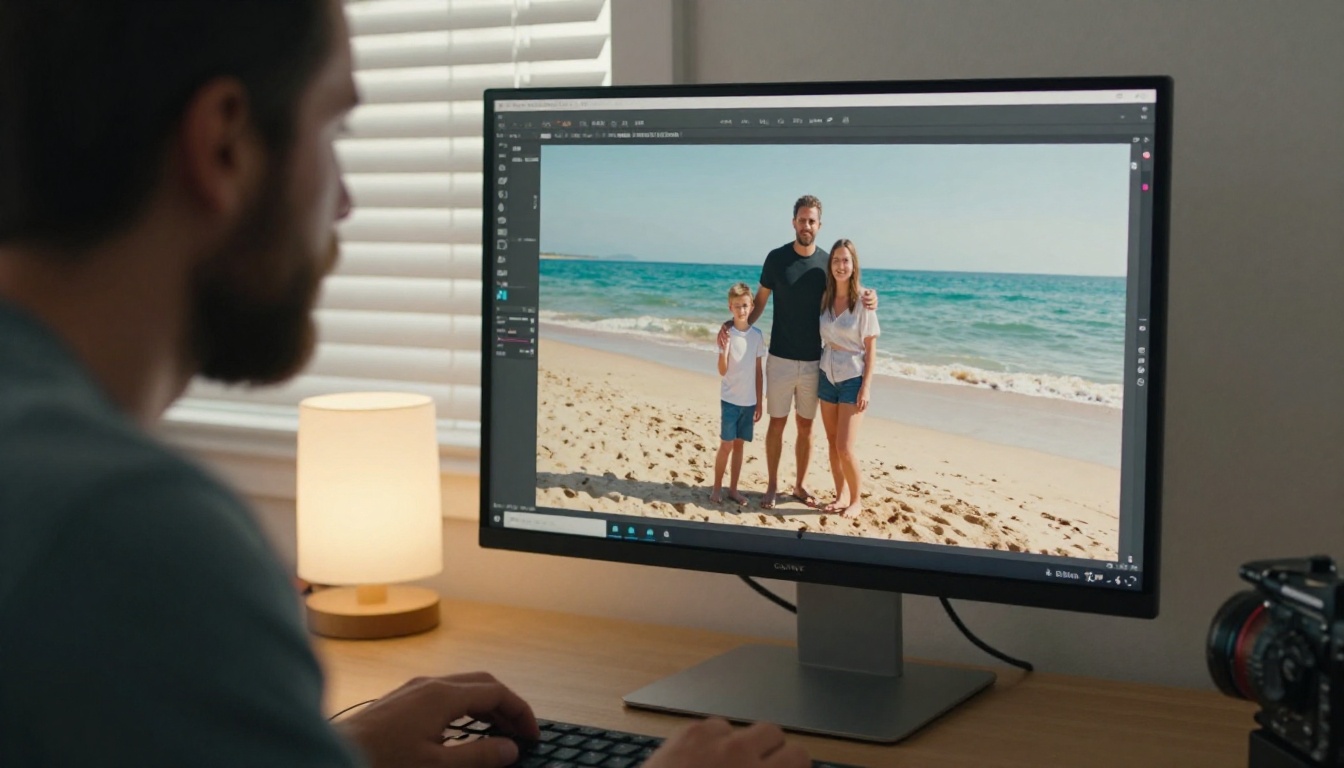
A PicassoIA oferece acesso direto ao Qwen Image 2 Pro e a toda a sua família de modelos, sem nenhuma configuração de API. Veja o processo passo a passo.
Processo de edição passo a passo
Passo 1: Abra a página do modelo
Acesse o Qwen Image 2 Pro na PicassoIA. Você verá o painel de entrada, com uma área para enviar imagem e um campo de prompt.
Passo 2: Envie sua foto de origem
Clique na área de envio de imagem e selecione sua foto. Os formatos compatíveis incluem JPG, PNG e WebP. Para melhores resultados, envie em resolução total, sem redimensionar.
Passo 3: Escreva seu prompt de edição
No campo de prompt, descreva a edição específica que você quer. Seja preciso. Use referências a objetos ("a pessoa à esquerda"), referências de posição ("o canto superior direito") e descrições do resultado ("combinando com a luz âmbar quente do resto da cena").
Passo 4: Ajuste os parâmetros
- Guidance scale: Valores mais altos seguem o prompt com mais rigor. Comece em 7,5 e ajuste a partir dos resultados.
- Steps: Mais passos de difusão produzem resultados mais limpos e detalhados. De 30 a 40 passos é uma base sólida para edições complexas.
- Image strength: Controla quanto da imagem original é preservado. Valores mais baixos permitem mudanças mais dramáticas; valores mais altos geram edições mais conservadoras, que respeitam os detalhes.
Passo 5: Gere e compare
Clique em Generate. O modelo processa sua imagem e devolve a versão editada. Compare com cuidado com o original e refine seu prompt se o resultado precisar de ajustes.
Dicas de parâmetros para melhores resultados
💡 Ponto ideal do guidance scale: Para edições locais e pontuais, como remover um objeto ou mudar uma única cor, fique entre 7 e 9. Para edições globais, como mudanças de iluminação ou trocas de cor da cena inteira, de 6 a 7,5 gera uma mistura mais natural com o original.
💡 Image strength para retoque: O retoque de retratos geralmente funciona melhor com image strength entre 0,6 e 0,75. Isso preserva a identidade e a expressão do sujeito e ainda permite refinamentos de pele, iluminação e cor.
💡 Edição iterativa: Não tente corrigir todos os problemas em um único prompt. Faça uma edição pontual e depois passe o resultado por um segundo prompt para o próximo ajuste. Edições precisas empilhadas superam consistentemente prompts únicos e complexos.
Para aumento de resolução de fotos após a edição, o Qwen Image Edit Plus LoRA Upscale consegue nitidez e ampliação da imagem editada sem a suavidade típica nem os artefatos que o upscaling (aumento de resolução) costuma introduzir.
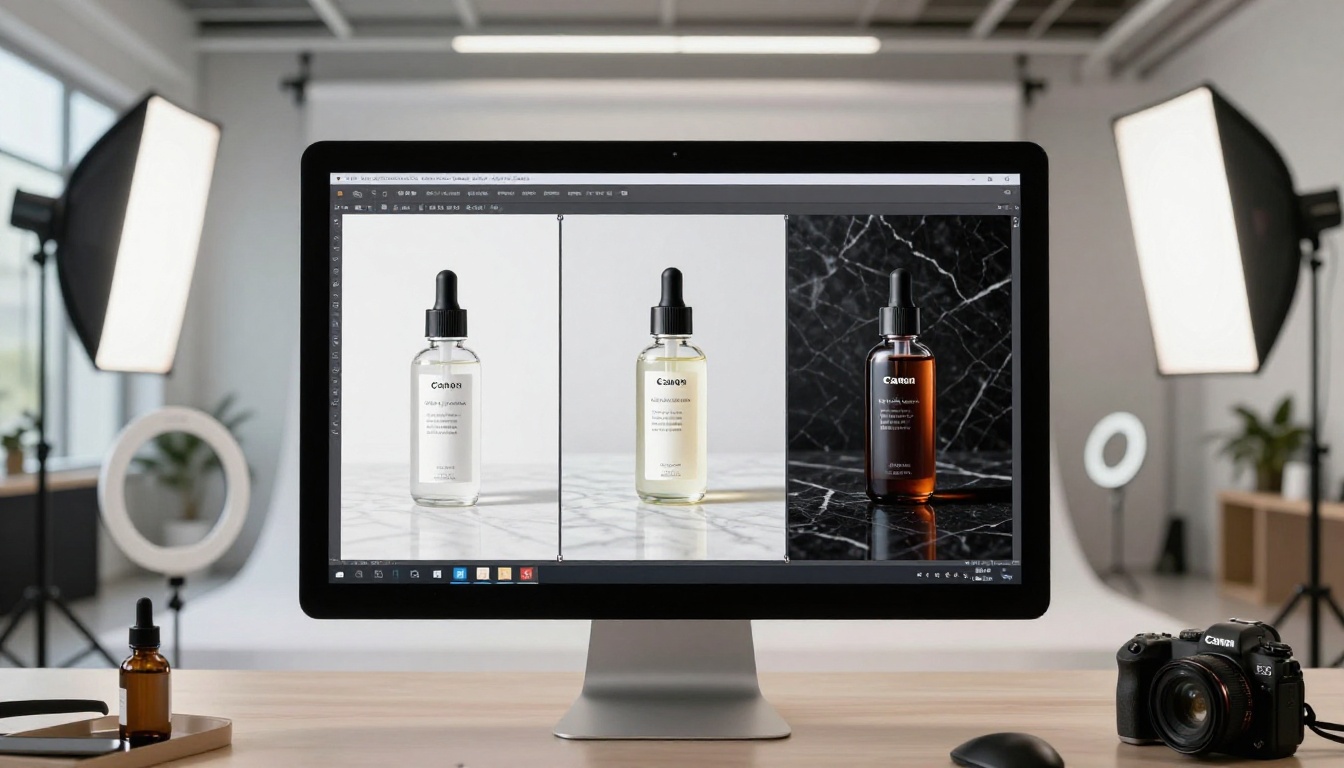
A PicassoIA hospeda vários modelos de edição de imagem. Saber quando usar o Qwen Image 2 Pro em vez de alternativas economiza tempo e gera melhores resultados para cada tarefa específica.
Qual modelo serve para cada tarefa
O Qwen Image Edit Plus LoRA Relight é particularmente útil para reiluminar retratos internos em que a fonte de luz original não combina com o clima desejado. Fotógrafos de estúdio usam esse recurso para trocar a iluminação chapada do estúdio por luz de janela, calor da hora dourada ou luz lateral dramática, sem refazer a foto.
Quando combinar modelos
Fluxos de trabalho com um único modelo servem para a maioria das edições. Mas, para resultados profissionais em fotos complexas, combinar duas passadas gera um resultado bem melhor:
- Passada 1: Use o Qwen Image 2 Pro para a edição estrutural principal: troca de fundo, remoção de objeto ou correção de exposição.
- Passada 2: Envie o resultado para o Qwen Image Edit Plus LoRA Skin para refinar o retrato, ou para o Qwen Image Edit Plus LoRA Upscale para dar nitidez e aumentar a resolução da edição final.
Essa abordagem em duas passadas espelha a forma como retocadores profissionais trabalham: primeiro as correções globais, depois os refinamentos locais.
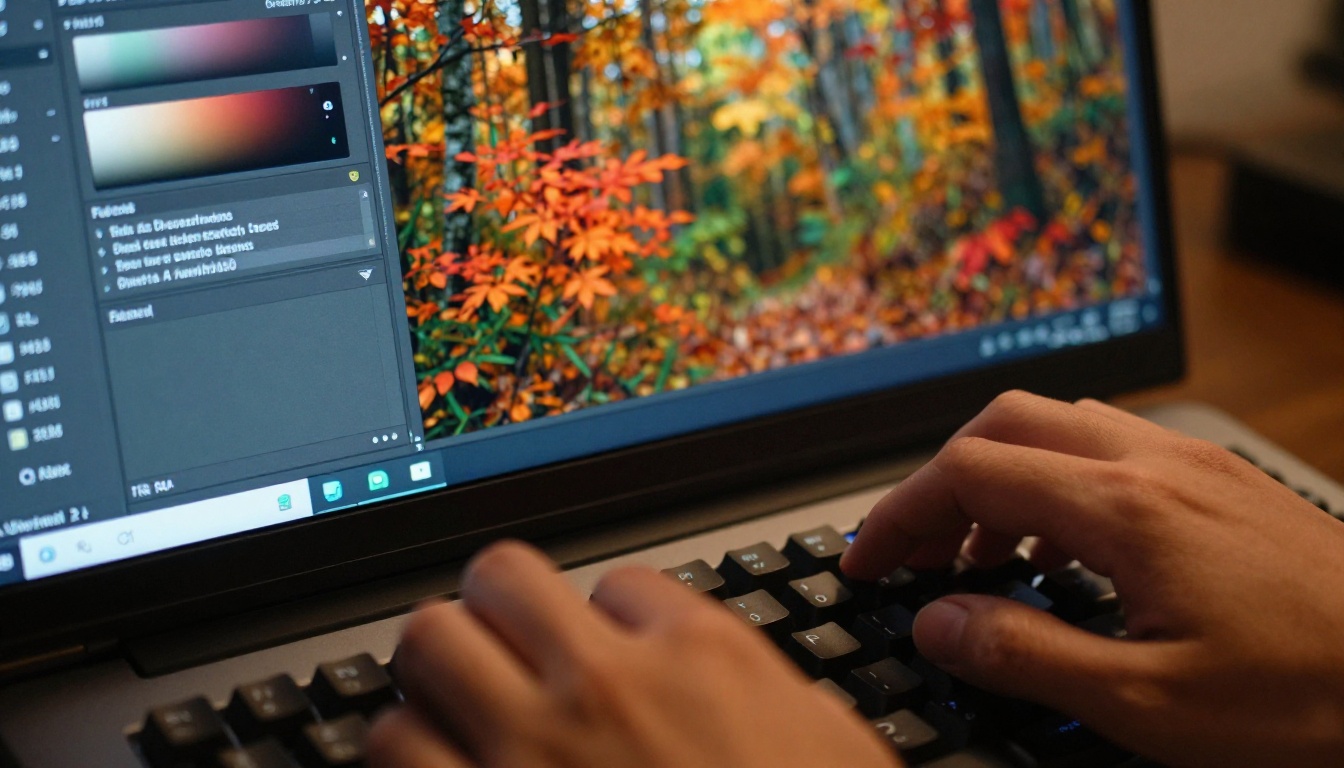
Alguns cenários de edição exigem uma engenharia de prompt mais cuidadosa. São as situações em que a maioria dos usuários esbarra em limites, e em que algumas técnicas específicas fazem a diferença entre um resultado limpo e um quebrado.
Editar um objeto sem tocar nos outros
Quando sua cena tem vários objetos parecidos, você precisa de âncoras espaciais ou descritivas no prompt:
- "Mude a cor do vaso mais à esquerda para rosa empoeirado e deixe os outros vasos inalterados"
- "Clareie apenas o rosto da pessoa em pé, não a figura sentada ao lado dela"
- "Remova as árvores do fundo diretamente atrás do prédio, deixando as árvores do primeiro plano intactas"
- "Substitua o táxi amarelo à direita por um sedã preto, mantenha o táxi amarelo à esquerda"
Âncoras de posição (esquerda, direita, primeiro plano, fundo, topo, base), contagem ("a segunda pessoa da esquerda") e descrições de cor ("o guarda-chuva azul") ajudam o modelo a isolar o alvo correto com precisão.
Transferência de estilo com realismo preservado
Se você quer mudar o aspecto estilístico de uma foto mantendo-a fotorrealista, evite referências a estilos artísticos. Descreva as características fotográficas:
- "Refaça a gradação da foto para combinar com a assinatura de cor do filme Fujifilm Velvia 50"
- "Aplique o contraste tonal e os detalhes de sombra de um scan de filme Hasselblad de grande formato"
- "Combine com a gradação de cor quente e levemente desbotada de uma foto de viagem Kodachrome dos anos 1970"
Esses prompts mudam a sensação fotográfica sem empurrar a imagem para a ilustração ou a arte digital. Para a mistura criativa de estilos entre vários elementos de origem, o Qwen Image Edit Plus LoRA Fusion é especializado em composição de imagens de produto e na mistura de materiais de várias fontes.
Estruturas de prompt que funcionam de forma consistente
Aqui está um modelo confiável de prompt para qualquer edição de foto:
"[Objeto ou área alvo] + [ação específica] + [descrição do resultado desejado] + [o que preservar ou deixar sem alteração]"
Exemplos:
- "O céu no terço superior da imagem: substitua por nuvens de tempestade dramáticas, preserve a exposição e as cores dos prédios do primeiro plano logo abaixo"
- "O cabelo do sujeito: escureça de loiro para castanho-escuro, mantenha a textura natural dos cachos e os detalhes de cada mecha"
- "A parede atrás do produto: remova a tomada aparente e conserte o dano, preencha com textura de tinta branca combinando e um gradiente sutil de luz"
Essa estrutura em quatro partes funciona em todas as categorias de edição e dá ao Qwen Image 2 Pro exatamente as âncoras de que precisa para tomar a decisão certa sem adivinhar.
Comece a editar suas fotos na PicassoIA
Até pouco tempo, edição de fotos nesse nível exigia anos de treinamento em Photoshop ou serviços caros de retoque. A família de modelos Qwen na PicassoIA coloca essa capacidade em uma caixa de texto. Você descreve o que quer, e o modelo faz o trabalho.
A melhor forma de ver o que é possível é começar com uma foto que você já editou manualmente e rodar as mesmas edições no Qwen Image 2 Pro. Compare o tempo gasto e a qualidade obtida. A maioria dos usuários descobre que a versão com IA, com um prompt bem escrito, entrega 80% do resultado final em 10 segundos, em vez de 20 minutos.
A partir daí, experimente todo o ecossistema de edição Qwen: retoque de pele com o Qwen Image Edit Plus LoRA Skin, reiluminação de cena com o Qwen Image Edit Plus LoRA Relight, nitidez de imagem com o Qwen Image Edit Plus LoRA Upscale e composição criativa com o Qwen Image Edit Plus LoRA Fusion. Tudo isso está disponível em picassoia.com/en/all-models, sem downloads, sem experiência prévia em design e sem nenhum software para instalar.


