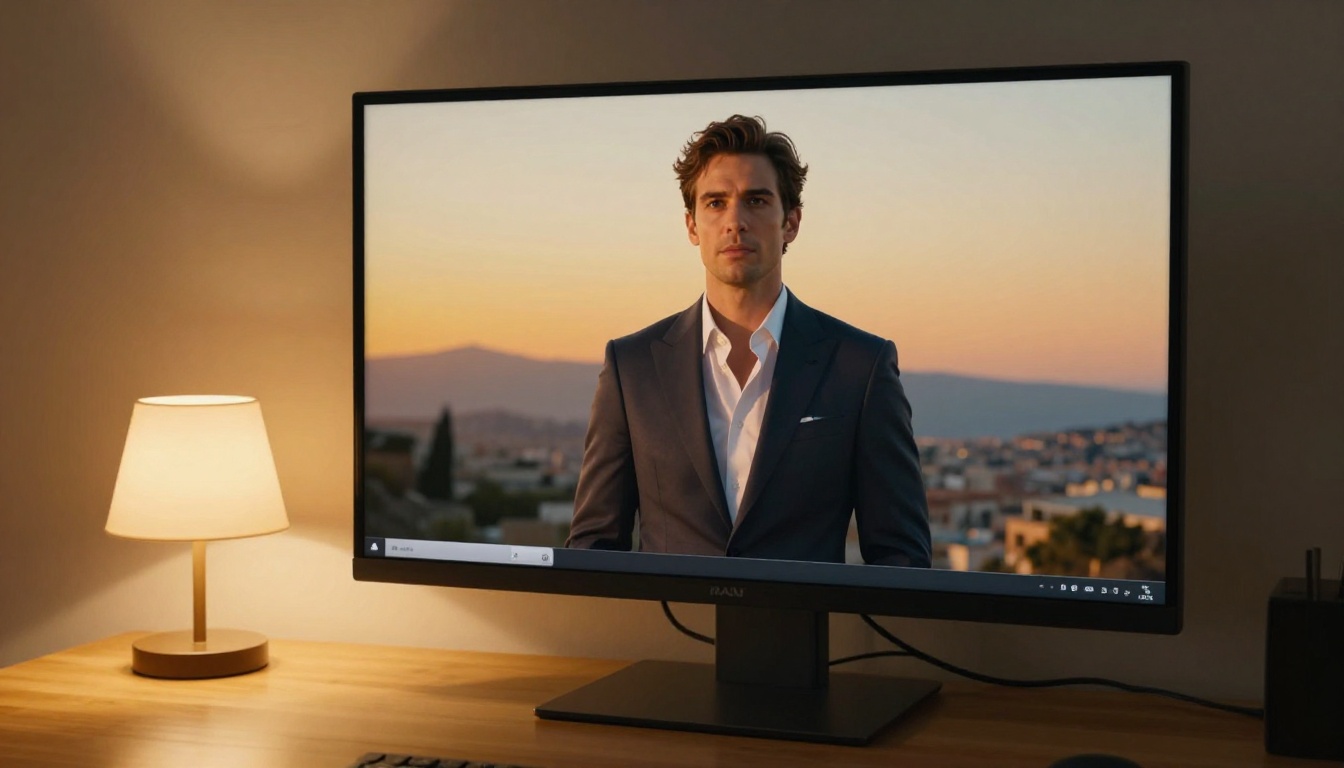
كان تحرير الصور يعني في الماضي ساعات من التحديد اليدوي، والتكبير على بكسلات فردية لقص الشعر، والتعامل مع أدوات القناع، والأمل في ألّا تبدو النتيجة مصطنعة. يغيّر Seedream 5 Pro هذه المعادلة. تستخدم ميزة فصل الطبقات فيه ذكاءً مكانيًا عميقًا لتحديد الموضع الدقيق الذي ينتهي عنده الشخص وتبدأ عنده الخلفية، مع الحفاظ على تفاصيل بمستوى الخصلة الواحدة، وهي تفاصيل قد يستغرق مرمّم ماهر ساعات في إعادة إنتاجها يدويًا. سواء كنت تستبدل خلفية رمادية في استوديو بتلّة توسكانية، أو تعزل منتجًا لتصوير متجر إلكتروني، أو تبني تركيبات معقّدة لعمل تحريري، فإن هذا النموذج يتولى الجزء الأثقل من العمل في جزء يسير من الوقت.
ما الذي يفعله فصل الطبقات فعليًا
يخلط معظم الناس بين فصل الطبقات وإزالة الخلفية البسيطة. الأمران مرتبطان لكنهما ليسا الشيء نفسه. تعطيك إزالة الخلفية نتيجة ثنائية: إما الإبقاء أو الحذف. أما فصل الطبقات فيمنحك شيئًا أكثر دقة، هو فهم كامل للصورة مع إدراك للعمق، إذ تُقسَم إلى مستويات أمامية ووسطى وخلفية، ويمكن ضبط كل منها بشكل مستقل.
الفرق بين القناع والفصل
القناع التقليدي خريطة بالأبيض والأسود تخبر برنامج التحرير بما يُعرض وما يُخفى. وهو أداة فجّة. إذا كان البكسل رماديًا بنسبة 50% في القناع، يظهر شفافًا بنسبة 50% في الناتج. يعمل هذا جيدًا مع الحواف الحادة، لكنه ينهار تمامًا عند التعامل مع شعر تتطاير خصلاته مع الريح، أو أقمشة شفافة، أو أشخاص يقفون أمام خلفيات بألوان متقاربة.
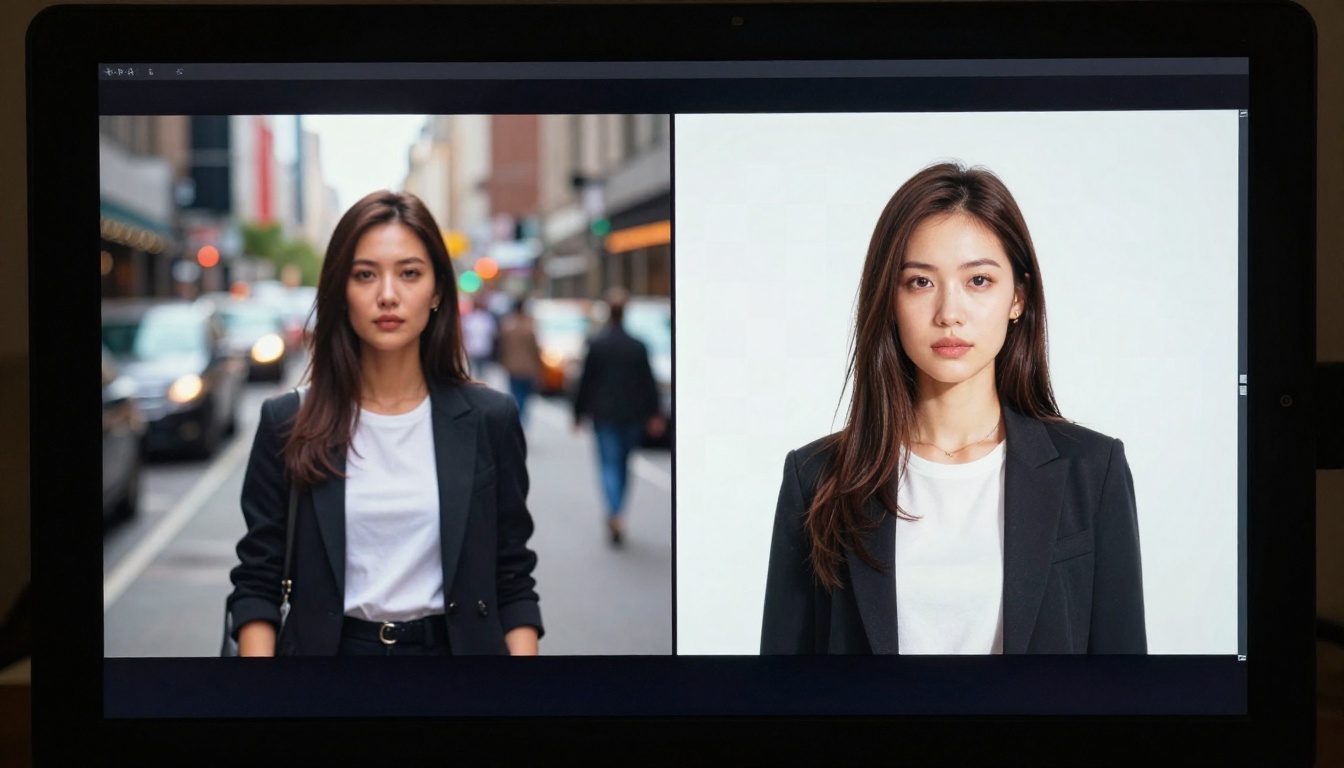
في المقابل، يولّد فصل الطبقات فهمًا دلاليًا للصورة. لا يرى الذكاء الاصطناعي الحواف فقط، بل يرى "هذا شخص، وهذه خصلات شعره، وهذا ظل تُلقيه السترة، وهذا الضوء المحيط المنعكس من الجدار خلفه". والنتيجة مجموعة من الطبقات تتصرف كالأفلام السالبة لا كأقنعة رسم.
لماذا يتعامل Seedream 5 Pro مع الأمر بشكل مختلف
جرى تدريب Seedream 5 Pro على مجموعة بيانات متنوعة بشكل استثنائي، تشمل تصوير الاستوديو، والتصوير الخارجي، وصور المنتجات، والتصوير المعماري. هذا الاتساع يجعل استدلاله المكاني يتعمم بشكل جيد على مختلف الموضوعات. نموذج مدرّب على صور الأشخاص فقط سيتعثر في صور المنتجات. أما Seedream 5 Pro فلا يُظهر هذا القصور.
يحافظ النموذج أيضًا على قيم الشفافية دون مستوى البكسل، وهذا هو السبب الرئيسي في أن الشعر المعزول يبدو طبيعيًا لا كتلًا متعرجة. تحصل كل خصلة على معامل شفافية خاص بها بناءً على مقدار حجبها للخلفية، لا على قصّ حادّ عند 0 أو 100%.
💡 نصيحة: للحصول على أنظف نتائج الفصل، صوّر الأشخاص أمام خلفيات تختلف في درجتها اللونية عن الشخص. التباين العالي بين الشخص والخلفية يمنح الذكاء الاصطناعي إشارة أقوى يعمل بها.
تجهيز صورتك
يبدأ فصل الطبقات الجيد قبل أن تفتح أي أداة تحرير. تؤثر جودة الصورة المصدر تأثيرًا مباشرًا في جودة ناتج الفصل.
أفضل تنسيقات الصور
| التنسيق | الجودة | الاستخدام الموصى به |
|---|
| RAW (CR3, ARW) | الأفضل | صور الأشخاص الاحترافية، تصوير المنتجات |
| TIFF 16-bit | ممتازة | تركيبات الطباعة، والترميم عالي الجودة |
| JPEG (بجودة 95 فأعلى) | جيدة | المحتوى الإلكتروني، تركيبات وسائل التواصل الاجتماعي |
| JPEG (بجودة أقل من 80) | ضعيفة | آثار الضغط تُربك الكشف عن الحواف |
| PNG مع قناة ألفا | الأفضل لإعادة التحرير | الصور التي سبقت معالجتها |
أكبر عدو للفصل النظيف هو الضغط. يُحدث JPEG المحفوظ بجودة 70% آثار كتل عند الحواف، يقرؤها الذكاء الاصطناعي كملمس حقيقي ويحاول الحفاظ عليها. استخدم دائمًا أعلى ملف مصدر جودةً متاحًا.
اختيار وضع الفصل المناسب
يقدّم Seedream 5 Pro على PicassoIA ثلاثة أوضاع معالجة رئيسية:
- وضع البورتريه: مُحسَّن للأشخاص. يعطي الأولوية لاستمرارية ملمس البشرة ودقة حواف الشعر. الأفضل للصور الشخصية، وتصوير الأزياء، والتصوير الكامل للجسم.
- وضع الأجسام: يعامل الشخص أو الشيء كجسم غير عضوي ذي حواف حادة. الأفضل لتصوير المنتجات والعمارة والمركبات.
- وضع المشهد: يفصل عدة مستويات عمق في الوقت نفسه. الأفضل للتركيب في المناظر الطبيعية والصور متعددة الأشخاص.
اختيار الوضع الخاطئ لا يُفسد النتيجة، لكنه يجبر الذكاء الاصطناعي على العمل ضد افتراضاته. سيبحث وضع البورتريه عند تشغيله على صورة منتج عن درجات لون بشرة غير موجودة، وسينتج عن ذلك حواف منتج أنعم قليلًا.
عزل الشخص بدقة
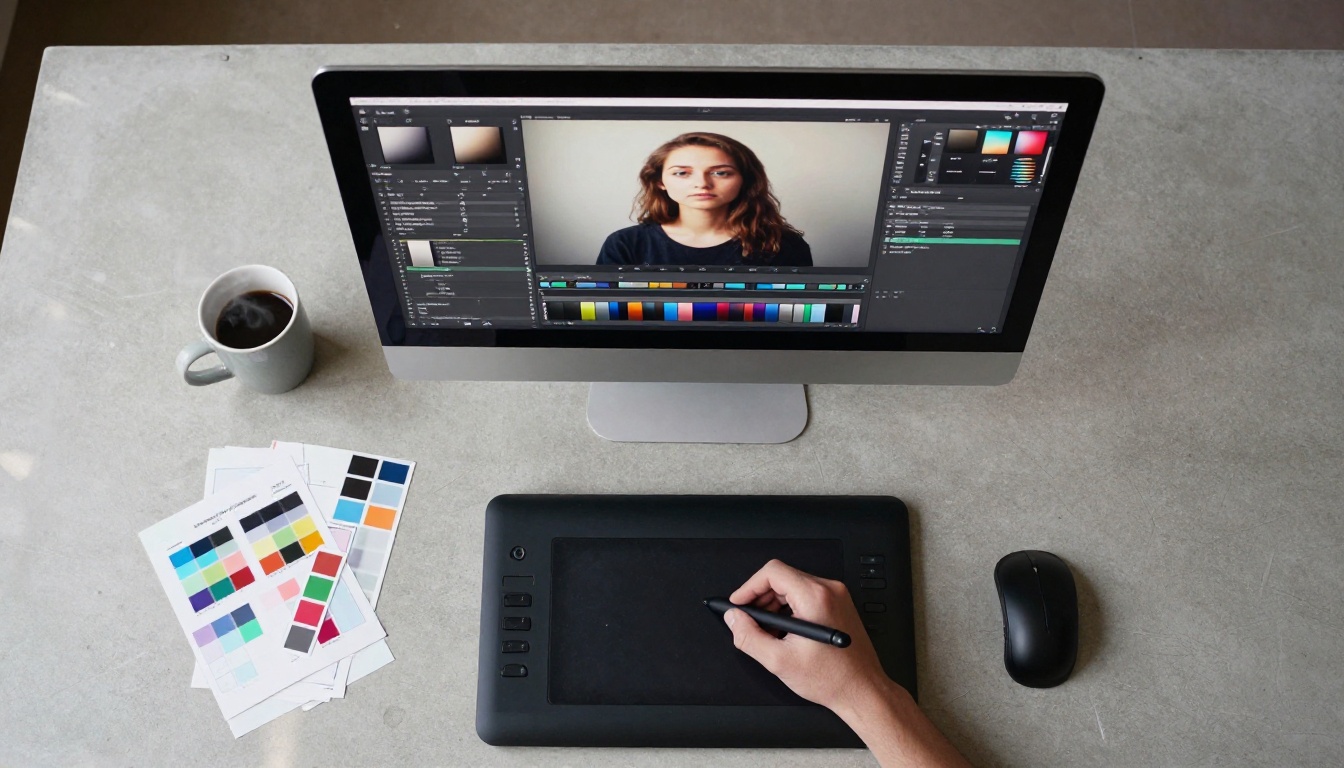
بعد تشغيل الفصل الأولي لا تكون قد انتهيت. النتيجة الأساسية ممتازة، لكن تحسينها هو ما يفصل التركيب الاحترافي عن التركيب الهاوي.
شرح أدوات تحسين الحواف
تعرض لوحة تحسين الحواف في واجهة Seedream 5 Pro على PicassoIA خمسة معاملات:
نصف قطر التنعيم (Feather Radius): يتحكم في مدى تدرّج انتقال حافة الشخص إلى الشفافية. القيمة 0 تعطي قصًّا حادًا وصلبًا. القيم الأعلى تنتج تلاشيًا تدريجيًا، ومفيدة للموضوعات ذات الحواف الناعمة أو المشتتة مثل الفرو وتفاصيل الملابس خارجة التركيز.
تعزيز التباين (Contrast Enhancement): يشحذ الحد الفاصل بين الشخص والخلفية. استخدمه باعتدال، ولا تلجأ إليه إلا عندما تبدو الحواف غير واضحة قليلًا.
تنعيم الحواف (Edge Smoothing): يُسوّي التعرجات غير المنتظمة على مستوى البكسل. ضروري للصور المصدر منخفضة الدقة، حيث تكون بكسلات الحواف الفردية مرئية.
إزالة تلوّث الألوان (Decontaminate Colors): يزيل انسكاب لون الخلفية على حواف الشخص. عندما يقف شخص أمام جدار أخضر، تكتسب حواف السترة صبغة خضراء خفيفة. هذا المعامل يزيلها.
توسيع/تضييق (Expand/Contract): يكبّر حدود التحديد أو يصغّرها بعدد محدد من البكسلات. استخدم تضييقًا خفيفًا (1-2 بكسل) لإزالة أي بكسلات خلفية متبقية عند الحواف الحادة.
💡 ملاحظة متقدمة: طبّق إزالة تلوّث الألوان أولًا، ثم نصف قطر التنعيم، ثم تنعيم الحواف. تطبيقها بترتيب خاطئ يعني أنك تنعّم حوافًا ما زالت تحمل تلوّثًا لونيًا مدمجًا فيها.
التفاصيل الدقيقة: الشعر والفرو والأجسام الشفافة
هنا تفشل معظم أدوات الفصل، وهنا يكتسب Seedream 5 Pro سمعته. ثلاث فئات تشكّل تحديًا خاصًا:
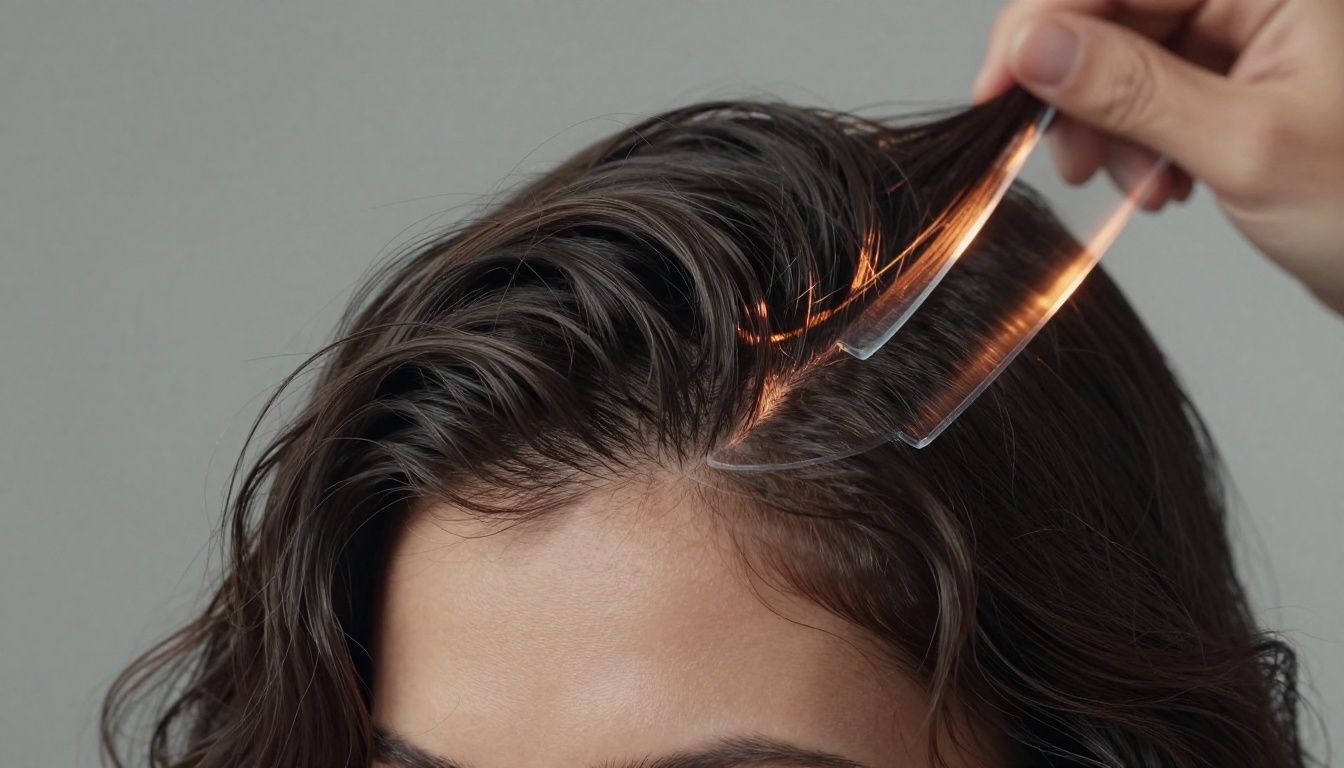
الشعر والفرو: الخصلات الفردية في ضوء ساطع أمام خلفية داكنة أمر يمكن التعامل معه. لكن الشعر الداكن أمام خلفية داكنة مماثلة، أو الخصلات المتطايرة في إضاءة خلفية قاسية، أو الشعر المبلل الملتصق بالبشرة، تدفع كل خوارزمية إلى حدودها.
يتعامل Seedream 5 Pro مع هذه الحالات عبر تقدير ألفا على مستوى الخصلة. تحصل كل بكسلة شعر على قيمة عتامة تتناسب مع مقدار ضوء الخلفية الذي تنفذه، فتنتج مظهرًا طبيعيًا شبه شفاف عند أطراف الخصلات دون الحاجة إلى أي رسم يدوي.
الأشياء الشفافة وشبه الشفافة: الزجاج، وقماش الشيفون، والجليد، والأسطح المبللة. يستخدم النموذج إشارات الانكسار والنفاذية لتحديد المواضع التي تتسرب فيها الخلفية عبر الشخص أو الشيء. تبقى كأس نبيذ من الكريستال شبه شفافة في الطبقة المعزولة، بدلًا من أن تتحول إلى شكل مصمت معتم.
تفاصيل الملابس الدقيقة: يُعامل الدانتيل وقماش الشبك والمنسوجات التي تحوي فتحات مرئية كخرائط شفافية جزئية لا كأشكال مصمتة. تُحفظ المساحات السالبة داخل القطعة بشكل صحيح.
استبدال الخلفيات والتعامل معها
مع عزل نظيف للشخص، يبدأ العمل الإبداعي الحقيقي. يُعد استبدال الخلفية أكثر حالات الاستخدام شيوعًا، لكنه مجرد البداية.
تبديل الخلفيات في ثلاث خطوات
الخطوة 1: اختر خلفية تتوافق مع الإضاءة
أكثر الأخطاء شيوعًا في تبديل الخلفيات هو تجاهل اتجاه الإضاءة. إذا أُضيء الشخص من اليسار بضوء رئيسي دافئ، فإن وضعه أمام خلفية مضاءة من اليمين يخلق انفصالًا بصريًا فوريًا. تلتقط العين هذا على الفور، حتى لو لم يستطع المشاهد أن يحدد سبب ظهور الصورة خاطئة.
قبل اختيار الخلفية، لاحظ: اتجاه الضوء الرئيسي، ودرجة حرارة اللون لمصدر الضوء السائد، وما إذا كان الضوء قاسيًا (شمس مباشرة، ومصباح استوديو عارٍ) أم ناعمًا (سماء غائمة، ومصدر كبير منتشر).
الخطوة 2: طابق تدرج الألوان
حتى مع اتجاه إضاءة صحيح، فإن تدرج الألوان غير المتطابق سيكشف التركيب. استخدم أدوات مطابقة النغمات في PicassoIA لمواءمة درجة حرارة اللون والتشبع بين طبقة الشخص وطبقة الخلفية. غالبًا ما يساعد خفض تشبع الشخص قليلًا على امتزاجه ببيئة جديدة.
الخطوة 3: أضف الظلال الملامسة
الشخص الطافي دون ظل على الأرض يبدو غير مقنع. حتى بقعة ظل خفيفة تحت القدمين أو أسفل المنتج تمنح العين إشارة تلامس تثبّت الشخص في البيئة الجديدة. يولّد Seedream 5 Pro تلقائيًا طبقة ظل مرجعية بناءً على زاوية الإضاءة في الصورة الأصلية، ويمكنك تحجيمها وتحديد موضعها بحرية.
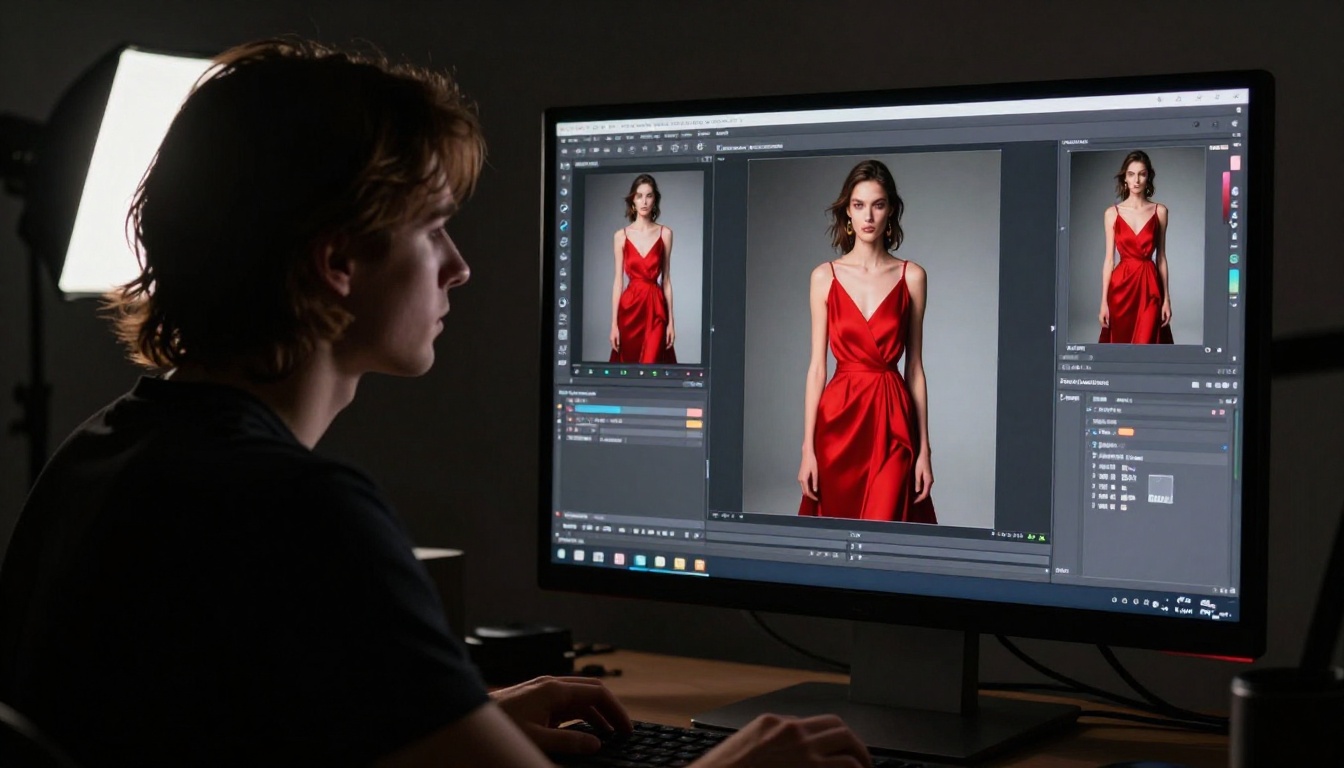
ضبابية العمق وتأثيرات الخلفية
لا يقتصر استبدال الخلفية على تبديل بيئة بأخرى. غالبًا ما يكون الهدف تطبيق تأثيرات العمق على خلفية موجودة، بجعلها خارج التركيز لمحاكاة مظهر عدسة ثابتة سريعة في صورة التُقطت أصلًا بهاتف.
تستخدم أداة مولّد ضبابية العمق (Depth Blur Generator) في Seedream 5 Pro خريطة العمق الناتجة عن فصل الطبقات لتطبيق ضبابية عدسة واقعية على طبقة الخلفية. وعلى عكس ضبابية Gaussian المسطحة التي تُطبَّق على الصورة كلها، تُنتج هذه الأداة ضبابية متدرجة تتزايد تدريجيًا مع البعد عن مستوى التركيز. تبدو النتيجة كأنها التُقطت بعدسة 85mm f/1.4 لا بكاميرا هاتف.
المعاملات التي تستحق الضبط:
- مستوى التركيز (Focus Plane): المسافة من الكاميرا التي تبلغ عندها الحدة ذروتها.
- محاكاة الفتحة (f-stop): القيم الأدنى تنتج فصلًا أعنف للخلفية.
- شكل البوكيه (Bokeh Shape): دائري (قياسي)، أو سداسي (عدسات قديمة)، أو بيضاوي (anamorphic).
💡 نصيحة: لمزيد من استخراج الخلفية النظيف قبل التركيب، استخدم نموذج BRIA Remove Background لتمريرة قص صلبة على صور المنتجات المعقدة.
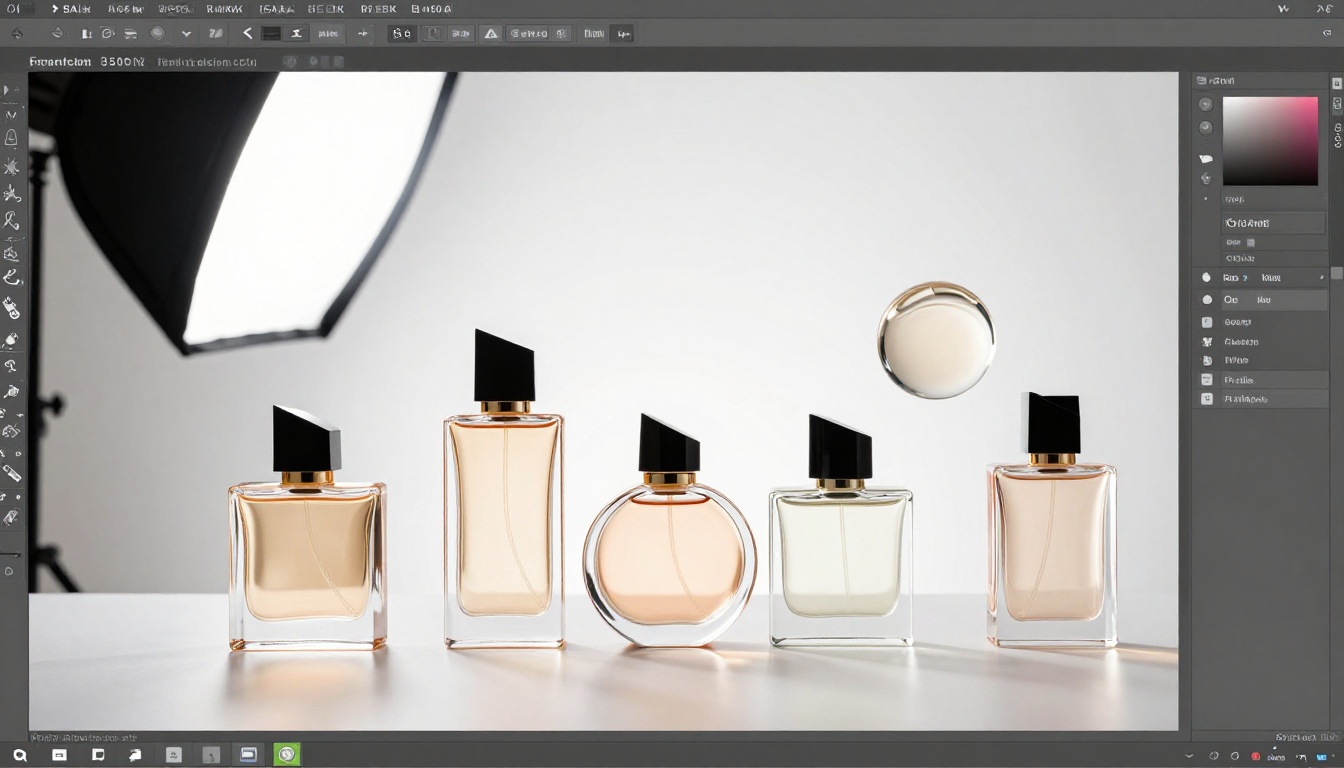
بناء التركيبات الإبداعية
يصبح فصل الطبقات قويًا حقًا عندما تتجاوز عزل شخص واحد إلى بناء صورة تركيبية كاملة.
تطبيق طبقات متعددة من أشخاص معزولين
يحتاج التركيب المبني من صور منفصلة متعددة إلى منطق مكاني متسق ليبدو مقنعًا. ثلاث قواعد تحافظ على تماسك التركيبات متعددة الأشخاص:
-
منظور متسق: الشخص المصوَّر من مستوى العين يبدو خاطئًا أمام خلفية مصوّرة من زاوية عالية. طابق ارتفاع الكاميرا للأشخاص مع ارتفاعها للخلفية.
-
الحجم بالنسبة للعمق: الأجسام الأبعد عن الكاميرا ينبغي أن تكون أصغر. يبدو هذا بديهيًا، لكنه يُهمَل كثيرًا عند تركيب أشخاص في مناظر طبيعية. يجب أن يبدو شخص يقف على بعد 50 مترًا أصغر بوضوح من شخص يقف على بعد 10 أمتار.
-
المنظور الجوي: للأجسام البعيدة في المشاهد الحقيقية تباين أقل قليلًا وصبغة زرقاء رمادية خفيفة بسبب الضباب الجوي. إضافة ذلك بخفة إلى عناصر الخلفية تجعل التركيبات تبدو ثلاثية الأبعاد بدرجة ملحوظة أكبر.
مطابقة الضوء والظل عبر الطبقات
مطابقة الضوء مهارة حرفية تفصل التركيبات المرئية عن غير المرئية. بعد وضع كل الأشخاص في المشهد، ركّز على هذه التعديلات:
الانسداد المحيطي (Ambient occlusion): حيث يلتقي سطحان أو يتداخلان، يُحجب الضوء الحقيقي جزئيًا. أضف تعتيمًا خفيفًا عند نقاط التلامس: حيث يلامس حذاء الشخص الأرض، وحيث تلتقي ملصقة المنتج بسطحه.
اتساق إضاءة الحافة (Rim light): إذا أظهرت الخلفية ضوءًا اتجاهيًا قويًا من جهة واحدة، فينبغي أن يُظهر كل شخص في المقدمة إضاءة حافة من الجهة نفسها.
مطابقة انعكاس الضوء في العين (Catchlight): في البورتريهات، ينبغي أن تتطابق الانعكاسات الصغيرة لمصادر الضوء المرئية في العينين مع بيئة الإضاءة في الخلفية. الشخص الذي تظهر في عينيه انعكاسات ضوء داخلي ويوضع أمام خلفية سماء خارجية يخلق تناقضًا فوريًا.
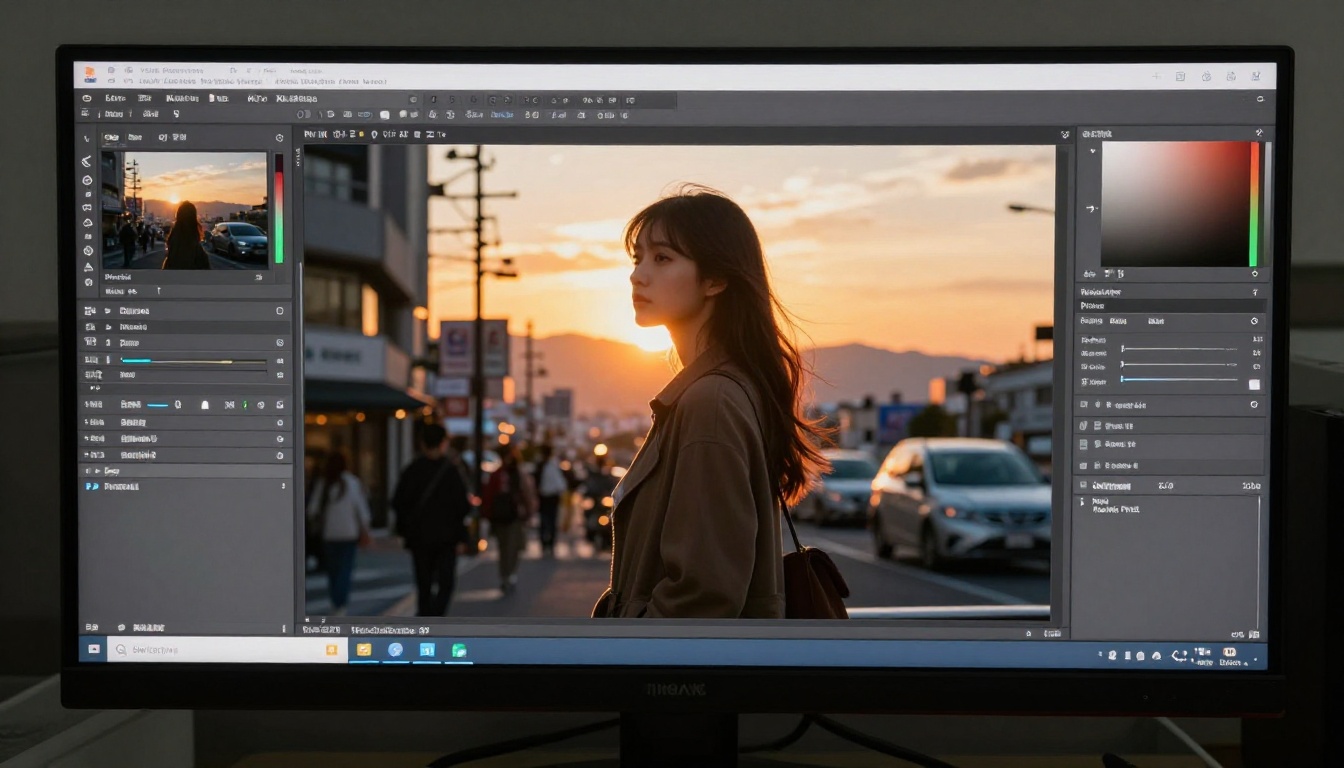
كيفية استخدام Seedream 5 Pro على PicassoIA
يجعل PicassoIA Seedream 5 Pro متاحًا دون أي تثبيت لبرامج محلية أو متطلبات GPU. يعمل سير العمل بالكامل داخل المتصفح.
خطوة بخطوة من الرفع إلى التصدير
1. افتح Seedream 5 Pro على PicassoIA
انتقل إلى صفحة نموذج Seedream 5 Pro، واختر سير عمل فصل الطبقات من قائمة التبويبات العلوية.
2. ارفع صورتك المصدر
اسحب ملفك مباشرةً إلى منطقة الرفع، أو انقر للتصفح. التنسيقات المدعومة: JPEG وPNG وTIFF وWebP وHEIC. الحد الأقصى لحجم الملف 50 ميغابايت. ارفع الصورة بدقتها الكاملة للحصول على أفضل النتائج.
3. حدّد الشخص أو الموضوع
في معظم الصور، يحدد الذكاء الاصطناعي الموضوع الرئيسي تلقائيًا. أكّد التحديد، أو غيّره بالنقر مباشرة على الموضوع الذي تريد عزله. للمشاهد المعقدة التي تضم عدة موضوعات محتملة، استخدم أداة تحديد النقاط لتحديد العنصر الدقيق الذي تريد فصله.
4. شغّل الفصل
انقر على فصل الطبقات. يتراوح زمن المعالجة بين 8 و25 ثانية حسب تعقيد الصورة وحمل الخادم. تعرض معاينة الناتج الشخص على خلفية شفافية بنمط رقعة الشطرنج.
5. حسّن الحواف
افتح لوحة تحسين الحواف واضبط المعاملات الموضحة أعلاه. انتبه بشكل خاص لحواف الشعر والملابس حيث تُظهر النتيجة الافتراضية أي هالة ملوّنة مرئية.
6. عدّل الخلفية أو استبدلها
اختر من مكتبة الخلفيات المدمجة، أو ارفع خلفيتك الخاصة، أو صدّر ملف PNG الشفاف لاستخدامه في تطبيق آخر.
7. صدّر
اختر تنسيق الإخراج: PNG بشفافية (للتركيب اللاحق)، أو JPEG (للاستخدام على الويب)، أو TIFF (للطباعة). يُدعم دقة تصل إلى 2K بشكل أصلي. للحصول على إخراج أكبر، مرّر الناتج عبر Clarity Pro Upscaler أو Topaz Image Upscale للتكبير بمقدار يصل إلى 6 أضعاف مع الحفاظ على تفاصيل الحواف.
أفضل الإعدادات للبورتريه مقابل المنتجات مقابل المشاهد
| حالة الاستخدام | الوضع | نصف قطر التنعيم | تنعيم الحواف | إزالة التلوّث |
|---|
| بورتريه استوديو (خلفية صلبة) | بورتريه | 0.5px | منخفض | إيقاف |
| بورتريه خارجي (خلفية معقدة) | بورتريه | 1.5px | متوسط | تشغيل |
| منتج على خلفية بيضاء | أجسام | 0px | إيقاف | إيقاف |
| منتج زجاجي/شفاف | أجسام | 0.5px | منخفض | تشغيل |
| لقطة جماعية (عدة أشخاص) | مشهد | 1px | متوسط | تشغيل |
| تركيب المناظر الطبيعية | مشهد | 2px | مرتفع | تشغيل |
💡 لرفع الدقة بعد التصدير: يعالج P Image Upscale الصورة في أقل من ثانية. يقدّم Google Upscaler تكبيرًا بمقدار 4 أضعاف دون فقدان تفاصيل الحواف. وRecraft Crisp Upscale مثالي للصور التي تحتاج إلى أقصى درجات الحدة بأحجام الطباعة.
عندما تسوء التعديلات
حتى مع نموذج ذكاء اصطناعي عالي الجودة، تنتج بعض الحالات نتائج غير مثالية. معرفة ما تبحث عنه تسرّع عملية التصحيح بشكل كبير.
آثار الحواف الملوّنة والهالات
الحواف الملوّنة هي الخطوط الخارجية الملوّنة المرئية عند حواف الشخص، خاصة حول الشعر، عندما تتسرب ألوان الخلفية إلى طبقة الشخص. نسخة شائعة من ذلك: عارضة شقراء صُوّرت أمام سماء زرقاء تنتهي بوجود بكسلات زرقاء خافتة عند خط شعرها بعد الفصل.
الحل: فعّل إزالة تلوّث الألوان بقوة متوسطة. إذا استمرت الحواف الملوّنة، استخدم أداة تضييق الحافة (Contract Edge) لسحب حدود التحديد إلى الداخل بمقدار بكسل واحد، لتقليم المنطقة الملوّثة فعليًا.
حواف حادة بشكل غير طبيعي
تحدث الحافة المفرطة الحدة، حيث يبدو الشخص ملصوقًا على الخلفية بخط صلب مرئي، عادةً عندما يكون تنعيم الحواف منخفضًا جدًا أو تعزيز التباين مرتفعًا جدًا.
الحل: زِد نصف قطر التنعيم بزيادات قدرها 0.5px حتى تبدو الحافة طبيعية. طبّق قدرًا مماثلًا من الضبابية على نقطة التلامس بين حافة الشخص والخلفية الجديدة. الهدف ألّا يكون بالإمكان أبدًا تحديد الموضع الدقيق الذي ينتهي عنده الشخص وتبدأ عنده الخلفية.
قائمة مراجعة قبل التصدير لأي تركيب:
جرّبه على PicassoIA
أفضل طريقة لترى ما يفعله فصل الطبقات في Seedream 5 Pro هي تمرير إحدى صورك الخاصة عبره. ابدأ بشيء مباشر: بورتريه أمام خلفية نظيفة. لاحظ كيف تُعالج حواف الشعر بالدقة الكاملة. ثم انتقل إلى شيء أصعب: شخص أمام جدار مزخرف، أو جسم زجاجي، أو لقطة جماعية بموضوعات متداخلة.
عندما تصبح مرتاحًا لسير عمل الفصل، تكون الخطوة التالية هي منظومة التحرير الكاملة في PicassoIA. اجمع الأشخاص المعزولين مع BRIA Remove Background لمزيد من تحسين القص، أو مرّر التركيبات النهائية عبر Clarity Pro Upscaler للوصول إلى دقة الطباعة، أو سلّم الأشخاص المعزولين إلى نماذج التعديل الموضعي لإعادة توليد مناطق محددة بدقة الذكاء الاصطناعي.
يعمل كل سير عمل وصفه هذا المقال مباشرة في المتصفح على picassoia.com/en/all-models، دون تثبيت، ودون وحدة GPU محلية، ودون التزام باشتراك. اختر صورة وابدأ التحرير.