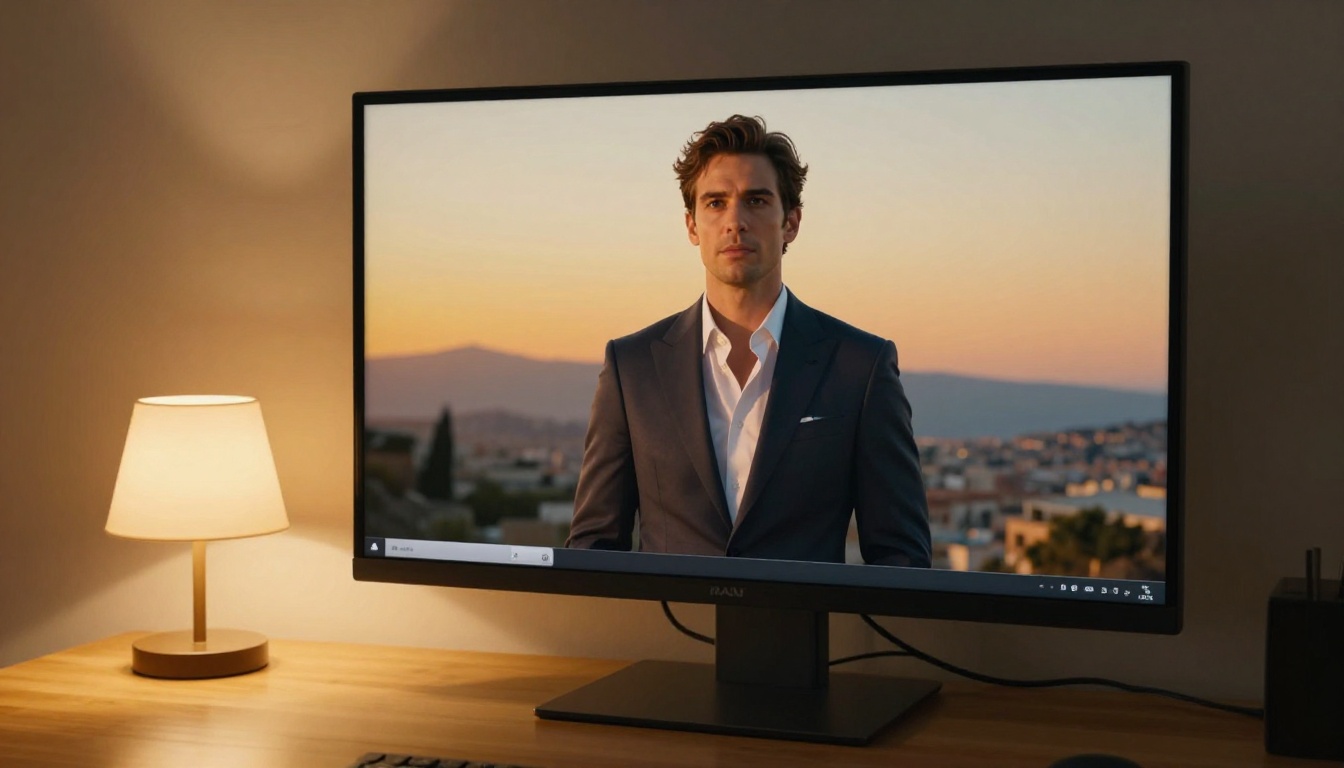
Editar fotos solía significar horas de selección manual, acercarse a píxeles individuales para recortar el cabello, lidiar con las herramientas de máscara y esperar que el resultado no pareciera artificial. Seedream 5 Pro cambia esa ecuación. Su función de separación de capas usa inteligencia espacial profunda para identificar con exactitud dónde termina el sujeto y empieza el fondo, conservando detalles de mechón a mechón que a un retocador experto le llevaría horas replicar a mano. Tanto si cambias un fondo de estudio gris por una colina toscana, como si aíslas un producto para una sesión de comercio electrónico o construyes composiciones complejas para trabajo editorial, este modelo hace el trabajo pesado en una fracción del tiempo.
Qué hace realmente la separación de capas
Mucha gente confunde la separación de capas con la simple eliminación de fondo. Están relacionadas, pero no son lo mismo. La eliminación de fondo da un resultado binario: conservar o descartar. La separación de capas ofrece algo más matizado: una comprensión completa de la imagen con información de profundidad, dividida en planos de primer plano, plano medio y fondo, que pueden ajustarse de forma independiente.
La diferencia entre enmascarar y separar
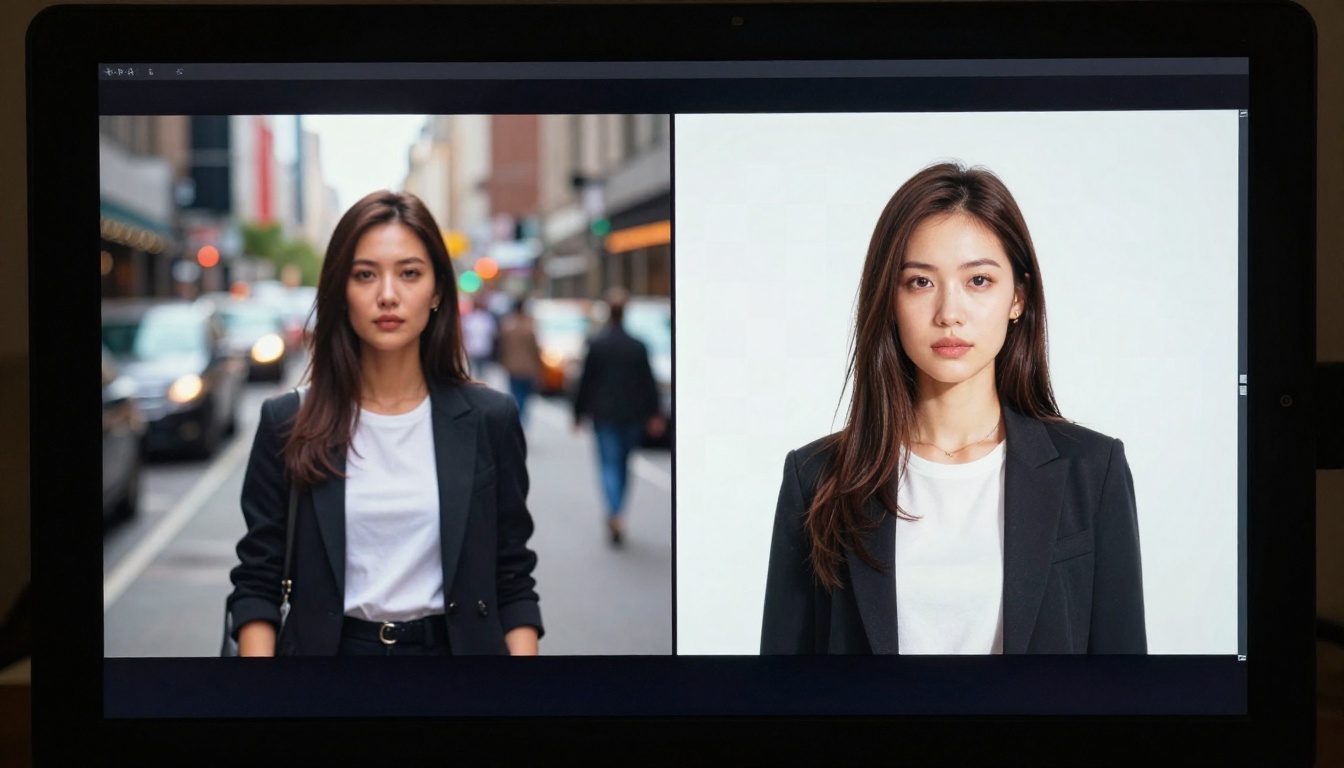
Una máscara tradicional es un mapa en blanco y negro que le indica al software de edición qué mostrar y qué ocultar. Es un método tosco. Si un píxel es gris al 50% en la máscara, aparece 50% transparente en el resultado. Eso funciona con bordes definidos, pero se desmorona por completo cuando hay cabello movido por el viento, telas translúcidas o sujetos delante de fondos de color parecido.
La separación de capas, en cambio, genera una comprensión semántica de la imagen. La IA no solo ve bordes; ve "esta es una persona, estos son sus mechones, esta es una sombra que proyecta la chaqueta, esta es la luz ambiental que rebota en la pared que tiene detrás". El resultado es un conjunto de capas que se comportan como negativos de película y no como máscaras de pintura.
Por qué Seedream 5 Pro lo hace de otra manera
Seedream 5 Pro se entrenó con un conjunto de datos excepcionalmente diverso, que incluye fotografía de estudio, sesiones al aire libre, imágenes de productos y fotografía de arquitectura. Esa amplitud hace que su razonamiento espacial se generalice bien entre distintos sujetos. Un modelo entrenado solo con retratos tendrá dificultades con las fotos de producto. Seedream 5 Pro no muestra esa limitación.
El modelo también conserva valores de transparencia subpíxel, que es la razón principal de que el cabello aislado se vea natural y no en bloques. Cada mechón recibe su propio coeficiente de transparencia según cuánto oculta el fondo, en lugar de un corte duro en 0 o 100%.
💡 Consejo: Para obtener la separación más limpia, fotografía a los sujetos delante de fondos con poca similitud tonal con ellos. Un contraste alto entre sujeto y fondo le da a la IA una señal más fuerte con la que trabajar.
Preparar tu foto
Una buena separación de capas empieza antes de abrir cualquier herramienta de edición. La calidad del archivo original afecta directamente a la calidad de la separación.
Qué formatos de foto funcionan mejor
| Formato | Calidad | Uso recomendado |
|---|
| RAW (CR3, ARW) | Mejor | Retratos profesionales, fotografía de producto |
| TIFF 16 bits | Excelente | Composiciones para impresión, retoque de alta gama |
| JPEG (calidad 95+) | Buena | Contenido web, composiciones para redes sociales |
| JPEG (calidad < 80) | Mala | Los artefactos de compresión confunden la detección de bordes |
| PNG con alfa | Mejor para reeditar | Imágenes ya procesadas |
El mayor enemigo de una separación limpia es la compresión. Un JPEG guardado al 70% de calidad introduce artefactos de bloque en los bordes, que la IA interpreta como textura real e intenta conservar. Usa siempre el archivo de mayor calidad que tengas.
Elegir el modo de separación adecuado
Seedream 5 Pro en PicassoIA ofrece tres modos de procesamiento principales:
- Modo Retrato: Optimizado para sujetos humanos. Da prioridad a la continuidad de la textura de la piel y a la precisión en los bordes del cabello. Ideal para retratos de busto, moda y cuerpo entero.
- Modo Objeto: Trata al sujeto como un objeto inorgánico de bordes definidos. Ideal para fotografía de producto, arquitectura y vehículos.
- Modo Escena: Separa varios planos de profundidad a la vez. Ideal para composiciones de paisaje e imágenes con varios sujetos.
Elegir el modo equivocado no arruina el resultado, pero obliga a la IA a trabajar contra sus propias suposiciones. El Modo Retrato aplicado a una foto de producto buscará tonos de piel que no existen y, como consecuencia, generará bordes del producto ligeramente más suaves.
Aislar tu sujeto con precisión
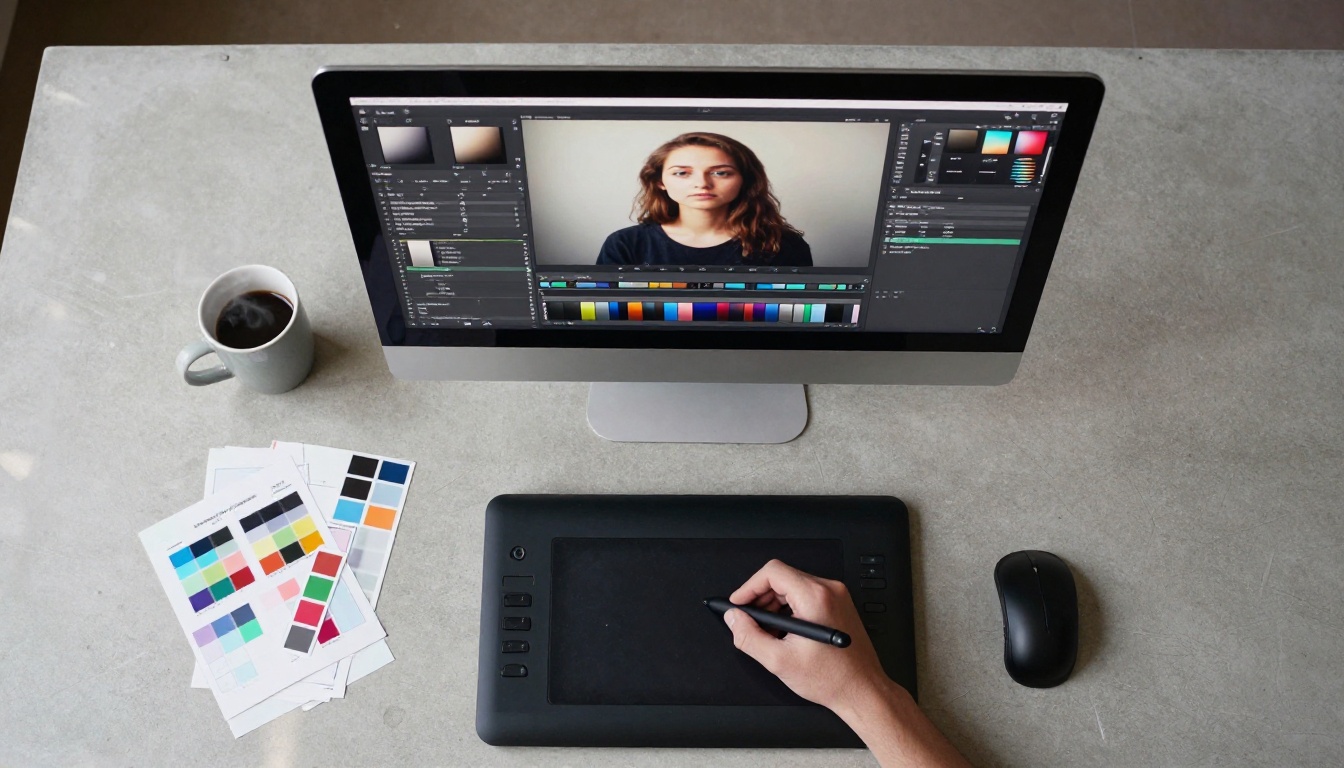
Una vez que se ejecuta la separación inicial, no has terminado. El resultado base es excelente, pero refinarlo es lo que distingue una composición profesional de una aficionada.
Los controles de refinamiento de bordes explicados
El panel de refinamiento de bordes de la interfaz de Seedream 5 Pro en PicassoIA incluye cinco parámetros:
Radio de difuminado: Controla lo gradual que es la transición del borde del sujeto a transparente. Un valor de 0 da un recorte nítido y definido. Los valores más altos crean un desvanecido gradual, útil para sujetos con bordes suaves o difusos, como el pelaje o los detalles de prendas desenfocados.
Mejora de contraste: Afina el límite entre sujeto y fondo. Úsala con moderación, solo cuando los bordes parezcan algo imprecisos.
Suavizado de bordes: Promedia las irregularidades dentadas a nivel de píxel. Es esencial en imágenes originales de baja resolución donde se ven los píxeles individuales del borde.
Descontaminar colores: Elimina el color del fondo que se ha derramado sobre los bordes del sujeto. Cuando alguien está delante de una pared verde, los bordes de la chaqueta adquieren un ligero tono verdoso. Este parámetro lo elimina.
Expandir/contraer: Agranda o reduce el límite de la selección en un número fijo de píxeles. Usa una ligera contracción (1-2 px) para eliminar los píxeles de fondo que queden en los bordes definidos.
💡 Nota profesional: Ejecuta primero Descontaminar colores, después Radio de difuminado y por último Suavizado de bordes. Aplicarlos en otro orden significa suavizar bordes que todavía tienen la contaminación de color integrada.
Detalles finos: cabello, pelaje y objetos transparentes
Aquí es donde fallan la mayoría de las herramientas de separación y donde Seedream 5 Pro se gana su reputación. Tres categorías son especialmente difíciles:
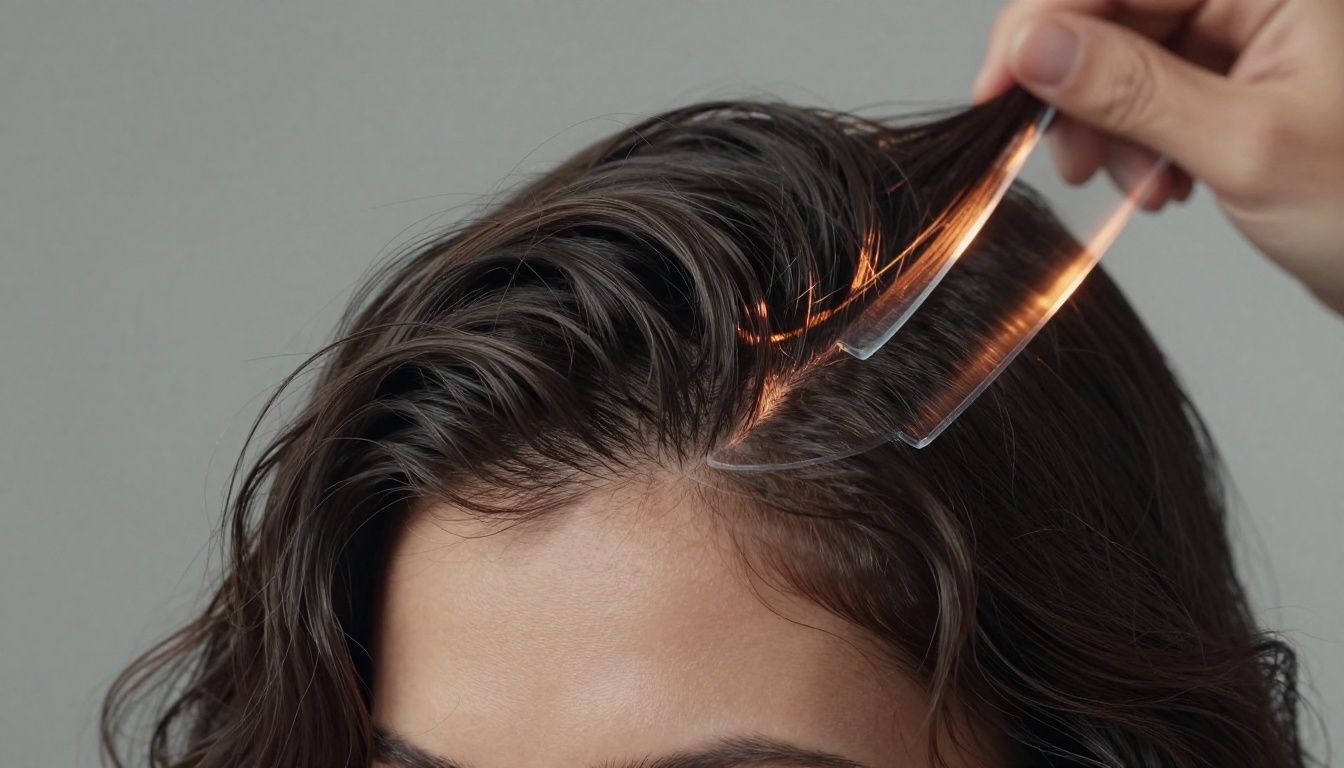
Cabello y pelaje: Los mechones individuales con luz intensa sobre un fondo oscuro son manejables. Pero el cabello oscuro sobre un fondo igual de oscuro, los mechones sueltos con contraluz fuerte o el cabello mojado pegado a la piel someten a cualquier algoritmo a sus límites.
Seedream 5 Pro resuelve esto mediante estimación alfa a nivel de mechón. Cada píxel de cabello recibe un valor de opacidad proporcional a la luz del fondo que deja pasar, lo que crea un aspecto natural y semitransparente en las puntas de los mechones sin necesidad de pintar nada a mano.
Sujetos transparentes y semitransparentes: Vidrio, tela de gasa, hielo, superficies mojadas. El modelo usa pistas de refracción y transmisión para determinar dónde se filtra el fondo a través del sujeto. Una copa de vino de cristal sigue siendo semitransparente en la capa aislada en lugar de convertirse en una forma opaca y sólida.
Detalles finos de la ropa: El encaje, la malla y los tejidos de punto con agujeros visibles se tratan como mapas de transparencia parcial y no como formas sólidas. El espacio negativo dentro de la prenda se conserva correctamente.
Reemplazar y manipular fondos
Con un aislamiento limpio del sujeto, empieza el trabajo creativo de verdad. El cambio de fondo es el caso de uso más común, pero solo es el punto de partida.
Cambiar fondos en tres pasos
Paso 1: Elige un fondo que coincida con la luz
El error más común en los cambios de fondo es ignorar la dirección de la luz. Si tu sujeto estaba iluminado desde la izquierda con una luz principal cálida, colocarlo frente a un fondo iluminado desde la derecha crea una desconexión visual inmediata. El ojo humano la detecta al instante, incluso cuando el espectador no sabe explicar por qué la imagen parece incorrecta.
Antes de elegir un fondo, anota: la dirección de tu luz principal, la temperatura de color de la fuente de luz dominante y si la luz es dura (sol directo, flash sin modificador) o suave (cielo nublado, fuente grande y difusa).
Paso 2: Iguala la gradación de color
Incluso con la dirección de la luz correcta, una gradación de color que no coincide delatará la composición. Usa las herramientas de igualación tonal de PicassoIA para alinear la temperatura de color y la saturación de la capa del sujeto con la del fondo. Desaturar ligeramente al sujeto suele ayudar a que se integre en un nuevo entorno.
Paso 3: Añade sombras de contacto
Un sujeto flotando sin sombra en el suelo resulta poco convincente. Incluso una sombra sutil bajo los pies o debajo de un producto da al ojo una pista de contacto que ancla al sujeto en el nuevo entorno. Seedream 5 Pro genera automáticamente una capa de sombra de referencia basada en el ángulo de luz de la imagen original, que puedes escalar y colocar libremente.
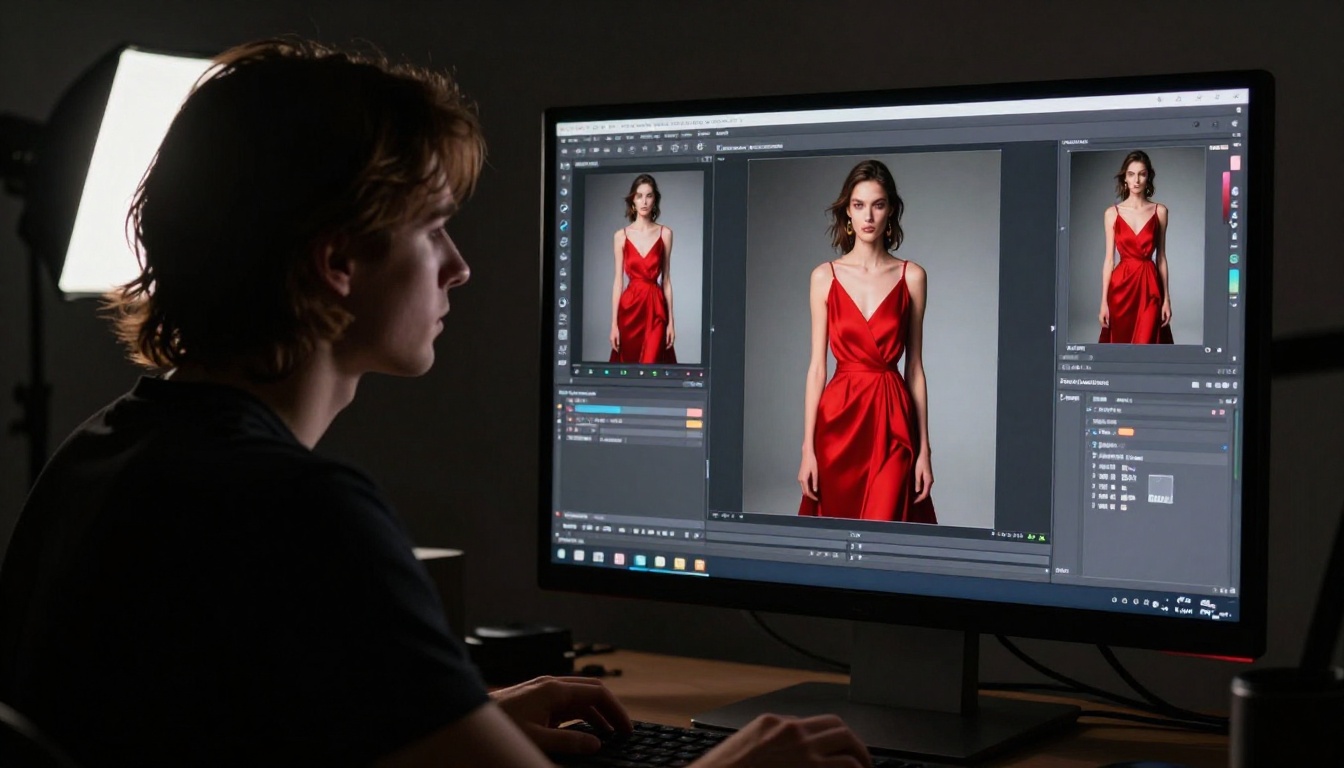
Desenfoque de profundidad y efectos de fondo
Cambiar el fondo no consiste solo en sustituir un entorno por otro. A menudo el objetivo es aplicar efectos de profundidad a un fondo existente, desenfocándolo para lograr el aspecto de un objetivo luminoso en una foto tomada originalmente con el teléfono.
El Generador de desenfoque de profundidad de Seedream 5 Pro usa el mapa de profundidad que produce la separación de capas para aplicar un desenfoque de lente realista a la capa de fondo. A diferencia de un desenfoque gaussiano plano aplicado a toda la imagen, esta herramienta crea un desenfoque en degradado que aumenta progresivamente con la distancia desde el plano enfocado. El resultado parece una foto tomada con un 85 mm f/1.4 y no con la cámara de un teléfono.
Parámetros que vale la pena ajustar:
- Plano de enfoque: La distancia a la cámara a la que la nitidez alcanza su máximo.
- Simulación de apertura (f-stop): Los valores más bajos crean una separación de fondo más agresiva.
- Forma del bokeh: Círculo (estándar), hexágono (objetivos antiguos) u óvalo (anamórfico).
💡 Consejo: Para una extracción adicional y limpia del fondo antes de componer, usa el modelo BRIA Remove Background para una pasada de recorte preciso en imágenes de producto complejas.
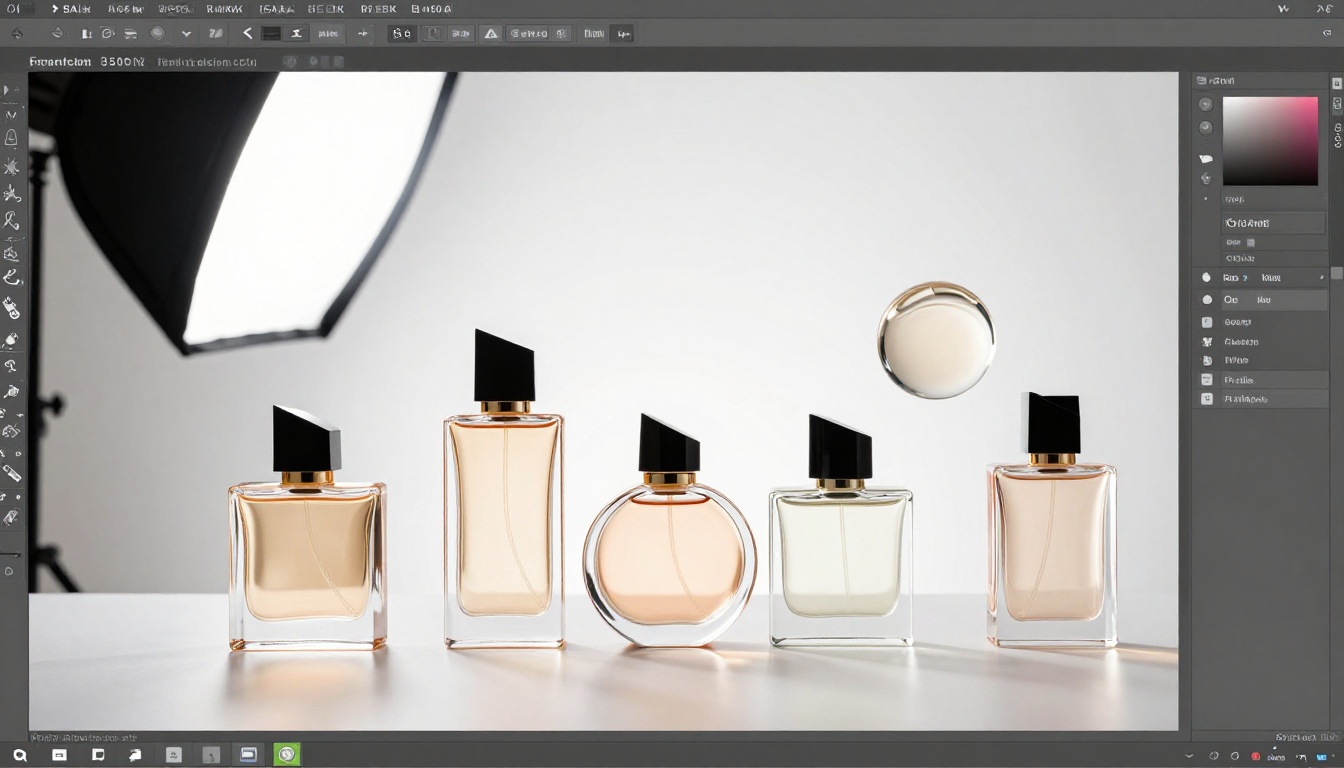
Crear composiciones creativas
La separación de capas se vuelve realmente potente cuando pasas del aislamiento de un solo sujeto a la construcción completa de una imagen compuesta.
Superponer varios sujetos aislados
Una composición formada por varias imágenes separadas necesita una lógica espacial coherente para resultar creíble. Tres reglas mantienen coherentes las composiciones con varios sujetos:
-
Perspectiva coherente: Un sujeto fotografiado a la altura de los ojos se ve mal frente a un fondo tomado desde una posición elevada. Iguala la altura de la cámara de tus sujetos con la altura de la cámara del fondo.
-
Escala en relación con la profundidad: Los objetos más alejados de la cámara deben verse más pequeños. Parece obvio, pero se ignora con frecuencia al componer personas en paisajes. Una persona que está a 50 metros debe verse notablemente más pequeña que otra que está a 10 metros.
-
Perspectiva atmosférica: Los objetos lejanos en escenas reales tienen un contraste algo menor y un ligero tono azul grisáceo por la neblina atmosférica. Añadir esto de forma sutil a los elementos del fondo hace que las composiciones resulten considerablemente más tridimensionales.
Igualar la luz y la sombra entre capas
Igualar la luz es la habilidad artesanal que distingue las composiciones visibles de las invisibles. Después de colocar todos los sujetos en una escena, céntrate en estos ajustes:
Oclusión ambiental: Donde dos superficies se encuentran o se superponen, la luz real queda parcialmente bloqueada. Añade un ligero oscurecimiento en los puntos de contacto: donde el zapato de una persona toca el suelo, donde la etiqueta de un producto se une a su superficie.
Coherencia de la luz de contorno: Si el fondo muestra una luz direccional fuerte desde un lado, cada sujeto del primer plano debe mostrar un reflejo de contorno procedente de ese mismo lado.
Igualar los reflejos en los ojos: En los retratos, los pequeños reflejos de las fuentes de luz visibles en los ojos deben coincidir con el entorno lumínico del fondo. Un sujeto con reflejos de interior colocado frente a un cielo exterior crea una incoherencia inmediata.
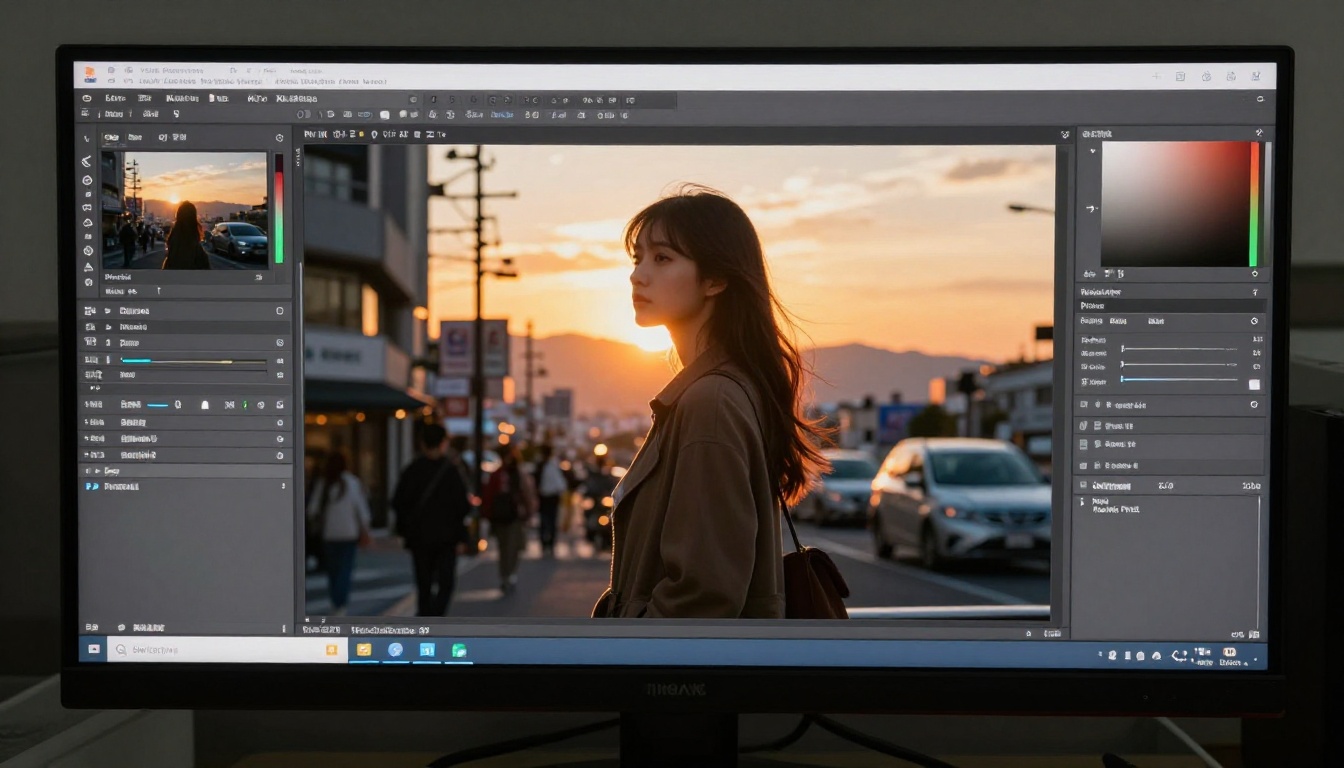
Cómo usar Seedream 5 Pro en PicassoIA
PicassoIA hace que Seedream 5 Pro sea accesible sin instalar ningún software local ni necesitar una GPU. Todo el flujo de trabajo se ejecuta en el navegador.
Paso a paso desde la subida hasta la exportación
1. Abre Seedream 5 Pro en PicassoIA
Ve a la página del modelo Seedream 5 Pro y selecciona el flujo de trabajo Separación de capas en el menú de pestañas superior.
2. Sube tu imagen original
Arrastra tu archivo directamente a la zona de carga o haz clic para buscarlo. Formatos admitidos: JPEG, PNG, TIFF, WebP, HEIC. Tamaño máximo de archivo: 50 MB. Sube la imagen a resolución completa para obtener los mejores resultados.
3. Selecciona tu sujeto
En la mayoría de las imágenes, la IA identifica automáticamente el sujeto principal. Confirma la selección o cámbiala haciendo clic directamente sobre el sujeto que quieras aislar. En escenas complejas con varios posibles sujetos, usa la herramienta de selección por puntos para indicar con exactitud qué elemento separar.
4. Ejecuta la separación
Haz clic en Separar capas. El tiempo de procesamiento va de 8 a 25 segundos según la complejidad de la imagen y la carga del servidor. La vista previa del resultado muestra tu sujeto sobre un fondo de transparencia en forma de tablero de ajedrez.
5. Refina los bordes
Abre el panel Refinamiento de bordes y ajusta los parámetros descritos antes. Presta especial atención a los bordes del cabello y de la ropa donde el resultado por defecto muestre alguna franja visible.
6. Ajusta o reemplaza el fondo
Elige entre la biblioteca de fondos integrada, sube el tuyo o exporta el PNG transparente para usarlo en otra aplicación.
7. Exporta
Selecciona el formato de salida: PNG con transparencia (para seguir componiendo), JPEG (para uso web) o TIFF (para impresión). Se admite una resolución de hasta 2K de forma nativa. Para salidas más grandes, pasa el resultado por Clarity Pro Upscaler o Topaz Image Upscale para ampliarlo hasta 6 veces conservando el detalle de los bordes.
Mejores ajustes para retratos, productos y escenas
| Caso de uso | Modo | Radio de difuminado | Suavizado de bordes | Descontaminar |
|---|
| Retrato de estudio (fondo sólido) | Retrato | 0,5 px | Bajo | Desactivado |
| Retrato exterior (fondo complejo) | Retrato | 1,5 px | Medio | Activado |
| Producto sobre blanco | Objeto | 0 px | Desactivado | Desactivado |
| Producto de vidrio/transparente | Objeto | 0,5 px | Bajo | Activado |
| Foto de grupo (varias personas) | Escena | 1 px | Medio | Activado |
| Composición de paisaje | Escena | 2 px | Alto | Activado |
💡 Para superresolución después de exportar: P Image Upscale procesa en menos de un segundo. Google Upscaler ofrece una ampliación de 4x sin perder el detalle de los bordes. Recraft Crisp Upscale es ideal para imágenes que necesitan la máxima nitidez en tamaños de impresión.
Cuando las ediciones salen mal
Incluso con un modelo de IA de alta calidad, ciertas situaciones producen resultados imperfectos. Saber qué buscar acelera mucho el proceso de corrección.
Artefactos de halo y bordes con franja de color
La franja de color es el contorno coloreado visible que aparece en los bordes del sujeto, sobre todo alrededor del cabello, cuando los colores del fondo se filtran en la capa del sujeto. Un caso habitual: una modelo rubia fotografiada frente a un cielo azul acaba con píxeles azules tenues en la línea del cabello tras la separación.
Solución: Activa Descontaminar colores con intensidad media. Si la franja persiste, usa el control Contraer borde para desplazar el límite de la selección 1 píxel hacia dentro, recortando así la zona contaminada.
Bordes artificialmente nítidos
Un borde sobreafilado, donde el sujeto parece pegado sobre el fondo con una línea dura visible, suele ocurrir cuando el Suavizado de bordes está demasiado bajo o la Mejora de contraste está demasiado alta.
Solución: Aumenta el Radio de difuminado en incrementos de 0,5 px hasta que el borde parezca natural. Aplica una cantidad similar de desenfoque en el punto de contacto entre el borde del sujeto y el nuevo fondo. El objetivo es no poder identificar nunca con exactitud dónde termina el sujeto y empieza el fondo.
Lista de comprobación antes de exportar cualquier composición:
Pruébalo en PicassoIA
La mejor forma de ver lo que hace la separación de capas de Seedream 5 Pro es pasar una de tus propias fotos por él. Empieza con algo sencillo: un retrato sobre un fondo limpio. Fíjate en cómo se tratan los bordes del cabello a resolución completa. Luego pasa a algo más difícil: una persona delante de una pared con estampado, un objeto de vidrio o una foto de grupo con sujetos superpuestos.
Cuando te sientas cómodo con el flujo de separación, el siguiente paso es el ecosistema completo de edición de PicassoIA. Combina los sujetos aislados con BRIA Remove Background para afinar más el recorte, pasa las composiciones terminadas por Clarity Pro Upscaler para alcanzar resolución de impresión, o entrega los sujetos aislados a modelos de inpainting para regenerar regiones concretas con precisión de IA.
Todos los flujos de trabajo descritos en este artículo se ejecutan directamente en el navegador, en picassoia.com/en/all-models, sin instalación, sin GPU local y sin suscripción obligatoria. Elige una foto y empieza a editar.