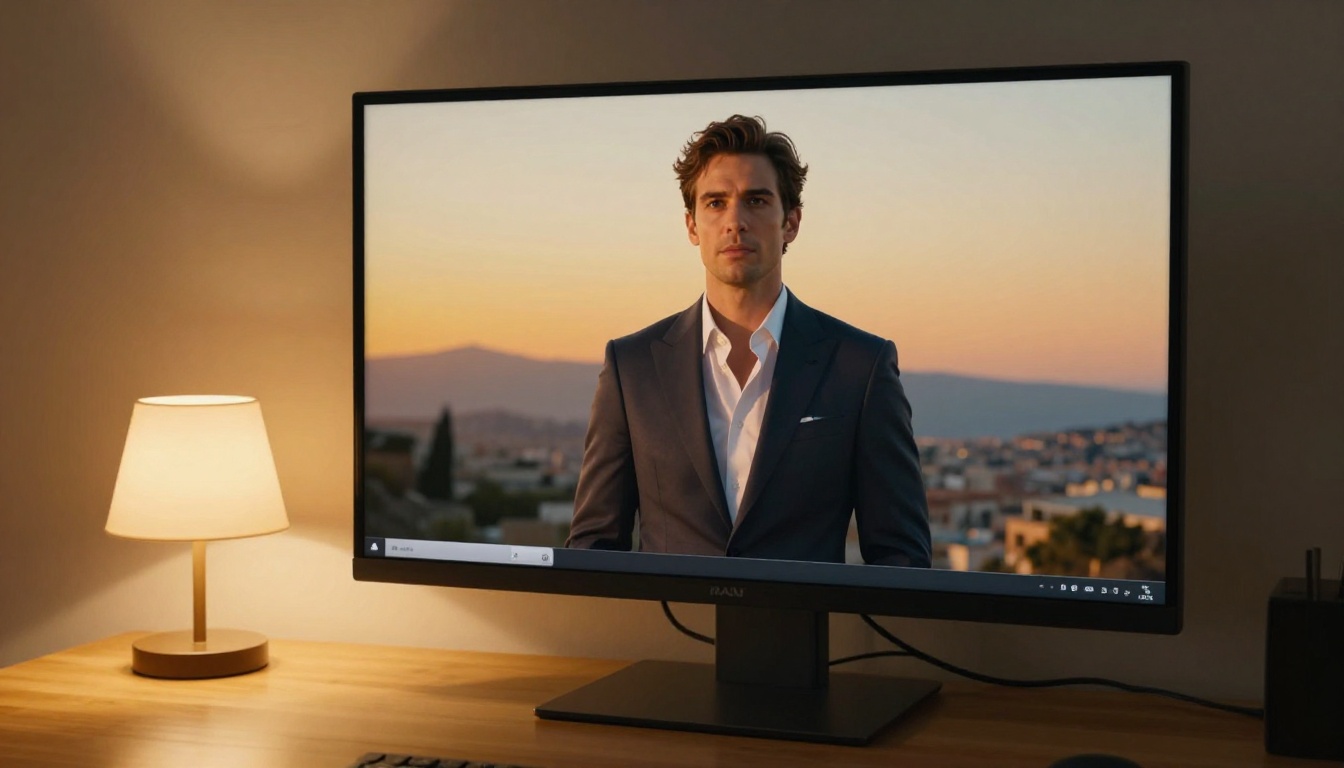
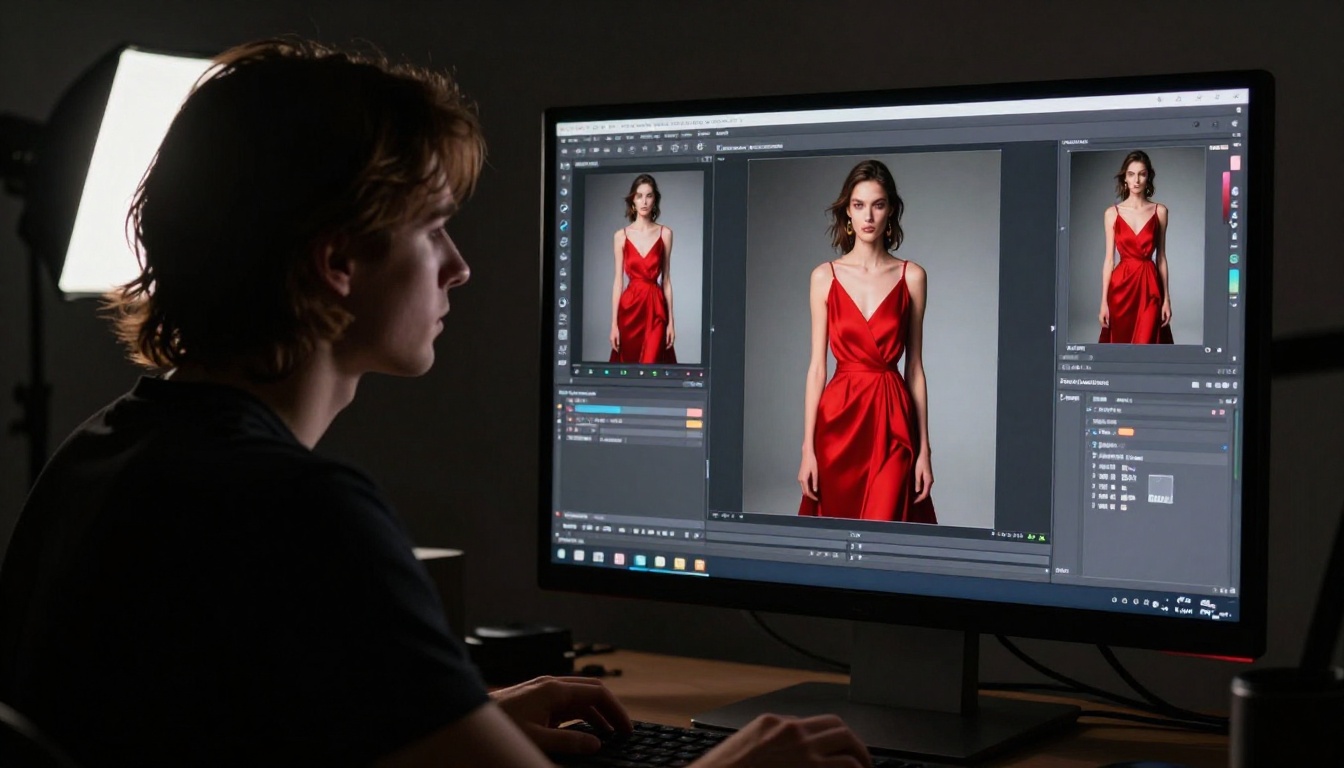
Editar fotos costumava significar horas de seleção manual, ampliar pixel a pixel para recortar cabelos, lutar com ferramentas de máscara e torcer para que o resultado não parecesse artificial. O Seedream 5 Pro muda essa equação. Seu recurso de separação de camadas usa inteligência espacial profunda para identificar exatamente onde termina o sujeito e começa o fundo, preservando detalhes fio a fio que levariam horas para um retocador experiente replicar manualmente. Seja para trocar um fundo de estúdio cinza por uma colina toscana, isolar um produto para uma sessão de e-commerce ou construir composições complexas para trabalhos editoriais, este modelo faz o trabalho pesado em uma fração do tempo.
O que a separação de camadas realmente faz
A maioria das pessoas confunde separação de camadas com remoção simples de fundo. As duas coisas estão relacionadas, mas não são iguais. A remoção de fundo gera um resultado binário: manter ou descartar. A separação de camadas oferece algo mais sutil: uma compreensão completa e sensível à profundidade da imagem, dividida em planos de primeiro plano, plano intermediário e fundo, que podem ser ajustados de forma independente.
A diferença entre máscara e separação
Uma máscara tradicional é um mapa preto e branco que informa ao software de edição o que mostrar e o que ocultar. Ela é rudimentar. Se um pixel está 50% cinza na máscara, aparece 50% transparente no resultado. Isso funciona para bordas definidas, mas entra em colapso quando você lida com cabelos ao vento, tecidos translúcidos ou sujeitos posicionados diante de fundos de cor semelhante.
A separação de camadas, por outro lado, gera uma compreensão semântica da imagem. A IA não enxerga apenas bordas; ela enxerga "esta é uma pessoa, estes são os fios de cabelo dela, esta é a sombra projetada pela jaqueta, esta é a luz ambiente refletida na parede atrás dela". O resultado é um conjunto de camadas que se comporta como negativos de filme, e não como máscaras de pintura.
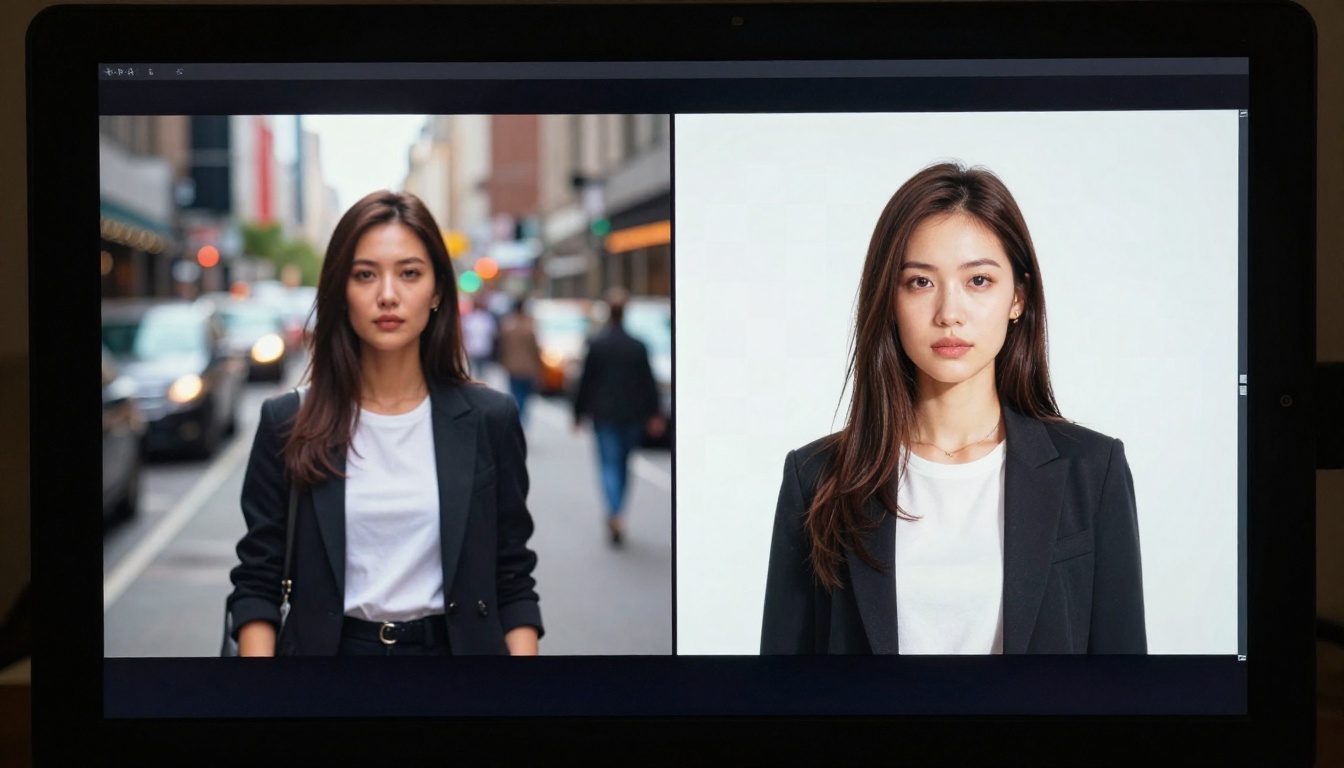
Por que o Seedream 5 Pro lida com isso de forma diferente
O Seedream 5 Pro foi treinado com um conjunto de dados excepcionalmente diverso, que inclui fotografia de estúdio, sessões ao ar livre, imagens de produtos e fotografia de arquitetura. Essa amplitude faz com que seu raciocínio espacial generalize bem entre diferentes sujeitos. Um modelo treinado apenas com retratos teria dificuldade com fotos de produtos. O Seedream 5 Pro não apresenta essa limitação.
O modelo também preserva valores de transparência sub-pixel, que é o principal motivo pelo qual cabelos isolados parecem naturais em vez de blocados. Cada fio recebe seu próprio coeficiente de transparência, com base em quanto ele oculta o fundo, e não um corte rígido em 0 ou 100%.
💡 Dica: Para os resultados de separação mais limpos, fotografe os sujeitos diante de fundos com baixa semelhança tonal em relação a eles. O alto contraste entre sujeito e fundo dá à IA um sinal mais forte para trabalhar.
Preparando sua foto
Uma boa separação de camadas começa antes de você abrir qualquer ferramenta de edição. A qualidade do arquivo de origem afeta diretamente a qualidade do resultado da separação.
Quais formatos de foto funcionam melhor
| Formato | Qualidade | Uso recomendado |
|---|
| RAW (CR3, ARW) | Melhor | Retratos profissionais, fotografia de produtos |
| TIFF 16 bits | Excelente | Composições para impressão, retoque de alto nível |
| JPEG (qualidade 95+) | Boa | Conteúdo para web, composições para redes sociais |
| JPEG (qualidade < 80) | Ruim | Artefatos de compressão confundem a detecção de bordas |
| PNG com alfa | Melhor para reedição | Imagens já processadas |
A maior inimiga de uma separação limpa é a compressão. Um JPEG salvo com 70% de qualidade introduz artefatos de bloco nas bordas, que a IA interpreta como textura real e tenta preservar. Sempre use o arquivo de origem de maior qualidade disponível.
Escolhendo o modo de separação certo
O Seedream 5 Pro no PicassoIA oferece três modos de processamento principais:
- Modo Retrato: otimizado para sujeitos humanos. Prioriza a continuidade da textura da pele e a precisão das bordas do cabelo. Ideal para retratos de busto, moda e fotografia de corpo inteiro.
- Modo Objeto: trata o sujeito como um objeto não orgânico de bordas definidas. Ideal para fotografia de produtos, arquitetura e veículos.
- Modo Cena: separa vários planos de profundidade simultaneamente. Ideal para composições de paisagem e imagens com múltiplos sujeitos.
Escolher o modo errado não arruína o resultado, mas força a IA a trabalhar contra as próprias suposições. O Modo Retrato aplicado a uma foto de produto vai procurar tons de pele que não existem e, como consequência, gerar bordas de produto um pouco mais suaves.
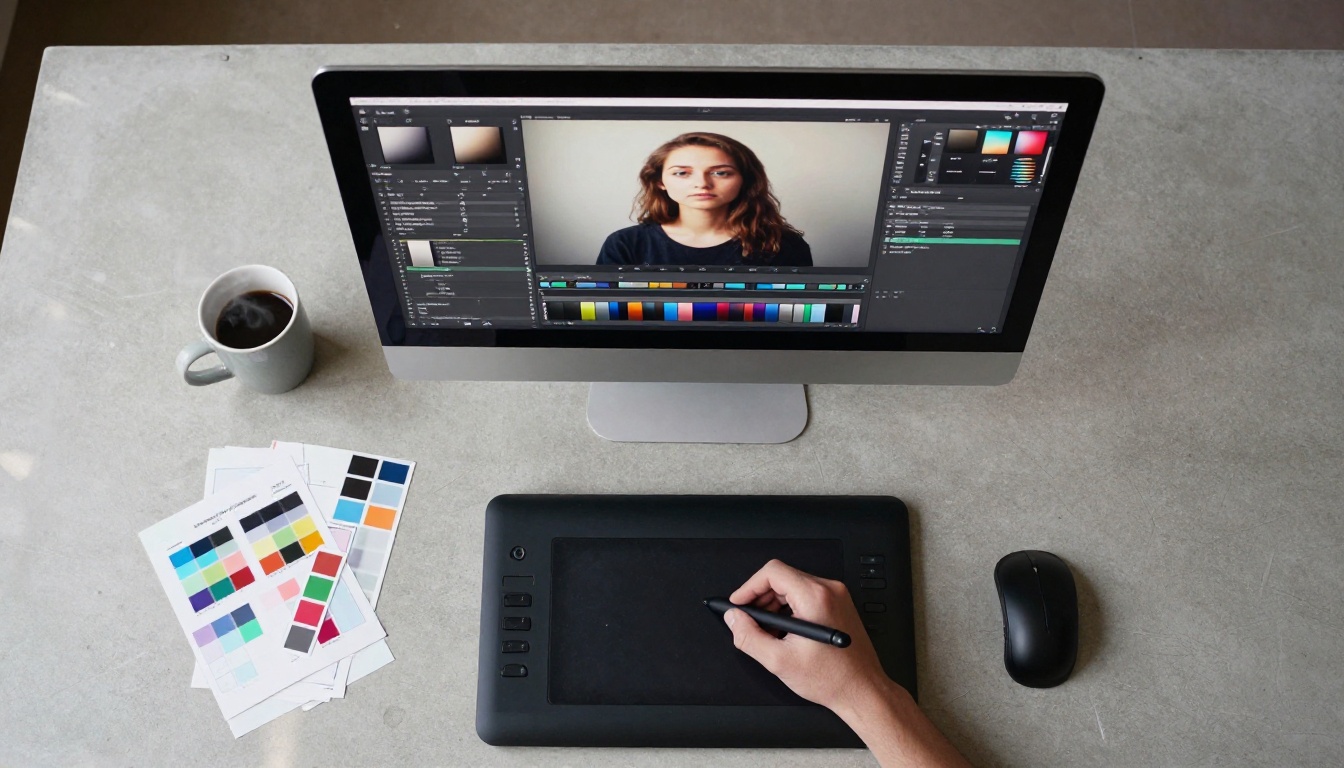
Depois que a separação inicial é executada, o trabalho não termina. O resultado base é excelente, mas refiná-lo é o que diferencia uma composição profissional de uma amadora.
Os controles de refinamento de borda explicados
O painel de refinamento de borda na interface do Seedream 5 Pro no PicassoIA expõe cinco parâmetros:
Raio de desfoque da borda (Feather Radius): controla o quão gradualmente a borda do sujeito passa para transparente. Um valor de 0 gera um recorte nítido e definido. Valores mais altos criam um esmaecimento gradual, útil para sujeitos com bordas suaves ou difusas, como pelos ou detalhes de roupa fora de foco.
Realce de contraste: aumenta a nitidez da fronteira entre sujeito e fundo. Use com moderação, apenas quando as bordas parecerem levemente indefinidas.
Suavização de borda: suaviza irregularidades serrilhadas em nível de pixel. Essencial para imagens de origem de baixa resolução, em que os pixels individuais das bordas ficam visíveis.
Descontaminar cores: remove o vazamento de cor do fundo nas bordas do sujeito. Quando alguém está diante de uma parede verde, as bordas da jaqueta ficam com um leve tom esverdeado. Este parâmetro remove isso.
Expandir/contrair: aumenta ou diminui o limite da seleção em um número definido de pixels. Use uma leve contração (1-2 px) para remover pixels de fundo que tenham ficado nas bordas definidas.
💡 Observação importante: Execute primeiro Descontaminar cores, depois Raio de desfoque da borda e, por último, Suavização de borda. Aplicá-los na ordem errada significa suavizar bordas que ainda têm contaminação de cor embutida.
Detalhes finos: cabelo, pelos e objetos transparentes
É aqui que a maioria das ferramentas de separação falha e onde o Seedream 5 Pro conquista sua reputação. Três categorias são especialmente difíceis:
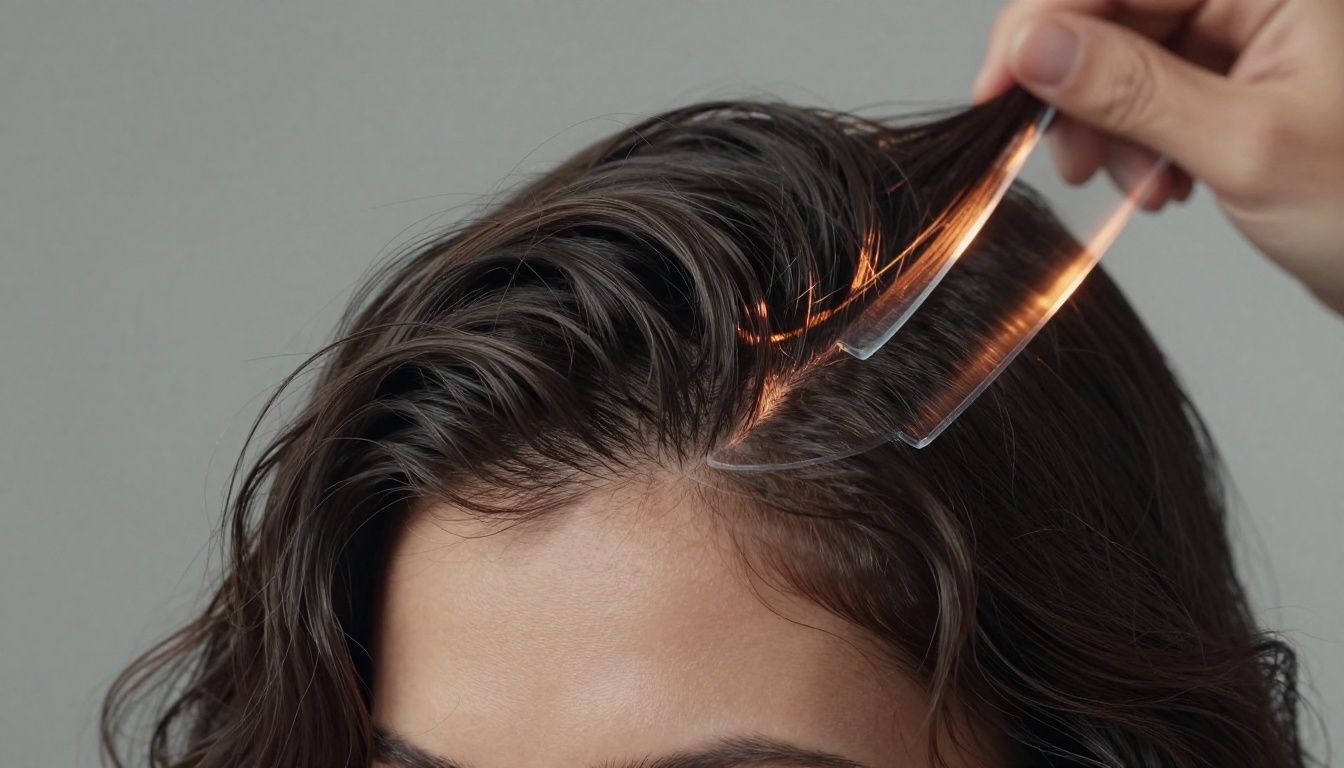
Cabelo e pelos: fios individuais em luz intensa contra um fundo escuro são tratáveis. Mas cabelo escuro contra um fundo igualmente escuro, mechas soltas sob contraluz forte ou cabelo molhado colado na pele levam qualquer algoritmo ao limite.
O Seedream 5 Pro lida com isso por meio de estimativa alfa fio a fio. Cada pixel de cabelo recebe um valor de opacidade proporcional à quantidade de luz do fundo que ele transmite, criando um aspecto natural e semitransparente nas pontas dos fios, sem exigir nenhuma pintura manual.
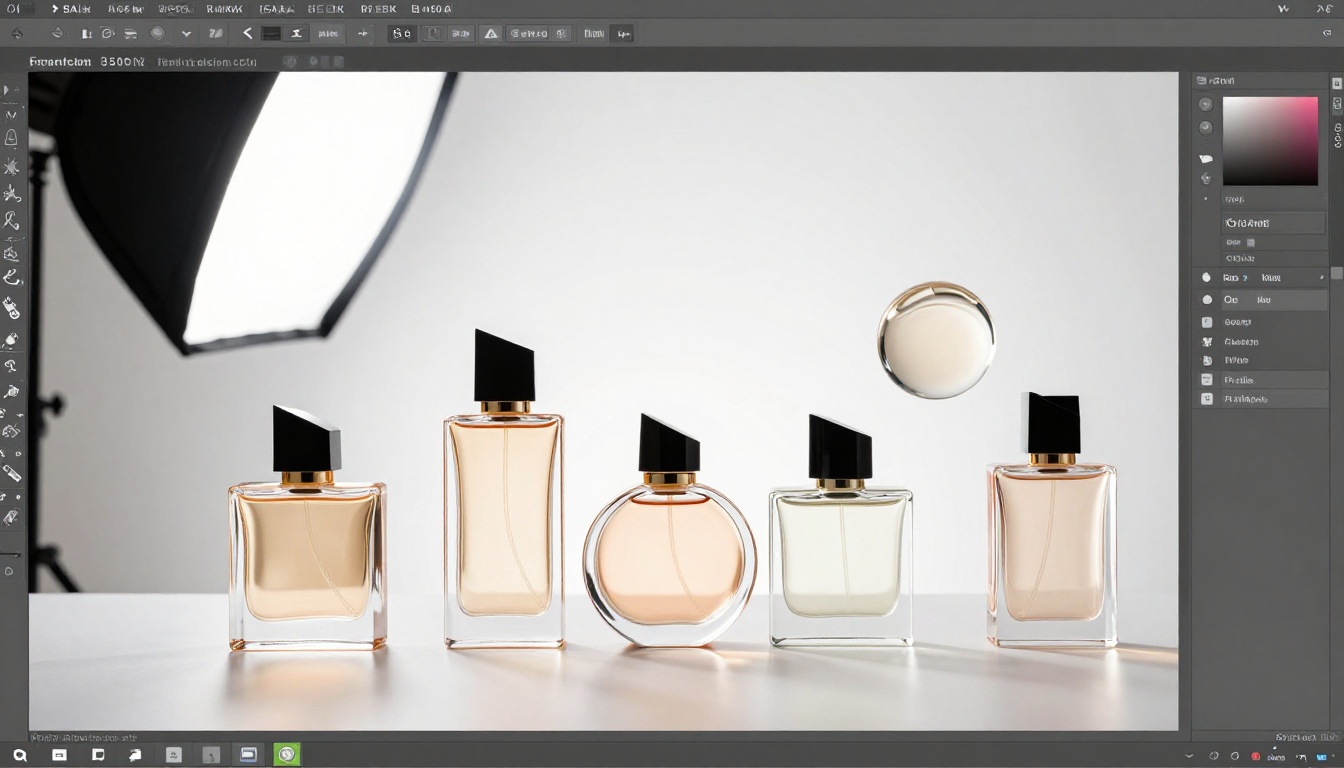
Sujeitos transparentes e semitransparentes: vidro, tecido de chiffon, gelo, superfícies molhadas. O modelo usa pistas de refração e transmissão para determinar onde o fundo vaza através do sujeito. Uma taça de vinho de cristal permanece semitransparente na camada isolada, em vez de se tornar uma forma opaca e sólida.
Detalhes finos de roupas: renda, tecido de malha e tricô com furos visíveis são tratados como mapas de transparência parcial, e não como formas sólidas. O espaço negativo dentro da peça de roupa é preservado corretamente.
Substituindo e manipulando fundos
Com um isolamento limpo do sujeito, o trabalho criativo de fato começa. A substituição de fundo é o caso de uso mais comum, mas é apenas o ponto de partida.
Trocando fundos em três passos
Passo 1: escolha um fundo que combine com a luz
O erro mais comum nas trocas de fundo é ignorar a direção da luz. Se seu sujeito foi iluminado pela esquerda com uma luz principal quente, colocá-lo diante de um fundo iluminado pela direita cria uma desconexão visual imediata. O olho humano percebe isso na hora, mesmo quando quem vê não consegue explicar por que a imagem parece errada.
Antes de selecionar um fundo, observe: a direção da sua luz principal, a temperatura de cor da fonte de luz dominante e se a luz é dura (sol direto, flash nu) ou suave (céu nublado, grande fonte difusa).
Passo 2: iguale a gradação de cor
Mesmo com a direção da luz correta, uma gradação de cor incompatível vai denunciar a composição. Use as ferramentas de correspondência de tom do PicassoIA para alinhar a temperatura de cor e a saturação da camada do sujeito com a camada do fundo. Uma leve dessaturação do sujeito costuma ajudar a integrá-lo a um novo ambiente.
Passo 3: adicione sombras de contato
Um sujeito flutuando sem sombra no chão parece pouco convincente. Até uma sombra sutil sob os pés ou abaixo de um produto dá ao olho uma pista de contato que ancora o sujeito no novo ambiente. O Seedream 5 Pro gera automaticamente uma camada de sombra de referência com base no ângulo de iluminação da imagem original, que você pode dimensionar e posicionar livremente.
Desfoque de profundidade e efeitos de fundo
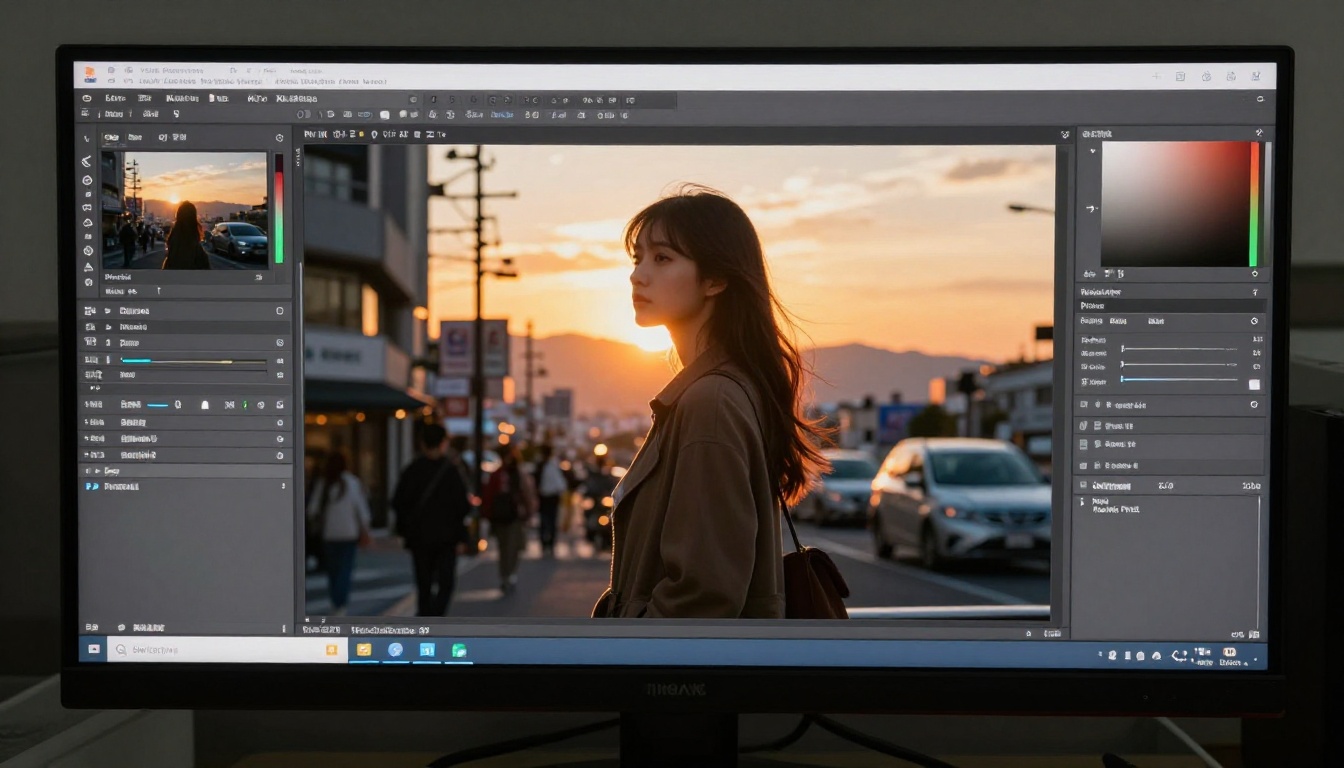
Substituir o fundo não se resume a trocar um ambiente por outro. Muitas vezes, o objetivo é aplicar efeitos de profundidade a um fundo existente, tirando-o de foco para criar a aparência de uma lente fixa rápida em uma foto originalmente feita com celular.
O Gerador de desfoque de profundidade do Seedream 5 Pro usa o mapa de profundidade produzido durante a separação de camadas para aplicar desfoque de lente realista na camada de fundo. Diferentemente de um desfoque gaussiano plano aplicado à imagem inteira, esta ferramenta cria um desfoque em gradiente que aumenta progressivamente com a distância do plano em foco. O resultado parece uma foto tirada com uma 85mm f/1.4, e não com uma câmera de celular.
Parâmetros que vale ajustar:
- Plano de foco: a distância da câmera em que a nitidez atinge o pico.
- Simulação de abertura (f-stop): valores mais baixos criam uma separação de fundo mais agressiva.
- Forma do bokeh: círculo (padrão), hexágono (lentes mais antigas) ou oval (anamórfica).
💡 Dica: Para uma extração adicional e limpa do fundo antes da composição, use o modelo BRIA Remove Background para uma passagem de recorte com bordas definidas em imagens de produto complexas.
Criando composições criativas
A separação de camadas se torna realmente poderosa quando você vai além do isolamento de um único sujeito e passa a construir composições completas de imagem.
Sobrepondo vários sujeitos isolados
Uma composição feita de várias imagens separadas precisa de uma lógica espacial consistente para parecer crível. Três regras mantêm composições com múltiplos sujeitos coerentes:
-
Perspectiva consistente: um sujeito fotografado na altura dos olhos parece errado diante de um fundo fotografado de um ângulo alto. Alinhe a altura da câmera dos seus sujeitos com a altura da câmera do fundo.
-
Escala em relação à profundidade: objetos mais distantes da câmera devem ser menores. Isso parece óbvio, mas é frequentemente ignorado ao compor pessoas em paisagens. Uma pessoa de pé a 50 metros deve ser visivelmente menor do que outra a 10 metros.
-
Perspectiva atmosférica: objetos distantes em cenas reais têm contraste levemente menor e uma leve dominante azul-acinzentada causada pela névoa atmosférica. Adicionar isso sutilmente aos elementos do fundo faz as composições parecerem muito mais tridimensionais.
Igualando luz e sombra entre as camadas
A correspondência de luz é a habilidade artesanal que separa composições visíveis das invisíveis. Depois de posicionar todos os sujeitos na cena, concentre-se nestes ajustes:
Oclusão ambiental: onde duas superfícies se encontram ou se sobrepõem, a luz real fica parcialmente bloqueada. Adicione um leve escurecimento nos pontos de contato: onde o sapato de uma pessoa toca o chão, onde o rótulo de um produto encontra sua superfície.
Consistência da luz de contorno (rim light): se o fundo mostra uma luz direcional forte vinda de um lado, todos os sujeitos em primeiro plano devem mostrar um destaque de contorno vindo desse mesmo lado.
Correspondência de catchlights: em retratos, os pequenos reflexos das fontes de luz visíveis nos olhos devem combinar com o ambiente de iluminação do fundo. Um sujeito com catchlights de ambiente interno colocado diante de um céu externo cria uma inconsistência imediata.
Como usar o Seedream 5 Pro no PicassoIA
O PicassoIA torna o Seedream 5 Pro acessível sem nenhuma instalação de software local ou exigência de GPU. Todo o fluxo de trabalho roda no navegador.
Passo a passo, do upload à exportação
1. Abra o Seedream 5 Pro no PicassoIA
Acesse a página do modelo Seedream 5 Pro e selecione o fluxo de trabalho Separação de camadas no menu de abas superior.
2. Envie sua imagem de origem
Arraste o arquivo diretamente para a área de upload ou clique para procurar. Formatos aceitos: JPEG, PNG, TIFF, WebP, HEIC. Tamanho máximo do arquivo: 50 MB. Envie em resolução total para obter os melhores resultados.
3. Selecione seu sujeito
Na maioria das imagens, a IA identifica automaticamente o sujeito principal. Confirme a seleção ou substitua-a clicando diretamente no sujeito que você quer isolar. Para cenas complexas com vários sujeitos possíveis, use a ferramenta de seleção por ponto para especificar exatamente qual elemento separar.
4. Execute a separação
Clique em Separar camadas. O tempo de processamento vai de 8 a 25 segundos, dependendo da complexidade da imagem e da carga do servidor. A prévia do resultado mostra seu sujeito sobre um fundo de transparência em xadrez.
5. Refine as bordas
Abra o painel Refinamento de borda e ajuste os parâmetros descritos acima. Preste atenção especial às bordas de cabelo e roupas, onde o resultado padrão mostrar qualquer franja visível.
6. Ajuste ou substitua o fundo
Escolha na biblioteca de fundos integrada, envie o seu próprio ou exporte o PNG transparente para usar em outro aplicativo.
7. Exporte
Selecione seu formato de saída: PNG com transparência (para composição posterior), JPEG (para uso na web) ou TIFF (para impressão). Resolução de até 2K é suportada nativamente. Para saídas maiores, passe o resultado pelo Clarity Pro Upscaler ou pelo Topaz Image Upscale para ampliar até 6x preservando os detalhes das bordas.
Melhores configurações para retratos, produtos e cenas
| Caso de uso | Modo | Raio de desfoque da borda | Suavização de borda | Descontaminar |
|---|
| Retrato de estúdio (fundo sólido) | Retrato | 0,5 px | Baixa | Desligado |
| Retrato externo (fundo complexo) | Retrato | 1,5 px | Média | Ligado |
| Produto em fundo branco | Objeto | 0 px | Desligada | Desligado |
| Produto de vidro/transparente | Objeto | 0,5 px | Baixa | Ligado |
| Foto de grupo (várias pessoas) | Cena | 1 px | Média | Ligado |
| Composição de paisagem | Cena | 2 px | Alta | Ligado |
💡 Para super-resolução após a exportação: o P Image Upscale processa em menos de um segundo. O Google Upscaler oferece ampliação de 4x sem perder detalhes das bordas. O Recraft Crisp Upscale é ideal para imagens que precisam de nitidez máxima em tamanhos de impressão.
Quando as edições dão errado
Mesmo com um modelo de IA de alta qualidade, certas situações produzem resultados imperfeitos. Saber o que observar acelera bastante o processo de correção.
Franjas e artefatos de halo
A franja é o contorno colorido visível que aparece nas bordas do sujeito, especialmente em torno do cabelo, quando as cores do fundo vazam para a camada do sujeito. Um caso comum: uma modelo loira fotografada contra um céu azul termina com pixels azulados tênues na linha do cabelo depois da separação.
Correção: ative Descontaminar cores em intensidade média. Se a franja persistir, use o controle Contrair borda para puxar o limite da seleção para dentro em 1 pixel, reduzindo efetivamente a zona contaminada.
Bordas artificialmente nítidas
Uma borda com nitidez exagerada, em que o sujeito parece colado no fundo com uma linha dura visível, geralmente acontece quando a Suavização de borda está muito baixa ou o Realce de contraste está muito alto.
Correção: aumente o Raio de desfoque da borda em incrementos de 0,5 px até que a borda pareça natural. Aplique uma quantidade equivalente de desfoque no ponto de contato entre a borda do sujeito e o novo fundo. O objetivo é que você nunca consiga identificar exatamente onde termina o sujeito e começa o fundo.
Checklist de pré-exportação para qualquer composição:
Experimente no PicassoIA
A melhor forma de ver o que a separação de camadas do Seedream 5 Pro faz é passar uma das suas próprias fotos por ela. Comece com algo simples: um retrato contra um fundo limpo. Observe como as bordas do cabelo são tratadas em resolução total. Depois, passe para algo mais difícil: uma pessoa diante de uma parede estampada, um objeto de vidro ou uma foto de grupo com sujeitos sobrepostos.
Quando você estiver confortável com o fluxo de separação, o próximo passo é o ecossistema completo de edição do PicassoIA. Combine sujeitos isolados com o BRIA Remove Background para um refinamento adicional de recorte, passe composições finalizadas pelo Clarity Pro Upscaler para alcançar resolução de impressão, ou entregue os sujeitos isolados a modelos de inpainting para regenerar regiões específicas com precisão de IA.
Todo o fluxo de trabalho descrito neste artigo roda diretamente no navegador em picassoia.com/en/all-models, sem instalação, sem GPU local e sem assinatura obrigatória. Escolha uma foto e comece a editar.