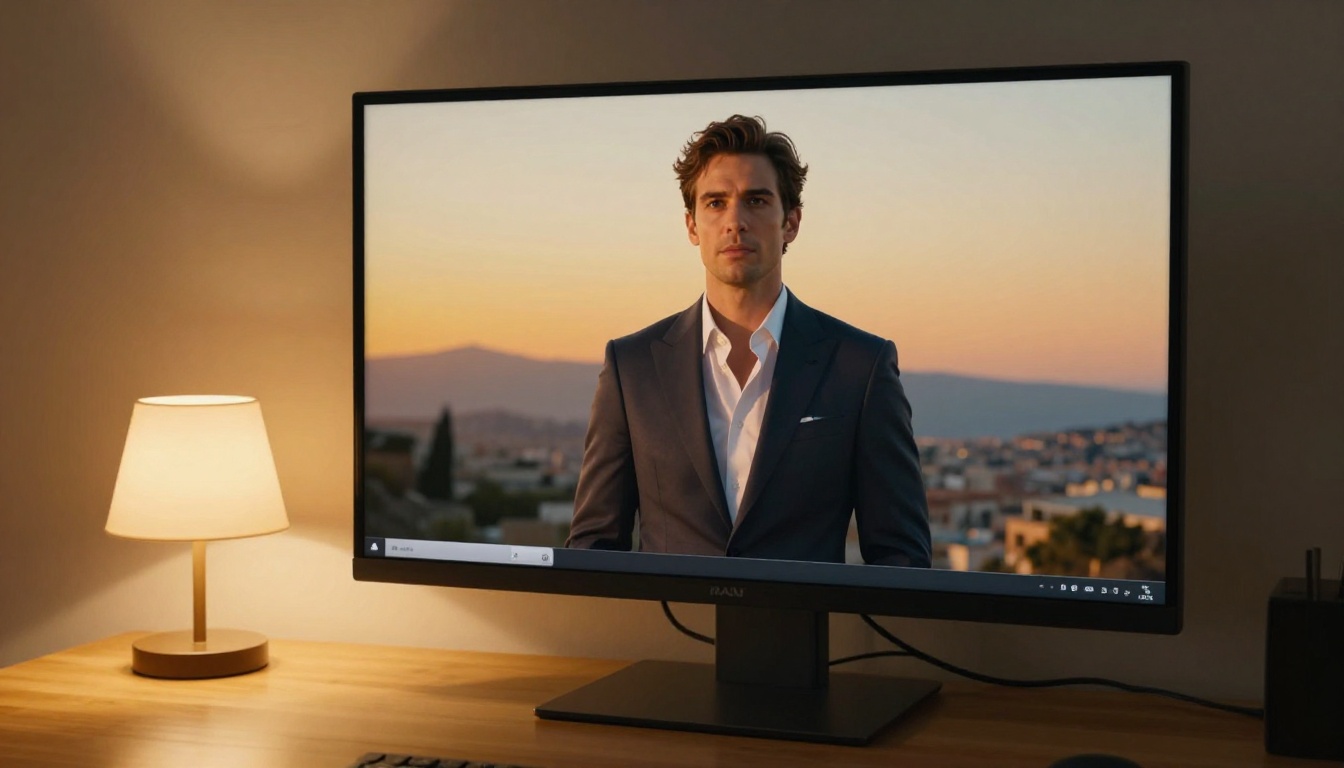
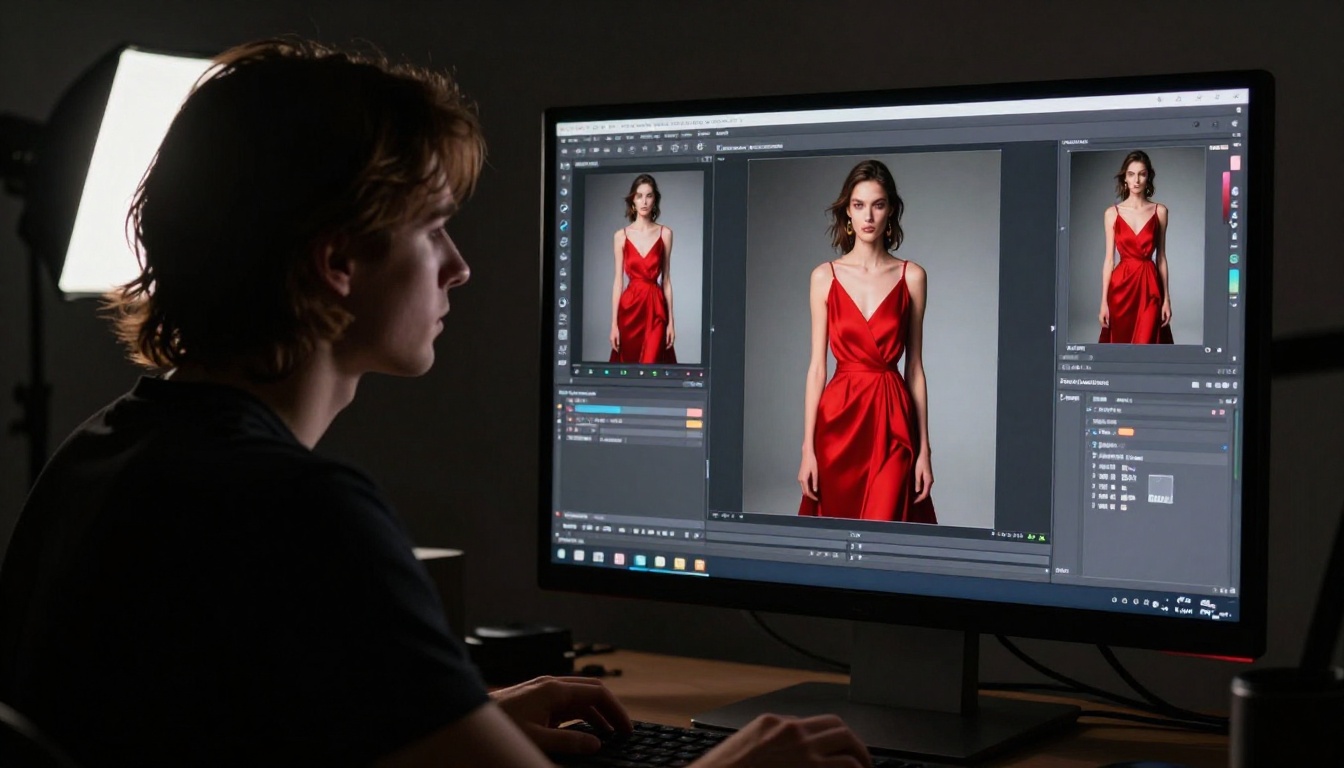
La retouche photo impliquait autrefois des heures de sélection manuelle, un zoom sur chaque pixel pour détourer les cheveux, la lutte avec des outils de masquage et l’espoir que le résultat ne paraisse pas artificiel. Seedream 5 Pro change la donne. Sa fonctionnalité de séparation de calques s’appuie sur une intelligence spatiale profonde pour identifier avec précision où s’arrête le sujet et où commence l’arrière-plan, en préservant des détails au niveau de la mèche de cheveux qu’un retoucheur expérimenté mettrait des heures à reproduire à la main. Que vous remplaciez un fond de studio gris par une colline toscane, que vous isoliez un produit pour une séance e-commerce ou que vous construisiez des composites complexes pour un travail éditorial, ce modèle se charge de l’essentiel en un temps bien moindre.
Ce que fait réellement la séparation de calques
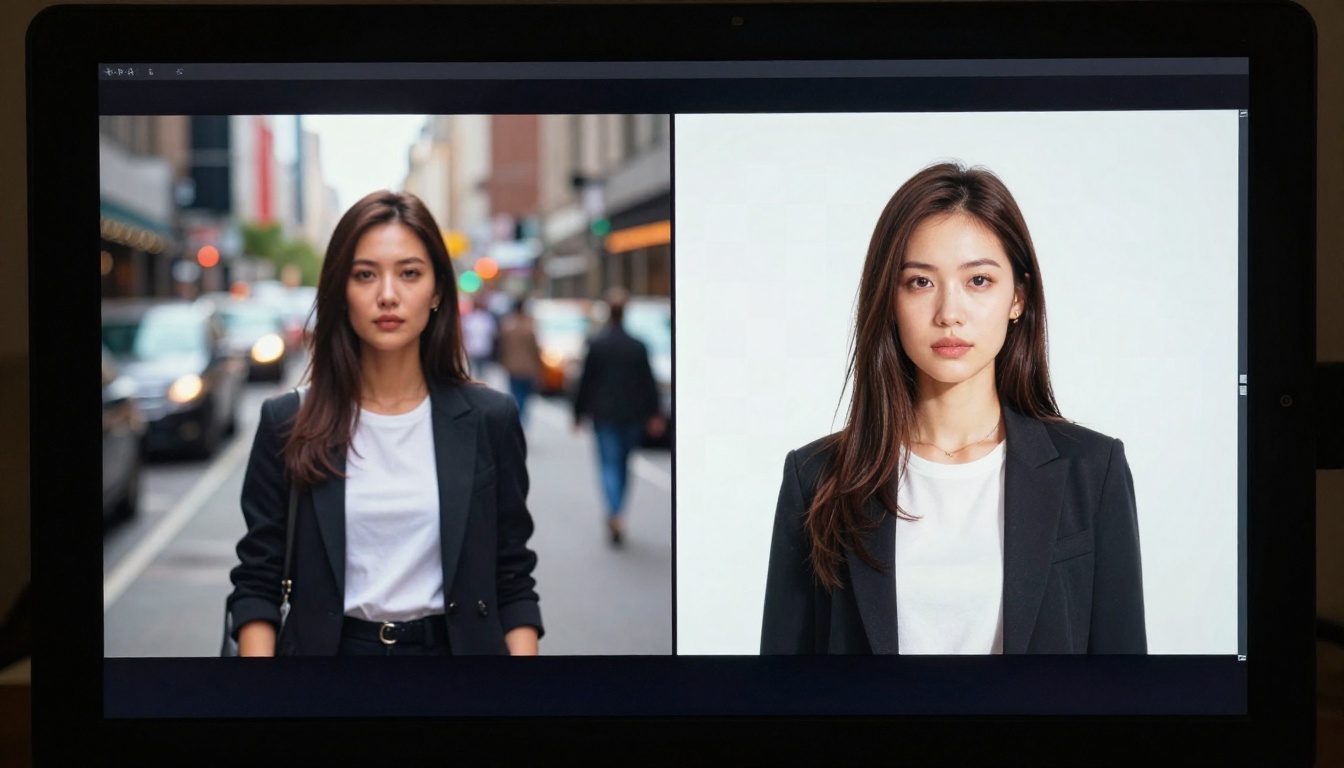
La plupart des gens confondent la séparation de calques avec un simple détourage d’arrière-plan. Les deux sont liés, mais ce ne sont pas la même chose. Le détourage donne un résultat binaire : garder ou supprimer. La séparation de calques offre quelque chose de plus nuancé : une compréhension complète de la profondeur de l’image, découpée en plans de premier plan, de second plan et d’arrière-plan, qui peuvent chacun être ajustés indépendamment.
La différence entre masquage et séparation
Un masque traditionnel est une carte en noir et blanc qui indique au logiciel de retouche ce qu’il faut afficher et ce qu’il faut masquer. C’est un outil grossier. Si un pixel est gris à 50 % dans le masque, il apparaît transparent à 50 % dans le résultat. Cela fonctionne pour les contours nets, mais s’effondre dès qu’il s’agit de cheveux agités par le vent, de tissus translucides ou de sujets placés devant des arrière-plans de couleurs proches.
La séparation de calques, en revanche, génère une compréhension sémantique de l’image. L’IA ne voit pas seulement des contours ; elle voit « ceci est une personne, ce sont ses mèches de cheveux, ceci est une ombre projetée par la veste, ceci est la lumière ambiante qui rebondit sur le mur derrière elle ». Le résultat est un ensemble de calques qui se comportent comme des négatifs de film plutôt que comme des masques de peinture.
Pourquoi Seedream 5 Pro traite cela différemment
Seedream 5 Pro a été entraîné sur un jeu de données exceptionnellement diversifié, qui comprend des photographies de studio, des séances en extérieur, des images de produits et de la photographie d’architecture. Cette largeur permet à son raisonnement spatial de bien se généraliser à différents sujets. Un modèle entraîné uniquement sur des portraits aurait du mal avec les photos de produits. Seedream 5 Pro ne présente pas cette limite.
Le modèle préserve aussi des valeurs de transparence sub-pixel, ce qui explique surtout pourquoi des cheveux isolés paraissent naturels plutôt qu’anguleux. Chaque mèche reçoit son propre coefficient de transparence, calculé selon la part qu’elle masque de l’arrière-plan, et non une coupure stricte à 0 ou 100 %.
💡 Astuce : Pour les meilleurs résultats de séparation, photographiez vos sujets devant des arrière-plans peu proches de leur tonalité. Un fort contraste entre le sujet et l’arrière-plan donne à l’IA un signal plus net à exploiter.
Préparer votre photo
Une bonne séparation de calques commence avant même d’ouvrir un outil de retouche. La qualité de votre image source influence directement la qualité de la séparation.
Les formats de photo les plus adaptés
| Format | Qualité | Utilisation recommandée |
|---|
| RAW (CR3, ARW) | Meilleure | Portraits professionnels, photographie de produits |
| TIFF 16 bits | Excellente | Composites pour l’impression, retouche haut de gamme |
| JPEG (qualité 95+) | Bonne | Contenus web, composites pour les réseaux sociaux |
| JPEG (qualité < 80) | Faible | Les artefacts de compression perturbent la détection des contours |
| PNG avec alpha | Meilleure pour une nouvelle retouche | Images déjà traitées |
Le principal ennemi d’une séparation propre est la compression. Un JPEG enregistré à 70 % de qualité introduit des artefacts de blocs aux contours, que l’IA interprète comme de la texture réelle et tente de préserver. Utilisez toujours le fichier source de meilleure qualité disponible.
Choisir le bon mode de séparation
Seedream 5 Pro sur PicassoIA propose trois modes de traitement principaux :
- Mode Portrait : optimisé pour les sujets humains. Privilégie la continuité de la texture de la peau et la précision des contours de cheveux. Idéal pour les portraits, la mode et la photographie en pied.
- Mode Objet : traite le sujet comme un objet inorganique aux contours nets. Idéal pour la photographie de produits, l’architecture et les véhicules.
- Mode Scène : sépare simultanément plusieurs plans de profondeur. Idéal pour les composites de paysages et les images à plusieurs sujets.
Choisir le mauvais mode ne ruine pas le résultat, mais oblige l’IA à travailler contre ses propres hypothèses. Le mode Portrait appliqué à une photo de produit cherchera des teintes de peau qui n’existent pas et générera, en conséquence, des contours de produit légèrement plus flous.
Isoler votre sujet avec précision
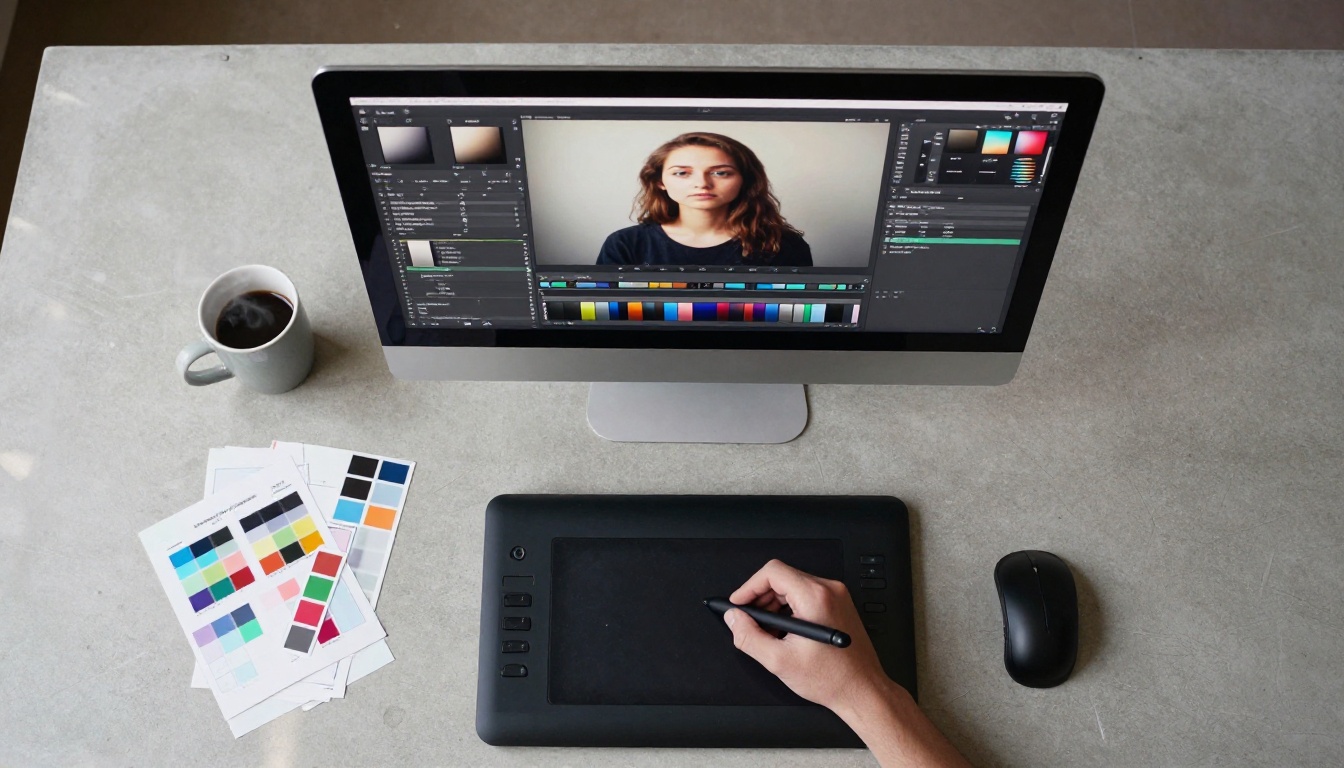
Une fois la séparation initiale lancée, le travail n’est pas terminé. Le résultat de base est excellent, mais c’est son affinage qui distingue un composite professionnel d’un composite amateur.
Les commandes d’affinage des contours expliquées
Le panneau d’affinage des contours de l’interface Seedream 5 Pro de PicassoIA expose cinq paramètres :
Rayon de fondu : contrôle la progressivité de la transition du contour du sujet vers la transparence. Une valeur de 0 donne une découpe nette et dure. Des valeurs plus élevées créent un fondu progressif, utile pour les sujets aux bords doux ou diffus, comme la fourrure ou les détails de vêtements hors mise au point.
Renforcement du contraste : accentue la frontière entre le sujet et l’arrière-plan. À utiliser avec modération, uniquement lorsque les contours paraissent légèrement imprécis.
Lissage des contours : atténue les irrégularités dentelées au niveau du pixel. Indispensable pour les images source à faible résolution, où les pixels de bord sont visibles.
Décontamination des couleurs : supprime les débordements de couleur de l’arrière-plan sur les contours du sujet. Lorsqu’une personne se tient devant un mur vert, les bords de sa veste captent une légère teinte verte. Ce paramètre la supprime.
Dilater/Contracter : agrandit ou réduit la limite de sélection d’un nombre de pixels défini. Utilisez une légère contraction (1 à 2 px) pour éliminer les pixels d’arrière-plan qui subsistent sur les bords nets.
💡 Note pratique : Appliquez d’abord Décontamination des couleurs, puis Rayon de fondu, puis Lissage des contours. Dans un autre ordre, vous lissez des contours qui contiennent encore une contamination de couleur.
Détails fins : cheveux, fourrure et objets transparents
C’est là que la plupart des outils de séparation échouent, et c’est là que Seedream 5 Pro justifie sa réputation. Trois catégories sont particulièrement difficiles :
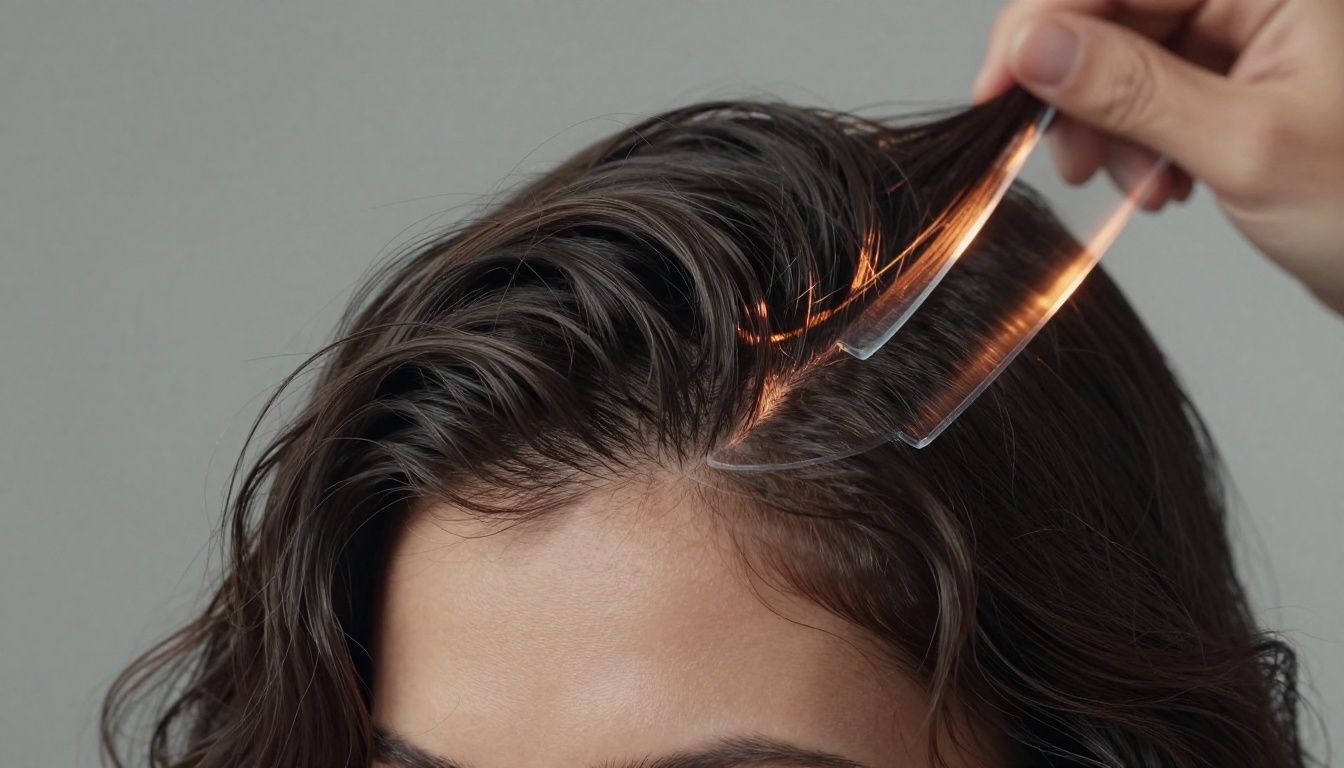
Cheveux et fourrure : les mèches individuelles en pleine lumière sur fond sombre sont gérables. Mais les cheveux sombres sur un arrière-plan tout aussi sombre, les mèches rebelles en contre-jour dur ou les cheveux mouillés plaqués contre la peau poussent chaque algorithme dans ses retranchements.
Seedream 5 Pro gère ces cas grâce à une estimation alpha au niveau de la mèche. Chaque pixel de cheveu reçoit une valeur d’opacité proportionnelle à la quantité de lumière d’arrière-plan qu’il laisse passer, ce qui crée un aspect naturel et semi-transparent à l’extrémité des mèches, sans peinture manuelle.
Sujets transparents et semi-transparents : verre, tissu en mousseline, glace, surfaces mouillées. Le modèle s’appuie sur des indices de réfraction et de transmission pour déterminer où l’arrière-plan transparaît à travers le sujet. Un verre à vin en cristal reste semi-transparent dans le calque isolé, au lieu de devenir une forme pleine et opaque.
Détails fins des vêtements : la dentelle, les tissus en maille et les tricots aux mailles ajourées sont traités comme des cartes de transparence partielle plutôt que comme des formes pleines. Les espaces vides du vêtement sont correctement préservés.
Remplacer et manipuler les arrière-plans
Une fois le sujet proprement isolé, le vrai travail créatif commence. Le remplacement d’arrière-plan est le cas d’usage le plus courant, mais ce n’est que le point de départ.
Remplacer un arrière-plan en trois étapes
Étape 1 : choisir un arrière-plan qui correspond à la lumière
L’erreur la plus fréquente dans un remplacement d’arrière-plan est d’ignorer la direction de la lumière. Si votre sujet était éclairé par la gauche avec une lumière principale chaude, le placer devant un arrière-plan éclairé par la droite crée une rupture visuelle immédiate. L’œil humain la repère instantanément, même lorsque le spectateur ne peut pas expliquer pourquoi l’image paraît fausse.
Avant de choisir un arrière-plan, notez : la direction de votre lumière principale, la température de couleur de la source lumineuse dominante, et si la lumière est dure (soleil direct, flash nu) ou douce (ciel couvert, grande source diffuse).
Étape 2 : harmoniser l’étalonnage des couleurs
Même avec une direction de lumière correcte, un étalonnage des couleurs mal assorti trahira le composite. Utilisez les outils d’harmonisation des tons de PicassoIA pour aligner la température de couleur et la saturation du calque sujet sur celles du calque d’arrière-plan. Une légère désaturation du sujet aide souvent à le fondre dans un nouvel environnement.
Étape 3 : ajouter des ombres de contact
Un sujet flottant sans ombre au sol paraît peu convaincant. Même une ombre subtile sous les pieds ou sous un produit donne à l’œil un repère de contact qui ancre le sujet dans le nouvel environnement. Seedream 5 Pro génère automatiquement un calque d’ombre de référence, calculé d’après l’angle d’éclairage de l’image d’origine, que vous pouvez redimensionner et positionner librement.
Flou de profondeur et effets d’arrière-plan
Le remplacement d’arrière-plan ne consiste pas seulement à substituer un environnement à un autre. Souvent, le but est d’appliquer des effets de profondeur à un arrière-plan existant, en le rendant flou pour reproduire l’effet d’un objectif lumineux à grande ouverture sur une photo prise à l’origine avec un téléphone.
Le Générateur de flou de profondeur de Seedream 5 Pro utilise la carte de profondeur produite lors de la séparation de calques pour appliquer un flou d’objectif réaliste au calque d’arrière-plan. Contrairement à un flou gaussien uniforme appliqué à toute l’image, cet outil crée un flou en dégradé qui augmente progressivement avec la distance par rapport au plan de mise au point. Le résultat ressemble à une prise de vue réalisée avec un 85 mm f/1.4 plutôt qu’avec un appareil photo de téléphone.
Paramètres qui valent la peine d’être ajustés :
- Plan de mise au point : la distance à la caméra à laquelle la netteté est maximale.
- Simulation d’ouverture (f-stop) : des valeurs plus basses créent une séparation d’arrière-plan plus marquée.
- Forme du bokeh : cercle (standard), hexagone (anciens objectifs) ou ovale (anamorphique).
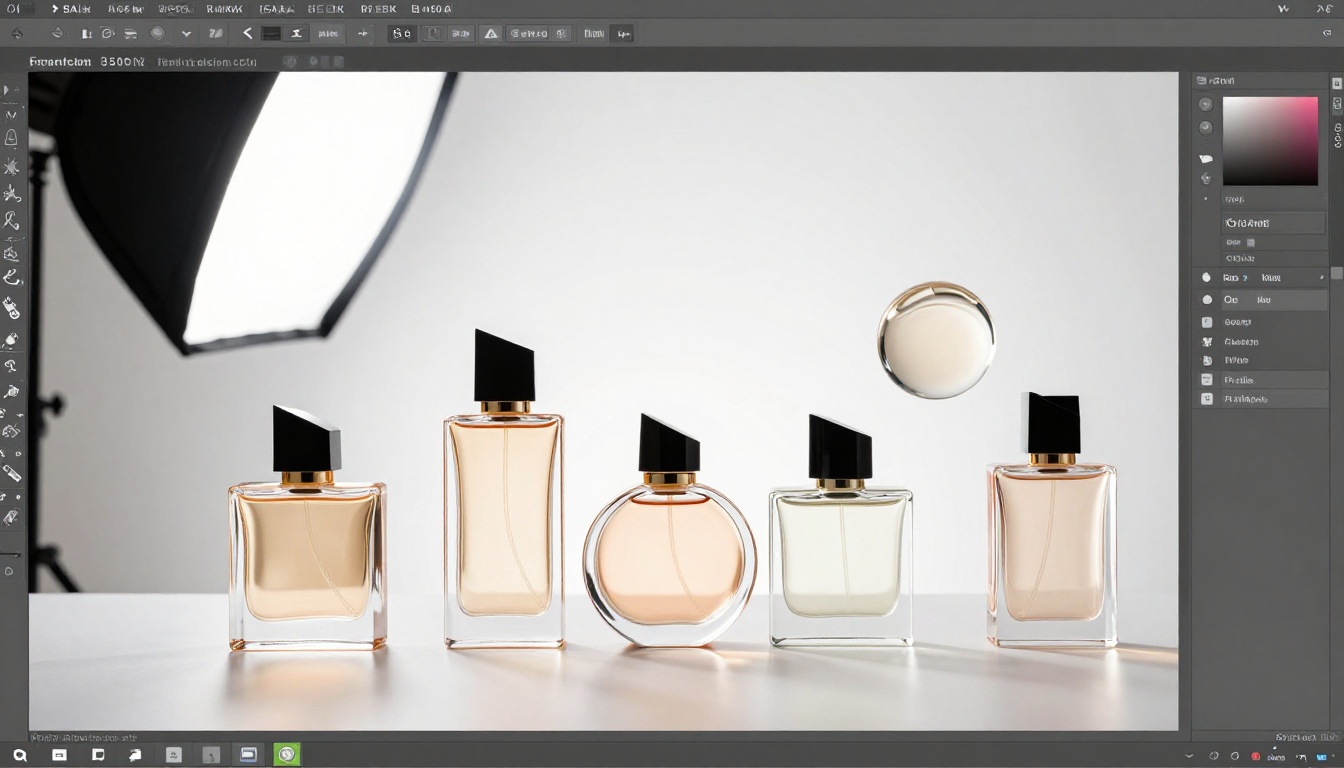
💡 Astuce : Pour un détourage d’arrière-plan supplémentaire avant la composition, utilisez le modèle BRIA Remove Background pour un passage de découpe franche sur les images de produits complexes.
Construire des composites créatifs
La séparation de calques devient vraiment puissante lorsque l’on dépasse l’isolation d’un seul sujet pour construire des composites complets.
Superposer plusieurs sujets isolés
Un composite construit à partir de plusieurs images séparées a besoin d’une logique spatiale cohérente pour paraître crédible. Trois règles maintiennent la cohérence des composites à plusieurs sujets :
-
Perspective cohérente : un sujet photographié à hauteur des yeux paraît faux devant un arrière-plan pris d’en haut. Alignez la hauteur de la caméra de vos sujets sur celle de votre arrière-plan.
-
Échelle selon la profondeur : les objets éloignés de l’appareil doivent être plus petits. Cela semble évident, mais c’est souvent négligé lorsqu’on insère des personnes dans des paysages. Une personne debout à 50 mètres doit être nettement plus petite qu’une personne debout à 10 mètres.
-
Perspective atmosphérique : les objets lointains, dans les scènes réelles, ont un contraste légèrement plus faible et une faible dominante bleu-gris due à la brume atmosphérique. Ajouter cet effet subtilement aux éléments d’arrière-plan rend les composites nettement plus tridimensionnels.
Harmoniser la lumière et les ombres entre les calques
L’harmonisation de la lumière est la compétence technique qui distingue les composites visibles de ceux qui sont invisibles. Une fois tous les sujets placés dans la scène, concentrez-vous sur ces ajustements :
Occlusion ambiante : lorsque deux surfaces se rencontrent ou se chevauchent, la lumière réelle est en partie bloquée. Ajoutez un léger assombrissement aux points de contact : là où la chaussure d’une personne touche le sol, là où l’étiquette d’un produit rencontre sa surface.
Cohérence de la contre-lumière : si l’arrière-plan montre une forte lumière directionnelle venant d’un côté, chaque sujet au premier plan doit présenter un reflet de contre-jour venant de ce même côté.
Cohérence des reflets dans les yeux : dans les portraits, les petits reflets des sources lumineuses visibles dans les yeux doivent correspondre à l’environnement lumineux de l’arrière-plan. Un sujet dont les reflets proviennent d’un intérieur, placé devant un ciel extérieur, crée une incohérence immédiate.
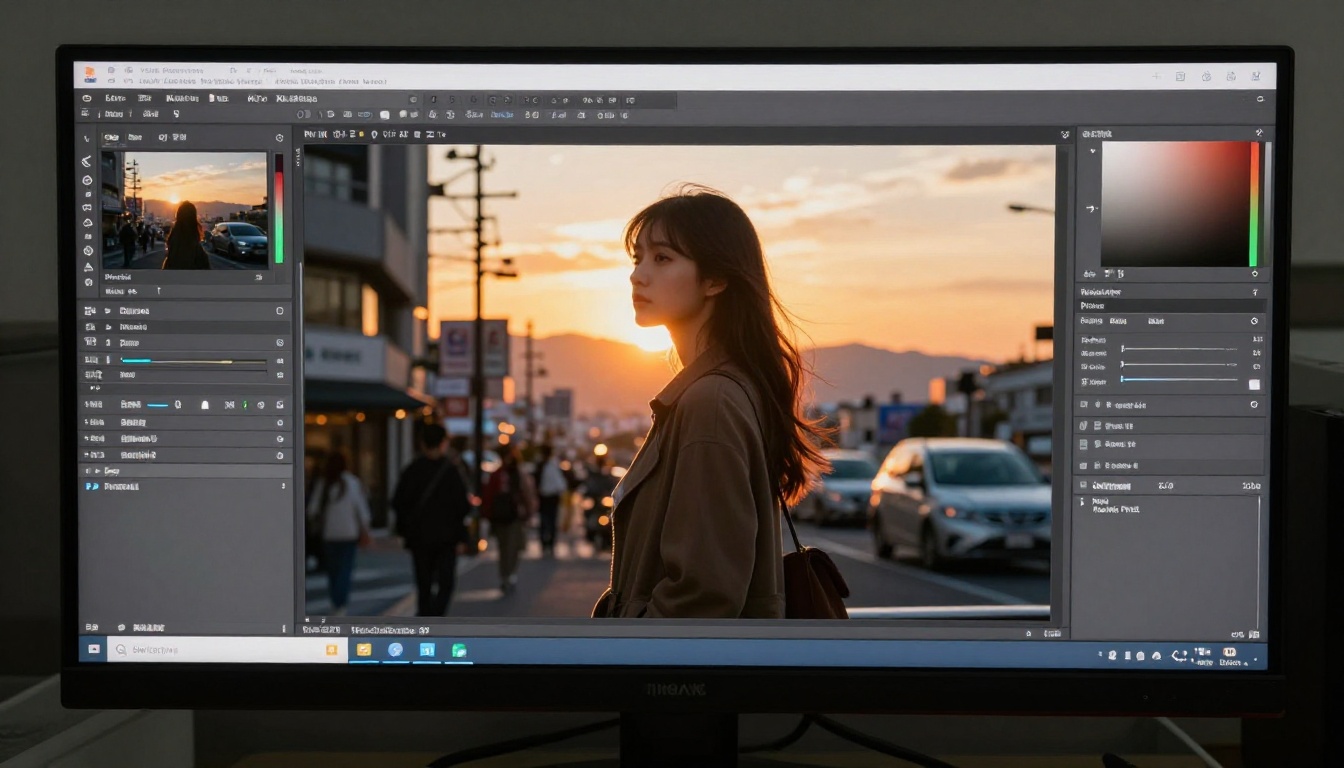
PicassoIA rend Seedream 5 Pro accessible sans aucune installation de logiciel local ni GPU. Tout le flux de travail s’exécute dans le navigateur.
Étape par étape, de l’import à l’export
1. Ouvrez Seedream 5 Pro sur PicassoIA
Rendez-vous sur la page du modèle Seedream 5 Pro et sélectionnez le flux de travail Séparation de calques dans le menu d’onglets supérieur.
2. Importez votre image source
Glissez votre fichier directement dans la zone d’import, ou cliquez pour parcourir vos dossiers. Formats pris en charge : JPEG, PNG, TIFF, WebP, HEIC. Taille maximale du fichier : 50 Mo. Importez en pleine résolution pour de meilleurs résultats.
3. Sélectionnez votre sujet
Sur la plupart des images, l’IA identifie automatiquement le sujet principal. Confirmez la sélection ou modifiez-la en cliquant directement sur le sujet que vous voulez isoler. Pour les scènes complexes avec plusieurs sujets potentiels, utilisez l’outil de sélection par point pour indiquer précisément l’élément à séparer.
4. Lancez la séparation
Cliquez sur Séparer les calques. Le traitement prend de 8 à 25 secondes, selon la complexité de l’image et la charge du serveur. L’aperçu du résultat affiche votre sujet sur un fond de transparence en damier.
5. Affinez les contours
Ouvrez le panneau Affinage des contours et ajustez les paramètres décrits plus haut. Portez une attention particulière aux bords des cheveux et des vêtements, où le résultat par défaut présente parfois une frange visible.
6. Ajustez ou remplacez l’arrière-plan
Choisissez dans la bibliothèque d’arrière-plans intégrée, importez le vôtre, ou exportez le PNG transparent pour l’utiliser dans une autre application.
7. Exportez
Sélectionnez votre format de sortie : PNG avec transparence (pour une composition ultérieure), JPEG (pour le web) ou TIFF (pour l’impression). La résolution jusqu’à 2K est prise en charge nativement. Pour un rendu plus grand, passez le résultat dans Clarity Pro Upscaler ou Topaz Image Upscale pour un agrandissement jusqu’à 6x tout en préservant les détails des contours.
Meilleurs réglages pour les portraits, les produits et les scènes
| Cas d’usage | Mode | Rayon de fondu | Lissage des contours | Décontamination |
|---|
| Portrait en studio (fond uni) | Portrait | 0,5 px | Faible | Désactivée |
| Portrait en extérieur (fond complexe) | Portrait | 1,5 px | Moyen | Activée |
| Produit sur fond blanc | Objet | 0 px | Désactivé | Désactivée |
| Produit en verre/transparent | Objet | 0,5 px | Faible | Activée |
| Photo de groupe (plusieurs personnes) | Scène | 1 px | Moyen | Activée |
| Composition de paysage | Scène | 2 px | Élevé | Activée |
💡 Pour la super-résolution après l’export : P Image Upscale traite en moins d’une seconde. Google Upscaler propose un agrandissement 4x sans perte de détails de contours. Recraft Crisp Upscale est idéal pour les images qui doivent rester très nettes à des tailles d’impression.
Quand les retouches tournent mal
Même avec un modèle d’IA de haute qualité, certaines situations produisent des résultats imparfaits. Savoir quoi surveiller accélère nettement la correction.
Franges et artefacts de halo
La frange est le contour coloré visible sur les bords du sujet, surtout autour des cheveux, lorsque les couleurs de l’arrière-plan déteignent sur le calque du sujet. Un cas fréquent : une mannequin blonde photographiée devant un ciel bleu présente, après séparation, de faibles pixels bleus à la limite de ses cheveux.
Correction : activez Décontamination des couleurs à intensité moyenne. Si la frange persiste, utilisez la commande Contracter le contour pour ramener la limite de sélection vers l’intérieur de 1 pixel, ce qui revient à rogner la zone contaminée.
Contours anormalement nets
Un contour trop accentué, où le sujet semble collé sur l’arrière-plan avec une ligne dure visible, survient généralement lorsque le Lissage des contours est réglé trop bas ou le Renforcement du contraste trop haut.
Correction : augmentez le Rayon de fondu par paliers de 0,5 px jusqu’à ce que le contour paraisse naturel. Appliquez une quantité de flou équivalente au point de contact entre le contour du sujet et le nouvel arrière-plan. L’objectif est de ne plus pouvoir identifier précisément où s’arrête le sujet et où commence l’arrière-plan.
Liste de contrôle avant export pour tout composite :
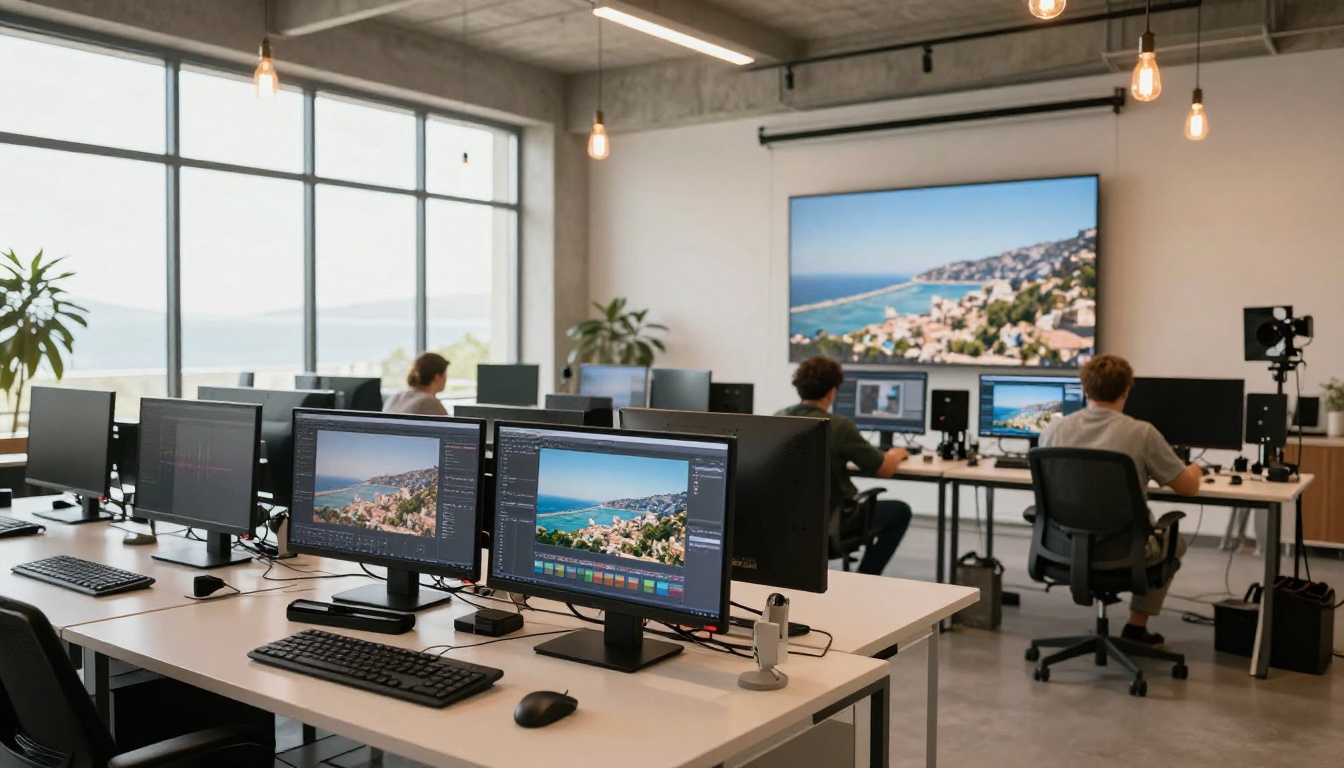
Essayez sur PicassoIA
La meilleure façon de voir ce que fait la séparation de calques de Seedream 5 Pro est de passer l’une de vos propres photos dans le modèle. Commencez par quelque chose de simple : un portrait sur un fond épuré. Observez comment les contours des cheveux sont traités en pleine résolution. Passez ensuite à un cas plus difficile : une personne devant un mur à motifs, un objet en verre, ou une photo de groupe avec des sujets qui se chevauchent.
Une fois à l’aise avec le flux de travail de séparation, l’étape suivante est l’écosystème complet de retouche de PicassoIA. Combinez les sujets isolés avec BRIA Remove Background pour un affinage supplémentaire du détourage, passez vos composites finis dans Clarity Pro Upscaler pour atteindre une résolution d’impression, ou confiez les sujets isolés à des modèles d’inpainting pour régénérer des zones précises avec la précision de l’IA.
Chaque flux de travail décrit dans cet article fonctionne directement dans le navigateur sur picassoia.com/en/all-models, sans installation, sans GPU local et sans abonnement contraignant. Choisissez une photo et commencez à retoucher.