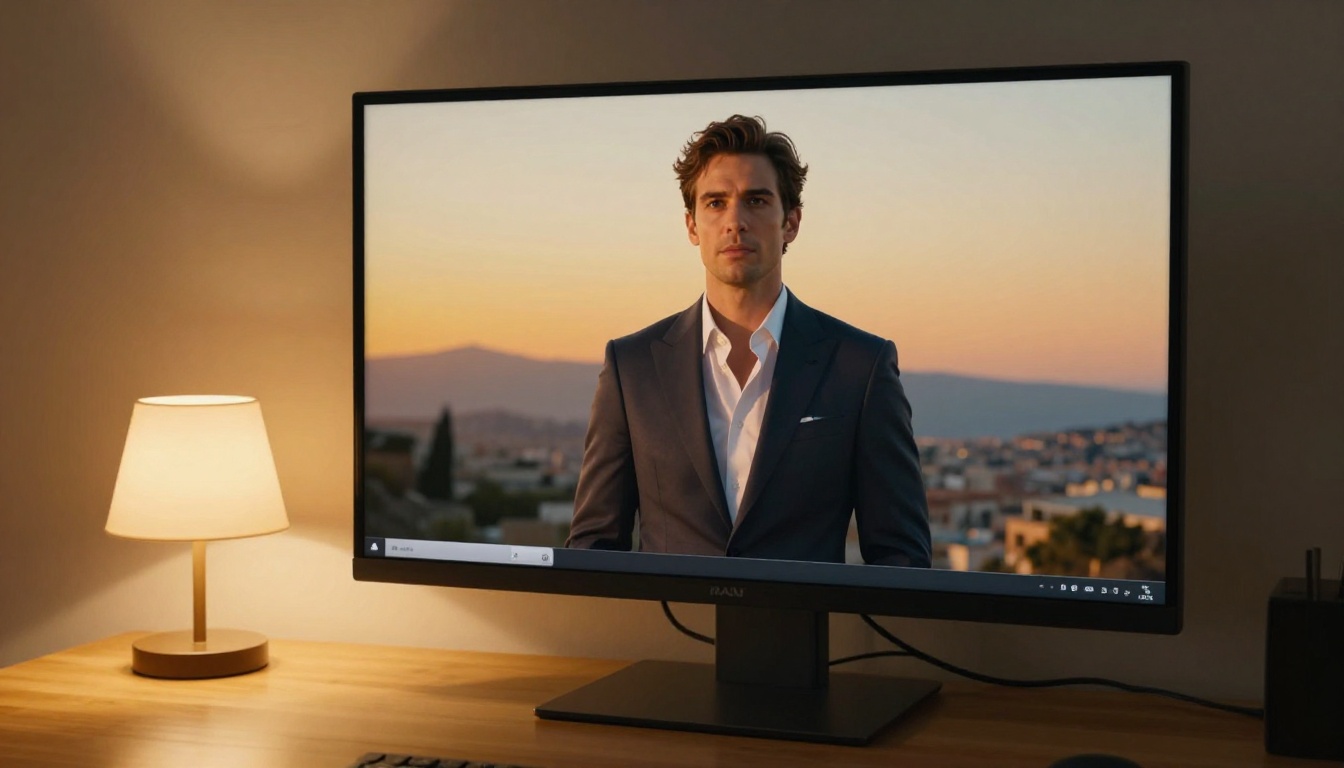
फ़ोटो एडिट करना पहले घंटों के मैन्युअल सिलेक्शन का काम होता था। बाल काटने के लिए हर पिक्सल तक ज़ूम करना पड़ता था, मास्किंग टूल्स से जूझना पड़ता था, और उम्मीद करनी पड़ती थी कि नतीजा नकली न दिखे। Seedream 5 Pro इस स्थिति को पूरी तरह बदल देता है। इसका लेयर सेपरेशन फ़ीचर डीप स्पेशियल इंटेलिजेंस का इस्तेमाल करता है और ठीक-ठीक पहचानता है कि सब्जेक्ट कहाँ खत्म होता है और बैकग्राउंड कहाँ शुरू होता है। यह स्ट्रैंड-लेवल डिटेल भी बचाता है, जिसे कोई कुशल रिटचर हाथ से दोहराने में घंटों लगा देता। चाहे आप ग्रे स्टूडियो बैकड्रॉप को टस्कन पहाड़ी से बदल रहे हों, ई-कॉमर्स शूट के लिए प्रोडक्ट अलग कर रहे हों, या एडिटोरियल काम के लिए जटिल कंपोजिट बना रहे हों, यह मॉडल भारी काम को समय के एक हिस्से में निपटा देता है।
लेयर सेपरेशन असल में क्या करता है
ज़्यादातर लोग लेयर सेपरेशन को सामान्य बैकग्राउंड हटाना समझ लेते हैं। दोनों से जुड़े ज़रूर हैं, पर एक जैसे नहीं। बैकग्राउंड हटाना एक बाइनरी नतीजा देता है: रखें या हटाएँ। लेयर सेपरेशन इससे कहीं बारीक चीज़ देता है। यह इमेज की डेप्थ-अवेयर समझ देता है, जो फ़ोरग्राउंड, मिडग्राउंड और बैकग्राउंड के प्लेन में बँटी होती है, और इन्हें अलग-अलग एडजस्ट किया जा सकता है।
मास्किंग और सेपरेशन में अंतर
पारंपरिक मास्क एक ब्लैक-एंड-व्हाइट मैप होता है, जो एडिटिंग सॉफ़्टवेयर को बताता है कि क्या दिखाना है और क्या छिपाना है। यह मोटा तरीका है। अगर मास्क में कोई पिक्सल 50% ग्रे है, तो आउटपुट में वह 50% पारदर्शी दिखता है। सख़्त किनारों के लिए यह ठीक है, पर जब हवा में उड़ते बाल, पारदर्शी कपड़े, या मिलते-जुलते रंग के बैकग्राउंड के सामने खड़े सब्जेक्ट से पाला पड़ता है, तो यह पूरी तरह बिखर जाता है।
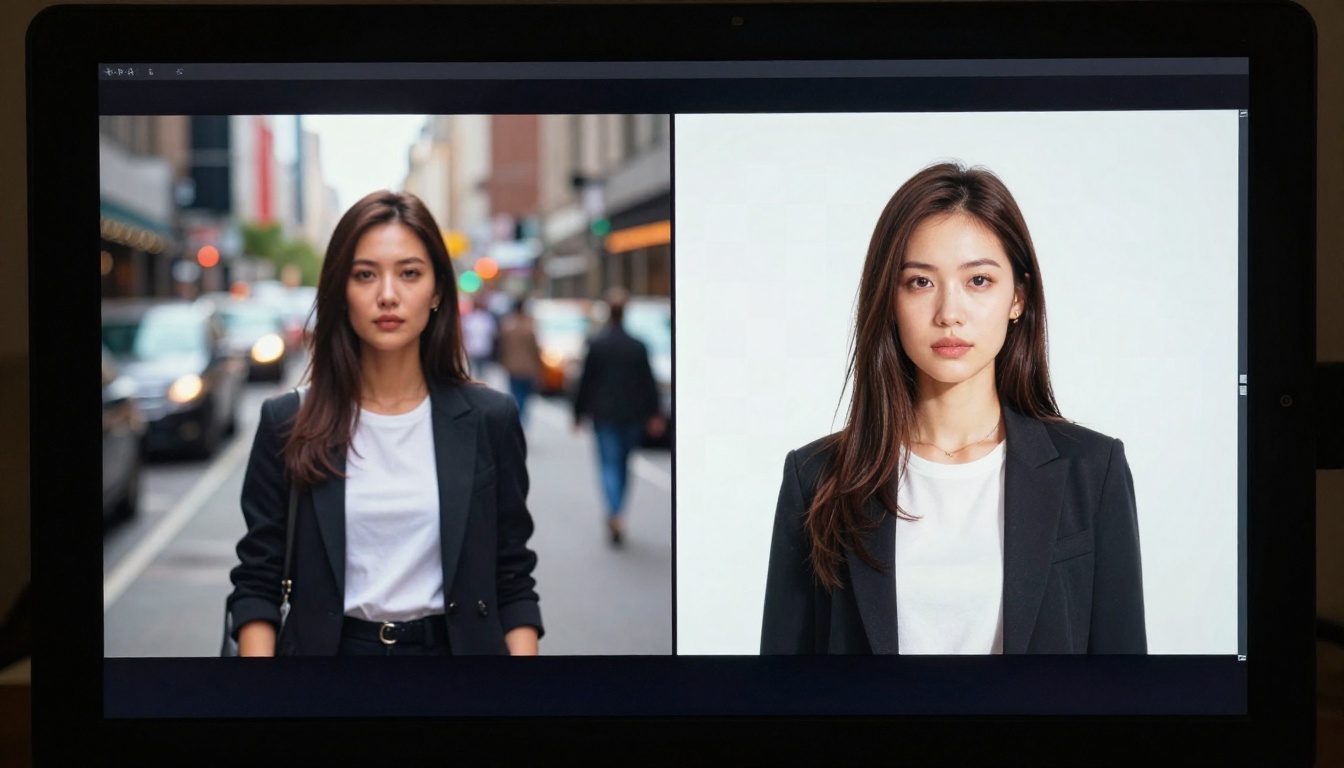
इसके उलट, लेयर सेपरेशन इमेज की सिमैंटिक समझ बनाता है। AI सिर्फ़ किनारे नहीं देखता। वह समझता है कि “यह एक इंसान है, ये उनके बालों के स्ट्रैंड हैं, यह जैकेट से पड़ी छाया है, और यह पीछे की दीवार से टकराकर आ रही परिवेशी रोशनी है।” नतीजा परतों का एक सेट होता है, जो पेंट मास्क की तरह नहीं बल्कि फ़िल्म नेगेटिव की तरह बर्ताव करता है।
Seedream 5 Pro इसे अलग तरीके से क्यों संभालता है
Seedream 5 Pro को एक असाधारण रूप से विविध डेटासेट पर प्रशिक्षित किया गया था, जिसमें स्टूडियो फ़ोटोग्राफ़ी, आउटडोर शूट, प्रोडक्ट इमेज और आर्किटेक्चरल फ़ोटोग्राफ़ी शामिल हैं। इस विस्तार की वजह से इसकी स्पेशियल रीज़निंग अलग-अलग सब्जेक्ट पर अच्छी तरह लागू होती है। जो मॉडल सिर्फ़ पोर्ट्रेट पर प्रशिक्षित हो, वह प्रोडक्ट शॉट्स में लड़खड़ाएगा। Seedream 5 Pro में यह सीमा नहीं दिखती।
मॉडल सब-पिक्सल ट्रांसपेरेंसी वैल्यू भी बचाए रखता है, और यही मुख्य कारण है कि अलग किए गए बाल प्राकृतिक दिखते हैं, ब्लॉकी नहीं। हर स्ट्रैंड को अपना ट्रांसपेरेंसी कोइफ़िशिएंट मिलता है, जो इस पर निर्भर करता है कि वह बैकग्राउंड को कितना ढकता है। यह 0 या 100% पर सख़्त कट नहीं है।
💡 टिप: सबसे साफ़ सेपरेशन नतीजों के लिए, सब्जेक्ट को ऐसे बैकग्राउंड के सामने फ़ोटो करें जिनका टोन सब्जेक्ट से कम मिलता हो। सब्जेक्ट और बैकग्राउंड के बीच ज़्यादा कंट्रास्ट AI को काम करने के लिए मज़बूत संकेत देता है।
अपनी फ़ोटो सेट करना
अच्छा लेयर सेपरेशन किसी एडिटिंग टूल को खोलने से पहले ही शुरू हो जाता है। आपकी सोर्स इमेज की क्वालिटी सीधे सेपरेशन के आउटपुट की क्वालिटी पर असर डालती है।
कौन से फ़ोटो फ़ॉर्मेट सबसे अच्छे काम करते हैं
| फ़ॉर्मेट | क्वालिटी | सुझाया गया उपयोग |
|---|
| RAW (CR3, ARW) | सबसे अच्छा | प्रोफ़ेशनल पोर्ट्रेट, प्रोडक्ट फ़ोटोग्राफ़ी |
| TIFF 16-bit | उत्कृष्ट | प्रिंट कंपोजिट, हाई-एंड रिटचिंग |
| JPEG (quality 95+) | अच्छा | वेब कंटेंट, सोशल मीडिया कंपोजिट |
| JPEG (quality < 80) | खराब | कम्प्रेशन आर्टिफ़ैक्ट एज डिटेक्शन को भ्रमित करते हैं |
| PNG with alpha | री-एडिटिंग के लिए सबसे अच्छा | पहले से प्रोसेस की गई इमेज |
साफ़ सेपरेशन का सबसे बड़ा दुश्मन कम्प्रेशन है। 70% क्वालिटी पर सेव किया गया JPEG किनारों पर ब्लॉकिंग आर्टिफ़ैक्ट पैदा करता है, जिन्हें AI असली टेक्सचर समझकर बचाने की कोशिश करता है। हमेशा उपलब्ध सबसे ऊँची क्वालिटी की सोर्स फ़ाइल इस्तेमाल करें।
सही सेपरेशन मोड चुनना
PicassoIA पर Seedream 5 Pro तीन मुख्य प्रोसेसिंग मोड देता है:
- पोर्ट्रेट मोड: इंसानी सब्जेक्ट के लिए ऑप्टिमाइज़्ड। स्किन टेक्सचर की निरंतरता और बालों के किनारों की सटीकता को प्राथमिकता देता है। हेडशॉट, फ़ैशन और फ़ुल-बॉडी फ़ोटोग्राफ़ी के लिए सबसे अच्छा।
- ऑब्जेक्ट मोड: सब्जेक्ट को सख़्त किनारों वाली निर्जीव वस्तु मानता है। प्रोडक्ट फ़ोटोग्राफ़ी, आर्किटेक्चर और वाहनों के लिए सबसे अच्छा।
- सीन मोड: एक साथ कई डेप्थ प्लेन अलग करता है। लैंडस्केप कंपोज़िटिंग और मल्टी-सब्जेक्ट इमेज के लिए सबसे अच्छा।
गलत मोड चुनने से नतीजा बर्बाद नहीं होता, पर यह AI को अपनी ही मान्यताओं के खिलाफ़ काम करने पर मजबूर करता है। प्रोडक्ट शॉट पर पोर्ट्रेट मोड चलाने पर वह ऐसे स्किन टोन ढूँढेगा जो मौजूद ही नहीं हैं, और नतीजे में प्रोडक्ट के किनारे थोड़े नरम बन जाएँगे।
सब्जेक्ट को सटीकता से अलग करना
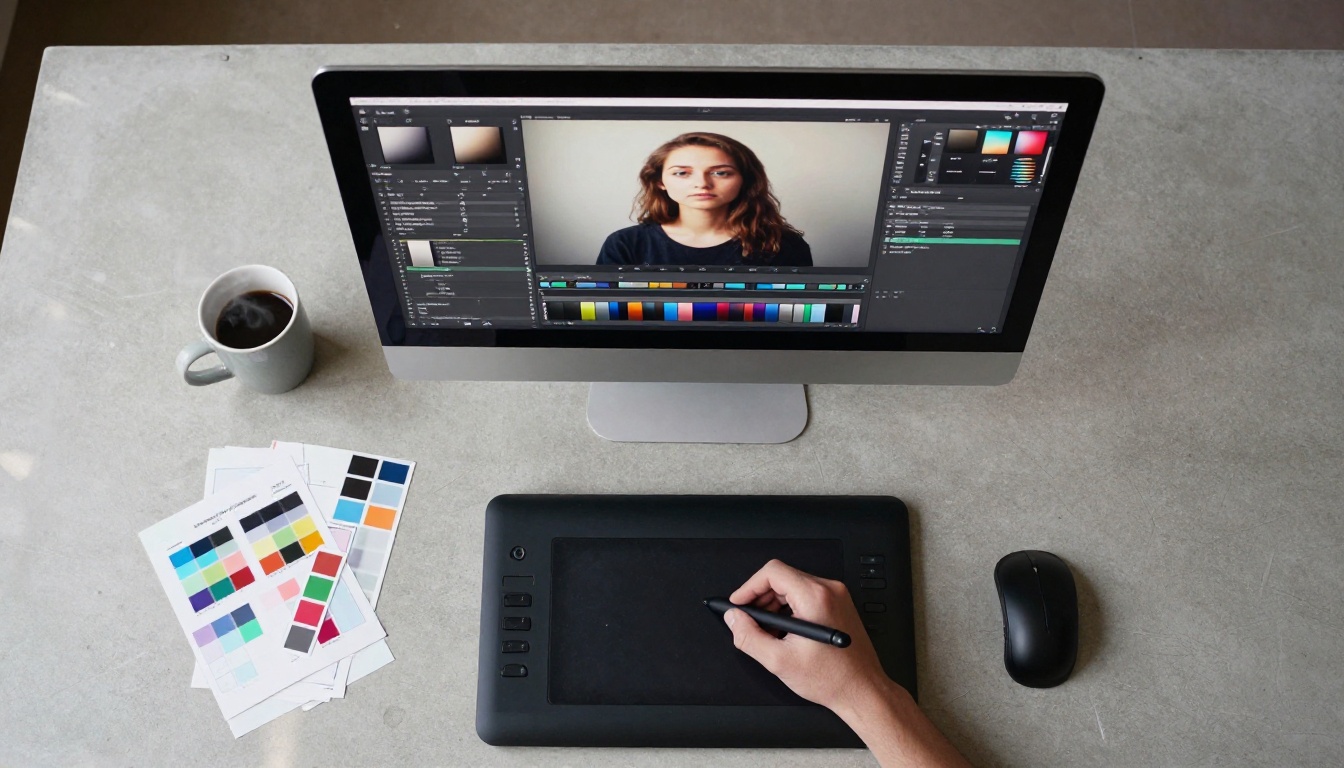
एक बार शुरुआती सेपरेशन चल जाए, तो काम खत्म नहीं होता। बेस नतीजा बढ़िया होता है, पर उसे परिष्कृत करना ही प्रोफ़ेशनल कंपोजिट को शौकिया कंपोजिट से अलग करता है।
एज रिफ़ाइनमेंट कंट्रोल्स की व्याख्या
PicassoIA के Seedream 5 Pro इंटरफ़ेस में एज रिफ़ाइनमेंट पैनल पाँच पैरामीटर दिखाता है:
फ़ेदर रेडियस: नियंत्रित करता है कि सब्जेक्ट का किनारा कितनी धीरे-धीरे पारदर्शी होता है। 0 की वैल्यू एक तेज़, सख़्त कटआउट देती है। ऊँची वैल्यू धीरे-धीरे फ़ेड बनाती है, जो फ़र या आउट-ऑफ़-फ़ोकस गारमेंट डिटेल जैसे नरम किनारों वाले सब्जेक्ट के लिए उपयोगी है।
कंट्रास्ट एन्हांसमेंट: सब्जेक्ट और बैकग्राउंड की सीमा को तीखा करता है। इसे कम इस्तेमाल करें, सिर्फ़ तब जब किनारे थोड़े धुंधले दिखें।
एज स्मूदिंग: पिक्सल-स्तर की ऊबड़-खाबड़ अनियमितताओं को औसत करता है। कम-रिज़ॉल्यूशन सोर्स इमेज के लिए ज़रूरी है, जहाँ किनारे के अलग-अलग पिक्सल दिखते हैं।
डीकंटैमिनेट कलर्स: सब्जेक्ट के किनारों से बैकग्राउंड का रंग-छींटा हटाता है। जब कोई हरी दीवार के सामने खड़ा होता है, तो जैकेट के किनारों में हल्का हरा रंग चढ़ जाता है। यह पैरामीटर उसे हटा देता है।
एक्सपैंड/कॉन्ट्रैक्ट: सिलेक्शन की सीमा को एक तय पिक्सल संख्या तक बढ़ाता या घटाता है। सख़्त किनारों पर बचे हुए बैकग्राउंड पिक्सल हटाने के लिए हल्का कॉन्ट्रैक्ट (1-2px) इस्तेमाल करें।
💡 प्रो नोट: पहले डीकंटैमिनेट कलर्स चलाएँ, फिर फ़ेदर रेडियस, फिर एज स्मूदिंग। गलत क्रम में लागू करने का मतलब है कि आप ऐसे किनारों को स्मूद कर रहे हैं जिनमें रंग का प्रदूषण पहले से जमा है।
बारीक डिटेल: बाल, फ़र और पारदर्शी वस्तुएँ
यहीं ज़्यादातर सेपरेशन टूल्स असफल होते हैं, और यहीं Seedream 5 Pro अपनी साख कमाता है। तीन श्रेणियाँ खास तौर पर चुनौतीपूर्ण हैं:
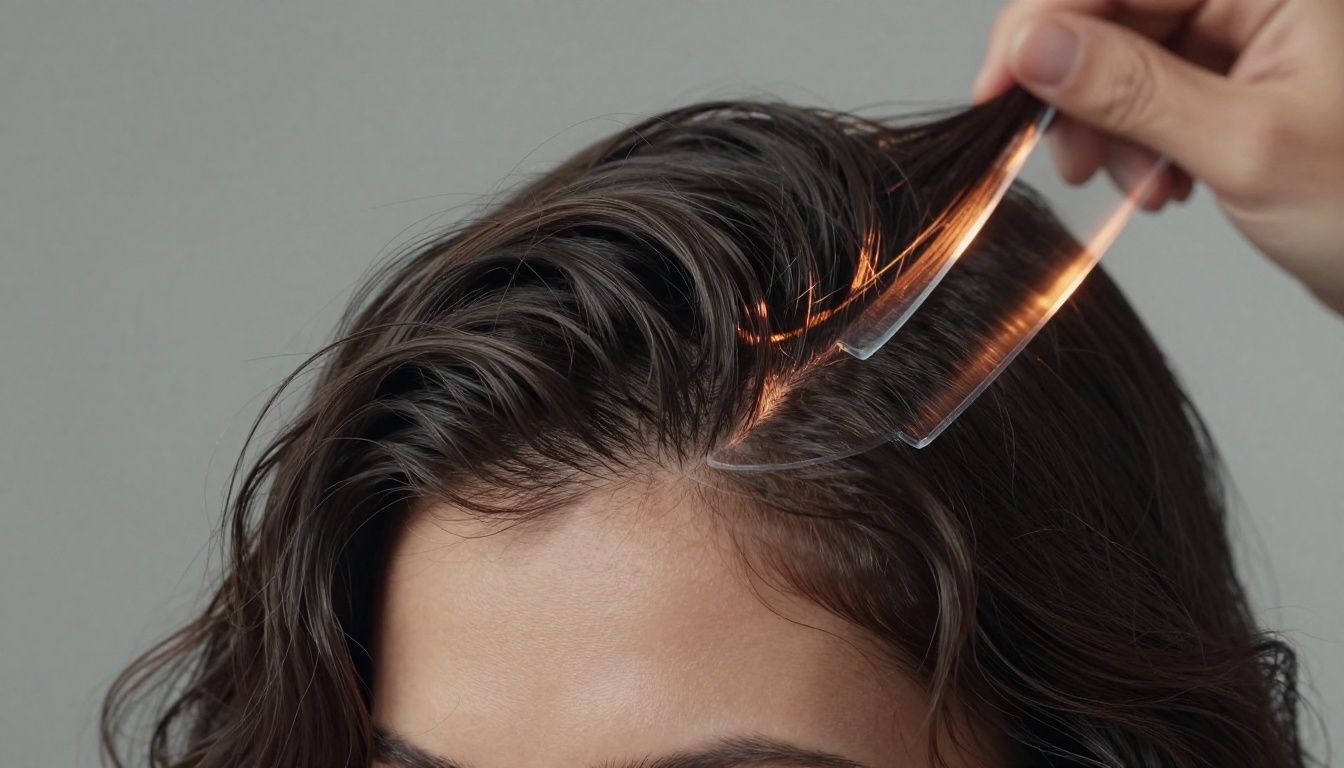
बाल और फ़र: तेज़ रोशनी में गहरे बैकग्राउंड के सामने अलग-अलग स्ट्रैंड संभालने लायक हैं। पर गहरे बालों का मिलते-जुलते गहरे बैकग्राउंड के सामने होना, तेज़ बैकलाइट में उड़ते बाल, या त्वचा से चिपके गीले बाल हर एल्गोरिदम को उसकी सीमा तक धकेल देते हैं।
Seedream 5 Pro इन्हें स्ट्रैंड-लेवल अल्फ़ा एस्टिमेशन से संभालता है। हर बाल के पिक्सल को एक ओपैसिटी वैल्यू मिलती है, जो इस पर निर्भर करती है कि वह कितनी बैकग्राउंड रोशनी पास होने देता है। इससे स्ट्रैंड के सिरों पर प्राकृतिक, आंशिक रूप से पारदर्शी लुक बनता है, बिना किसी मैन्युअल पेंटिंग के।
पारदर्शी और अर्ध-पारदर्शी सब्जेक्ट: कांच, शिफ़ॉन कपड़ा, बर्फ़, गीली सतहें। मॉडल रिफ़्रैक्शन और ट्रांसमिशन के संकेतों से तय करता है कि सब्जेक्ट के भीतर से बैकग्राउंड कहाँ रिसता है। एक क्रिस्टल वाइन ग्लास अलग की गई लेयर में अर्ध-पारदर्शी रहता है, ठोस अपारदर्शी आकार में नहीं बदलता।
बारीक कपड़ों की डिटेल: लेस, मेश फ़ैब्रिक और दिखने वाले छेदों वाली बुनाई को ठोस आकार की बजाय आंशिक पारदर्शिता के मैप की तरह संभाला जाता है। गारमेंट के भीतर का नेगेटिव स्पेस सही तरीके से बचा रहता है।
बैकग्राउंड बदलना और उन्हें संभालना
साफ़ सब्जेक्ट आइसोलेशन हो जाए, तब असली क्रिएटिव काम शुरू होता है। बैकग्राउंड रिप्लेसमेंट सबसे आम उपयोग है, पर यह तो बस शुरुआत है।
तीन चरणों में बैकग्राउंड बदलना
चरण 1: ऐसा बैकग्राउंड चुनें जो रोशनी से मेल खाए
बैकग्राउंड स्वैप में सबसे आम गलती है रोशनी की दिशा को नज़रअंदाज़ करना। अगर आपके सब्जेक्ट पर बाईं ओर से गर्म मुख्य रोशनी पड़ी थी, और आप उसे दाईं ओर से रोशनी वाले बैकग्राउंड के सामने रखते हैं, तो तुरंत एक दृश्य असंगति पैदा होती है। इंसानी आँख इसे तुरंत पकड़ लेती है, भले ही दर्शक यह न बता पाए कि इमेज गलत क्यों लग रही है।
बैकग्राउंड चुनने से पहले इन बातों पर ध्यान दें: मुख्य रोशनी की दिशा, प्रमुख प्रकाश स्रोत का कलर टेम्परेचर, और क्या रोशनी कड़ी है (सीधी धूप, बिना ढका स्ट्रोब) या नरम (बादलों वाला आकाश, बड़ा डिफ़्यूज़्ड स्रोत)।
चरण 2: कलर ग्रेड मिलाएँ
सही रोशनी की दिशा होने पर भी, मेल न खाने वाली कलर ग्रेडिंग कंपोजिट की पोल खोल देगी। PicassoIA के टोन मैचिंग टूल्स से सब्जेक्ट लेयर के कलर टेम्परेचर और सैचुरेशन को बैकग्राउंड लेयर से मिलाएँ। सब्जेक्ट को हल्का डीसैचुरेट करने से अक्सर वह नए माहौल में घुल-मिल जाता है।
चरण 3: कॉन्टैक्ट शैडो जोड़ें
बिना ज़मीन की छाया वाला तैरता सब्जेक्ट अविश्वसनीय लगता है। पैरों के नीचे या प्रोडक्ट के नीचे की हल्की छाया भी आँख को एक कॉन्टैक्ट संकेत देती है, जो सब्जेक्ट को नए माहौल में टिकाए रखता है। Seedream 5 Pro मूल इमेज की रोशनी के कोण के आधार पर एक रेफ़रेंस शैडो लेयर अपने-आप बनाता है, जिसे आप अपनी मर्ज़ी से स्केल और पोज़िशन कर सकते हैं।
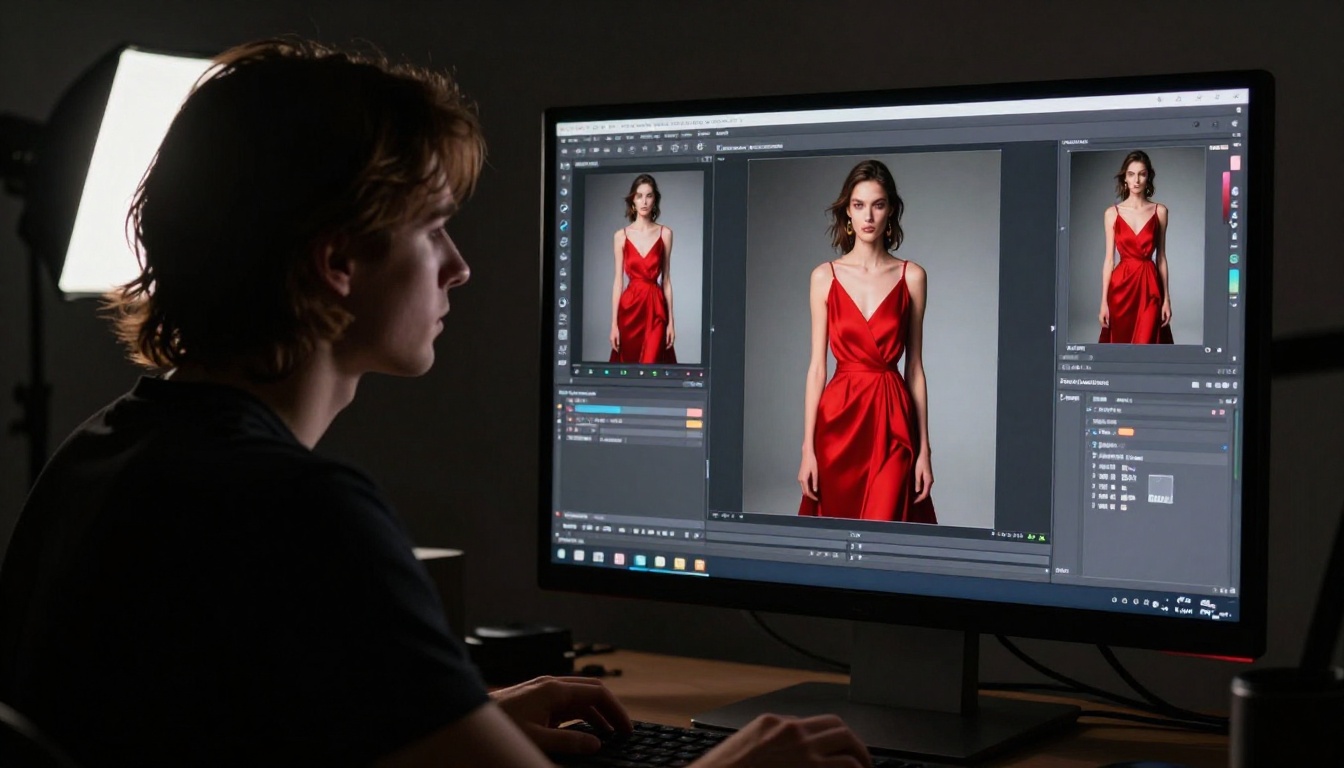
डेप्थ ब्लर और बैकग्राउंड इफ़ेक्ट्स
बैकग्राउंड रिप्लेसमेंट का मतलब सिर्फ़ एक माहौल की जगह दूसरा लगाना नहीं है। अक्सर लक्ष्य होता है मौजूदा बैकग्राउंड पर डेप्थ इफ़ेक्ट लगाना, उसे आउट-ऑफ़-फ़ोकस करना, ताकि फ़ोन से ली गई फ़ोटो में भी तेज़ प्राइम लेंस जैसा लुक आ जाए।
Seedream 5 Pro का डेप्थ ब्लर जेनरेटर लेयर सेपरेशन के दौरान बने डेप्थ मैप का इस्तेमाल करके बैकग्राउंड लेयर पर रियलिस्टिक लेंस ब्लर लगाता है। पूरी इमेज पर लगाए गए सपाट गाउसियन ब्लर के उलट, यह टूल एक ग्रेडिएंट ब्लर बनाता है, जो फ़ोकस वाले प्लेन से दूरी के साथ धीरे-धीरे बढ़ता है। नतीजा ऐसा दिखता है जैसे फ़ोन कैमरे की बजाय 85mm f/1.4 से ली गई फ़ोटो हो।
एडजस्ट करने लायक पैरामीटर:
- फ़ोकस प्लेन: कैमरे से वह दूरी जिस पर शार्पनेस सबसे ज़्यादा होती है।
- एपर्चर सिमुलेशन (f-stop): कम वैल्यू ज़्यादा आक्रामक बैकग्राउंड सेपरेशन बनाती है।
- बोके शेप: सर्कल (सामान्य), हेक्सागन (पुराने लेंस), या ओवल (एनामॉर्फ़िक)।
💡 टिप: कंपोज़िट से पहले अतिरिक्त साफ़ बैकग्राउंड एक्सट्रैक्शन के लिए, जटिल प्रोडक्ट इमेज पर हार्ड कटआउट पास के लिए BRIA Remove Background मॉडल इस्तेमाल करें।
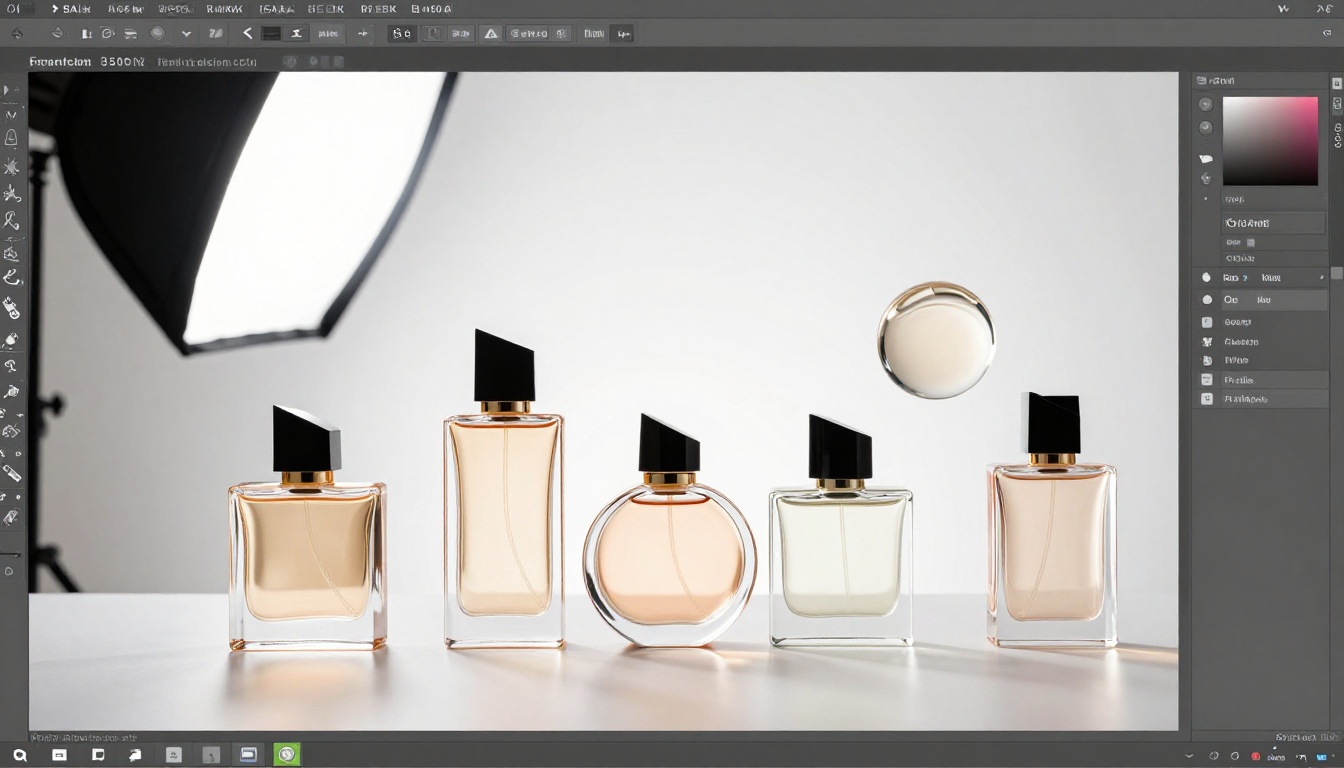
क्रिएटिव कंपोजिट बनाना
लेयर सेपरेशन तब सचमुच ताकतवर बनता है, जब आप सिंगल-सब्जेक्ट आइसोलेशन से आगे बढ़कर पूरी कंपोजिट इमेज बनाने लगते हैं।
कई अलग किए गए सब्जेक्ट को लेयर करना
कई अलग की गई इमेज से बना कंपोजिट विश्वसनीय लगने के लिए स्थानिक तर्क में एकरूपता चाहता है। तीन नियम मल्टी-सब्जेक्ट कंपोजिट को सुसंगत रखते हैं:
-
सुसंगत परिप्रेक्ष्य: आई-लेवल से ली गई फ़ोटो का सब्जेक्ट ऊँचे कोण से ली गई बैकग्राउंड के सामने गलत लगता है। अपने सब्जेक्ट की कैमरा ऊँचाई को बैकग्राउंड की कैमरा ऊँचाई से मिलाएँ।
-
गहराई के अनुपात में आकार: कैमरे से ज़्यादा दूर की वस्तुएँ छोटी दिखनी चाहिए। यह स्पष्ट लगता है, पर लोगों को लैंडस्केप में कंपोज़ करते समय अक्सर नज़रअंदाज़ कर दिया जाता है। 50 मीटर दूर खड़ा व्यक्ति, 10 मीटर दूर खड़े व्यक्ति से साफ़ तौर पर छोटा दिखना चाहिए।
-
वायुमंडलीय परिप्रेक्ष्य: असली दृश्यों में दूर की वस्तुओं का कंट्रास्ट थोड़ा कम होता है और वायुमंडलीय धुंध से हल्की नीली-ग्रे परत चढ़ी होती है। बैकग्राउंड तत्वों में इसे सूक्ष्म रूप से जोड़ने से कंपोजिट कहीं ज़्यादा त्रि-आयामी लगते हैं।
लेयर्स के बीच रोशनी और छाया का मिलान
रोशनी का मिलान वह शिल्प-कौशल है जो दिखने वाले कंपोजिट को अदृश्य कंपोजिट से अलग करता है। सभी सब्जेक्ट को एक दृश्य में रखने के बाद, इन समायोजनों पर ध्यान दें:
एम्बिएंट ऑक्लूज़न: जहाँ दो सतहें मिलती या एक-दूसरे पर आती हैं, वहाँ असली रोशनी आंशिक रूप से रुकती है। संपर्क बिंदुओं पर हल्का अंधेरा जोड़ें: जहाँ किसी व्यक्ति का जूता फ़र्श को छूता है, जहाँ प्रोडक्ट का लेबल उसकी सतह से मिलता है।
रिम लाइट की एकरूपता: अगर बैकग्राउंड में एक ओर से मज़बूत दिशात्मक रोशनी दिख रही है, तो फ़ोरग्राउंड के हर सब्जेक्ट पर उसी ओर से रिम हाइलाइट दिखना चाहिए।
कैचलाइट मिलान: पोर्ट्रेट में आँखों में दिखने वाले रोशनी स्रोतों के छोटे प्रतिबिंब बैकग्राउंड के लाइटिंग माहौल से मेल खाने चाहिए। इनडोर कैचलाइट वाले सब्जेक्ट को आउटडोर आकाश के बैकग्राउंड के सामने रखने से तुरंत असंगति पैदा होती है।
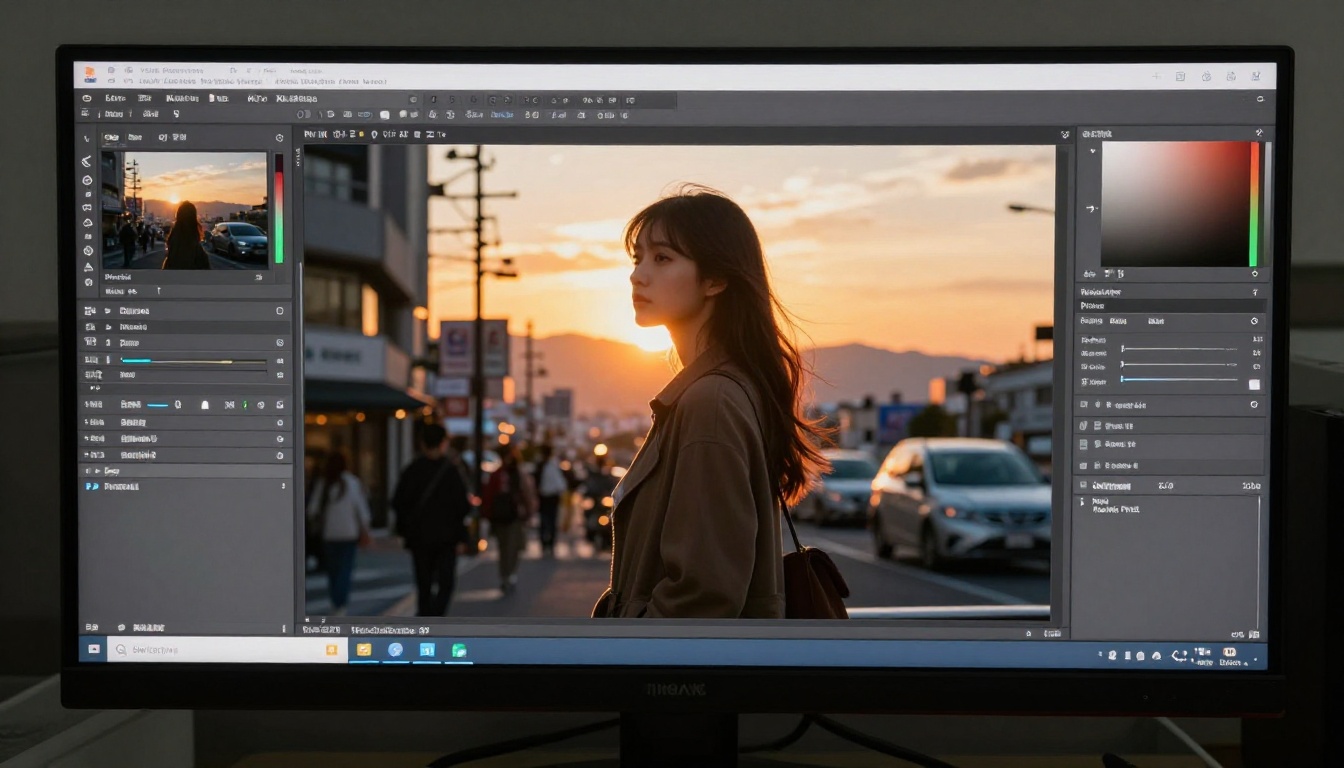
PicassoIA पर Seedream 5 Pro कैसे इस्तेमाल करें
PicassoIA Seedream 5 Pro को बिना किसी लोकल सॉफ़्टवेयर इंस्टॉलेशन या GPU की ज़रूरत के उपलब्ध कराता है। पूरा वर्कफ़्लो ब्राउज़र में चलता है।
अपलोड से एक्सपोर्ट तक चरण-दर-चरण
1. PicassoIA पर Seedream 5 Pro खोलें
Seedream 5 Pro मॉडल पेज पर जाएँ और ऊपरी टैब मेनू से लेयर सेपरेशन वर्कफ़्लो चुनें।
2. अपनी सोर्स इमेज अपलोड करें
अपनी फ़ाइल सीधे अपलोड ज़ोन में खींचें, या ब्राउज़ करने के लिए क्लिक करें। समर्थित फ़ॉर्मेट: JPEG, PNG, TIFF, WebP, HEIC। अधिकतम फ़ाइल साइज़ 50MB। सबसे अच्छे नतीजों के लिए पूरी रिज़ॉल्यूशन पर अपलोड करें।
3. अपना सब्जेक्ट चुनें
ज़्यादातर इमेज पर AI अपने-आप मुख्य सब्जेक्ट पहचान लेता है। चयन की पुष्टि करें, या जिस सब्जेक्ट को अलग करना है उस पर सीधे क्लिक करके उसे बदल दें। कई संभावित सब्जेक्ट वाले जटिल दृश्यों के लिए, पॉइंट सिलेक्शन टूल से ठीक-ठीक बताएँ कि कौन सा तत्व अलग करना है।
4. सेपरेशन चलाएँ
लेयर्स अलग करें पर क्लिक करें। इमेज की जटिलता और सर्वर लोड के आधार पर प्रोसेसिंग में 8 से 25 सेकंड लगते हैं। आउटपुट प्रीव्यू में आपका सब्जेक्ट चेकरबोर्ड ट्रांसपेरेंसी बैकग्राउंड पर दिखता है।
5. किनारों को रिफ़ाइन करें
एज रिफ़ाइनमेंट पैनल खोलें और ऊपर बताए पैरामीटर एडजस्ट करें। बालों और कपड़ों के किनारों पर खास ध्यान दें, जहाँ डिफ़ॉल्ट नतीजे में कोई दिखने वाला फ़्रिंजिंग हो।
6. सब्जेक्ट एडजस्ट करें या बैकग्राउंड बदलें
अंतर्निहित बैकग्राउंड लाइब्रेरी से चुनें, अपनी खुद की अपलोड करें, या ट्रांसपेरेंट PNG एक्सपोर्ट करके किसी दूसरे एप्लिकेशन में इस्तेमाल करें।
7. एक्सपोर्ट करें
अपना आउटपुट फ़ॉर्मेट चुनें: ट्रांसपेरेंसी वाला PNG (आगे कंपोज़िटिंग के लिए), JPEG (वेब उपयोग के लिए), या TIFF (प्रिंट के लिए)। 2K तक का रिज़ॉल्यूशन मूल रूप से समर्थित है। बड़े आउटपुट के लिए, नतीजे को Clarity Pro Upscaler या Topaz Image Upscale से चलाएँ, जो एज डिटेल बचाए रखते हुए 6x तक बड़ा कर देते हैं।
पोर्ट्रेट बनाम प्रोडक्ट बनाम सीन के लिए सबसे अच्छी सेटिंग्स
| उपयोग का मामला | मोड | फ़ेदर रेडियस | एज स्मूदिंग | डीकंटैमिनेट |
|---|
| स्टूडियो पोर्ट्रेट (ठोस बैकग्राउंड) | पोर्ट्रेट | 0.5px | कम | बंद |
| आउटडोर पोर्ट्रेट (जटिल बैकग्राउंड) | पोर्ट्रेट | 1.5px | मध्यम | चालू |
| सफ़ेद पर प्रोडक्ट | ऑब्जेक्ट | 0px | बंद | बंद |
| ग्लास/ट्रांसपेरेंट प्रोडक्ट | ऑब्जेक्ट | 0.5px | कम | चालू |
| ग्रुप शॉट (कई लोग) | सीन | 1px | मध्यम | चालू |
| लैंडस्केप कंपोज़िटिंग | सीन | 2px | ज़्यादा | चालू |
💡 एक्सपोर्ट के बाद सुपर-रिज़ोल्यूशन के लिए: P Image Upscale एक सेकंड से कम में प्रोसेस करता है। Google Upscaler एज डिटेल खोए बिना 4x बड़ा करता है। Recraft Crisp Upscale उन इमेज के लिए आदर्श है जिन्हें प्रिंट साइज़ पर अधिकतम शार्पनेस चाहिए।
जब एडिट गलत हो जाए
हाई-क्वालिटी AI मॉडल के साथ भी कुछ स्थितियों में अपूर्ण नतीजे आते हैं। किन बातों पर ध्यान देना है, यह जानने से सुधार की प्रक्रिया काफ़ी तेज़ हो जाती है।
फ़्रिंजिंग और हैलो आर्टिफ़ैक्ट
फ़्रिंजिंग वह दिखने वाली रंगीन रेखा है जो सब्जेक्ट के किनारों पर, खासकर बालों के आसपास, दिखती है, जब बैकग्राउंड के रंग सब्जेक्ट लेयर में रिसते हैं। एक आम उदाहरण: नीले आकाश के सामने फ़ोटो खिंचवाने वाली सुनहरे बालों वाली मॉडल के बालों की रेखा पर सेपरेशन के बाद हल्के नीले पिक्सल आ जाते हैं।
समाधान: मध्यम स्ट्रेंथ पर डीकंटैमिनेट कलर्स चालू करें। अगर फ़्रिंजिंग बनी रहे, तो कॉन्ट्रैक्ट एज कंट्रोल का इस्तेमाल करें, जिससे सिलेक्शन की सीमा 1 पिक्सल अंदर खिंच जाए और दूषित क्षेत्र प्रभावी रूप से कट जाए।
असामान्य रूप से तीखे किनारे
ज़्यादा शार्प किया गया किनारा, जहाँ सब्जेक्ट बैकग्राउंड पर दिखने वाली सख़्त रेखा के साथ चिपका हुआ लगता है, आमतौर पर तब होता है जब एज स्मूदिंग बहुत कम या कंट्रास्ट एन्हांसमेंट बहुत ज़्यादा हो।
समाधान: किनारा प्राकृतिक दिखने तक फ़ेदर रेडियस को 0.5px के चरणों में बढ़ाएँ। सब्जेक्ट के किनारे और नए बैकग्राउंड के संपर्क बिंदु पर उतना ही ब्लर लगाएँ। लक्ष्य यह है कि कोई भी ठीक-ठीक न बता सके कि सब्जेक्ट कहाँ खत्म होता है और बैकग्राउंड कहाँ शुरू होता है।
किसी भी कंपोजिट के लिए एक्सपोर्ट से पहले की चेकलिस्ट:
PicassoIA पर इसे आज़माएँ
Seedream 5 Pro लेयर सेपरेशन क्या करता है, यह देखने का सबसे अच्छा तरीका है कि आप अपनी कोई फ़ोटो उस पर चलाएँ। किसी सरल चीज़ से शुरू करें: साफ़ बैकग्राउंड के सामने एक पोर्ट्रेट। देखें कि फ़ुल रिज़ॉल्यूशन पर बालों के किनारे कैसे संभाले जाते हैं। फिर किसी कठिन चीज़ पर जाएँ: पैटर्न वाली दीवार के सामने एक व्यक्ति, कांच की कोई वस्तु, या आपस में ओवरलैप होते सब्जेक्ट वाला ग्रुप शॉट।
जब आप सेपरेशन वर्कफ़्लो से सहज हो जाएँ, तो अगला कदम PicassoIA का पूरा एडिटिंग इकोसिस्टम है। अलग किए गए सब्जेक्ट को अतिरिक्त कटआउट रिफ़ाइनमेंट के लिए BRIA Remove Background के साथ मिलाएँ, तैयार कंपोजिट को प्रिंट रिज़ॉल्यूशन तक पहुँचाने के लिए Clarity Pro Upscaler से चलाएँ, या अलग किए गए सब्जेक्ट को इनपेंटिंग मॉडल को सौंपें ताकि AI की सटीकता के साथ खास हिस्सों को फिर से बनाया जा सके।
इस लेख में बताया गया हर वर्कफ़्लो सीधे ब्राउज़र में picassoia.com/en/all-models पर चलता है, बिना किसी इंस्टॉलेशन, बिना लोकल GPU, और बिना सब्सक्रिप्शन की बाध्यता के। कोई फ़ोटो चुनें और एडिट शुरू करें।