سجّلت العرض كاملًا. بعد ثلاث أغانٍ، التقطتَ الزاوية المثالية أخيرًا. اقترب المغنّي من الضوء، واندفع الجمهور، وكانت اللحظة مثالية. ثم شاهدتَ التسجيل في صباح اليوم التالي فبدا وكأنه صُوِّر من خلف كيس ورق مبلل.
هذه هي طبيعة فيديو الحفلات. الإضاءة الخافتة تُفسد مستشعرات الهواتف الذكية. مقاطع الصوت المضغوطة تتشوّه عند الذروة. ضبابية الحركة تحوّل كل يد مرفوعة إلى بقعة باهتة. حتى المعدات الاحترافية تعاني عندما تتغيّر الإضاءة في منتصف الأغنية فتخرج التعريضة عن السيطرة. لكن اللقطات لم تضِع. كل ما تحتاجه هو الأدوات المناسبة لاستعادتها.
وصل الذكاء الاصطناعي في استعادة الفيديو إلى مرحلة صار فيها بالإمكان إنقاذ مقاطع كنت ستحذفها لولا ذلك، وفي بعض الحالات تبدو مذهلة فعلًا. إليك الطريقة الدقيقة للقيام بذلك.
لماذا تخيّب لقطات الحفلات دائمًا الآمال؟
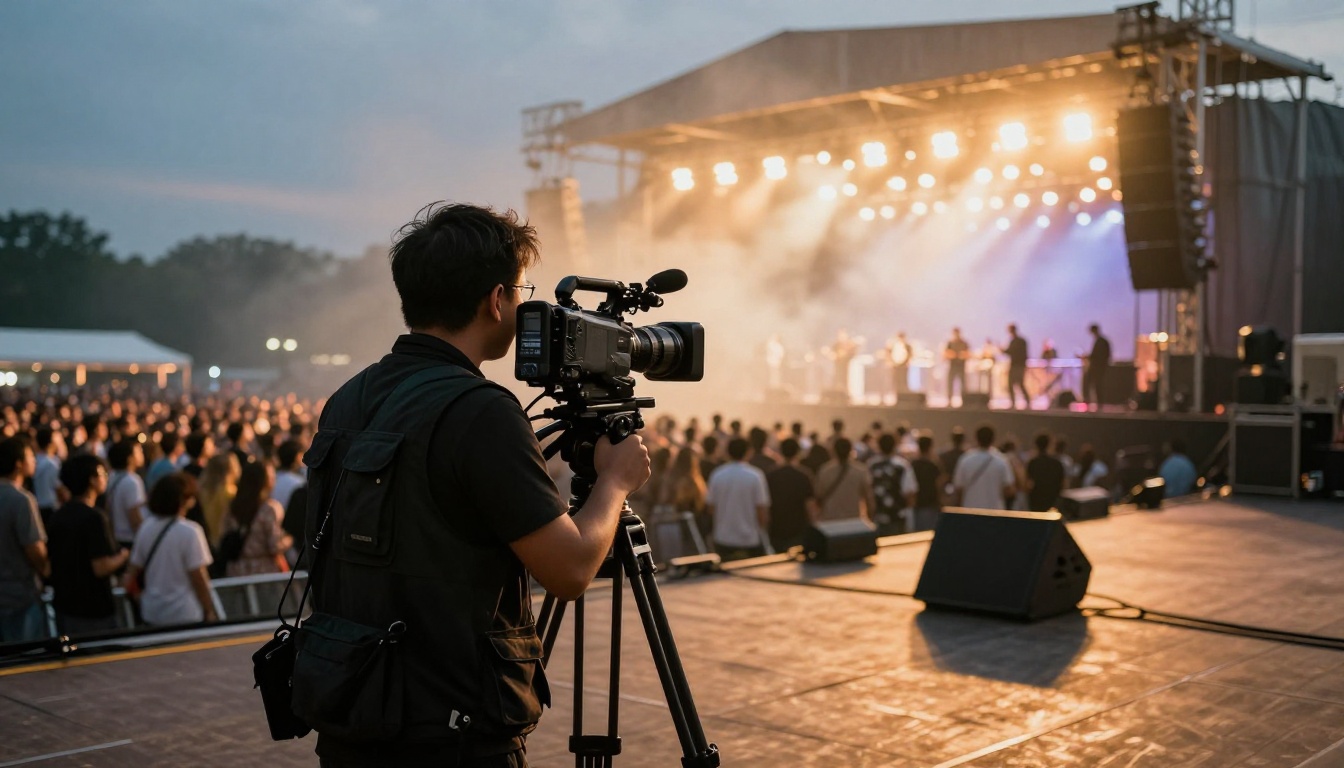
يلوم معظم الناس هاتفهم. لكن الهاتف ليس المشكلة كلها. بيئات الحفلات صعبة فعلًا للتصوير: الإضاءة تتغيّر كل بضع ثوانٍ، والفرق في النطاق الديناميكي بين المؤدي تحت الضوء الكاشف والجمهور المظلم خلفه قد يتجاوز ما يستطيع أي مستشعر التعامل معه بنظافة، والصوت يصل إلى مستويات تتسبب في تشويه كل شيء.
المشكلات الثلاث التي يستطيع الذكاء الاصطناعي إصلاحها
هذه هي الأعطال المحددة التي صُمّمت أدوات الذكاء الاصطناعي لمعالجتها:
- الدقة المنخفضة والتركيز الضعيف: تنتقل كاميرات الهواتف إلى أوضاع جودة أقل في الإضاءة الخافتة. حتى لقطات 4K قد تبدو كأنها 1080p بعد تراكم عيوب الضغط.
- التشويش والحبيبات: تنتج اللقطات عالية ISO في الأماكن المظلمة ضوضاء رقمية وتدرجات شريطية وبقعًا متناثرة وعتامة عامة لا تستطيع برامج المونتاج الأساسية إزالتها بنظافة.
- ضبابية الحركة: حركات المؤدي السريعة، والاهتزاز أثناء التصوير بدون حامل، والتحريك السريع للكاميرا، كلها تسبب ضبابية حركة يزيدها الشحذ التقليدي سوءًا.
ما الذي يلتقطه هاتفك فعلًا
الفيديو الذي صوّرته هو تفسير معالَج بكثافة للضوء الذي وصل إلى المستشعر. تطبّق الهواتف الحديثة تقليل ضوضاء قويًا في الوقت الفعلي، ما يطمس التفاصيل في المناطق المظلمة. يُضغط الصوت. ويختار الترميز إعدادات تجعل المعاينة تبدو جيدة، لا إعدادات تمنحك أكبر قدر من البيانات للعمل عليها لاحقًا.
هذا مهم لأن أدوات الذكاء الاصطناعي لا تخلق المعلومات من العدم. هي تستخدم بيانات تدريب لتقدير ما ينبغي أن تكون عليه التفاصيل، استنادًا إلى أنماط من آلاف الصور المشابهة. كلما كان المدخل أفضل، كانت النتيجة أفضل.
💡 نصيحة سريعة: صوّر بأعلى معدل بِت يسمح به هاتفك، حتى لو بدت المعاينة متشابهة. البيانات الأكثر تعني نتائج أفضل من الذكاء الاصطناعي لاحقًا.
ماذا يفعل الذكاء الاصطناعي فعلًا بلقطاتك؟
قبل اختيار أداة، من المفيد أن تفهم ما يحدث خلف الكواليس. ليس لأنك تحتاج إلى متابعة الحسابات، بل لأن معرفة الفرق بين أداة رفع الدقة وأداة الاستعادة تغيّر الأداة التي ستلجأ إليها.
رفع الدقة مقابل الاستعادة
رفع الدقة يأخذ لقطتك ويزيد عدد البكسلات. كان رفع الدقة القديم يمطّ كل بكسل فقط. أما رفع الدقة بالذكاء الاصطناعي فيحلّل محتوى كل إطار ويضيف تفاصيل واقعية تتّسق مع ما ينبغي أن يكون موجودًا. يصبح الوجه أكثر حدّة، لا أكبر حجمًا فقط.
الاستعادة تعمل على الدقة نفسها وتزيل العيوب: التشويش، وكتل الضغط، وتدرجات الألوان الشريطية. إذا كانت لقطتك بدقة 1080p بالفعل لكنها تبدو سيئة، فإن أداة الاستعادة تصلح الجودة دون أن تغيّر الحجم.
تحتاج معظم مشكلات فيديو الحفلات إلى الأمرين معًا. ترفع الدقة للحصول على الوضوح المطلوب للشاشات الحديثة، وتستعيد الجودة لتنظيف العيوب التي تجعل الفيديو يبدو كأنه سُجّل بكاميرا بدائية.
تقليل التشويش الذي يعمل فعلًا
يعمل تقليل التشويش التقليدي في برامج المونتاج إطارًا بإطار باستخدام خوارزميات مكانية بسيطة نسبيًا. يزيل الحبيبات لكنه يزيل التفاصيل أيضًا، فيبدو الفيديو وكأنه مغطّى بالفازلين.
يستخدم تقليل التشويش بالذكاء الاصطناعي التحليل الزمني: ينظر إلى عدة إطارات في وقت واحد ويفصل المحتوى الحقيقي عن التشويش. يبقى وجه المؤدي حادًا. وتختفي البقع العشوائية في الخلفية المظلمة. والفرق في الجودة كبير.
| الطريقة | التشويش المُزال | الحفاظ على التفاصيل | سرعة المعالجة |
|---|
| تقليل التشويش التقليدي | متوسط | منخفض | سريع |
| الذكاء الاصطناعي إطارًا بإطار | عالٍ | متوسط | متوسط |
| تقليل التشويش الزمني بالذكاء الاصطناعي | عالٍ جدًا | عالٍ | أبطأ |
أفضل نماذج الذكاء الاصطناعي لفيديو الحفلات الموسيقية
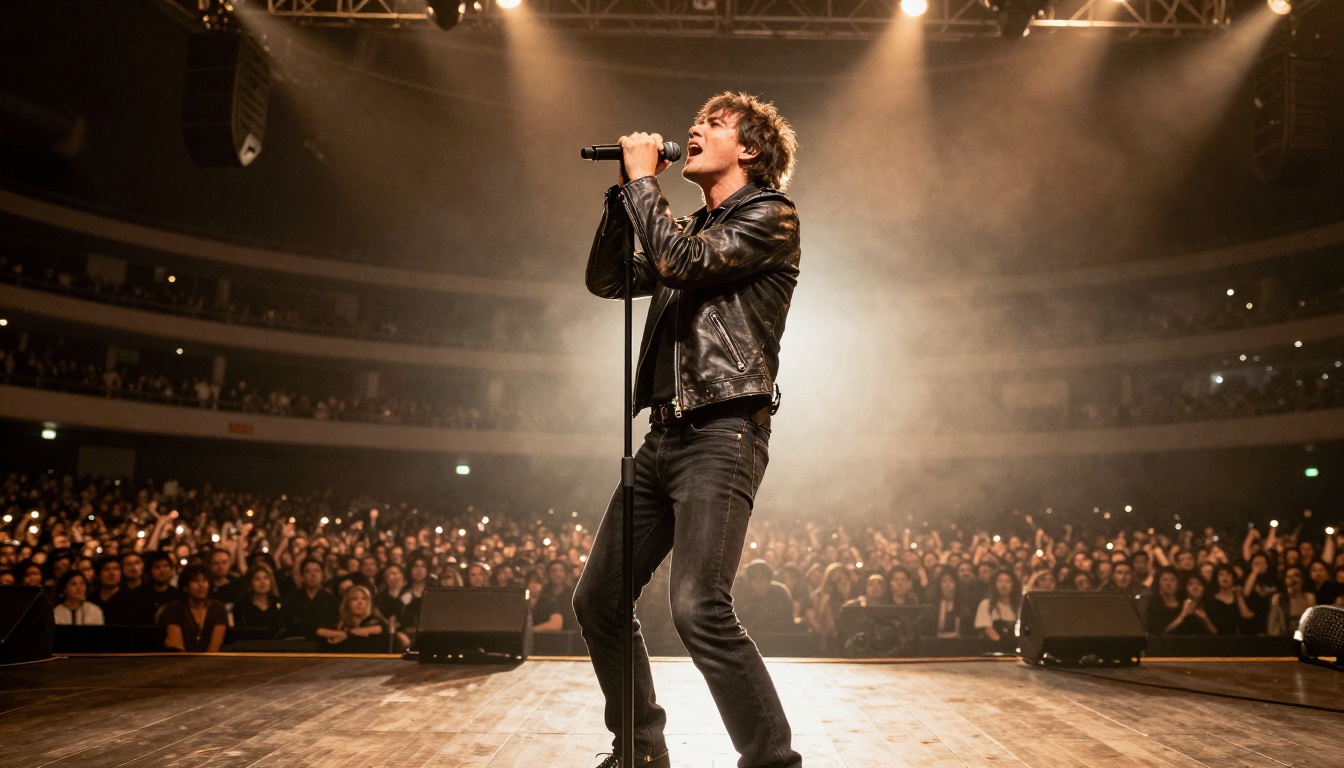
جميع النماذج أدناه متاحة مباشرة على PicassoIA. لا برامج للتثبيت، ولا حاجة إلى GPU. ارفع مقطعك، واضبط معاملاتك، ثم نزّل النتيجة.
Crystal Video Upscaler
صُمّم Crystal Video Upscaler من philz1337x خصيصًا للحالات التي تكون فيها جودة اللقطات متضررة بالفعل. يعالج مشكلة رفع الدقة والاستعادة معًا في تمريرة واحدة.
طريقة الاستخدام على PicassoIA:
- افتح Crystal Video Upscaler
- ارفع مقطع الحفلة (بصيغة MP4 أو MOV)
- اضبط معامل التكبير على 2x أو 4x حسب دقة المصدر
- فعّل خيار الاستعادة لتنظيف العيوب قبل رفع الدقة
- اختر صيغة الإخراج واضغط Generate
- نزّل الفيديو وقارنه بالأصل
بالنسبة إلى فيديو الحفلات تحديدًا، ابدأ برفع الدقة بمعامل 2x قبل الانتقال إلى 4x. يعمل النموذج بأفضل شكل عندما لا يحاول اختلاق تفاصيل لا يستطيع التنبؤ بها بشكل معقول من المصدر. غالبًا ما يبدو مقطع 1080p مرفوع الدقة إلى 2K أفضل من المقطع نفسه عند رفعه مباشرة إلى 4K.
💡 نصيحة المعاملات: إذا كانت لقطتك تحتوي على تشويش شديد، شغّل تمريرة استعادة أولًا قبل رفع الدقة. ترتيب العمليات الصحيح يُحدث فرقًا كبيرًا.
Topaz Video Upscale
Video Upscale by Topaz Labs هو المعيار الاحترافي لسبب وجيه. درّبت Topaz نموذجها على أنواع لقطات أكثر من معظم الأدوات، ما يعني أنه يتعامل مع الحالات الخاصة التي يفرضها فيديو الحفلات: الأضواء الكاشفة سريعة الحركة، وضبابية الحركة الناتجة عن حركة الجمهور، وتغيّرات الألوان الناجمة عن إضاءة المسرح المتبدلة.
طريقة الاستخدام على PicassoIA:
- انتقل إلى Video Upscale by Topaz Labs
- ارفع مقطعك
- اختر وضع المعالجة الذي يناسب نوع لقطتك (بالنسبة إلى فيديو الحفلات في الإضاءة الخافتة، يُعد Iris أو Proteus خيارين قويين)
- اضبط دقة الإخراج
- شغّل التوليد ونزّل الناتج
ما يميّز هذا النموذج عن أدوات رفع الدقة الأساسية هو تعامله مع الاتساق الزمني: تبقى الوجوه والآلات الموسيقية وعناصر المسرح متسقة من إطار إلى آخر بدلًا من أن ترتعش بينها. وهذا مهم جدًا لفيديوهات الموسيقى التي تتضمن لقطات مستمرة للمؤدي.
Real ESRGAN Video
يطبّق Real ESRGAN Video بنية ESRGAN، التي صُمّمت في الأصل للصور الثابتة، على محتوى الفيديو إطارًا بإطار. وهو قوي بشكل خاص في استعادة تفاصيل الحواف: الحد الحاد بين وجه المؤدي المُضاء والخلفية المظلمة، وأوتار الغيتار، وملمس الملابس.
طريقة الاستخدام:
- افتح Real ESRGAN Video على PicassoIA
- ارفع ملف الفيديو
- اختر معامل التكبير (يكفي 2x عادةً لمقاطع الحفلات)
- وَلِّد النتيجة ونزّلها
يعمل أسرع من Topaz مع المقاطع القصيرة، ويصلح خيارًا أول جيدًا عندما تحتاج إلى شحذ الحواف دون عبء استعادة ثقيل.
Runway Upscale v1
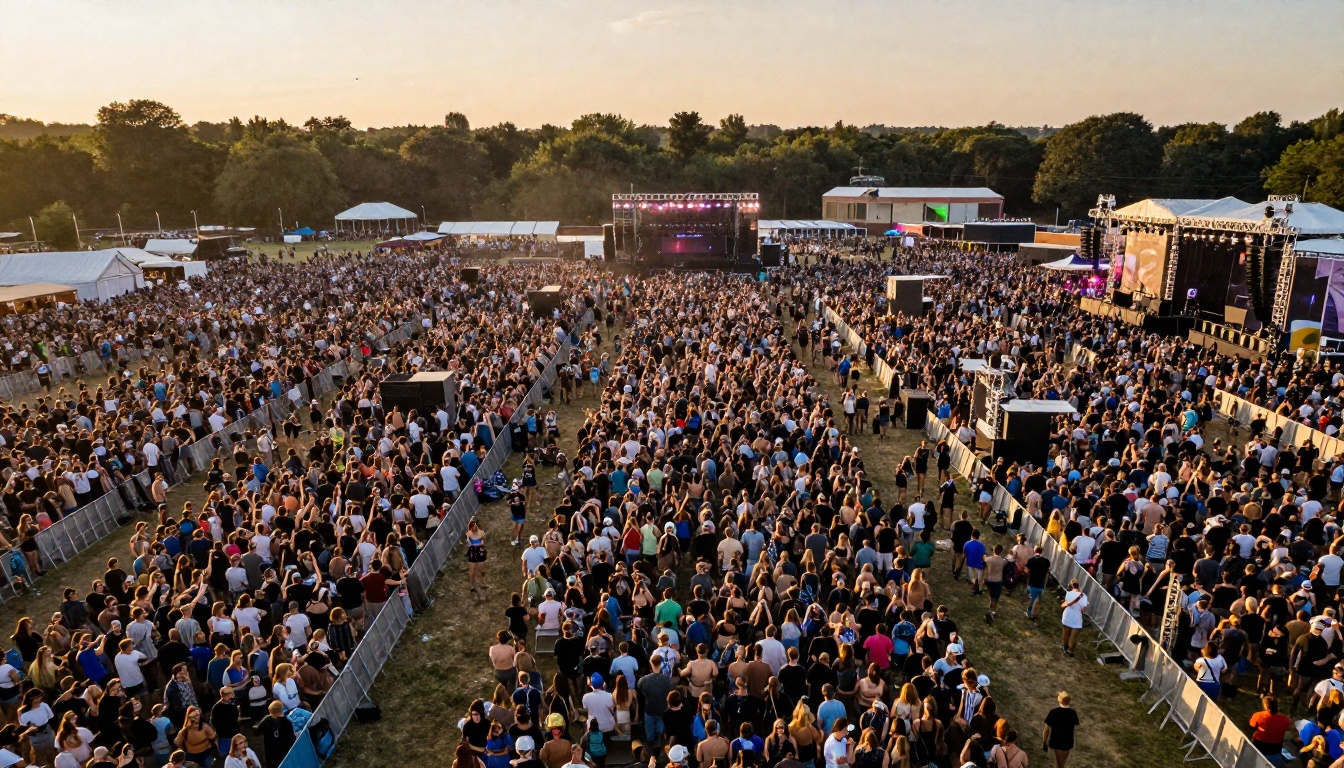
يضيف Upscale v1 by RunwayML بُعدًا إبداعيًا إلى العملية. بينما تركّز Topaz و Crystal على إعادة البناء الأمينة للأصل، ينتج نموذج Runway مخرجات تبدو جيدة بصريًا حتى عندما تكون بيانات المصدر متضررة بشدة. بالنسبة إلى فيديو الحفلات حيث يهم التأثير العاطفي أكثر من الدقة الفوتوغرافية، يستحق التجربة.
Video Increase Resolution
بالنسبة إلى اللقطات التي تكون جودتها مقبولة بالفعل لكنها تحتاج إلى رفع دقة لمخرجات منصة معينة، يقدّم Video Increase Resolution by Bria رفعًا للدقة يُذكر أنه يصل إلى 8K. وهو أخف وزنًا من نماذج الاستعادة الثقيلة، ويعمل جيدًا عندما تكون لقطات المصدر في حالة معقولة وتحتاج فقط إلى تكبيرها للعرض بحجم كبير أو للبث.
عندما لا يكفي رفع الدقة
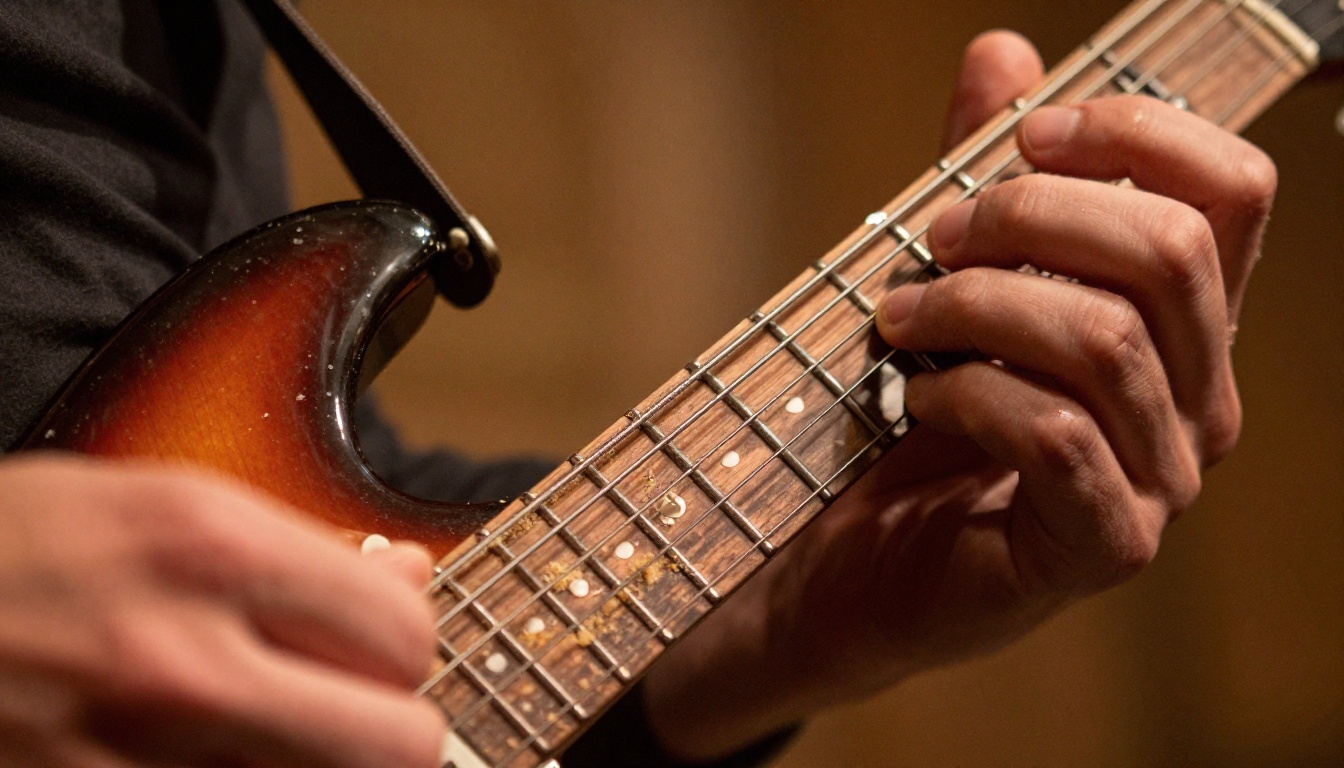
أحيانًا تكون جودة الفيديو جيدة، والمشكلة في كل شيء آخر. صوت الحفلات قاسٍ بشكل خاص: صدى القاعة، والتشويه الناتج عن مستويات بلغت الحد الأقصى في ميكروفون هاتفك، وضوضاء الجمهور التي تتسرب فوق العرض. فيديو محسّن بصريًا مع صوت سيئ يظل فيديو سيئًا.
إصلاح الصوت
تعالج أداتان مشكلة الصوت من زاويتين مختلفتين:
يتيح Video Audio Merge استبدال مسار صوتي جديد بفيديوك أو تراكبه عليه. إذا كان لديك تسجيل من لوحة الصوت، أو مسار صوتي مسجّل بجهاز تسجيل ميداني، أو حتى صوت بث نظيف للعرض، يمكنك مزامنته ودمجه مباشرة مع مقطعك المحسّن. تبدو النتيجة كتسجيل احترافي فوق لقطات تبدو الآن كذلك.
يولّد Thinksound صوتًا مناسبًا للسياق من محتوى الفيديو باستخدام تحليل الذكاء الاصطناعي. بالنسبة إلى مقاطع الحفلات التي يكون صوتها غير قابل للاستخدام تمامًا، يمكنه إنشاء أجواء الجمهور والصوت البيئي التي تطابق الحالة البصرية للقطات.
اختبار قبل وبعد
قبل الالتزام بالتصدير الكامل، أجرِ دائمًا مقارنة للإطارات. ارفع مقطعًا نموذجيًا مدته 30 ثانية، ومرّره عبر النموذج، وضع النسختين جنبًا إلى جنب.
أكثر الأخطاء شيوعًا:
- الشحذ المفرط: تشغيل عدة تمريرات للشحذ يخلق مظهرًا قاسيًا ومصطنعًا أسوأ من الفيديو الناعم
- نموذج غير مناسب للمحتوى: استخدام نموذج مدرّب على فيديو عام للقطات ذات مشكلات محددة (إضاءة خافتة للغاية، حركة شديدة) يعطي نتائج أسوأ من أداة متخصصة
- تخطي الاستعادة قبل رفع الدقة: رفع دقة التشويش يجعله أكبر، لا أنظف
إضافة التعليقات واللمسات الأخيرة
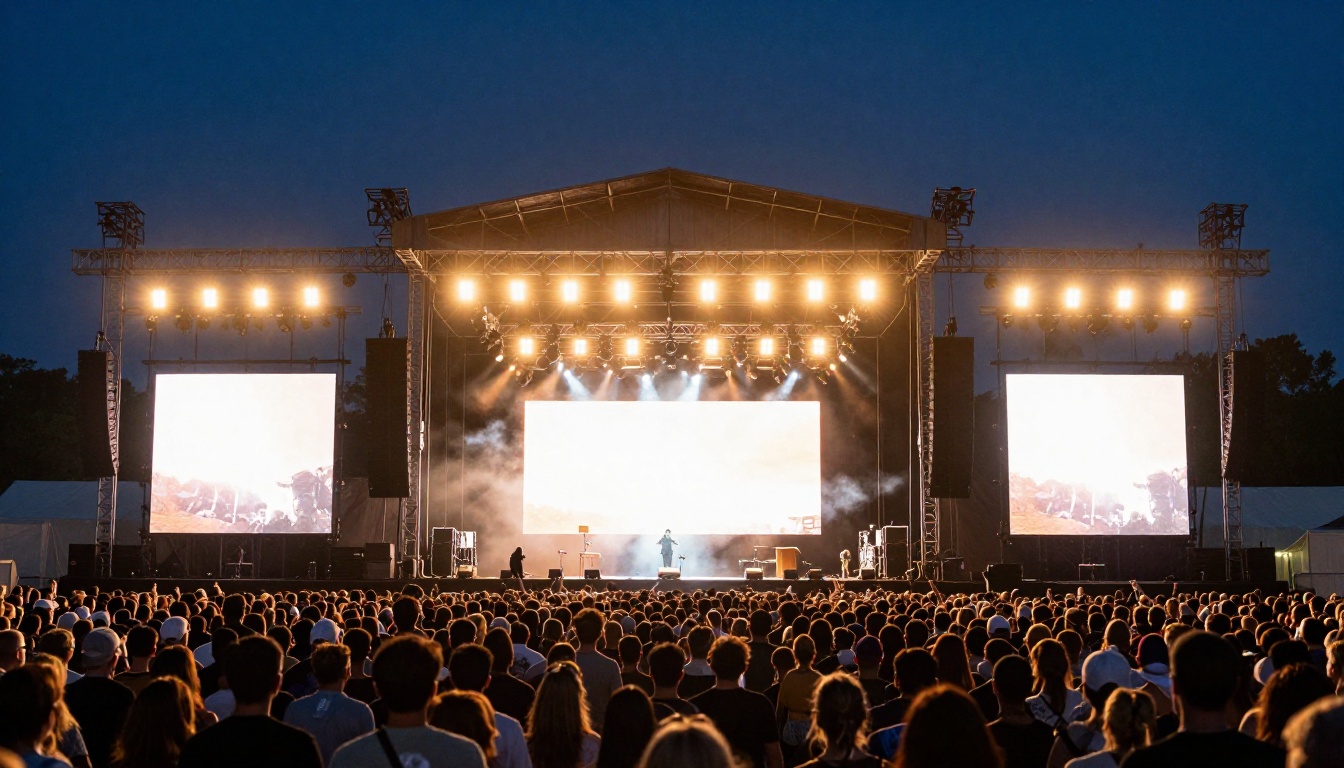
لفيديو الحفلات استخدام ثانوي نما بشكل كبير: المحتوى القصير على وسائل التواصل الاجتماعي. مقطع مدته 45 ثانية من العرض، مقتطع عند أقوى لحظة مع تعليقات، يصل إلى جمهور لن يشاهد تسجيلًا كاملًا أبدًا.
يتولى Autocaption النسخ ووضع التعليقات تلقائيًا. ارفع مقطعك، فيكتشف الكلام والكلمات الغنائية ويضع تعليقات مُنسّقة بدقة على مستوى الإطار. بالنسبة إلى فيديوهات الموسيقى التي تكون فيها كلمات الأغاني جزءًا من المحتوى، هذا أسرع بوضوح من العمل اليدوي على الترجمة النصية.
بالنسبة إلى المقاطع التي تريد تعديل أكثر من النص فقط، يقبل Lucy Edit 2 أوامر نصية لتحرير أجزاء محددة من الفيديو. إذا كان جزء من مقطعك يحتوي على عنصر خلفية تريد إزالته، أو مشكلة إضاءة تريد تصحيحها في لحظة معينة، فهذه هي الأداة المناسبة.
بناء سير عمل قابل للتوسع
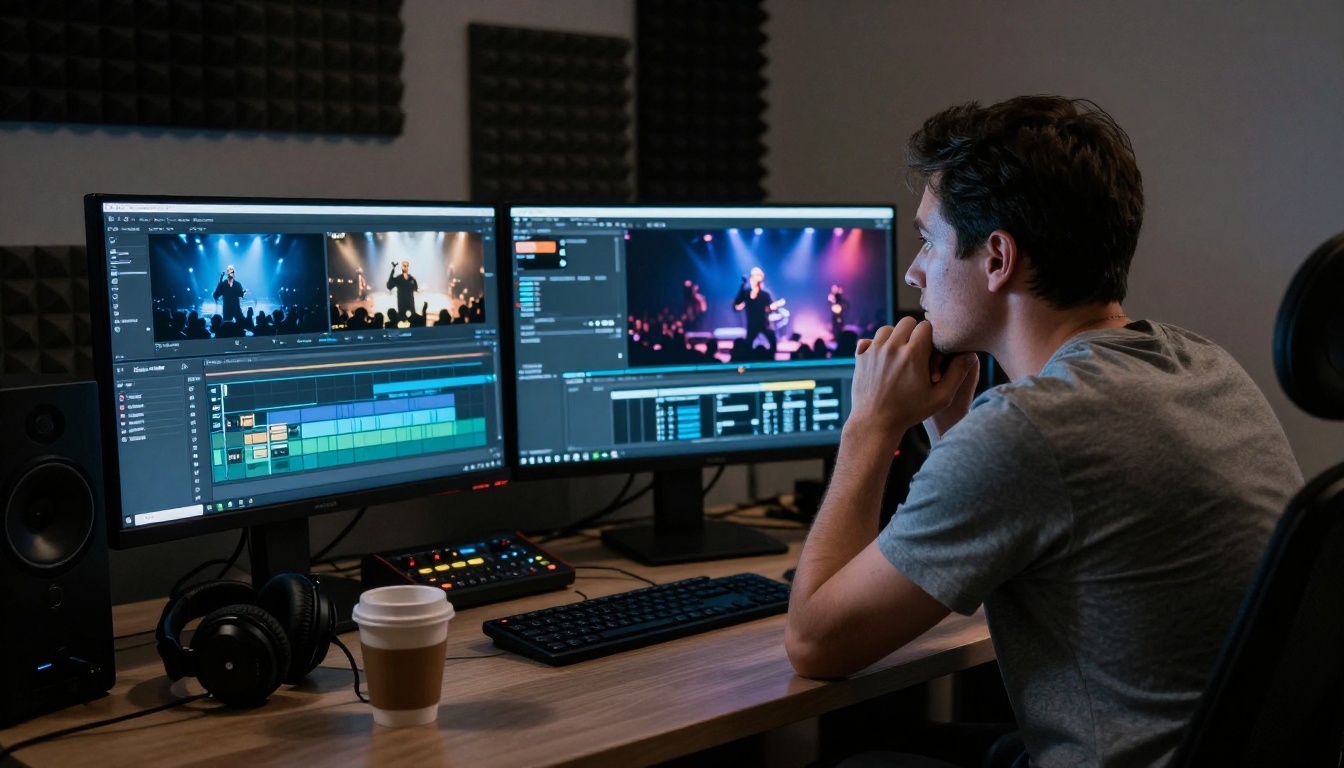
إذا كنت تصوّر الحفلات بانتظام، فإن معالجة كل مقطع على حدة لا تكون عملية. إليك سير العمل الذي يحقق أفضل النتائج بكفاءة:
الخطوة 1: فرز لقطاتك
ليس كل شيء يستحق المعالجة. صنّف المقاطع في ثلاث فئات:
- المقاطع المختارة: زاوية جيدة، ولحظات محورية، وصوت قابل للاستخدام
- القابلة للاستعادة: لحظة رائعة، بجودة سيئة
- للحذف: لا يستحق الحفظ
شغّل المعالجة بالذكاء الاصطناعي على الفئتين الأوليين فقط.
الخطوة 2: الاستعادة أولًا
بالنسبة إلى كل مقطع قابل للاستعادة، شغّل الاستعادة قبل رفع الدقة. استخدم Crystal Video Upscaler مع تفعيل الاستعادة، أو شغّل تمريرة استعادة مخصصة عبر Video Upscale by Topaz Labs قبل التكبير.
الخطوة 3: رفع الدقة
اجعل رفع الدقة بمعامل 2x هو خيارك الافتراضي. انتقل إلى 4x فقط إذا كان المصدر منخفض الدقة جدًا وتحتاج إليه لمخرجات بحجم كبير.
الخطوة 4: استبدال الصوت
إذا كان الصوت غير قابل للاستخدام، فاستبدله عبر Video Audio Merge. إذا كان مقبولًا، فاتركه كما هو. فكل عملية تحويل ترميز تُضعف الصوت قليلًا.
الخطوة 5: القص والتعليق
اقطع المقطع إلى أقوى 30 إلى 60 ثانية. أضف التعليقات عبر Autocaption. ثم صدّر الفيديو لمنصتك.
💡 ملاحظة المنصة: تضغط Instagram و TikTok الفيديو بشدة عند الرفع. صدّر بمعدل بِت أعلى مما تظن أنك تحتاجه. ضغطهما يتكفّل بالباقي.
نتائج تستحق المشاركة
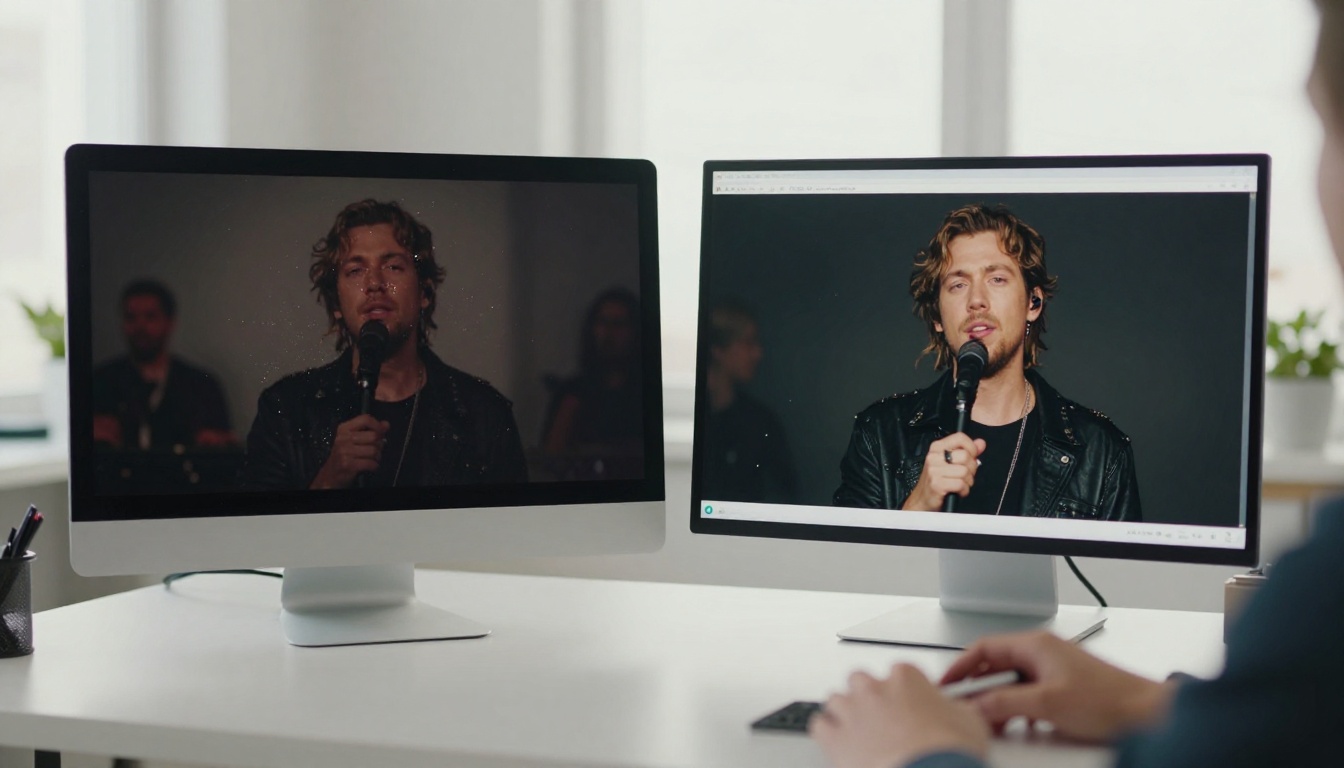
النتيجة الواقعية لتطبيق هذه الأدوات على مقطع حفلة عادي صُوّر بالهاتف هي لقطات:
- تنتقل من 1080p ناعمة إلى 2K أو 4K واضحة
- تحتوي على تفاصيل مرئية في وجه المؤدي وآلته الموسيقية
- تحتوي على تشويش مخفّض في مناطق الجمهور والخلفية المظلمة
- يكون صوتها خاليًا من التشويه أو التقطيع
لن تبدو كأنها صُوّرت بطاقم بث احترافي. لكنها ستبدو كأنها صُوّرت بشخص يعرف ما يفعله بكاميرا جيدة. هذا هو الفرق بين لقطات تنشرها ولقطات تبقى على هاتفك حتى تنفد المساحة.
| قبل معالجة الذكاء الاصطناعي | بعد معالجة الذكاء الاصطناعي |
|---|
| 1080p ناعمة، مضغوطة | 2K-4K حادة ونظيفة |
| تشويش رقمي عالٍ | تشويش ضئيل مع الحفاظ على التفاصيل |
| صوت متقطع | صوت مُستبدل أو مُستعاد |
| مقطع خام غير محرّر | مُعلَّق ومقتطَع وجاهز للمشاركة |
جرّبه على لقطاتك الخاصة
اللقطات من عرضك الأخير موجودة الآن في ألبوم كاميرتك. اختر أسوأ مقطع فيها، ذلك الذي كنت على وشك حذفه. شغّله عبر Crystal Video Upscaler أو Video Upscale by Topaz Labs على PicassoIA وقارن النتيجة.
ابدأ بالمقطع الذي ظننت أنه غير قابل للإنقاذ. النتائج غالبًا ما تفاجئ الناس.
يمنحك PicassoIA الوصول إلى كل هذه الأدوات دون أي تثبيت. Crystal Video Upscaler، وVideo Upscale by Topaz Labs، وReal ESRGAN Video، وUpscale v1 by RunwayML كلها متاحة الآن. ارفع مقطعًا، وشغّل المعالجة، وشاهد النتيجة. اللقطات التي ظننت أنها ضاعت قد تكون بانتظار الأداة المناسبة فقط.


