Vous avez filmé tout le spectacle. Trois chansons plus tard, vous avez enfin trouvé le bon angle. La chanteuse s’est avancée dans la lumière, la foule a ondulé, le moment était parfait. Puis, le lendemain matin, en revoyant la vidéo, vous avez eu l’impression qu’elle avait été tournée derrière une vitre embuée.
C’est la réalité de la vidéo de concert. La faible luminosité détruit les capteurs des smartphones. L’audio compressé sature sur les pics. Le flou de bougé transforme chaque main levée en traînée. Même les équipements professionnels peinent lorsque les projecteurs changent en cours de morceau et que l’exposition part en vrille. Mais les images ne sont pas perdues. Elles ont simplement besoin des bons outils pour être récupérées.
La restauration vidéo par IA est arrivée à un point où des extraits que vous auriez supprimés sont désormais récupérables et, dans certains cas, vraiment saisissants. Voici exactement comment procéder.
Pourquoi les images de concert déçoivent toujours
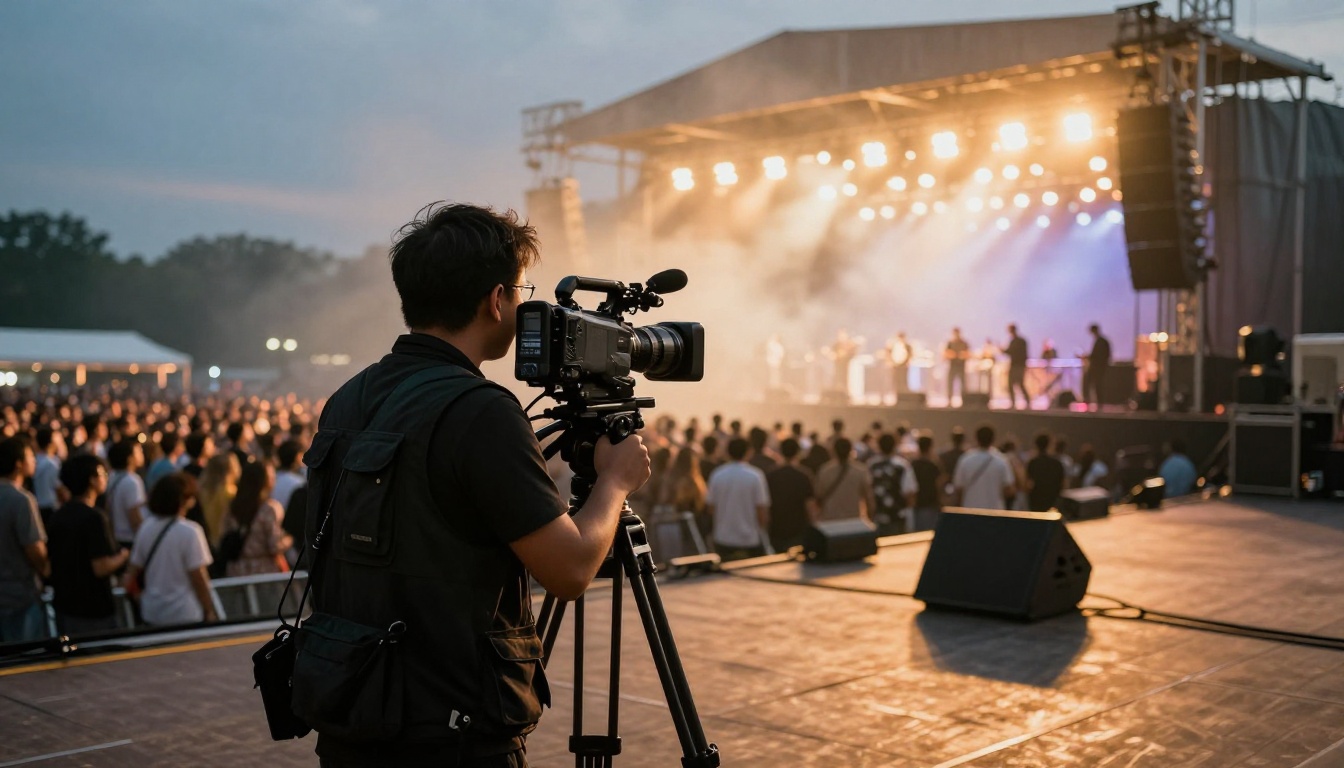
La plupart des gens accusent leur téléphone. Or le téléphone n’est pas le seul responsable. Les environnements de concert sont réellement difficiles à filmer : l’éclairage change toutes les quelques secondes, la plage dynamique entre un artiste sous un projecteur et la foule sombre derrière lui peut dépasser ce que n’importe quel capteur gère proprement, et le niveau sonore sature tout.
Les 3 problèmes que l’IA peut corriger
Voici les défaillances précises pour lesquelles les outils d’IA ont été conçus :
- Faible résolution et manque de netteté : les caméras de téléphone passent en mode de moindre qualité en basse lumière. Même une vidéo 4K peut ressembler à du 1080p une fois que les artefacts de compression s’accumulent.
- Bruit et grain : les images à ISO élevé tournées dans des salles sombres créent du bruit numérique, du banding, des mouchetures et un aspect général trouble que les logiciels de montage basiques ne peuvent pas éliminer proprement.
- Flou de bougé : les mouvements rapides des artistes, les tremblements à la main ou les panoramiques trop rapides créent du flou de bougé que le renforcement de netteté classique ne fait qu’aggraver.
Ce que votre téléphone capture réellement
La vidéo que vous avez tournée est une interprétation fortement traitée de la lumière qui a atteint le capteur. Les téléphones modernes appliquent en temps réel une réduction de bruit agressive, qui étale les détails dans les zones sombres. L’audio est compressé. Le codec choisit des réglages qui rendent l’aperçu joli, et non ceux qui vous donnent le plus de données à exploiter en post-production.
C’est important, car les outils d’IA ne créent pas d’informations à partir de rien. Ils s’appuient sur leurs données d’entraînement pour faire des prédictions éclairées sur les détails qui devraient être présents, en se basant sur des motifs tirés de milliers d’images similaires. Plus la source est bonne, meilleur sera le résultat.
💡 Astuce rapide : filmez au débit binaire le plus élevé que votre téléphone permet, même si l’aperçu paraît similaire. Davantage de données signifient de meilleurs résultats IA par la suite.
Ce que l’IA fait réellement à vos images
Avant de choisir un outil, il est utile de comprendre ce qui se passe en coulisses. Non pas parce que vous devez suivre les calculs, mais parce que connaître la différence entre un upscaler et un outil de restauration change l’outil que vous sélectionnez.
Upscaling ou restauration
L’upscaling augmente le nombre de pixels de vos images. L’upscaling à l’ancienne se contentait d’étirer chaque pixel. L’upscaling par IA analyse le contenu de chaque image et ajoute des détails réalistes cohérents avec ce qui devrait s’y trouver. Un visage devient plus net, et pas seulement plus grand.
La restauration travaille à la même résolution et supprime les artefacts : bruit, blocs de compression, banding de couleurs. Si votre vidéo est déjà en 1080p mais paraît mauvaise, un outil de restauration en améliore la qualité sans en changer la taille.
La plupart des problèmes de vidéo de concert nécessitent les deux. Vous procédez à l’upscaling pour obtenir la résolution attendue sur les écrans modernes, et à la restauration pour nettoyer les artefacts qui donnent l’impression d’avoir été filmé avec un téléphone de l’âge de pierre.
Une réduction du bruit qui fonctionne
La réduction de bruit standard des logiciels de montage fonctionne image par image avec des algorithmes spatiaux relativement simples. Elle élimine le grain, mais supprime aussi des détails, et la vidéo finit par paraître recouverte de vaseline.
La réduction de bruit par IA utilise l’analyse temporelle : elle examine plusieurs images simultanément et sépare le contenu réel du bruit. Le visage de l’artiste reste net. Les mouchetures aléatoires dans le fond sombre disparaissent. La différence de qualité est nette.
| Méthode | Bruit supprimé | Détails préservés | Vitesse de traitement |
|---|
| NR standard | Modéré | Faible | Rapide |
| IA image par image | Élevé | Modéré | Moyenne |
| NR temporelle par IA | Très élevé | Élevé | Plus lente |
Les meilleurs modèles d’IA pour la vidéo de concert
Tous les modèles ci-dessous sont disponibles directement sur PicassoIA. Pas de logiciel à installer, pas de GPU nécessaire. Importez votre extrait, réglez vos paramètres, téléchargez le résultat.
Crystal Video Upscaler
Crystal Video Upscaler, de philz1337x, est conçu spécifiquement pour les situations où la qualité des images est déjà dégradée. Il traite le double problème de l’upscaling et de la restauration en une seule passe.
Comment l’utiliser sur PicassoIA :
- Ouvrez Crystal Video Upscaler
- Importez votre extrait de concert (MP4 ou MOV)
- Réglez le facteur d’échelle sur 2x ou 4x selon la résolution de votre source
- Activez l’option restauration pour nettoyer les artefacts avant l’upscaling
- Choisissez le format de sortie et cliquez sur Générer
- Téléchargez le résultat et comparez-le avec l’original
Pour les images de concert en particulier, commencez par un upscaling en 2x avant de passer au 4x. Le modèle donne les meilleurs résultats lorsqu’il n’essaie pas d’inventer des détails qu’il ne peut raisonnablement pas prédire à partir de la source. Un extrait en 1080p upscalé en 2K paraît souvent meilleur que le même extrait poussé directement en 4K.
💡 Astuce de paramétrage : si vos images sont très bruitées, lancez d’abord une passe de restauration avant l’upscaling. Enchaîner les opérations dans le bon ordre fait une différence notable.
Topaz Video Upscale
Video Upscale by Topaz Labs est la référence professionnelle, et ce n’est pas un hasard. Topaz a entraîné son modèle sur davantage de types de séquences que la plupart des outils, ce qui lui permet de gérer les cas limites propres à la vidéo de concert : projecteurs en mouvement rapide, flou de bougé dû aux mouvements de la foule et dérives de couleur liées à l’éclairage changeant de la scène.
Comment l’utiliser sur PicassoIA :
- Rendez-vous sur Video Upscale by Topaz Labs
- Importez votre extrait
- Choisissez le mode de traitement qui correspond au type de vos images (pour les images de concert en faible lumière, Iris ou Proteus sont de bonnes options)
- Définissez la résolution de sortie
- Lancez la génération et téléchargez le résultat
Ce qui distingue ce modèle des upscalers basiques, c’est sa gestion de la cohérence temporelle : les visages, les instruments et les éléments de scène restent cohérents d’une image à l’autre au lieu de scintiller. C’est extrêmement important pour les vidéos musicales avec des plans longs sur l’artiste.
Real ESRGAN Video
Real ESRGAN Video applique l’architecture ESRGAN, conçue à l’origine pour les images fixes, à la vidéo image par image. Il excelle particulièrement à restituer les détails de contours : la frontière nette entre le visage éclairé d’un artiste et le fond sombre, les cordes d’une guitare, la texture des vêtements.
Comment l’utiliser :
- Ouvrez Real ESRGAN Video sur PicassoIA
- Importez votre fichier vidéo
- Sélectionnez le facteur d’échelle (2x suffit généralement pour les extraits de concert)
- Générez et téléchargez
Il est plus rapide que Topaz pour les extraits courts et constitue un bon premier choix lorsque vous avez besoin d’un renforcement des contours sans restauration lourde.
Runway Upscale v1
Upscale v1 by RunwayML ajoute une dimension créative au processus. Là où Topaz et Crystal privilégient une reconstruction fidèle de l’original, le modèle de Runway produit un résultat d’une belle allure visuelle même lorsque les données source sont très dégradées. Pour les images de concert où l’impact émotionnel compte davantage que la précision photographique, il mérite d’être testé.
Video Increase Resolution
Pour les images qui ont déjà une qualité acceptable mais qui ont besoin d’un gain de résolution pour une diffusion spécifique, Video Increase Resolution by Bria propose un upscaling annoncé jusqu’en 8K. Il est plus léger que les modèles de restauration lourde et convient bien lorsque votre source est dans un état raisonnable et qu’il suffit de l’agrandir pour une lecture grand format ou une diffusion.
Quand l’upscaling ne suffit pas
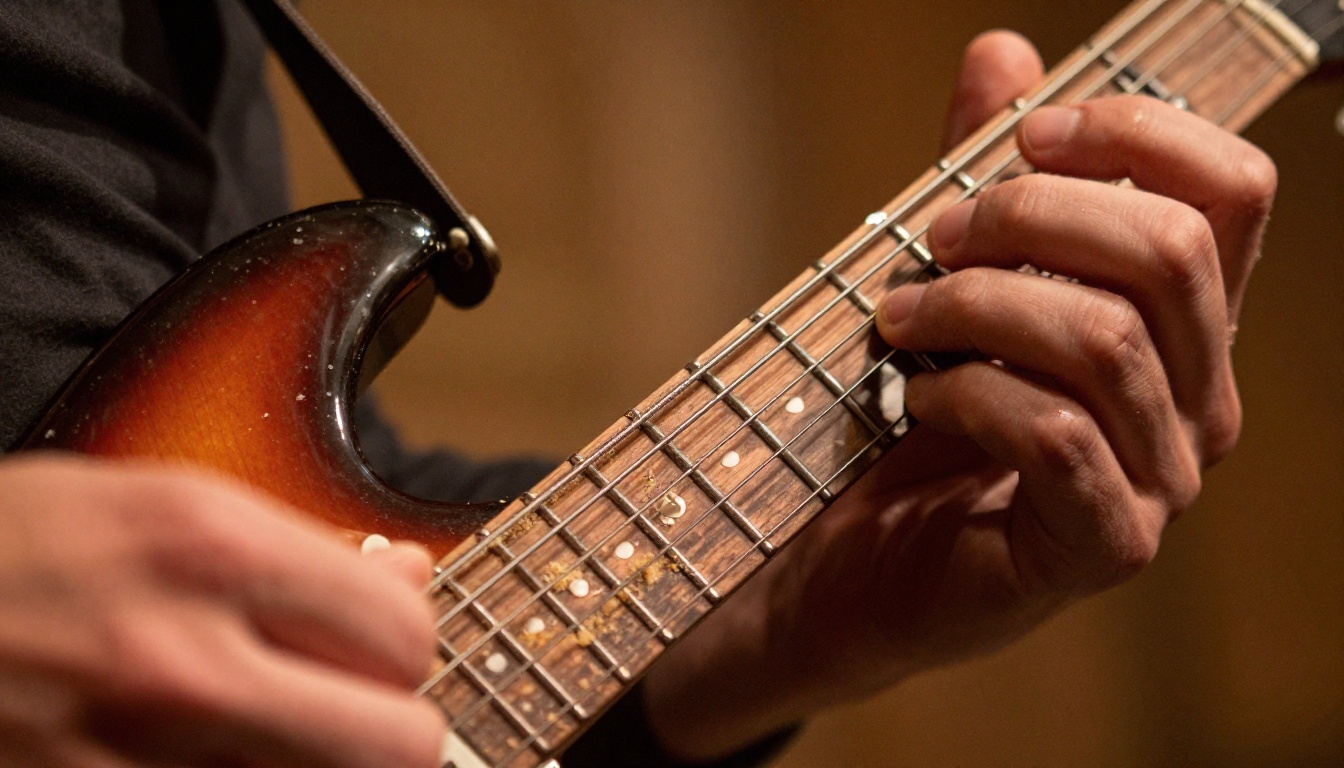
Parfois, la qualité vidéo est correcte et c’est le reste qui pose problème. L’audio d’un concert est particulièrement brutal : réverbération de la salle, saturation due à des niveaux qui ont poussé le micro de votre téléphone à son maximum, bruit de la foule qui couvre la performance. Une vidéo visuellement améliorée avec un mauvais son reste une mauvaise vidéo.
Corriger le son
Deux outils traitent le problème audio sous des angles différents :
Video Audio Merge vous permet de remplacer ou de superposer une nouvelle piste audio à votre vidéo. Si vous avez accès à l’enregistrement de la table de mixage, à une piste enregistrée avec un enregistreur de terrain, ou même à un flux audio propre du set, vous pouvez le synchroniser et le fusionner directement avec votre clip amélioré. Le résultat sonne comme un enregistrement professionnel, sur des images qui ont désormais l’allure d’un enregistrement professionnel.
Thinksound génère un audio adapté au contexte à partir du contenu vidéo, grâce à une analyse par IA. Pour les extraits de concert dont l’audio est totalement inutilisable, il peut créer une atmosphère de foule et un son d’ambiance qui correspondent à l’humeur visuelle des images.
Le test avant/après
Avant de lancer un export complet, faites toujours une comparaison image par image. Importez un extrait représentatif de 30 secondes, passez-le dans le modèle et placez les deux versions côte à côte.
Les erreurs les plus fréquentes :
- Sur-accentuation : multiplier les passes de renforcement de netteté crée un rendu dur et artificiel, pire qu’une image douce
- Mauvais modèle pour le contenu : utiliser un modèle entraîné sur de la vidéo générale pour des images présentant des problèmes spécifiques (faible luminosité extrême, mouvement intense) donne de moins bons résultats qu’un outil spécialisé
- Oublier la restauration avant l’upscaling : upscaler du bruit le rend plus grand, pas plus propre
Ajouter des sous-titres et les dernières touches
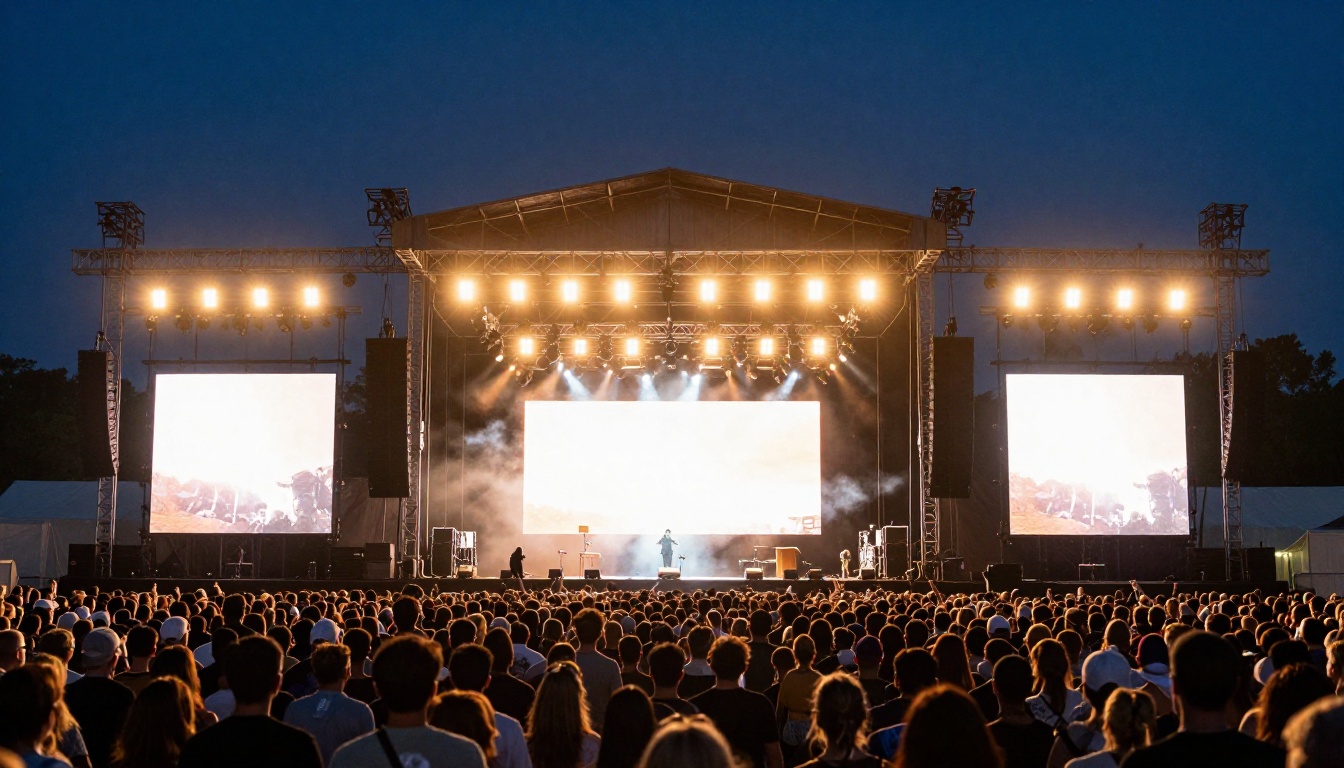
La vidéo de concert a un usage secondaire qui a beaucoup progressé : le contenu court pour les réseaux sociaux. Un extrait de 45 secondes d’un set, coupé sur le moment le plus fort et sous-titré, touche un public qui ne regarderait jamais un enregistrement complet.
Autocaption gère automatiquement la transcription et le placement des sous-titres. Importez votre extrait, l’outil détecte la parole et les paroles de chansons, puis place des sous-titres stylisés avec une précision image par image. Pour les vidéos musicales où les paroles font partie du contenu, c’est nettement plus rapide qu’un travail de sous-titrage manuel.
Pour les extraits où vous voulez modifier autre chose que du texte, Lucy Edit 2 accepte des prompts textuels pour éditer des sections précises d’une vidéo. Si une partie de votre extrait comporte un élément d’arrière-plan que vous voulez supprimer, ou un problème d’éclairage à corriger à un moment précis, c’est l’outil qu’il vous faut.
Construire un flux de travail qui passe à l’échelle
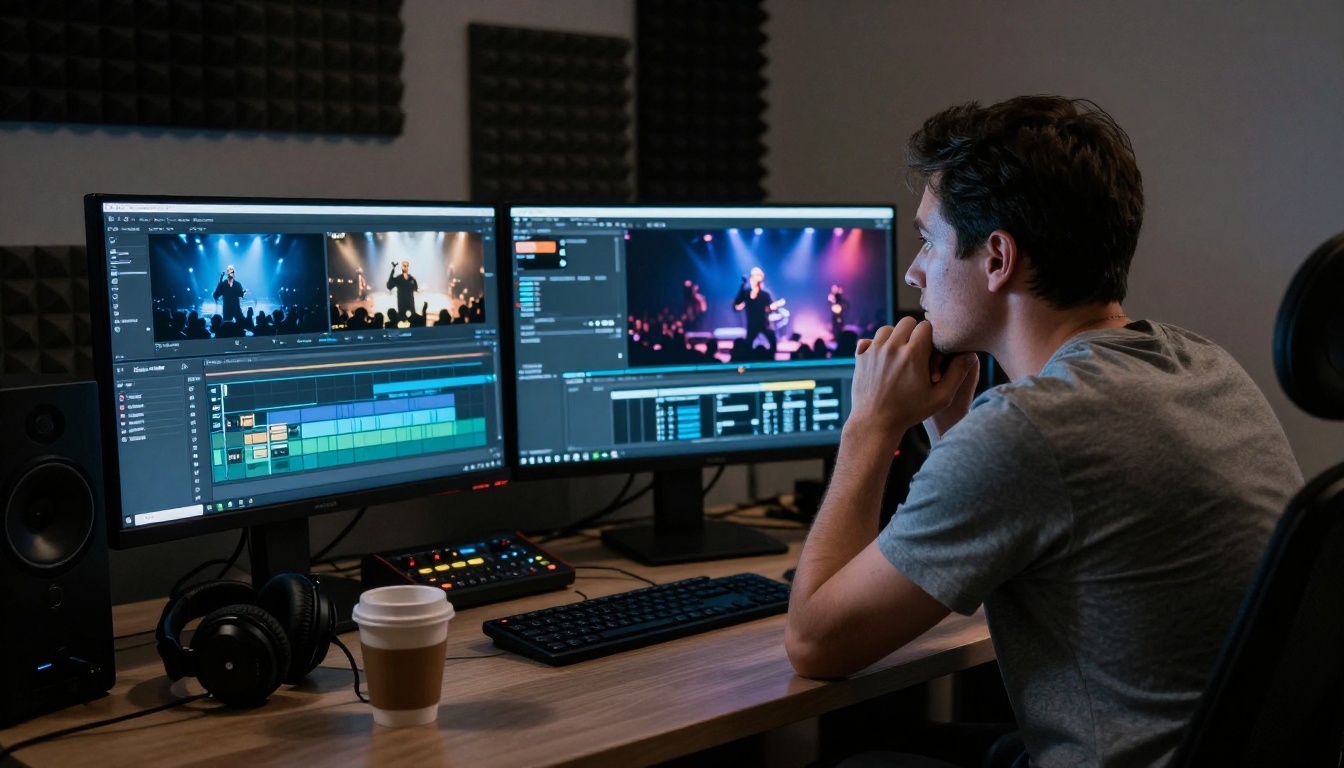
Si vous filmez des concerts régulièrement, traiter chaque extrait un par un n’est pas viable. Voici le flux de travail qui donne les meilleurs résultats de façon efficace :
Étape 1 : trier vos images
Tout ne vaut pas la peine d’être traité. Répartissez les extraits en trois catégories :
- À garder : bon angle, moments clés, audio exploitable
- Récupérables : excellent moment, mauvaise qualité
- À supprimer : rien qui vaille la peine d’être sauvegardé
Ne lancez le traitement par IA que sur les deux premières catégories.
Étape 2 : d’abord la restauration
Pour chaque extrait récupérable, lancez la restauration avant l’upscaling. Utilisez Crystal Video Upscaler avec la restauration activée, ou effectuez une passe de restauration dédiée avec Video Upscale by Topaz Labs avant la mise à l’échelle.
Étape 3 : upscaler
Choisissez un upscaling en 2x par défaut. Passez au 4x uniquement si la source était de très basse résolution et que vous en avez besoin pour une sortie grand format.
Étape 4 : remplacer l’audio
Si l’audio est inutilisable, remplacez-le avec Video Audio Merge. S’il est acceptable, laissez-le tel quel. Chaque transcodage dégrade légèrement le son.
Étape 5 : couper et sous-titrer
Découpez vos 30 à 60 secondes les plus fortes. Ajoutez les sous-titres avec Autocaption. Exportez pour votre plateforme.
💡 Note sur les plateformes : Instagram et TikTok compressent fortement la vidéo à l’import. Exportez à un débit binaire plus élevé que vous ne le pensez nécessaire. Leur compression se charge du reste.
Des résultats qui valent la peine d’être partagés
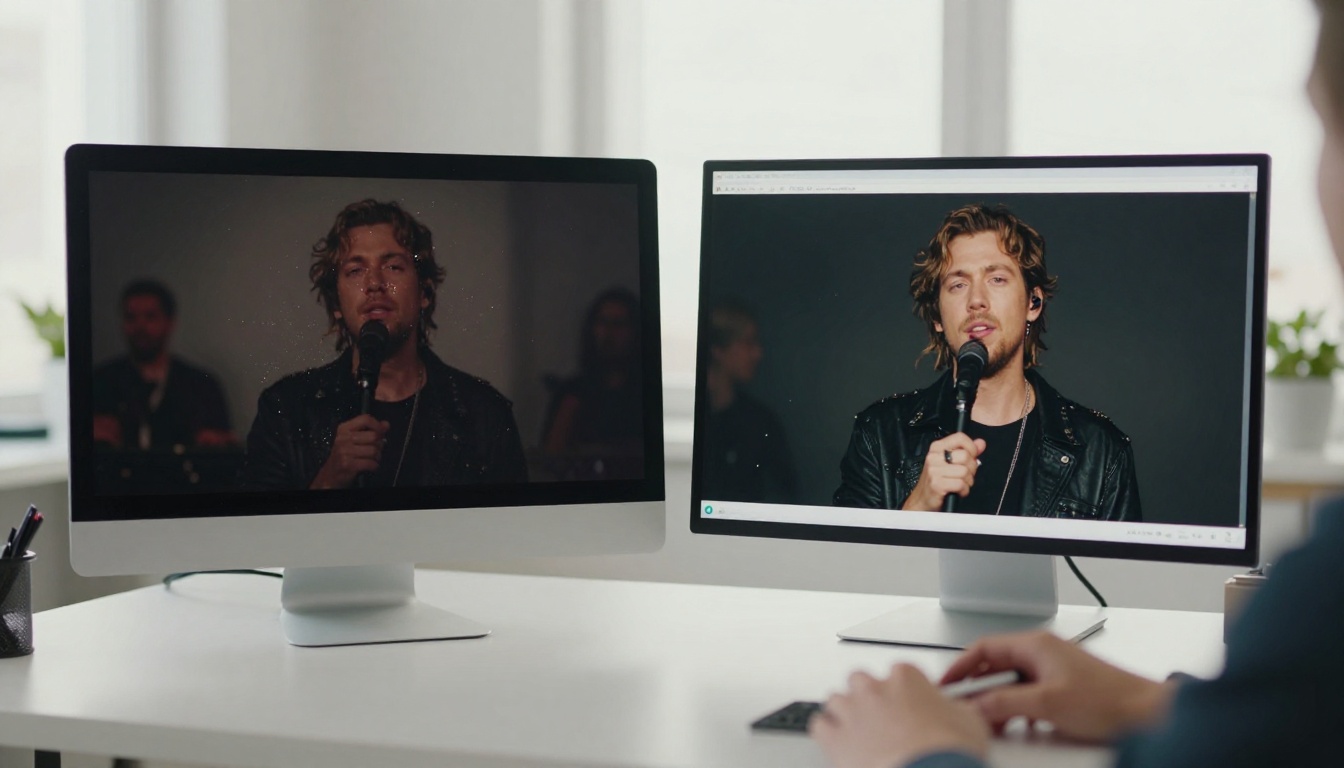
Le résultat réaliste de l’application de ces outils à un extrait de concert typique filmé au smartphone est une vidéo qui :
- Passe d’un 1080p mou à un 2K ou 4K net
- Présente des détails visibles sur le visage et l’instrument de l’artiste
- Présente un bruit réduit dans la foule et les zones d’arrière-plan sombres
- Présente un audio qui ne sature plus et ne se déforme pas
Elle ne paraîtra pas tournée par une équipe de diffusion professionnelle. Mais elle paraîtra filmée par quelqu’un qui savait ce qu’il faisait avec une bonne caméra. C’est la différence entre des images que vous publiez et des images qui restent sur votre téléphone jusqu’à ce que le stockage soit plein.
| Avant le traitement IA | Après le traitement IA |
|---|
| 1080p mou, compressé | 2K-4K net, propre |
| Bruit numérique élevé | Bruit minimal, détails préservés |
| Audio saturé | Audio remplacé ou restauré |
| Extrait brut non monté | Sous-titré, découpé, prêt à partager |
Essayez sur vos propres images
Les images de votre dernier concert sont dans votre galerie en ce moment même. Choisissez le pire extrait, celui que vous étiez sur le point de supprimer. Passez-le dans Crystal Video Upscaler ou Video Upscale by Topaz Labs sur PicassoIA et comparez le résultat.
Commencez par l’extrait que vous pensiez irrécupérable. Les résultats surprennent souvent.
PicassoIA vous donne accès à tous ces outils sans aucune installation. Crystal Video Upscaler, Video Upscale by Topaz Labs, Real ESRGAN Video et Upscale v1 by RunwayML sont tous disponibles dès maintenant. Importez un extrait, lancez le traitement et voyez ce qui en ressort. Les images que vous pensiez perdues attendent peut-être simplement le bon outil.


