आपने पूरा शो रिकॉर्ड किया। तीन गानों के बाद आख़िरकार सही एंगल मिल गया। वोकलिस्ट रोशनी में आया, भीड़ उमड़ पड़ी, वह पल एकदम परफ़ेक्ट था। फिर अगली सुबह जब आपने उसे दोबारा देखा, तो वह किसी धुंधले पर्दे के पीछे से शूट किया गया लग रहा था।
कॉन्सर्ट वीडियो की यही हकीकत है। कम रोशनी स्मार्टफ़ोन सेंसर को बिगाड़ देती है। चरम पर ऑडियो क्लिप्स कंप्रेस हो जाते हैं। मोशन ब्लर हर उठे हाथ को धब्बे में बदल देता है। यहाँ तक कि प्रोफ़ेशनल रिग भी तब मुश्किल में पड़ते हैं जब गाने के बीच लाइटिंग रिग बदलती है और एक्सपोज़र बेकाबू हो जाता है। लेकिन फ़ुटेज खत्म नहीं हुआ है। उसे बस सही टूल्स चाहिए ताकि वह वापस आ सके।
AI वीडियो रिस्टोरेशन अब उस मुकाम पर पहुँच गया है जहाँ वे क्लिप्स, जिन्हें आप वरना डिलीट कर देते, अब बचाए जा सकते हैं, और कुछ मामलों में वे सचमुच शानदार बन जाते हैं। यहाँ बताया गया है कि यह कैसे करना है।
कॉन्सर्ट फ़ुटेज हमेशा निराश क्यों करता है
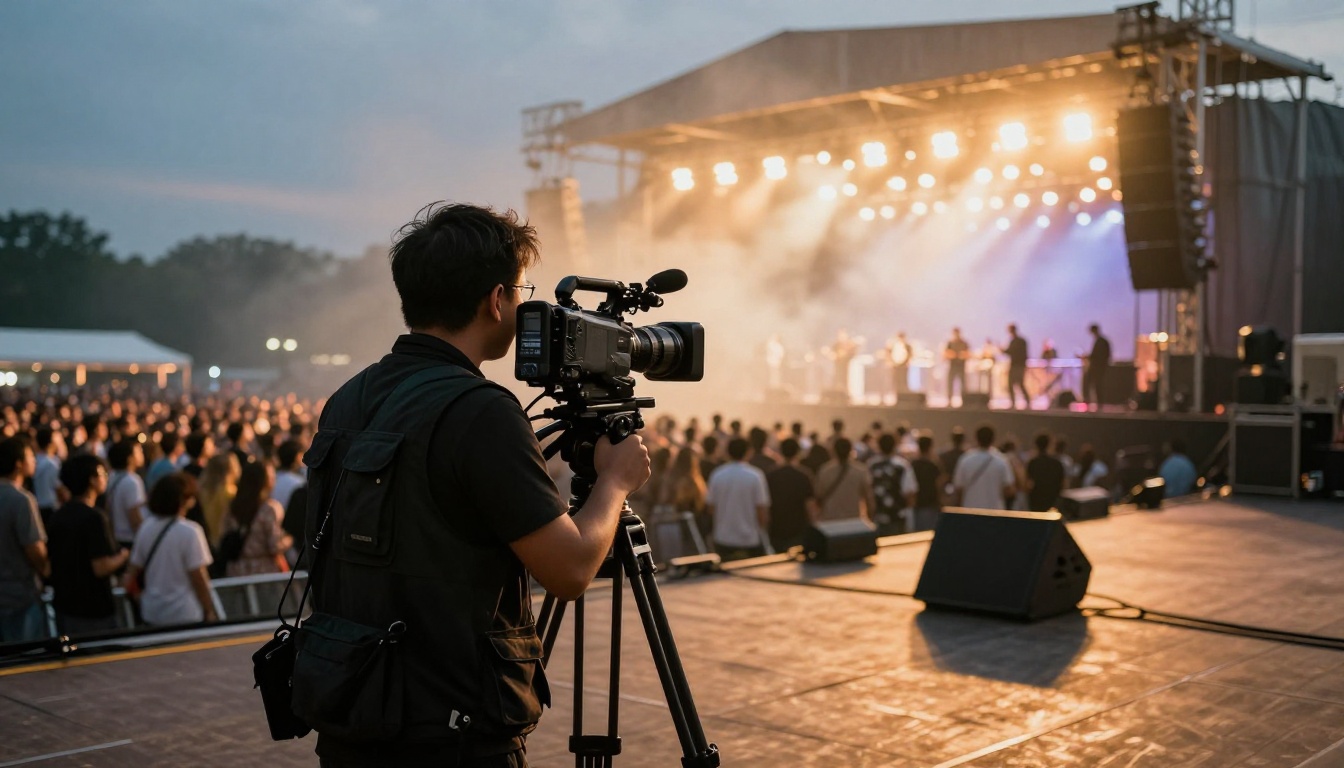
ज़्यादातर लोग अपने फ़ोन को दोष देते हैं। पर समस्या सिर्फ़ फ़ोन की नहीं है। कॉन्सर्ट के माहौल में शूट करना सचमुच मुश्किल है: लाइटिंग हर कुछ सेकंड में बदलती रहती है, स्पॉटलाइट में खड़े परफ़ॉर्मर और उनके पीछे के अंधेरे दर्शकों के बीच का डायनामिक रेंज किसी भी सेंसर की साफ़ संभाल सकने की सीमा से आगे जा सकता है, और ऑडियो इतने स्तर पर पहुँचता है कि सब कुछ क्लिप हो जाता है।
वे 3 समस्याएँ जो AI ठीक कर सकता है
ये वे खास खामियाँ हैं जिन्हें ठीक करने के लिए AI टूल्स बनाए गए थे:
- कम रिज़ॉल्यूशन और सॉफ़्ट फ़ोकस: कम रोशनी में फ़ोन कैमरे कम क्वालिटी मोड में चले जाते हैं। कंप्रेशन आर्टिफ़ैक्ट्स जुड़ने के बाद 4K फ़ुटेज भी 1080p जैसा दिख सकता है।
- नॉइज़ और ग्रेन: अँधेरे वेन्यू में हाई-ISO फ़ुटेज डिजिटल नॉइज़, बैंडिंग, स्पेकल और एक आम धुंधलापन पैदा करता है, जिसे बेसिक एडिटिंग सॉफ़्टवेयर साफ़-साफ़ हटा नहीं पाता।
- मोशन ब्लर: परफ़ॉर्मर की तेज़ हरकतें, हाथ से पकड़े कैमरे का हिलना या बहुत तेज़ पैन करना, ये सभी मोशन ब्लर पैदा करते हैं, जिसे पारंपरिक शार्पनिंग और बिगाड़ देती है।
आपका फ़ोन असल में क्या कैप्चर करता है
आपने जो वीडियो शूट किया, वह सेंसर पर पड़ी रोशनी की भारी प्रोसेस्ड व्याख्या है। आधुनिक फ़ोन रियल टाइम में आक्रामक नॉइज़ रिडक्शन लगाते हैं, जो अँधेरे हिस्सों में डिटेल को फैला देता है। ऑडियो कंप्रेस हो जाता है। कोडेक ऐसी सेटिंग चुनता है जो प्रीव्यू को अच्छा दिखाए, न कि ऐसी सेटिंग जो पोस्ट-प्रोडक्शन के लिए आपको सबसे ज़्यादा डेटा दे।
यह मायने रखता है क्योंकि AI टूल्स शून्य से जानकारी नहीं बनाते। वे ट्रेनिंग डेटा का इस्तेमाल करके यह अनुमान लगाते हैं कि कौन-सी डिटेल वहाँ होनी चाहिए, और यह हज़ारों मिलती-जुलती इमेज के पैटर्न पर आधारित होता है। इनपुट जितना बेहतर होगा, आउटपुट उतना ही बेहतर होगा।
💡 क्विक टिप: अपने फ़ोन की अधिकतम बिटरेट पर शूट करें, भले ही प्रीव्यू लगभग एक जैसा दिखे। ज़्यादा डेटा का मतलब है बाद में AI के बेहतर नतीजे।
AI आपके फ़ुटेज के साथ असल में क्या करता है
कोई टूल चुनने से पहले यह समझना मददगार है कि अंदर क्या हो रहा है। यह इसलिए नहीं कि आपको गणित समझना है, बल्कि इसलिए कि अपस्केलर और रिस्टोरर के बीच का फ़र्क जानने से तय होता है कि आप कौन-सा टूल उठाएँगे।
अपस्केलिंग बनाम रिस्टोरेशन
अपस्केलिंग आपके फ़ुटेज के पिक्सल की संख्या बढ़ाती है। पुराने ज़माने की अपस्केलिंग बस हर पिक्सल को खींच देती थी। AI अपस्केलिंग हर फ़्रेम के कंटेंट का विश्लेषण करती है और वहाँ होने वाली चीज़ों के अनुरूप असली डिटेल जोड़ती है। चेहरा सिर्फ़ बड़ा नहीं, बल्कि साफ़ दिखने लगता है।
रिस्टोरेशन उसी रिज़ॉल्यूशन पर काम करता है और आर्टिफ़ैक्ट्स हटाता है: नॉइज़, कंप्रेशन ब्लॉक्स, रंग की बैंडिंग। अगर आपका फ़ुटेज पहले से 1080p है पर फिर भी बुरा दिखता है, तो रिस्टोरर साइज़ बदले बिना क्वालिटी ठीक कर देता है।
ज़्यादातर कॉन्सर्ट वीडियो समस्याओं के लिए दोनों चाहिए। आधुनिक स्क्रीन के लिए ज़रूरी रिज़ॉल्यूशन पाने के लिए आप अपस्केल करते हैं, और उन आर्टिफ़ैक्ट्स को साफ़ करने के लिए रिस्टोर करते हैं जिनसे लगता है कि इसे किसी घटिया कैमरे से शूट किया गया हो।
नॉइज़ रिडक्शन जो काम करता है
एडिटिंग सॉफ़्टवेयर का स्टैंडर्ड नॉइज़ रिडक्शन फ़्रेम-दर-फ़्रेम काम करता है, सापेक्ष रूप से सरल स्पेशियल एल्गोरिदम से। यह ग्रेन हटाता है, पर डिटेल भी हटा देता है, जिससे फ़ुटेज पर वैसलीन लगी हुई-सी लगती है।
AI नॉइज़ रिडक्शन टेम्पोरल एनालिसिस का इस्तेमाल करता है: यह एक साथ कई फ़्रेम देखता है और असली कंटेंट को नॉइज़ से अलग करता है। परफ़ॉर्मर का चेहरा साफ़ रहता है। अँधेरे बैकग्राउंड का रैंडम स्पेकल गायब हो जाता है। क्वालिटी में फ़र्क काफ़ी बड़ा होता है।
| तरीका | नॉइज़ हटता है | डिटेल बचती है | प्रोसेसिंग स्पीड |
|---|
| स्टैंडर्ड NR | मध्यम | कम | तेज़ |
| AI फ़्रेम-दर-फ़्रेम | अधिक | मध्यम | मध्यम |
| AI टेम्पोरल NR | बहुत अधिक | अधिक | धीमा |
कॉन्सर्ट वीडियो के लिए सबसे अच्छे AI मॉडल
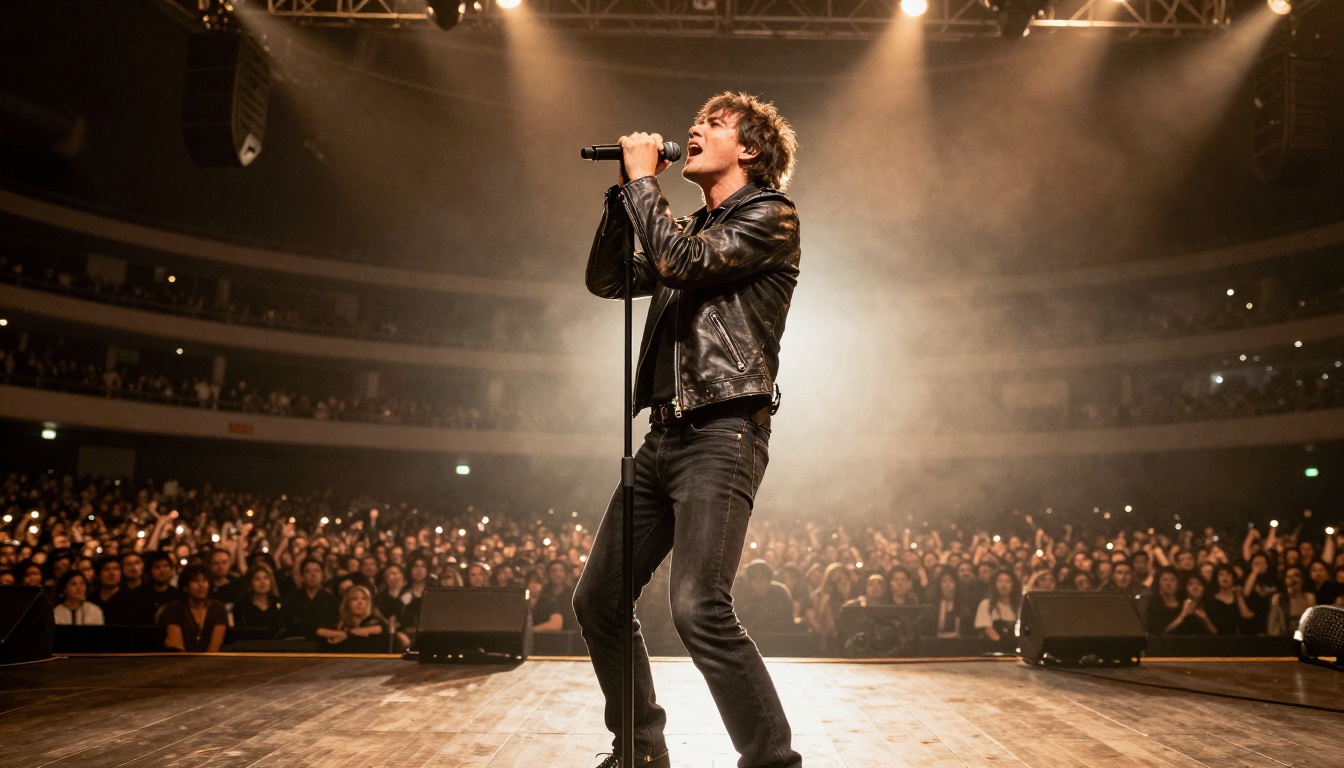
नीचे दिए गए सभी मॉडल सीधे PicassoIA पर उपलब्ध हैं। कोई सॉफ़्टवेयर इंस्टॉल नहीं करना, कोई GPU नहीं चाहिए। अपनी क्लिप अपलोड करें, पैरामीटर सेट करें, नतीजा डाउनलोड करें।
Crystal Video Upscaler
philz1337x का Crystal Video Upscaler खास तौर पर उन स्थितियों के लिए बना है जहाँ फ़ुटेज की क्वालिटी पहले से खराब हो चुकी है। यह अपस्केलिंग और रिस्टोरेशन की दो-चरणीय समस्या को एक ही पास में संभालता है।
PicassoIA पर इसे कैसे इस्तेमाल करें:
- Crystal Video Upscaler खोलें
- अपनी कॉन्सर्ट क्लिप अपलोड करें (MP4 या MOV)
- अपने सोर्स रिज़ॉल्यूशन के आधार पर स्केल फ़ैक्टर 2x या 4x सेट करें
- अपस्केलिंग से पहले आर्टिफ़ैक्ट्स साफ़ करने के लिए रिस्टोरेशन विकल्प चालू करें
- आउटपुट फ़ॉर्मेट चुनें और Generate दबाएँ
- डाउनलोड करें और अपनी ओरिजिनल क्लिप से तुलना करें
कॉन्सर्ट फ़ुटेज के लिए खास तौर पर, 4x पर जाने से पहले 2x अपस्केलिंग से शुरू करें। मॉडल तब सबसे अच्छा काम करता है जब वह ऐसी डिटेल बनाने की कोशिश न करे जिसका अनुमान वह सोर्स से उचित रूप से नहीं लगा सकता। 1080p क्लिप को 2K तक अपस्केल करना अक्सर उसी क्लिप को सीधे 4K तक ले जाने से बेहतर दिखता है।
💡 पैरामीटर टिप: अगर आपके फ़ुटेज में भारी नॉइज़ है, तो अपस्केल करने से पहले रिस्टोरेशन पास चलाएँ। ऑपरेशन को सही क्रम में लगाने से काफ़ी फ़र्क पड़ता है।
Topaz Video Upscale
Video Upscale by Topaz Labs एक कारण से प्रोफ़ेशनल स्टैंडर्ड है। Topaz ने अपना मॉडल ज़्यादातर टूल्स से ज़्यादा तरह के फ़ुटेज पर ट्रेन किया है, जिसका मतलब है कि यह उन खास एज केस को संभालता है जो कॉन्सर्ट वीडियो सामने रखता है: तेज़ी से चलती स्पॉटलाइट, भीड़ की हलचल से मोशन ब्लर, और बदलती स्टेज लाइटिंग से रंग में बदलाव।
PicassoIA पर इसे कैसे इस्तेमाल करें:
- Video Upscale by Topaz Labs पर जाएँ
- अपनी क्लिप अपलोड करें
- अपने फ़ुटेज के प्रकार से मेल खाता प्रोसेसिंग मोड चुनें (कम रोशनी वाले कॉन्सर्ट फ़ुटेज के लिए Iris या Proteus मज़बूत विकल्प हैं)
- आउटपुट रिज़ॉल्यूशन सेट करें
- जनरेशन चलाएँ और डाउनलोड करें
यह मॉडल बेसिक अपस्केलर्स से जिस चीज़ में अलग है, वह है इसका टेम्पोरल कंसिस्टेंसी संभालना: चेहरे, वाद्य यंत्र और स्टेज के तत्व फ़्रेम-दर-फ़्रेम एक-दूसरे के बीच झिलमिलाने के बजाय स्थिर रहते हैं। परफ़ॉर्मर के लंबे शॉट्स वाले म्यूज़िक वीडियो फ़ुटेज के लिए यह बेहद मायने रखता है।
Real ESRGAN Video
Real ESRGAN Video ESRGAN आर्किटेक्चर लागू करता है, जो मूल रूप से स्थिर इमेज के लिए बनाया गया था, और उसे फ़्रेम-दर-फ़्रेम वीडियो कंटेंट पर लगाता है। यह एज की डिटेल वापस लाने में खास तौर पर मज़बूत है: परफ़ॉर्मर के रोशनी वाले चेहरे और अँधेरे बैकग्राउंड के बीच की तीखी सीमा, गिटार की तारें, कपड़ों की बनावट।
इसे कैसे इस्तेमाल करें:
- PicassoIA पर Real ESRGAN Video खोलें
- अपनी वीडियो फ़ाइल अपलोड करें
- स्केल फ़ैक्टर चुनें (कॉन्सर्ट क्लिप्स के लिए 2x आम तौर पर काफ़ी होता है)
- जनरेट करें और डाउनलोड करें
छोटी क्लिप्स के लिए यह Topaz से तेज़ चलता है, और जब आपको भारी रिस्टोरेशन के बोझ के बिना सिर्फ़ एज शार्पनिंग चाहिए, तो यह पहले विकल्प के रूप में अच्छा काम करता है।
Runway Upscale v1
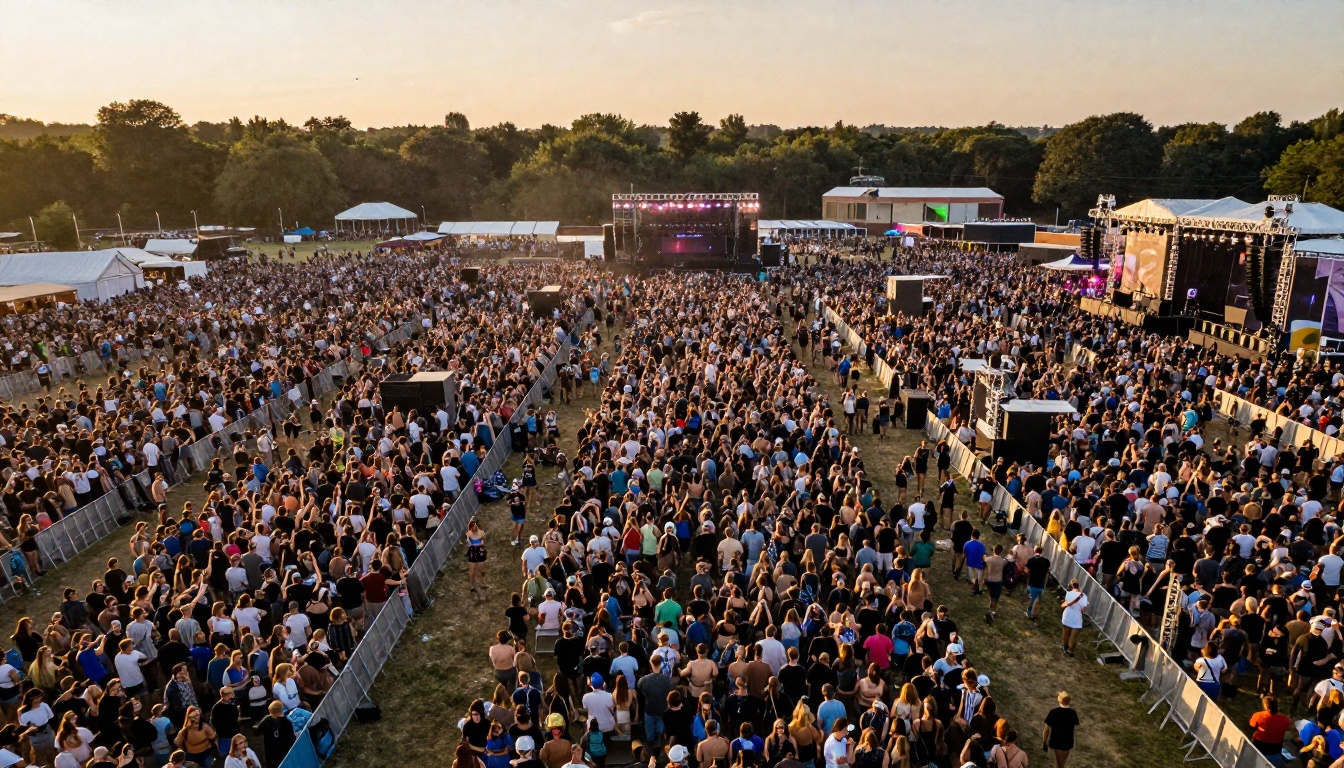
Upscale v1 by RunwayML इस प्रक्रिया में एक रचनात्मक आयाम जोड़ता है। जहाँ Topaz और Crystal मूल फ़ुटेज के सटीक पुनर्निर्माण पर ध्यान देते हैं, वहीं Runway का मॉडल ऐसा आउटपुट बनाता है जो स्रोत डेटा बुरी तरह खराब होने पर भी दृश्य रूप से अच्छा लगता है। कॉन्सर्ट फ़ुटेज के लिए, जहाँ भावनात्मक असर फ़ोटोग्राफ़िक सटीकता से ज़्यादा मायने रखता है, इसे आज़माना उचित है।
Video Increase Resolution
जो फ़ुटेज पहले से स्वीकार्य क्वालिटी का है पर किसी खास प्लेटफ़ॉर्म आउटपुट के लिए रिज़ॉल्यूशन बढ़ाने की ज़रूरत है, उसके लिए Video Increase Resolution by Bria 8K तक अपस्केलिंग देता है, ऐसा बताया गया है। यह भारी रिस्टोरेशन मॉडल्स से हल्का है और तब अच्छा काम करता है जब आपका सोर्स फ़ुटेज ठीक-ठाक हो और उसे बस बड़े फ़ॉर्मेट प्लेबैक या ब्रॉडकास्ट के लिए बड़ा करना हो।
जब अपस्केलिंग काफ़ी नहीं होती
कभी-कभी वीडियो की क्वालिटी ठीक होती है और समस्या बाकी सब कुछ होती है। कॉन्सर्ट का ऑडियो खास तौर पर क्रूर होता है: वेन्यू का रीवर्ब, उन लेवल से क्लिपिंग जिन्होंने आपके फ़ोन के माइक्रोफ़ोन को अधिकतम पर धकेल दिया, और परफ़ॉर्मेंस पर भीड़ के शोर का फैलना। अच्छे दिखने वाले वीडियो में खराब ऑडियो हो, तो वह फिर भी खराब वीडियो ही है।
ऑडियो ठीक करना
दो टूल्स ऑडियो समस्या को अलग-अलग कोणों से संभालते हैं:
Video Audio Merge आपको अपने वीडियो पर नया ऑडियो ट्रैक बदलने या उसके ऊपर लेयर करने देता है। अगर आपके पास साउंडबोर्ड रिकॉर्डिंग, फ़ील्ड रिकॉर्डर का ऑडियो ट्रैक, या सेट की साफ़ स्ट्रीमिंग ऑडियो भी है, तो आप उसे सिंक करके सीधे अपने बेहतर किए वीडियो क्लिप पर मर्ज कर सकते हैं। नतीजा ऐसा लगता है जैसे प्रोफ़ेशनल रिकॉर्डिंग हो, और फ़ुटेज भी अब वैसा ही दिखता है।
Thinksound AI विश्लेषण का उपयोग करके वीडियो कंटेंट से संदर्भ के अनुसार उचित ऑडियो बनाता है। जिन कॉन्सर्ट क्लिप्स का ऑडियो पूरी तरह बेकार है, उनके लिए यह भीड़ का माहौल और परिवेश का ऑडियो बना सकता है जो फ़ुटेज के दृश्य मूड से मेल खाता है।
बिफ़ोर-आफ़्टर टेस्ट
पूरा एक्सपोर्ट करने से पहले हमेशा फ़्रेम की तुलना करें। 30 सेकंड की प्रतिनिधि क्लिप अपलोड करें, उसे मॉडल से चलाएँ, और दोनों वर्ज़न को साथ-साथ रखें।
लोग जो सबसे आम गलतियाँ करते हैं:
- ओवर-शार्पनिंग: कई शार्पनिंग पास चलाने से कठोर, कृत्रिम लुक बनता है जो सॉफ़्ट फ़ुटेज से भी बुरा है
- कंटेंट के लिए गलत मॉडल: खास समस्याओं (बेहद कम रोशनी, तेज़ मोशन) वाले फ़ुटेज के लिए सामान्य वीडियो पर ट्रेन किए गए मॉडल का उपयोग, किसी विशेष टूल से बदतर नतीजे देता है
- अपस्केल से पहले रिस्टोरेशन छोड़ना: नॉइज़ को अपस्केल करने से वह बड़ा होता है, साफ़ नहीं
कैप्शन और आखिरी टच जोड़ना
कॉन्सर्ट वीडियो का एक दूसरा उपयोग भी है, जो काफ़ी बढ़ गया है: शॉर्ट-फ़ॉर्म सोशल कंटेंट। सेट से निकली 45 सेकंड की क्लिप, जो सबसे मज़बूत पल तक काटी गई हो और उस पर कैप्शन हों, उन दर्शकों तक पहुँचती है जो पूरी रिकॉर्डिंग कभी नहीं देखते।
Autocaption ट्रांसक्रिप्शन और कैप्शन प्लेसमेंट अपने-आप संभालता है। अपनी क्लिप अपलोड करें, यह स्पीच और लिरिक्स पहचानता है, और स्टाइल वाले कैप्शन फ़्रेम-सटीक तरीके से लगाता है। म्यूज़िक वीडियो के लिए, जहाँ लिरिक्स कंटेंट का हिस्सा हैं, यह मैन्युअल सबटाइटल काम से उल्लेखनीय रूप से तेज़ है।
उन क्लिप्स के लिए जहाँ आप सिर्फ़ टेक्स्ट से ज़्यादा कुछ बदलना चाहते हैं, Lucy Edit 2 टेक्स्ट प्रॉम्प्ट स्वीकार करता है, ताकि वीडियो के खास हिस्से एडिट किए जा सकें। अगर आपकी क्लिप के किसी हिस्से में बैकग्राउंड का कोई तत्व है जिसे आप हटाना चाहते हैं, या किसी खास पल की लाइटिंग समस्या ठीक करनी है, तो इसके लिए यही टूल है।
ऐसा वर्कफ़्लो बनाना जो स्केल हो
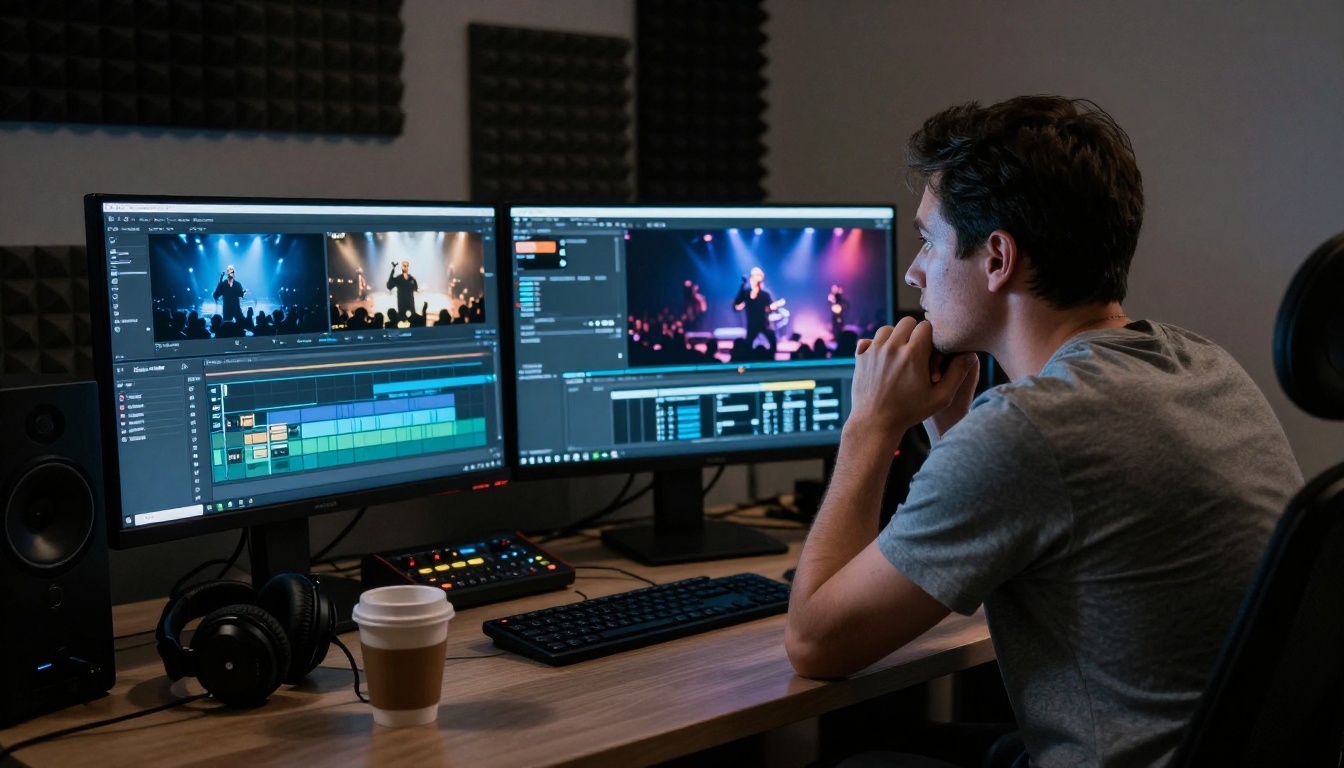
अगर आप नियमित रूप से कॉन्सर्ट शूट करते हैं, तो हर क्लिप को एक-एक करके प्रोसेस करना व्यावहारिक नहीं है। यहाँ वह वर्कफ़्लो है जो कुशलता से सबसे अच्छे नतीजे देता है:
चरण 1: अपने फ़ुटेज की छँटाई करें
हर चीज़ प्रोसेस करने लायक नहीं होती। क्लिप्स को तीन श्रेणियों में बाँटें:
- काम की: अच्छा एंगल, निर्णायक पल, उपयोगी ऑडियो
- सुधारने लायक: बढ़िया पल, खराब क्वालिटी
- हटाने लायक: बचाने लायक कुछ नहीं
AI प्रोसेसिंग सिर्फ़ पहली दो श्रेणियों पर चलाएँ।
चरण 2: पहले रिस्टोरेशन
हर उस क्लिप के लिए जो सुधारने लायक है, स्केल करने से पहले रिस्टोरेशन चलाएँ। रिस्टोरेशन चालू करके Crystal Video Upscaler इस्तेमाल करें, या स्केल करने से पहले Topaz Labs का Video Upscale के ज़रिए एक अलग रिस्टोरेशन पास चलाएँ।
चरण 3: अपस्केल करें
डिफ़ॉल्ट रूप से 2x अपस्केलिंग को लक्ष्य बनाएँ। 4x पर तभी जाएँ जब सोर्स बहुत कम रिज़ॉल्यूशन का हो और आपको बड़े फ़ॉर्मेट आउटपुट के लिए उसकी ज़रूरत हो।
चरण 4: ऑडियो बदलना
अगर ऑडियो बेकार है, तो Video Audio Merge से उसे बदलें। अगर वह चलने लायक है, तो उसे छोड़ दें। हर ट्रांसकोड ऑडियो को थोड़ा खराब करता है।
चरण 5: काटें और कैप्शन लगाएँ
अपने सबसे मज़बूत 30-60 सेकंड तक काटें। Autocaption से कैप्शन जोड़ें। अपने प्लेटफ़ॉर्म के लिए एक्सपोर्ट करें।
💡 प्लेटफ़ॉर्म नोट: Instagram और TikTok दोनों अपलोड पर वीडियो को भारी तौर पर कंप्रेस करते हैं। जितनी बिटरेट आपको लगती है उससे ऊँची बिटरेट पर एक्सपोर्ट करें। बाकी काम उनका कंप्रेशन संभाल लेता है।
ऐसे नतीजे जो साझा करने लायक हैं
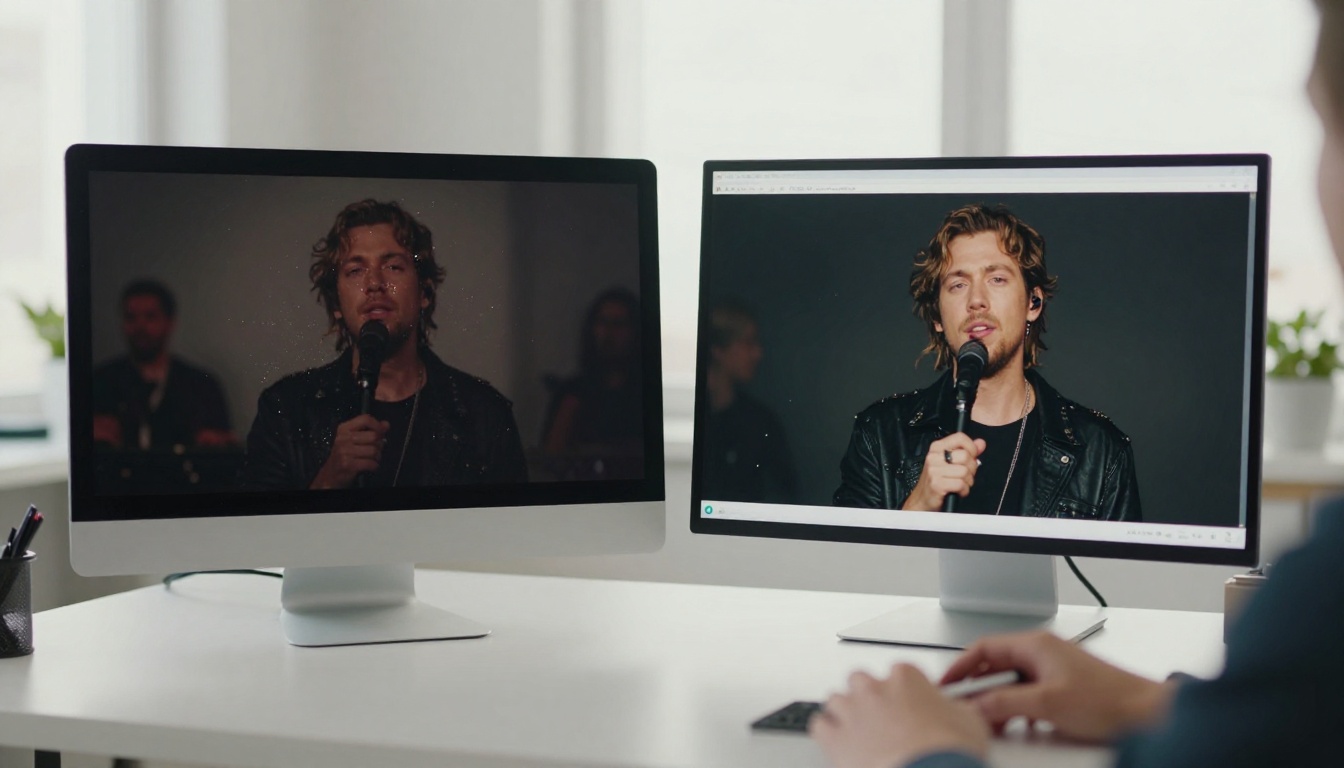
एक आम स्मार्टफ़ोन कॉन्सर्ट क्लिप पर इन टूल्स को लगाने का व्यावहारिक नतीजा यह फ़ुटेज है जो:
- सॉफ़्ट 1080p से क्रिस्प 2K या 4K में आ जाता है
- परफ़ॉर्मर के चेहरे और वाद्य यंत्र में दिखने वाली डिटेल रखता है
- भीड़ और अँधेरे बैकग्राउंड वाले हिस्सों में नॉइज़ कम करता है
- ऐसा ऑडियो रखता है जो क्लिप या डिस्टॉर्ट नहीं होता
यह किसी प्रोफ़ेशनल ब्रॉडकास्ट क्रू के शूट जैसा नहीं दिखेगा। लेकिन यह किसी ऐसे व्यक्ति के शूट जैसा ज़रूर दिखेगा जो अच्छे कैमरे के साथ जानता था कि क्या कर रहा है। यही फ़र्क है उस फ़ुटेज में जिसे आप पोस्ट करते हैं और उस फ़ुटेज में जो तब तक फ़ोन में पड़ा रहता है जब तक स्टोरेज खत्म न हो जाए।
| AI प्रोसेसिंग से पहले | AI प्रोसेसिंग के बाद |
|---|
| सॉफ़्ट 1080p, कंप्रेस्ड | शार्प 2K-4K, साफ़ |
| अधिक डिजिटल नॉइज़ | न्यूनतम नॉइज़, डिटेल बची हुई |
| क्लिपिंग वाला ऑडियो | बदला हुआ या रिस्टोर किया गया ऑडियो |
| बिना एडिट की कच्ची क्लिप | कैप्शन वाली, कटी हुई, शेयर करने लायक |
अपने फ़ुटेज पर इसे आज़माएँ
आपके पिछले शो का फ़ुटेज इस वक्त आपके कैमरा रोल में पड़ा है। उसमें से सबसे खराब क्लिप चुनें, वही जिसे आप डिलीट करने वाले थे। उसे Crystal Video Upscaler या PicassoIA पर Topaz Labs का Video Upscale से चलाएँ और आउटपुट की तुलना करें।
उस क्लिप से शुरू करें जिसे आपने बचाने लायक नहीं माना था। नतीजे अक्सर लोगों को चौंका देते हैं।
PicassoIA आपको इन सभी टूल्स तक बिना किसी इंस्टॉलेशन के पहुँच देता है। Crystal Video Upscaler, Topaz Labs का Video Upscale, Real ESRGAN Video, और RunwayML का Upscale v1 अभी उपलब्ध हैं। एक क्लिप अपलोड करें, प्रोसेस चलाएँ, और देखें कि क्या वापस आता है। जो फ़ुटेज आपको खो गया लगता था, वह शायद बस सही टूल का इंतज़ार कर रहा है।


