Você gravou o show inteiro. Três músicas depois, finalmente acertou o ângulo. O vocalista entrou na luz, a plateia foi à loucura, o momento estava perfeito. Aí, na manhã seguinte, você assistiu e parecia que tinha sido filmado através de um saco de papel molhado.
Essa é a realidade dos vídeos de shows. A pouca luz destrói os sensores dos celulares. Os clipes de áudio ficam comprimidos nos picos. O desfoque de movimento transforma cada mão levantada em um borrão. Até equipamentos profissionais têm dificuldade quando a iluminação muda no meio da música e a exposição sai completamente do controle. Mas o material não está perdido. Ele só precisa das ferramentas certas para voltar a ficar bom.
A restauração de vídeo com IA chegou a um ponto em que clipes que você apagaria são agora aproveitáveis e, em alguns casos, realmente impressionantes. Veja exatamente como fazer.
Por que as gravações de shows sempre decepcionam
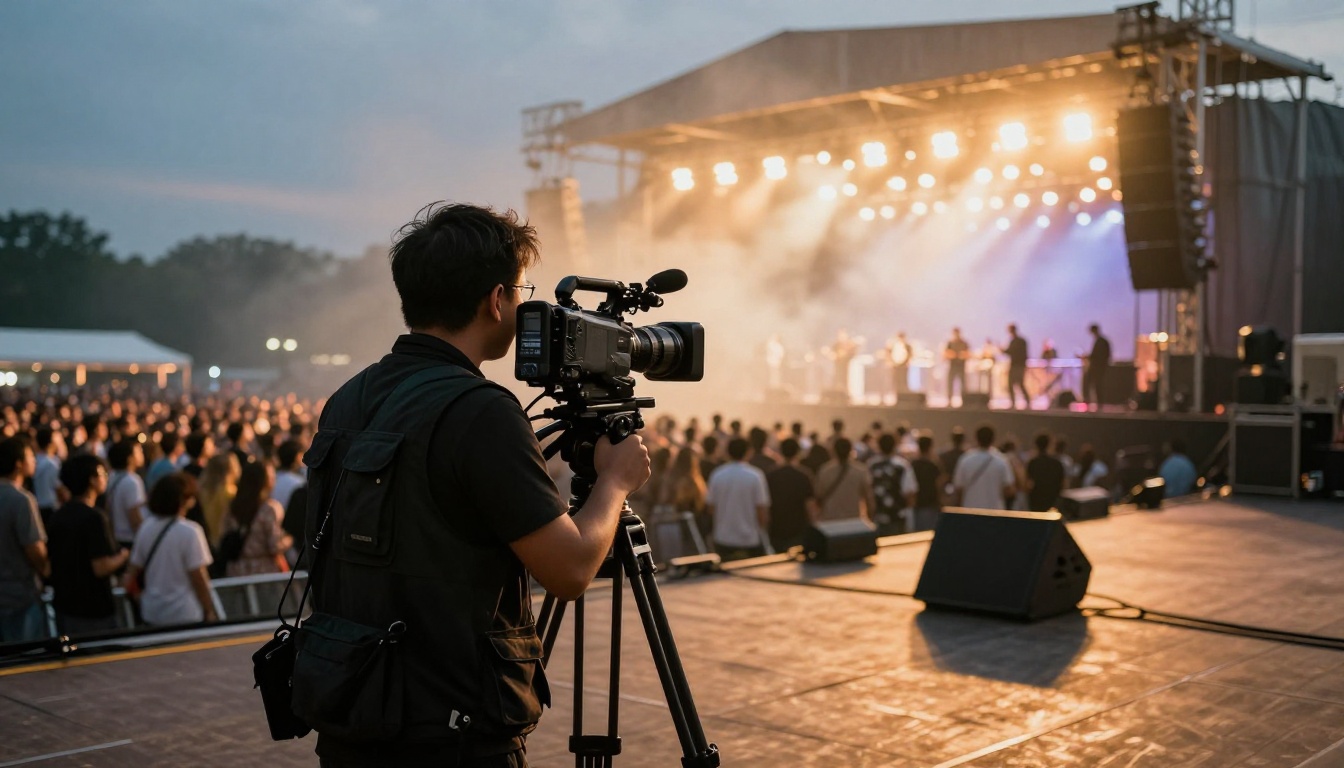
A maioria das pessoas culpa o celular. O celular não é o único problema. Ambientes de show são realmente difíceis para filmar: a iluminação muda a cada poucos segundos, a faixa dinâmica entre um artista no holofote e a plateia escura atrás dele pode ultrapassar o que qualquer sensor consegue captar com limpeza, e o áudio chega a níveis que saturam tudo.
Os 3 problemas que a IA consegue corrigir
Estas são as falhas específicas para as quais as ferramentas de IA foram criadas:
- Baixa resolução e foco suave: Câmeras de celular passam para modos de qualidade mais baixa com pouca luz. Mesmo imagens em 4K podem parecer 1080p depois que os artefatos de compressão se acumulam.
- Ruído e granulação: Imagens com ISO alto em locais escuros criam ruído digital, bandas, pontos e uma aparência geral turva que os programas de edição básicos não conseguem remover com limpeza.
- Desfoque de movimento: Movimentos rápidos do artista, tremor da câmera na mão ou panorâmicas rápidas demais criam desfoque de movimento, que a nitidez tradicional só piora.
O que seu celular realmente captura
O vídeo que você gravou é uma interpretação muito processada da luz que atingiu o sensor. Os celulares modernos aplicam redução de ruído agressiva em tempo real, que espalha os detalhes pelas áreas escuras. O áudio é comprimido. O codec escolhe configurações que deixam a prévia bonita, não as que oferecem mais dados para trabalhar na pós-produção.
Isso importa porque as ferramentas de IA não criam informação do nada. Elas usam dados de treinamento para fazer previsões bem fundamentadas sobre quais detalhes deveriam estar ali, com base em padrões de milhares de imagens semelhantes. Quanto melhor a entrada, melhor a saída.
💡 Dica rápida: Grave na maior taxa de bits que seu celular permitir, mesmo que a prévia pareça parecida. Mais dados significam melhores resultados de IA depois.
Antes de escolher uma ferramenta, ajuda entender o que acontece por trás dos bastidores. Não porque você precise acompanhar a matemática, mas porque saber a diferença entre um upscaler e um restaurador muda qual ferramenta você escolhe.
Aumento de resolução ou restauração
O aumento de resolução (upscaling) pega seu material e aumenta a quantidade de pixels. O upscaling tradicional apenas esticava cada pixel. O upscaling com IA analisa o conteúdo de cada quadro e adiciona detalhes realistas, coerentes com o que deveria estar ali. Um rosto fica mais nítido, não apenas maior.
A restauração trabalha na mesma resolução e remove artefatos: ruído, blocos de compressão, bandas de cor. Se seu material já está em 1080p, mas tem um aspecto ruim, um restaurador corrige a qualidade sem alterar o tamanho.
A maioria dos problemas de vídeos de shows exige as duas coisas. Você faz o upscaling para chegar à resolução necessária para as telas modernas e restaura para limpar os artefatos que fazem o vídeo parecer ter sido gravado com um celular antigo.
Redução de ruído que funciona
A redução de ruído padrão nos editores funciona quadro a quadro, usando algoritmos espaciais relativamente simples. Ela remove a granulação, mas também remove detalhes, deixando o vídeo com aparência de coberto de vaselina.
A redução de ruído com IA usa análise temporal: ela observa vários quadros ao mesmo tempo e separa o conteúdo real do ruído. O rosto do artista continua nítido. Os pontos aleatórios no fundo escuro desaparecem. A diferença de qualidade é significativa.
| Método | Ruído removido | Detalhe preservado | Velocidade de processamento |
|---|
| RR padrão | Moderado | Baixo | Rápido |
| IA quadro a quadro | Alto | Moderado | Médio |
| RR temporal com IA | Muito alto | Alto | Mais lento |
Os melhores modelos de IA para vídeo de show
Todos os modelos abaixo estão disponíveis diretamente no PicassoIA. Sem software para instalar, sem GPU necessária. Envie seu clipe, defina os parâmetros e baixe o resultado.
Crystal Video Upscaler
O Crystal Video Upscaler, de philz1337x, foi criado especificamente para situações em que a qualidade do material já está comprometida. Ele resolve o problema em duas etapas, upscaling e restauração, em uma única passagem.
Como usar no PicassoIA:
- Abra o Crystal Video Upscaler
- Envie seu clipe de show (MP4 ou MOV)
- Defina o fator de escala como 2x ou 4x, dependendo da resolução do seu material original
- Ative a opção de restauração para limpar os artefatos antes do upscaling
- Selecione o formato de saída e clique em Gerar
- Baixe e compare com o original
Para vídeos de shows, comece com upscaling de 2x antes de partir para 4x. O modelo funciona melhor quando não tenta inventar detalhes que não consegue prever com razoabilidade a partir da fonte. Um clipe em 1080p ampliado para 2K costuma ficar melhor do que o mesmo clipe levado diretamente para 4K.
💡 Dica de parâmetro: Se seu material tiver ruído intenso, faça uma passagem de restauração antes do upscaling. Aplicar as operações na ordem certa faz uma diferença significativa.
Topaz Video Upscale
O Video Upscale da Topaz Labs é o padrão profissional por um motivo. A Topaz treinou seu modelo em mais tipos de material do que a maioria das ferramentas, o que significa que ele lida com os casos específicos que os vídeos de shows apresentam: holofotes em movimento rápido, desfoque de movimento causado pela movimentação da plateia e mudanças de cor provocadas pela iluminação de palco que muda.
Como usar no PicassoIA:
- Acesse o Video Upscale da Topaz Labs
- Envie seu clipe
- Escolha o modo de processamento que corresponde ao tipo do seu material (para vídeos de show com pouca luz, Iris ou Proteus são boas opções)
- Defina a resolução de saída
- Execute a geração e baixe o resultado
O que diferencia este modelo dos upscalers básicos é o tratamento da consistência temporal: rostos, instrumentos e elementos de palco permanecem consistentes de quadro a quadro, em vez de oscilarem entre eles. Isso importa muito em vídeos musicais com planos longos do artista.
Real ESRGAN Video
O Real ESRGAN Video aplica a arquitetura ESRGAN, originalmente criada para imagens estáticas, ao conteúdo de vídeo quadro a quadro. É especialmente eficaz na recuperação de detalhes de borda: a fronteira nítida entre o rosto iluminado de um artista e o fundo escuro, as cordas de uma guitarra, a textura da roupa.
Como usar:
- Abra o Real ESRGAN Video no PicassoIA
- Envie seu arquivo de vídeo
- Selecione o fator de escala (2x costuma ser suficiente para clipes de show)
- Gere e baixe
Ele roda mais rápido que o Topaz em clipes mais curtos e funciona bem como primeira opção quando você precisa de nitidez nas bordas sem a sobrecarga de uma restauração pesada.
Runway Upscale v1
O Upscale v1 da RunwayML acrescenta uma dimensão criativa ao processo. Enquanto o Topaz e o Crystal se concentram na reconstrução fiel do original, o modelo da Runway produz um resultado que fica bonito visualmente, mesmo quando os dados de origem estão muito comprometidos. Para vídeos de shows em que o impacto emocional importa mais que a precisão fotográfica, vale a pena testar.
Video Increase Resolution
Para materiais que já têm qualidade aceitável, mas precisam de um aumento de resolução para uma saída específica de plataforma, o Video Increase Resolution da Bria oferece upscaling de até 8K, segundo o que é divulgado. É mais leve que os modelos de restauração pesada e funciona bem quando seu material de origem está em boas condições e só precisa de mais tamanho para exibição em formato grande ou transmissão.
Quando o upscaling não basta
Às vezes a qualidade do vídeo está boa e o problema é todo o resto. O áudio de show é particularmente brutal: a reverberação do local, a saturação causada por níveis que estouraram o microfone do seu celular, o ruído da plateia invadindo a apresentação. Um vídeo visualmente melhorado com áudio ruim continua sendo um vídeo ruim.
Corrigindo o áudio
Duas ferramentas resolvem o problema do áudio por ângulos diferentes:
O Video Audio Merge permite substituir ou sobrepor uma nova trilha de áudio ao seu vídeo. Se você tiver acesso à gravação da mesa de som, a uma trilha captada por gravador de campo ou até mesmo ao áudio limpo da transmissão do show, pode sincronizar e mesclar tudo diretamente no clipe já melhorado. O resultado soa como uma gravação profissional sobre imagens que agora também parecem profissionais.
O Thinksound gera áudio contextual adequado a partir do conteúdo do vídeo, usando análise de IA. Para clipes de show em que o áudio está totalmente inutilizável, ele pode criar a atmosfera da plateia e um áudio ambiente que combina com o clima visual da filmagem.
O teste do antes e depois
Antes de fazer a exportação completa, sempre faça uma comparação de quadros. Envie um clipe representativo de 30 segundos, processe-o no modelo e coloque as duas versões lado a lado.
Os erros mais comuns que as pessoas cometem:
- Nitidez em excesso: Aplicar várias passagens de nitidez cria um aspecto duro e artificial, pior do que um material suave
- Modelo errado para o conteúdo: Usar um modelo treinado com vídeos gerais para materiais com problemas específicos (pouca luz extrema, movimento intenso) gera resultados piores do que uma ferramenta especializada
- Pular a restauração antes do upscaling: Ampliar o ruído só o torna maior, não mais limpo
Adicionando legendas e toques finais
Vídeos de shows têm um uso secundário que cresceu bastante: conteúdo curto para redes sociais. Um clipe de 45 segundos de uma apresentação, cortado no momento mais forte e com legendas, alcança um público que nunca assistiria a uma gravação completa.
O Autocaption faz a transcrição e posiciona as legendas automaticamente. Você envia o clipe, ele detecta a fala e as letras e coloca legendas estilizadas com precisão de quadro. Para vídeos musicais em que as letras fazem parte do conteúdo, isso é bem mais rápido do que fazer legendas manualmente.
Para clipes em que você quer modificar mais do que o texto, o Lucy Edit 2 aceita prompts de texto para editar trechos específicos de um vídeo. Se parte do seu clipe tem um elemento de fundo que você quer remover ou um problema de iluminação que quer corrigir em um momento específico, esta é a ferramenta indicada.
Montando um fluxo de trabalho que escala
Se você filma shows com regularidade, processar cada clipe separadamente não é viável. Este é o fluxo de trabalho que produz os melhores resultados com eficiência:
Etapa 1: Triagem do material
Nem tudo vale a pena processar. Separe os clipes em três grupos:
- Aproveitáveis: Bom ângulo, momentos decisivos, áudio utilizável
- Recuperáveis: Ótimo momento, qualidade ruim
- Descartar: Nada que valha a pena salvar
Só aplique o processamento com IA nas duas primeiras categorias.
Etapa 2: Restauração primeiro
Para cada clipe recuperável, faça a restauração antes do upscaling. Use o Crystal Video Upscaler com a restauração ativada ou faça uma passagem dedicada de restauração pelo Video Upscale da Topaz Labs antes de aumentar a escala.
Etapa 3: Upscaling
Use o upscaling de 2x como padrão. Vá para 4x apenas se o material original tiver resolução muito baixa e você precisar dele para exibição em formato grande.
Etapa 4: Substituição do áudio
Se o áudio estiver inutilizável, substitua-o pelo Video Audio Merge. Se ele estiver aceitável, deixe como está. Cada conversão degrada um pouco o áudio.
Etapa 5: Corte e legendas
Corte os melhores 30 a 60 segundos. Adicione legendas pelo Autocaption. Exporte para a sua plataforma.
💡 Nota sobre plataformas: Instagram e TikTok comprimem bastante os vídeos no upload. Exporte com uma taxa de bits mais alta do que você imagina precisar. A compressão deles cuida do resto.
Resultados que valem a pena compartilhar
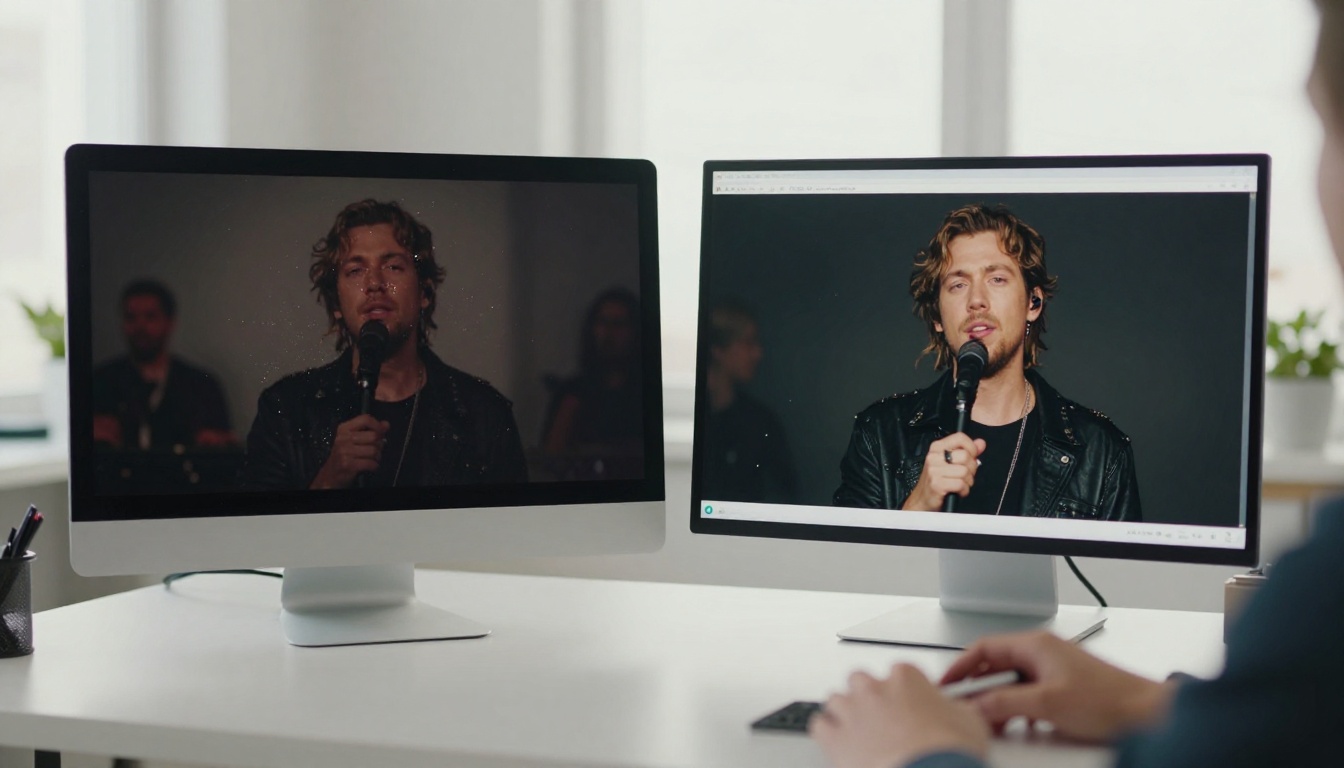
O resultado realista de aplicar essas ferramentas a um clipe típico de show filmado com celular é um vídeo que:
- Passa de 1080p suave para 2K ou 4K nítido
- Tem detalhes visíveis no rosto e no instrumento do artista
- Tem menos ruído nas áreas da plateia e do fundo escuro
- Tem áudio sem saturação ou distorção
Ele não vai parecer ter sido filmado por uma equipe profissional de transmissão. Mas vai parecer ter sido feito por alguém que sabia o que fazia com uma boa câmera. Essa é a diferença entre um vídeo que você publica e um vídeo que fica no celular até o armazenamento acabar.
| Antes do processamento com IA | Depois do processamento com IA |
|---|
| 1080p suave, comprimido | 2K-4K nítido, limpo |
| Ruído digital alto | Ruído mínimo, detalhe preservado |
| Áudio saturado | Áudio substituído ou restaurado |
| Clipe bruto, sem edição | Com legendas, cortado, pronto para compartilhar |
O material do seu último show está na galeria do seu celular agora mesmo. Escolha o pior clipe dele, aquele que você estava prestes a apagar. Passe-o pelo Crystal Video Upscaler ou pelo Video Upscale da Topaz Labs no PicassoIA e compare o resultado.
Comece com o clipe que você achava que não tinha salvação. Os resultados costumam surpreender.
O PicassoIA dá acesso a todas essas ferramentas sem nenhuma instalação. O Crystal Video Upscaler, o Video Upscale da Topaz Labs, o Real ESRGAN Video e o Upscale v1 da RunwayML já estão disponíveis. Envie um clipe, execute o processo e veja o que volta. O material que você achava perdido pode estar só esperando pela ferramenta certa.


