Grabaste todo el show. Tres canciones después, por fin encontraste el ángulo perfecto. La vocalista entró en la luz, el público se agitó, el momento era perfecto. Pero al verlo a la mañana siguiente, parecía grabado a través de una bolsa de papel mojada.
Así es la realidad del video de conciertos. La poca luz destruye los sensores de los teléfonos. El audio se comprime y se satura en los picos. El desenfoque por movimiento convierte cada mano levantada en una mancha. Incluso los equipos profesionales tienen problemas cuando el juego de luces cambia a mitad de canción y la exposición se descontrola. Pero el material no está perdido. Solo necesita las herramientas adecuadas para recuperarse.
La restauración de video con IA ha llegado a un punto en el que clips que habrías borrado ahora se pueden salvar, y en algunos casos resultan realmente impresionantes. Así se hace, paso a paso.
Por qué las grabaciones de conciertos siempre decepcionan
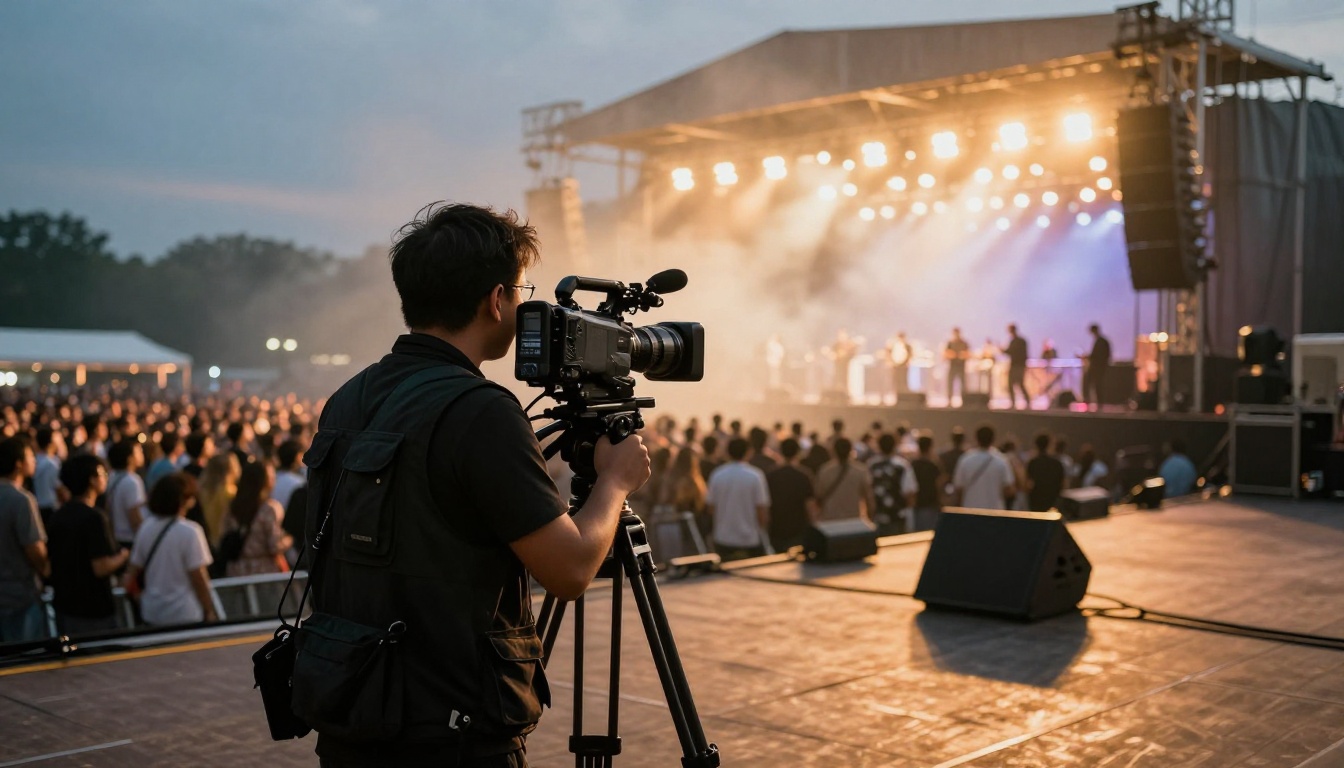
La mayoría culpa al teléfono. Pero el teléfono no es todo el problema. Los conciertos son un entorno realmente difícil para grabar: la iluminación cambia cada pocos segundos, el rango dinámico entre un artista bajo un foco y el público oscuro que tiene detrás puede superar lo que cualquier sensor maneja bien, y el audio llega a niveles que saturan todo.
Los 3 problemas que la IA puede arreglar
Estos son los fallos concretos para los que se diseñaron las herramientas de IA:
- Baja resolución y falta de enfoque: Las cámaras de los teléfonos bajan a modos de menor calidad con poca luz. Incluso el material en 4K puede parecer 1080p cuando se acumulan los artefactos de compresión.
- Ruido y grano: El material grabado con ISO alto en locales oscuros genera ruido digital, bandas, motas y una sensación general de turbidez que el software de edición básico no puede eliminar limpiamente.
- Desenfoque por movimiento: Los movimientos rápidos de los artistas, las sacudidas de la cámara en mano o los paneos demasiado rápidos generan desenfoque por movimiento, que el afilado tradicional solo empeora.
Lo que tu teléfono captura realmente
El video que grabaste es una interpretación muy procesada de la luz que llegó al sensor. Los teléfonos modernos aplican una reducción de ruido agresiva en tiempo real, que emborrona el detalle en las zonas oscuras. El audio se comprime. El códec elige ajustes que hacen que la vista previa se vea bien, no los que te dan más datos para trabajar en la postproducción.
Esto importa porque las herramientas de IA no crean información de la nada. Usan datos de entrenamiento para predecir de forma fundamentada qué detalle debería existir, a partir de patrones de miles de imágenes similares. Cuanto mejor sea la entrada, mejor será el resultado.
💡 Consejo rápido: Graba con la tasa de bits más alta que permita tu teléfono, aunque la vista previa se vea parecida. Más datos significan mejores resultados de IA después.
Qué hace la IA realmente con tu material
Antes de elegir una herramienta, conviene entender qué ocurre por debajo. No porque tengas que seguir las matemáticas, sino porque saber la diferencia entre un upscaler y un restaurador cambia la herramienta a la que recurres.
Escalado frente a restauración
El escalado aumenta el número de píxeles de tu material. El escalado clásico simplemente estiraba cada píxel. El escalado con IA analiza el contenido de cada fotograma y añade detalle realista coherente con lo que debería haber. Un rostro se vuelve más nítido, no solo más grande.
La restauración trabaja a la misma resolución y elimina artefactos: ruido, bloques de compresión, bandas de color. Si tu material ya está en 1080p pero se ve fatal, un restaurador mejora la calidad sin cambiar el tamaño.
La mayoría de los problemas de video de conciertos requieren ambas cosas. Escalas para obtener la resolución que necesitan las pantallas modernas y restauras para limpiar los artefactos que hacen que parezca grabado con un teléfono de juguete.
Reducción de ruido que funciona
La reducción de ruido estándar de los programas de edición trabaja fotograma a fotograma con algoritmos espaciales relativamente simples. Elimina el grano, pero también elimina detalle, y deja el material con aspecto de estar cubierto de vaselina.
La reducción de ruido con IA usa el análisis temporal: observa varios fotogramas a la vez y separa el contenido real del ruido. El rostro del artista se mantiene nítido. Las motas aleatorias del fondo oscuro desaparecen. La diferencia de calidad es significativa.
| Método | Ruido eliminado | Detalle conservado | Velocidad de procesamiento |
|---|
| NR estándar | Moderado | Bajo | Rápida |
| IA fotograma a fotograma | Alto | Moderado | Media |
| IA NR temporal | Muy alto | Alto | Más lenta |
Los mejores modelos de IA para video de conciertos
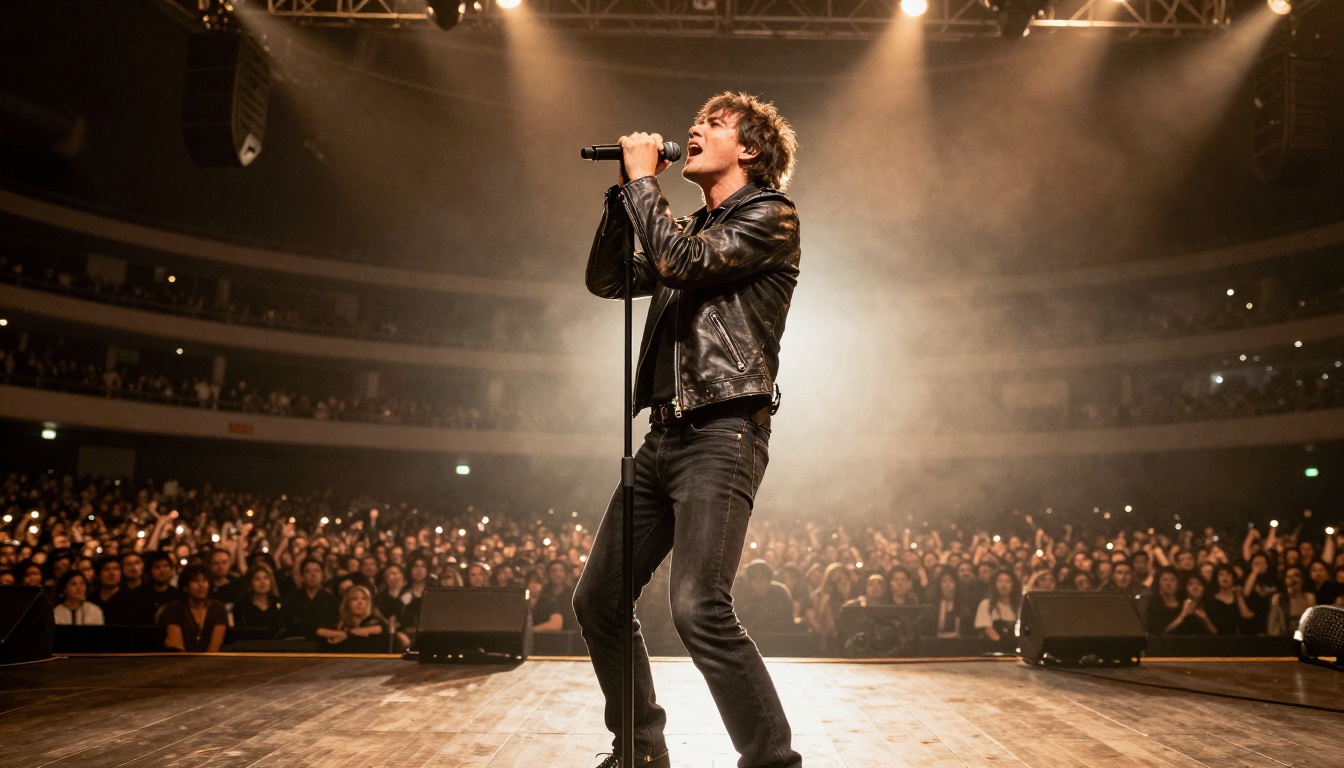
Todos los modelos siguientes están disponibles directamente en PicassoIA. Sin software que instalar ni GPU necesaria. Sube tu clip, ajusta los parámetros y descarga el resultado.
Crystal Video Upscaler
Crystal Video Upscaler, de philz1337x, está diseñado específicamente para situaciones en las que la calidad del material ya está comprometida. Resuelve en una sola pasada el doble problema de escalar y restaurar.
Cómo usarlo en PicassoIA:
- Abre Crystal Video Upscaler
- Sube tu clip de concierto (MP4 o MOV)
- Ajusta el factor de escala a 2x o 4x según la resolución de tu material original
- Activa la opción de restauración para limpiar los artefactos antes de escalar
- Elige el formato de salida y pulsa Generar
- Descarga y compara con el original
En el caso concreto del video de conciertos, empieza con un escalado 2x antes de pasar a 4x. El modelo funciona mejor cuando no intenta inventar detalle que no puede predecir razonablemente a partir del material original. Un clip de 1080p escalado a 2K suele verse mejor que ese mismo clip llevado directamente a 4K.
💡 Consejo de parámetros: Si tu material tiene ruido intenso, haz primero una pasada de restauración antes de escalar. El orden de las operaciones marca una diferencia importante.
Topaz Video Upscale
Video Upscale by Topaz Labs es el estándar profesional por una buena razón. Topaz entrenó su modelo con más tipos de material que la mayoría de las herramientas, lo que significa que maneja los casos límite específicos del video de conciertos: focos que se mueven rápido, desenfoque por el movimiento del público y cambios de color por la iluminación cambiante del escenario.
Cómo usarlo en PicassoIA:
- Ve a Video Upscale by Topaz Labs
- Sube tu clip
- Elige el modo de procesamiento que se ajuste al tipo de material (para material de concierto con poca luz, Iris o Proteus son opciones sólidas)
- Define la resolución de salida
- Ejecuta la generación y descarga el resultado
Lo que diferencia a este modelo de los escaladores básicos es su manejo de la coherencia temporal: los rostros, los instrumentos y los elementos del escenario se mantienen coherentes de un fotograma a otro en lugar de parpadear. Esto es muy importante en el material de videoclips con planos sostenidos del artista.
Real ESRGAN Video
Real ESRGAN Video aplica la arquitectura ESRGAN, diseñada originalmente para imágenes fijas, al contenido de video fotograma a fotograma. Es especialmente bueno para recuperar el detalle de los bordes: la frontera nítida entre el rostro iluminado de un artista y el fondo oscuro, las cuerdas de una guitarra, la textura de la ropa.
Cómo usarlo:
- Abre Real ESRGAN Video en PicassoIA
- Sube tu archivo de video
- Selecciona el factor de escala (2x suele ser suficiente para clips de conciertos)
- Genera y descarga
Va más rápido que Topaz con clips cortos y funciona bien como primera opción cuando necesitas afinar bordes sin una restauración pesada.
Runway Upscale v1
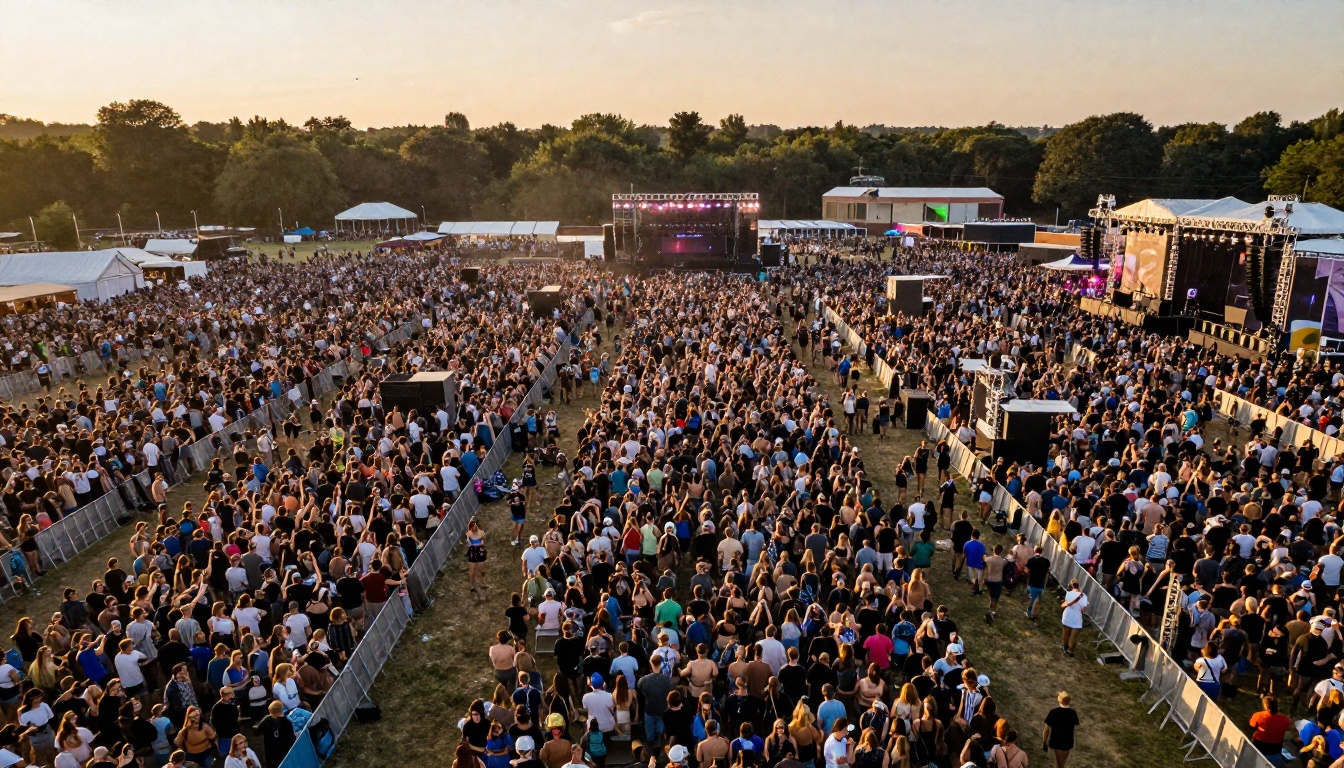
Upscale v1 by RunwayML añade una dimensión creativa al proceso. Mientras que Topaz y Crystal se centran en una reconstrucción fiel del original, el modelo de Runway produce un resultado que se ve bien visualmente incluso cuando los datos de origen están muy comprometidos. Para el material de conciertos en el que el impacto emocional importa más que la precisión fotográfica, merece la pena probarlo.
Video Increase Resolution
Para material que ya tiene una calidad aceptable pero necesita un aumento de resolución para una salida concreta en una plataforma, Video Increase Resolution by Bria ofrece escalado con resoluciones de hasta 8K según se informa. Es más ligero que los modelos de restauración intensiva y funciona bien cuando el material original está en buen estado y solo necesita un aumento de tamaño para reproducción en formato grande o emisión.
Cuando el escalado no basta
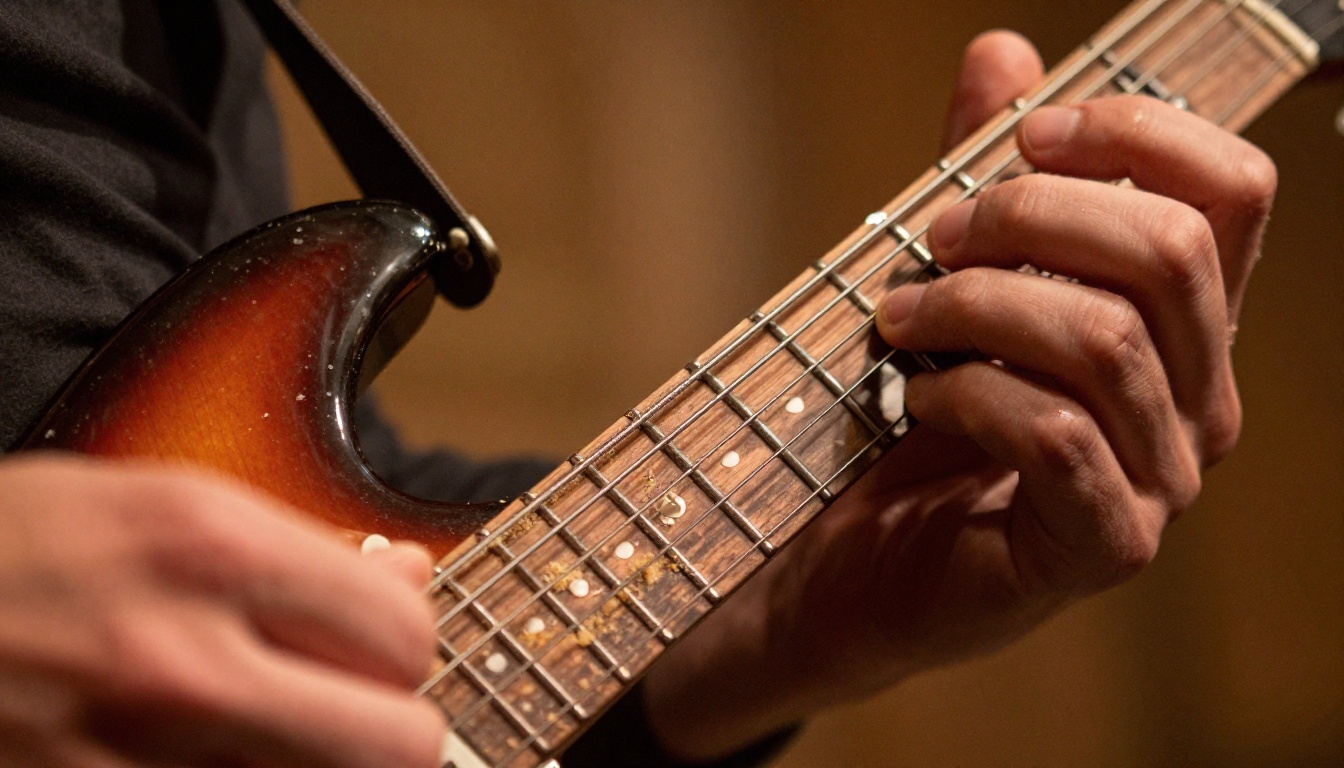
A veces la calidad del video está bien y el problema es todo lo demás. El audio de los conciertos es especialmente brutal: la reverberación del local, la saturación por niveles que llenaron al máximo el micrófono del teléfono, el ruido del público que se cuela sobre la actuación. Un video visualmente mejorado con un audio pésimo sigue siendo un mal video.
Cómo arreglar el audio
Dos herramientas abordan el problema del audio desde ángulos distintos:
Video Audio Merge te permite sustituir o superponer una nueva pista de audio en tu video. Si tienes acceso a la grabación de la mesa de sonido, una pista grabada con un equipo de campo o incluso el audio limpio de la transmisión del concierto, puedes sincronizarla y fusionarla directamente con tu clip mejorado. El resultado suena como una grabación profesional sobre un material que ahora también se ve como una.
Thinksound genera audio contextual adecuado a partir del contenido del video mediante análisis con IA. En clips de conciertos cuyo audio es totalmente inutilizable, puede crear el ambiente del público y un sonido ambiental que encaje con el ambiente visual del material.
La prueba de antes y después
Antes de exportar la versión final, haz siempre una comparación de fotogramas. Sube un clip representativo de 30 segundos, pásalo por el modelo y coloca las dos versiones una al lado de la otra.
Los errores más comunes que cometen las personas:
- Exceso de afilado: Aplicar varias pasadas de afilado crea un aspecto duro y artificial que es peor que un material suave
- Modelo equivocado para el contenido: Usar un modelo entrenado con video general para material con problemas concretos (poca luz extrema, mucho movimiento) da peores resultados que una herramienta especializada
- Saltarse la restauración antes de escalar: Escalar el ruido lo hace más grande, no más limpio
Añadir subtítulos y toques finales
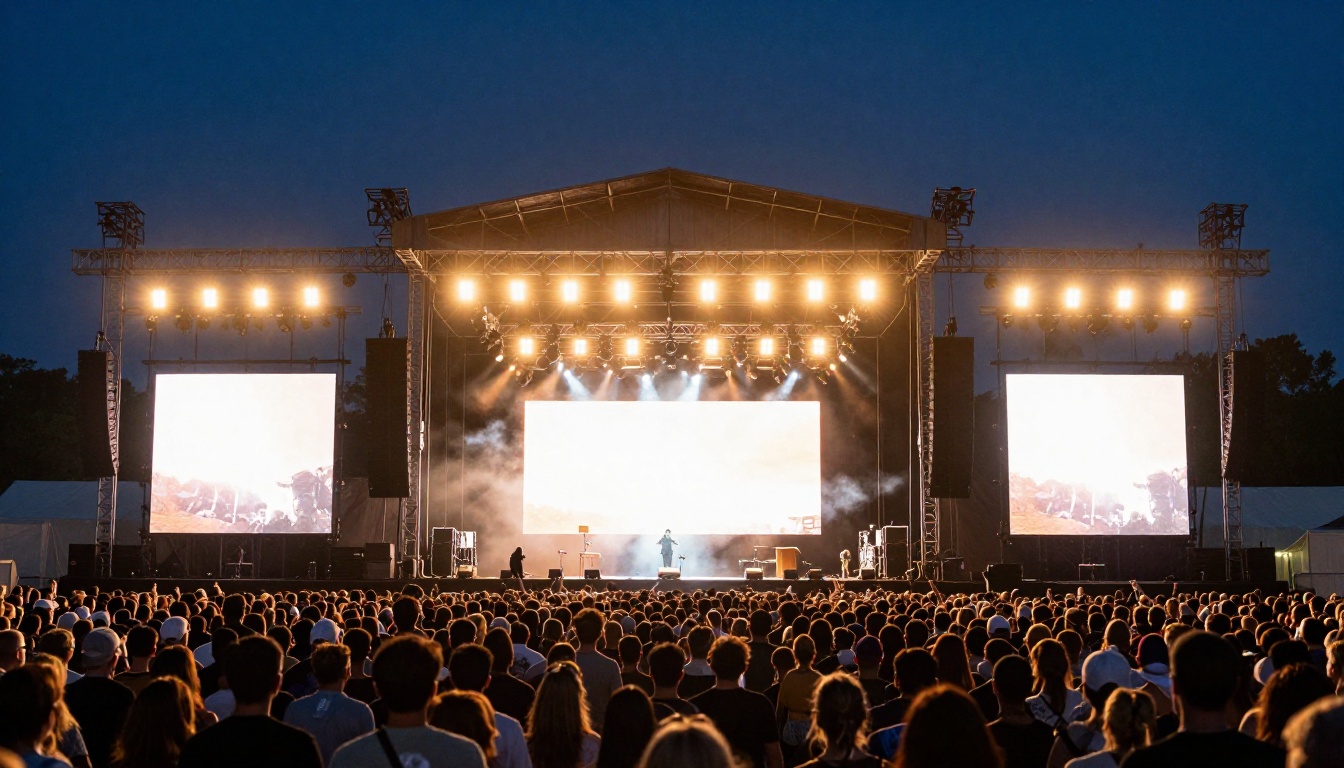
El video de conciertos tiene un uso secundario que ha crecido mucho: el contenido corto para redes sociales. Un clip de 45 segundos de un show, recortado en el momento más fuerte y con subtítulos, llega a públicos que nunca verían una grabación completa.
Autocaption se encarga de la transcripción y la colocación de subtítulos de forma automática. Subes tu clip, detecta la voz y las letras, y coloca subtítulos con estilo y precisión por fotograma. En videoclips en los que las letras son parte del contenido, esto es notablemente más rápido que el trabajo manual de subtitulado.
Para clips en los que quieras modificar algo más que el texto, Lucy Edit 2 acepta prompts de texto para editar secciones concretas de un video. Si en una parte de tu clip quieres eliminar un elemento del fondo o corregir un problema de iluminación en un momento concreto, esta es la herramienta indicada.
Crear un flujo de trabajo que escale
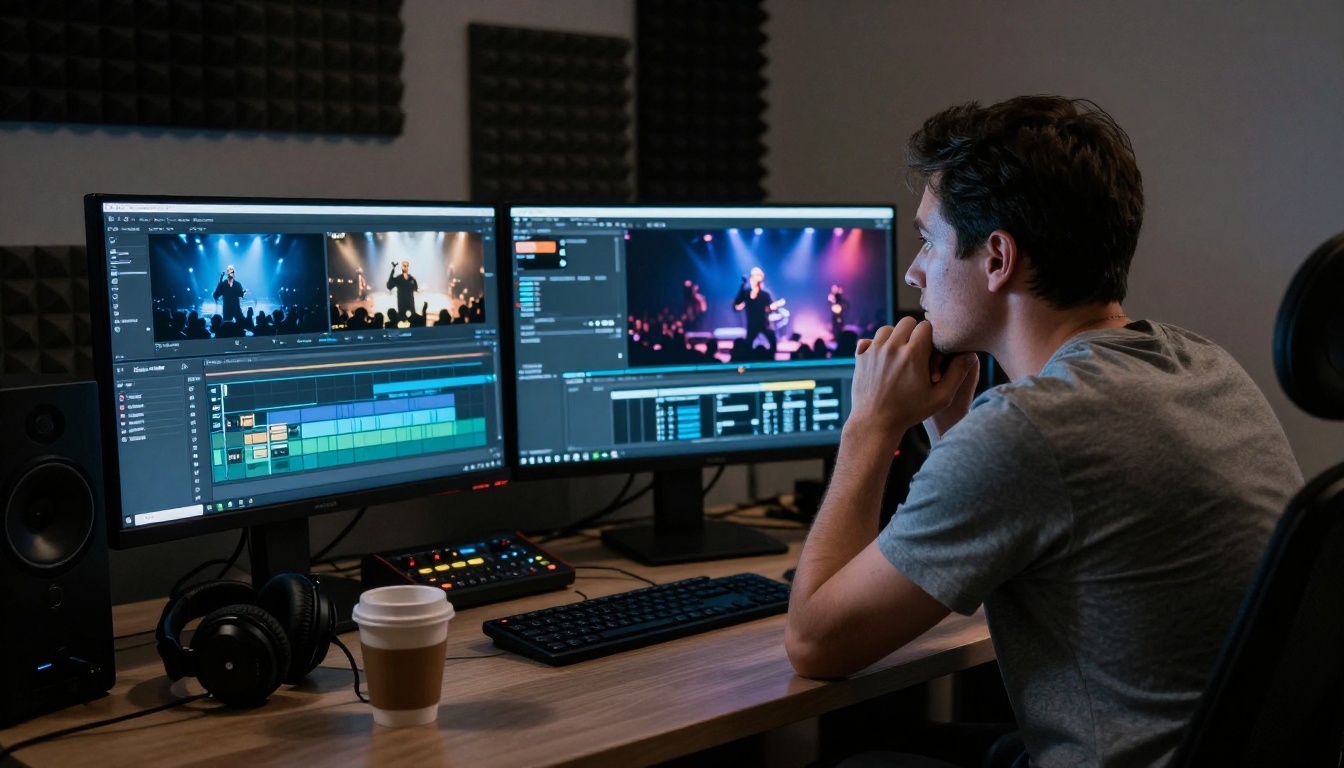
Si grabas conciertos con regularidad, procesar cada clip por separado no es viable. Este es el flujo de trabajo que da los mejores resultados de forma eficiente:
Paso 1: Clasifica tu material
No todo merece la pena procesarse. Separa los clips en tres grupos:
- Aprovechables: Buen ángulo, momentos clave, audio utilizable
- Recuperables: Gran momento, mala calidad
- Descartables: Nada que merezca la pena guardar
Aplica el procesamiento con IA solo a las dos primeras categorías.
Paso 2: Restaurar primero
Para cada clip recuperable, aplica la restauración antes de escalar. Usa Crystal Video Upscaler con la restauración activada, o haz una pasada de restauración dedicada con Video Upscale by Topaz Labs antes de escalar.
Paso 3: Escalar
Usa el escalado 2x como opción por defecto. Pasa a 4x solo si el material original tenía muy baja resolución y lo necesitas para una salida en formato grande.
Paso 4: Sustituir el audio
Si el audio es inutilizable, sustitúyelo con Video Audio Merge. Si es aceptable, déjalo como está. Cada transcodificación degrada un poco el audio.
Paso 5: Cortar y subtitular
Recorta tus 30 a 60 segundos más fuertes. Añade subtítulos con Autocaption. Exporta para tu plataforma.
💡 Nota sobre plataformas: Instagram y TikTok comprimen mucho el video al subirlo. Exporta con una tasa de bits más alta de lo que crees necesitar. Su compresión se encarga del resto.
Resultados que merecen compartirse
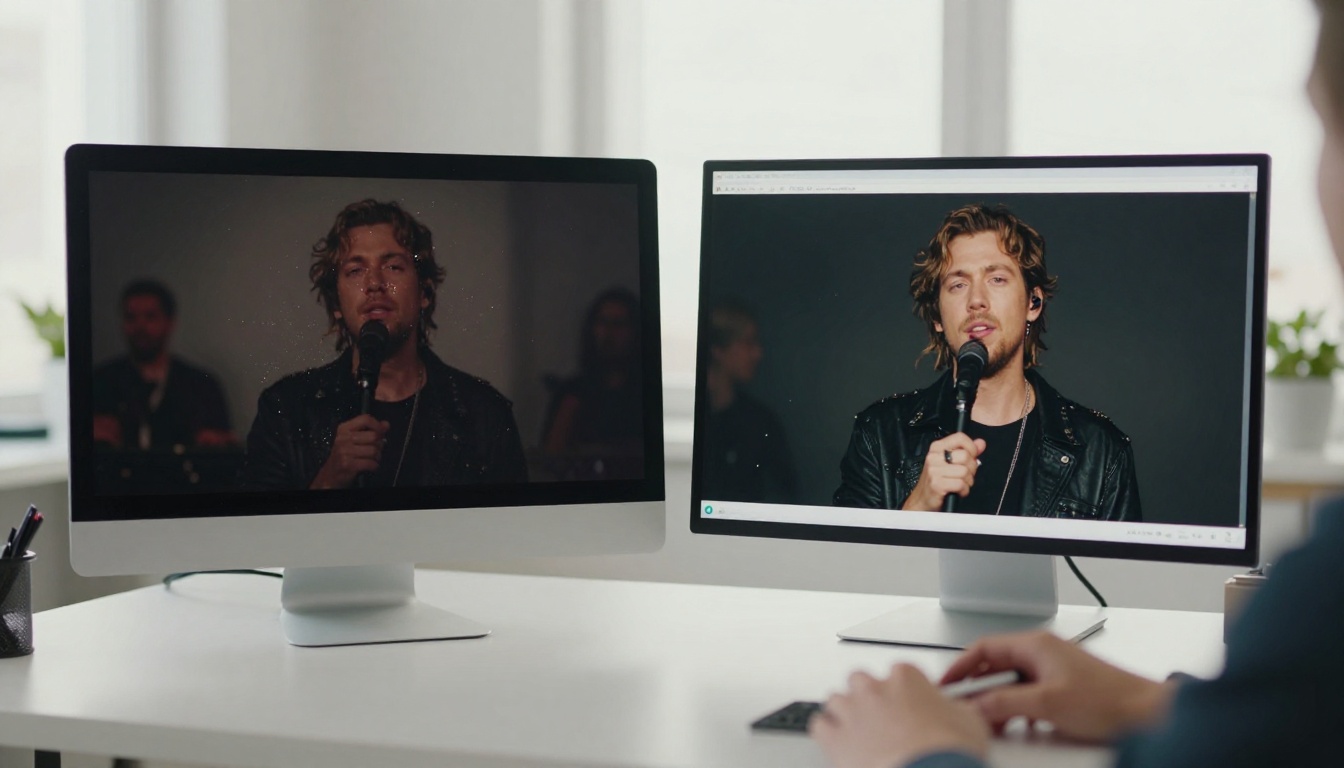
El resultado realista de aplicar estas herramientas a un clip típico de concierto grabado con el teléfono es un material que:
- Pasa de 1080p suave a 2K o 4K nítido
- Muestra detalle visible en el rostro y el instrumento del artista
- Tiene menos ruido en el público y en las zonas oscuras del fondo
- Tiene un audio que no se satura ni se distorsiona
No parecerá grabado por un equipo de grabación profesional. Pero sí parecerá grabado por alguien que sabía lo que hacía con una buena cámara. Esa es la diferencia entre un material que publicas y un material que se queda en el teléfono hasta que se agota el almacenamiento.
| Antes del procesamiento con IA | Después del procesamiento con IA |
|---|
| 1080p suave, comprimido | 2K-4K nítido, limpio |
| Ruido digital alto | Ruido mínimo, detalle conservado |
| Audio saturado | Audio sustituido o restaurado |
| Clip bruto sin editar | Con subtítulos, recortado, listo para compartir |
Pruébalo con tu propio material
El material de tu último show está ahora mismo en la galería de tu teléfono. Elige el peor clip, el que ibas a borrar. Pásalo por Crystal Video Upscaler o por Video Upscale by Topaz Labs en PicassoIA y compara el resultado.
Empieza con el clip que creías irrecuperable. Los resultados suelen sorprender.
PicassoIA te da acceso a todas estas herramientas sin instalar nada. Crystal Video Upscaler, Video Upscale by Topaz Labs, Real ESRGAN Video y Upscale v1 by RunwayML están disponibles ahora mismo. Sube un clip, ejecuta el proceso y mira lo que sale. El material que dabas por perdido quizá solo esperaba la herramienta adecuada.


