فيديو الذكاء الاصطناعي الضبابي من أكثر المشكلات شيوعًا التي تزعج صنّاع المحتوى الذين يولّدون المقاطع بأدوات الذكاء الاصطناعي المجانية. تقتصر معظم مولّدات فيديو الذكاء الاصطناعي المجانية على دقة 480p أو 720p، وحتى الأدوات المدفوعة تنتج أحيانًا لقطات تبدو ناعمة أو مضغوطة بشدة أو مليئة بالتشوّهات عند تكبيرها على شاشة أكبر. والخبر الجيد أنك لست بحاجة إلى إنفاق المال لحل هذه المشكلة.
يمكن لجيل جديد من نماذج رفع الدقة العصبية أن يأخذ مقطعًا مبكسلًا مليئًا بالتشوّهات بدقة 480p ويُخرج نتيجة تصمد عند 4K. التقنية متاحة للجميع، وأفضل الأدوات مجانية أو لها باقات مجانية سخية، والنتائج مبهرة فعلًا عند استخدام الإعدادات الصحيحة.
لماذا يبدو فيديو الذكاء الاصطناعي الخاص بك ضبابيًا
مشكلة الدقة من المصدر
تُصيّر معظم أدوات توليد فيديو الذكاء الاصطناعي المجانية، سواء اعتمدت على نماذج الانتشار أو على شبكات التنبؤ بالإطارات، بدقة أساسية تبلغ 512x288 أو 768x432. عند هذا الحجم يعمل النموذج بسرعة أكبر ويكلّف حوسبة أقل لكل ثانية من الفيديو. وعندما تُعرض هذه النتيجة على شاشة 1080p أو 4K، يمدّ المشغّل كل بكسل على مساحة أكبر، فتبدو الصورة ناعمة أو متكتلة أو مموّهة.
هذا ليس عيبًا في نموذج الذكاء الاصطناعي نفسه، بل هو مفاضلة متعمدة بين التكلفة والسرعة والدقة. فتشغيل النموذج نفسه بدقة 4K سيكلّف من 4 إلى 16 ضعف تكلفة كل توليد. وإذا أخذت في الحسبان أن الباقات المجانية تحدّ غالبًا مدة التوليد بين 5 و10 ثوانٍ من الفيديو، فإن الحسابات الاقتصادية تجعل المخرجات منخفضة الدقة شبه حتمية في الحالات المجانية.
تشوّهات الضغط مقابل الدقة المنخفضة الأصلية
هناك مشكلتان مختلفتان في الجودة تبدوان متشابهتين لكنهما تحتاجان إلى حلّين مختلفين:
- الدقة المنخفضة الأصلية: تم توليد الفيديو بحجم صغير ثم مدّه المشغّل. تعالج نماذج رفع الدقة هذه المشكلة مباشرة.
- تشوّهات الضغط: تم ترميز الفيديو بضغط عالٍ (CRF مرتفع أو معدل بت منخفض). وتظهر هذه التشوّهات على شكل كتل مربعة، وتدرّجات لونية مخطّطة، وضوضاء بعوضية حول الحواف.
لماذا يهم هذا: رفع دقة فيديو مضغوط بشدة سيُبرز تشوّهات الضغط مثلما يُبرز المحتوى الحقيقي، وقد يجعل النتيجة تبدو أسوأ من الأصل. لذلك ابدأ دائمًا من أقل نسخة مضغوطة من الملف الأصلي المتاحة لك قبل تمريره عبر أداة رفع الدقة.
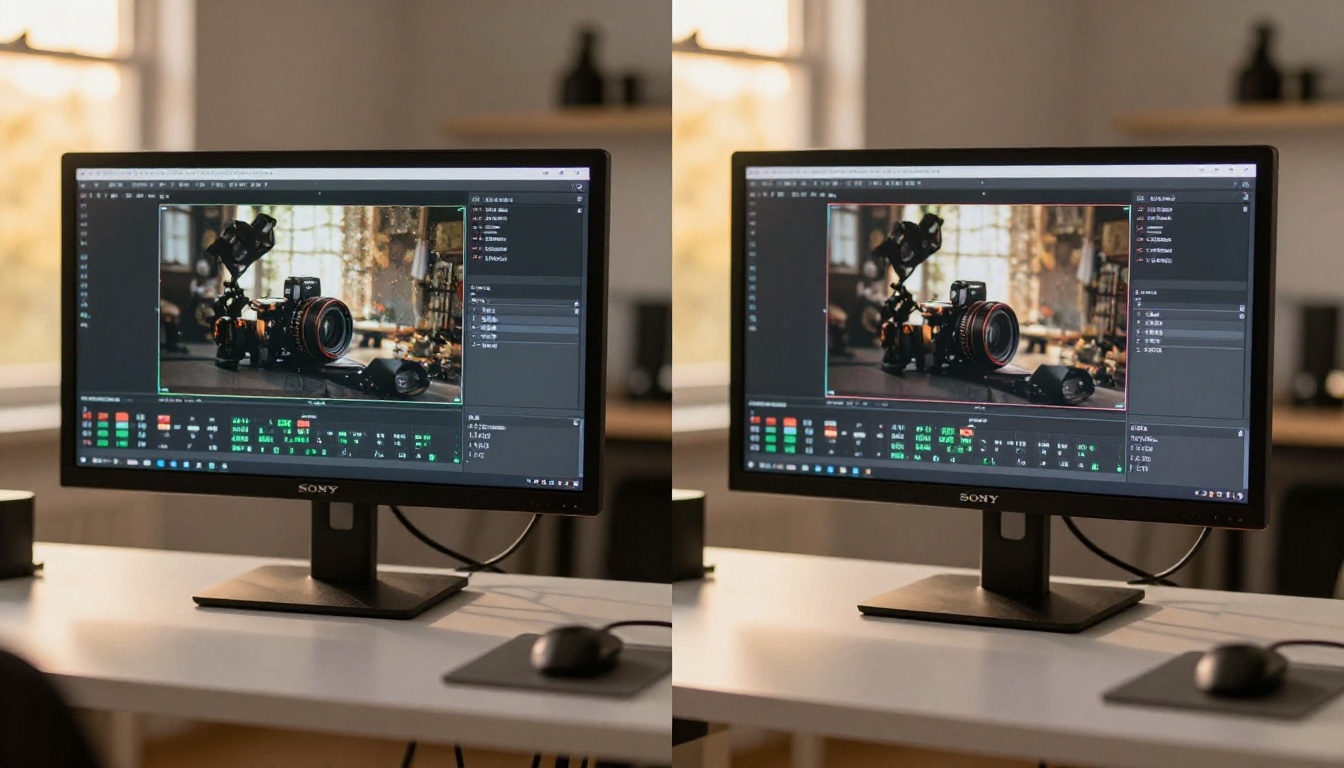
ماذا يفعل رفع الدقة بالذكاء الاصطناعي فعلًا
الدقة الفائقة العصبية
يعتمد رفع دقة الفيديو الكلاسيكي (bicubic وlanczos) على استيفاء البكسلات الموجودة لملء الفجوات. وهو يكبّر حجم اللقطة لكنه لا يجعلها أوضح. أما الدقة الفائقة بالذكاء الاصطناعي فمختلفة جوهريًا. تتعلم النماذج، المدرّبة على ملايين أزواج الصور، التنبؤ بالتفاصيل عالية التردد التي ينبغي أن تظهر بناءً على الإشارة منخفضة الدقة.
والنتيجة أن التفاصيل تُولَّد توليدًا حقيقيًا وليست مجرد استيفاء. فالوجه الذي يبدو كبقعة ضبابية عند 480p يُعاد بناؤه عند 4K مع ملمس بشرة واضح ورموش وخصلات شعر قابلة للتمييز، لأن النموذج تعلّم كيف تبدو الوجوه بدقة عالية. والحواف التي كانت ناعمة تصبح حادة، والخلفيات التي كانت ضوضاء خالصة تتحول إلى أنماط متماسكة.
لماذا تعمل النماذج المجانية بشكل جيد الآن
البنية النموذجية التي جعلت رفع الدقة في المتصفح ممكنًا تُسمّى Real-ESRGAN، ونُشرت كبحث مفتوح المصدر عام 2021. ومنذ ذلك الحين أُعيد تدريبها مئات المرات على مجموعات بيانات مختلفة. واليوم يمكنك الوصول إلى مشتقات Real-ESRGAN عبر أدوات المتصفح دون تثبيت أي شيء، ولهذا أصبحت الخيارات المجانية أفضل بكثير مما كانت عليه حتى قبل سنتين.
💡 الفرق الحقيقي: رفع الدقة بالذكاء الاصطناعي ليس مجرد "تكبير وتحديد الحواف". فهو يضيف تفاصيل لم تكن موجودة في الملف الأصلي. لهذا السبب ينتج رفع الدقة بالذكاء الاصطناعي بعامل 2x نتائج أوضح من مجرد التصدير بضعف الدقة من محرر الفيديو الخاص بك.
أفضل 5 طرق مجانية مرتبة حسب الجودة
إليك مقارنة مباشرة لكل الأساليب المذكورة أدناه:
استخدام PicassoIA لرفع دقة الفيديو مجانًا
Topaz Video Upscale: أفضل خيار في المتصفح
يُعد Topaz Video Upscale أقوى نموذج متاح حاليًا لرفع دقة الفيديو ضمن الباقة المجانية. بنت Topaz Labs هذا النموذج خصيصًا للفيديو، مع تدريبه على تسلسلات زمنية، ولذلك يتعامل مع ضبابية الحركة والحبيبات واتساق ما بين الإطارات بشكل أفضل بكثير من نماذج الصور المطبّقة على الفيديو.
ما الذي يميّزه عن أدوات رفع الدقة العامة:
- يتعامل مع تشوّهات الحركة الناتجة عن توليد الذكاء الاصطناعي بشكل أفضل من Real-ESRGAN
- يحافظ على الاتساق الزمني، فلا يرتعش الفيديو بين الإطارات
- يُخرج دقة 4K بمعدل بت يصمد أمام إعادة الضغط على YouTube ووسائل التواصل الاجتماعي
- لا يضع علامة مائية في الاستخدام القياسي داخل PicassoIA
بالنسبة لأي محتوى فيديو واقعي مولّد بالذكاء الاصطناعي، فهذا هو النموذج الأول الذي ينبغي أن تجرّبه.
Video Increase Resolution: عندما تحتاج إلى المزيد
بالنسبة للّقطات التي تريد رفعها إلى 8K، فإن Video Increase Resolution من BRIA هو الخيار المناسب. درّبت BRIA نموذجها على مجموعات بيانات فيديو بجودة تجارية، ما يعني أنه يتعامل مع نطاقات الألوان الواسعة والمحتوى ذي المظهر الاحترافي بشكل جيد بصفة خاصة.
💡 نصيحة للمحترفين: دقة 8K مبالغ فيها لمعظم منصات النشر. الفائدة الحقيقية هي أنك تستطيع القص والتحريك والتكبير في مرحلة ما بعد الإنتاج دون خسارة في الجودة. ولهذا يرفع صنّاع الفيديو القصير المحتوى إلى 8K حتى عندما يكون التصدير النهائي بدقة 1080p، وذلك تحديدًا من أجل هذه المرونة في المونتاج.
Real ESRGAN Video: مفتوح المصدر وموثوق
يستند Real ESRGAN Video إلى البنية المفتوحة نفسها التي غيّرت رفع دقة الصور. تعالج هذه النسخة كل إطار على حدة باستخدام أوزان Real-ESRGAN x4+ المجرّبة.
وهي أبطأ من Topaz لأنها لا تملك معالجة زمنية، لكن بالنسبة للمقاطع القصيرة التي تقل عن 30 ثانية تكون الجودة ممتازة، وأصلها المفتوح المصدر يعني أنه لن تكون هناك مفاجآت. بالنسبة لفن الذكاء الاصطناعي المُنمَّط، أو المحتوى القريب من الرسوم المتحركة، أو اللقطات ذات العناصر الجرافيكية القوية، غالبًا ما يتفوّق Real ESRGAN Video على Topaz.
Runway Upscale v1: سريع وإبداعي
يقع Upscale v1 من Runway بين أداة رفع دقة كلاسيكية ونموذج استعادة توليدي. وهو أسرع من Topaz وينتج نتائج أكثر أسلوبية قليلًا، ما يناسب الفيديو المولّد بالذكاء الاصطناعي الذي يملك طابعًا غير واقعي أصلًا. وبالنسبة للمحتوى الذي يُفضّل السرعة على أقصى درجات الإخلاص، فهذا خيار قوي.
خطوة بخطوة: رفع دقة فيديو على PicassoIA
الخطوة 1: جهّز ملفك
قبل الرفع، راجع قائمة التحقق التالية:
- صدّر فيديو الذكاء الاصطناعي الأصلي بأعلى جودة يسمح بها المولّد (أقل إعداد CRF، وأعلى خيار متاح لمعدل البت).
- اقتطع المقطع إلى الأجزاء التي تحتاجها فعلًا. فرفع دقة الملفات الطويلة يستغرق وقتًا وحوسبة تتناسب مع حجمها.
- تأكد أن الملف بصيغة MP4 (H.264 أو H.265). تقبل معظم نماذج رفع الدقة على PicassoIA هذه الصيغ مباشرة دون تحويل.
- تحقق من أن المصدر هو الملف الأصلي المولّد، وليس نسخة أعيد تنزيلها من منصة اجتماعية.
الخطوة 2: اختر نموذجك
انتقل إلى فئة AI Enhance Videos أو Video Editing على PicassoIA. واختر بحسب أولويتك:
الخطوة 3: حدّد معامل التكبير
تقدم معظم النماذج خياري 2x و4x. أجرِ الحسابات قبل الاختيار:
- 480p (854x480) × 2x = 960p (أوضح، لكنها ما تزال دون 1080p)
- 480p × 4x = 1920p (يعادل 1080p كاملة)
- 720p × 2x = 1440p (كافٍ لمعظم المنصات الاجتماعية)
- 720p × 4x = 2880p (يقترب من 4K)
إذا كنت تستهدف YouTube أو Instagram، فإن 4x من 720p هو النقطة المثالية لمعظم الحالات. فهو ينتج مخرجات تصمد على الشاشات الكبيرة دون أن يضخّم حجم الملف إلى مستويات غير قابلة للإدارة.
الإعدادات التي تهم فعلًا
خفض الضوضاء مقابل الحفاظ على التفاصيل
تُجري كل أداة رفع دقة بالذكاء الاصطناعي مفاضلة بين خفض الضوضاء والحفاظ على التفاصيل. فخفض الضوضاء المرتفع يزيل الحبيبات وتشوّهات الضغط، لكنه قد يسلب الملمس الحقيقي، فتبدو الوجوه بلاستيكية والأسطح كأنها مرسومة. أما الإعدادات المنخفضة فتحافظ على التفاصيل الحقيقية، لكنها تحافظ أيضًا على الضوضاء الموجودة.
بالنسبة لفيديو الذكاء الاصطناعي الذي وُلّد بشكل نظيف من البداية، استخدم خفض ضوضاء منخفضًا أو معدومًا. فالمقطع لا يحمل حبيبات فيلم حقيقية، لذلك لا يوجد ما يُزال. أما بالنسبة للّقطات المضغوطة بشدة والمأخوذة من الإنترنت، فإن تمريرة معتدلة لخفض الضوضاء قبل رفع الدقة تساعد بشكل كبير.
الحدة: الأقل أفضل
تتضمن كثير من أدوات رفع الدقة مرشّح تحديد حدة بعد المعالجة. وهذا مغرٍ لأن المخرجات الحادة تبدو عالية الجودة. لكن عمليًا، يُحدث الإفراط في التحديد تأثيرًا هالويًا مميزًا حول الحواف، يبدو مصطنعًا ويكشف جودة منخفضة للعين المدرّبة.
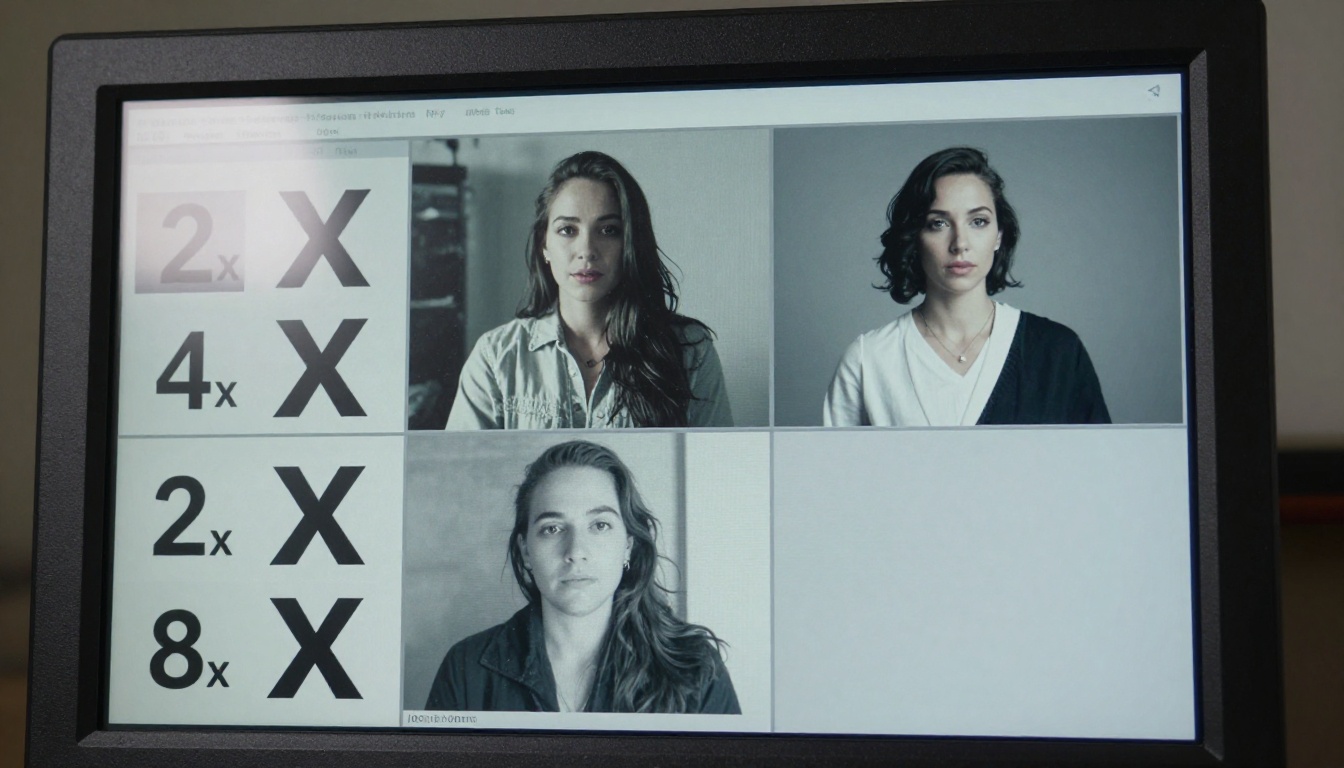
الطريقة الموصى بها: دع نموذج رفع الدقة يقوم بعمله دون تحديد إضافي. وإذا بدت النتيجة ما تزال ناعمة، فطبّق تمريرة واحدة من unsharp mask في محرر الفيديو بنصف قطر صغير وقيمة منخفضة (50% كحد أقصى). فالنموذج نفسه يضيف تفاصيل حقيقية أكثر من أي مرشّح تحديد.
رفع دقة الصور كخطوة وسيطة
في بعض الأحيان تكون أفضل طريقة لإصلاح فيديو منخفض الدقة هي معاملة إطاراته الفردية كصور. وبالنسبة للمقاطع القصيرة جدًا التي تتراوح بين 2 و5 ثوانٍ، يمكنك:
- استخراج الإطارات الفردية باستخدام Frame Extractor على PicassoIA.
- رفع دقة كل إطار باستخدام أحد نماذج الدقة الفائقة للصور عالية الجودة.
- إعادة تجميع الإطارات في فيديو باستخدام Video Merge.
هذا يتطلب جهدًا أكبر بكثير من رفع دقة الفيديو مباشرة، لكنه يمنحك الوصول إلى نماذج دقة فائقة للصور أكثر قدرة من معظم أدوات رفع الدقة المصممة للفيديو، خاصة في اللقطات الثابتة أو بطيئة الحركة:
💡 متى تستخدم المعالجة إطارًا تلو الآخر: فقط إذا كان مقطعك قصيرًا جدًا وتحتاج إلى أعلى جودة ممكنة للّقطة بعينها. أما للمقاطع التي تزيد على بضع ثوانٍ، فإن رفع دقة الفيديو مباشرة أكثر عملية بكثير وينتج نتائج أكثر اتساقًا زمنيًا.
أخطاء شائعة تُفسد النتائج
رفع دقة ملفات مضغوطة مسبقًا
هذا هو الخطأ الأكثر شيوعًا. إذا نزّلت فيديو من Twitter/X أو Instagram أو TikTok ثم رفعت دقته، فأنت تعمل على ملف سبق ضغطه مرتين أو ثلاث مرات. كل دورة ضغط تضيف تشوّهات. وسيُبرز رفع الدقة كل هذه التشوّهات، وستبدو النتيجة أسوأ من المدخل.
الحل: ابدأ دائمًا من الملف الأصلي المولّد، وليس من نسخة أعيد تنزيلها من منصة اجتماعية. وإذا لم يكن الأصل متاحًا لديك، فطبّق تمريرة خفض ضوضاء أولًا باستخدام P Video Edit قبل خطوة رفع الدقة.
النموذج الخاطئ لنوع المحتوى
تُحسَّن النماذج المختلفة لأنواع مختلفة من اللقطات:
- Topaz Video Upscale: مدرّب على اللقطات الواقعية والسينمائية
- Real ESRGAN Video: قوي في الرسوم المتحركة والإيضاح وفن الذكاء الاصطناعي المُنمَّط
- Runway Upscale v1: يعمل جيدًا في المشاهد كثيرة الحركة ذات الحركة السريعة
تطبيق النموذج الخاطئ سبب شائع لقول الناس إن رفع الدقة لا يعمل. فالنموذج يعمل بشكل سليم، لكنه لم يُدرَّب على نوع المحتوى الخاص بك. وإذا أنتج Topaz نتائج غريبة على مقطعك، فجرّب Real ESRGAN Video قبل أن تستنتج أن رفع الدقة غير فعّال.
تجاهل التشوّهات الزمنية
تعالج أداة رفع الدقة الإطار تلو الآخر كل إطار على حدة. وهذا قد يُدخل تباينات دقيقة بين الإطارات تُحدث تأثير وميض في المخرجات، خاصة في المناطق ذات اللون المسطح أو التدرجات الناعمة. وإذا رأيت وميضًا في مخرجاتك المرفوعة الدقة:
- انتقل إلى Topaz Video Upscale، الذي يستخدم المعالجة الزمنية للحفاظ على الاتساق بين الإطارات
- أو استخدم P Video Edit لتنعيم المخرجات بأمر نصي للتثبيت بعد رفع الدقة
دمج رفع الدقة مع إصلاحات أخرى
التثبيت أولًا
إذا كان فيديو الذكاء الاصطناعي الخاص بك يحتوي على اهتزاز الكاميرا أو ارتجاف، وهو أمر شائع مع بعض نماذج التوليد، فثبّته قبل رفع الدقة. فرفع الدقة يضخّم تشوّهات الحركة كما يضخّم التفاصيل الحقيقية. وتمريرة التثبيت أولًا ستنتج نتائج أنظف بوضوح من النموذج نفسه.
تصحيح الألوان بعد ذلك
قد يغيّر رفع الدقة الألوان قليلًا، خاصة في تشبّع درجات الألوان المتوسطة. اجعل دائمًا تصحيح الألوان بعد رفع الدقة، لا قبله. فالتصحيح المطبّق على المقطع الأصلي منخفض الدقة لن ينتقل بشكل متوقع إلى النسخة المرفوعة الدقة، لأن التردد المكاني لمحتوى الصورة قد تغيّر جوهريًا.
الصوت منفصل
يؤثر رفع دقة الفيديو في المسار المرئي فقط. ولا تتغيّر جودة صوت فيديو الذكاء الاصطناعي الخاص بك. وإذا أردت إضافة الصوت أو تحسينه، فإن MMAudio يولّد صوتًا مناسبًا للسياق لأي مقطع فيديو، وThinksound يضيف أصواتًا محيطية واقعية بناءً على محتوى المشهد. وكلاهما يعمل جيدًا إلى جانب أي فيديو مرفوع الدقة.
ما الذي يمكنك توقعه بواقعية
لا يستطيع أي نموذج لرفع الدقة، مهما بلغ سعره، أن يخترع تفاصيل لا أساس لها في الملف الأصلي. وإليك توقعات صريحة لسيناريوهات مختلفة للمدخلات:
| جودة المدخل | المخرج الواقعي |
|---|
| 480p نظيفة (ضغط منخفض) | وضوح يقارب 1080p الأصلية |
| 480p مضغوطة | وضوح بمستوى 720p محسّن |
| 720p نظيفة | وضوح يقارب 4K الأصلية |
| 720p مضغوطة | مخرج 1080p متين |
| 1080p بتشوّهات | 1080p نظيفة أو 2K مقبولة |
يعتمد سقف الجودة كليًا على المدخل. فالضغط الشديد جدًا أو الدقة المصدرية الصغيرة جدًا سيحدّان من المخرجات مهما كان نموذج رفع الدقة الذي تستخدمه. والبدء بأنظف ملف مصدر ممكن هو دائمًا الإجراء الأعلى تأثيرًا قبل تشغيل أي أداة لرفع الدقة.
ابدأ بفيديو خاص بك
أفضل طريقة لمعايرة توقعاتك هي تشغيل فيديو خاص بك عبر نموذجين أو ثلاثة نماذج مختلفة ومقارنة النتائج مباشرة. فلا يستطيع أي مقال مكتوب أن يراعي الخصائص المحددة لفيديو الذكاء الاصطناعي من المولّد الذي استخدمته، وبمستوى الضغط الذي صدّرت به.
يمنحك PicassoIA الوصول إلى كل نماذج رفع دقة الفيديو الرائدة عبر picassoia.com/en/all-models دون إدارة اشتراكات متعددة أو تثبيتات محلية. ابدأ باستخدام Topaz Video Upscale على مقطع اختبار مدته 15 ثانية. وإذا لم تكن النتائج كما تحتاج، فانتقل إلى Video Increase Resolution لمقاربة مختلفة.
تكلفة التجربة منخفضة. أما المكسب، أي الانتقال من مقطع 480p ضبابي إلى شيء يصمد على شاشة 55 بوصة بدقة كاملة، فهو كبير. اختر مقطعك، واختر نموذجك، وشغّله.


