El video de IA borroso es una de las frustraciones más comunes para los creadores de contenido que generan material con herramientas de IA gratuitas. La mayoría de los generadores de video de IA en planes gratuitos limitan la salida a 480p o 720p, y hasta las herramientas de pago a veces producen material que se ve suave, sobrecomprimido o lleno de artefactos al ampliarlo a una pantalla más grande. La buena noticia: no necesitas gastar dinero para solucionarlo.
Una nueva generación de modelos de escalado neuronal puede tomar un clip de 480p pixelado y lleno de artefactos y entregar algo que aguanta en 4K. La tecnología es accesible, las mejores herramientas son gratuitas o tienen planes gratuitos generosos, y los resultados son realmente impresionantes cuando aplicas los ajustes correctos.
Por qué tu video de IA se ve borroso
El problema de resolución en el origen
La mayoría de las herramientas gratuitas de generación de video con IA, ya usen modelos de difusión o redes de predicción de fotogramas, hacen el render con una resolución base de 512x288 o 768x432. A ese tamaño, el modelo funciona más rápido y consume menos cómputo por segundo de material. Cuando esa salida se muestra en una pantalla 1080p o 4K, el reproductor estira cada píxel sobre un área mayor y el resultado se ve suave, con bloques o emborronado.
Esto no es un defecto del modelo de IA en sí. Es una contrapartida deliberada entre costo, velocidad y resolución. El mismo modelo generando en 4K costaría de 4 a 16 veces más por generación. Si además tenemos en cuenta que los planes gratuitos suelen limitar el tiempo de generación a 5 o 10 segundos de material, la economía hace que la salida de baja resolución sea casi inevitable sin costo.
Artefactos de compresión frente a baja resolución nativa
Hay dos problemas de calidad distintos que se parecen, pero requieren soluciones diferentes:
- Baja resolución nativa: El video se generó en un tamaño pequeño y luego el reproductor lo estiró. Los modelos de escalado atacan este problema directamente.
- Artefactos de compresión: El video se codificó con una compresión agresiva (CRF alto o bitrate bajo). Aparecen como macrobloques, bandas de color y ruido de mosquito alrededor de los bordes.
Por qué importa: Escalar un video muy comprimido agudizará los artefactos de compresión junto con el contenido real, lo que puede hacer que el resultado se vea peor que la entrada. Empieza siempre por el archivo original menos comprimido que tengas a tu alcance antes de pasarlo por un upscaler.
Qué hace realmente el escalado con IA
Super-resolución neuronal
El escalado de video clásico (bicúbico, lanczos) simplemente interpola entre los píxeles existentes para rellenar los huecos. Hace el material más grande, pero no más nítido. La super-resolución con IA es fundamentalmente distinta. Los modelos entrenados con millones de pares de imágenes aprenden a predecir cómo deberían verse los detalles de alta frecuencia a partir de la señal de baja resolución.
Como resultado, el detalle se sintetiza de verdad, no solo se interpola. Un rostro que parece una mancha borrosa a 480p se reconstruye con textura de piel identificable, pestañas y mechones de cabello en 4K, porque el modelo ha aprendido cómo son los rostros en alta resolución. Los bordes que eran suaves se vuelven nítidos. Las texturas de fondo que eran puro ruido se convierten en patrones coherentes.
Por qué los modelos gratuitos funcionan tan bien ahora
La arquitectura de modelo que hizo práctico el escalado en el navegador se llama Real-ESRGAN, publicada como investigación de código abierto en 2021. Desde entonces se ha reentrenado cientos de veces con distintos conjuntos de datos. Hoy puedes acceder a derivados de Real-ESRGAN a través de herramientas del navegador sin instalar nada, por eso las opciones gratuitas son muchísimo mejores que incluso hace dos años.
💡 La diferencia real: El escalado con IA no es solo "ampliar y afilar". Añade detalle que no estaba en el archivo original. Por eso un escalado de IA 2x produce resultados más nítidos que simplemente exportar al doble de resolución desde tu editor de video.
Los 5 métodos gratuitos, ordenados por calidad
Esta es una comparación directa de todos los enfoques que se tratan a continuación:
Cómo usar PicassoIA para escalar video gratis
Topaz Video Upscale: la mejor opción en el navegador
Topaz Video Upscale es el modelo de escalado de video gratuito más capaz que existe ahora mismo. Topaz Labs creó este modelo específicamente para video, entrenándolo con secuencias temporales para que maneje el desenfoque por movimiento, el grano y la coherencia entre fotogramas mucho mejor que los modelos solo de imagen aplicados a video.
Lo que lo diferencia de los escaladores genéricos:
- Maneja mejor los artefactos de movimiento de la generación con IA que Real-ESRGAN
- Preserva la coherencia temporal para que el material no parpadee entre fotogramas
- Entrega 4K con un bitrate que aguanta la recompresión de YouTube y las redes sociales
- Sin marca de agua en el uso estándar dentro de PicassoIA
Para cualquier contenido realista de video con IA, este es el primer modelo que deberías probar.
Video Increase Resolution: cuando necesitas más
Para el material que quieres llevar a 8K, Video Increase Resolution de BRIA es la opción correcta. BRIA entrenó su modelo con conjuntos de datos de video de calidad comercial, lo que significa que maneja especialmente bien las gamas de color amplias y el contenido de aspecto profesional.
💡 Consejo profesional: La salida a 8K es excesiva para la mayoría de las plataformas de distribución. El beneficio real es que puedes recortar, panoramizar y hacer zoom en postproducción sin perder calidad. Los creadores de video de formato corto suelen escalar a 8K incluso para una exportación final en 1080p, precisamente por esa flexibilidad de edición.
Real ESRGAN Video: código abierto y fiable
Real ESRGAN Video se basa en la misma arquitectura abierta que cambió el escalado de imágenes. Esta versión procesa cada fotograma por separado usando los pesos probados de Real-ESRGAN x4+.
Es más lento que Topaz porque no tiene procesamiento temporal, pero para clips de menos de 30 segundos la calidad es excelente y su origen de código abierto significa que no hay sorpresas. Para el arte de IA estilizado, el contenido cercano a la animación o el material con elementos gráficos fuertes, Real ESRGAN Video a menudo supera a Topaz.
Runway Upscale v1: rápido y creativo
Runway's Upscale v1 se sitúa entre un escalador clásico y un modelo de restauración generativa. Es más rápido que Topaz y produce resultados algo más estilizados, lo que funciona bien con material de IA que ya tiene una estética no fotorrealista. Para contenido que prioriza la velocidad sobre la máxima fidelidad, es una opción sólida.
Paso a paso: escalar un video en PicassoIA
Paso 1: prepara tu archivo
Antes de subirlo, revisa esta lista:
- Exporta el video de IA original con la mayor calidad que permita el generador (ajuste de CRF más bajo, opción de bitrate más alta disponible).
- Recorta el clip y quédate solo con las secciones que realmente necesitas. Escalar archivos largos lleva proporcionalmente más tiempo y cómputo.
- Confirma que el archivo está en MP4 (H.264 o H.265). La mayoría de los modelos de escalado en PicassoIA aceptan estos formatos de forma nativa sin conversión.
- Comprueba que la fuente es el archivo generado original, no una copia descargada de nuevo desde una red social.
Paso 2: elige tu modelo
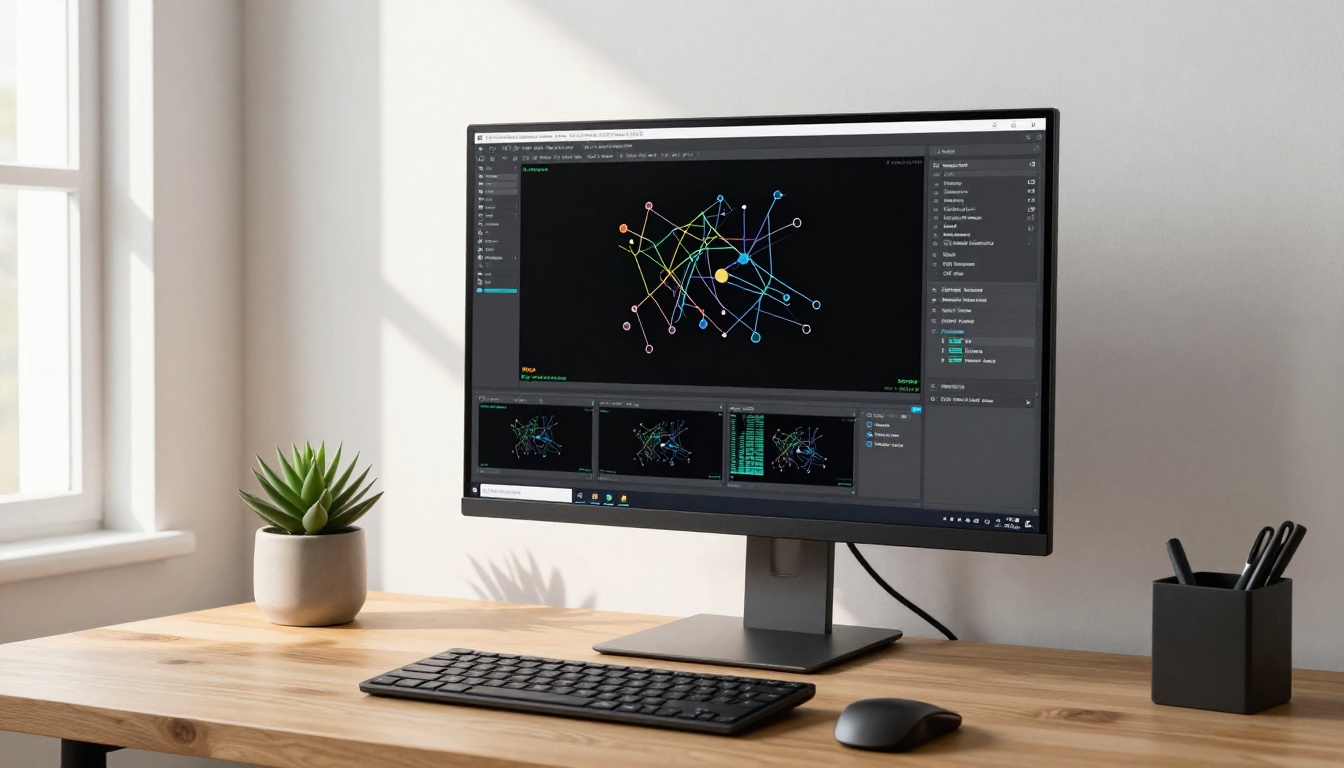
Ve a la categoría AI Enhance Videos o Video Editing en PicassoIA. Elige según tu prioridad:
Paso 3: fija el factor de escala
La mayoría de los modelos ofrecen opciones de 2x y 4x. Haz los cálculos antes de elegir:
- 480p (854x480) × 2x = 960p (más nítido, pero aún por debajo de 1080p)
- 480p × 4x = 1920p (equivalente completo a 1080p)
- 720p × 2x = 1440p (adecuado para la mayoría de las redes sociales)
- 720p × 4x = 2880p (acercándose a 4K)
Si apuntas a YouTube o Instagram, 4x desde 720p es el punto ideal para prácticamente todos los casos. Produce un resultado que aguanta en pantallas grandes sin inflar el tamaño del archivo hasta niveles inmanejables.
Ajustes que realmente importan
Reducción de ruido frente a preservación del detalle
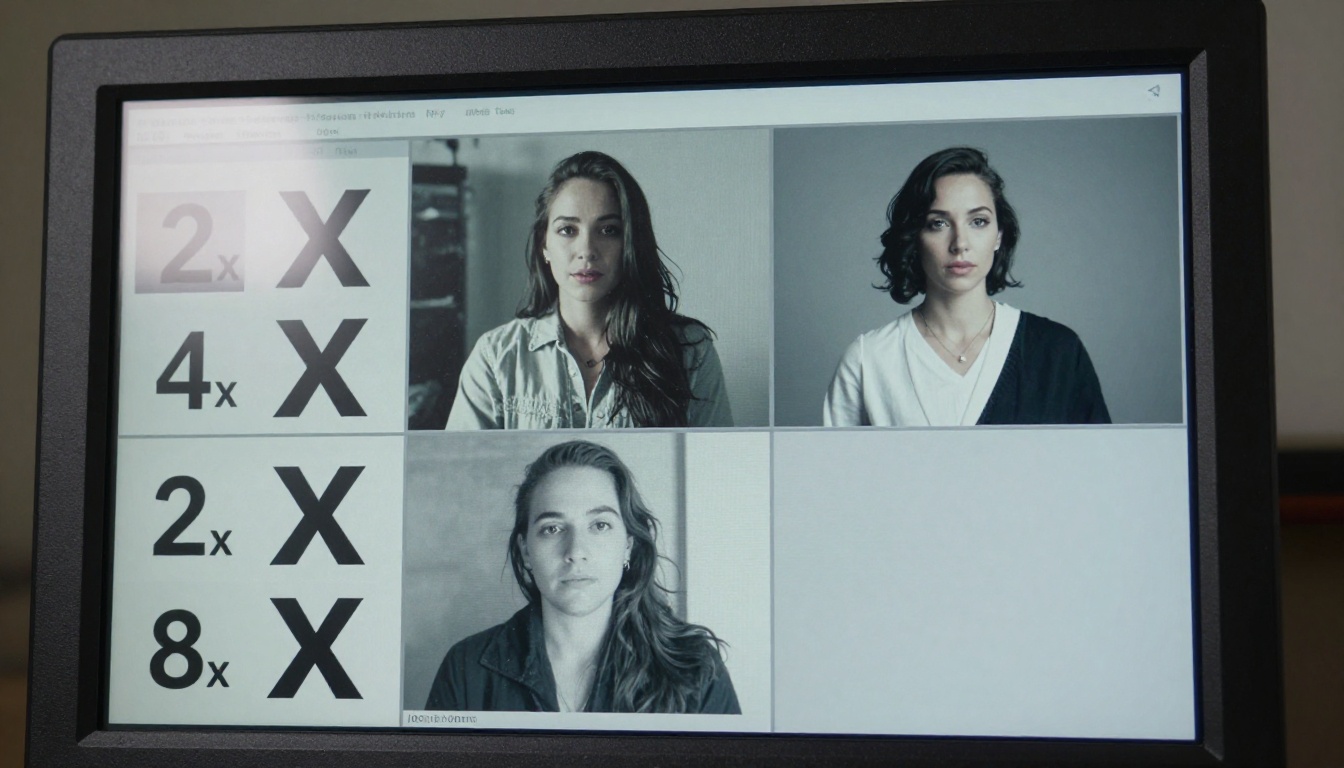
Todo escalador de IA hace una contrapartida entre reducción de ruido y preservación del detalle. Una reducción de ruido más alta elimina el grano y los artefactos de compresión, pero también puede borrar la textura real, haciendo que los rostros parezcan de plástico y las superficies se vean pintadas. Los ajustes más bajos preservan el detalle genuino, pero también conservan el ruido existente.
Para el video de IA que se generó limpio desde el origen, usa reducción de ruido baja o nula. El material no tiene grano de película auténtico, así que no hay nada que quitar. Para el material muy comprimido procedente de internet, una pasada moderada de reducción de ruido antes del escalado ayuda mucho.
Nitidez: menos es más
Muchas herramientas de escalado incluyen un filtro de nitidez como posprocesado. Resulta tentador, porque lo que se ve nítido da la sensación de alta calidad. En la práctica, el exceso de nitidez crea un artefacto de halo característico alrededor de los bordes, que parece artificial y delata baja calidad a ojos entrenados.
Enfoque recomendado: deja que el modelo de escalado haga su trabajo sin nitidez añadida. Si la salida sigue pareciendo suave, aplica una sola pasada de máscara de enfoque en tu editor de video con un radio pequeño y una cantidad baja (50% como máximo). El modelo en sí añade más detalle real que cualquier filtro de nitidez.
El escalado de imágenes como paso intermedio
A veces la forma más eficaz de arreglar un video de baja resolución es tratar sus fotogramas individuales como imágenes. Para clips muy cortos de 2 a 5 segundos, puedes:
- Extraer los fotogramas individuales con Frame Extractor en PicassoIA.
- Escalar cada fotograma con uno de los modelos de super-resolución de imagen de alta calidad.
- Volver a unir los fotogramas en video con Video Merge.
Esto supone bastante más trabajo que el escalado directo de video, pero te da acceso a modelos de super-resolución de imagen más capaces que la mayoría de los escaladores nativos de video para tomas estáticas o de movimiento lento:
💡 Cuándo usar fotograma a fotograma: Solo si tu clip es muy corto y necesitas la mayor calidad de salida posible para una toma protagonista concreta. Para clips de más de unos segundos, el escalado directo de video es mucho más práctico y produce resultados más coherentes en el tiempo.
Errores comunes que arruinan los resultados
Escalar archivos que ya están comprimidos
Este es el error más común. Si descargas un video de Twitter/X, Instagram o TikTok y lo escalas, estás trabajando con un archivo que ya ha sido comprimido dos o tres veces. Cada ciclo de compresión añade artefactos. Escalar afilará todos esos artefactos y el resultado se verá peor que la entrada.
La solución: escala siempre desde el archivo original generado, no desde una copia descargada de una red social. Si no tienes el original, haz primero una pasada de reducción de ruido con P Video Edit antes del paso de escalado.
Modelo equivocado para el tipo de contenido
Los distintos modelos están optimizados para distintos tipos de material:
- Topaz Video Upscale: entrenado con material realista y cinematográfico
- Real ESRGAN Video: muy bueno con animación, ilustración y arte de IA estilizado
- Runway Upscale v1: funciona bien en escenas con mucho movimiento y desplazamientos rápidos
Aplicar el modelo equivocado es una razón habitual por la que la gente dice que el escalado no funciona. El modelo funciona bien, pero no se entrenó con tu tipo de contenido. Si Topaz da resultados extraños con tu clip, prueba Real ESRGAN Video antes de concluir que el escalado no sirve.
Ignorar los artefactos temporales
Un escalador fotograma a fotograma procesa cada fotograma de forma independiente. Esto puede introducir variaciones sutiles entre fotogramas que crean un efecto de parpadeo en la salida, sobre todo en zonas de color plano o degradados suaves. Si ves parpadeo en tu salida escalada:
- Cambia a Topaz Video Upscale, que usa procesamiento temporal para mantener la coherencia entre fotogramas
- O usa P Video Edit para suavizar la salida con un prompt de estabilización después del escalado
Combinar el escalado con otras correcciones
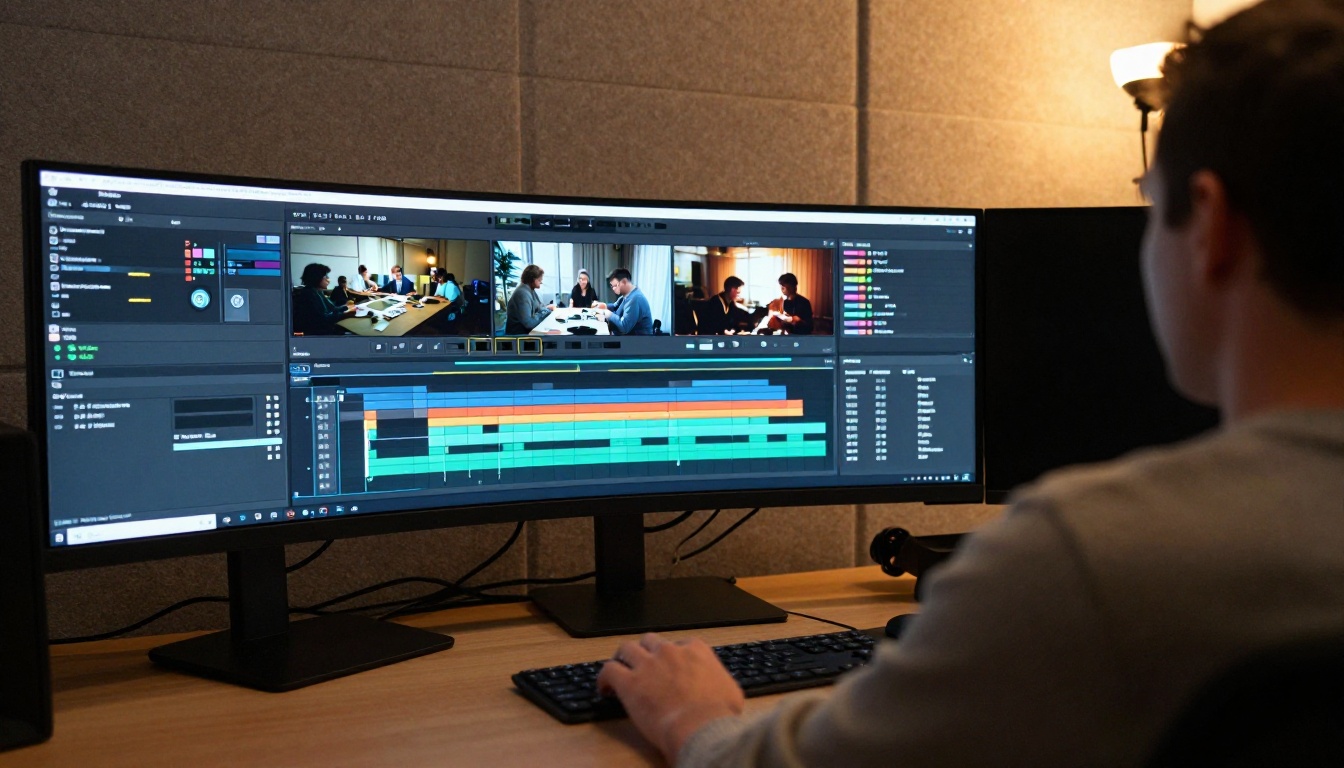
Estabilizar primero
Si tu video de IA tiene temblor o vibración de cámara, algo habitual en ciertos modelos de generación, estabilízalo antes de escalarlo. El escalado amplifica los artefactos de movimiento igual que amplifica el detalle real. Una pasada de estabilización primero producirá resultados notablemente más limpios con el mismo modelo.
Corrección de color después
El escalado puede desplazar ligeramente el color, sobre todo en la saturación de los medios tonos. Haz siempre la corrección de color después de escalar, no antes. Una corrección aplicada al clip original de baja resolución no se trasladará de forma predecible a la versión escalada, porque el contenido de frecuencia espacial de la imagen ha cambiado de forma fundamental.
El audio va aparte
El escalado de video solo afecta a la pista visual. La calidad del audio de tu video de IA no cambia. Si quieres añadir o mejorar el audio, MMAudio genera sonido contextualmente relevante para cualquier clip de video, y Thinksound añade audio ambiental realista basado en el contenido de la escena. Ambos funcionan bien junto con cualquier video escalado.
Qué puedes esperar realmente
Ningún modelo de escalado, sea cual sea su precio, puede inventar detalle que no tenga base en el archivo original. Estas son expectativas honestas para distintos escenarios de entrada:
| Calidad de entrada | Resultado realista |
|---|
| 480p limpio (poca compresión) | Calidad perceptual cercana al 1080p nativo |
| 480p comprimido | Claridad mejorada a nivel de 720p |
| 720p limpio | Calidad perceptual cercana al 4K nativo |
| 720p comprimido | 1080p sólido |
| 1080p con artefactos | 1080p limpio o 2K aceptable |
El techo de calidad depende por completo de la entrada. Una compresión muy fuerte o una resolución de origen muy pequeña limitarán el resultado sin importar qué modelo de escalado uses. Empezar con el archivo de origen más limpio posible es siempre la acción de mayor impacto que puedes tomar antes de ejecutar cualquier escalador.
Empieza con tu propio video
La mejor forma de calibrar tus expectativas es pasar tu material por dos o tres modelos distintos y comparar los resultados directamente. Ninguna comparación escrita puede tener en cuenta las características específicas del video de IA de tu generador concreto, con el nivel de compresión que exportaste.
PicassoIA te da acceso a todos los mejores modelos de escalado de video en picassoia.com/en/all-models sin gestionar varias suscripciones ni instalaciones locales. Empieza con Topaz Video Upscale en un clip de prueba de 15 segundos. Si los resultados no son los que necesitas, cambia a Video Increase Resolution para un enfoque diferente.
El costo de iterar es bajo. La ganancia, pasar de un clip borroso de 480p a algo que aguanta en una pantalla de 55 pulgadas a resolución completa, es considerable. Elige tu clip, escoge tu modelo y ejecútalo.


