La vidéo IA floue est l’une des frustrations les plus courantes des créateurs de contenu qui génèrent des séquences avec des outils d’IA gratuits. La plupart des générateurs de vidéos IA gratuits plafonnent la sortie à 480p ou 720p, et même les outils payants produisent parfois des images molles, trop compressées ou pleines d’artefacts dès qu’on les affiche sur un grand écran. Bonne nouvelle : vous n’avez pas besoin de dépenser un centime pour corriger cela.
Une nouvelle génération de modèles de super-résolution neuronale peut prendre un clip pixelisé en 480p, plein d’artefacts, et produire un résultat qui tient la route en 4K. La technologie est accessible, les meilleurs outils sont gratuits ou proposent des offres gratuites généreuses, et les résultats sont vraiment impressionnants dès que vous appliquez les bons réglages.
Pourquoi votre vidéo IA paraît floue
Le problème de résolution à la source
La plupart des outils gratuits de génération de vidéos IA, qu’ils reposent sur des modèles de diffusion ou sur des réseaux de prédiction d’images, génèrent à une résolution de base de 512x288 ou 768x432. À cette taille, le modèle tourne plus vite et consomme moins de calcul par seconde de séquence. Lorsque cette sortie s’affiche sur un écran 1080p ou 4K, le lecteur étire chaque pixel sur une surface plus grande, et le résultat paraît mou, en blocs ou baveux.
Ce n’est pas un défaut du modèle d’IA lui-même. C’est un compromis délibéré entre coût, vitesse et résolution. Le même modèle, généré en 4K, coûterait 4 à 16 fois plus cher par génération. Quand on sait que les offres gratuites limitent souvent la durée de génération à 5 ou 10 secondes de séquence, l’économie du système rend la sortie basse résolution presque inévitable à coût nul.
Artefacts de compression ou basse résolution native
Il existe deux problèmes de qualité distincts qui se ressemblent mais demandent des corrections différentes :
- Basse résolution native : la vidéo a été générée à petite taille puis étirée par le lecteur. Les modèles d’upscaling traitent directement ce cas.
- Artefacts de compression : la vidéo a été encodée avec une compression agressive (CRF élevé ou débit faible). Ils se traduisent par des macroblocs, un effet de bande sur les couleurs et un bruit de moustique autour des contours.
Pourquoi c’est important : upscaler une vidéo fortement compressée accentue aussi bien les artefacts de compression que le contenu réel, ce qui peut rendre le résultat pire que l’original. Partez toujours du fichier original le moins compressé auquel vous avez accès avant de le passer dans un upscaler.
Ce que fait réellement l’upscaling par IA
La super-résolution neuronale
L’upscaling vidéo classique (bicubique, lanczos) interpole simplement entre les pixels existants pour combler les vides. Il agrandit la séquence sans la rendre plus nette. La super-résolution par IA est fondamentalement différente. Des modèles entraînés sur des millions de paires d’images apprennent à prédire à quoi devraient ressembler les détails haute fréquence, à partir du signal basse résolution.
Résultat : le détail est réellement synthétisé, et non simplement interpolé. Un visage qui ressemble à une tache floue en 480p retrouve en 4K une texture de peau identifiable, des cils et des mèches de cheveux, car le modèle a appris à quoi ressemblent les visages en haute résolution. Les contours mous deviennent nets. Les textures d’arrière-plan qui n’étaient que du bruit deviennent des motifs cohérents.
Pourquoi les modèles gratuits fonctionnent si bien aujourd’hui
L’architecture de modèle qui a rendu l’upscaling dans le navigateur pratique s’appelle Real-ESRGAN, publiée en open source en 2021 dans le cadre de travaux de recherche. Depuis, elle a été réentraînée des centaines de fois sur des jeux de données différents. Aujourd’hui, vous pouvez accéder à des dérivés de Real-ESRGAN via des outils en ligne sans rien installer, ce qui explique que les options gratuites soient nettement meilleures qu’il y a seulement deux ans.
💡 La vraie différence : l’upscaling par IA ne se résume pas à « zoomer et accentuer ». Il ajoute des détails qui n’existaient pas dans le fichier d’origine. C’est pourquoi un upscaling IA x2 donne des résultats plus nets qu’un simple export en double résolution depuis votre logiciel de montage.
Les 5 méthodes gratuites, classées par qualité
Voici une comparaison directe de toutes les approches présentées ci-dessous :
Utiliser PicassoIA pour l’upscaling vidéo gratuit
Topaz Video Upscale : la meilleure option dans le navigateur
Topaz Video Upscale est le modèle d’upscaling vidéo gratuit le plus performant disponible actuellement. Topaz Labs l’a conçu spécifiquement pour la vidéo, en l’entraînant sur des séquences temporelles, ce qui lui permet de gérer le flou de bougé, le grain et la cohérence entre les images bien mieux que les modèles conçus pour l’image appliqués à la vidéo.
Ce qui le distingue des upscalers génériques :
- Gère mieux les artefacts de mouvement issus de la génération IA que Real-ESRGAN
- Préserve la cohérence temporelle, pour que la séquence ne scintille pas d’une image à l’autre
- Produit du 4K à un débit qui résiste à la recompression de YouTube et des réseaux sociaux
- Pas de filigrane pour un usage standard sur PicassoIA
Pour tout contenu vidéo IA réaliste, c’est le premier modèle à essayer.
Video Increase Resolution : quand vous avez besoin de plus
Pour les séquences que vous souhaitez pousser en 8K, Video Increase Resolution de BRIA est le bon choix. BRIA a entraîné son modèle sur des jeux de données vidéo de qualité professionnelle, ce qui lui permet de bien gérer les larges gammes de couleurs et les contenus d’allure professionnelle.
💡 Conseil de pro : la sortie en 8K est superflue pour la plupart des plateformes de diffusion. Le vrai intérêt, c’est de pouvoir recadrer, panoramiquer et zoomer en post-production sans perte de qualité. Les créateurs de vidéos courtes upscalent souvent en 8K, même pour un export final en 1080p, précisément pour cette souplesse de montage.
Real ESRGAN Video : open source et fiable
Real ESRGAN Video repose sur la même architecture ouverte qui a transformé l’upscaling d’images. Cette version traite chaque image individuellement avec les poids Real-ESRGAN x4+ éprouvés.
Il est plus lent que Topaz car il n’intègre pas de traitement temporel, mais pour les clips de moins de 30 secondes la qualité est excellente et l’origine open source ne réserve pas de mauvaises surprises. Pour l’art IA stylisé, les contenus proches de l’animation ou les séquences à forts éléments graphiques, Real ESRGAN Video surpasse souvent Topaz.
Runway Upscale v1 : rapide et créatif
Runway's Upscale v1 se situe entre un upscaler classique et un modèle de restauration générative. Il est plus rapide que Topaz et produit des résultats légèrement plus stylisés, ce qui convient bien aux séquences générées par IA qui ont déjà une esthétique non photoréaliste. Pour un contenu qui privilégie la vitesse à la fidélité maximale, c’est une option solide.
Étape par étape : upscaler une vidéo sur PicassoIA
Étape 1 : préparer votre fichier
Avant d’importer votre fichier, passez cette liste de contrôle :
- Exportez la vidéo IA d’origine à la qualité maximale que le générateur permet (réglage CRF le plus bas, option de débit la plus élevée disponible).
- Découpez le clip pour ne garder que les passages dont vous avez réellement besoin. Upscaler des fichiers longs demande proportionnellement plus de temps et de calcul.
- Vérifiez que le fichier est en MP4 (H.264 ou H.265). La plupart des modèles d’upscaling sur PicassoIA acceptent ces formats nativement, sans conversion.
- Assurez-vous que la source est le fichier généré d’origine, et non une copie retéléchargée depuis une plateforme sociale.
Étape 2 : choisir votre modèle
Rendez-vous dans la catégorie AI Enhance Videos ou Video Editing de PicassoIA. Choisissez en fonction de votre priorité :
Étape 3 : régler le facteur d’échelle
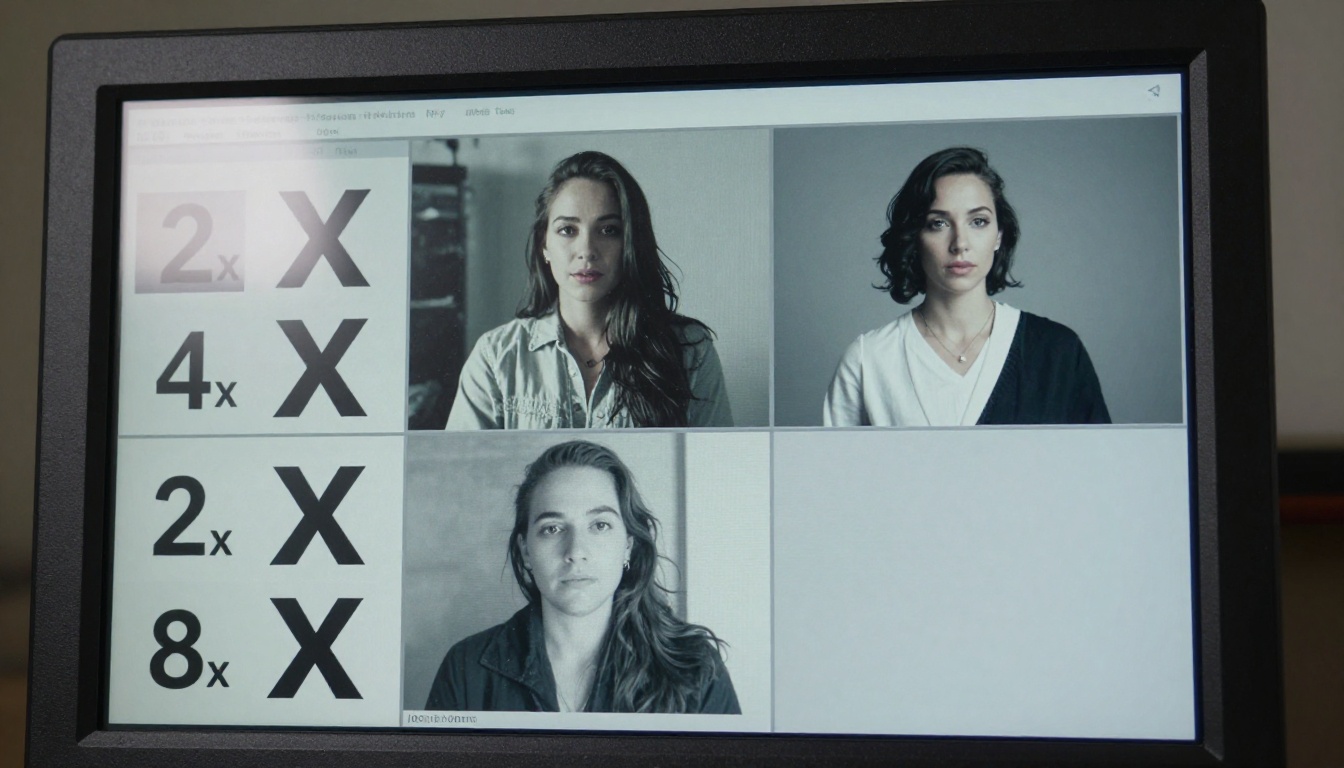
La plupart des modèles proposent les options 2x et 4x. Faites le calcul avant de choisir :
- 480p (854x480) × 2x = 960p (plus net, mais toujours en dessous du 1080p)
- 480p × 4x = 1920p (équivalent 1080p complet)
- 720p × 2x = 1440p (suffisant pour la plupart des plateformes sociales)
- 720p × 4x = 2880p (proche du 4K)
Si vous visez YouTube ou Instagram, 4x à partir du 720p est le point idéal pour pratiquement tous les usages. Il produit un résultat qui tient sur les grands écrans sans faire exploser la taille du fichier à des niveaux ingérables.
Les réglages qui comptent vraiment
Réduction du bruit ou préservation des détails
Tout upscaler IA fait un compromis entre réduction du bruit et préservation des détails. Une réduction du bruit plus forte supprime le grain et les artefacts de compression, mais peut aussi effacer une texture réelle, donnant aux visages un aspect plastique et aux surfaces un air peint. Des réglages plus faibles préservent les détails authentiques, mais conservent aussi le bruit existant.
Pour une vidéo IA générée proprement à la source, utilisez une réduction du bruit faible ou nulle. La séquence ne contient pas de grain de film authentique, donc il n’y a rien à retirer. Pour une séquence très compressée provenant d’internet, une passe de réduction du bruit modérée avant l’upscaling aide nettement.
Netteté : moins, c’est mieux
Beaucoup d’outils d’upscaling incluent un filtre de netteté en post-traitement. C’est tentant, car une image qui paraît nette donne une impression de haute qualité. En pratique, une netteté excessive crée un effet d’halo caractéristique autour des contours, qui paraît artificiel et trahit une qualité médiocre aux yeux avertis.
Approche recommandée : laissez le modèle d’upscaling faire son travail sans netteté ajoutée. Si le résultat paraît encore mou, appliquez une seule passe de masque flou dans votre logiciel de montage, avec un petit rayon et une quantité faible (50 % au maximum). Le modèle lui-même ajoute plus de détails réels que n’importe quel filtre de netteté.
Parfois, la façon la plus efficace de corriger une vidéo basse résolution consiste à traiter ses images individuelles comme des photos. Pour de très courts clips de 2 à 5 secondes, vous pouvez :
- Extraire les images une à une avec le Frame Extractor de PicassoIA.
- Upscaler chaque image avec l’un des modèles de super-résolution d’images les plus performants.
- Reconstituer la vidéo à partir des images avec Video Merge.
C’est nettement plus de travail que l’upscaling vidéo direct, mais cela vous donne accès à des modèles de super-résolution d’images plus performants que la plupart des upscalers vidéo natifs pour les plans fixes ou à mouvement lent :
- Clarity Pro Upscaler : idéal pour la restauration de détails photoréalistes, avec les textures de peau et de surface
- P Image Upscale : l’option la plus rapide, avec une excellente qualité de sortie
- Google Upscaler : remarquable sur les portraits et les détails du visage
- Real ESRGAN : upscaling 4x open source et gratuit, sans plafond d’utilisation
- Image Upscale by Topaz : jusqu’à 6x, avec une netteté remarquable sur les scènes complexes
💡 Quand travailler image par image : seulement si votre clip est très court et que vous avez besoin de la meilleure qualité possible pour un plan clé précis. Pour les clips de plus de quelques secondes, l’upscaling vidéo direct est beaucoup plus pratique et produit des résultats plus cohérents dans le temps.
Les erreurs courantes qui ruinent le résultat
Upscaler des fichiers déjà compressés
C’est l’erreur la plus fréquente. Si vous téléchargez une vidéo depuis Twitter/X, Instagram ou TikTok et que vous l’upscalez, vous travaillez sur un fichier déjà compressé deux ou trois fois. Chaque cycle de compression ajoute des artefacts. L’upscaling accentuera tous ces artefacts, et le résultat paraîtra pire que l’original.
La solution : upscalez toujours à partir du fichier généré d’origine, et non d’une copie retéléchargée depuis un réseau social. Si vous ne l’avez pas, lancez d’abord une passe de réduction du bruit avec P Video Edit avant l’étape d’upscaling.
Mauvais modèle pour le type de contenu
Les différents modèles sont optimisés pour différents types de séquences :
- Topaz Video Upscale : entraîné sur des séquences réalistes et cinématographiques
- Real ESRGAN Video : performant sur l’animation, l’illustration et l’art IA stylisé
- Runway Upscale v1 : efficace sur les scènes riches en mouvement rapide
Appliquer le mauvais modèle est une raison fréquente pour laquelle les gens affirment que l’upscaling ne fonctionne pas. Le modèle fonctionne très bien, mais il n’a pas été entraîné sur votre type de contenu. Si Topaz donne des résultats étranges sur votre clip, essayez Real ESRGAN Video avant de conclure que l’upscaling est inefficace.
Ignorer les artefacts temporels
Un upscaler image par image traite chaque image indépendamment. Cela peut introduire de légères variations entre les images, qui créent un effet de scintillement dans le résultat, en particulier dans les zones de couleur unie ou les dégradés doux. Si vous constatez un scintillement dans votre vidéo upscalée :
- Passez à Topaz Video Upscale, qui utilise un traitement temporel pour maintenir la cohérence entre les images
- Ou utilisez P Video Edit pour lisser le résultat avec une consigne de stabilisation après l’upscaling
Combiner l’upscaling avec d’autres corrections
Stabiliser d’abord
Si votre vidéo IA présente des tremblements ou des saccades de caméra, ce qui est fréquent avec certains modèles de génération, stabilisez-la avant l’upscaling. L’upscaling amplifie les artefacts de mouvement exactement comme il amplifie les détails réels. Une passe de stabilisation préalable donnera des résultats nettement plus propres avec le même modèle.
Étalonnage des couleurs après
L’upscaling peut légèrement modifier les couleurs, en particulier la saturation des tons moyens. Effectuez toujours votre étalonnage après l’upscaling, et non avant. Un étalonnage appliqué au clip basse résolution d’origine ne se transposera pas de façon prévisible sur la version upscalée, car le contenu en fréquences spatiales de l’image a fondamentalement changé.
Le son est à part
L’upscaling vidéo n’affecte que la piste visuelle. La qualité audio de votre vidéo IA ne change pas. Si vous souhaitez ajouter ou améliorer le son, MMAudio génère des effets sonores adaptés au contexte pour n’importe quel clip vidéo, et Thinksound ajoute une ambiance sonore réaliste en fonction du contenu de la scène. Les deux fonctionnent bien avec n’importe quelle vidéo upscalée.
À quoi vous attendre réellement
Aucun modèle d’upscaling, quel que soit son prix, ne peut inventer de détails qui n’ont aucune base dans le fichier d’origine. Voici des attentes réalistes selon différents scénarios de départ :
| Qualité d’entrée | Résultat réaliste |
|---|
| 480p propre (faible compression) | Qualité perçue proche d’un 1080p natif |
| 480p compressé | Netteté améliorée, proche du niveau 720p |
| 720p propre | Qualité perçue proche d’un 4K natif |
| 720p compressé | 1080p solide |
| 1080p avec artefacts | 1080p propre ou 2K correct |
Le plafond de qualité dépend entièrement de l’entrée. Une compression très forte ou une résolution source très faible limiteront le résultat, quel que soit le modèle d’upscaling utilisé. Partir du fichier source le plus propre possible est toujours l’action la plus efficace avant de lancer n’importe quel upscaler.
Commencez avec votre propre vidéo
La meilleure façon de calibrer vos attentes est de passer vos propres séquences dans deux ou trois modèles différents et de comparer les résultats directement. Aucun comparatif écrit ne peut tenir compte des caractéristiques propres aux vidéos IA de tel ou tel générateur que vous avez utilisé, au niveau de compression que vous avez choisi à l’export.
PicassoIA vous donne accès à tous les meilleurs modèles d’upscaling vidéo sur picassoia.com/en/all-models, sans gérer plusieurs abonnements ni installations locales. Commencez par Topaz Video Upscale sur un clip test de 15 secondes. Si les résultats ne correspondent pas à vos besoins, passez à Video Increase Resolution pour une approche différente.
Le coût d’itération est faible. Le gain, passer d’un clip 480p flou à une image qui tient sur un écran de 55 pouces en pleine résolution, est substantiel. Choisissez votre clip, sélectionnez votre modèle et lancez.


