धुंधला AI वीडियो उन कंटेंट क्रिएटर्स की सबसे आम परेशानियों में से एक है जो मुफ़्त AI टूल्स से फ़ुटेज बनाते हैं। ज़्यादातर मुफ़्त AI वीडियो जेनरेटर आउटपुट को 480p या 720p तक सीमित रखते हैं, और यहाँ तक कि पेड टूल्स भी कभी-कभी ऐसा फ़ुटेज बनाते हैं जो बड़ी स्क्रीन पर स्केल करने पर नरम, ज़्यादा कम्प्रेस्ड या आर्टिफ़ैक्ट्स से भरा दिखता है। अच्छी बात यह है कि इसे ठीक करने के लिए आपको पैसे खर्च करने की ज़रूरत नहीं है।
न्यूरल अपस्केलिंग मॉडल की एक नई पीढ़ी पिक्सेलेटेड, आर्टिफ़ैक्ट्स से भरी 480p क्लिप को ऐसे आउटपुट में बदल सकती है जो 4K पर भी टिके। यह तकनीक सबके लिए उपलब्ध है, सबसे अच्छे टूल्स मुफ़्त हैं या उनमें उदार मुफ़्त टियर है, और सही सेटिंग्स लगाने पर नतीजे सच में प्रभावशाली होते हैं।
आपका AI वीडियो धुंधला क्यों दिखता है
शुरुआत में ही रेज़ोल्यूशन की समस्या
ज़्यादातर मुफ़्त AI वीडियो जेनरेशन टूल्स, चाहे वे डिफ़्यूज़न मॉडल इस्तेमाल करें या फ़्रेम प्रेडिक्शन नेटवर्क, 512x288 या 768x432 के बेस रेज़ोल्यूशन पर रेंडर करते हैं। इस साइज़ पर मॉडल तेज़ चलता है और फ़ुटेज के हर सेकंड पर कम कंप्यूट लगता है। जब यह आउटपुट 1080p या 4K स्क्रीन पर दिखाया जाता है, तो प्लेयर हर पिक्सेल को बड़े एरिया में फैला देता है और नतीजा नरम, ब्लॉकी या धुंधला दिखता है।
यह AI मॉडल की अपनी कोई खामी नहीं है। यह लागत, गति और रेज़ोल्यूशन के बीच जानबूझकर किया गया समझौता है। वही मॉडल 4K पर चलाने में हर जेनरेशन पर 4 से 16 गुना ज़्यादा खर्च होगा। जब आप इस बात को ध्यान में रखते हैं कि मुफ़्त टियर अक्सर जेनरेशन का समय 5 या 10 सेकंड के फ़ुटेज तक सीमित रखते हैं, तो अर्थशास्त्र ही ऐसा है कि बिना पैसे के कम रेज़ोल्यूशन वाला आउटपुट लगभग अनिवार्य हो जाता है।
कम्प्रेशन आर्टिफ़ैक्ट्स बनाम नेटिव कम रेज़ोल्यूशन
दो अलग-अलग क्वालिटी समस्याएँ हैं जो एक जैसी दिखती हैं, पर उनके समाधान अलग होते हैं:
- नेटिव कम रेज़ोल्यूशन: वीडियो छोटे साइज़ पर जेनरेट हुआ और फिर प्लेयर ने उसे फैला दिया। अपस्केलिंग मॉडल सीधे इसी समस्या को हल करते हैं।
- कम्प्रेशन आर्टिफ़ैक्ट्स: वीडियो आक्रामक कम्प्रेशन (हाई CRF या लो बिटरेट) के साथ एन्कोड हुआ था। ये ब्लॉकी मैक्रोब्लॉक्स, कलर बैंडिंग और किनारों के आसपास मच्छर जैसे नॉइज़ के रूप में दिखते हैं।
यह क्यों मायने रखता है: भारी कम्प्रेस्ड वीडियो को अपस्केल करने पर असली कंटेंट के साथ-साथ कम्प्रेशन आर्टिफ़ैक्ट्स भी शार्प हो जाते हैं, जिससे आउटपुट इनपुट से भी खराब दिख सकता है। अपस्केलर चलाने से पहले हमेशा अपनी उपलब्ध सबसे कम-कम्प्रेस्ड ओरिजिनल फ़ाइल से शुरुआत करें।
AI अपस्केलिंग असल में क्या करती है
न्यूरल सुपर-रेज़ोल्यूशन
क्लासिक वीडियो अपस्केलिंग (बाइक्यूबिक, लैंक्ज़ोस) मौजूदा पिक्सेलों के बीच इंटरपोलेट करके खाली जगह भरती है। इससे फ़ुटेज बड़ा तो होता है, पर शार्प नहीं होता। AI सुपर-रेज़ोल्यूशन इससे मूल रूप से अलग है। लाखों इमेज जोड़ियों पर ट्रेन हुए मॉडल कम रेज़ोल्यूशन सिग्नल के आधार पर सीखते हैं कि हाई-फ़्रीक्वेंसी डिटेल कैसी दिखनी चाहिए।
नतीजा यह है कि डिटेल असल में सिंथेसाइज़ होती है, केवल इंटरपोलेट नहीं। 480p पर धुंधला धब्बा लगने वाला चेहरा 4K पर पहचानी जा सकने वाली स्किन टेक्स्चर, पलकों और बालों की लटों के साथ दोबारा बनता है, क्योंकि मॉडल ने सीखा है कि हाई रेज़ोल्यूशन पर चेहरे कैसे दिखते हैं। जो किनारे नरम थे वे तीखे हो जाते हैं। जो बैकग्राउंड टेक्स्चर सिर्फ़ नॉइज़ थे वे सुसंगत पैटर्न बन जाते हैं।
मुफ़्त मॉडल अब इतने अच्छे क्यों काम करते हैं
जिस मॉडल आर्किटेक्चर ने ब्राउज़र-आधारित अपस्केलिंग को व्यावहारिक बनाया, उसे Real-ESRGAN कहते हैं, जो 2021 में ओपन-सोर्स रिसर्च के रूप में प्रकाशित हुआ था। तब से इसे अलग-अलग डेटासेट पर सैकड़ों बार दोबारा ट्रेन किया जा चुका है। आज आप कुछ भी इंस्टॉल किए बिना ब्राउज़र टूल्स के ज़रिए Real-ESRGAN के डेरिवेटिव तक पहुँच सकते हैं, और इसी वजह से मुफ़्त विकल्प दो साल पहले की तुलना में भी नाटकीय रूप से बेहतर हैं।
💡 असली फ़र्क: AI अपस्केलिंग सिर्फ़ "ज़ूम और शार्पन" नहीं है। यह ऐसी डिटेल जोड़ती है जो ओरिजिनल फ़ाइल में थी ही नहीं। इसीलिए 2x AI अपस्केल आपके वीडियो एडिटर से सिर्फ़ डबल रेज़ोल्यूशन पर एक्सपोर्ट करने से ज़्यादा शार्प नतीजे देता है।
5 मुफ़्त तरीके, क्वालिटी के हिसाब से रैंक किए गए
नीचे बताए गए हर तरीके की सीधी तुलना यहाँ है:
मुफ़्त वीडियो अपस्केलिंग के लिए PicassoIA का इस्तेमाल
Topaz Video Upscale: सबसे अच्छा ब्राउज़र विकल्प
Topaz Video Upscale इस समय उपलब्ध सबसे सक्षम मुफ़्त-टियर वीडियो अपस्केलिंग मॉडल है। Topaz Labs ने इस मॉडल को खास तौर पर वीडियो के लिए बनाया है, और इसे टेम्पोरल सीक्वेंस पर ट्रेन किया है, इसलिए यह मोशन ब्लर, ग्रेन और फ़्रेम-दर-फ़्रेम कंसिस्टेंसी को उन इमेज-only मॉडलों से कहीं बेहतर संभालता है जो वीडियो पर लगाए जाते हैं।
जो इसे आम जेनरिक अपस्केलर से अलग करता है:
- AI जेनरेशन से आने वाले मोशन आर्टिफ़ैक्ट्स को Real-ESRGAN से बेहतर संभालता है
- टेम्पोरल कंसिस्टेंसी बनाए रखता है, ताकि फ़ुटेज फ़्रेम के बीच टिमटिमाए नहीं
- 4K को ऐसे बिटरेट पर आउटपुट करता है जो YouTube और सोशल मीडिया की री-कम्प्रेशन में भी टिकता है
- PicassoIA पर सामान्य उपयोग में कोई वॉटरमार्क नहीं
किसी भी असली AI वीडियो कंटेंट के लिए, यही वह पहला मॉडल है जिसे आपको आज़माना चाहिए।
Video Increase Resolution: जब आपको और ज़्यादा चाहिए
जिस फ़ुटेज को आप 8K तक ले जाना चाहते हैं, उसके लिए Video Increase Resolution by BRIA सही विकल्प है। BRIA ने अपने मॉडल को कमर्शियल-ग्रेड वीडियो डेटासेट पर ट्रेन किया है, जिसका मतलब है कि यह वाइड कलर गैमट और प्रोफ़ेशनल दिखने वाले कंटेंट को खास तौर पर अच्छे से संभालता है।
💡 प्रो टिप: ज़्यादातर डिस्ट्रीब्यूशन प्लेटफ़ॉर्म के लिए 8K आउटपुट ज़रूरत से ज़्यादा है। असली फ़ायदा यह है कि आप पोस्ट-प्रोडक्शन में क्वालिटी खोए बिना क्रॉप, पैन और ज़ूम कर सकते हैं। शॉर्ट-फ़ॉर्म वीडियो क्रिएटर्स अक्सर 1080p फ़ाइनल एक्सपोर्ट के लिए भी 8K तक अपस्केल करते हैं, ठीक इसी एडिटिंग लचीलेपन के लिए।
Real ESRGAN Video: ओपन-सोर्स और भरोसेमंद
Real ESRGAN Video उसी ओपन आर्किटेक्चर पर आधारित है जिसने इमेज अपस्केलिंग बदली। यह वर्ज़न हर फ़्रेम को अलग-अलग प्रोसेस करता है, और इसके लिए सिद्ध Real-ESRGAN x4+ वेट्स इस्तेमाल होते हैं।
यह Topaz से धीमा है क्योंकि इसमें टेम्पोरल प्रोसेसिंग नहीं है, लेकिन 30 सेकंड से छोटी क्लिप्स के लिए क्वालिटी उत्कृष्ट है, और ओपन-सोर्स साख का मतलब है कि कोई अनपेक्षित झटका नहीं लगता। स्टाइलाइज़्ड AI आर्ट, एनिमेशन जैसे कंटेंट, या मज़बूत ग्राफ़िक तत्वों वाले फ़ुटेज के लिए Real ESRGAN Video अक्सर Topaz से बेहतर परिणाम देता है।
Runway Upscale v1: तेज़ और क्रिएटिव
Runway का Upscale v1 एक क्लासिक अपस्केलर और जेनरेटिव रेस्टोरेशन मॉडल के बीच की जगह है। यह Topaz से तेज़ है और थोड़े ज़्यादा स्टाइलाइज़्ड नतीजे देता है, जो उस AI फ़ुटेज के लिए अच्छा काम करता है जिसकी सौंदर्य शैली पहले से फ़ोटोरियलिस्टिक न हो। उन कंटेंट के लिए जहाँ अधिकतम फ़िडेलिटी से ज़्यादा गति मायने रखती है, यह एक मज़बूत विकल्प है।
चरण-दर-चरण: PicassoIA पर वीडियो अपस्केल करना
चरण 1: अपनी फ़ाइल तैयार करें
अपलोड करने से पहले यह चेकलिस्ट देख लें:
- जेनरेटर जितनी सबसे अच्छी क्वालिटी की अनुमति दे, उसमें ओरिजिनल AI वीडियो एक्सपोर्ट करें (सबसे कम CRF सेटिंग, उपलब्ध सबसे ऊँचा बिटरेट विकल्प)।
- क्लिप को केवल उन्हीं हिस्सों तक ट्रिम करें जिनकी असल में ज़रूरत है। लंबी फ़ाइलों को अपस्केल करने में उसी अनुपात में ज़्यादा समय और कंप्यूट लगता है।
- पक्का करें कि फ़ाइल MP4 (H.264 या H.265) में है। PicassoIA पर ज़्यादातर अपस्केलिंग मॉडल इन फ़ॉर्मैट्स को बिना कन्वर्ज़न के सीधे स्वीकार करते हैं।
- जाँच लें कि सोर्स वही ओरिजिनल जेनरेट की हुई फ़ाइल है, न कि किसी सोशल प्लेटफ़ॉर्म से दोबारा डाउनलोड की गई कॉपी।
चरण 2: अपना मॉडल चुनें
PicassoIA पर AI Enhance Videos या Video Editing कैटेगरी में जाएँ। अपनी प्राथमिकता के आधार पर चुनें:
चरण 3: स्केल फ़ैक्टर सेट करें
ज़्यादातर मॉडल 2x और 4x स्केल विकल्प देते हैं। चुनने से पहले हिसाब लगा लें:
- 480p (854x480) × 2x = 960p (शार्प, पर फिर भी 1080p से नीचे)
- 480p × 4x = 1920p (पूरे 1080p के बराबर)
- 720p × 2x = 1440p (ज़्यादातर सोशल प्लेटफ़ॉर्म के लिए पर्याप्त)
- 720p × 4x = 2880p (4K के करीब)
अगर आपका लक्ष्य YouTube या Instagram है, तो लगभग सभी उपयोगों के लिए 720p से 4x सबसे अच्छा संतुलन है। इससे ऐसा आउटपुट मिलता है जो बड़ी स्क्रीन पर टिकता है, और फ़ाइल साइज़ भी अनियंत्रित रूप से नहीं बढ़ता।
वे सेटिंग्स जो सच में मायने रखती हैं
नॉइज़ रिडक्शन बनाम डिटेल प्रिज़र्वेशन
हर AI अपस्केलर नॉइज़ रिडक्शन और डिटेल प्रिज़र्वेशन के बीच समझौता करता है। ज़्यादा नॉइज़ रिडक्शन ग्रेन और कम्प्रेशन आर्टिफ़ैक्ट्स हटा देता है, पर असली टेक्स्चर भी मिटा सकता है, जिससे चेहरे प्लास्टिक जैसे और सतहें पेंट की हुई लगने लगती हैं। कम सेटिंग्स असली डिटेल बचाती हैं, पर मौजूदा नॉइज़ भी बचा लेती हैं।
AI-जेनरेटेड वीडियो के लिए, जो सोर्स पर साफ़ तरीके से जेनरेट हुआ हो, कम या बिना नॉइज़ रिडक्शन इस्तेमाल करें। उस फ़ुटेज में असली फ़िल्म ग्रेन नहीं होता, इसलिए हटाने को कुछ होता ही नहीं। इंटरनेट से लिए गए भारी कम्प्रेस्ड फ़ुटेज के लिए, अपस्केल से पहले एक मध्यम नॉइज़ रिडक्शन पास काफ़ी मदद करता है।
शार्पनिंग: कम ही बेहतर है
कई अपस्केलिंग टूल्स में पोस्ट-प्रोसेस शार्पनिंग फ़िल्टर होता है। यह लुभावना लगता है, क्योंकि शार्प दिखने वाला आउटपुट हाई क्वालिटी जैसा लगता है। व्यवहार में, ओवर-शार्पनिंग किनारों के आसपास एक खास हेलोइंग आर्टिफ़ैक्ट बना देती है, जो नकली लगता है और प्रशिक्षित आँखों को कम क्वालिटी का संकेत देता है।
सुझाया गया तरीका: अपस्केलिंग मॉडल को बिना अतिरिक्त शार्पनिंग के अपना काम करने दें। अगर आउटपुट फिर भी नरम लगे, तो अपने वीडियो एडिटर में छोटे रेडियस और कम अमाउंट (अधिकतम 50%) के साथ एक बार अनशार्प मास्क लगाएँ। मॉडल खुद किसी भी शार्पनिंग फ़िल्टर से ज़्यादा असली डिटेल जोड़ता है।
इमेज अपस्केलिंग एक सीढ़ी के रूप में
कभी-कभी कम रेज़ोल्यूशन वाले वीडियो को ठीक करने का सबसे असरदार तरीका उसके अलग-अलग फ़्रेम को इमेज मानकर चलना होता है। 2 से 5 सेकंड की बहुत छोटी क्लिप्स के लिए, आप यह कर सकते हैं:
- PicassoIA पर Frame Extractor का उपयोग करके अलग-अलग फ़्रेम निकालें।
- हाई-क्वालिटी इमेज सुपर-रेज़ोल्यूशन मॉडल में से किसी एक से हर फ़्रेम को अपस्केल करें।
- Video Merge से फ़्रेम्स को दोबारा वीडियो में जोड़ें।
यह सीधे वीडियो अपस्केलिंग से कहीं ज़्यादा मेहनत का काम है, पर यह आपको ऐसे इमेज सुपर-रेज़ोल्यूशन मॉडल तक पहुँच देता है जो स्थिर या धीरे चलने वाले शॉट्स के लिए ज़्यादातर वीडियो-नेटिव अपस्केलर से ज़्यादा सक्षम हैं:
💡 फ़्रेम-दर-फ़्रेम कब इस्तेमाल करें: केवल तब, जब आपकी क्लिप बहुत छोटी हो और किसी खास हीरो शॉट के लिए सबसे ऊँची संभव आउटपुट क्वालिटी चाहिए। कुछ सेकंड से लंबी क्लिप्स के लिए सीधी वीडियो अपस्केलिंग कहीं ज़्यादा व्यावहारिक है और टेम्पोरली ज़्यादा कंसिस्टेंट नतीजे देती है।
आम गलतियाँ जो नतीजे बिगाड़ देती हैं
पहले से कम्प्रेस्ड फ़ाइलों को अपस्केल करना
यह सबसे आम गलती है। अगर आप Twitter/X, Instagram या TikTok से वीडियो डाउनलोड करके उसे अपस्केल करते हैं, तो आप ऐसी फ़ाइल के साथ काम कर रहे हैं जिसे दो-तीन बार पहले ही कम्प्रेस किया जा चुका है। हर कम्प्रेशन साइकिल आर्टिफ़ैक्ट्स जोड़ती है। अपस्केलिंग उन सभी आर्टिफ़ैक्ट्स को भी शार्प कर देगी और आउटपुट इनपुट से भी खराब दिखेगा।
समाधान: हमेशा ओरिजिनल जेनरेट की हुई फ़ाइल से अपस्केल करें, न कि सोशल मीडिया से दोबारा डाउनलोड की गई कॉपी से। अगर ओरिजिनल उपलब्ध नहीं है, तो अपस्केल चरण से पहले P Video Edit का उपयोग करके एक नॉइज़ रिडक्शन पास चलाएँ।
कंटेंट प्रकार के लिए गलत मॉडल
अलग-अलग मॉडल अलग-अलग तरह के फ़ुटेज के लिए ऑप्टिमाइज़ किए गए हैं:
- Topaz Video Upscale: यथार्थवादी, सिनेमैटिक फ़ुटेज पर ट्रेन
- Real ESRGAN Video: एनिमेशन, इलस्ट्रेशन और स्टाइलाइज़्ड AI आर्ट पर मज़बूत
- Runway Upscale v1: तेज़ गति वाले मोशन-भारी दृश्यों पर अच्छा काम करता है
गलत मॉडल लगाना ही अक्सर लोगों के यह कहने का कारण होता है कि अपस्केलिंग काम नहीं करती। मॉडल ठीक काम करता है, पर उसे आपके कंटेंट के प्रकार पर ट्रेन नहीं किया गया था। अगर आपकी क्लिप पर Topaz अजीब नतीजे दे, तो यह मान लेने से पहले कि अपस्केलिंग बेअसर है, Real ESRGAN Video आज़माएँ।
टेम्पोरल आर्टिफ़ैक्ट्स को नज़रअंदाज़ करना
फ़्रेम-दर-फ़्रेम अपस्केलर हर फ़्रेम को अलग से प्रोसेस करता है। इससे फ़्रेम्स के बीच सूक्ष्म अंतर आ सकते हैं, जो आउटपुट में टिमटिमाने वाला प्रभाव बना सकते हैं, खासकर सपाट रंगों या चिकने ग्रेडिएंट वाले हिस्सों में। अगर आपके अपस्केल किए आउटपुट में टिमटिमाहट दिखे:
- Topaz Video Upscale पर स्विच करें, जो फ़्रेम्स के बीच कंसिस्टेंसी बनाए रखने के लिए टेम्पोरल प्रोसेसिंग इस्तेमाल करता है
- या अपस्केल के बाद P Video Edit का उपयोग करके स्टेबिलाइज़ेशन प्रॉम्प्ट से आउटपुट को चिकना करें
अपस्केलिंग को दूसरे सुधारों के साथ जोड़ना
पहले स्टेबिलाइज़ेशन
अगर आपके AI वीडियो में कैमरा शेक या जिटर है, जो कुछ जेनरेशन मॉडलों में आम है, तो अपस्केल से पहले उसे स्टेबिलाइज़ करें। अपस्केलिंग मोशन आर्टिफ़ैक्ट्स को भी उसी तरह बढ़ाती है जैसे असली डिटेल को। पहले स्टेबिलाइज़ेशन पास से उसी मॉडल से साफ़ तौर पर बेहतर नतीजे मिलेंगे।
बाद में कलर ग्रेडिंग
अपस्केलिंग से रंग थोड़े बदल सकते हैं, खासकर मिडटोन की सैचुरेशन में। कलर ग्रेडिंग हमेशा अपस्केलिंग के बाद करें, पहले नहीं। लो-रेज़ क्लिप पर लगाया गया ग्रेड अपस्केल वर्ज़न पर अनुमानित रूप से नहीं पहुँचेगा, क्योंकि इमेज की स्थानिक फ़्रीक्वेंसी का कंटेंट मूल रूप से बदल चुका है।
ऑडियो अलग है
वीडियो अपस्केलिंग केवल विज़ुअल ट्रैक को प्रभावित करती है। आपके AI वीडियो की ऑडियो क्वालिटी नहीं बदलती। अगर आप ऑडियो जोड़ना या सुधारना चाहते हैं, तो MMAudio किसी भी वीडियो क्लिप के लिए संदर्भ के अनुरूप ध्वनि जेनरेट करता है, और Thinksound सीन के कंटेंट के आधार पर असली एम्बिएंट ऑडियो जोड़ता है। दोनों किसी भी अपस्केल किए गए वीडियो के साथ अच्छे से काम करते हैं।
आप वास्तव में क्या उम्मीद कर सकते हैं
कोई भी अपस्केलिंग मॉडल, चाहे उसकी कीमत कुछ भी हो, ऐसी डिटेल नहीं बना सकता जिसका ओरिजिनल फ़ाइल में कोई आधार न हो। अलग-अलग इनपुट स्थितियों के लिए यहाँ ईमानदार अपेक्षाएँ हैं:
| इनपुट क्वालिटी | यथार्थवादी आउटपुट |
|---|
| साफ़ 480p (कम कम्प्रेशन) | लगभग नेटिव 1080p जैसी धारणा-गुणवत्ता |
| कम्प्रेस्ड 480p | सुधरी हुई 720p-स्तर की स्पष्टता |
| साफ़ 720p | लगभग नेटिव 4K जैसी धारणा-गुणवत्ता |
| कम्प्रेस्ड 720p | ठोस 1080p आउटपुट |
| आर्टिफ़ैक्ट्स वाला 1080p | साफ़ 1080p या अच्छा 2K |
क्वालिटी की सीमा पूरी तरह इनपुट पर निर्भर करती है। बहुत भारी कम्प्रेशन या बहुत छोटा सोर्स रेज़ोल्यूशन, आप चाहे कोई भी अपस्केलिंग मॉडल इस्तेमाल करें, आउटपुट को सीमित करेगा। किसी भी अपस्केलर को चलाने से पहले सबसे साफ़ संभव सोर्स फ़ाइल से शुरू करना हमेशा सबसे प्रभावशाली कदम है।
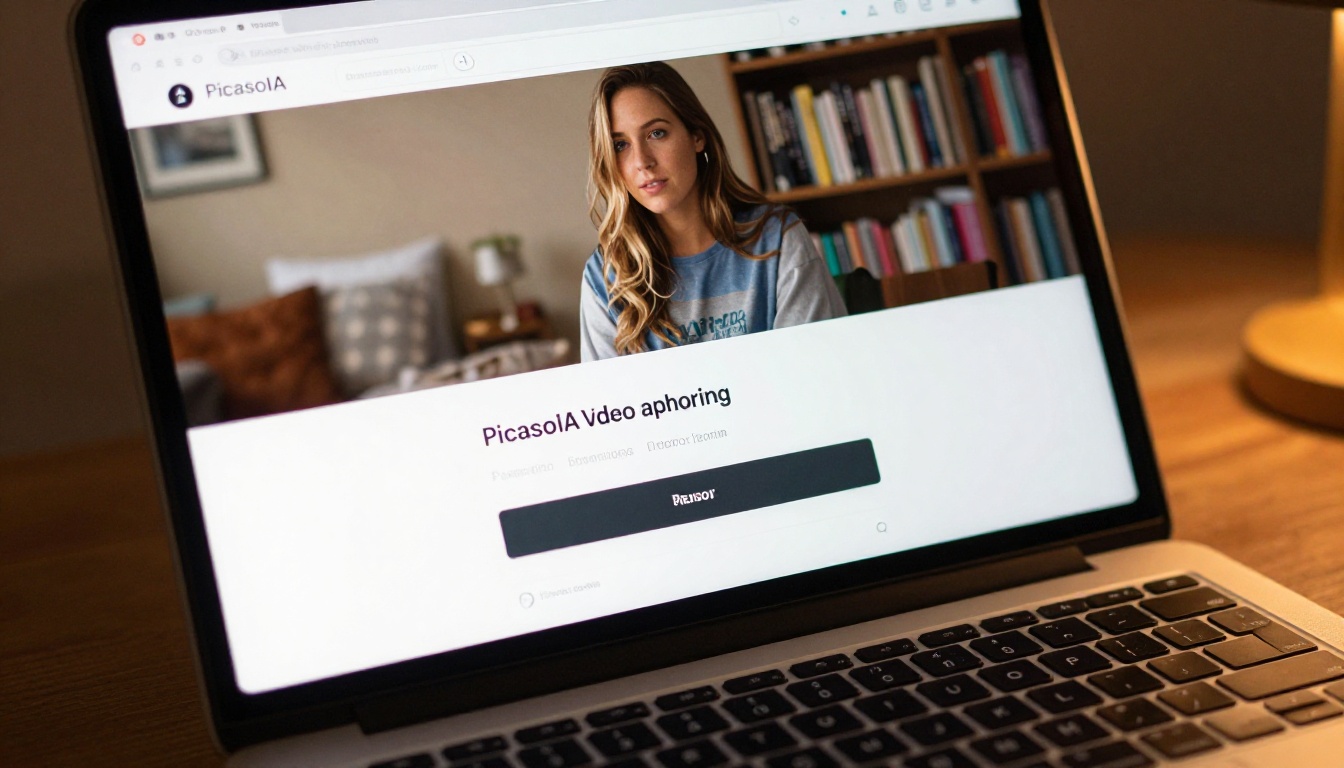
अपने वीडियो से शुरुआत करें
अपनी अपेक्षाओं को सही तरीके से कैलिब्रेट करने का सबसे अच्छा तरीका है अपना फ़ुटेज दो-तीन अलग-अलग मॉडलों से चलाना और नतीजों की सीधी तुलना करना। कोई लिखित तुलना उस खास AI वीडियो की विशेषताओं का हिसाब नहीं रख सकती जो आपने इस्तेमाल किए जेनरेटर से, आपके एक्सपोर्ट किए कम्प्रेशन स्तर पर बना है।
PicassoIA picassoia.com/en/all-models पर सभी शीर्ष वीडियो अपस्केलिंग मॉडलों तक पहुँच देता है, बिना कई सब्सक्रिप्शन या लोकल इंस्टॉलेशन संभाले। 15 सेकंड की टेस्ट क्लिप पर Topaz Video Upscale से शुरुआत करें। अगर नतीजे आपकी ज़रूरत के नहीं हैं, तो एक अलग तरीके के लिए Video Increase Resolution पर स्विच करें।
इटरेशन की लागत कम है। धुंधली 480p क्लिप से ऐसे वीडियो तक पहुँचना, जो पूरे रेज़ोल्यूशन पर 55 इंच की स्क्रीन पर भी टिके, बहुत बड़ा फ़ायदा है। अपनी क्लिप चुनें, मॉडल चुनें और उसे चलाएँ।


