O vídeo de IA borrado é uma das frustrações mais comuns de criadores de conteúdo que geram vídeos com ferramentas gratuitas de IA. A maioria dos geradores de vídeo com IA gratuitos limita a saída a 480p ou 720p, e até as ferramentas pagas às vezes produzem imagens suaves, com compressão excessiva ou cheias de artefatos quando ampliadas para uma tela maior. A boa notícia: você não precisa gastar dinheiro para resolver isso.
Uma nova geração de modelos de upscaling neural consegue pegar um clipe pixelizado de 480p, cheio de artefatos, e gerar algo que se sustenta em 4K. A tecnologia é acessível, as melhores ferramentas são gratuitas ou têm planos gratuitos generosos, e os resultados são realmente impressionantes quando você aplica as configurações certas.
Por que seu vídeo de IA está borrado
O problema de resolução na origem
A maioria das ferramentas gratuitas de geração de vídeo com IA, quer usem modelos de difusão ou redes de previsão de quadros, renderiza em uma resolução base de 512x288 ou 768x432. Nesse tamanho, o modelo roda mais rápido e custa menos processamento por segundo de imagem. Quando essa saída é exibida em uma tela 1080p ou 4K, o player estica cada pixel por uma área maior, e o resultado fica suave, em blocos ou borrado.
Isso não é uma falha do próprio modelo de IA. É uma contrapartida deliberada entre custo, velocidade e resolução. O mesmo modelo rodando em 4K custaria de 4 a 16 vezes mais por geração. Quando você considera que os planos gratuitos costumam limitar o tempo de geração a 5 ou 10 segundos de imagem, a economia torna a saída em baixa resolução quase inevitável sem custo.
Artefatos de compressão ou baixa resolução nativa
Existem dois problemas de qualidade distintos que parecem semelhantes, mas exigem correções diferentes:
- Baixa resolução nativa: o vídeo foi gerado em um tamanho pequeno e depois esticado pelo player. Os modelos de upscaling resolvem isso diretamente.
- Artefatos de compressão: o vídeo foi codificado com compressão agressiva (CRF alto ou bitrate baixo). Eles aparecem como macroblocos em blocos, bandas de cor e ruído de mosquito ao redor das bordas.
Por que isso importa: fazer upscaling de um vídeo muito comprimido vai realçar os artefatos de compressão junto com o conteúdo real, o que pode deixar a saída pior que a entrada. Sempre comece pelo arquivo original menos comprimido que você tiver acesso antes de passá-lo por um upscaler.
Super-resolução neural
O upscaling clássico de vídeo (bicúbico, lanczos) simplesmente interpola entre pixels existentes para preencher as lacunas. Ele deixa a imagem maior, mas não mais nítida. A super-resolução com IA é fundamentalmente diferente. Modelos treinados com milhões de pares de imagens aprendem a prever como os detalhes de alta frequência deveriam parecer, com base no sinal de baixa resolução.
O resultado é que o detalhe é de fato sintetizado, não apenas interpolado. Um rosto que parece uma mancha borrada em 480p é reconstruído com textura de pele identificável, cílios e fios de cabelo em 4K, porque o modelo aprendeu como os rostos são em alta resolução. Bordas que estavam suaves ficam nítidas. Texturas de fundo que eram ruído puro viram padrões coerentes.
Por que os modelos gratuitos funcionam tão bem hoje
A arquitetura de modelo que tornou o upscaling no navegador viável chama-se Real-ESRGAN, publicada como pesquisa de código aberto em 2021. Desde então, ela foi retreinada centenas de vezes com diferentes conjuntos de dados. Hoje você pode acessar derivados do Real-ESRGAN por meio de ferramentas no navegador sem instalar nada, e é por isso que as opções gratuitas estão muito melhores do que estavam até dois anos atrás.
💡 A diferença real: o upscaling com IA não é só "ampliar e afiar". Ele acrescenta detalhes que não estavam no arquivo original. É por isso que o upscale de 2x com IA produz resultados mais nítidos do que simplesmente exportar em dobro da resolução pelo seu editor de vídeo.
Os 5 métodos gratuitos, ranqueados por qualidade
Aqui está uma comparação direta de todas as abordagens que veremos a seguir:
Como usar o PicassoIA para upscaling de vídeo gratuito
Topaz Video Upscale: a melhor opção no navegador
O Topaz Video Upscale é o modelo de upscaling de vídeo gratuito mais capaz disponível agora. A Topaz Labs criou esse modelo especificamente para vídeo, treinando-o com sequências temporais, então ele lida com desfoque de movimento, granulação e consistência entre quadros muito melhor do que modelos só de imagem aplicados a vídeo.
O que o diferencia dos upscalers genéricos:
- Lida melhor com artefatos de movimento da geração por IA do que o Real-ESRGAN
- Preserva a consistência temporal, para que o vídeo não pisque entre os quadros
- Entrega 4K com um bitrate que se sustenta em re-compressões do YouTube e de redes sociais
- Sem marca d’água no uso padrão dentro do PicassoIA
Para qualquer conteúdo realista de vídeo com IA, este é o primeiro modelo que você deve testar.
Video Increase Resolution: quando você precisa de mais
Para vídeos que você quer levar a 8K, o Video Increase Resolution da BRIA é a escolha certa. A BRIA treinou seu modelo com conjuntos de dados de vídeo de qualidade comercial, o que significa que ele lida especialmente bem com gamas amplas de cor e conteúdo com aparência profissional.
💡 Dica de especialista: a saída em 8K é exagero para a maioria das plataformas de distribuição. O benefício real é que você pode recortar, fazer panorâmicas e dar zoom na pós-produção sem perder qualidade. Criadores de vídeos curtos costumam fazer upscale para 8K mesmo com exportação final em 1080p, justamente por essa flexibilidade de edição.
Real ESRGAN Video: código aberto e confiável
O Real ESRGAN Video é baseado na mesma arquitetura aberta que mudou o upscaling de imagens. Esta versão processa cada quadro individualmente usando os pesos Real-ESRGAN x4+ já comprovados.
Ele é mais lento que o Topaz porque não tem processamento temporal, mas, para clipes curtos de menos de 30 segundos, a qualidade é excelente e a origem de código aberto significa que não há surpresas. Para arte de IA estilizada, conteúdo próximo de animação ou imagens com fortes elementos gráficos, o Real ESRGAN Video muitas vezes supera o Topaz.
Runway Upscale v1: rápido e criativo
O Upscale v1 da Runway fica entre um upscaler clássico e um modelo de restauração generativa. Ele é mais rápido que o Topaz e produz resultados um pouco mais estilizados, o que funciona bem para imagens geradas por IA que já têm uma estética não fotorrealista. Para conteúdo que prioriza velocidade acima da fidelidade máxima, esta é uma opção forte.
Passo a passo: fazendo upscaling de um vídeo no PicassoIA
Passo 1: prepare seu arquivo
Antes de fazer o upload, percorra esta lista de verificação:
- Exporte o vídeo original de IA na maior qualidade que o gerador permitir (configuração de CRF mais baixa, opção de bitrate mais alta disponível).
- Recorte o clipe apenas nas seções de que você realmente precisa. Fazer upscaling de arquivos longos leva proporcionalmente mais tempo e processamento.
- Confirme que o arquivo está em MP4 (H.264 ou H.265). A maioria dos modelos de upscaling no PicassoIA aceita esses formatos nativamente, sem conversão.
- Verifique se a fonte é o arquivo original gerado, e não uma cópia baixada novamente de uma plataforma social.
Passo 2: escolha seu modelo
Acesse a categoria AI Enhance Videos ou Video Editing no PicassoIA. Escolha de acordo com sua prioridade:
Passo 3: defina o fator de escala
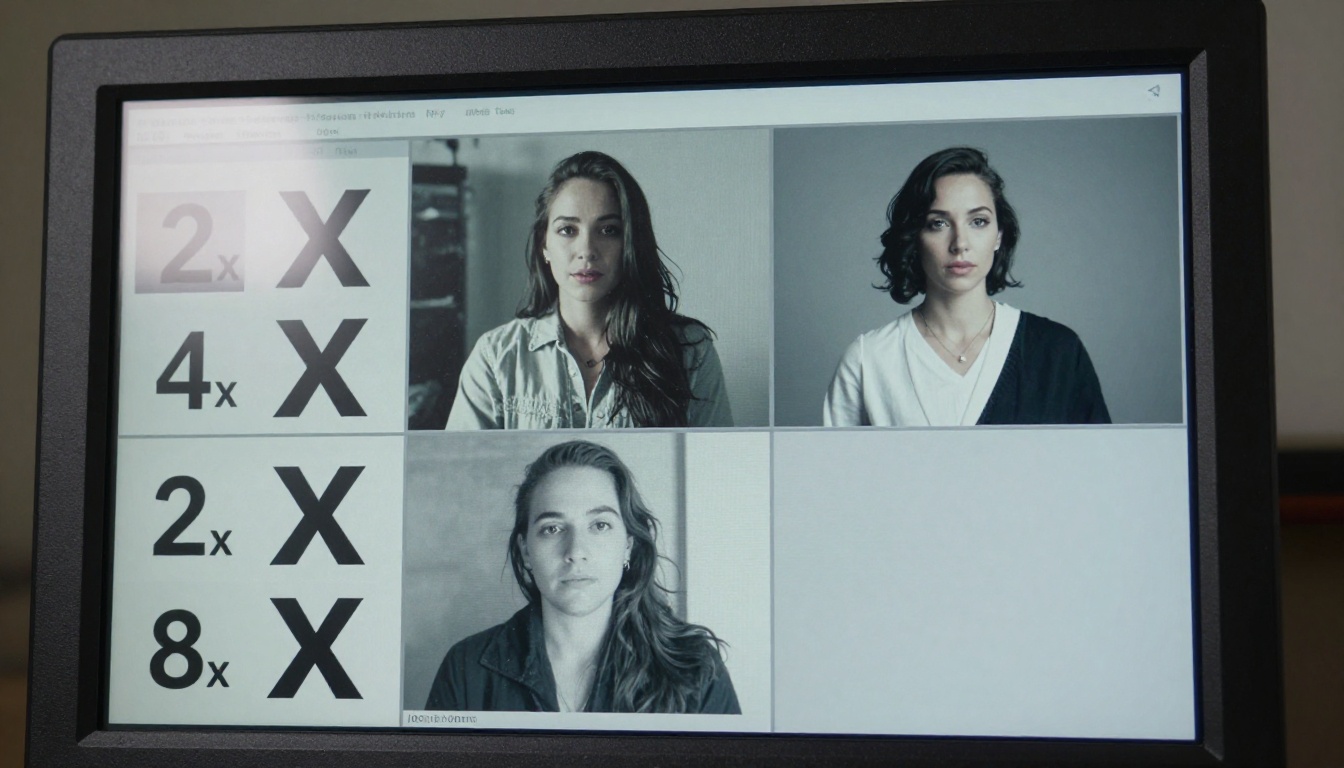
A maioria dos modelos oferece opções de 2x e 4x. Faça as contas antes de escolher:
- 480p (854x480) × 2x = 960p (mais nítido, mas ainda abaixo de 1080p)
- 480p × 4x = 1920p (equivalente a 1080p completo)
- 720p × 2x = 1440p (adequado para a maioria das redes sociais)
- 720p × 4x = 2880p (perto do 4K)
Se você está mirando YouTube ou Instagram, 4x a partir de 720p é o ponto ideal para praticamente todos os casos. Ele produz uma saída que se sustenta em telas grandes sem inflar o tamanho do arquivo a níveis impraticáveis.
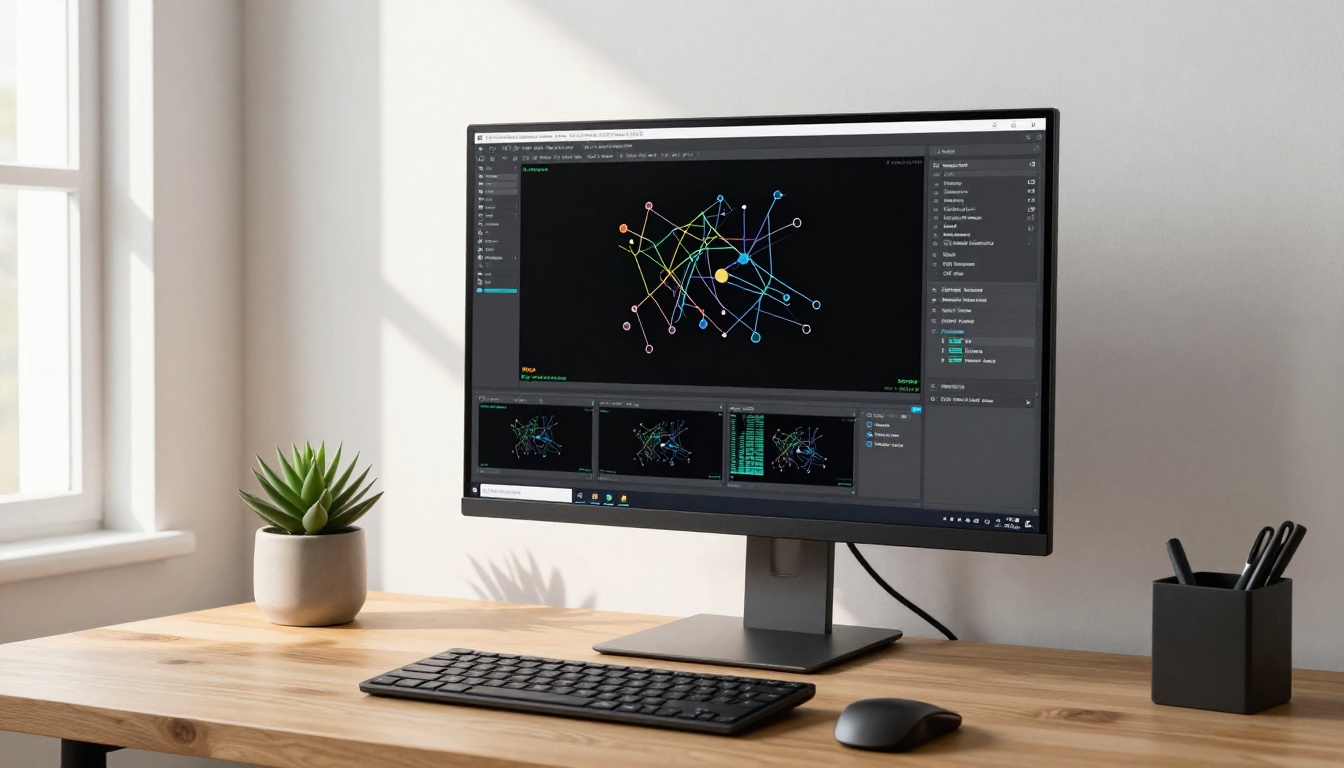
Configurações que realmente importam
Redução de ruído ou preservação de detalhes
Todo upscaler de IA faz uma contrapartida entre redução de ruído e preservação de detalhes. Uma redução de ruído mais alta remove granulação e artefatos de compressão, mas também pode apagar textura real, deixando rostos com aparência de plástico e superfícies com aparência de pintura. Configurações mais baixas preservam detalhes genuínos, mas também preservam o ruído existente.
Para vídeo gerado por IA que foi criado limpo na origem, use redução de ruído baixa ou nenhuma. A imagem não tem granulação de filme autêntica, então não há nada a remover. Para imagens muito comprimidas obtidas na internet, uma passada moderada de redução de ruído antes do upscaling ajuda bastante.
Nitidez: menos é mais
Muitas ferramentas de upscaling incluem um filtro de nitidez pós-processamento. Isso é tentador porque uma saída com aparência nítida parece de alta qualidade. Na prática, a nitidez excessiva cria um artefato de halo característico ao redor das bordas, que parece artificial e denuncia baixa qualidade para olhos treinados.
Abordagem recomendada: deixe o modelo de upscaling fazer seu trabalho sem nitidez adicional. Se a saída ainda parecer suave, aplique uma única passada de máscara de nitidez no seu editor de vídeo, com raio pequeno e quantidade baixa (no máximo 50%). O próprio modelo acrescenta mais detalhe real do que qualquer filtro de nitidez.
Upscaling de imagem como trampolim
Às vezes, a forma mais eficaz de corrigir um vídeo de baixa resolução é tratar seus quadros individuais como imagens. Para clipes muito curtos, de 2 a 5 segundos, você pode:
- Extrair quadros individuais usando o Frame Extractor no PicassoIA.
- Fazer upscaling de cada quadro usando um dos modelos de super-resolução de imagem de alta qualidade.
- Remontar os quadros em vídeo usando o Video Merge.
Isso exige bem mais trabalho que o upscaling direto de vídeo, mas dá acesso a modelos de super-resolução de imagem mais capazes que a maioria dos upscalers nativos de vídeo para tomadas estáticas ou de movimento lento:
💡 Quando usar quadro a quadro: só se o seu clipe for muito curto e você precisar da maior qualidade possível de saída para um plano principal específico. Para clipes com mais de alguns segundos, o upscaling direto de vídeo é muito mais prático e produz resultados mais coerentes no tempo.
Erros comuns que estragam os resultados
Fazer upscaling de arquivos já comprimidos
Este é o erro mais comum. Se você baixa um vídeo do Twitter/X, Instagram ou TikTok e faz o upscaling, está trabalhando com um arquivo que já foi comprimido duas ou três vezes. Cada ciclo de compressão adiciona artefatos. O upscaling vai realçar todos esses artefatos, e a saída ficará pior que a entrada.
A correção: sempre faça o upscaling a partir do arquivo original gerado, e não de uma cópia baixada novamente de uma rede social. Se não tiver o original, faça antes uma passada de redução de ruído com o P Video Edit, antes da etapa de upscale.
Modelo errado para o tipo de conteúdo
Modelos diferentes são otimizados para tipos diferentes de imagem:
- Topaz Video Upscale: treinado com imagens realistas e cinematográficas
- Real ESRGAN Video: forte em animação, ilustração e arte de IA estilizada
- Runway Upscale v1: funciona bem em cenas com muito movimento e deslocamento rápido
Aplicar o modelo errado é um motivo comum para as pessoas dizerem que o upscaling não funciona. O modelo funciona bem, mas não foi treinado com o seu tipo de conteúdo. Se o Topaz produzir resultados estranhos no seu clipe, tente o Real ESRGAN Video antes de concluir que o upscaling é ineficaz.
Ignorar artefatos temporais
Um upscaler quadro a quadro processa cada quadro de forma independente. Isso pode introduzir variações sutis entre os quadros que criam um efeito de cintilação na saída, especialmente em áreas de cor chapada ou gradientes suaves. Se você notar cintilação na sua saída com upscaling:
- Troque para o Topaz Video Upscale, que usa processamento temporal para manter a consistência entre os quadros
- Ou use o P Video Edit para suavizar a saída com um prompt de estabilização depois do upscaling
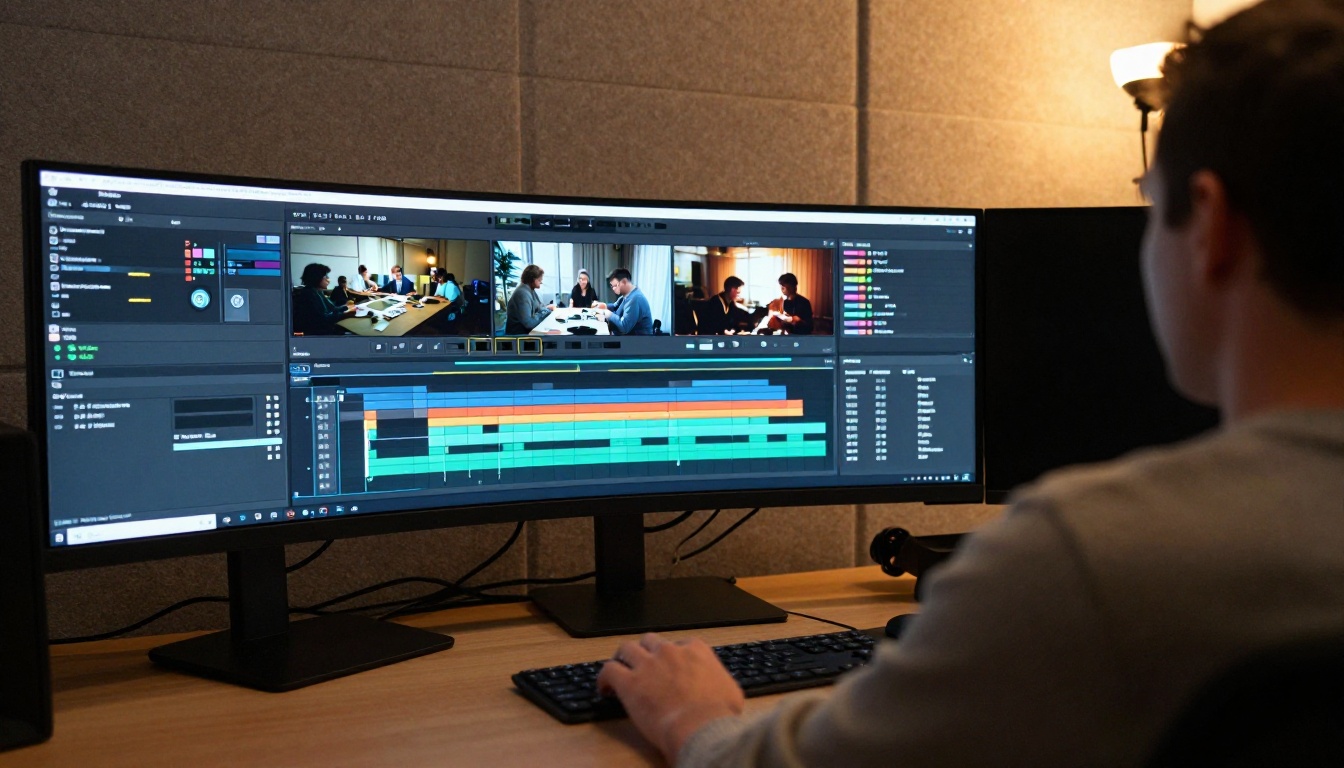
Estabilização primeiro
Se o seu vídeo de IA tiver tremor ou trepidação da câmera, o que é comum em certos modelos de geração, estabilize antes do upscaling. O upscaling amplifica artefatos de movimento da mesma forma que amplifica detalhes reais. Uma passada de estabilização antes produzirá resultados visivelmente mais limpos com o mesmo modelo.
Correção de cor depois
O upscaling pode alterar um pouco a cor, especialmente a saturação dos tons médios. Faça sempre a correção de cor depois do upscaling, não antes. Uma correção aplicada ao clipe original de baixa resolução não será transferida de forma previsível para a versão ampliada, porque o conteúdo de frequência espacial da imagem mudou de forma fundamental.
O áudio é separado
O upscaling de vídeo afeta apenas a faixa visual. A qualidade do áudio do seu vídeo de IA não muda. Se você quiser adicionar ou melhorar o áudio, o MMAudio gera som contextualmente relevante para qualquer clipe de vídeo, e o Thinksound adiciona áudio ambiente realista com base no conteúdo da cena. Ambos funcionam bem junto com qualquer vídeo com upscaling.
O que você pode realisticamente esperar
Nenhum modelo de upscaling, independentemente do preço, consegue inventar detalhes sem base no arquivo original. Veja expectativas honestas para diferentes cenários de entrada:
| Qualidade da entrada | Saída realista |
|---|
| 480p limpo (pouca compressão) | Qualidade perceptual próxima de 1080p nativo |
| 480p comprimido | Nitidez de nível 720p melhorada |
| 720p limpo | Qualidade perceptual próxima de 4K nativo |
| 720p comprimido | Saída 1080p sólida |
| 1080p com artefatos | 1080p limpo ou 2K razoável |
O teto de qualidade depende inteiramente da entrada. Compressão muito forte ou resolução de origem muito pequena vão limitar a saída, independentemente do modelo de upscaling que você usar. Começar pelo arquivo de origem mais limpo possível é sempre a ação de maior impacto que você pode tomar antes de rodar qualquer upscaler.
A melhor forma de calibrar suas expectativas é rodar seu próprio material por dois ou três modelos diferentes e comparar os resultados diretamente. Nenhuma comparação escrita consegue levar em conta as características específicas do vídeo de IA do gerador que você usou, no nível de compressão que você exportou.
O PicassoIA dá acesso a todos os principais modelos de upscaling de vídeo em picassoia.com/en/all-models, sem gerenciar várias assinaturas ou instalações locais. Comece com o Topaz Video Upscale em um clipe de teste de 15 segundos. Se os resultados não forem o que você precisa, troque para o Video Increase Resolution para uma abordagem diferente.
O custo de iterar é baixo. O ganho, passar de um clipe borrado de 480p para algo que se sustenta em uma tela de 55 polegadas em resolução completa, é substancial. Escolha seu clipe, escolha seu modelo e rode.


