لا تحتاج إلى كاميرا بقيمة $500 لتبدو واضحًا في مكالمات الفيديو. المشكلة الحقيقية ليست في جهازك، بل فيما يحدث للقطاتك بعد أن يلتقطها المستشعر. عيوب الضغط، واستجابة الإضاءة الضعيفة، وضوضاء المستشعر، والترميز المفرط في الشدة، كلها تُفقد التفاصيل قبل أن تصل الصورة إلى شاشة الطرف الآخر. يغيّر الذكاء الاصطناعي هذه المعادلة تمامًا، وهو أسهل منالًا مما يتصوره معظم الناس.
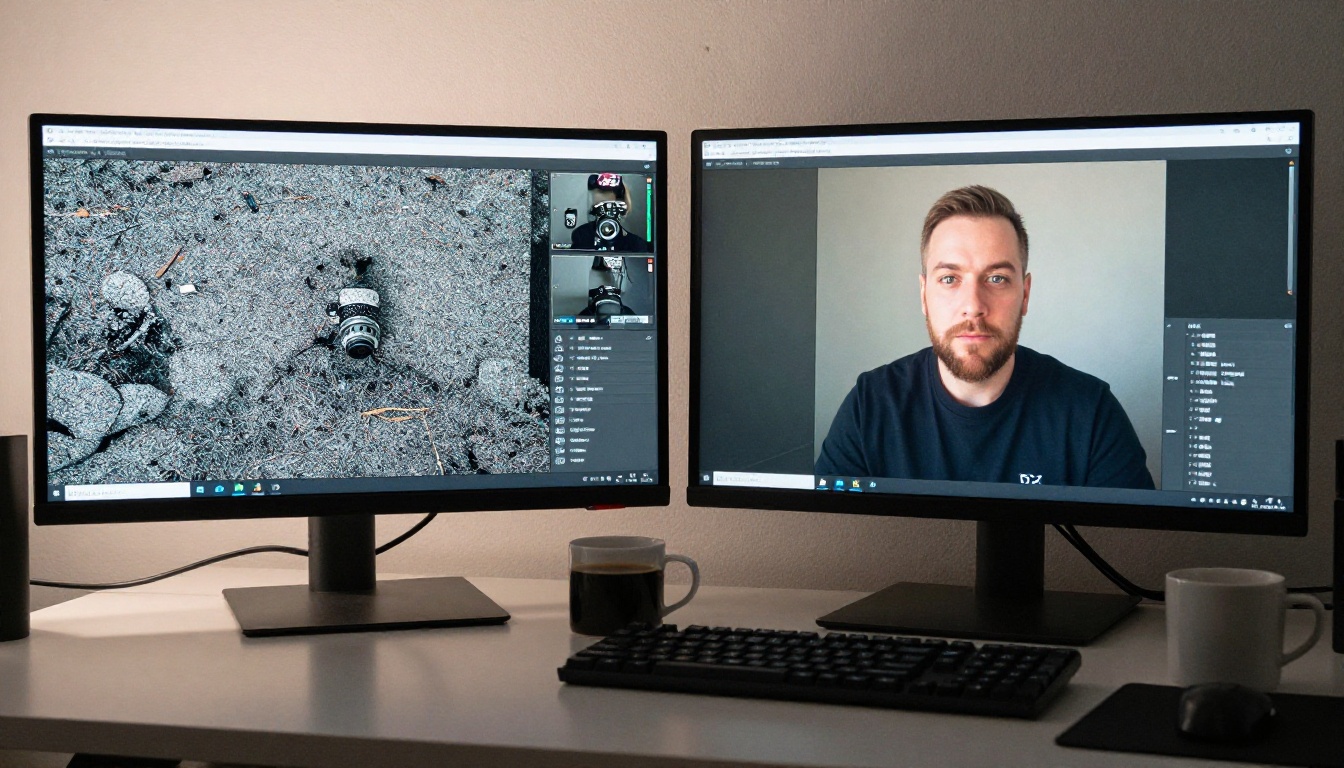
لماذا تبدو لقطات كاميرا الويب سيئة
يلوم معظم الناس كاميرا الويب الخاصة بهم. وهذا نادرًا ما يكون السبب الحقيقي.
مشكلة الدقة أكثر تعقيدًا
كاميرا ويب بدقة 1080p تبدو مثيرة للإعجاب، لكن مستشعرات المستهلك نادرًا ما تقدّم تفاصيل 1080p حقيقية. يطبّق معالج إشارة الصورة داخل الكاميرا شحذًا كثيفًا وتقليلًا للضوضاء وضغطًا يُنعّم الحواف ويطمس التفاصيل الدقيقة. وعندما تصل لقطاتك إلى منصة مكالمات الفيديو، تكون قد رُمّزت مرة أخرى فتفقد جيلًا إضافيًا من الجودة. ما بدأ كالتقاط بدقة 1080p قد يبدو بدقة 480p عند الطرف المستقبِل.
الإضاءة الخافتة تُفسد الجودة بسرعة
مستشعرات الكاميرا تكره الإضاءة الخافتة. عندما يكون المكان معتمًا، ترفع كاميرا الويب ما يعادل ISO، فتغمر الصورة بضوضاء الكروما والإضاءة. تغرق التفاصيل الدقيقة تحت طبقة من الحبيبات. تحلّل خوارزميات تقليل الضوضاء بالذكاء الاصطناعي، على خلاف المرشحات التقليدية، بنية الصورة بدلًا من مجرد طمس البكسلات معًا. والنتيجة لقطات أنظف بكثير تحتفظ بتفاصيل الحواف.
الضغط يزيد الأمور سوءًا
تطبّق تطبيقات مكالمات الفيديو، مثل Zoom و Google Meet و Teams، ضغطها الخاص فوق ما تُخرجه كاميرا الويب. قد يؤدي إعداد عرض نطاق رفع محدود إلى خفض معدل بتّ الفيديو إلى حد يجعل الوجوه متكتلة الشكل، وتُحدث الحركة عيوبًا مرئية. يمكن لرفع الدقة بالذكاء الاصطناعي المطبّق بعد التسجيل أن يستعيد قدرًا كبيرًا من التفاصيل من اللقطات المضغوطة.
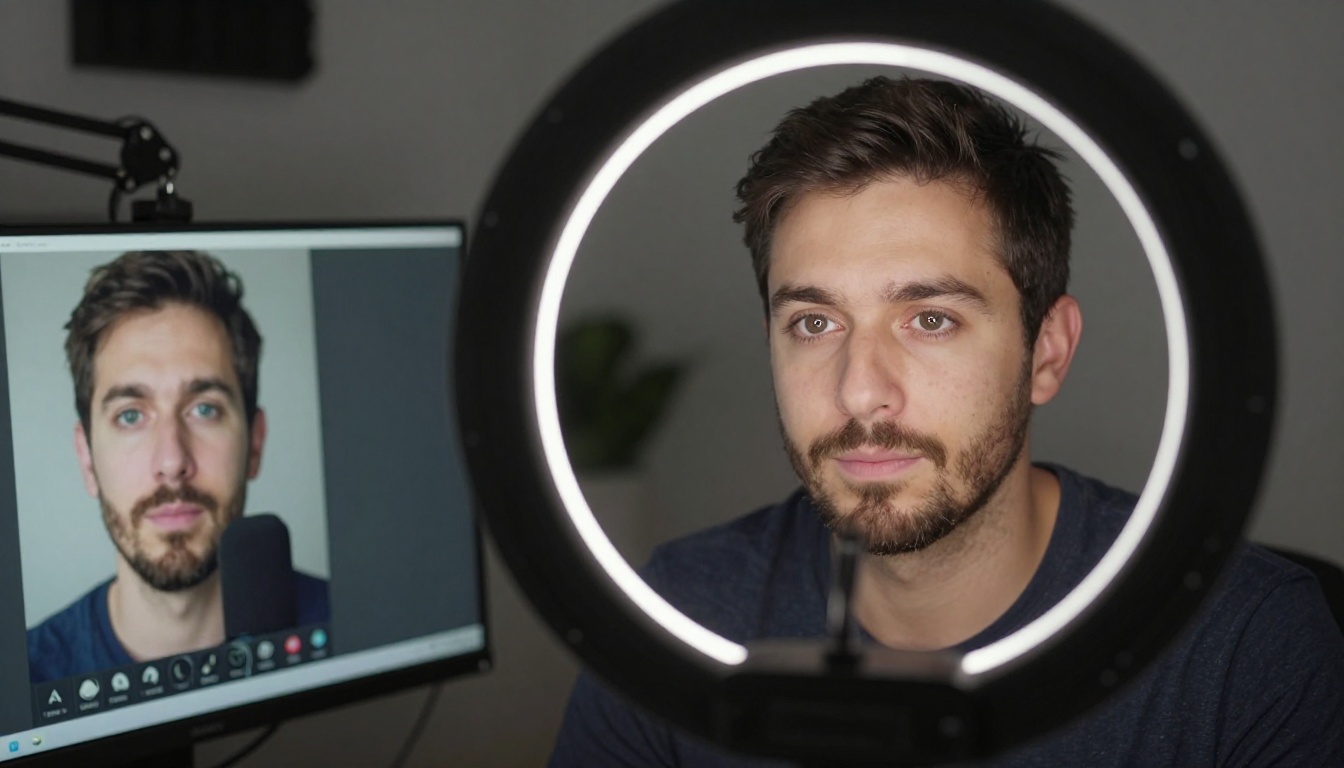
ماذا يفعل الذكاء الاصطناعي فعليًا بالفيديو الخاص بك
يستحق الأمر التحديد هنا، لأن ليست كل معالجات الذكاء الاصطناعي متشابهة.
رفع الدقة مقابل الشحذ
يزيد الشحذ التقليدي تباين الحواف، ما قد يجعل اللقطات تبدو أكثر حدّة، لكنه يُدخل هالات ولا يضيف تفاصيل حقيقية. أما رفع الدقة بالذكاء الاصطناعي فيعتمد على شبكات عصبية مدرّبة على ملايين أزواج الصور. يتعلم النموذج كيف يجب أن تبدو التفاصيل عالية الدقة عند إعطائه مدخلًا منخفض الدقة، ثم يولّد تلك المعلومات المفقودة بكسلًا بكسل. والفرق في جودة المخرجات كبير.
تقليل الضوضاء الذي يحافظ على التفاصيل
يطمس تقليل الضوضاء التقليدي منطقةً ما ليُسوّي الضوضاء، وهذا يطمس أيضًا الملمس الحقيقي. يحدد تقليل الضوضاء بالذكاء الاصطناعي أي تباين في البكسلات يمثل ضوضاء، وأيها يمثل تفصيلًا حقيقيًا للسطح، مثل مسامات الجلد والشعر وملمس القماش، ولا يزيل إلا الضوضاء. والنتيجة لقطات نظيفة لا تبدو كأنها مرّت عبر مرشح تجميل.
استيفاء الإطارات لحركة أكثر سلاسة
تذهب بعض نماذج الذكاء الاصطناعي أبعد، فتولّد إطارات وسيطة لرفع معدل الإطارات الظاهر، فتتحول لقطات 30fps إلى 60fps. وهذا مفيد بشكل خاص للفيديو المسجّل الذي سيُحرَّر ويُرفع بدلًا من أن يُبث مباشرة.
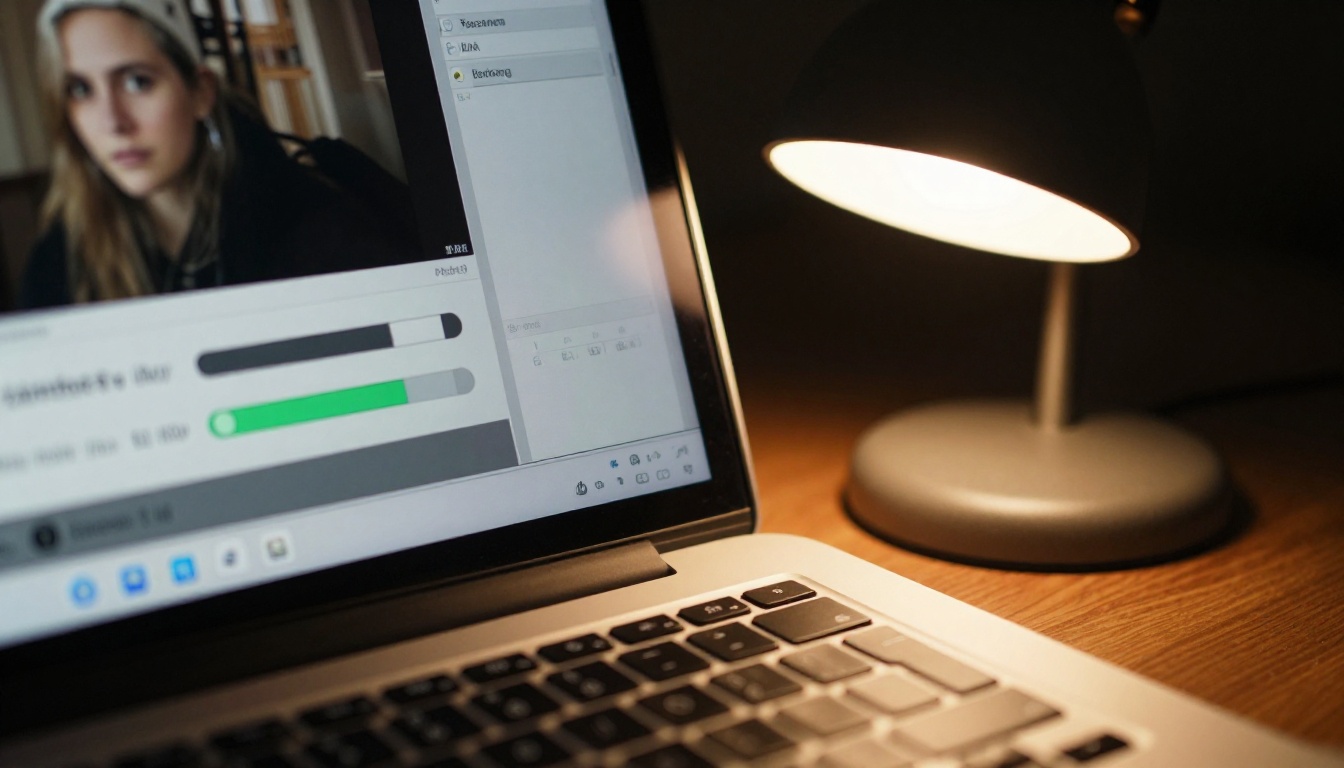
أفضل نماذج الذكاء الاصطناعي للقطات كاميرا الويب
هذه هي الأدوات المحددة التي تقدّم أفضل النتائج على لقطات كاميرا الويب الواقعية.
Crystal Video Upscaler
صُممت Crystal Video Upscaler خصيصًا للقطات الأشخاص، ما يجعلها من أقوى الخيارات لفيديو كاميرا الويب. ترفع الدقة إلى 4K مع الحفاظ على تفاصيل الوجه، وتنتج نتائج سلسة وطبيعية المظهر. ارفع مقطعك المسجّل، فتعالج الأداة التسلسل كاملًا إطارًا بإطار عبر مسار الذكاء الاصطناعي الخاص بها.
💡 نصيحة: تعمل Crystal Video Upscaler بأفضل شكل على لقطات مصوّرة بدقة 1080p. تحسّن المدخلات منخفضة الدقة الجودة أيضًا، لكن مدخل 1080p يعطي مخرجات 4K أكثر طبيعية.
Topaz Video Upscale
يُعدّ Topaz Video Upscale من Topaz Labs على نطاق واسع الاختبار المعياري لمعالجة الفيديو بالذكاء الاصطناعي. يجمع بين رفع الدقة وتقليل الضوضاء المتكيّف مع الحركة وإزالة العيوب. يتعامل النموذج مع عيوب الضغط بإتقان خاص، ما يجعله مثاليًا للقطات مرّت بالفعل عبر ترميز منصة مكالمات الفيديو.
| الميزة | Crystal Video Upscaler | Topaz Video Upscale |
|---|
| أقصى مخرجات | 4K | 4K بمعدل 120fps |
| تقليل الضوضاء | قياسي | متكيّف مع الحركة |
| الاستخدام الأمثل | الصور الشخصية وكاميرا الويب | اللقطات المضغوطة |
| السرعة | سريعة | قياسية |
Runway Upscale v1
يستخدم Upscale v1 by Runway خط الفيديو بالذكاء الاصطناعي الخاص بشركة Runway لإضافة الدقة والوضوح. وهو خيار جيد عندما تريد نتائج عبر واجهة نظيفة تعمل في المتصفح، دون متطلبات معالجة محلية.
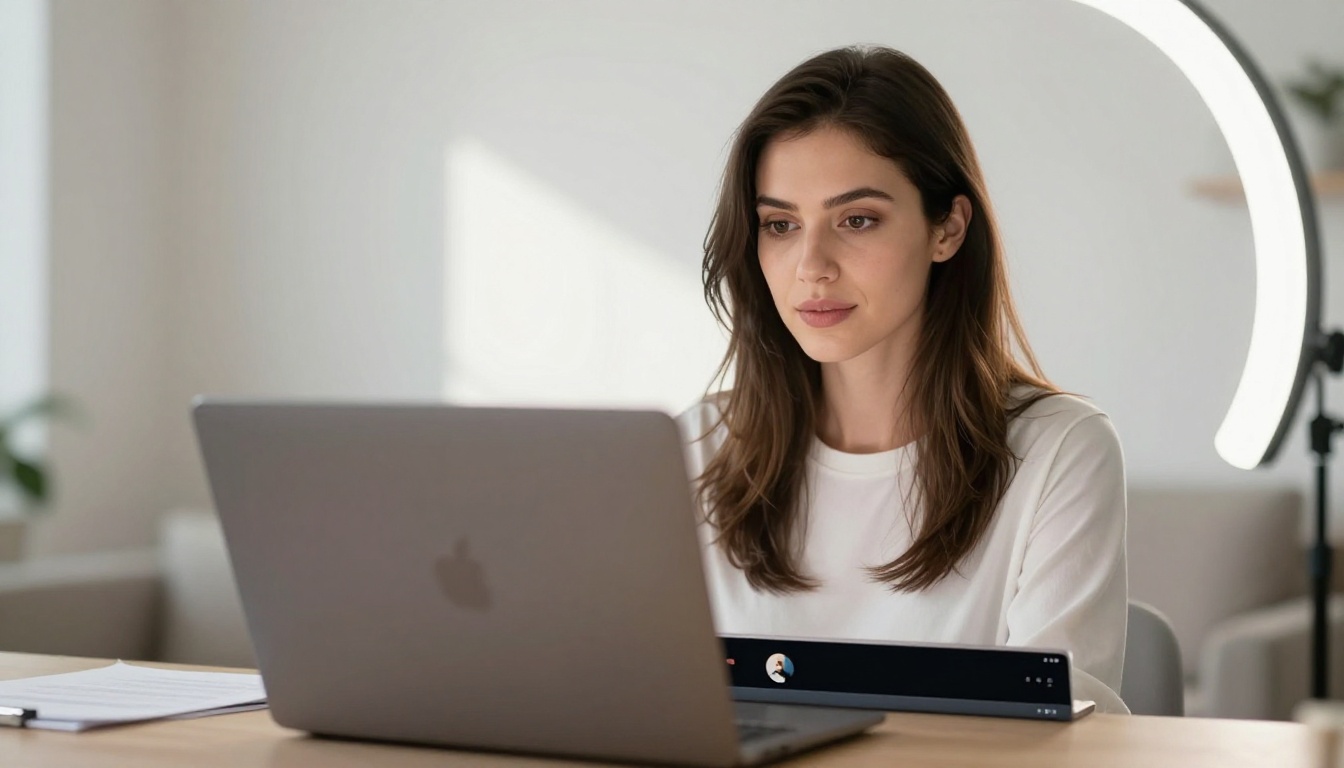
خطوة بخطوة: استخدام Crystal Video Upscaler على PicassoIA
إليك سير العمل الدقيق لأخذ مقطع كاميرا ويب مسجّل وشحذ جودته بشكل ملحوظ.
الخطوة 1: سجّل لقطات كاميرا الويب
سجّل مقطع كاميرا الويب بأعلى جودة يتيحها إعدادك. تُنتج معظم برامج كاميرا الويب وأدوات تسجيل مكالمات الفيديو ملفات MP4. إذا توفرت لديك خيارات، فاختر إعداد معدل بتّ أعلى قبل التسجيل، لأن هذا يمنح الذكاء الاصطناعي تفاصيل فعلية أكثر للعمل عليها بدلًا من عيوب الضغط.
الخطوة 2: افتح Crystal Video Upscaler
انتقل إلى Crystal Video Upscaler على PicassoIA. ستجد واجهة الرفع مباشرة في متصفحك. لا يلزم تثبيت أي برنامج.
الخطوة 3: ارفع المقطع
اسحب تسجيل كاميرا الويب وأفلته في منطقة الرفع. يقبل النموذج صيغ MP4 و MOV وغيرها من صيغ الفيديو الشائعة. بالنسبة للمقاطع التي تتجاوز بضع دقائق، توقّع أن تستغرق المعالجة وقتًا أطول بما يتناسب مع المدة.
الخطوة 4: اضبط دقة المخرجات
اختر الدقة المستهدفة. بالنسبة لمعظم لقطات كاميرا الويب، اختر رفعًا بمقدار 4x للوصول إلى مخرجات 4K. إذا أردت إبقاء أحجام الملفات أصغر، فإن 2x ما زال تحسينًا كبيرًا مقارنة بالأصل.
الخطوة 5: المعالجة والتنزيل
اضغط على تشغيل وانتظر حتى تكتمل المهمة. نزّل الملف المعالج عندما يصبح جاهزًا. يظهر الفرق فورًا، لا سيما في تفاصيل الوجه وحدّة الحواف وانخفاض الضوضاء في كل أجزاء اللقطة.
متى تحتاج إلى رفع دقة الصور بدلًا من ذلك
يعمل رفع دقة الفيديو على المقاطع المسجّلة. لكن إذا أردت تحسين لقطة شاشة من مكالمة فيديو، أو صورة شخصية مُلتقطة بكاميرا الويب، أو إطارًا ثابتًا مستخرجًا من اللقطات، فأنت بحاجة إلى نموذج مخصص للصور.
الأداة المناسبة للإطارات الثابتة
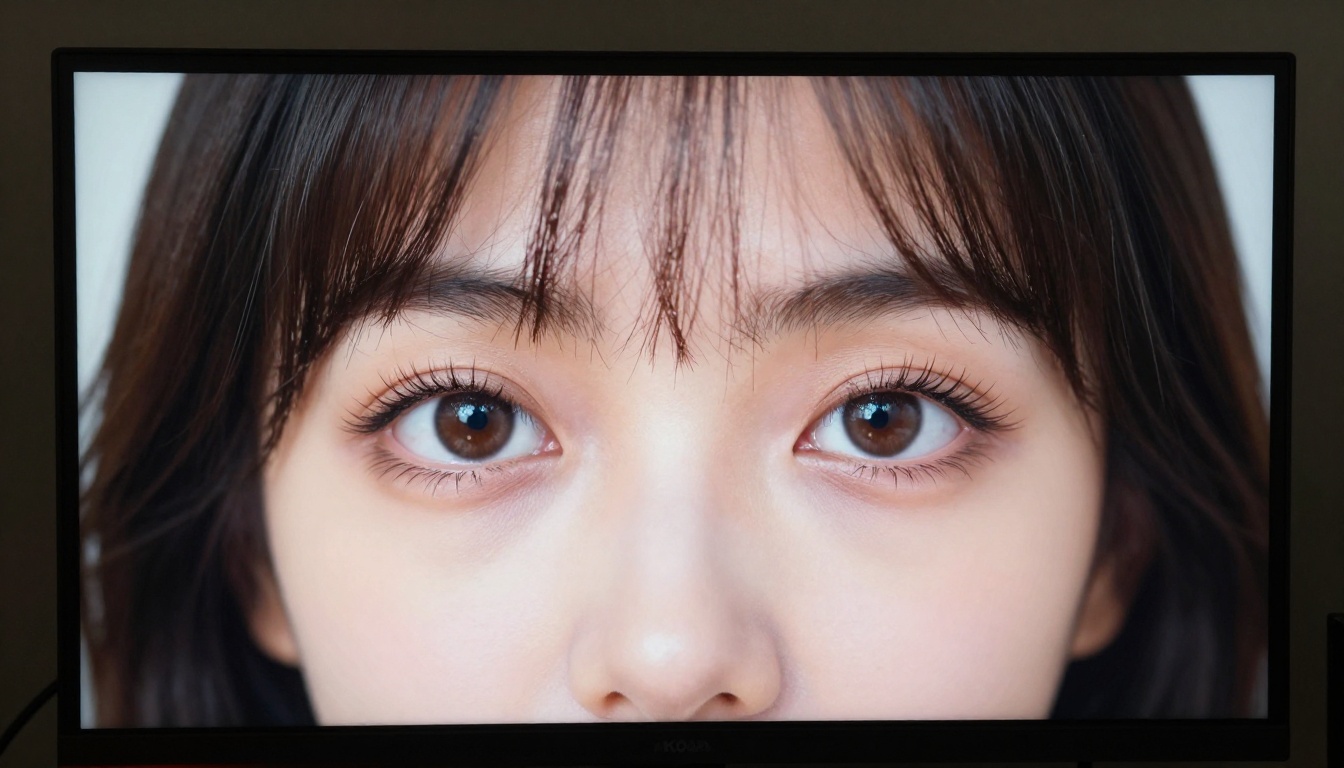
تتخصص Clarity Pro Upscaler في رفع الدقة الواقعي كالصور الفوتوغرافية للصور الشخصية. وهي مصممة لمواجهة تحديات تصوير الوجوه تحديدًا: ملمس الجلد والشعر والعينين والإضاءة. بالنسبة للقطات الشاشة من كاميرا الويب، تنتج نتائج حادّة بشكل لافت.
تُعدّ Crystal Upscaler خيارًا قويًا آخر للصور الثابتة الشخصية، وتكون فعّالة بشكل خاص عند رفع الدقة بمقدار 4x، مع الحفاظ على تفاصيل طبيعية المظهر دون شحذ مفرط.
لرفع الدقة للأغراض العامة
يُعد Real ESRGAN من أكثر نماذج رفع الدقة مفتوحة المصدر اختبارًا المتاحة. يتعامل مع مجموعة واسعة من المحتوى بشكل جيد، وينتج مخرجات نظيفة خالية من العيوب بمقياس 4x. ويقدّم Google Upscaler خيارًا موثوقًا آخر لرفع دقة الصور بشكل عام دون فقدان التفاصيل.
للحصول على أعلى مخرجات ممكنة، يصل Topaz Image Upscale إلى 6x، وهو فعّال بشكل خاص في الحفاظ على التفاصيل الدقيقة مثل المسامات وملمس القماش، التي تميل النماذج الأخرى إلى تنعيمها. ويكمل P Image Upscale القائمة بمعالجة سريعة مناسبة للتكرارات السريعة.
تغييرات الإضاءة التي تضاعف نتائج الذكاء الاصطناعي
يعمل الذكاء الاصطناعي بأفضل شكل عندما تتوفر لديه تفاصيل حقيقية يعمل عليها. اللقطة جيدة الإضاءة التي تُعالَج عبر أداة رفع دقة بالذكاء الاصطناعي تبدو أفضل بكثير من لقطة معتمة وبها ضوضاء تمرّ عبر النموذج نفسه. تغييرات مستهدفة قليلة في إعداد الإضاءة تضاعف جودة المخرجات بشكل ملحوظ.
ضع الضوء أمامك
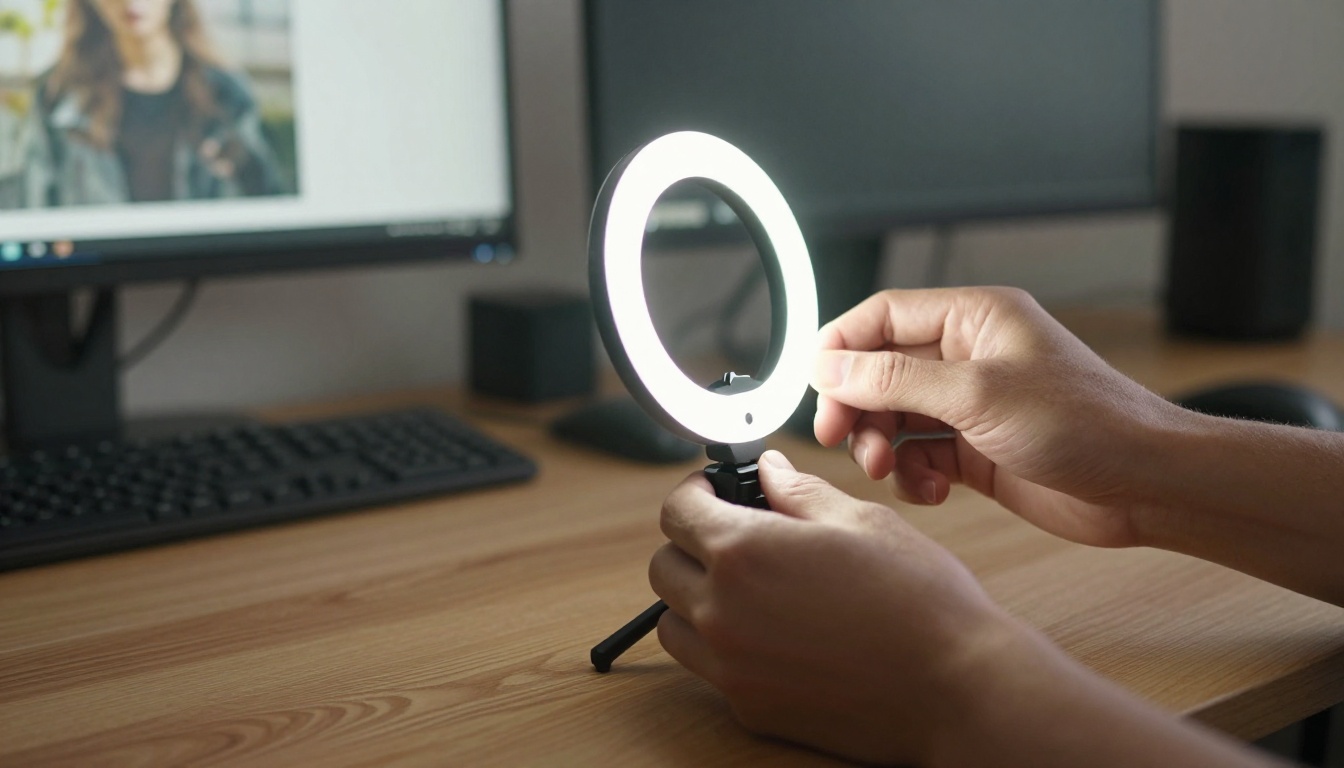
أكثر تغيير تأثيرًا هو تحريك مصدر الضوء ليواجهك مباشرة. الضوء الجانبي أو الخلفي يخلق ظلالًا عميقة، ويجبر كاميرتك على التعويض برفع الكسب، ويدفن تفاصيل الوجه التي تعتمد عليها نماذج الذكاء الاصطناعي لتعمل بشكل جيد. تزيل حلقة الإضاءة أو مصباح المكتب الموضوع تقريبًا على مستوى العين ومباشرةً أمامك معظم هذه المشكلات.
لدرجة حرارة اللون أهمية
يخلق خلط المصابيح المتوهجة الدافئة مع ضوء النهار البارد القادم من النوافذ تداخلات لونية متعارضة تُصعّب على نماذج الذكاء الاصطناعي عملها. وازن مصادر الضوء على درجة حرارة لون ثابتة، ويفضّل أن تكون حوالي 5500K (ضوء النهار)، للحصول على أنظف مادة أساسية للقطة.
💡 نصيحة: ألصق ورقة بيضاء على السقف فوق مكتبك، ووجّه مصباحًا نحوها ليرتد عنها. هذا يخلق ضوءًا ناعمًا ومنتشرًا ومتساويًا، مثاليًا لمعالجة الذكاء الاصطناعي، دون شراء معدات إضاءة مخصصة.
4 أخطاء شائعة تُفسد النتائج
حتى مع أدوات الذكاء الاصطناعي الممتازة، تؤدي بضعة أخطاء شائعة باستمرار إلى مخرجات مخيّبة للآمال.
-
البدء بلقطات مصدر مضغوطة بشدة: إذا كنت تنزّل تسجيلًا من مكالمة فيديو كان قد ضُغط أثناء النقل، فإن الذكاء الاصطناعي يملك معلومات فعلية أقل ليعمل عليها. سجّل محليًا كلما أمكن للحصول على أنظف مادة مصدر.
-
الرفع المفرط للدقة: القفز من مصدر 480p مباشرة إلى 4K في خطوة واحدة يُنتج عيوبًا أكثر من الانتقال من 1080p إلى 4K. طابق نسبة رفع الدقة مع دقة المصدر للحصول على أكثر النتائج طبيعيةً.
-
تجاهل تزامن الصوت: قد تُدخل معالجة الفيديو بالذكاء الاصطناعي فروقًا زمنية صغيرة بين الفيديو والصوت إذا لم تتعامل الأداة مع تمرير الصوت بشكل صحيح. تحقّق دائمًا من التزامن بعد المعالجة قبل توزيع الملف.
-
معالجة لقطات بها ضبابية الحركة: ترفع أدوات رفع الدقة بالذكاء الاصطناعي حدّة التفاصيل الثابتة، لكنها قد تجعل ضبابية الحركة أكثر وضوحًا وإزعاجًا. قلّل الحركة أثناء التسجيل، أو ثبّت اللقطة أولًا.
💡 نصيحة: عالج مقطع اختبار مدته 10 ثوانٍ قبل تشغيل الفيديو الكامل. هذا يوفّر وقت معالجة كبيرًا عند تجربة إعدادات مختلفة أو مقارنة النماذج.
إعدادات البرنامج التي تستحق الضبط قبل التسجيل
قبل الاعتماد كليًا على ما بعد المعالجة، يمكن لبعض تعديلات البرنامج أن تحسّن جودة المصدر بشكل ملحوظ.
إعدادات تعريف كاميرا الويب
تعرض معظم تعريفات كاميرا الويب عناصر تحكم يدوية للتعريض وتوازن الأبيض والحدّة. أوقف التعريض التلقائي إذا كنت في بيئة إضاءة مستقرة، لأن التعريض التلقائي يغيّر السطوع باستمرار، ما يخلق عدم اتساق يصعب إصلاحه لاحقًا. اضبط توازن الأبيض يدويًا مرة واحدة واتركه ثابتًا طوال الجلسة.
إعدادات جودة تطبيق مكالمات الفيديو
تمتلك Zoom و Teams و Meet جميعها إعدادات جودة الفيديو مدفونة في التفضيلات. ابحث عن الخيارات التي تسمح بإخراج HD أو Full HD، وعطّل أي تمويه مدمج للخلفية أو كبت للضوضاء إذا كنت تخطط لتطبيق معالجة الذكاء الاصطناعي لاحقًا. تطبيق عدة تمريرات متتالية لتقليل الضوضاء يُضعف التفاصيل الحقيقية.
اختيار ترميز التسجيل
إذا كنت تسجّل محليًا بدلًا من عبر تطبيق مكالمات، فاختر ترميزًا بمعدل بتّ أعلى. يحافظ H.264 بإعداد معدل بتّ مرتفع على تفاصيل أكثر من الإعدادات الافتراضية التي تطبّقها معظم أدوات تسجيل الشاشة. هذا يمنح الذكاء الاصطناعي معلومات حقيقية أكثر ليعمل عليها، وينتج مخرجات أفضل بشكل ملحوظ.
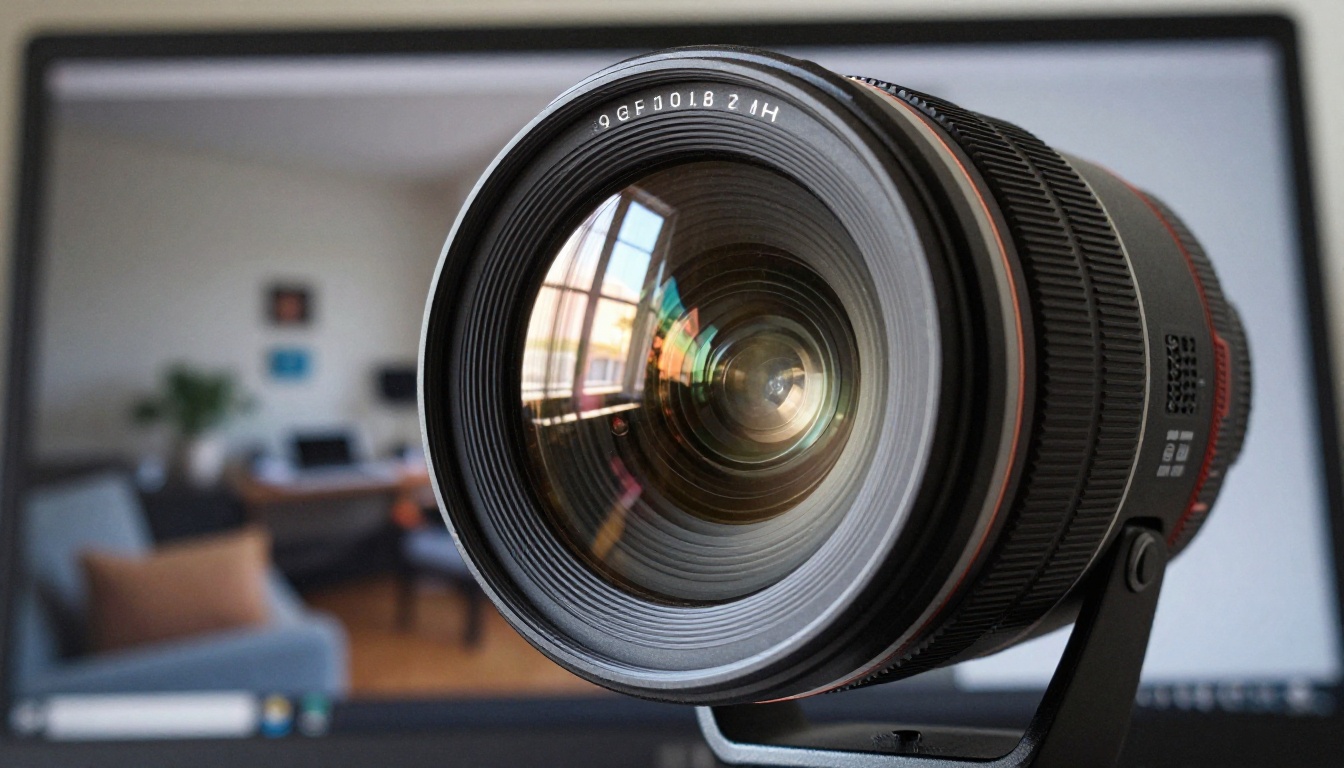
نتائج حقيقية دون أجهزة جديدة
الفجوة بين ما تلتقطه كاميرا ويب متوسطة المستوى وما يمكن أن تنتجه معالجة الذكاء الاصطناعي كبيرة. مقطع 1080p مسجّل في إضاءة مقبولة، ومعالَج عبر Crystal Video Upscaler أو Topaz Video Upscale، ينتج باستمرار لقطات تنافس كاميرات تكلف أكثر بكثير. ينطبق الأمر نفسه على الصور الشخصية ومصغّرات الفيديو المعالجة عبر Clarity Pro Upscaler أو Topaz Image Upscale.
يستغرق سير العمل بضع دقائق بعد أن تنفّذه مرة واحدة: سجّل، ثم ارفع، ثم عالج، ثم نزّل. جميع النماذج على PicassoIA تعمل في السحابة، لذا لا يحدّ جهازك المحلي مما هو ممكن.
تفصيل المقارنة قبل وبعد:
| ما الذي يتغير | قبل الذكاء الاصطناعي | بعد الذكاء الاصطناعي |
|---|
| الدقة | 1080p ظاهريًا | تفاصيل 4K حقيقية |
| ملمس الجلد | ممسوح أو مشوّش | طبيعي ومحدد |
| حدّة الحواف | ناعمة ومضغوطة | حادّة ودقيقة |
| مستويات الضوضاء | حبيبات مرئية | مُزالة في معظمها |
| حجم الملف | مساوٍ للأصل | أكبر لكنه أوضح |
جرّبه على لقطاتك الخاصة
تتوفر لدى PicassoIA جميع هذه النماذج مباشرة في المتصفح، دون الحاجة إلى تثبيت محلي. أسرع طريقة لترى ما يفعله رفع الدقة بالذكاء الاصطناعي بلقطاتك هي تسجيل مقطع قصير مدته 30 ثانية بكاميرا الويب الحالية، ورفعه إلى Crystal Video Upscaler، ومقارنة المخرجات جنبًا إلى جنب مع الأصل.
بالنسبة للصور الثابتة، ابدأ مع Clarity Pro Upscaler وشغّل اختبارًا بمقياس 4x. أما لتنظيف اللقطات بشكل عام، فإن Topaz Video Upscale يتعامل مع المزيج الكامل من رفع الدقة وتقليل الضوضاء وإزالة العيوب في مرور واحد.
معظم من يشغّل أول مقطع له عبر أحد هذه النماذج لا يعود إلى سير عمله الأصلي. النتائج واضحة وملموسة لدرجة أنها تحسم الأمر فورًا.


