Você não precisa de uma câmera de US$ 500 para ficar nítido nas chamadas de vídeo. O problema real não é o seu hardware. É o que acontece com a imagem depois que o sensor a captura. Artefatos de compressão, resposta ruim à iluminação, ruído do sensor e codificação agressiva eliminam detalhes antes que a imagem chegue à tela da outra pessoa. A IA muda essa equação por completo, e ela é mais acessível do que a maioria das pessoas imagina.
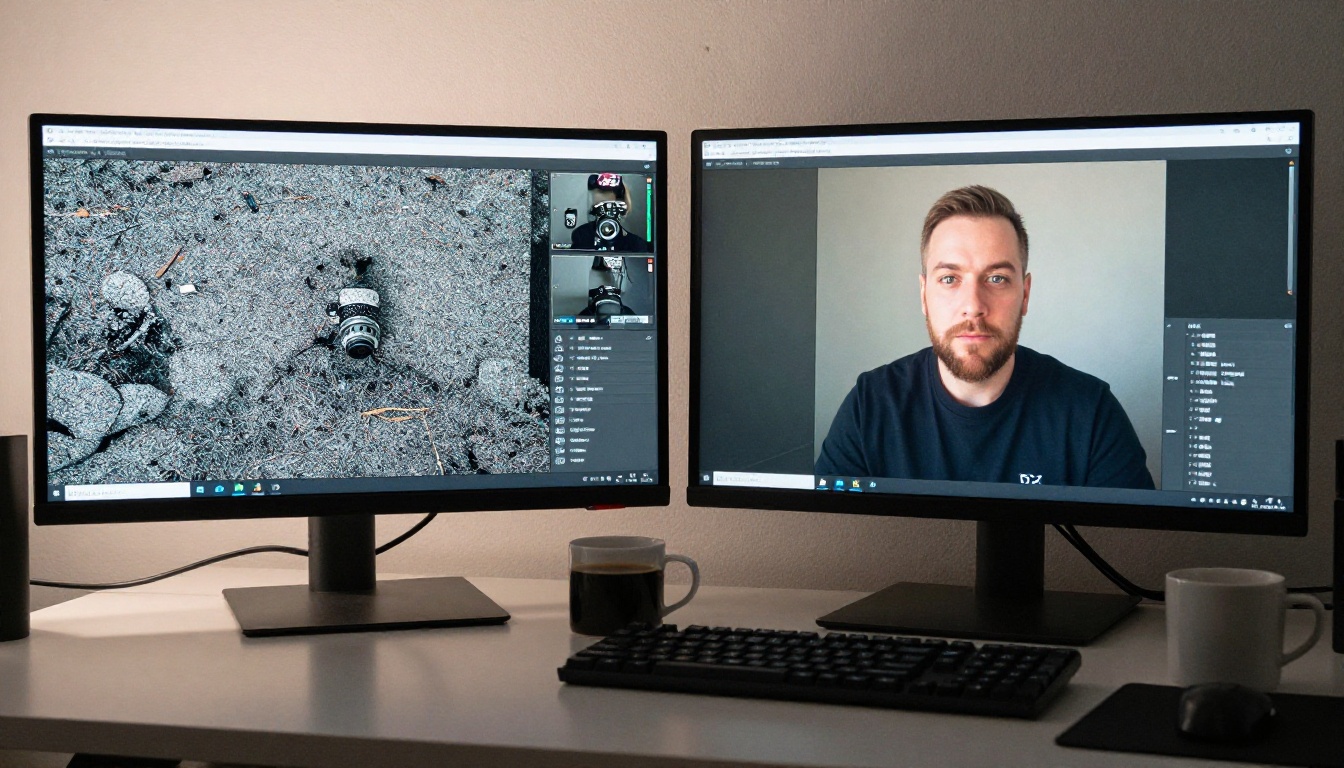
Por que a imagem da webcam fica ruim
A maioria das pessoas culpa a webcam. Quase sempre esse não é o problema real.
O problema da resolução é mais complexo
Uma webcam 1080p parece impressionante, mas os sensores de consumo raramente entregam detalhes 1080p de verdade. O processador de sinal de imagem dentro da câmera aplica nitidez, redução de ruído e compressão pesadas, que suavizam as bordas e borram os detalhes finos. Quando sua imagem chega à plataforma de chamadas de vídeo, ela é codificada novamente e perde mais uma geração de qualidade. Uma captura que começou em 1080p pode parecer 480p do outro lado.
Pouca luz destrói a qualidade rapidamente
Sensores de câmera não gostam de pouca luz. Quando o ambiente está escuro, a webcam aumenta o equivalente de ISO, o que inunda a imagem de ruído de crominância e de luminância. Os detalhes finos ficam enterrados sob uma camada de granulação. Os algoritmos de redução de ruído com IA, ao contrário dos filtros tradicionais, analisam a estrutura da imagem em vez de apenas borrar pixels juntos. O resultado é uma imagem muito mais limpa, que preserva o detalhe das bordas.
A compressão piora tudo
Aplicativos de chamada de vídeo como Zoom, Google Meet e Teams aplicam sua própria compressão sobre o que a sua webcam envia. Uma configuração de largura de banda de upload limitada pode reduzir tanto o bitrate do seu vídeo que os rostos ficam em blocos e o movimento cria artefatos visíveis. O upscaling com IA aplicado depois da gravação pode recuperar detalhes significativos de imagens comprimidas.
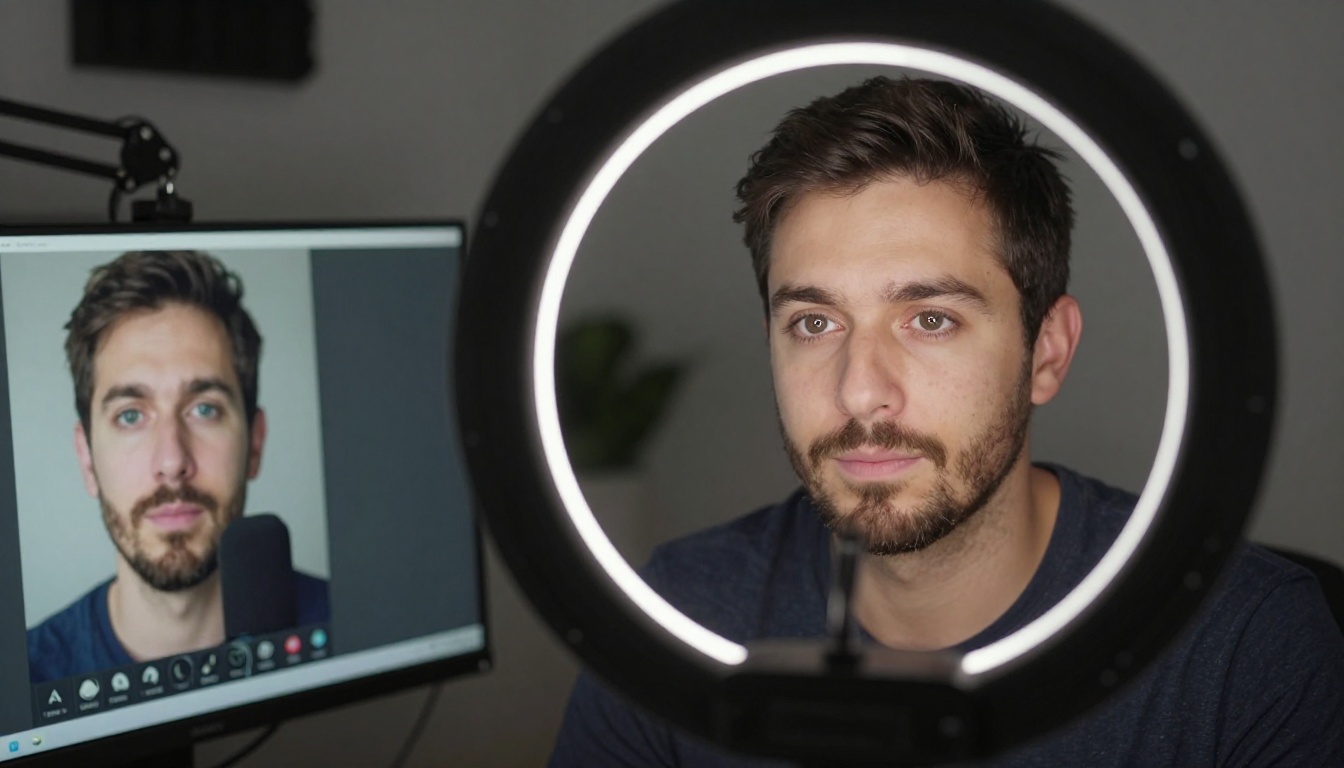
Vale ser específico sobre os mecanismos, porque nem todo processamento com IA é igual.
Upscaling comparado com nitidez
A nitidez tradicional aumenta o contraste das bordas, o que pode deixar a imagem mais definida, mas introduz halos e não acrescenta detalhe real. O upscaling com IA, por outro lado, usa redes neurais treinadas com milhões de pares de imagens. O modelo aprende como um detalhe em alta resolução deveria parecer a partir de uma entrada de baixa resolução e, então, sintetiza essa informação que falta pixel a pixel. A diferença na qualidade do resultado é significativa.
Redução de ruído que preserva o detalhe
A remoção de ruído clássica borra uma região para suavizar o ruído, o que também apaga a textura genuína. A remoção de ruído com IA identifica qual variação de pixel é ruído e qual é detalhe real de superfície, como poros da pele, cabelo e textura de tecido, e remove apenas o ruído. O resultado é uma imagem limpa que não parece ter passado por um filtro de beleza.
Interpolação de quadros para um movimento mais suave
Alguns modelos de IA vão além e sintetizam quadros intermediários para aumentar a taxa de quadros aparente, transformando um vídeo de 30fps em 60fps. Isso é especialmente útil para vídeos gravados que serão editados e publicados, em vez de transmitidos ao vivo.
Os melhores modelos de IA para imagens de webcam
Estas são as ferramentas específicas que produzem os melhores resultados em imagens reais de webcam.
Crystal Video Upscaler
O Crystal Video Upscaler foi criado especificamente para vídeos em formato retrato, o que o torna uma das melhores escolhas para vídeos de webcam. Ele faz upscaling para 4K preservando os detalhes do rosto e produz resultados suaves e de aparência natural. Envie seu clipe gravado e ele processa toda a sequência quadro a quadro usando seu pipeline de IA.
💡 Dica: O Crystal Video Upscaler funciona melhor em vídeos gravados em 1080p. Entradas de resolução menor ainda melhoram a qualidade, mas uma entrada em 1080p gera o resultado em 4K com aparência mais natural.
Topaz Video Upscale
O Topaz Video Upscale, da Topaz Labs, é amplamente considerado o benchmark para o processamento de vídeo com IA. Ele combina upscaling com redução de ruído adaptativa ao movimento e remoção de artefatos. O modelo lida especialmente bem com artefatos de compressão, o que o torna ideal para imagens que já passaram pela codificação de uma plataforma de chamadas de vídeo.
| Recurso | Crystal Video Upscaler | Topaz Video Upscale |
|---|
| Saída máxima | 4K | 4K a 120fps |
| Redução de ruído | Padrão | Adaptativa ao movimento |
| Melhor para | Retrato e webcam | Imagens comprimidas |
| Velocidade | Rápida | Padrão |
Runway Upscale v1
O Upscale v1 da Runway usa o pipeline proprietário de IA para vídeo da Runway para adicionar resolução e nitidez. É uma opção sólida quando você quer resultados por meio de uma interface limpa no navegador, sem exigir processamento local.
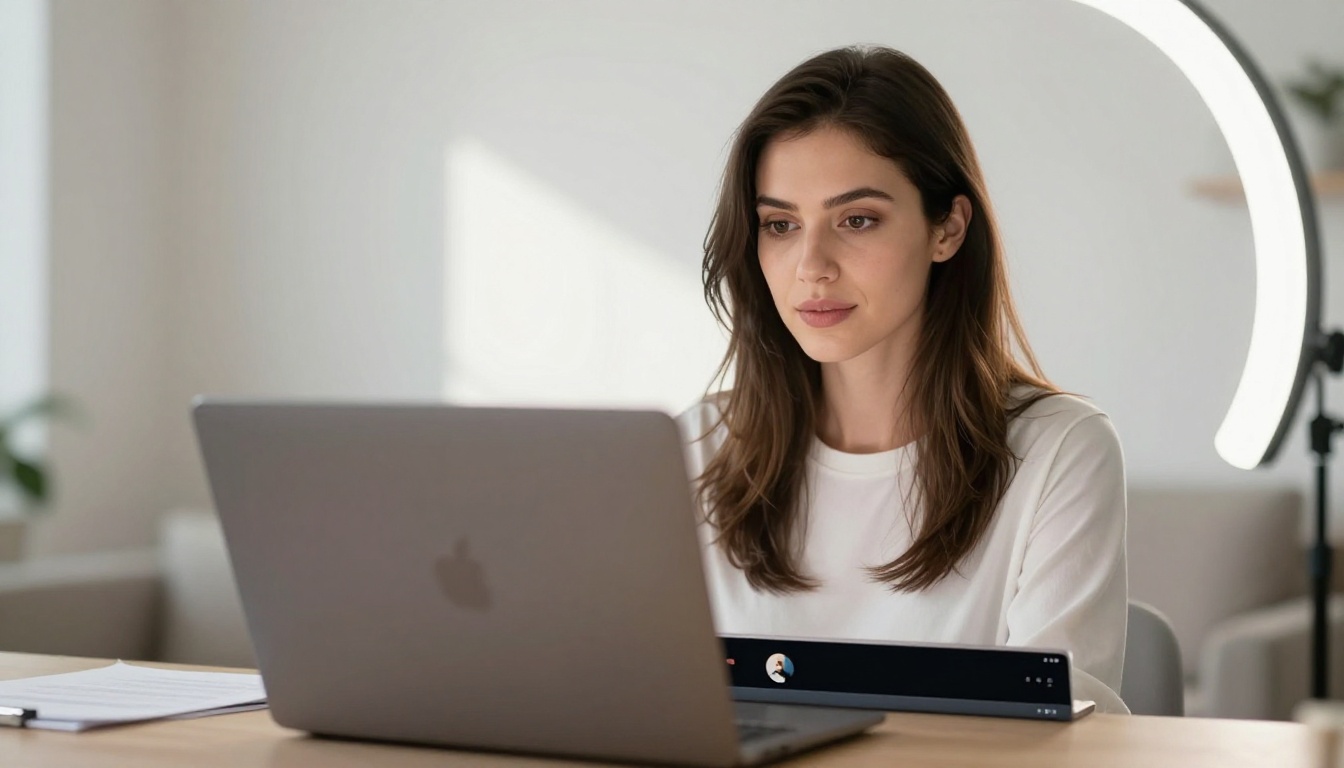
Passo a passo: usando o Crystal Video Upscaler no PicassoIA
Este é o fluxo de trabalho exato para pegar um clipe de webcam gravado e melhorar sua qualidade de forma notável.
Passo 1: grave sua imagem de webcam
Grave seu clipe de webcam na melhor qualidade que sua configuração permitir. A maioria dos softwares de webcam e das ferramentas de gravação de chamadas produz arquivos MP4. Se você tiver opções, escolha uma configuração de bitrate mais alto antes de gravar, pois isso dá à IA mais detalhe real para trabalhar, em vez de artefatos de compressão.
Passo 2: abra o Crystal Video Upscaler
Acesse o Crystal Video Upscaler no PicassoIA. Você verá a interface de upload diretamente no navegador. Não é necessário instalar nenhum software.
Passo 3: envie seu clipe
Arraste e solte a gravação da sua webcam na área de upload. O modelo aceita MP4, MOV e formatos de vídeo comuns. Para clipes com mais de alguns minutos, espere que o processamento demore proporcionalmente mais.
Passo 4: defina a resolução de saída
Escolha a resolução desejada. Para a maioria das imagens de webcam, selecione upscaling de 4x para chegar à saída em 4K. Se você quiser arquivos menores, 2x ainda é uma melhora substancial em relação ao original.
Passo 5: processe e baixe
Clique em executar e aguarde a conclusão do trabalho. Baixe o arquivo processado quando estiver pronto. A diferença aparece de imediato, principalmente nos detalhes do rosto, na nitidez das bordas e na redução do ruído em toda a imagem.
Quando você precisa de super-resolução de imagem
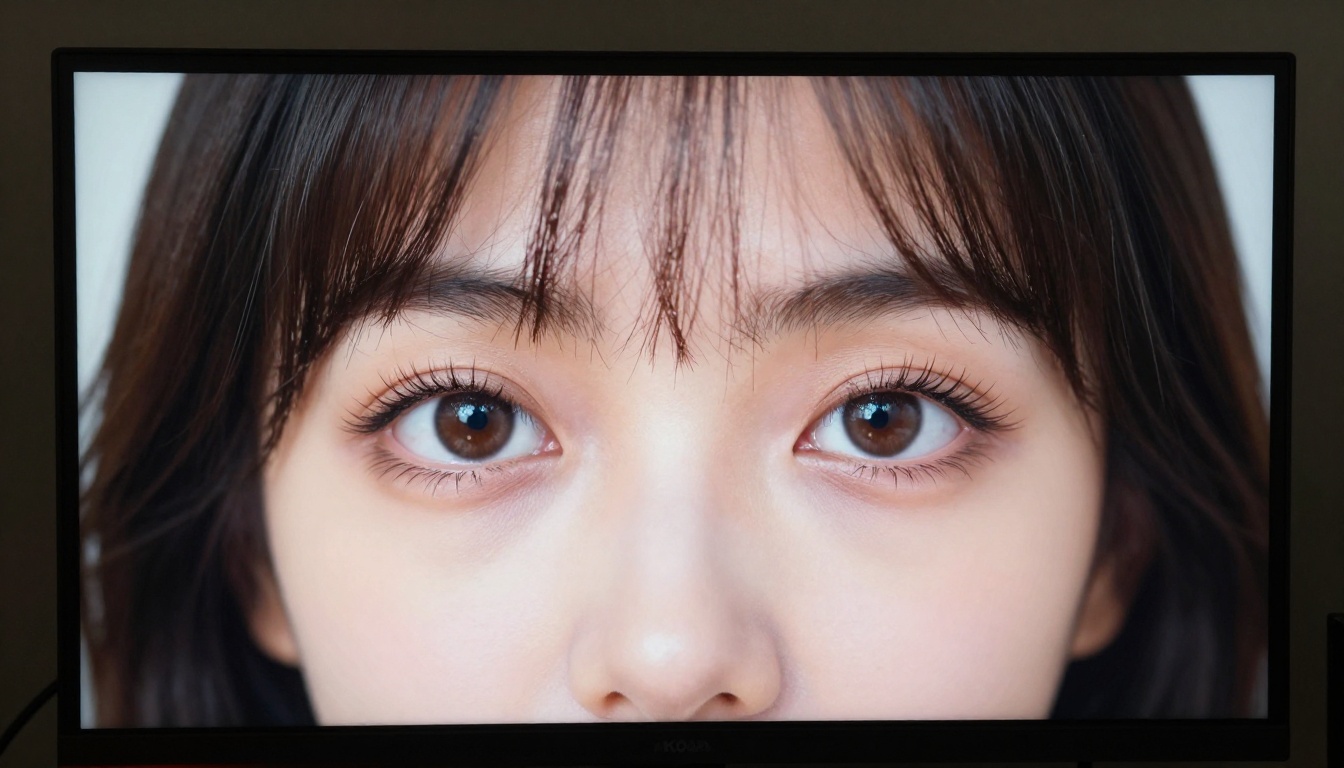
O upscaling de vídeo funciona em clipes gravados. Mas se você precisa melhorar um print de uma chamada de vídeo, uma foto de perfil tirada na webcam ou um quadro fixo extraído de um vídeo, precisa de um modelo específico para imagens.
A ferramenta certa para quadros fixos
O Clarity Pro Upscaler é especializado em upscaling fotorrealista de imagens de retrato. Ele foi criado para lidar com os desafios específicos da fotografia de rosto: textura da pele, cabelo, olhos e iluminação. Para prints de webcam, ele produz resultados muito nítidos.
O Crystal Upscaler é outra opção forte para quadros fixos de retrato, especialmente eficaz no upscaling de 4x, mantendo detalhes de aparência natural sem nitidez excessiva.
Para upscaling de uso geral
O Real ESRGAN é um dos modelos de upscaling de código aberto mais testados disponíveis. Ele lida bem com uma grande variedade de conteúdos e produz uma saída limpa, sem artefatos, em escala de 4x. O Google Upscaler oferece outra opção confiável para upscaling geral de imagens sem perda de detalhes.
Para a saída mais alta possível, o Topaz Image Upscale chega a 6x e é especialmente eficaz em preservar microdetalhes, como poros e textura de tecido, que outros modelos tendem a suavizar. O P Image Upscale completa a lista com processamento rápido, adequado para iterações rápidas.
Mudanças na iluminação que multiplicam os resultados da IA
A IA funciona melhor quando tem detalhes reais para trabalhar. Uma imagem bem iluminada processada por um upscaler com IA fica muito melhor do que uma imagem escura e com ruído passada pelo mesmo modelo. Algumas mudanças pontuais na sua configuração de iluminação multiplicam significativamente a qualidade do resultado.
Posicione a luz de frente para você
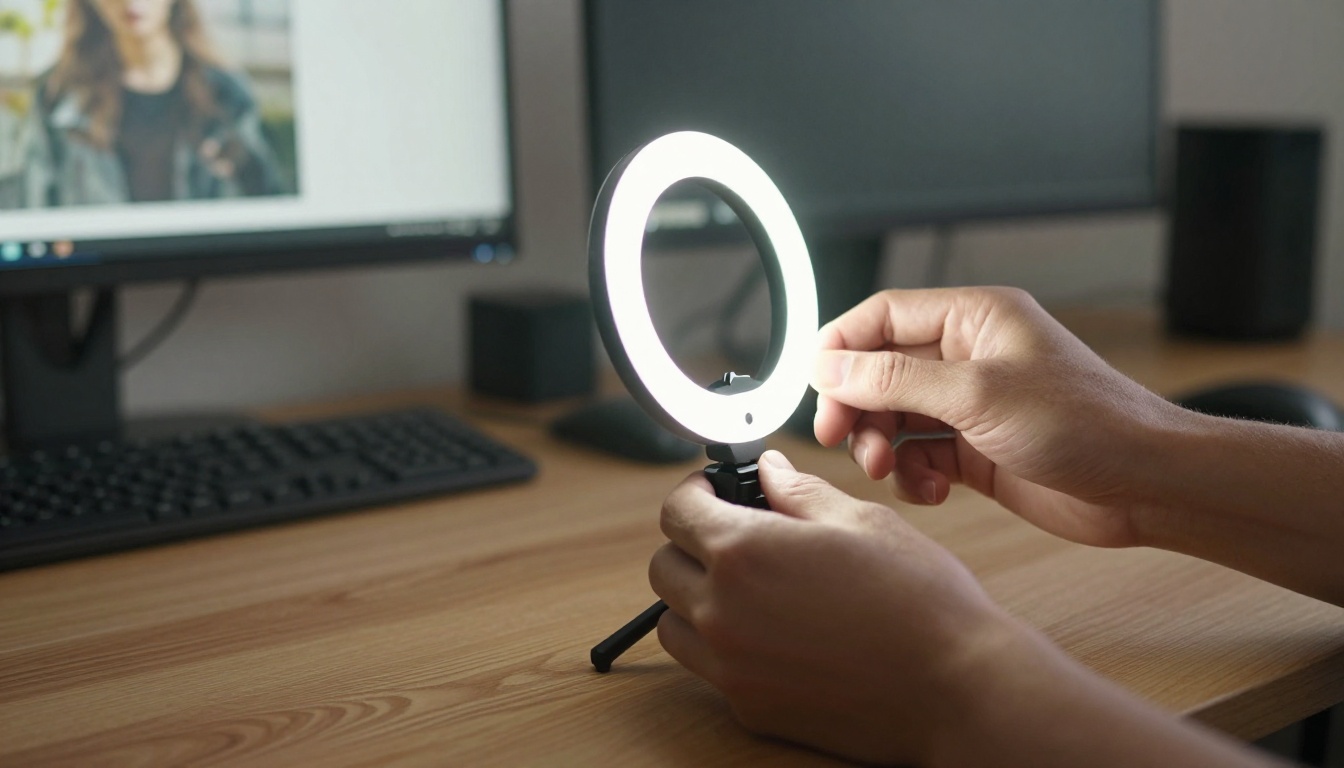
A mudança mais impactante é direcionar sua fonte de luz diretamente para o seu rosto. A luz vinda de lados ou de trás cria sombras profundas, obriga a câmera a compensar com mais ganho e enterra os detalhes faciais de que os modelos de IA dependem para funcionar bem. Uma luz de anel ou um abajur posicionado aproximadamente na altura dos olhos e diretamente à sua frente elimina a maior parte desse problema.
A temperatura de cor importa
Misturar lâmpadas incandescentes quentes com luz natural fria das janelas cria dominantes de cor concorrentes, com as quais os modelos de IA têm dificuldade. Iguale suas fontes de luz a uma temperatura de cor consistente, idealmente em torno de 5500K (luz do dia), para ter a melhor base de imagem.
💡 Dica: Prenda uma folha de papel branco no teto acima da sua mesa e faça a luz de uma lâmpada refletir nela. Isso cria uma luz suave e difusa, ideal para o processamento com IA, sem precisar comprar equipamento de iluminação dedicado.
4 erros comuns que estragam os resultados
Mesmo com ferramentas de IA excelentes, alguns erros recorrentes produzem resultados decepcionantes.
-
Começar com material de origem muito comprimido: se você baixa uma gravação de chamada de vídeo que já foi comprimida durante a transmissão, a IA tem menos informação real para trabalhar. Sempre que possível, grave localmente para obter o material de origem mais limpo.
-
Upscaling excessivo: pular de uma origem 480p direto para 4K em uma única etapa produz mais artefatos do que ir de 1080p para 4K. Ajuste a proporção do upscaling à resolução da origem para os resultados mais naturais.
-
Ignorar a sincronia de áudio: o processamento de vídeo com IA pode introduzir pequenos atrasos entre vídeo e áudio se a ferramenta não tratar corretamente a passagem do áudio. Sempre verifique a sincronia depois do processamento, antes de distribuir o arquivo.
-
Processar imagens com desfoque de movimento: upscalers com IA aumentam a nitidez de detalhes estáticos, mas podem tornar o desfoque de movimento mais visível e distrator. Reduza o movimento durante a gravação ou estabilize a imagem antes.
💡 Dica: Processe um clipe de teste de 10 segundos antes de rodar o vídeo completo. Isso economiza bastante tempo de processamento ao experimentar configurações diferentes ou comparar modelos.
Configurações de software que valem a pena ajustar antes de gravar
Antes de depender totalmente do pós-processamento, alguns ajustes de software podem melhorar significativamente a qualidade da origem.
Configurações do driver da webcam
A maioria dos drivers de webcam oferece controles manuais de exposição, equilíbrio de branco e nitidez. Desative a exposição automática se você estiver em um ambiente de iluminação estável. A exposição automática muda o brilho o tempo todo, o que cria inconsistências difíceis de corrigir depois. Defina o equilíbrio de branco manualmente, uma vez, e mantenha-o fixo durante a sessão.
Configurações de qualidade do aplicativo de chamada de vídeo
Zoom, Teams e Meet têm configurações de qualidade de vídeo escondidas nas preferências. Procure opções que permitam saída em HD ou Full HD e desative qualquer desfoque de fundo ou supressão de ruído integrada se você pretende aplicar processamento com IA depois. Aplicar várias passadas de redução de ruído degrada os detalhes genuínos.
Escolha do codec de gravação
Se você estiver gravando localmente, em vez de usar um aplicativo de chamada, escolha um codec com bitrate mais alto. O H.264 com uma configuração de bitrate alto preserva mais detalhes do que as configurações padrão que a maioria das ferramentas de gravação de tela aplica. Isso dá à IA mais informação genuína para trabalhar e produz um resultado perceptivelmente melhor.
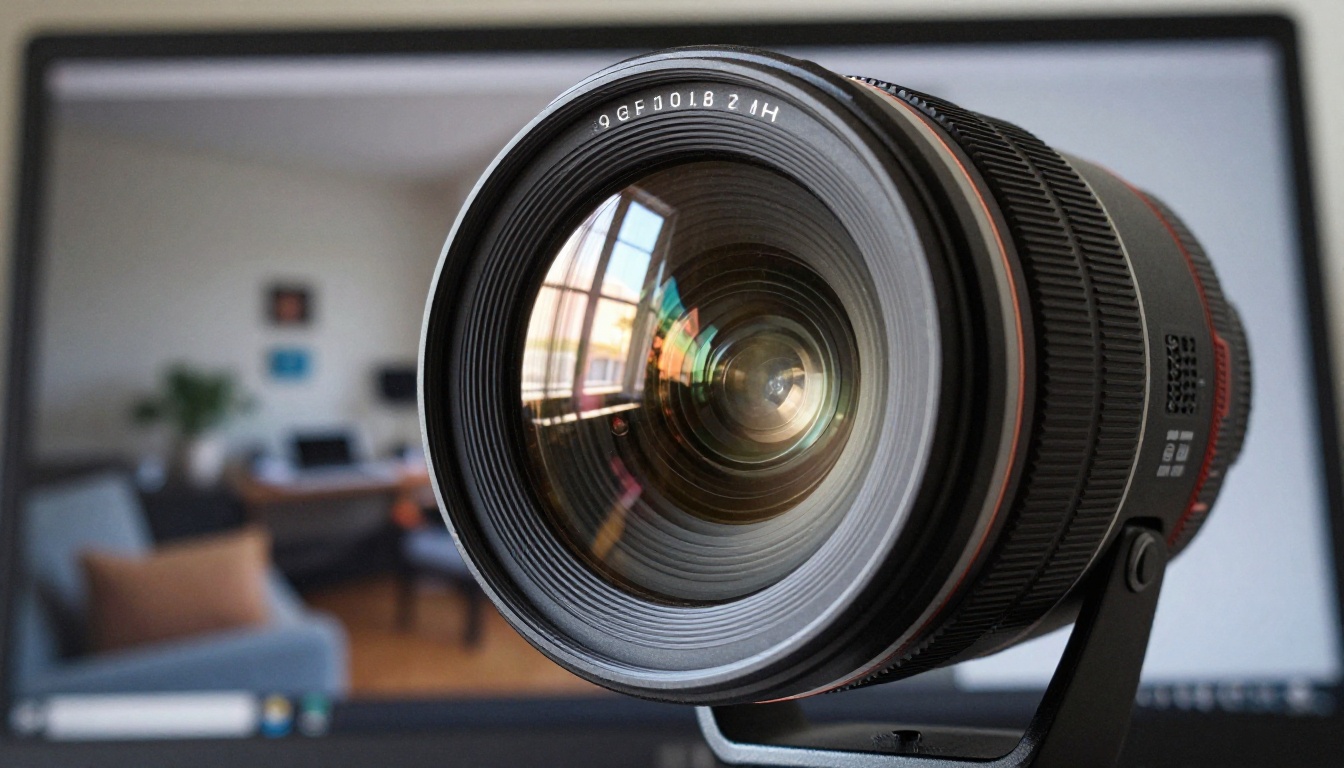
Resultados reais sem hardware novo
A diferença entre o que uma webcam de faixa intermediária captura e o que o processamento com IA consegue produzir é substancial. Um clipe em 1080p gravado com iluminação razoável, processado pelo Crystal Video Upscaler ou pelo Topaz Video Upscale, gera de forma consistente imagens que competem com câmeras que custam bem mais. O mesmo vale para fotos de perfil e miniaturas de vídeo processadas pelo Clarity Pro Upscaler ou pelo Topaz Image Upscale.
O fluxo de trabalho leva minutos depois da primeira vez. Grave, envie, processe, baixe. Todos os modelos do PicassoIA rodam na nuvem, então seu hardware local não limita o que é possível.
Comparação antes e depois:
| O que muda | Antes da IA | Depois da IA |
|---|
| Resolução | 1080p aparente | Detalhe 4K real |
| Textura da pele | Borrada ou com ruído | Natural e definida |
| Nitidez das bordas | Suave, comprimida | Nítida e precisa |
| Níveis de ruído | Granulação visível | Quase eliminada |
| Tamanho do arquivo | Igual ao original | Maior, porém mais nítido |
O PicassoIA tem todos esses modelos disponíveis diretamente no navegador, sem necessidade de instalação local. A forma mais rápida de ver o que o upscaling com IA faz pelas suas imagens é gravar um clipe curto de 30 segundos com sua webcam atual, enviá-lo ao Crystal Video Upscaler e comparar o resultado lado a lado com o original.
Para imagens fixas, comece com o Clarity Pro Upscaler e faça um teste em 4x. Para uma limpeza geral de imagens em vídeo, o Topaz Video Upscale combina upscaling, remoção de ruído e remoção de artefatos em uma única passagem.
A maioria das pessoas que processa o primeiro clipe com um desses modelos não volta ao fluxo de trabalho original. Os resultados são tão imediatos e tão visíveis assim.


