Vous n’avez pas besoin d’une caméra à 500 $ pour être net en visioconférence. Le vrai problème ne vient pas de votre matériel, mais de ce qui arrive à votre image après que le capteur l’a captée. Les artefacts de compression, une mauvaise réponse à la lumière, le bruit du capteur et un encodage agressif font disparaître des détails avant même que l’image n’atteigne l’écran de votre interlocuteur. L’IA change complètement la donne, et elle est plus accessible que la plupart des gens ne le pensent.
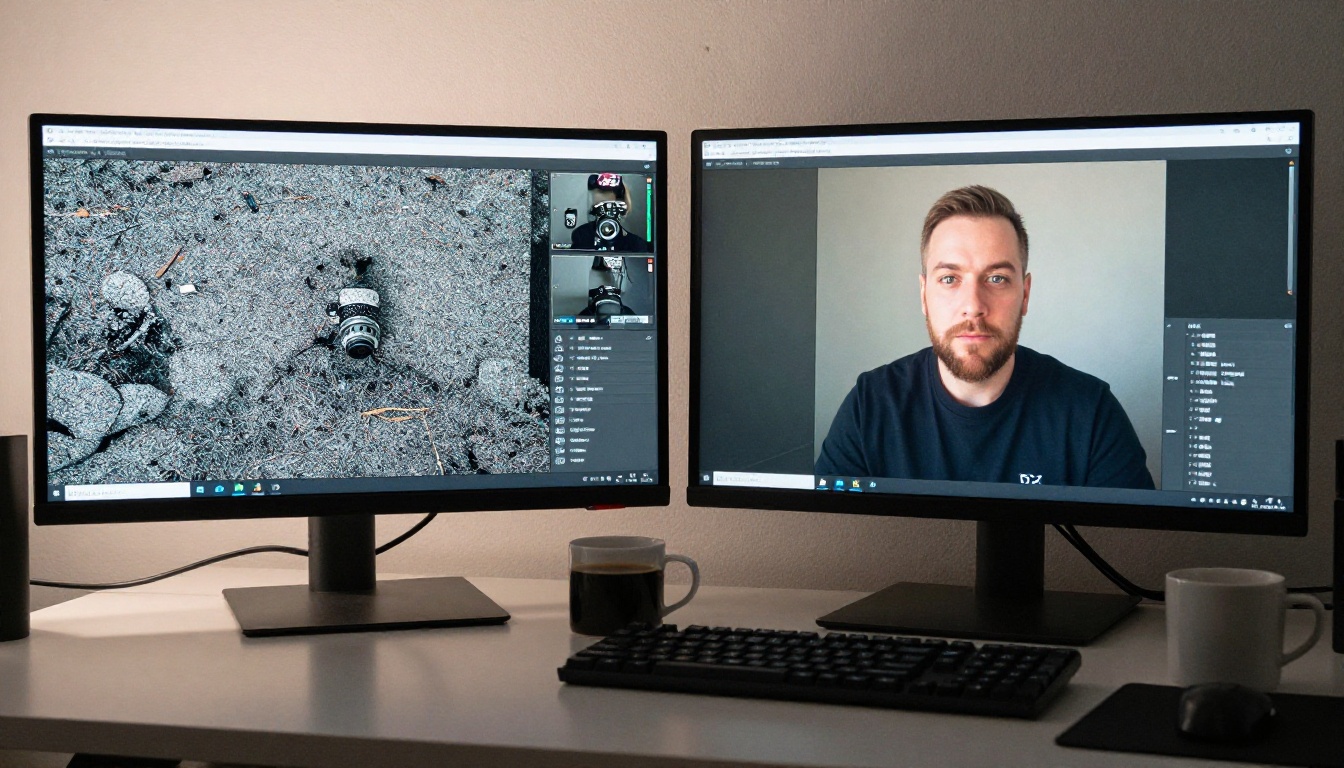
Pourquoi les images de webcam paraissent-elles si mauvaises ?
La plupart des gens accusent leur webcam. Ce n’est presque jamais le vrai problème.
Le problème de résolution est plus complexe
Une webcam 1080p paraît impressionnante, mais les capteurs grand public offrent rarement un vrai détail en 1080p. Le processeur de signal d’image intégré à la caméra applique un fort renforcement de netteté, une réduction du bruit et une compression qui adoucissent les contours et estompent les détails fins. Une fois que votre image arrive sur une plateforme de visioconférence, elle a été encodée une nouvelle fois, perdant encore en qualité. Une capture 1080p peut ainsi ressembler à du 480p chez votre interlocuteur.
Le faible éclairage détruit la qualité très vite
Les capteurs de caméra détestent le manque de lumière. Quand l’environnement est sombre, votre webcam augmente l’équivalent de l’ISO, ce qui recouvre l’image de bruit chromatique et de luminance. Les détails fins sont alors enfouis sous une couche de grain. Contrairement aux filtres traditionnels, les algorithmes de réduction du bruit par IA analysent la structure de l’image au lieu de simplement mélanger les pixels. Le résultat est une image beaucoup plus propre, qui conserve les détails des contours.
La compression aggrave tout
Les applications de visio comme Zoom, Google Meet et Teams appliquent leur propre compression par-dessus ce que produit votre webcam. Un débit d’envoi limité peut réduire le débit vidéo au point que les visages apparaissent en blocs et que les mouvements créent des artefacts visibles. L’upscaling par IA appliqué après l’enregistrement peut restituer un détail considérable à partir d’une image compressée.
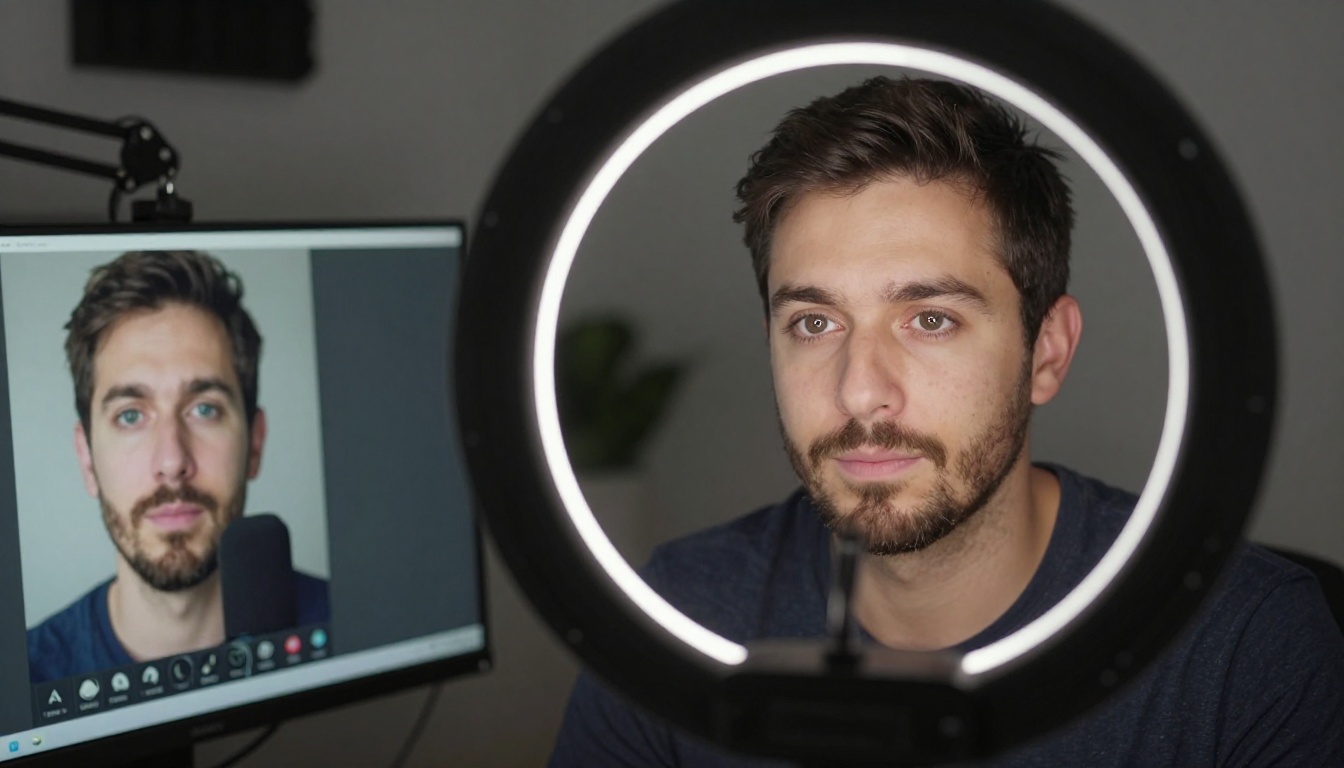
Ce que l’IA change réellement à votre vidéo
Il est utile d’être précis sur les mécanismes, car tous les traitements par IA ne se valent pas.
Upscaling ou renforcement de la netteté
Le renforcement de netteté classique augmente le contraste des contours, ce qui peut rendre l’image plus nette, mais introduit des halos et n’ajoute pas de vrai détail. L’upscaling par IA, en revanche, utilise des réseaux de neurones entraînés sur des millions de paires d’images. Le modèle apprend à quoi doit ressembler un détail en haute résolution à partir d’une entrée basse résolution, puis synthétise pixel par pixel l’information manquante. La différence de qualité du résultat est importante.
Une réduction du bruit qui préserve les détails
Le débruitage classique floute une zone pour atténuer le bruit, ce qui estompe aussi la texture réelle. Le débruitage par IA identifie quelles variations de pixels correspondent au bruit et lesquelles correspondent à un vrai détail de surface, comme les pores de la peau, les cheveux ou la texture d’un tissu, et ne supprime que le bruit. Le résultat est une image propre qui ne paraît pas avoir été passée dans un filtre de beauté.
L’interpolation d’images pour un mouvement plus fluide
Certains modèles d’IA vont plus loin et synthétisent des images intermédiaires pour augmenter la fréquence d’images apparente, en transformant une vidéo à 30 fps en 60 fps. C’est particulièrement utile pour les vidéos enregistrées qui seront montées puis importées, plutôt que diffusées en direct.
Les meilleurs modèles d’IA pour les images de webcam
Voici les outils précis qui donnent les meilleurs résultats sur des images de webcam réelles.
Crystal Video Upscaler
Crystal Video Upscaler est conçu spécifiquement pour les vidéos en format portrait, ce qui en fait l’un des meilleurs choix pour la vidéo de webcam. Il passe jusqu’en 4K tout en préservant les détails du visage et produit des résultats fluides et naturels. Importez votre clip enregistré, et il traite toute la séquence image par image grâce à son pipeline d’IA.
💡 Astuce : Crystal Video Upscaler donne les meilleurs résultats sur des vidéos tournées en 1080p. Il améliore aussi la qualité d’une entrée de plus basse résolution, mais une entrée en 1080p donne une sortie 4K au rendu le plus naturel.
Topaz Video Upscale
Topaz Video Upscale de Topaz Labs est largement considéré comme la référence du traitement vidéo par IA. Il combine l’upscaling avec un débruitage adaptatif au mouvement et la suppression des artefacts. Le modèle gère particulièrement bien les artefacts de compression, ce qui en fait un choix idéal pour les vidéos ayant déjà été passées par l’encodage d’une plateforme de visioconférence.
| Caractéristique | Crystal Video Upscaler | Topaz Video Upscale |
|---|
| Sortie maximale | 4K | 4K à 120 fps |
| Réduction du bruit | Standard | Adaptative selon le mouvement |
| Idéal pour | Portrait et webcam | Vidéos compressées |
| Vitesse | Rapide | Standard |
Runway Upscale v1
Upscale v1 de Runway utilise le pipeline vidéo IA propriétaire de Runway pour ajouter de la résolution et de la netteté. C’est une option solide lorsque vous voulez des résultats via une interface propre dans le navigateur, sans avoir à traiter en local.

Étape par étape : utiliser Crystal Video Upscaler sur PicassoIA
Voici le flux de travail exact pour prendre un clip de webcam enregistré et en améliorer nettement la qualité.
Étape 1 : enregistrer votre vidéo de webcam
Enregistrez votre clip avec la meilleure qualité que permet votre installation. La plupart des logiciels de webcam et des outils d’enregistrement de visio produisent des fichiers MP4. Si vous avez le choix, sélectionnez un débit plus élevé avant l’enregistrement, car cela donne à l’IA plus de détails réels avec lesquels travailler, plutôt que des artefacts de compression.
Étape 2 : ouvrir Crystal Video Upscaler
Rendez-vous sur Crystal Video Upscaler sur PicassoIA. Vous verrez directement dans votre navigateur l’interface d’import. Aucune installation de logiciel n’est nécessaire.
Étape 3 : importer votre clip
Glissez-déposez votre enregistrement de webcam dans la zone d’import. Le modèle accepte les formats MP4, MOV et les formats vidéo courants. Pour les clips de plus de quelques minutes, prévoyez un temps de traitement proportionnellement plus long.
Étape 4 : définir la résolution de sortie
Choisissez la résolution cible. Pour la plupart des vidéos de webcam, sélectionnez un upscaling x4 pour obtenir une sortie 4K. Si vous voulez garder des fichiers plus légers, le x2 reste une amélioration substantielle par rapport à l’original.
Étape 5 : traiter et télécharger
Cliquez sur « Lancer » et attendez la fin du traitement. Téléchargez le fichier une fois qu’il est prêt. La différence est immédiatement visible, notamment dans les détails du visage, la netteté des contours et la réduction du bruit sur l’ensemble de l’image.

Quand vous avez besoin de la super-résolution d’image
L’upscaling vidéo fonctionne sur des clips enregistrés. Mais si vous voulez améliorer une capture d’écran d’un appel vidéo, une photo de profil prise avec la webcam ou une image fixe extraite d’une vidéo, il vous faut un modèle spécifique aux images.
Le bon outil pour les images fixes
Clarity Pro Upscaler est spécialisé dans l’upscaling photoréaliste de portraits. Il est conçu pour gérer les difficultés propres à la photo de visage : texture de la peau, cheveux, yeux et éclairage. Pour les captures d’écran de webcam, il produit des résultats remarquablement nets.
Crystal Upscaler est une autre option solide pour les portraits fixes, particulièrement efficace en upscaling x4 tout en conservant des détails naturels, sans sur-accentuation.
Pour l’upscaling polyvalent
Real ESRGAN est l’un des modèles d’upscaling open source les plus testés. Il gère bien un large éventail de contenus et produit un rendu propre, sans artefacts, à l’échelle x4. Google Upscaler constitue une autre option fiable pour l’upscaling d’image général sans perte de détails.
Pour une sortie maximale, Topaz Image Upscale atteint le x6 et préserve particulièrement bien les micro-détails comme les pores et la texture des tissus, que d’autres modèles ont tendance à lisser. P Image Upscale complète la gamme avec un traitement rapide, adapté aux itérations rapides.
Les changements d’éclairage qui démultiplient les résultats de l’IA
L’IA donne ses meilleurs résultats lorsqu’elle dispose de vrais détails à traiter. Une prise bien éclairée, passée dans un upscaler IA, paraît nettement meilleure qu’une image sombre et bruitée passée dans le même modèle. Quelques ajustements ciblés de votre éclairage démultiplient sensiblement la qualité finale.
Placez la lumière face à vous
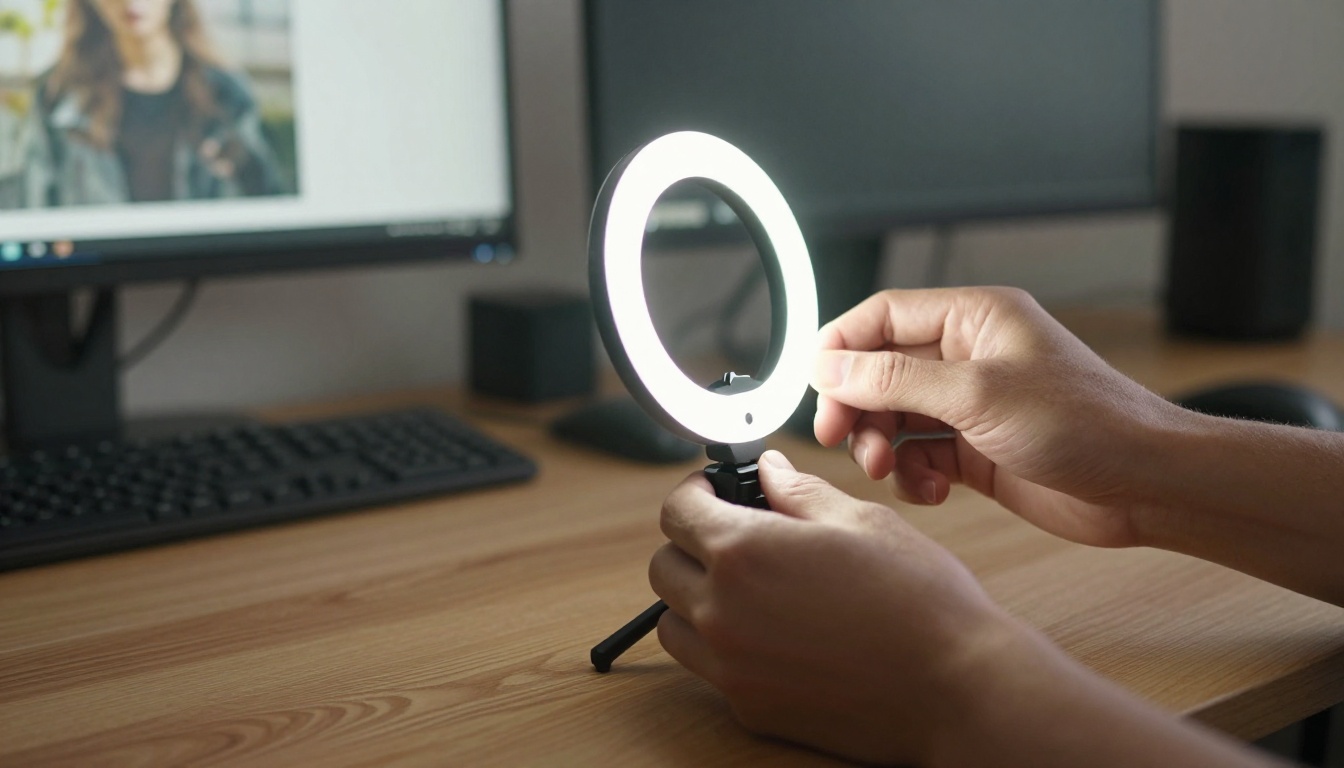
Le changement le plus efficace consiste à orienter votre source lumineuse directement vers vous. La lumière venant de côté ou de derrière crée des ombres profondes, oblige votre caméra à compenser avec un gain plus élevé et enfouit les détails du visage dont les modèles d’IA ont besoin pour bien fonctionner. Un anneau lumineux ou une lampe de bureau placé à peu près à hauteur des yeux, juste en face de vous, élimine l’essentiel de ce problème.
La température de couleur compte
Mélanger des ampoules à incandescence chaudes avec la lumière du jour froide venant des fenêtres crée des dominantes de couleur contradictoires, avec lesquelles les modèles d’IA peinent. Harmonisez vos sources lumineuses sur une température de couleur constante, idéalement autour de 5 500 K (lumière du jour), pour obtenir l’image de base la plus propre.
💡 Astuce : Fixez une feuille de papier blanc au plafond au-dessus de votre bureau et faites rebondir une lampe dessus. Vous obtenez une lumière douce et uniforme, idéale pour le traitement par IA, sans acheter de matériel d’éclairage dédié.
4 erreurs courantes qui ruinent les résultats
Même avec d’excellents outils d’IA, quelques erreurs courantes donnent systématiquement des résultats décevants.
-
Partir d’une source très compressée : si vous téléchargez un enregistrement d’appel vidéo déjà compressé pendant la transmission, l’IA dispose de moins d’informations réelles pour travailler. Enregistrez localement dès que possible pour obtenir le matériau source le plus propre.
-
Sur-upscaling : passer directement d’une source en 480p au 4K en une seule étape produit plus d’artefacts que le passage du 1080p au 4K. Adaptez votre ratio d’upscaling à la résolution de votre source pour des résultats plus naturels.
-
Ignorer la synchronisation audio : le traitement vidéo par IA peut introduire de petits décalages entre la vidéo et le son si l’outil ne gère pas correctement le passage audio. Vérifiez toujours la synchronisation après le traitement, avant de diffuser le fichier.
-
Traiter une vidéo avec du flou de bougé : les upscalers IA accentuent les détails statiques, mais peuvent rendre le flou de bougé plus visible et gênant. Limitez les mouvements pendant l’enregistrement ou stabilisez d’abord la vidéo.
💡 Astuce : traitez un clip test de 10 secondes avant de lancer la vidéo complète. Cela vous fait gagner beaucoup de temps de traitement lorsque vous testez différents réglages ou comparez des modèles.

Réglages logiciels utiles avant l’enregistrement
Avant de compter entièrement sur le post-traitement, quelques réglages logiciels peuvent améliorer nettement la qualité source.
Réglages du pilote de la webcam
La plupart des pilotes de webcam proposent des commandes manuelles pour l’exposition, la balance des blancs et la netteté. Désactivez l’exposition automatique si votre éclairage est stable. L’exposition automatique modifie sans cesse la luminosité, ce qui crée des incohérences difficiles à corriger en post-production. Réglez la balance des blancs manuellement, une seule fois, et laissez-la fixe pendant toute la session.
Réglages de qualité des applications de visio
Zoom, Teams et Meet proposent tous des réglages de qualité vidéo cachés dans les préférences. Recherchez les options qui permettent une sortie HD ou Full HD, et désactivez le flou d’arrière-plan ou la suppression du bruit intégrés si vous prévoyez d’appliquer ensuite un traitement par IA. Empiler plusieurs passes de réduction du bruit dégrade les détails réels.
Choix du codec d’enregistrement
Si vous enregistrez en local plutôt que via une application d’appel, choisissez un codec à débit plus élevé. Le H.264 avec un réglage de débit élevé préserve davantage de détails que les réglages par défaut de la plupart des outils d’enregistrement d’écran. Cela donne à l’IA plus d’informations réelles avec lesquelles travailler, et produit un résultat nettement meilleur.
Des résultats réels sans nouveau matériel
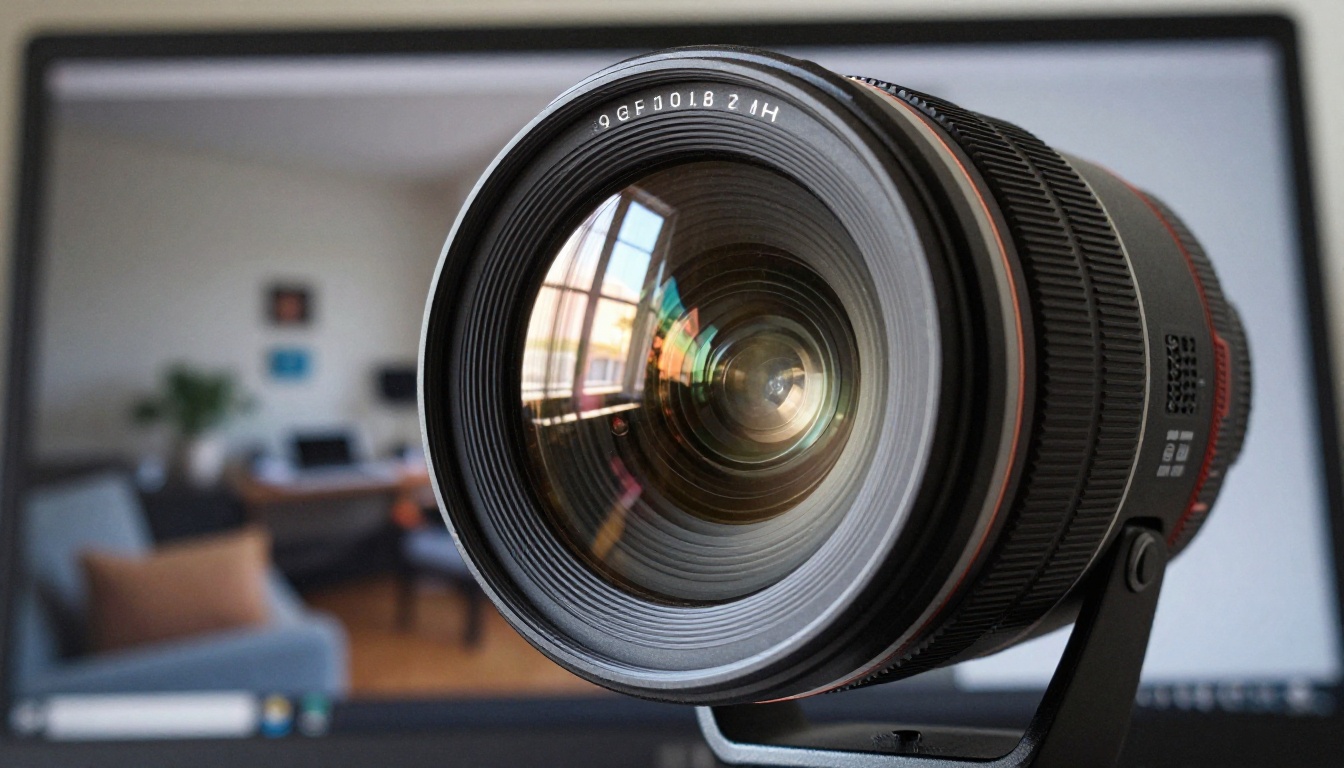
L’écart entre ce qu’une webcam milieu de gamme capte et ce que le traitement par IA peut produire est considérable. Un clip en 1080p enregistré avec un éclairage correct, traité par Crystal Video Upscaler ou Topaz Video Upscale, donne systématiquement des images qui rivalisent avec des caméras nettement plus chères. Il en va de même pour les photos de profil et les miniatures vidéo traitées avec Clarity Pro Upscaler ou Topaz Image Upscale.
Le flux de travail prend quelques minutes une fois que vous l’avez fait une fois. Enregistrez, importez, traitez, téléchargez. Tous les modèles de PicassoIA fonctionnent dans le cloud, donc votre matériel local ne limite pas ce qui est possible.
Comparaison avant et après :
| Ce qui change | Avant l’IA | Après l’IA |
|---|
| Résolution | 1080p apparent | Détails réels en 4K |
| Texture de la peau | Lissée ou bruitée | Naturelle et définie |
| Netteté des contours | Douce, compressée | Nette et précise |
| Niveau de bruit | Grain visible | Presque entièrement éliminé |
| Taille du fichier | Identique à l’original | Plus lourd mais plus net |
Essayez sur vos propres vidéos
PicassoIA met tous ces modèles à disposition directement dans le navigateur, sans installation locale. Le moyen le plus rapide de voir ce que l’upscaling IA apporte à vos vidéos est d’enregistrer un court clip de 30 secondes avec votre webcam actuelle, de l’importer dans Crystal Video Upscaler et de comparer le résultat côte à côte avec l’original.
Pour les images fixes, commencez avec Clarity Pro Upscaler et lancez un test en x4. Pour un nettoyage vidéo général, Topaz Video Upscale combine upscaling, débruitage et suppression des artefacts en une seule passe.
La plupart des personnes qui passent leur premier clip dans l’un de ces modèles ne reviennent pas à leur ancien flux de travail. Les résultats sont à la fois si immédiats et si visibles.


