No necesitas una cámara de 500 $ para verte nítido en las videollamadas. El problema real no es tu hardware. Es lo que ocurre con tu video después de que el sensor lo captura. Los artefactos de compresión, la mala respuesta a la luz, el ruido del sensor y una codificación agresiva eliminan detalle antes de que la imagen llegue a la pantalla de la otra persona. La IA cambia esa ecuación por completo, y está más al alcance de lo que la mayoría cree.
Por qué el video de la webcam se ve mal
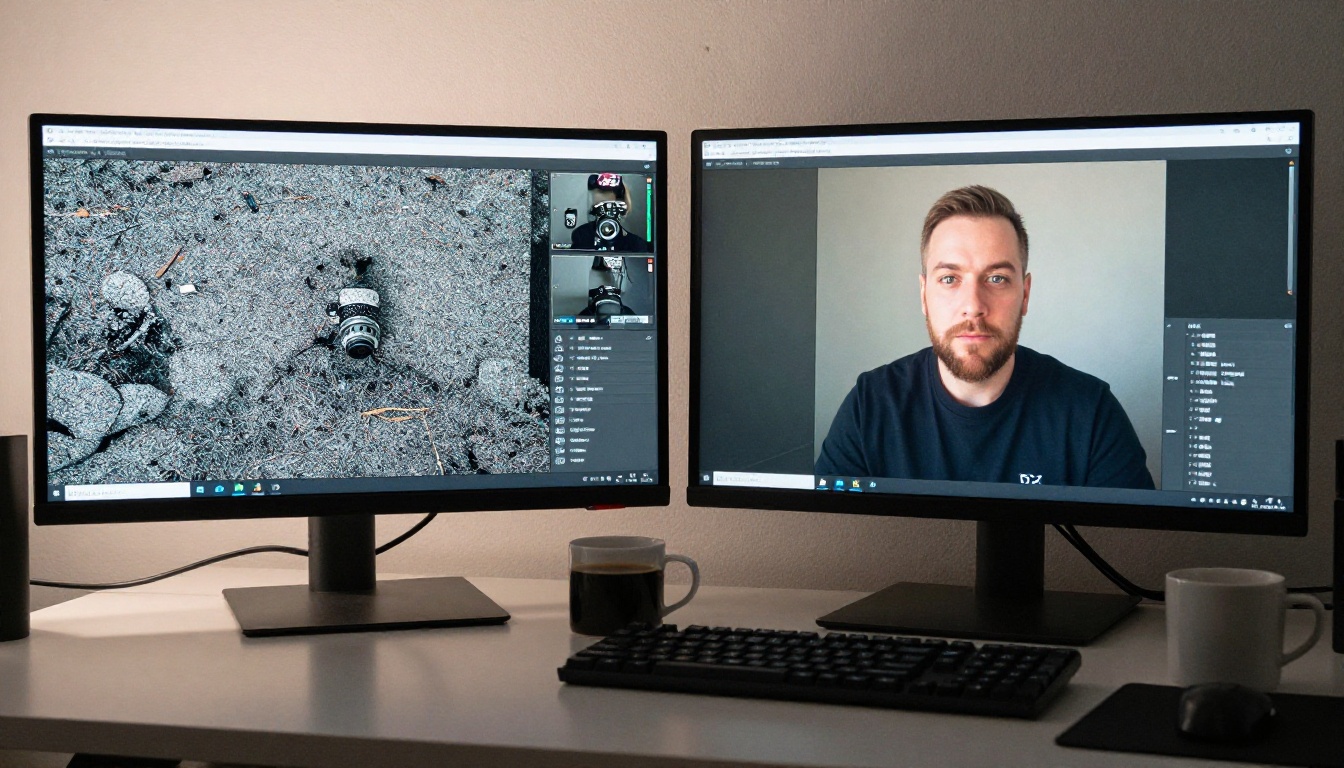
La mayoría culpa a su webcam. Casi nunca es ese el problema real.
El problema de la resolución es más complejo
Una webcam de 1080p suena impresionante, pero los sensores de consumo rara vez ofrecen un detalle real de 1080p. El procesador de señal de imagen de la cámara aplica un afilado intenso, reducción de ruido y compresión que suavizan los bordes y emborronan los detalles finos. Cuando tu video llega a la plataforma de videollamadas, se vuelve a codificar y pierde otra generación de calidad. Lo que empezó como una captura de 1080p puede verse como 480p en el otro extremo.
La poca luz destruye la calidad rápidamente
Los sensores de cámara no se llevan bien con la poca luz. Cuando el entorno está oscuro, la webcam sube el equivalente de ISO, lo que llena la imagen de ruido de crominancia y luminancia. Los detalles finos quedan enterrados bajo una capa de grano. Los algoritmos de reducción de ruido con IA, a diferencia de los filtros tradicionales, analizan la estructura de la imagen en lugar de limitarse a difuminar píxeles. El resultado es un video mucho más limpio que conserva el detalle de los bordes.
La compresión empeora todo
Aplicaciones de videollamada como Zoom, Google Meet y Teams aplican su propia compresión sobre lo que sea que emita tu webcam. Un ajuste de ancho de banda de subida limitado puede bajar tanto el bitrate del video que los rostros se ven en bloques y el movimiento crea artefactos visibles. El escalado con IA aplicado después de grabar puede recuperar un detalle considerable de un video comprimido.
Qué hace la IA realmente con tu video
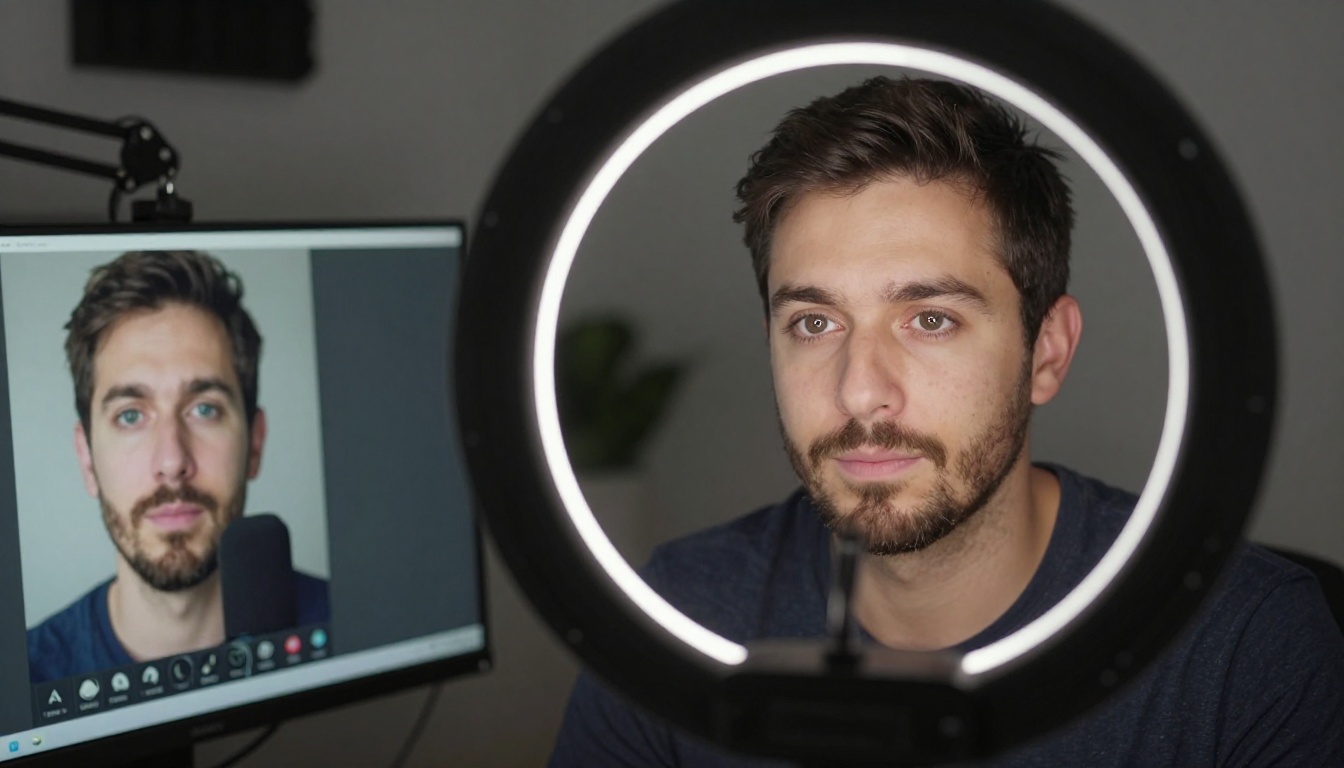
Conviene ser específicos con los mecanismos, porque no todo el procesamiento con IA es igual.
Escalado frente a afilado
El afilado tradicional aumenta el contraste de los bordes, lo que puede hacer que el video se vea más nítido, pero introduce halos y no añade detalle real. El escalado con IA, en cambio, usa redes neuronales entrenadas con millones de pares de imágenes. El modelo aprende cómo debería verse el detalle de alta resolución a partir de una entrada de baja resolución, y luego sintetiza esa información que falta píxel a píxel. La diferencia en la calidad del resultado es importante.
Reducción de ruido que conserva el detalle
La eliminación de ruido clásica difumina una zona para promediar el ruido, lo que también emborrona la textura auténtica. La eliminación de ruido con IA identifica qué variación de píxeles es ruido y cuál es detalle real de la superficie, como los poros de la piel, el cabello o la textura de la tela, y elimina solo el ruido. El resultado es un video limpio que no parece haber pasado por un filtro de belleza.
Interpolación de fotogramas para un movimiento más fluido
Algunos modelos de IA van más allá y sintetizan fotogramas intermedios para aumentar los fotogramas por segundo aparentes, convirtiendo un video de 30 fps en uno de 60 fps. Esto resulta especialmente útil para video grabado que se editará y subirá, en lugar de emitirse en directo.
Los mejores modelos de IA para video de webcam
Estas son las herramientas concretas que dan los mejores resultados con video de webcam en condiciones reales.
Crystal Video Upscaler
Crystal Video Upscaler está diseñado específicamente para video en formato retrato, lo que lo convierte en una de las opciones más sólidas para video de webcam. Escala hasta 4K conservando el detalle facial y produce resultados suaves y de aspecto natural. Sube tu clip grabado y procesa toda la secuencia fotograma a fotograma con su pipeline de IA.
💡 Consejo: Crystal Video Upscaler funciona mejor con video grabado en 1080p. Aunque una entrada de menor resolución también mejora la calidad, una entrada de 1080p da el resultado de 4K más natural.
Topaz Video Upscale
Topaz Video Upscale de Topaz Labs es, en general, el benchmark para el procesamiento de video con IA. Combina el escalado con una reducción de ruido adaptada al movimiento y la eliminación de artefactos. El modelo gestiona especialmente bien los artefactos de compresión, lo que lo hace ideal para material que ya ha pasado por la codificación de una plataforma de videollamadas.
| Característica | Crystal Video Upscaler | Topaz Video Upscale |
|---|
| Salida máxima | 4K | 4K a 120 fps |
| Reducción de ruido | Estándar | Adaptada al movimiento |
| Ideal para | Retrato y webcam | Material comprimido |
| Velocidad | Rápida | Estándar |
Runway Upscale v1
Upscale v1 de Runway usa el pipeline de IA de video propio de Runway para añadir resolución y nitidez. Es una opción sólida cuando quieres resultados a través de una interfaz limpia en el navegador, sin requisitos de procesamiento local.

Paso a paso: usar Crystal Video Upscaler en PicassoIA
Este es el flujo de trabajo exacto para tomar un clip de webcam grabado y mejorar notablemente su calidad.
Paso 1: graba tu video de webcam
Graba tu clip de webcam con la mayor calidad que permita tu configuración. La mayoría de software de webcam y herramientas de grabación de videollamadas producen archivos MP4. Si tienes opciones, elige un ajuste de bitrate más alto antes de grabar, ya que así la IA tendrá más detalle real con el que trabajar y menos artefactos de compresión.
Paso 2: abre Crystal Video Upscaler
Ve a Crystal Video Upscaler en PicassoIA. Verás la interfaz de subida directamente en tu navegador. No hace falta instalar ningún software.
Paso 3: sube tu clip
Arrastra y suelta tu grabación de webcam en el área de subida. El modelo acepta MP4, MOV y otros formatos de video habituales. En clips de más de unos minutos, espera que el procesamiento tarde proporcionalmente más.
Paso 4: define la resolución de salida
Elige la resolución objetivo. Para la mayoría del video de webcam, selecciona un escalado 4x para llegar a una salida de 4K. Si quieres que los archivos pesen menos, 2x sigue siendo una mejora considerable frente al original.
Paso 5: procesa y descarga
Haz clic en ejecutar y espera a que termine el trabajo. Descarga el archivo procesado cuando esté listo. La diferencia se ve de inmediato, sobre todo en el detalle facial, la nitidez de los bordes y la reducción del ruido en todo el video.

Cuándo necesitas superresolución de imágenes en su lugar
El escalado de video funciona con clips grabados. Pero si necesitas mejorar una captura de pantalla de una videollamada, una foto de perfil tomada con la webcam o un fotograma fijo extraído de un video, necesitas un modelo específico para imágenes.
La herramienta adecuada para fotogramas fijos
Clarity Pro Upscaler se especializa en escalado fotorrealista de imágenes en formato retrato. Está diseñado para afrontar los retos concretos de la fotografía de rostros: textura de la piel, cabello, ojos e iluminación. Para capturas de webcam, produce resultados notablemente nítidos.
Crystal Upscaler es otra opción sólida para fotogramas fijos de retrato, especialmente eficaz en escalado 4x, conservando un detalle de aspecto natural sin sobreafilar.
Para escalado de uso general
Real ESRGAN es uno de los modelos de escalado de código abierto más probados que existen. Maneja bien una gran variedad de contenidos y produce un resultado limpio y sin artefactos a escala 4x. Google Upscaler ofrece otra opción fiable para escalar imágenes en general sin perder detalle.
Para la salida de mayor calidad posible, Topaz Image Upscale llega hasta 6x y es especialmente eficaz conservando microdetalles como los poros o la textura de la tela, que otros modelos tienden a suavizar. P Image Upscale completa la lista con un procesamiento rápido, adecuado para iteraciones rápidas.
Cambios de iluminación que multiplican los resultados de la IA
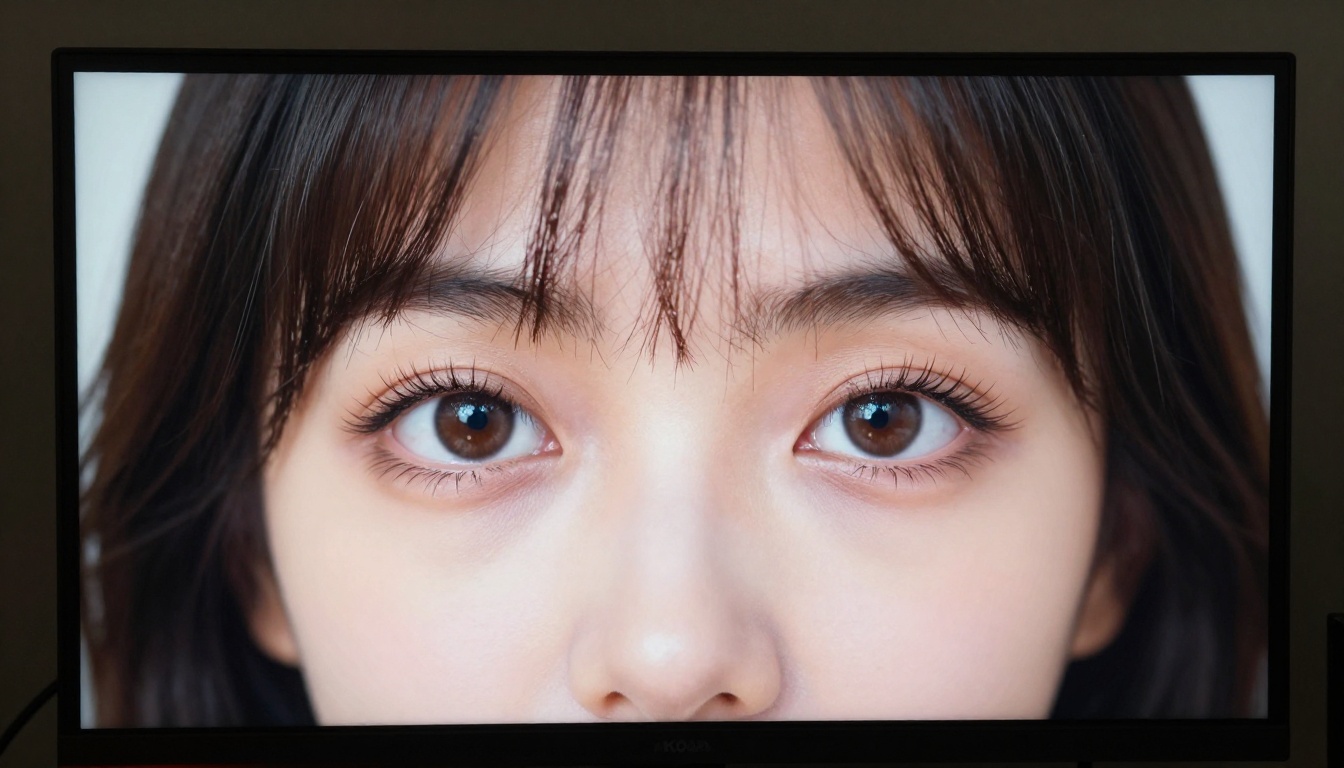
La IA funciona mejor cuando tiene detalle real con el que trabajar. Una toma bien iluminada procesada con un upscaler de IA se ve mucho mejor que una toma oscura y con ruido pasada por el mismo modelo. Unos pocos cambios concretos en tu iluminación multiplican notablemente la calidad del resultado.
Coloca la luz frente a ti
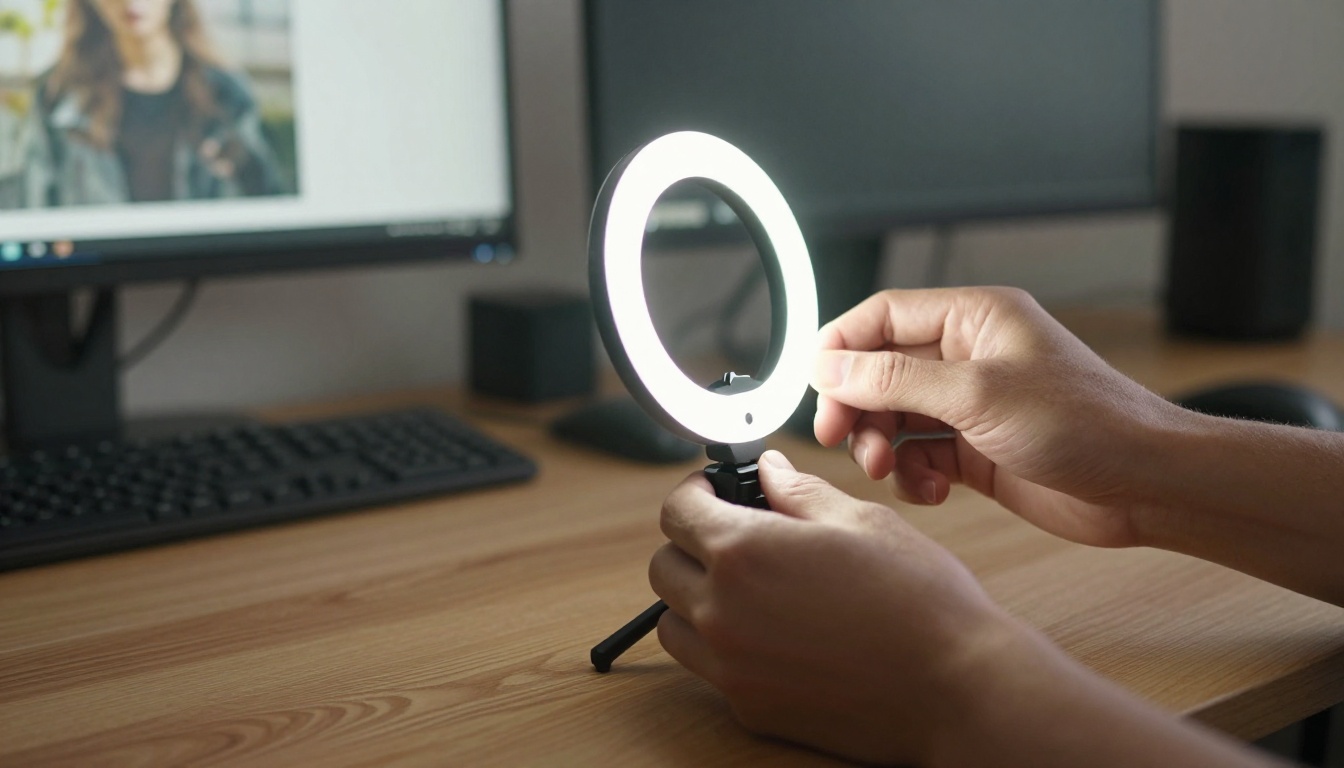
El cambio más impactante es orientar tu fuente de luz directamente hacia tu cara. La luz lateral o trasera crea sombras profundas, obliga a la cámara a compensar con más ganancia y entierra el detalle facial en el que se apoyan los modelos de IA para funcionar bien. Un aro de luz o una lámpara de escritorio colocada aproximadamente a la altura de los ojos y frente a ti elimina casi todo esto.
La temperatura de color importa
Mezclar bombillas incandescentes cálidas con luz de día fría procedente de las ventanas crea dominantes de color que los modelos de IA tienen dificultades para manejar. Ajusta tus fuentes de luz a una temperatura de color constante, idealmente alrededor de 5500K (luz de día), para tener la base de video más limpia.
💡 Consejo: Pega una hoja de papel blanco en el techo, encima de tu escritorio, y haz rebotar una lámpara en ella. Así se crea una luz suave y uniforme, ideal para el procesamiento con IA, sin necesidad de comprar equipo de iluminación específico.
4 errores comunes que arruinan los resultados
Incluso con excelentes herramientas de IA, algunos errores habituales producen de forma constante resultados decepcionantes.
-
Empezar con material de origen muy comprimido: si descargas una grabación de una videollamada que ya se comprimió durante la transmisión, la IA tiene menos información real con la que trabajar. Graba en local siempre que sea posible para obtener el material de origen más limpio.
-
Sobreescalar: pasar de una fuente de 480p directamente a 4K en un solo paso produce más artefactos que pasar de 1080p a 4K. Ajusta la proporción de escalado a la resolución de tu fuente para obtener los resultados más naturales.
-
Ignorar la sincronización de audio: el procesamiento de video con IA puede introducir pequeños retrasos entre el video y el audio si la herramienta no gestiona bien el paso del audio. Comprueba siempre la sincronización después de procesar antes de distribuir el archivo.
-
Procesar material con desenfoque por movimiento: los escaladores de IA afinan el detalle estático, pero pueden hacer más visible y molesto el desenfoque por movimiento. Reduce el movimiento al grabar o estabiliza antes el material.
💡 Consejo: Procesa un clip de prueba de 10 segundos antes de ejecutar el video completo. Así ahorras un tiempo considerable al experimentar con distintos ajustes o comparar modelos.

Ajustes del software que conviene cambiar antes de grabar
Antes de depender por completo del posprocesado, unos pocos ajustes de software pueden mejorar de forma notable la calidad del material de origen.
Ajustes del controlador de la webcam
La mayoría de los controladores de webcam ofrecen controles manuales de exposición, balance de blancos y nitidez. Desactiva la exposición automática si estás en un entorno de luz estable. La exposición automática cambia el brillo constantemente, lo que crea irregularidades difíciles de corregir después. Ajusta el balance de blancos manualmente una vez y déjalo fijo durante toda la sesión.
Ajustes de calidad de la aplicación de videollamadas
Zoom, Teams y Meet tienen opciones de calidad de video escondidas en las preferencias. Busca las que permitan una salida HD o Full HD y desactiva cualquier desenfoque de fondo o supresión de ruido integrados si piensas aplicar IA después. Acumular varias pasadas de reducción de ruido degrada el detalle auténtico.
Elección del códec de grabación
Si grabas en local en lugar de a través de una aplicación de llamadas, elige un códec con un bitrate más alto. H.264 con un ajuste de bitrate alto conserva más detalle que los ajustes predeterminados que aplican la mayoría de herramientas de grabación de pantalla. Así la IA tiene más información real con la que trabajar y el resultado es notablemente mejor.
Resultados reales sin hardware nuevo
La diferencia entre lo que captura una webcam de gama media y lo que puede producir el procesamiento con IA es considerable. Un clip de 1080p grabado con buena iluminación, procesado con Crystal Video Upscaler o con Topaz Video Upscale, produce de forma constante un video que compite con cámaras que cuestan bastante más. Lo mismo ocurre con las fotos de perfil y las miniaturas de video procesadas con Clarity Pro Upscaler o Topaz Image Upscale.
El flujo de trabajo lleva minutos una vez que lo has hecho una vez. Grabar, subir, procesar, descargar. Todos los modelos de PicassoIA se ejecutan en la nube, así que tu hardware local no limita lo que es posible.
Desglose de antes y después:
| Qué cambia | Antes de la IA | Después de la IA |
|---|
| Resolución | 1080p aparente | Detalle real de 4K |
| Textura de la piel | Emborronada o con ruido | Natural y definida |
| Nitidez de los bordes | Suave, comprimida | Nítida y precisa |
| Niveles de ruido | Grano visible | Casi eliminado |
| Tamaño del archivo | Igual que el original | Más grande, pero más nítido |
Pruébalo con tu propio material
PicassoIA tiene todos estos modelos disponibles directamente en el navegador, sin necesidad de instalación local. La forma más rápida de ver lo que el escalado con IA hace por tu video es grabar un clip corto de 30 segundos con tu webcam actual, subirlo a Crystal Video Upscaler y comparar el resultado con el original, uno al lado del otro.
Para imágenes fijas, empieza con Clarity Pro Upscaler y haz una prueba a 4x. Para una limpieza general del video, Topaz Video Upscale combina en una sola pasada el escalado, la reducción de ruido y la eliminación de artefactos.
La mayoría de las personas que procesan su primer clip con uno de estos modelos no vuelven a su flujo de trabajo original. Los resultados son así de inmediatos y de visibles.


