वीडियो कॉल पर अच्छा दिखने के लिए आपको $500 के कैमरे की ज़रूरत नहीं है। असली समस्या आपका हार्डवेयर नहीं है। समस्या यह है कि सेंसर द्वारा कैप्चर किए जाने के बाद आपके फ़ुटेज के साथ क्या होता है। कंप्रेशन आर्टिफ़ैक्ट्स, कमज़ोर लाइटिंग रिस्पॉन्स, सेंसर नॉइज़ और सख़्त एन्कोडिंग, ये सब इमेज दूसरे व्यक्ति की स्क्रीन तक पहुँचने से पहले ही डिटेल हटा देते हैं। AI इस समीकरण को पूरी तरह बदल देता है, और यह ज़्यादातर लोगों की समझ से कहीं ज़्यादा सुलभ है।
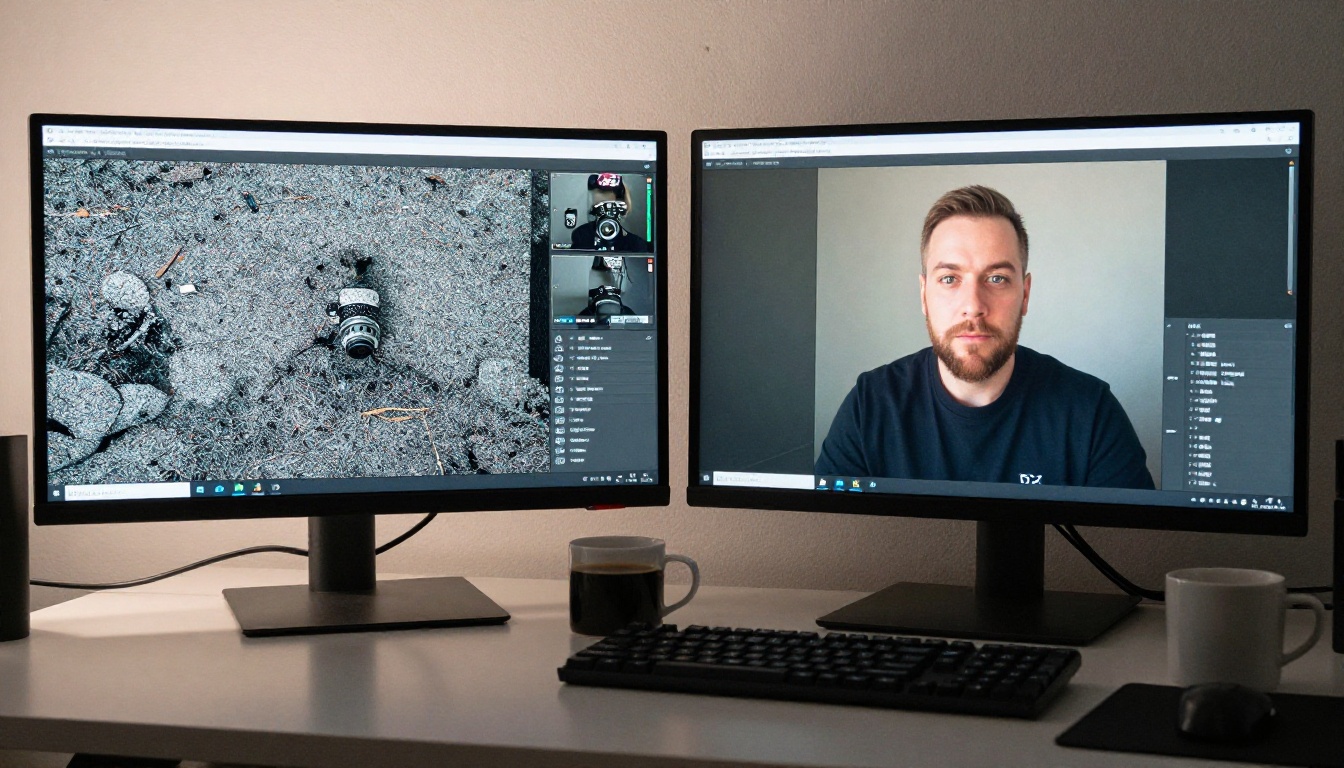
वेबकैम फ़ुटेज खराब क्यों दिखता है
ज़्यादातर लोग अपने वेबकैम को दोष देते हैं। असल समस्या शायद ही कभी वही होती है।
रिज़ोल्यूशन की समस्या उससे ज़्यादा जटिल है
1080p वेबकैम सुनने में प्रभावशाली लगता है, लेकिन कंज़्यूमर सेंसर शायद ही कभी सचमुच 1080p डिटेल दे पाते हैं। कैमरे के अंदर का इमेज सिग्नल प्रोसेसर भारी शार्पनिंग, नॉइज़ रिडक्शन और कंप्रेशन लगाता है, जो किनारों को नरम कर देता है और बारीक डिटेल धुंधली कर देता है। जब तक आपका फ़ुटेज किसी वीडियो कॉल प्लेटफ़ॉर्म तक पहुँचता है, तब तक उसे फिर से एन्कोड किया जा चुका होता है और क्वालिटी की एक और परत खो चुकी होती है। जो 1080p कैप्चर के रूप में शुरू हुआ था, वह दूसरे सिरे पर 480p जैसा दिख सकता है।
कम रोशनी क्वालिटी को जल्दी खराब करती है
कैमरा सेंसर कम रोशनी को बिल्कुल पसंद नहीं करते। जब माहौल अंधेरा होता है, तो आपका वेबकैम ISO समतुल्य को बढ़ा देता है, जिससे इमेज में क्रोमा और ल्यूमिनेंस नॉइज़ भर जाता है। बारीक डिटेल दानों की एक परत के नीचे दब जाती है। पारंपरिक फ़िल्टर के उलट, AI नॉइज़ रिडक्शन एल्गोरिदम सिर्फ़ पिक्सल को आपस में धुंधला करने की बजाय इमेज के स्ट्रक्चर का विश्लेषण करते हैं। नतीजा यह होता है कि फ़ुटेज काफ़ी साफ़ हो जाता है और किनारों की डिटेल बनी रहती है।
कंप्रेशन हालात को और बिगाड़ता है
Zoom, Google Meet और Teams जैसे वीडियो कॉल ऐप्स आपके वेबकैम के आउटपुट के ऊपर अपना कंप्रेशन लगाते हैं। अपलोड बैंडविड्थ की सीमित सेटिंग आपके वीडियो बिटरेट को इतना कम कर सकती है कि चेहरे ब्लॉकी दिखने लगें और मोशन में साफ़ आर्टिफ़ैक्ट्स आ जाएँ। रिकॉर्डिंग के बाद लगाया गया AI अपस्केलिंग कंप्रेस्ड फ़ुटेज से काफ़ी डिटेल वापस ला सकता है।
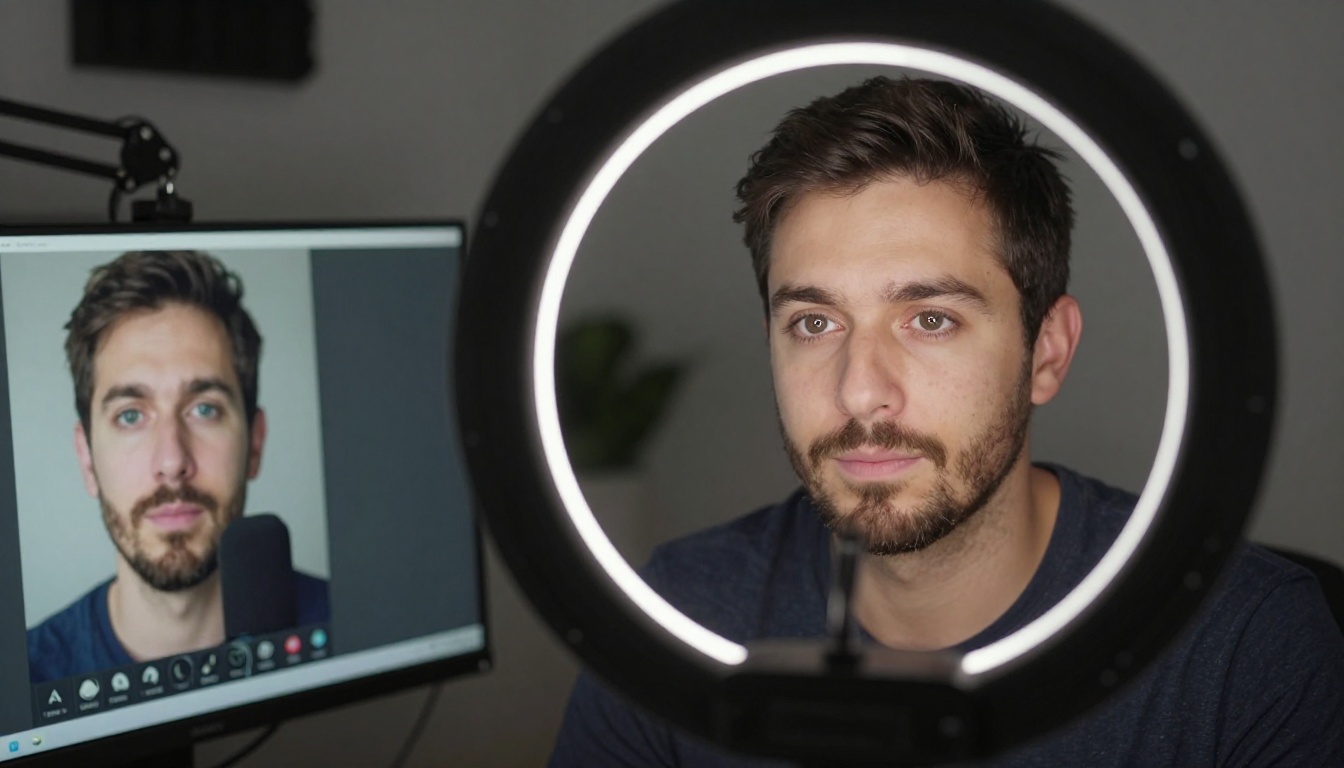
AI आपके वीडियो के साथ असल में क्या करता है
यहाँ मैकेनिज़्म के बारे में साफ़-साफ़ बताना ज़रूरी है, क्योंकि सारी AI प्रोसेसिंग एक जैसी नहीं होती।
अपस्केलिंग बनाम शार्पनिंग
पारंपरिक शार्पनिंग किनारों का कंट्रास्ट बढ़ाती है, जिससे फ़ुटेज ज़्यादा तीखा दिख सकता है, लेकिन इससे हैलो इफ़ेक्ट आते हैं और असली डिटेल नहीं जुड़ती। इसके उलट, AI अपस्केलिंग न्यूरल नेटवर्क का इस्तेमाल करती है, जिन्हें लाखों इमेज पेयर पर प्रशिक्षित किया गया होता है। मॉडल सीखता है कि कम रिज़ोल्यूशन इनपुट दिए जाने पर हाई-रिज़ोल्यूशन डिटेल कैसी होनी चाहिए, और फिर उस गायब जानकारी को पिक्सल-दर-पिक्सल तैयार करता है। आउटपुट क्वालिटी में फ़र्क काफ़ी बड़ा होता है।
ऐसी नॉइज़ रिडक्शन जो डिटेल बचाती है
क्लासिक डीनॉइज़िंग नॉइज़ को औसत करने के लिए किसी क्षेत्र को धुंधला करती है, जिससे असली टेक्सचर भी धुंधला हो जाता है। AI डीनॉइज़िंग यह पहचानती है कि पिक्सल में कौन-सा बदलाव नॉइज़ है और कौन-सा असली सरफ़ेस डिटेल, जैसे त्वचा के रोम-छिद्र, बाल और कपड़े का टेक्सचर, और सिर्फ़ नॉइज़ हटाती है। नतीजा साफ़ फ़ुटेज होता है, जो किसी ब्यूटी फ़िल्टर से गुज़रा हुआ नहीं लगता।
स्मूद मोशन के लिए फ़्रेम इंटरपोलेशन
कुछ AI मॉडल एक कदम आगे जाकर बीच के फ़्रेम तैयार करते हैं, ताकि दिखने वाला फ़्रेम रेट बढ़े और 30fps फ़ुटेज 60fps बन जाए। यह उस रिकॉर्डेड वीडियो के लिए खास तौर पर काम का है जिसे लाइव स्ट्रीम करने के बजाय एडिट करके अपलोड किया जाना है।
वेबकैम फ़ुटेज के लिए सबसे अच्छे AI मॉडल
ये वे खास टूल्स हैं जो असली दुनिया के वेबकैम फ़ुटेज पर सबसे अच्छे नतीजे देते हैं।
Crystal Video Upscaler
Crystal Video Upscaler खास तौर पर पोर्ट्रेट फ़ुटेज के लिए बना है, जिससे यह वेबकैम वीडियो के लिए सबसे मज़बूत विकल्पों में से एक है। यह चेहरे की डिटेल बचाते हुए 4K तक अपस्केल करता है और स्मूद, प्राकृतिक दिखने वाले नतीजे देता है। अपनी रिकॉर्ड की गई क्लिप अपलोड करें, और यह अपनी AI पाइपलाइन का इस्तेमाल करके पूरे सीक्वेंस को फ़्रेम-दर-फ़्रेम प्रोसेस करता है।
💡 टिप: Crystal Video Upscaler 1080p पर शूट किए गए फ़ुटेज पर सबसे अच्छा काम करता है। इसे कम रिज़ोल्यूशन का इनपुट देने पर भी क्वालिटी सुधरती है, लेकिन 1080p इनपुट से सबसे प्राकृतिक दिखने वाला 4K आउटपुट मिलता है।
Topaz Video Upscale
Topaz Labs का Topaz Video Upscale AI वीडियो प्रोसेसिंग के बेंचमार्क के रूप में व्यापक रूप से जाना जाता है। यह अपस्केलिंग को मोशन-एडैप्टिव डीनॉइज़िंग और आर्टिफ़ैक्ट हटाने के साथ जोड़ता है। यह मॉडल कंप्रेशन आर्टिफ़ैक्ट्स को खास तौर पर अच्छी तरह संभालता है, जिससे यह उस फ़ुटेज के लिए आदर्श बन जाता है जो पहले ही किसी वीडियो कॉल प्लेटफ़ॉर्म की एन्कोडिंग से गुज़र चुका है।
| फ़ीचर | Crystal Video Upscaler | Topaz Video Upscale |
|---|
| अधिकतम आउटपुट | 4K | 4K, 120fps पर |
| नॉइज़ रिडक्शन | स्टैंडर्ड | मोशन-एडैप्टिव |
| सबसे अच्छा किसके लिए | पोर्ट्रेट और वेबकैम | कंप्रेस्ड फ़ुटेज |
| स्पीड | तेज़ | स्टैंडर्ड |
Runway Upscale v1
Upscale v1 by Runway Runway की अपनी मालिकाना वीडियो AI पाइपलाइन का इस्तेमाल करके रिज़ोल्यूशन और स्पष्टता बढ़ाता है। जब आप लोकल प्रोसेसिंग की ज़रूरत के बिना एक साफ़ ब्राउज़र-आधारित इंटरफ़ेस से नतीजे चाहते हैं, तो यह एक मज़बूत विकल्प है।
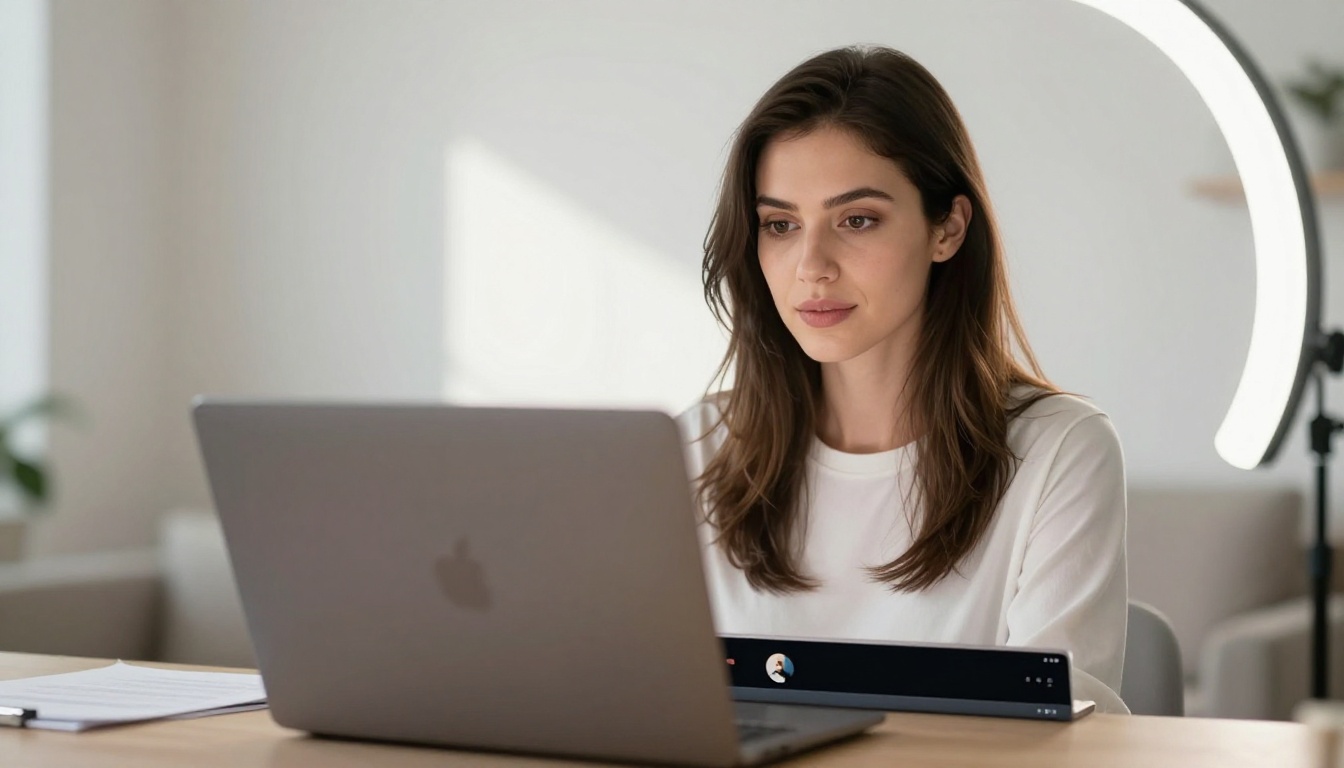
स्टेप-बाय-स्टेप: PicassoIA पर Crystal Video Upscaler कैसे इस्तेमाल करें
रिकॉर्ड किए गए वेबकैम क्लिप को लेकर उसकी क्वालिटी को नाटकीय रूप से शार्प करने का सटीक वर्कफ़्लो यह रहा।
स्टेप 1: अपना वेबकैम फ़ुटेज रिकॉर्ड करें
अपनी सेटअप की अनुमति के हिसाब से सबसे अच्छी क्वालिटी में अपनी वेबकैम क्लिप रिकॉर्ड करें। ज़्यादातर वेबकैम सॉफ़्टवेयर और वीडियो कॉल रिकॉर्डिंग टूल्स MP4 फ़ाइलें बनाते हैं। अगर विकल्प हों, तो रिकॉर्ड करने से पहले ज़्यादा बिटरेट सेटिंग चुनें, क्योंकि इससे AI को कंप्रेशन आर्टिफ़ैक्ट्स की बजाय काम करने के लिए ज़्यादा असली डिटेल मिलती है।
स्टेप 2: Crystal Video Upscaler खोलें
PicassoIA पर Crystal Video Upscaler पर जाएँ। आपको अपने ब्राउज़र में सीधे अपलोड इंटरफ़ेस दिखेगा। किसी सॉफ़्टवेयर इंस्टॉलेशन की ज़रूरत नहीं है।
स्टेप 3: अपनी क्लिप अपलोड करें
अपनी वेबकैम रिकॉर्डिंग को अपलोड एरिया पर खींचकर छोड़ें। मॉडल MP4, MOV और आम वीडियो फ़ॉर्मेट स्वीकार करता है। कुछ मिनट से लंबी क्लिप के लिए प्रोसेसिंग में उसी अनुपात में ज़्यादा समय लगने की उम्मीद रखें।
स्टेप 4: अपना आउटपुट रिज़ोल्यूशन सेट करें
अपना लक्ष्य रिज़ोल्यूशन चुनें। ज़्यादातर वेबकैम फ़ुटेज के लिए, 4K आउटपुट पाने के लिए 4x अपस्केलिंग चुनें। अगर आप फ़ाइल साइज़ छोटा रखना चाहते हैं, तो 2x फिर भी मूल से काफ़ी बड़ा सुधार है।
स्टेप 5: प्रोसेस करें और डाउनलोड करें
रन पर क्लिक करें और जॉब पूरा होने का इंतज़ार करें। तैयार होने पर प्रोसेस की गई फ़ाइल डाउनलोड करें। फ़र्क तुरंत दिखता है, खासकर चेहरे की डिटेल, किनारों की तीक्ष्णता और पूरे फ़ुटेज में नॉइज़ का कम होना।
इसके बजाय कब आपको Image Super Resolution चाहिए
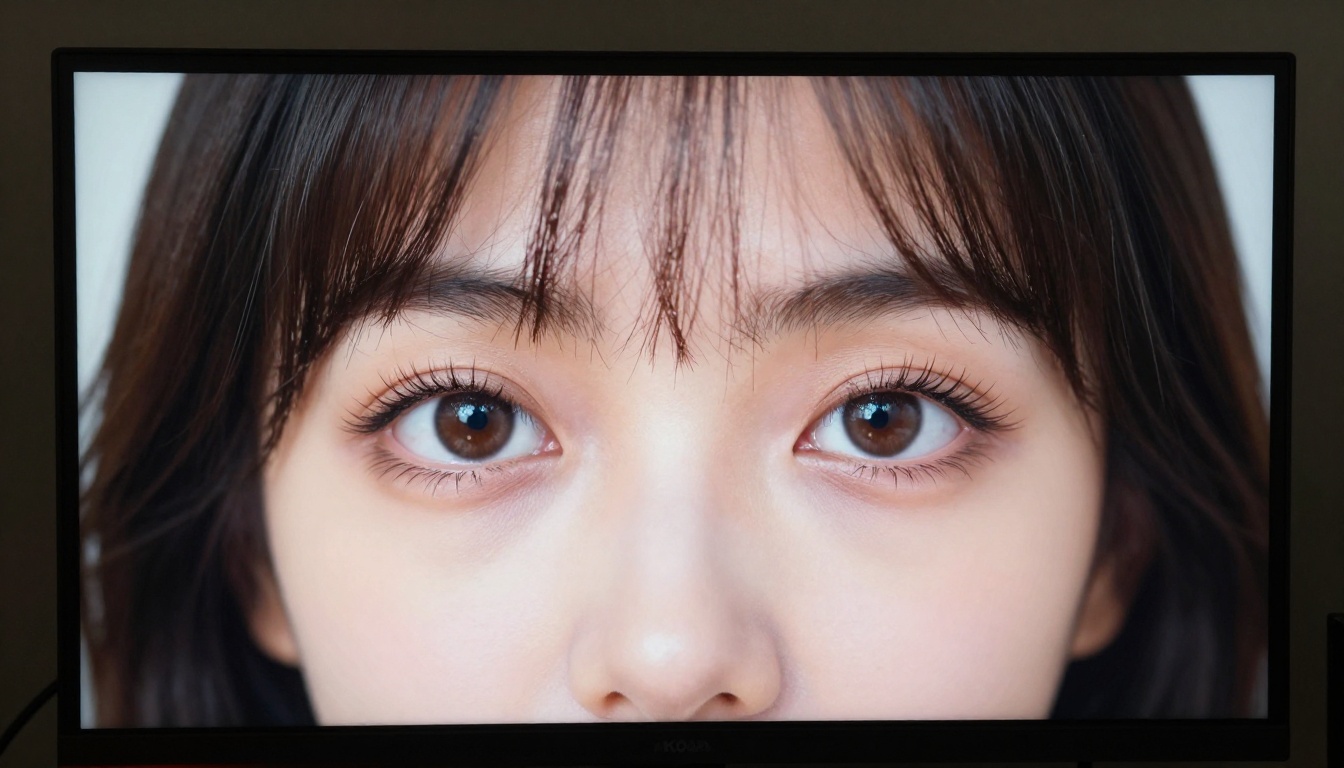
वीडियो अपस्केलिंग रिकॉर्ड की गई क्लिप पर काम करती है। लेकिन अगर आपको किसी वीडियो कॉल के स्क्रीनशॉट, वेबकैम से लिए गए प्रोफ़ाइल फ़ोटो, या फ़ुटेज से निकाले गए स्टिल फ़्रेम को बेहतर बनाना है, तो आपको इमेज-स्पेसिफ़िक मॉडल चाहिए।
स्टिल फ़्रेम के लिए सही टूल
Clarity Pro Upscaler पोर्ट्रेट इमेज की फ़ोटोरियलिस्टिक अपस्केलिंग में माहिर है। यह चेहरे की फ़ोटोग्राफ़ी की खास चुनौतियों को संभालने के लिए बना है: त्वचा का टेक्सचर, बाल, आँखें और रोशनी। वेबकैम स्क्रीनशॉट के लिए, यह उल्लेखनीय रूप से शार्प नतीजे देता है।
Crystal Upscaler पोर्ट्रेट स्टिल्स के लिए एक और मज़बूत विकल्प है, जो 4x अपस्केलिंग पर खास तौर पर असरदार है और ओवर-शार्प किए बिना प्राकृतिक डिटेल बनाए रखता है।
सामान्य-उद्देश्य अपस्केलिंग के लिए
Real ESRGAN उपलब्ध सबसे ज़्यादा परखे गए ओपन-सोर्स अपस्केलिंग मॉडल में से एक है। यह कंटेंट की विस्तृत रेंज को अच्छी तरह संभालता है और 4x स्केल पर साफ़, आर्टिफ़ैक्ट-मुक्त आउटपुट देता है। Google Upscaler सामान्य इमेज अपस्केलिंग के लिए एक और भरोसेमंद विकल्प है, जो डिटेल खोए बिना काम करता है।
सबसे ज़्यादा संभव आउटपुट के लिए, Topaz Image Upscale 6x तक जाता है और रोम-छिद्र और कपड़े के टेक्सचर जैसी माइक्रो-डिटेल बचाने में खास तौर पर असरदार है, जिन्हें दूसरे मॉडल अक्सर चिकना कर देते हैं। P Image Upscale तेज़ प्रोसेसिंग के साथ लाइनअप पूरा करता है, जो जल्दी-जल्दी किए जाने वाले प्रयोगों के लिए ठीक है।
लाइटिंग में बदलाव जो AI के नतीजों को कई गुना बढ़ाते हैं
AI तब सबसे अच्छा काम करता है जब उसके पास काम करने के लिए असली डिटेल हो। अच्छी रोशनी वाला शॉट AI अपस्केलर से गुज़रने पर उसी मॉडल से गुज़रे अंधेरे, नॉइज़ वाले शॉट की तुलना में नाटकीय रूप से बेहतर दिखता है। लाइटिंग सेटअप में कुछ सटीक बदलाव आउटपुट क्वालिटी को काफ़ी हद तक बढ़ा देते हैं।
रोशनी को अपने सामने रखें
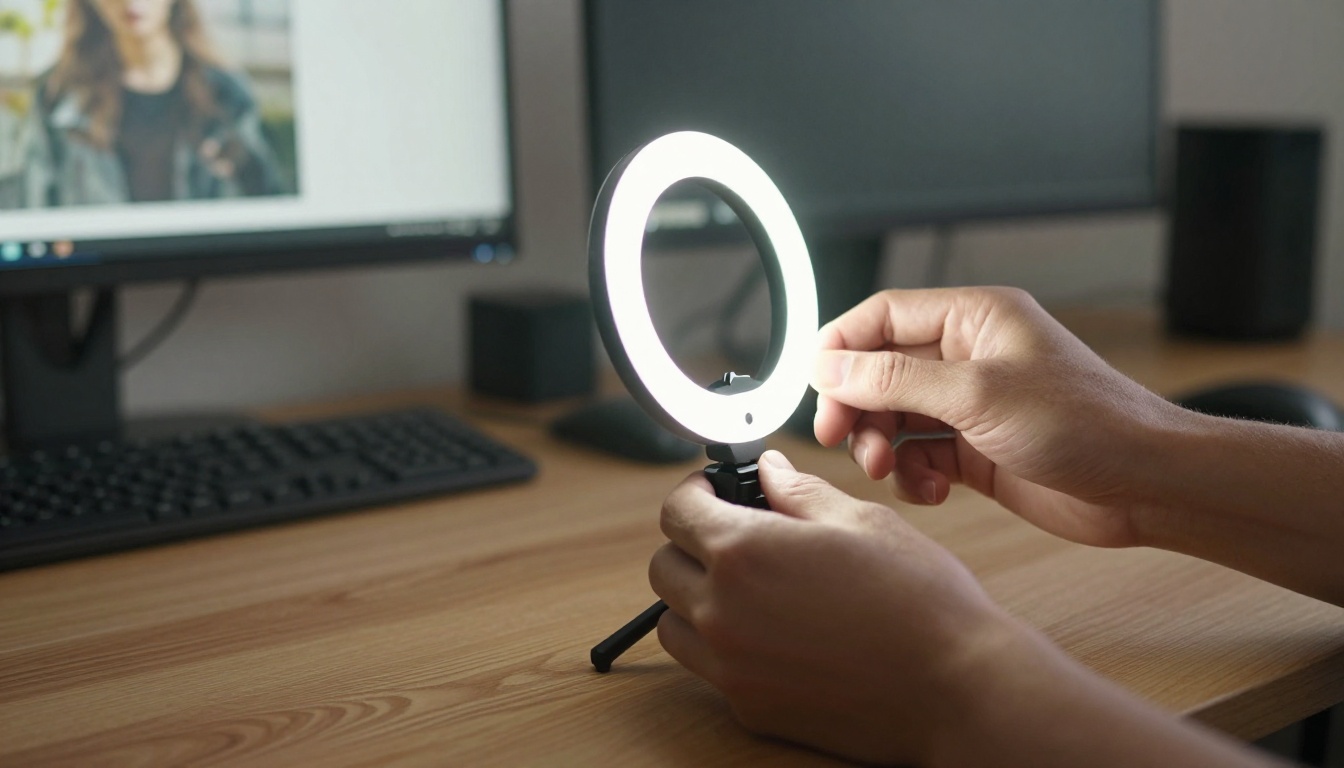
सबसे असरदार बदलाव अपने लाइट सोर्स को सीधे अपने चेहरे की तरफ़ करना है। साइड या पीछे से आने वाली रोशनी गहरी परछाइयाँ बनाती है, कैमरे को ज़्यादा गेन से भरपाई करने पर मजबूर करती है, और चेहरे की उस डिटेल को दबा देती है जिस पर AI मॉडल अच्छी तरह काम करने के लिए निर्भर करते हैं। आपकी आँखों की ऊँचाई के आसपास और सीधे सामने रखी गई रिंग लाइट या डेस्क लैंप इसमें से ज़्यादातर समस्या खत्म कर देते हैं।
कलर टेम्परेचर मायने रखता है
गर्म इनकैंडेसेंट बल्ब और खिड़कियों से आने वाली ठंडी डेलाइट मिलाने से आपस में टकराते कलर कास्ट बनते हैं, जिनसे AI मॉडल जूझते हैं। सबसे साफ़ बेस फ़ुटेज के लिए अपने सभी लाइट सोर्स को एक समान कलर टेम्परेचर पर रखें, आदर्श रूप से लगभग 5500K (डेलाइट)।
💡 टिप: अपनी डेस्क के ऊपर छत पर एक सफ़ेद कागज़ चिपकाएँ और उससे लैंप की रोशनी परावर्तित करें। इससे नरम, समान रूप से फैली हुई रोशनी बनती है, जो बिना खास लाइटिंग गियर खरीदे AI प्रोसेसिंग के लिए आदर्श है।
4 आम गलतियाँ जो नतीजे बिगाड़ देती हैं
बेहतरीन AI टूल्स के साथ भी, कुछ आम गलतियाँ लगातार निराशाजनक आउटपुट देती हैं।
-
बहुत ज़्यादा कंप्रेस्ड सोर्स फ़ुटेज से शुरुआत करना: अगर आप किसी वीडियो कॉल की ऐसी रिकॉर्डिंग डाउनलोड कर रहे हैं जो ट्रांसमिशन के दौरान पहले ही कंप्रेस हो चुकी थी, तो AI के पास काम करने के लिए असली जानकारी कम होती है। सबसे साफ़ सोर्स मटीरियल के लिए जहाँ संभव हो, लोकली रिकॉर्ड करें।
-
ओवर-अपस्केलिंग: 480p सोर्स से एक ही कदम में सीधे 4K तक जाने से 1080p से 4K जाने की तुलना में ज़्यादा आर्टिफ़ैक्ट बनते हैं। सबसे प्राकृतिक नतीजों के लिए अपने अपस्केलिंग अनुपात को अपने सोर्स रिज़ोल्यूशन के अनुसार रखें।
-
ऑडियो सिंक को नज़रअंदाज़ करना: अगर टूल ऑडियो पासथ्रू को सही तरीके से नहीं संभालता, तो AI वीडियो प्रोसेसिंग वीडियो और ऑडियो के बीच छोटी टाइमिंग देरी ला सकती है। फ़ाइल वितरित करने से पहले हमेशा प्रोसेसिंग के बाद सिंक जाँचें।
-
मोशन ब्लर वाले फ़ुटेज को प्रोसेस करना: AI अपस्केलर स्टैटिक डिटेल को शार्प करते हैं, लेकिन वे मोशन ब्लर को और ज़्यादा दिखने वाला और ध्यान भटकाने वाला बना सकते हैं। रिकॉर्डिंग के दौरान हरकत कम करें या पहले फ़ुटेज को स्टेबलाइज़ करें।
💡 टिप: पूरा वीडियो चलाने से पहले 10 सेकंड की टेस्ट क्लिप प्रोसेस करें। जब आप अलग-अलग सेटिंग्स आज़माते हैं या मॉडल की तुलना करते हैं, तो इससे प्रोसेसिंग का काफ़ी समय बचता है।
रिकॉर्ड करने से पहले बदलने लायक सॉफ़्टवेयर सेटिंग्स
पूरी तरह पोस्ट-प्रोसेसिंग पर निर्भर होने से पहले, कुछ सॉफ़्टवेयर बदलाव सोर्स क्वालिटी को उल्लेखनीय रूप से बेहतर कर सकते हैं।
वेबकैम ड्राइवर सेटिंग्स
ज़्यादातर वेबकैम ड्राइवर एक्सपोज़र, व्हाइट बैलेंस और शार्पनेस के मैन्युअल कंट्रोल देते हैं। अगर आप स्थिर लाइटिंग वाले माहौल में हैं, तो ऑटो-एक्सपोज़र बंद करें। ऑटो-एक्सपोज़र लगातार ब्राइटनेस बदलता है, जिससे ऐसी असंगति बनती है जिसे पोस्ट में ठीक करना मुश्किल होता है। व्हाइट बैलेंस एक बार मैन्युअली सेट करें और सेशन के लिए उसे फिक्स रखें।
वीडियो कॉल ऐप क्वालिटी सेटिंग्स
Zoom, Teams और Meet, तीनों में वीडियो क्वालिटी की सेटिंग्स प्रेफ़रेंसेज़ में छिपी होती हैं। ऐसे विकल्प देखें जो HD या Full HD आउटपुट की अनुमति देते हैं, और अगर आप बाद में AI प्रोसेसिंग लगाने वाले हैं तो बिल्ट-इन बैकग्राउंड ब्लर या नॉइज़ सप्रेशन बंद करें। कई नॉइज़ रिडक्शन पास एक के बाद एक लगाने से असली डिटेल खराब होती है।
रिकॉर्डिंग कोडेक का चुनाव
अगर आप कॉल ऐप के बजाय लोकली रिकॉर्ड कर रहे हैं, तो ज़्यादा बिटरेट वाला कोडेक चुनें। हाई बिटरेट सेटिंग पर H.264 उन डिफ़ॉल्ट सेटिंग्स से ज़्यादा डिटेल बचाता है जो ज़्यादातर स्क्रीन रिकॉर्डिंग टूल लगाते हैं। इससे AI को काम करने के लिए ज़्यादा असली जानकारी मिलती है और नतीजा साफ़ तौर पर बेहतर होता है।
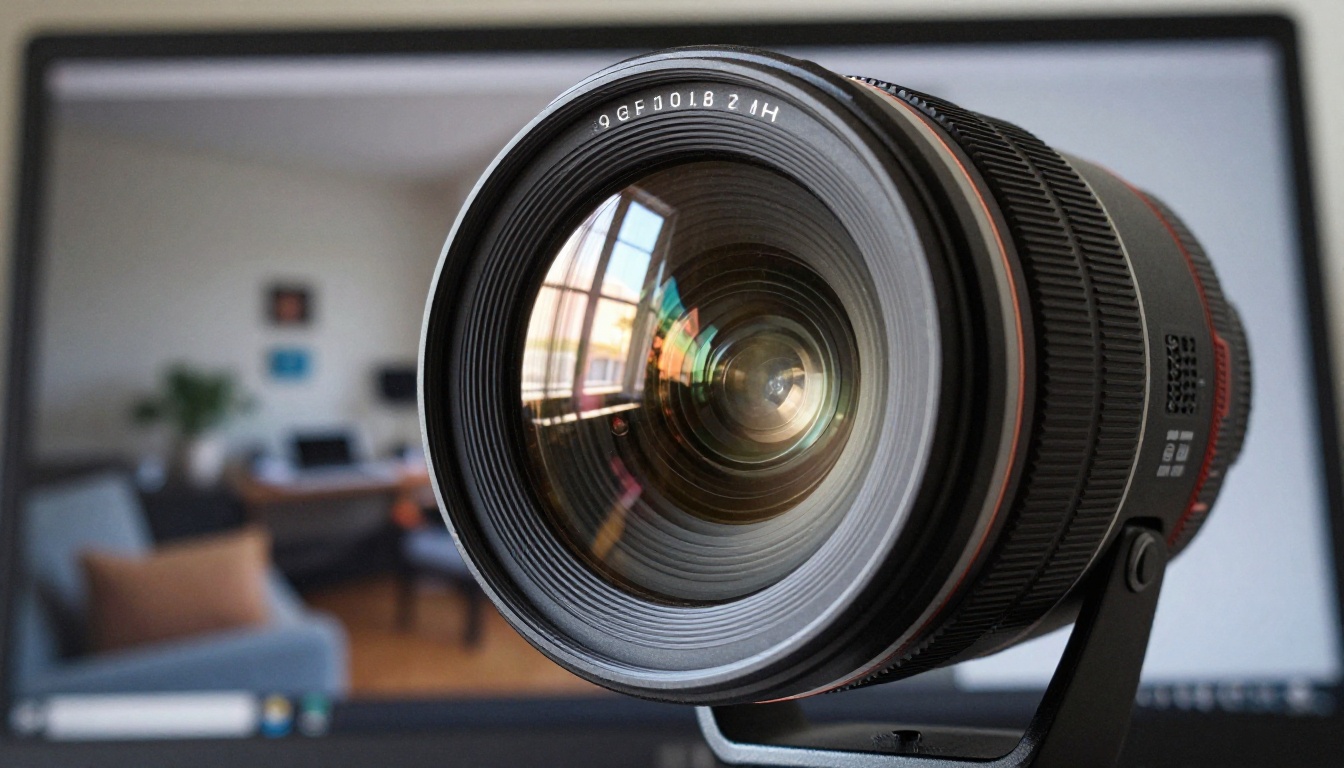
नए हार्डवेयर के बिना असली नतीजे
मिड-रेंज वेबकैम जो कैप्चर करता है और AI प्रोसेसिंग जो बना सकती है, उनके बीच का फ़ासला काफ़ी बड़ा है। ठीक-ठाक रोशनी में रिकॉर्ड की गई 1080p क्लिप, जिसे Crystal Video Upscaler या Topaz Video Upscale से प्रोसेस किया गया हो, लगातार ऐसा फ़ुटेज देती है जो कहीं महंगे कैमरों से मुकाबला करता है। यही बात उन प्रोफ़ाइल फ़ोटो और वीडियो थंबनेल पर लागू होती है जो Clarity Pro Upscaler या Topaz Image Upscale से प्रोसेस किए गए हों।
एक बार करने के बाद यह वर्कफ़्लो मिनटों का काम है। रिकॉर्ड करें, अपलोड करें, प्रोसेस करें, डाउनलोड करें। PicassoIA के सभी मॉडल क्लाउड में चलते हैं, इसलिए आपका लोकल हार्डवेयर यह तय नहीं करता कि क्या संभव है।
पहले और बाद का ब्योरा:
| क्या बदलता है | AI से पहले | AI के बाद |
|---|
| रिज़ोल्यूशन | दिखने में 1080p | असली 4K डिटेल |
| स्किन टेक्सचर | धुंधला या नॉइज़ी | प्राकृतिक और परिभाषित |
| किनारों की तीक्ष्णता | नरम, कंप्रेस्ड | साफ़ और सटीक |
| नॉइज़ का स्तर | दिखने वाला दाना | ज़्यादातर खत्म |
| फ़ाइल साइज़ | मूल जितना | बड़ा लेकिन ज़्यादा शार्प |
अपने फ़ुटेज पर इसे आज़माएँ
PicassoIA पर ये सभी मॉडल सीधे ब्राउज़र में उपलब्ध हैं, किसी लोकल इंस्टॉलेशन की ज़रूरत नहीं है। यह देखने का सबसे तेज़ तरीका कि AI अपस्केलिंग आपके फ़ुटेज के लिए क्या करती है, यह है कि अपने मौजूदा वेबकैम से 30 सेकंड की छोटी क्लिप रिकॉर्ड करें, उसे Crystal Video Upscaler पर अपलोड करें, और आउटपुट को मूल फ़ाइल के साथ-साथ रखकर तुलना करें।
स्टिल इमेज के लिए, Clarity Pro Upscaler से शुरू करें और 4x पर एक टेस्ट चलाएँ। सामान्य फ़ुटेज क्लीनअप के लिए, Topaz Video Upscale एक ही पास में अपस्केलिंग, डीनॉइज़िंग और आर्टिफ़ैक्ट हटाने का पूरा संयोजन संभालता है।
जो ज़्यादातर लोग अपनी पहली क्लिप इन मॉडल में से किसी एक से चलाते हैं, वे अपने पुराने वर्कफ़्लो पर वापस नहीं जाते। नतीजे इतने तुरंत और इतने साफ़ दिखते हैं।


