كل مشروع لوحات إعلانية يبدأ بلحظة قلق. يرسل العميل شعاره على شكل ملف PNG بحجم 200×200 بكسل، وأنت تحتاج إلى طباعته بعرض 14 قدمًا. بدون الأدوات المناسبة، يتحول الشعار إلى صورة مشوشة ومبكسلة تبعث على الإحراج يمكن رؤيتها من مسافة مئة ياردة.
هذه المشكلة صارت قابلة للحل في دقائق.
غيّر رفع الدقة بالذكاء الاصطناعي جذريًا طريقة عمل المصممين ومطابع الطباعة وفرق التسويق في إعداد المواد للطباعة بالحجم الكبير. فبدلًا من مطالبة العملاء بملفات متجهة قد لا تكون موجودة، أو قضاء ساعات في إعادة رسم الشعارات يدويًا في Illustrator، يمكنك الآن إدخال صورة منخفضة الدقة إلى نموذج ذكاء اصطناعي والحصول على ملف جاهز للطباعة بحواف حادة وألوان دقيقة وإعادة بناء حقيقية للتفاصيل، لا مجرد تنعيم أو تمويه.
يشرح هذا المقال بالتفصيل كيفية تكبير الشعارات للوحات الإعلانية باستخدام الذكاء الاصطناعي: أي الأدوات تعمل، وأي النماذج تقدم أفضل أداء على أشكال الشعارات، والخطوات الدقيقة للانتقال من ملف JPEG صغير إلى مادة جاهزة للوحة إعلانية.
لماذا تُفسد الشعارات منخفضة الدقة مشاريع اللوحات الإعلانية
الأرقام وراء دقة اللوحات الإعلانية
اللوحة الإعلانية القياسية على الطرق السريعة بارتفاع 14 قدمًا وعرض 48 قدمًا. وبدقة الطباعة القياسية في الصناعة البالغة 15 DPI للإعلانات الخارجية بالحجم الكبير (والمشاهدة من مسافة 50 قدمًا على الأقل)، فهذا يعني حدًا أدنى من البكسلات مقداره 2,100 × 8,640 بكسل للوحة كاملة.
إذا أرسل عميل شعارًا بحجم 400 × 400 بكسل للوحة إعلانية يجب أن يبلغ فيها عرض الشعار 3 أقدام، فإن هذا الشعار وحده يتطلب 540 × 540 بكسل كحد أدنى، بافتراض أدنى دقة طباعة مقبولة. ولتحقيق جودة أفضل أو مسافات مشاهدة أقرب، تحتاج إلى 2x أو 4x من ذلك.
معظم الشعارات التي يرسلها العملاء تقصر بشكل كارثي. هذا ما يبدو عليه الأمر عادةً في الواقع:
| حجم الملف المصدر | حجم الشعار المطلوب للوحة | معامل التكبير | النتيجة بالطرق التقليدية |
|---|
| 200 × 200 بكسل | 1,080 × 1,080 بكسل | 5.4× | مبكسل بشدة |
| 400 × 400 بكسل | 1,080 × 1,080 بكسل | 2.7× | مموّه، حواف ناعمة |
| 800 × 800 بكسل | 1,080 × 1,080 بكسل | 1.35× | ناعم قليلًا |
| 1600 × 1600 بكسل | 1,080 × 1,080 بكسل | 0.67× | جاهز للطباعة |
ماذا يفعل "مجرد التمديد" فعلًا
خوارزميات تكبير الصور القياسية، سواء كانت bicubic أو bilinear أو nearest-neighbor، لا تضيف معلومات. إنها تعيد توزيع البكسلات الموجودة على لوحة أكبر. والنتيجة متوقعة: الحواف الحادة تصبح ناعمة، والحروف الواضحة تصبح ضبابية، وألوان العلامة التجارية تتسرب إلى بعضها.
لهذا السبب يبدو الشعار بحجم 200 بكسل بعد تكبيره إلى 1080 بكسل في Photoshop كأنه صُوِّر من خلف زجاج مصنفر. البرنامج يخمّن بأفضل ما يستطيع، وأفضل ما يستطيعه هو التمويه.
ملاحظة: رفع الدقة للصور النقطية دون الذكاء الاصطناعي يعني عمليًا أن تطلب من البرنامج اختراع تفاصيل لم تكن موجودة أصلًا. وهو لا يستطيع ذلك. أما رفع الدقة بالذكاء الاصطناعي فقد دُرِّب على ملايين أزواج الصور، ويعرف كيف تبدو الحواف والملمس والحروف الحقيقية بدقة عالية.
ماذا يفعل رفع الدقة بالذكاء الاصطناعي فعلًا
الاستيفاء التقليدي مقابل الاستيفاء بالذكاء الاصطناعي
يملأ رفع الدقة التقليدي البكسلات الجديدة بحساب متوسط قيم الألوان للبكسلات المجاورة. بسيط وسريع، وثابت على كونه متوسطًا.
يستخدم رفع الدقة بالذكاء الاصطناعي شبكات عصبية مدرَّبة عالجت ملايين أزواج الصور من الدقة المنخفضة إلى الدقة العالية. يتعرف النموذج على أشكال الحروف والمنحنيات الهندسية وانتقالات الألوان. وعندما يصادف شعارًا مشوشًا، فإنه لا يحسب المتوسط، بل يعيد البناء.
الفرق واضح من النظرة الأولى. فرفع الدقة التقليدي يجعل كل شيء ناعمًا بالتساوي. أما رفع الدقة بالذكاء الاصطناعي فيُنتج حدة فعلية على الحواف، واستعادة حقيقية للملمس في تعبئات الألوان الصلبة، والحفاظ على نسب التباين بين العناصر.
كيف تعمل إعادة البناء
تستخدم نماذج رفع الدقة الحديثة بالذكاء الاصطناعي بنى مثل ESRGAN (Enhanced Super Resolution Generative Adversarial Networks) والطرق القائمة على الانتشار (diffusion). وإليك العملية المبسطة:
- يحلل النموذج الإدخال منخفض الدقة على شكل رقع صغيرة
- يقارن كل رقعة بالأنماط التي تعلّمها أثناء التدريب
- يتنبأ بالنسخة عالية الدقة الأكثر احتمالًا إحصائيًا لكل رقعة
- يعيد تجميع الرقع مع دمج الحواف لتفادي الفواصل
- تعمل المعالجة اللاحقة على شحذ المخرجات وتطبيع قيم الألوان
بالنسبة إلى الشعارات تحديدًا، فإن الانتظام الهندسي للحروف والعلامات التجارية يساعد النموذج فعلًا. فالشعارات أكثر قابلية للتنبؤ في بنيتها من الصور الفوتوغرافية، ولذلك تستطيع نماذج الذكاء الاصطناعي إعادة بنائها بدقة مثيرة للإعجاب حتى من مصادر تالفة بشدة.
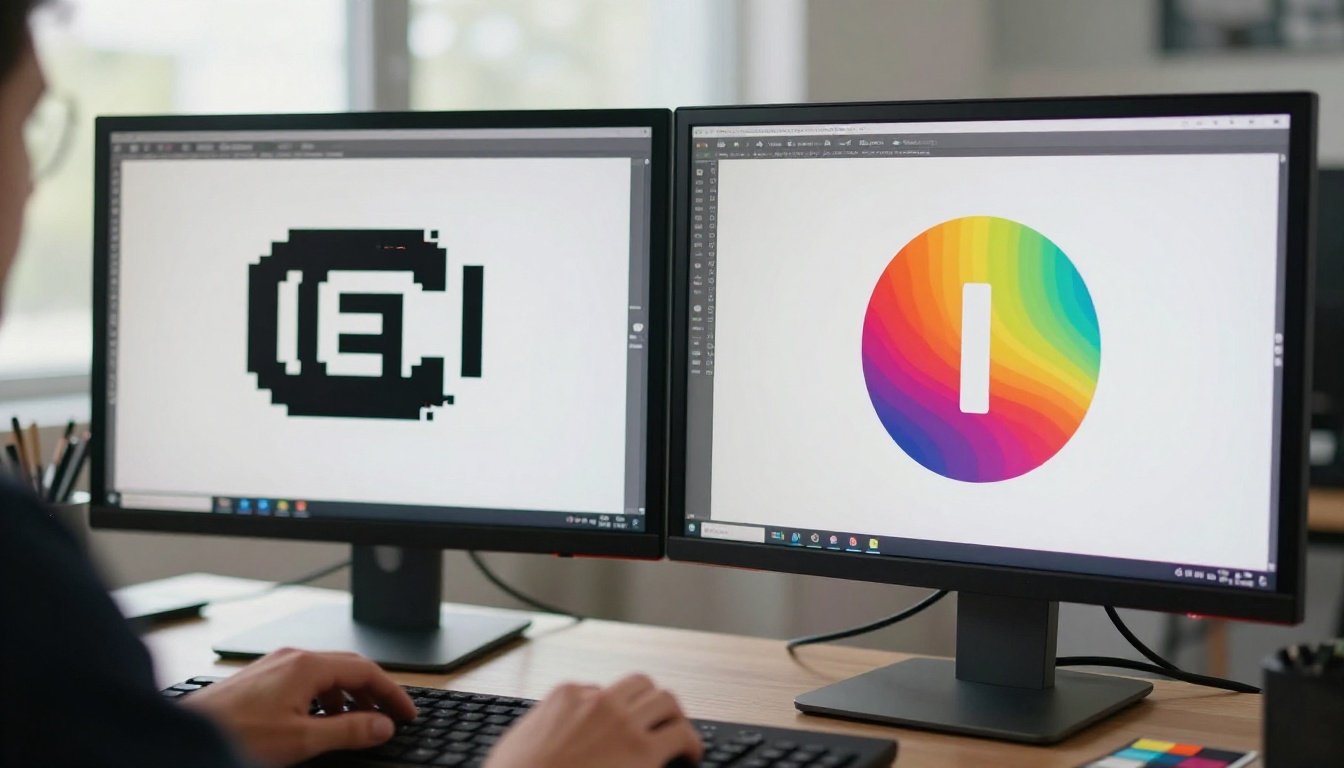
أفضل نماذج الذكاء الاصطناعي لرفع دقة الشعارات
ليست كل نماذج رفع الدقة متساوية في أدائها على الشعارات. فأدوات رفع دقة الصور الفوتوغرافية تُحسَّن لملمس البشرة والملمس الطبيعي والتفاصيل العضوية. أما أدوات رفع دقة الشعارات فيجب أن تتعامل مع الدقة الهندسية والتعبئات الصلبة والحواف الحادة دون إدخال ملمس ناتج عن الهلوسة.
هذه أفضل النماذج المتاحة حاليًا:
نصيحة: للشعارات ذات تشوهات ضغط JPEG الكثيفة، شغّل Real ESRGAN أولًا لتنظيف التشوهات، ثم طبّق Clarity Pro Upscaler لتعزيز الدقة النهائي. يتفوق هذا الأسلوب ذو المرحلتين باستمرار على رفع الدقة بمرحلة واحدة للملفات المصدر التالفة.
كيفية استخدام Clarity Pro Upscaler على PicassoIA
صُمّم Clarity Pro Upscaler خصيصًا لمهام رفع الدقة كثيفة التفاصيل. ويقدم أداءً جيدًا بشكل خاص على الشعارات لأنه يستخدم نظام شحذ موجَّهًا بالإبداع يحافظ على الحواف الهندسية مع استعادة التفاصيل الدقيقة في النصوص والرموز.
الخطوة 1: جهّز ملفك المصدر
قبل الرفع، أجرِ مراجعة سريعة لشعارك المصدر:
- أزل الخلفيات البيضاء إن أمكن. فالخلفية الشفافة تمنح أداة رفع الدقة حوافًا نظيفة للعمل عليها، لأن الخلفيات البيضاء تخلق تباينًا اصطناعيًا عند حدود الشعار يتعين على النموذج أن يتعامل معه
- احفظه بصيغة PNG لا JPEG. إذا لم يكن لديك إلا ملف JPEG فلا بأس، لكن اعمل على أعلى نسخة جودة متاحة لديك. فكل إعادة حفظ لملف JPEG تُدخل تلفًا جديدًا في الضغط
- دوّن الأبعاد الحالية. تحتاج إلى معرفة حجمك الابتدائي لحساب معامل التكبير المستهدف والتأكد من أن المخرج يستوفي مواصفات الطباعة
الخطوة 2: ارفع واضبط الإعدادات
- انتقل إلى Clarity Pro Upscaler على PicassoIA
- ارفع ملف الشعار المصدر
- اضبط معامل التكبير: لمعظم مشاريع اللوحات الإعلانية، يكون 4× هو الهدف المناسب. إذا احتجت إلى أكثر من ذلك، فنفّذ مرحلتين (4× ثم 2×) بدلًا من الدفع إلى 8× في خطوة واحدة
- اضبط الإبداع على قيمة منخفضة (من 0.1 إلى 0.2) للشعارات. فالإبداع المرتفع يضيف تفاصيل ملمس تبدو رائعة في الصور الفوتوغرافية، لكنه قد يُدخل ضوضاء غير مرغوب فيها على التعبئات الصلبة
- اضبط التشابه على قيمة مرتفعة (من 0.8 إلى 1.0) للحفاظ على وفاء المخرج لألوان الشعار وأشكاله الأصلية
الخطوة 3: شغّل وتحقق
اضغط على التوليد. تستغرق المعالجة عادةً من 15 إلى 45 ثانية حسب حجم الإدخال. وعندما يظهر المخرج:
- كبّر إلى 100% وافحص عند الأبعاد الفعلية بالبكسل
- تحقّق من حواف الحروف: يجب أن تكون نظيفة وحادة، لا ناعمة أو ذات هالة
- تحقّق من تعبئات الألوان الصلبة: يجب أن تكون موحدة، لا مبقّعة أو مشوشة بالضوضاء
- تحقّق من التفاصيل الدقيقة مثل الخطوط الرفيعة أو الزوائد أو الأيقونات الصغيرة داخل الشعار
الخطوة 4: صدّر لمطبعة الإعلانات
بعد التحقق، نزّل بأعلى خيار جودة متاح. لإنتاج اللوحات الإعلانية:
- صيغة TIFF هي الأمثل للطباعة، إذا كانت المطبعة تقبلها
- صيغة PNG هي الأكثر أمانًا بلا فقدان للإرسال الرقمي
- لا ترسل أبدًا ملف JPEG إلى مطبعة لمشروع لوحة إعلانية. فحتى بأعلى جودة، سيؤدي ضغط JPEG إلى تدهور الحواف التي أمضيت وقتًا في استعادتها
نصائح للحصول على أفضل نتائج للوحات الإعلانية
ابدأ بأعلى ملف مصدر متاح لديك
رفع الدقة بالذكاء الاصطناعي قوي، لكنه ليس سحرًا. فالبدء من شعار بحجم 100 بكسل مع توقع مخرج جاهز للوحة إعلانية بتكبير 4× سينتج مخرجًا بحجم 400 بكسل، وهو ما يظل أقل بكثير مما تحتاجه معظم المشاريع. اجمع كل نسخة من الشعار لدى العميل: ملفات PDF قديمة، وعروض تقديمية، ولقطات شاشة لموقع إلكتروني بدقة 2× للشاشات عالية الدقة، وأي مكان يظهر فيه الشعار بحجم معتبر. فكلما كان الملف الأولي أكبر، كانت النتيجة المرفوعة الدقة أفضل.
نصيحة: اطلب من العملاء ملف دليل الهوية البصرية الأصلي بصيغة PDF. فهذه المستندات تضمّن غالبًا الشعارات بدقة أعلى بكثير من الملفات المستقلة التي يرسلها العملاء عادةً كمرفقات بريد إلكتروني.
المتجهات أولًا، ثم الذكاء الاصطناعي للصور النقطية
إذا وُجدت أي نسخة من الشعار بصيغة SVG أو EPS أو AI، فاستخدمها. فالملفات المتجهة مستقلة عن الدقة: يمكنك تصديرها بأي أبعاد بكسل دون فقدان في الجودة. وينبغي أن يكون رفع الدقة بالذكاء الاصطناعي أداتك عندما لا يوجد ملف متجه، لا بديلًا عن أصول المتجهات المناسبة.
ومع ذلك، حين يتعذر الحصول على الملف المتجه، فإن رفع الدقة بالذكاء الاصطناعي يسدّ الفجوة فعلًا في معظم تطبيقات اللوحات الإعلانية العملية.
إعدادات ملف الألوان وDPI
حين ترسل مطبعة الطباعة مواصفاتها، فستحدد عادةً:
- نمط الألوان: CMYK لمعظم الطباعة المادية، وRGB للوحات LED الرقمية
- متطلبات DPI: عادةً من 15 إلى 72 DPI للحجم الكبير، حسب مسافة المشاهدة
- منطقة النزف (bleed): عادةً من 3 إلى 6 بوصات على كل جانب
يُخرج رافعو الدقة بالذكاء الاصطناعي الصور بنمط RGB افتراضيًا. حوّل إلى CMYK في Photoshop بعد رفع الدقة، لا قبله. فالتحويل إلى CMYK قبل رفع الدقة قد يسبب انزياحات في الألوان، لأن معظم النماذج دُرِّبت حصريًا على بيانات RGB.
أما إعداد DPI فتذكّر هذا: DPI بيانات وصفية، وليس خاصية للصورة نفسها. فالصورة بحجم 4000×4000 بكسل تحتوي على البيانات نفسها سواء كانت وسم DPI يشير إلى 72 أو 300. ما يهم في الطباعة هو عدد البكسلات الخام بالنسبة إلى الحجم المادي للطباعة. احسب البكسلات المطلوبة، ثم تحقق من أن مخرجك المرفوع الدقة يبلغ هذا العدد.
أخطاء شائعة تُفسد مشاريع الطباعة
هذه هي الأخطاء التي يرتكبها حتى المصممون ذوو الخبرة عند إعداد مواد اللوحات الإعلانية:
رفع دقة ملف JPEG أكثر من مرة. في كل مرة تحفظ فيها ملف JPEG، يعاد ضغطه ويتدهور. إذا حفظت ملف JPEG، ثم رفعت دقته، ثم حفظت النتيجة كملف JPEG آخر، فأنت تضاعف الضرر. صدّر دائمًا نتائج رفع الدقة بصيغة PNG أو TIFF.
ضبط الإبداع على قيمة مرتفعة. عند استخدام Clarity Pro Upscaler أو Crystal Upscaler، تنتج إعدادات الإبداع المرتفعة على الشعارات مظهرًا مفرط الشحذ ومتقشرًا مع هالات حول الحواف. أبقِ الإبداع منخفضًا للأشكال الهندسية، ووفّر الإبداع المرتفع للعناصر الفوتوغرافية.
إهمال الخلفية. تُرفع دقة الشعارات الموجودة على خلفيات شفافة بشكل مختلف عن الشعارات على خلفيات بيضاء. يحاول النموذج إعادة بناء التفاصيل عند كل حدّ يجده. والخلفيات البيضاء تخلق حوافًا اصطناعية عند محيط الشعار. أزل الخلفيات قبل رفع الدقة، ثم ادمج الشعار مع أي خلفية يتطلبها تصميم اللوحة الإعلانية.
إرسال مساحة ألوان خاطئة. إرسال ملف RGB إلى مطبعة تتوقع CMYK سيؤدي إلى انزياحات في الألوان، وأحيانًا انزياحات كبيرة، في المخرج النهائي. فقد تتحول الزرقة إلى بنفسجي، وقد تتحول البرتقالية إلى أحمر. تأكد دائمًا من متطلبات مساحة الألوان قبل إرسال الملفات إلى الإنتاج.
الدفع نحو أقصى تكبير في مرحلة واحدة. إذا احتجت إلى رفع دقة بمقدار 8×، فلا تحاول ذلك في خطوة واحدة. نفّذ 4×، وتحقق من جودة المخرج، ثم نفّذ مرحلة 2× أخرى. فكل مرحلة تمنح النموذج مدخلًا نظيفًا وعالي الجودة للعمل عليه، بدلًا من دفع الملف الأصلي التالف إلى أقصى حدوده.
اختيار النموذج المناسب لنوع الشعار
تستجيب أنماط الشعارات المختلفة بشكل مختلف لنماذج رفع الدقة. وإليك تفصيلًا عمليًا للاختيار:
الشعارات النصية البسيطة (شعارات تتكون من نص فقط)
استخدم Google Upscaler أو Bria Increase Resolution. تتعامل هذه النماذج مع الأشكال الهندسية النظيفة والتعبئات الموحدة بكفاءة عالية وبسرعة كبيرة.
الشعارات المعقدة ذات التفاصيل الدقيقة (أيقونات معقدة، وخطوط رفيعة، وتدرجات لونية)
استخدم Clarity Pro Upscaler أو Topaz Image Upscale. تتفوق هذه النماذج في استعادة التفاصيل البنيوية الدقيقة، ويستحق الانتظار الأطول قليلًا للمعالجة في المشاريع عالية المخاطر.
الشعارات التالفة أو المضغوطة بشدة (تشوهات JPEG، وضوضاء، وتغير في الألوان)
ابدأ بأداة Real ESRGAN لتنظيف الملف المصدر أولًا، ثم طبّق أداة رفع الدقة التي تفضلها في مرحلة ثانية لتعزيز الدقة.
الشعارات القائمة على الوجوه (شعارات تتضمن وجوهًا بشرية أو عناصر فوتوغرافية)
استخدم Crystal Upscaler، المُحسَّن خصيصًا لاستعادة التفاصيل الوجهية والشخصية.
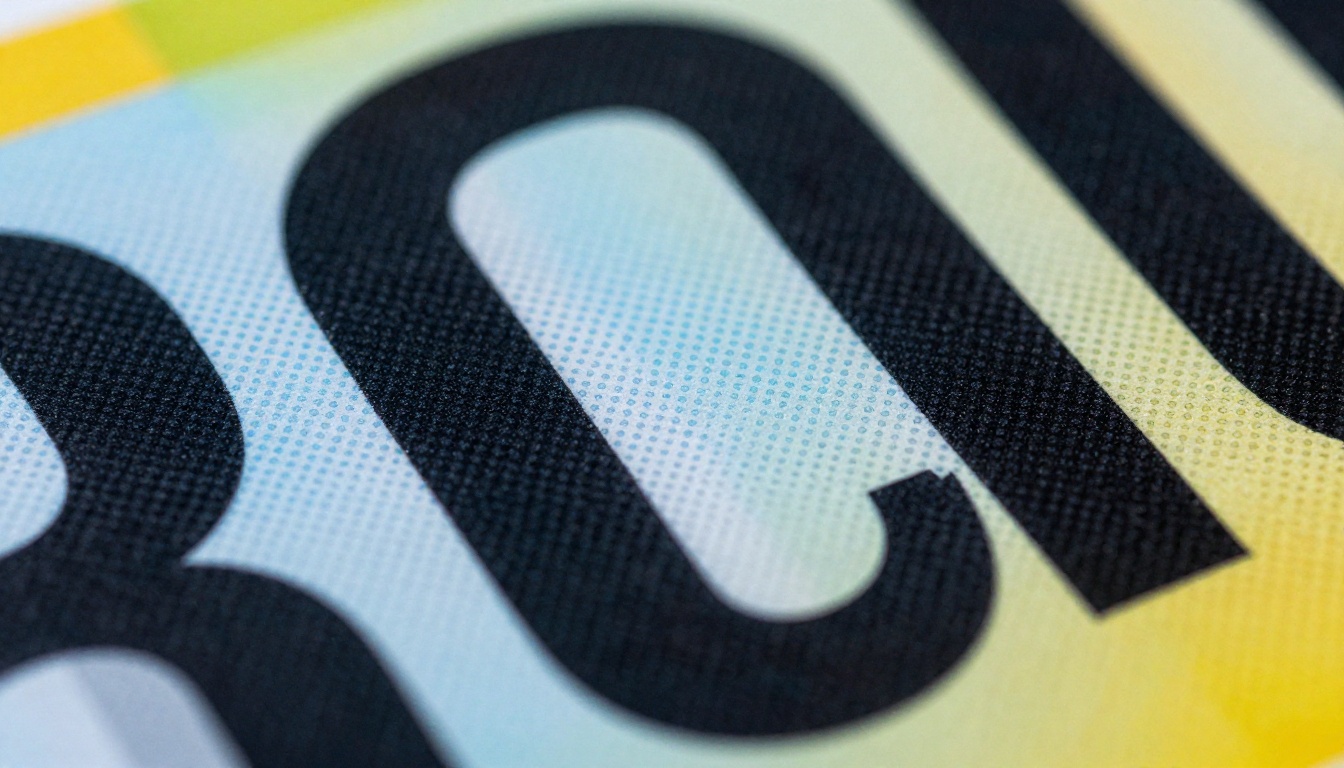
كيف يبدو المخرج النهائي
إليك صورة واقعية لما يمكن توقعه من رفع الدقة بالذكاء الاصطناعي في مشروع شعار حقيقي.
تتلقى مطبعة ملف PNG للشعار بحجم 512×512 بكسل من العميل. وتتطلب لوحة الإعلان أن يكون الشعار بحجم 2,048×2,048 بكسل (رفع دقة 4×). وعند تشغيل الملف المصدر عبر Topaz Image Upscale بتكبير 4×، يكون الناتج:
- حواف حروف حادة ونظيفة بلا هالات
- تعبئات ألوان صلبة موحدة وخالية من الضوضاء
- تفاصيل دقيقة مثل الخطوط الرفيعة والعناصر الرسومية الصغيرة أوضح بصريًا من الأصل
- ملف يقبله برنامج ما قبل الطباعة دون إطلاق تحذيرات الدقة المنخفضة
النتيجة نفسها بالتكبير التقليدي bicubic في Photoshop تعطي العكس تمامًا: حواف ناعمة وموحلة، وظهور خطوط شريطية في التدرجات، ورفضًا من فحوصات الجودة في ما قبل الطباعة.
ملاحظة: رفع الدقة بالذكاء الاصطناعي لا يصنع المعجزات مع الشعارات التالفة بشدة، أو منخفضة الدقة للغاية (أقل من 100 بكسل)، أو المشوهة بشدة. في هذه الحالات يبقى التحويل اليدوي إلى متجهات في Illustrator الطريق الأكثر موثوقية للحصول على مخرج جاهز للطباعة. ينبغي التعامل مع رفع الدقة بالذكاء الاصطناعي بوصفه أداة استعادة قوية للملفات المصدر القابلة للاستخدام لكنها غير كافية.
ملاحظة عملية أخرى حول الوقت: تعالج معظم أدوات رفع الدقة بالذكاء الاصطناعي على PicassoIA شعارًا قياسيًا في 15 إلى 60 ثانية. وفي مشروع طباعة يحكمه الموعد النهائي، يكون ذلك الفارق بين إنجاز موعد الطباعة وفوته.
جاهز لرفع دقة شعارك
تمنحك أدوات التحسين الفائق على PicassoIA وصولًا مباشرًا إلى أفضل نماذج رفع الدقة بالذكاء الاصطناعي المتاحة، ومنها Clarity Pro Upscaler وTopaz Image Upscale وReal ESRGAN وGoogle Upscaler وBria Increase Resolution، وكلها متاحة دون تثبيت برنامج أو الحاجة إلى GPU محلي.
ارفع شعارك، واختر النموذج المناسب لحالة استخدامك من الجدول أعلاه، واحصل على ملف جاهز للوحة إعلانية في أقل من دقيقة. وبالنسبة إلى المشاريع ذات المواعيد الضيقة والعملاء الذين لا يستطيعون العثور على أصول علامتهم التجارية الأصلية، تكون هذه السرعة ذات أهمية كبيرة.
سواء كنت تعمل على لوحة إعلانية واحدة أو على حملة كاملة تمتد عبر عشرات المواقع الخارجية، فإن البدء بأصول مقاسة بشكل صحيح ومشحوذة يحمي جودة الطباعة لكل لوحة في الحملة. فالأصول الرديئة في المصدر تعني طباعة رديئة على نطاق واسع، مهما كانت المطبعة جيدة.
جرّب الآن: ارفع شعارك إلى مجموعة PicassoIA للتحسين الفائق وشاهد ما يفعله رفع الدقة بالذكاء الاصطناعي بملفك تحديدًا قبل الالتزام بتشغيل طباعة. والفرق يُرى خلال ثوانٍ.