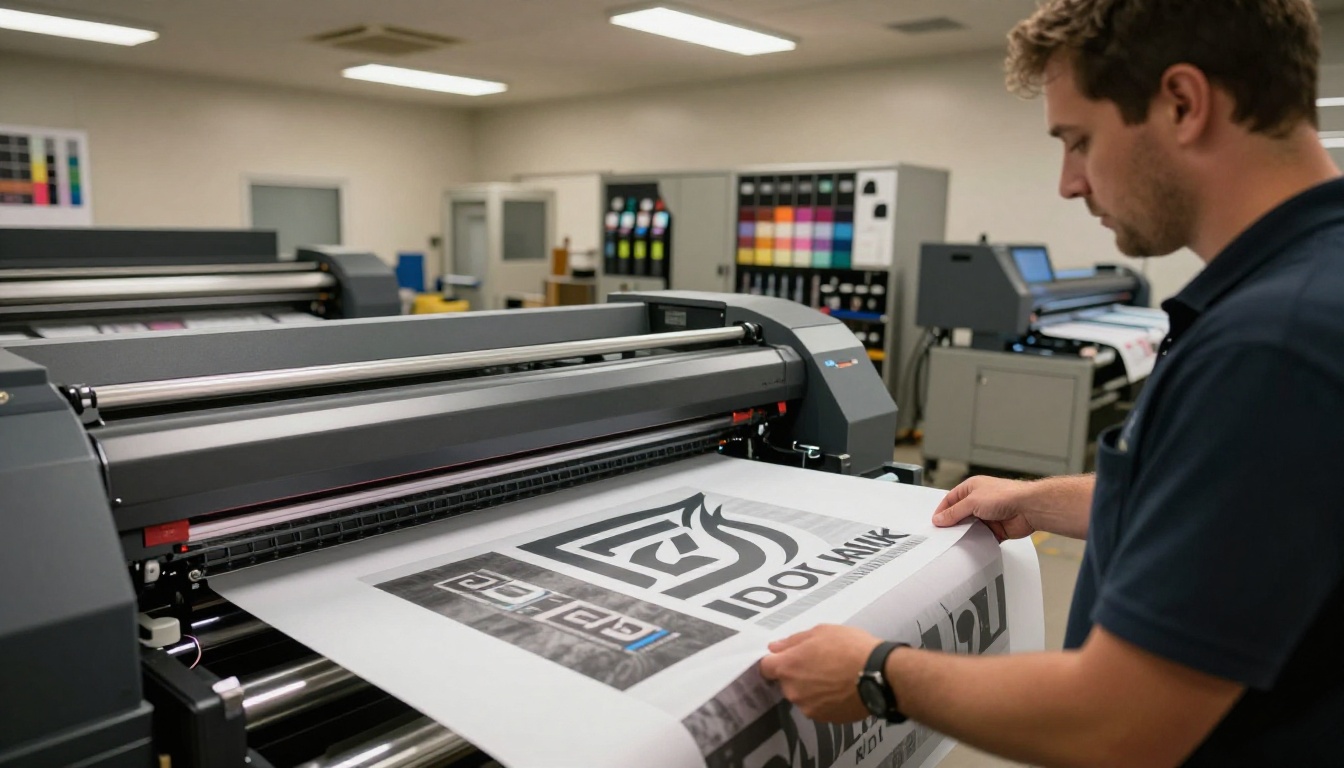
Todo trabalho de outdoor começa com um momento de apreensão. O cliente manda o logo como um PNG de 200x200 pixels, e você precisa imprimi-lo com 14 pés de largura. Sem as ferramentas certas, esse logo vira um constrangimento borrado e pixelado, visível a 91 metros de distância.
Esse problema agora tem solução em minutos.
O upscaling com IA mudou de forma fundamental o modo como designers, gráficas e equipes de marketing preparam materiais para impressão em grande formato. Em vez de pedir ao cliente arquivos vetoriais que talvez nem existam, ou gastar horas redesenhando logos manualmente no Illustrator, você pode enviar uma imagem de baixa resolução para um modelo de IA e receber um arquivo pronto para impressão, com bordas nítidas, cores precisas e reconstrução real de detalhes, e não apenas suavização ou desfoque.
Este artigo detalha exatamente como ampliar logos para outdoors com IA: quais ferramentas funcionam, quais modelos têm melhor desempenho em formas de logo e os passos precisos para sair de um JPEG minúsculo e chegar a um material pronto para outdoor.
Por que logos de baixa resolução arruínam trabalhos de outdoor
Os números por trás da resolução de outdoor
Um outdoor padrão de rodovia tem 14 pés de altura por 48 pés de largura. Na resolução de impressão padrão do setor para publicidade externa em grande formato, de 15 DPI (vista a partir de pelo menos 50 pés), isso se traduz em um mínimo de 2.100 x 8.640 pixels para o painel inteiro.
Se um cliente enviar um logo de 400x400 pixels para um painel em que o logo precisa ter 3 pés de largura, esse logo sozinho exige 540 x 540 pixels no mínimo, considerando o menor DPI aceitável. Para melhor qualidade ou distâncias de visualização menores, você precisa de 2x ou 4x esse valor.
A maioria dos logos enviados pelos clientes fica muito aquém disso. Veja como isso costuma ser na prática:
| Tamanho do arquivo de origem | Tamanho necessário do logo para o outdoor | Fator de escala | Resultado tradicional |
|---|
| 200 x 200 px | 1.080 x 1.080 px | 5,4x | Severamente pixelizado |
| 400 x 400 px | 1.080 x 1.080 px | 2,7x | Borrado, bordas suaves |
| 800 x 800 px | 1.080 x 1.080 px | 1,35x | Levemente suave |
| 1600 x 1600 px | 1.080 x 1.080 px | 0,67x | Pronto para impressão |
O que "só esticar" realmente faz
Os algoritmos padrão de escalonamento de imagem, sejam bicúbico, bilinear ou vizinho mais próximo, não adicionam informação. Eles redistribuem os pixels existentes por uma tela maior. O resultado é previsível: bordas nítidas ficam suaves, letras com contornos nítidos ficam embaçadas e as cores da marca vazam umas para as outras.
É por isso que um logo de 200px ampliado para 1080px no Photoshop parece ter sido fotografado através de vidro fosco. O software faz o melhor palpite possível, e o melhor palpite dele é um borrão.
Nota: O upscaling de raster sem IA é, essencialmente, pedir ao software que invente detalhes que ele nunca teve. Ele não consegue. Já o upscaling com IA foi treinado com milhões de pares de imagens e sabe como são bordas, texturas e letras reais em alta resolução.
Interpolação tradicional versus com IA
O upscaling tradicional preenche novos pixels calculando a média das cores dos pixels vizinhos. Simples, rápido e consistentemente medíocre.
O upscaling com IA usa redes neurais treinadas que processaram milhões de pares de imagens de baixa e alta resolução. O modelo reconhece formatos de letras, curvas geométricas e transições de cor. Quando encontra um logo borrado, ele não calcula médias, ele reconstrói.
A diferença é visível de imediato. O upscaling tradicional deixa tudo uniformemente suave. O upscaling com IA produz nitidez real nas bordas, recuperação genuína de textura em preenchimentos de cor sólida e contrastes preservados entre os elementos.
Como funciona a reconstrução
Os modelos modernos de upscaling com IA usam arquiteturas como ESRGAN (Enhanced Super Resolution Generative Adversarial Networks) e métodos baseados em difusão. Este é o processo simplificado:
- O modelo analisa a entrada de baixa resolução em pequenos blocos
- Ele compara cada bloco com padrões absorvidos durante o treinamento
- Ele prevê a versão de alta resolução estatisticamente mais provável de cada bloco
- Ele junta os blocos de volta com mistura de bordas para evitar emendas
- O pós-processamento aumenta a nitidez da saída e normaliza os valores de cor
Especificamente para logos, a regularidade geométrica das letras e das marcas realmente ajuda o modelo. Logos são mais previsíveis em estrutura do que fotografias, o que significa que modelos de IA conseguem reconstruí-los com impressionante precisão, mesmo a partir de fontes muito degradadas.
Os melhores modelos de IA para upscaling de logos
Nem todos os modelos de upscaling têm o mesmo desempenho com logos. Os upscalers fotográficos são otimizados para tons de pele, texturas naturais e detalhes orgânicos. Já os upscalers de logos precisam lidar com precisão geométrica, preenchimentos sólidos e bordas duras sem introduzir textura alucinada.
Estes são os de melhor desempenho disponíveis agora:
Dica: Para logos com forte artefato de compressão JPEG, use primeiro o Real ESRGAN para limpar os artefatos e depois aplique o Clarity Pro Upscaler para o aumento final de resolução. Essa abordagem em duas etapas supera consistentemente o upscaling de passagem única em arquivos de origem danificados.
Como usar o Clarity Pro Upscaler no PicassoIA
O Clarity Pro Upscaler foi criado especificamente para tarefas de upscaling com muitos detalhes. Ele tem desempenho especialmente bom com logos porque usa um sistema de nitidez guiado por criatividade, que preserva as bordas geométricas enquanto recupera detalhes finos em textos e iconografia.
Passo 1: Prepare seu arquivo de origem
Antes de enviar, faça uma rápida auditoria do seu logo de origem:
- Remova fundos brancos, se possível. Um fundo transparente dá ao upscaler bordas limpas para trabalhar, já que fundos brancos criam contraste artificial nos limites do logo, que o modelo então precisa contornar
- Salve como PNG, não como JPEG. Se você tiver apenas um JPEG, tudo bem, mas trabalhe com a versão de maior qualidade disponível. Cada novo salvamento de JPEG introduz novos danos de compressão
- Anote as dimensões atuais. Você precisa saber o tamanho inicial para calcular a escala final e confirmar se a saída atende às especificações de impressão
Passo 2: Envie e configure
- Acesse o Clarity Pro Upscaler no PicassoIA
- Envie o arquivo do seu logo de origem
- Defina o fator de escala: para a maioria dos trabalhos de outdoor, 4x é o alvo certo. Se precisar de mais, faça duas passagens (4x e depois 2x) em vez de forçar 8x de uma só vez
- Defina a criatividade com um valor baixo (0,1 a 0,2) para logos. Criatividade maior adiciona detalhes de textura que ficam ótimos em fotografias, mas podem introduzir ruído indesejado em preenchimentos sólidos
- Defina a semelhança alta (0,8 a 1,0) para manter a saída fiel às cores e formas originais da marca
Passo 3: Execute e verifique
Clique em gerar. O processamento costuma levar de 15 a 45 segundos, dependendo do tamanho da entrada. Quando a saída aparecer:
- Amplie para 100% e inspecione nas dimensões reais em pixels
- Verifique as bordas das letras: elas devem estar limpas e nítidas, não suaves nem com halos
- Verifique os preenchimentos de cor sólida: devem ser uniformes, não manchados ou com ruído
- Verifique detalhes finos, como traços delgados, serifas ou pequenos ícones dentro do logo
Passo 4: Exporte para a gráfica
Depois de verificar, baixe na opção de maior qualidade disponível. Para a produção de outdoor:
- TIFF é o ideal para impressão, se a gráfica aceitar
- PNG é o formato sem perdas mais seguro para entrega digital
- Nunca envie um JPEG para a gráfica em um trabalho de outdoor. Mesmo na qualidade máxima, a compressão JPEG vai degradar as bordas que você acabou de recuperar
Dicas para melhores resultados em outdoor
Comece com o arquivo de origem de maior resolução que você tiver
O upscaling com IA é poderoso, mas não é mágica. Partir de um logo de 100px e esperar um resultado pronto para outdoor com 4x vai gerar uma saída de 400px, ainda muito abaixo do que a maioria dos trabalhos exige. Reúna todas as versões do logo que o cliente tiver. PDFs antigos, apresentações, capturas de tela do site em resolução retina 2x, qualquer lugar em que o logo apareça em um tamanho significativo. Quanto maior o arquivo inicial, melhor o resultado ampliado.
Dica: Peça aos clientes o PDF original com as diretrizes da marca. Esses documentos costumam incorporar logos em resoluções bem mais altas do que os arquivos avulsos que os clientes normalmente enviam como anexo de e-mail.
Vetor primeiro, IA com raster depois
Se alguma versão do logo existir como arquivo SVG, EPS ou AI, use-a. Arquivos vetoriais são independentes de resolução: você pode exportá-los em qualquer dimensão de pixels sem perda de qualidade. O upscaling com IA deve ser sua ferramenta quando não existir arquivo vetorial, e não um substituto para ativos vetoriais adequados.
Dito isso, quando o arquivo vetorial não está disponível, o upscaling com IA agora realmente fecha a lacuna para a maioria das aplicações práticas em outdoor.
Perfil de cor e configurações de DPI
Quando a gráfica enviar suas especificações, normalmente vão indicar:
- Modo de cor: CMYK para a maior parte da impressão física, RGB para outdoors digitais de LED
- Exigência de DPI: normalmente de 15 a 72 DPI para grande formato, dependendo da distância de visualização
- Área de sangria: geralmente de 3 a 6 polegadas em cada lado
Os upscalers com IA entregam em RGB por padrão. Converta para CMYK no Photoshop depois do upscaling, e não antes. Converter para CMYK antes do upscaling pode causar desvios de cor, já que a maioria dos modelos foi treinada exclusivamente com dados RGB.
Sobre a configuração de DPI, lembre-se disto: DPI é metadado, não uma propriedade da própria imagem. Uma imagem de 4000x4000 pixels contém os mesmos dados, quer a tag de DPI diga 72 ou 300. O que importa para a impressão é a contagem bruta de pixels em relação ao tamanho físico da impressão. Calcule os pixels necessários e depois verifique se sua saída ampliada atinge esse número.
Erros comuns que arruínam trabalhos de impressão
São os erros que até designers experientes cometem ao preparar materiais de outdoor:
Ampliar um JPEG várias vezes. Cada vez que você salva um JPEG, ele é recomprimido e se degrada. Se você salva um JPEG, amplia e depois salva o resultado como outro JPEG, acumula os danos. Exporte sempre os resultados ampliados em PNG ou TIFF.
Definir criatividade alta demais. Ao usar o Clarity Pro Upscaler ou o Crystal Upscaler, configurações altas de criatividade em logos produzem um visual com nitidez exagerada, crocante, com halos em volta das bordas. Mantenha a criatividade baixa para formas geométricas e reserve valores altos para elementos fotográficos.
Ignorar o fundo. Logos com fundo transparente são ampliados de forma diferente de logos com fundo branco. O modelo tenta reconstruir detalhes em cada limite que encontra. Fundos brancos criam bordas artificiais no perímetro do logo. Remova os fundos antes do upscaling e depois insira o logo sobre o fundo que o layout do outdoor exigir.
Enviar o espaço de cor errado. Enviar um arquivo RGB para uma gráfica que espera CMYK vai resultar em desvios de cor, às vezes bem dramáticos, no resultado final. Azuis podem virar roxo. Laranjas podem virar vermelho. Sempre confirme a exigência de espaço de cor antes de enviar arquivos para a produção.
Forçar a escala máxima em uma só passagem. Se você precisa de um upscale de 8x, não tente fazê-lo em uma única etapa. Faça 4x, verifique a qualidade da saída e depois faça outra passagem de 2x. Cada passagem dá ao modelo uma entrada limpa e de alta qualidade para trabalhar, em vez de esticar o arquivo de origem degradado até o limite.
Como escolher o modelo certo para o seu tipo de logo
Diferentes estilos de logo respondem de formas diferentes aos modelos de upscaling. Veja um resumo prático de decisão:
Wordmarks e logotipos simples (logos só com texto)
Use o Google Upscaler ou o Bria Increase Resolution. Esses modelos lidam muito bem com formas geométricas limpas e preenchimentos uniformes, em alta velocidade.
Logos complexos com detalhes finos (ícones intrincados, traços finos, degradês)
Use o Clarity Pro Upscaler ou o Topaz Image Upscale. Esses modelos se destacam na recuperação de detalhes estruturais finos e valem o tempo de processamento um pouco maior em trabalhos decisivos, em que há muito em jogo.
Logos danificados ou muito comprimidos (artefatos de JPEG, ruído, descoloração)
Comece com o Real ESRGAN para limpar primeiro o arquivo de origem e depois aplique o upscaler de sua preferência para o aumento de resolução em uma segunda passagem.
Logos baseados em retratos (logos com rostos humanos ou elementos fotográficos)
Use o Crystal Upscaler, que é otimizado especificamente para a recuperação de detalhes faciais e de retratos.
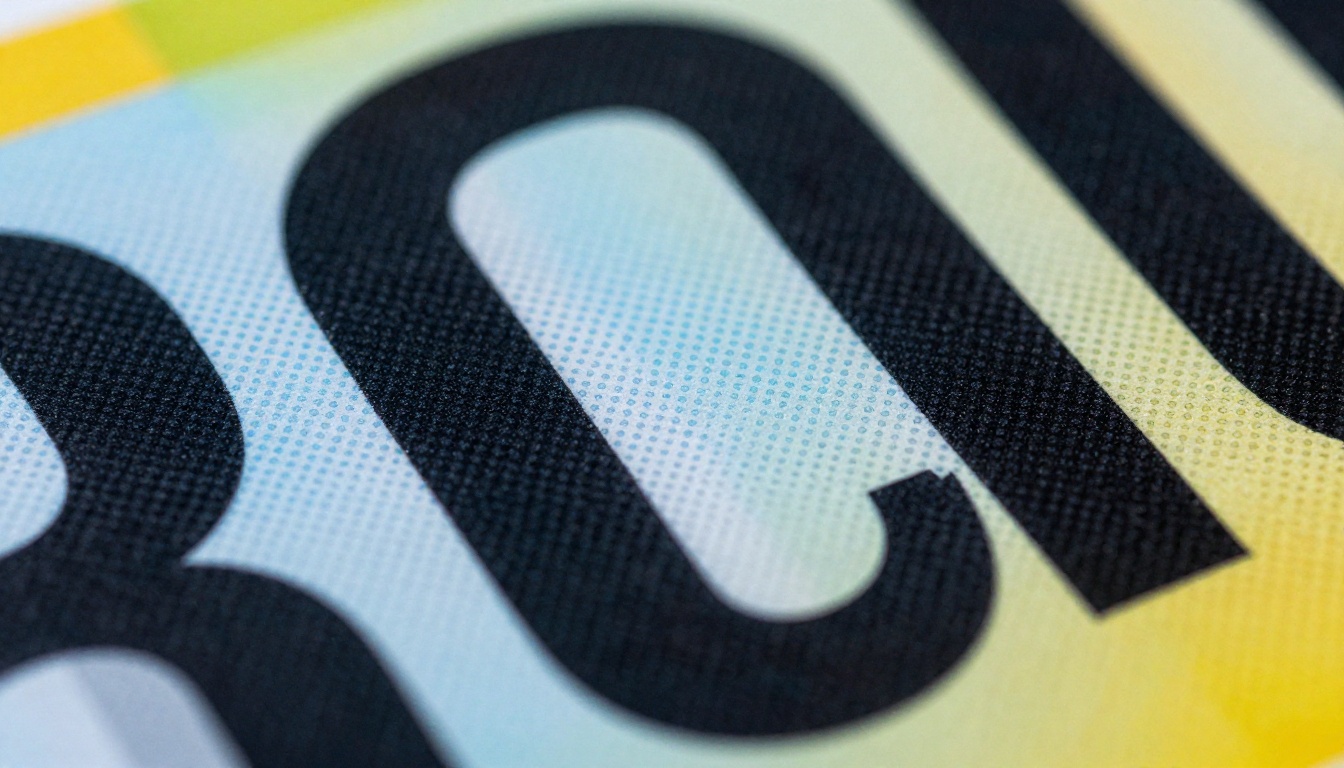
Como é o resultado final
Aqui está uma imagem realista do que você pode esperar do upscaling com IA em um trabalho real com logo.
Uma gráfica recebe um logo PNG de 512x512 pixels de um cliente. O painel do outdoor exige o logo em 2.048x2.048 pixels (um upscale de 4x). Ao passar o arquivo de origem pelo Topaz Image Upscale em 4x, o resultado é:
- Bordas de letras nítidas e limpas, sem halos
- Preenchimentos de cor sólida uniformes e sem ruído
- Detalhes finos, como traços delgados e pequenos elementos gráficos, visivelmente mais nítidos que a origem
- Um arquivo que o software de pré-impressão aceita sem disparar alertas de baixa resolução
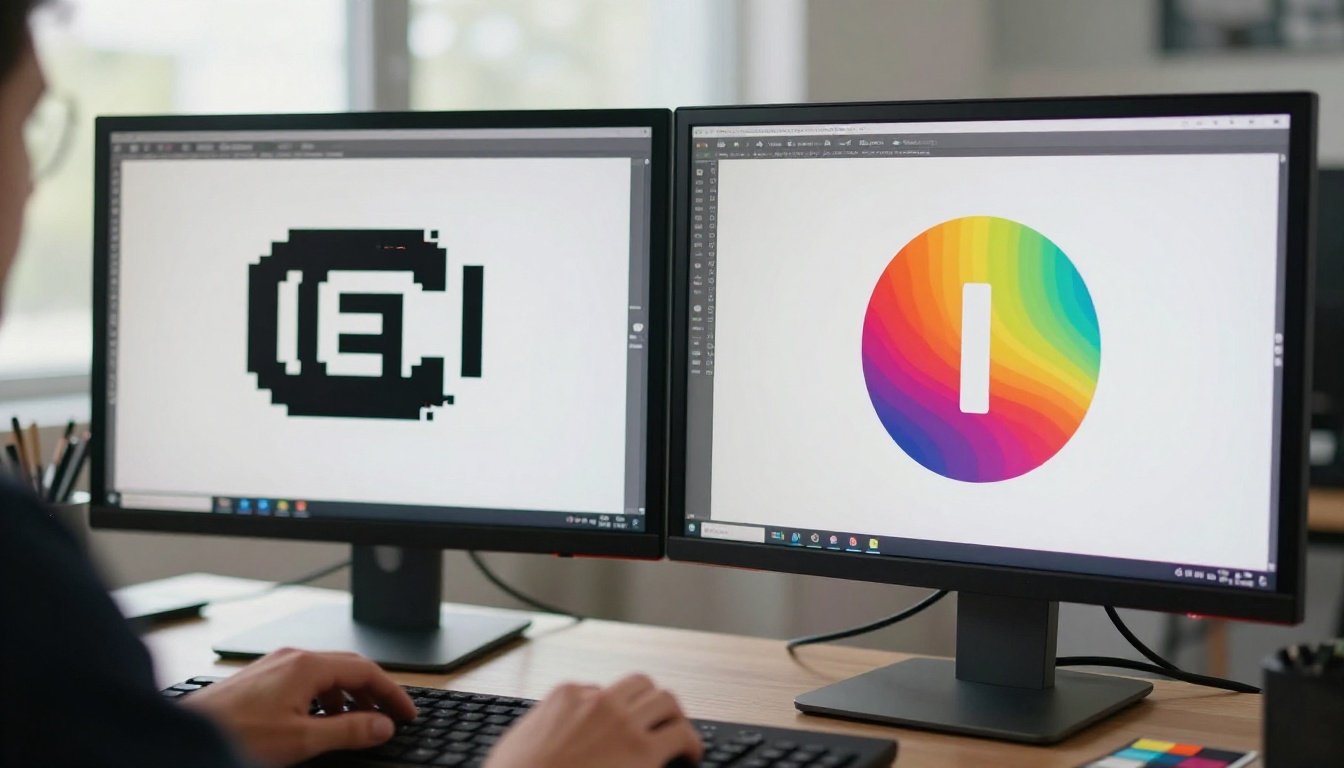
O mesmo resultado obtido com upscaling bicúbico tradicional no Photoshop produz o oposto: bordas suaves e enlameadas, bandas em degradês e uma rejeição nas verificações de qualidade da pré-impressão.
Nota: O upscaling com IA não faz milagres com logos gravemente danificados, de resolução extremamente baixa (abaixo de 100px) ou muito distorcidos. Nesses casos, a vetorização manual no Illustrator continua sendo o caminho mais confiável para uma saída pronta para impressão. O upscaling com IA é melhor tratado como uma ferramenta poderosa de recuperação para arquivos de origem utilizáveis, porém insuficientes.
Mais uma observação prática sobre o tempo: a maioria dos upscalers com IA no PicassoIA processa um logo padrão em 15 a 60 segundos. Em um trabalho de impressão com prazo apertado, essa é a diferença entre cumprir o horário de fechamento da gráfica e perdê-lo.
Pronto para ampliar seu logo
As ferramentas de super-resolução do PicassoIA dão acesso direto aos melhores modelos de upscaling com IA disponíveis, incluindo o Clarity Pro Upscaler, o Topaz Image Upscale, o Real ESRGAN, o Google Upscaler e o Bria Increase Resolution, todos acessíveis sem instalar software nem ter uma GPU local.
Envie seu logo, escolha o modelo que corresponde ao seu caso de uso na tabela acima e receba um arquivo pronto para outdoor em menos de um minuto. Para trabalhos com prazos apertados e clientes que não conseguem localizar os ativos originais da marca, essa velocidade faz uma enorme diferença.
Não importa se você é responsável por um único painel de tapume ou por uma campanha completa distribuída por dezenas de pontos externos: começar com ativos bem dimensionados e nítidos protege a qualidade de impressão de cada painel da campanha. Ativos ruins na origem significam impressões ruins em escala, não importa quão boa seja a gráfica.
Experimente agora: envie seu logo para a coleção de super-resolução do PicassoIA e veja o que o upscaling com IA faz com o seu arquivo específico antes de encomendar uma tiragem. A diferença é visível em segundos.