Chaque projet de panneau publicitaire commence par un moment d’angoisse. Le client vous envoie son logo sous forme de PNG de 200x200 pixels, et vous devez l’imprimer sur 14 pieds de large. Sans les bons outils, ce logo devient un visuel flou et pixelisé, visible à cent mètres.
Ce problème se résout désormais en quelques minutes.
L’upscaling par IA a profondément changé la manière dont les graphistes, les imprimeurs et les équipes marketing préparent leurs visuels pour le grand format. Au lieu de supplier les clients de fournir des fichiers vectoriels qui n’existent peut-être pas, ou de passer des heures à retracer manuellement les logos dans Illustrator, vous pouvez désormais transmettre une image basse résolution à un modèle d’IA et recevoir un fichier prêt pour l’impression, avec des contours nets, des couleurs fidèles et une véritable reconstruction des détails, et non un simple lissage ou un flou.
Cet article détaille comment agrandir des logos pour panneaux publicitaires avec l’IA : quels outils fonctionnent, quels modèles donnent les meilleurs résultats sur les formes de logos, et les étapes précises pour passer d’un petit JPEG à un visuel prêt pour le panneau.
Pourquoi les logos basse résolution compromettent les projets d’affichage
Les chiffres derrière la résolution d’un panneau
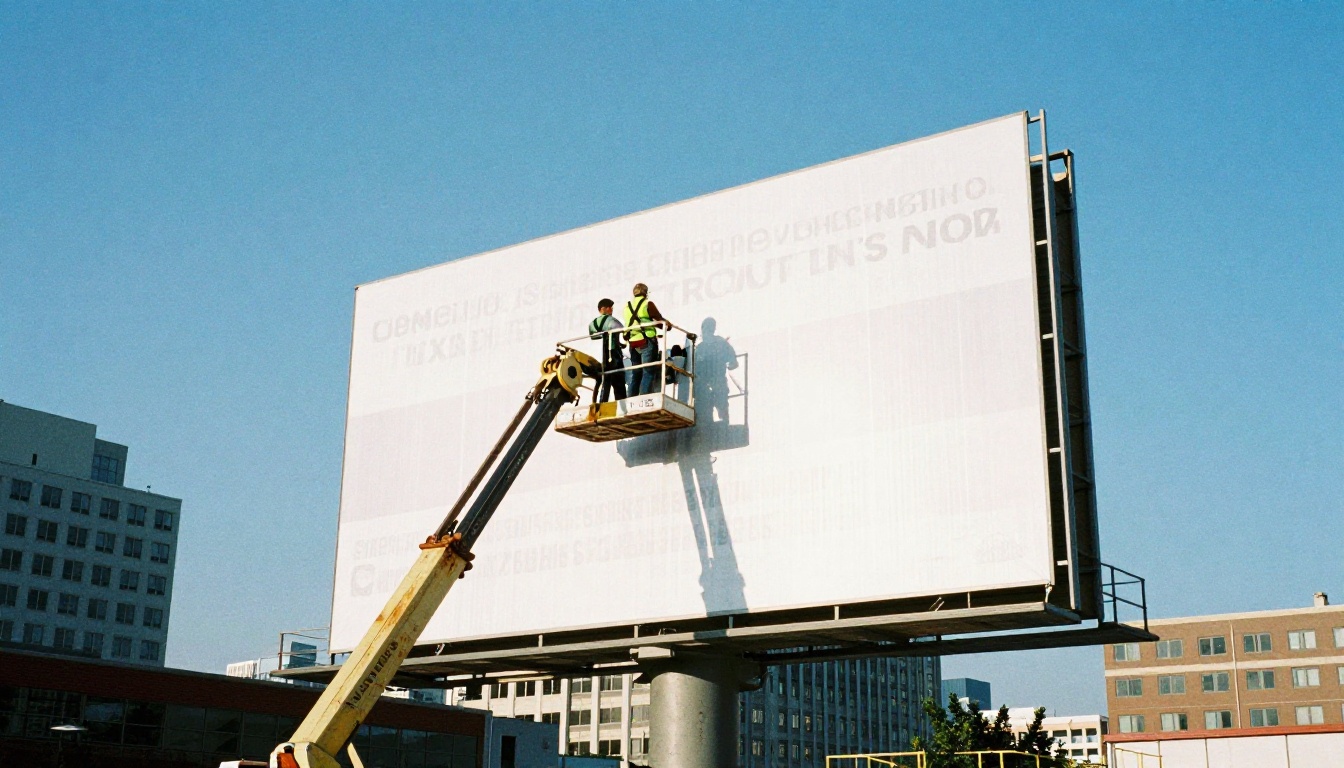
Un panneau routier standard mesure 14 pieds de haut sur 48 pieds de large. Avec la résolution d’impression de 15 DPI, standard dans l’affichage extérieur grand format (vu depuis au moins 50 pieds), cela correspond à un minimum de 2 100 x 8 640 pixels pour l’ensemble du panneau.
Si un client envoie un logo de 400x400 pixels pour un panneau où le logo doit mesurer 3 pieds de large, ce logo seul nécessite au minimum 540 x 540 pixels, en supposant la résolution DPI minimale acceptable. Pour une meilleure qualité ou des distances de visionnage plus courtes, il vous faut 2x ou 4x cette valeur.
La plupart des logos envoyés par les clients sont très en deçà. Voici à quoi cela ressemble généralement en pratique :
| Taille du fichier source | Taille du logo nécessaire pour le panneau | Facteur d’échelle | Résultat avec les méthodes traditionnelles |
|---|
| 200 x 200 px | 1 080 x 1 080 px | 5,4x | Gravement pixelisé |
| 400 x 400 px | 1 080 x 1 080 px | 2,7x | Flou, contours mous |
| 800 x 800 px | 1 080 x 1 080 px | 1,35x | Légèrement mou |
| 1 600 x 1 600 px | 1 080 x 1 080 px | 0,67x | Prêt pour l’impression |
Ce que fait réellement le simple étirement
Les algorithmes classiques de mise à l’échelle, qu’ils soient bicubiques, bilinéaires ou du plus proche voisin, n’ajoutent aucune information. Ils répartissent les pixels existants sur une surface plus grande. Le résultat est prévisible : les contours nets deviennent mous, les lettres précises deviennent floues et les couleurs de marque se mélangent entre elles.
C’est pourquoi un logo de 200 px agrandi à 1 080 px dans Photoshop ressemble à une image prise à travers du verre dépoli. Le logiciel fait de son mieux, et son mieux, c’est du flou.
Note : L’agrandissement sans IA revient à demander à un logiciel d’inventer des détails qu’il n’a jamais eus. Il en est incapable. L’upscaling par IA, en revanche, a été entraîné sur des millions de paires d’images et connaît l’aspect réel des contours, des textures et des lettres en haute résolution.
Ce que fait réellement l’upscaling par IA
Interpolation traditionnelle contre interpolation par IA
L’upscaling traditionnel crée de nouveaux pixels en calculant la moyenne des valeurs de couleur des pixels voisins. Simple, rapide et toujours médiocre.
L’upscaling par IA repose sur des réseaux de neurones entraînés sur des millions de paires d’images, de la basse à la haute résolution. Le modèle reconnaît la forme des lettres, les courbes géométriques et les transitions de couleur. Face à un logo flou, il ne calcule pas une moyenne, il reconstruit.
La différence saute aux yeux. L’upscaling traditionnel rend tout uniformément mou. L’upscaling par IA produit une netteté réelle sur les contours, une restauration authentique de la texture dans les aplats de couleur et des contrastes préservés entre les éléments.
Comment fonctionne la reconstruction
Les modèles d’upscaling par IA actuels s’appuient sur des architectures comme ESRGAN (Enhanced Super Resolution Generative Adversarial Networks) et sur des méthodes par diffusion. Voici le processus simplifié :
- Le modèle analyse l’image basse résolution par petits fragments
- Il compare chaque fragment aux motifs appris pendant l’entraînement
- Il prédit la version haute résolution la plus probable statistiquement pour chaque fragment
- Il recolle les fragments en lissant les jonctions pour éviter les coutures
- Un post-traitement accentue la netteté du résultat et normalise les valeurs de couleur
Pour les logos en particulier, la régularité géométrique des lettres et des marques aide réellement le modèle. Les logos sont plus prévisibles dans leur structure que les photographies, ce qui permet aux modèles d’IA de les reconstruire avec une grande précision, même à partir de sources très dégradées.
Les meilleurs modèles d’IA pour l’upscaling de logos
Tous les modèles d’upscaling ne se valent pas sur les logos. Les upscalers photographiques sont optimisés pour les tons de peau, les textures naturelles et les détails organiques. Les upscalers de logos doivent gérer la précision géométrique, les aplats et les contours durs sans introduire de texture hallucinée.
Voici les modèles les plus performants disponibles actuellement :
Astuce : Pour les logos présentant de forts artefacts de compression JPEG, passez d’abord par Real ESRGAN pour nettoyer les artefacts, puis appliquez Clarity Pro Upscaler pour le gain de résolution final. Cette approche en deux passes surpasse systématiquement l’upscaling en une seule passe sur les fichiers sources endommagés.
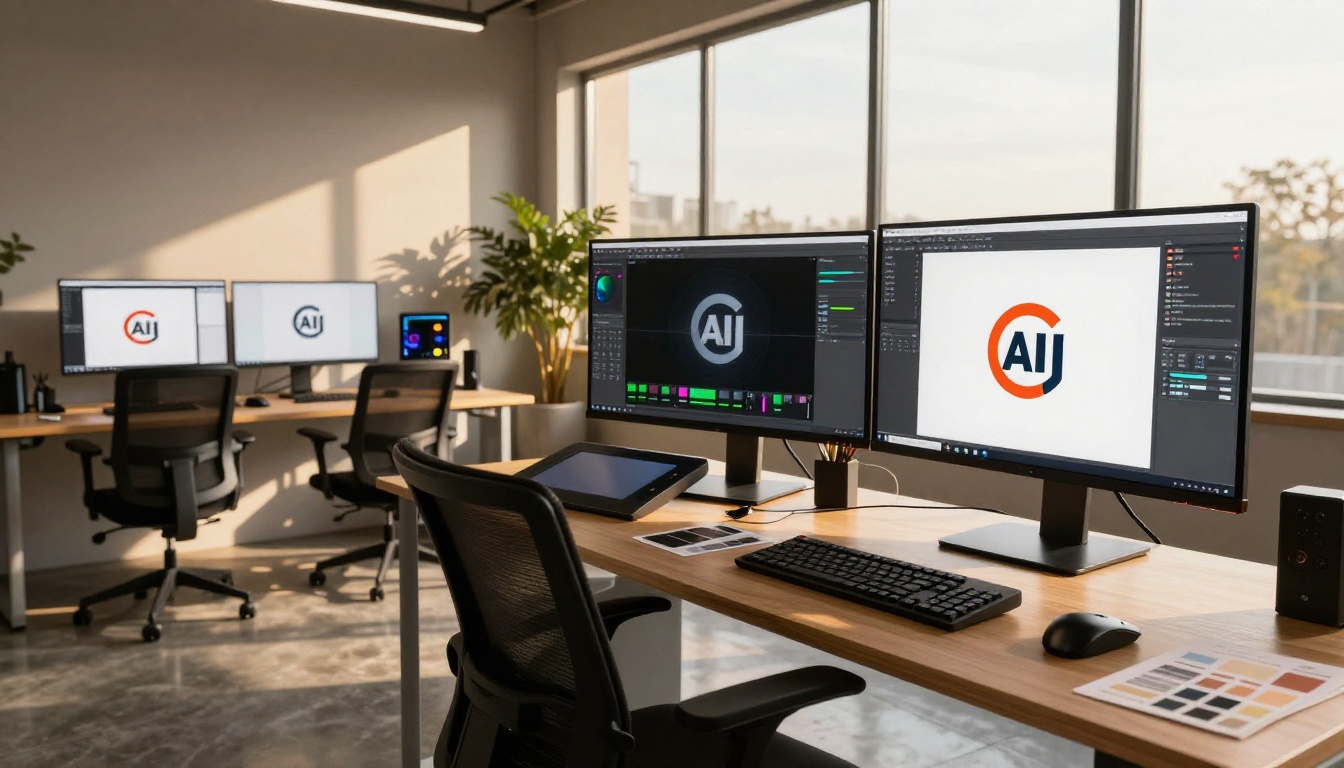
Clarity Pro Upscaler est conçu spécifiquement pour les tâches d’upscaling riches en détails. Il donne de très bons résultats sur les logos, car son système de netteté guidé par la créativité préserve les contours géométriques tout en restaurant les détails fins de la typographie et des pictogrammes.
Étape 1 : Préparez votre fichier source
Avant d’importer le fichier, faites un rapide audit de votre logo source :
- Supprimez les fonds blancs si possible. Un fond transparent donne à l’upscaler des contours propres sur lesquels travailler, car les fonds blancs créent un contraste artificiel aux limites du logo que le modèle doit ensuite contourner
- Enregistrez en PNG, pas en JPEG. Si vous ne disposez que d’un JPEG, ce n’est pas grave, mais travaillez avec la meilleure version disponible. Chaque nouvel enregistrement d’un JPEG ajoute de nouveaux dégâts de compression
- Notez les dimensions actuelles. Vous devez connaître votre taille de départ pour calculer le facteur d’échelle cible et vérifier que le résultat respecte les spécifications d’impression
Étape 2 : Importer et configurer
- Rendez-vous sur Clarity Pro Upscaler sur PicassoIA
- Importez votre fichier de logo source
- Réglez le facteur d’échelle : pour la plupart des projets d’affichage, 4x est la bonne cible. Si vous avez besoin de plus, faites deux passes (4x, puis 2x) plutôt que de passer directement à 8x
- Réglez la créativité sur une valeur basse (0,1 à 0,2) pour les logos. Une créativité plus élevée ajoute des détails de texture qui conviennent bien aux photos, mais peuvent introduire du bruit indésirable dans les aplats
- Réglez la ressemblance sur une valeur élevée (0,8 à 1,0) pour que le résultat reste fidèle aux couleurs et aux formes d’origine de la marque
Étape 3 : Lancer et vérifier
Cliquez sur générer. Le traitement prend généralement de 15 à 45 secondes, selon la taille de l’image source. Quand le résultat apparaît :
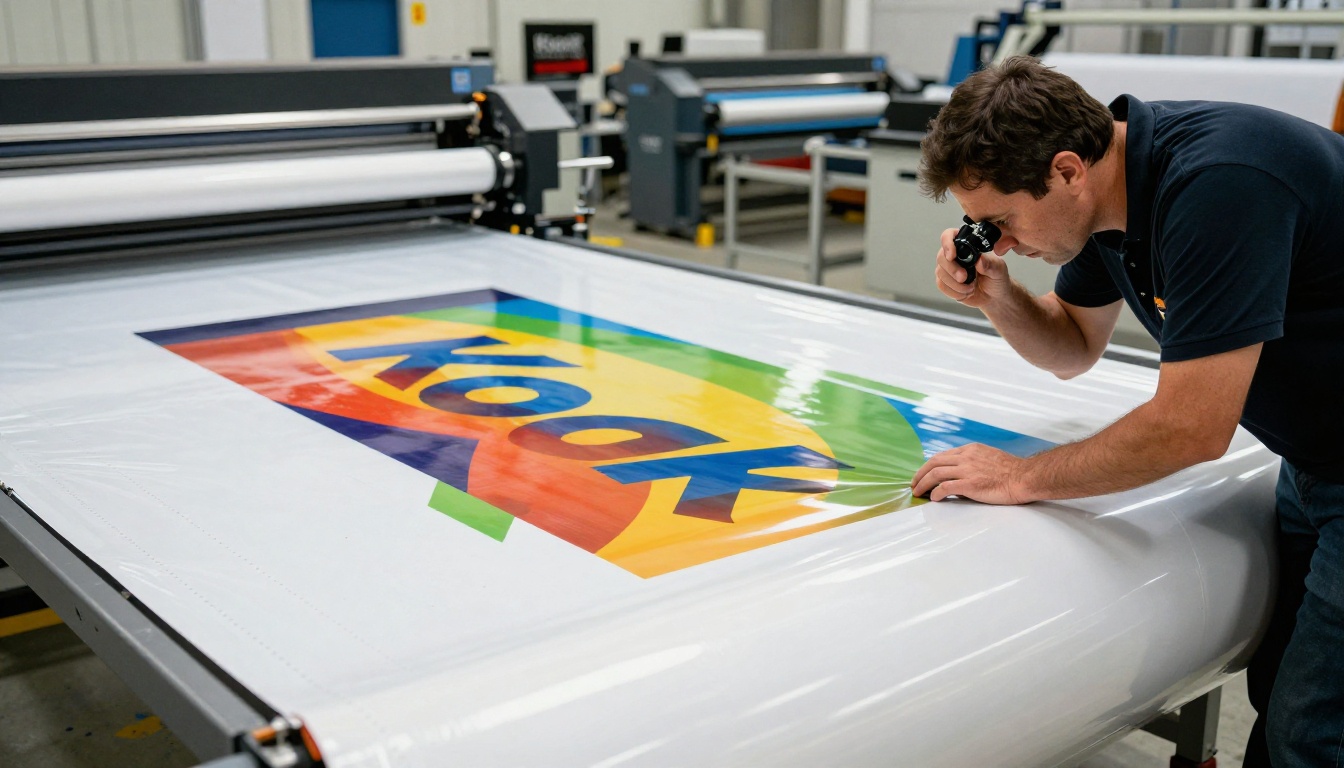
- Zoomez à 100 % et inspectez le résultat aux dimensions réelles en pixels
- Vérifiez les contours des lettres : ils doivent être propres et nets, pas mous ni auréolés
- Vérifiez les aplats de couleur : ils doivent être uniformes, pas tachetés ni bruités
- Vérifiez les détails fins comme les traits minces, les empattements ou les petites icônes du logo
Étape 4 : Exporter pour l’imprimeur
Une fois le résultat validé, téléchargez-le dans la meilleure qualité disponible. Pour la production d’un panneau :
- Le TIFF est idéal pour l’impression, si l’imprimeur l’accepte
- Le PNG est le format sans perte le plus sûr pour une livraison numérique
- N’envoyez jamais un JPEG à un imprimeur pour un projet de panneau. Même à qualité maximale, la compression JPEG dégradera les contours que vous venez de restaurer
Conseils pour de meilleurs résultats sur les panneaux
Partez du fichier source le plus grand possible
L’upscaling par IA est puissant, mais ce n’est pas de la magie. Partir d’un logo de 100 px en espérant un résultat prêt pour le panneau en 4x donnera une image de 400 px, bien en deçà de ce que la plupart des projets exigent. Rassemblez toutes les versions du logo dont dispose le client : anciens PDF, présentations, captures d’écran de site web en résolution rétina 2x, partout où le logo apparaît à une taille significative. Plus le fichier de départ est grand, meilleur est le résultat.
Astuce : Demandez aux clients leur charte graphique au format PDF. Ces documents intègrent souvent des logos à des résolutions bien supérieures à celles des fichiers isolés que les clients envoient habituellement en pièce jointe.
Le vectoriel d’abord, l’IA ensuite
Si une version du logo existe au format SVG, EPS ou AI, utilisez-la. Les fichiers vectoriels sont indépendants de la résolution : vous pouvez les exporter à n’importe quelle dimension en pixels sans perte de qualité. L’upscaling par IA doit être votre outil lorsqu’aucun fichier vectoriel n’existe, et non un substitut aux bons fichiers vectoriels.
Cela dit, lorsque le fichier vectoriel est indisponible, l’upscaling par IA comble désormais réellement l’écart pour la plupart des applications pratiques d’affichage.
Profil colorimétrique et réglages du DPI
Lorsque l’imprimeur transmet ses spécifications, il indique généralement :
- Mode colorimétrique : CMJN pour la plupart des impressions physiques, RVB pour les panneaux numériques à LED
- Exigence en DPI : généralement 15 à 72 DPI pour le grand format, selon la distance de visionnage
- Zone de fond perdu : généralement 3 à 6 pouces de chaque côté
Les upscalers par IA produisent par défaut en RVB. Convertissez en CMJN dans Photoshop après l’upscaling, et non avant. Convertir en CMJN avant l’upscaling peut provoquer des décalages de couleur, car la plupart des modèles ont été entraînés exclusivement sur des données RVB.
Pour le réglage du DPI, retenez ceci : le DPI est une métadonnée, pas une propriété de l’image elle-même. Une image de 4000x4000 pixels contient les mêmes données, que la balise DPI indique 72 ou 300. Ce qui compte pour l’impression, c’est le nombre brut de pixels par rapport à la taille d’impression physique. Calculez le nombre de pixels nécessaires, puis vérifiez que votre résultat d’upscaling atteint ce nombre.
Erreurs courantes qui ruinent les projets d’impression
Voici les erreurs que commettent même des graphistes expérimentés lorsqu’ils préparent des visuels de panneaux :
Upscaler un JPEG plusieurs fois. Chaque enregistrement d’un JPEG le recompresse et le dégrade. Si vous enregistrez un JPEG, l’upscalez, puis enregistrez le résultat en JPEG, vous cumulez les dégâts. Exportez toujours les résultats d’upscaling en PNG ou en TIFF.
Régler la créativité trop haut. Avec Clarity Pro Upscaler ou Crystal Upscaler, des réglages de créativité élevés sur des logos produisent un rendu trop accentué, croquant, avec des halos autour des contours. Gardez une créativité basse pour les formes géométriques et réservez les valeurs élevées aux éléments photographiques.
Ignorer le fond. Les logos sur fond transparent ne s’upscalent pas comme les logos sur fond blanc. Le modèle tente de reconstruire les détails à chaque limite qu’il rencontre, et les fonds blancs créent des contours artificiels sur le pourtour du logo. Supprimez les fonds avant l’upscaling, puis composez le logo sur le fond requis par la création du panneau.
Envoyer le mauvais espace colorimétrique. Envoyer un fichier RVB à un imprimeur qui attend du CMJN provoquera des décalages de couleur, parfois spectaculaires, dans le résultat final. Les bleus peuvent virer au violet. Les oranges peuvent virer au rouge. Confirmez toujours l’espace colorimétrique requis avant d’envoyer les fichiers en production.
Viser l’échelle maximale en une seule passe. Si vous avez besoin d’un upscaling en 8x, n’essayez pas de le faire en une seule étape. Faites un 4x, vérifiez la qualité du résultat, puis faites une seconde passe en 2x. Chaque passe fournit au modèle une entrée propre et de haute qualité, au lieu de pousser le fichier d’origine dégradé à sa limite.
Choisir le bon modèle selon le type de logo
Les différents styles de logos réagissent différemment aux modèles d’upscaling. Voici une aide à la décision pratique :
Logotypes simples et wordmarks (logos uniquement typographiques)
Utilisez Google Upscaler ou Bria Increase Resolution. Ces modèles gèrent très bien les formes géométriques nettes et les aplats uniformes, à grande vitesse.
Logos complexes à détails fins (icônes élaborées, traits fins, dégradés)
Utilisez Clarity Pro Upscaler ou Topaz Image Upscale. Ces modèles excellent à restaurer les détails structurels fins et valent le temps de traitement légèrement plus long pour les projets à fort enjeu.
Logos endommagés ou très compressés (artefacts JPEG, bruit, décoloration)
Commencez par Real ESRGAN pour nettoyer le fichier source, puis appliquez votre upscaler préféré pour le gain de résolution lors d’une deuxième passe.
Logos avec éléments humains (logos comportant des visages ou des éléments photographiques)
Utilisez Crystal Upscaler, spécialement optimisé pour la restauration des détails de visages et de portraits.
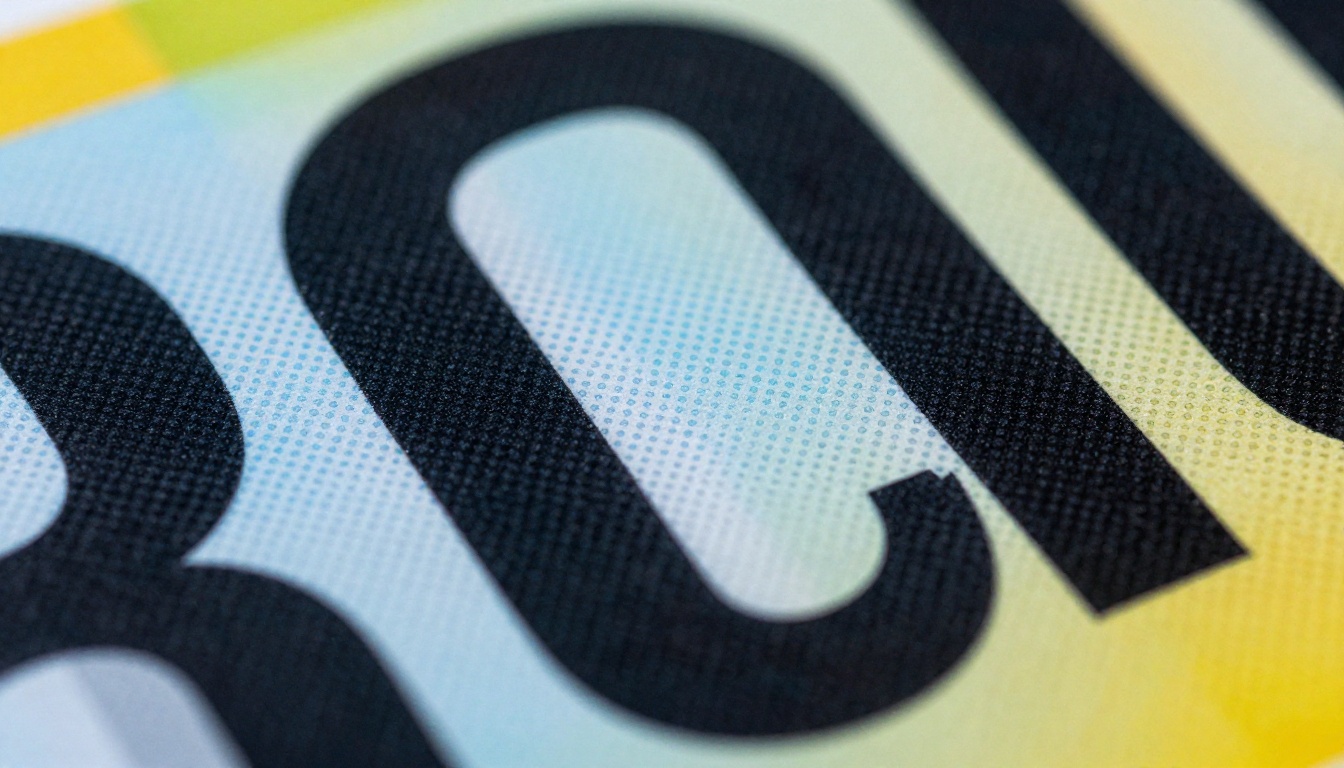
À quoi ressemble le résultat final
Voici une image réaliste de ce que vous pouvez attendre de l’upscaling par IA sur un vrai projet de logo.
Un imprimeur reçoit le logo PNG d’un client, de 512x512 pixels. Le panneau exige le logo en 2 048x2 048 pixels (un upscaling en 4x). En passant le fichier source par Topaz Image Upscale en 4x, on obtient :
- Des contours de lettres nets et propres, sans halo
- Des aplats de couleur uniformes et sans bruit
- Des détails fins, comme les traits ténus et les petits éléments graphiques, nettement plus précis que dans la source
- Un fichier que le logiciel de prépresse accepte sans déclencher d’alerte de basse résolution
Le même résultat obtenu par un upscaling bicubique classique dans Photoshop donne l’inverse : des contours mous et boueux, des effets de bandes dans les dégradés et un rejet lors des contrôles qualité de la prépresse.
Note : L’upscaling par IA ne fait pas de miracles sur des logos gravement endommagés, de résolution extrêmement basse (moins de 100 px) ou fortement déformés. Dans ces cas, la vectorisation manuelle dans Illustrator reste la voie la plus fiable pour obtenir un visuel prêt pour l’impression. L’upscaling par IA doit surtout être considéré comme un outil puissant de récupération pour des fichiers sources exploitables mais insuffisants.
Une dernière remarque pratique sur les délais : la plupart des upscalers par IA disponibles sur PicassoIA traitent un logo standard en 15 à 60 secondes. Sur un projet d’impression soumis à une deadline, c’est la différence entre tenir le créneau d’impression et le manquer.
Prêt à agrandir votre logo
Les outils de super-résolution de PicassoIA vous donnent un accès direct aux meilleurs modèles d’upscaling par IA disponibles, dont Clarity Pro Upscaler, Topaz Image Upscale, Real ESRGAN, Google Upscaler et Bria Increase Resolution, tous accessibles sans installation de logiciel ni GPU local.
Importez votre logo, choisissez le modèle qui correspond à votre usage dans le tableau ci-dessus, et recevez un fichier prêt pour le panneau en moins d’une minute. Pour les projets aux délais serrés et les clients qui ne retrouvent pas leurs éléments de marque d’origine, cette rapidité compte énormément.
Que vous travailliez sur un seul panneau de chantier ou sur le déploiement d’une campagne complète sur des dizaines de sites extérieurs, partir d’éléments correctement dimensionnés et nettoyés protège la qualité d’impression de chaque panneau de la campagne. De mauvais fichiers à la source, ce sont de mauvaises impressions à grande échelle, quelle que soit la qualité de l’imprimeur.
Essayez dès maintenant : importez votre logo dans la collection de super-résolution de PicassoIA et voyez ce que l’upscaling par IA fait de votre fichier avant de lancer une impression. La différence se voit en quelques secondes.