Cada trabajo de vallas publicitarias empieza con un momento de angustia. El cliente te envía su logotipo como un PNG de 200x200 píxeles, y tú necesitas imprimirlo con 14 pies de ancho. Sin las herramientas adecuadas, ese logotipo se convierte en una vergüenza borrosa y pixelada que se ve desde cien yardas de distancia.
Hoy ese problema se resuelve en minutos.
El escalado con IA ha cambiado por completo la forma en que diseñadores, imprentas y equipos de marketing preparan los recursos para la impresión de gran formato. En lugar de pedir a los clientes archivos vectoriales que quizá no existen, o de pasar horas redibujando logotipos a mano en Illustrator, ahora puedes introducir una imagen de baja resolución en un modelo de IA y recibir un archivo listo para imprimir, con bordes nítidos, colores precisos y una reconstrucción real del detalle, no solo un suavizado o un desenfoque.
Este artículo explica paso a paso cómo ampliar logotipos para vallas publicitarias con IA: qué herramientas funcionan, qué modelos rinden mejor con formas de logotipo y los pasos exactos para pasar de un JPEG diminuto a un recurso listo para la valla.
Por qué los logotipos de baja resolución arruinan los trabajos de vallas publicitarias
Las cifras detrás de la resolución de las vallas
Una valla publicitaria de carretera estándar mide 14 pies de alto por 48 pies de ancho. Con la resolución de impresión estándar de la industria, 15 DPI para publicidad exterior de gran formato (vista desde al menos 50 pies), eso se traduce en un mínimo de 2.100 x 8.640 píxeles para el tablero completo.
Si un cliente envía un logotipo de 400x400 píxeles para un panel de valla publicitaria en el que el logotipo debe medir 3 pies de ancho, ese logotipo por sí solo necesita un mínimo de 540 x 540 píxeles, suponiendo el DPI más bajo aceptable. Para lograr mejor calidad o para verlo desde distancias más cortas, necesitas 2x o 4x esa cifra.
La mayoría de los logotipos que envían los clientes se quedan catastróficamente cortos. Así suele ser en la práctica:
| Tamaño del archivo de origen | Tamaño de logotipo necesario para la valla | Factor de escala | Resultado tradicional |
|---|
| 200 x 200 px | 1.080 x 1.080 px | 5,4x | Muy pixelado |
| 400 x 400 px | 1.080 x 1.080 px | 2,7x | Borroso, bordes suaves |
| 800 x 800 px | 1.080 x 1.080 px | 1,35x | Ligeramente suave |
| 1600 x 1600 px | 1.080 x 1.080 px | 0,67x | Listo para imprimir |
Lo que realmente hace "simplemente estirar"
Los algoritmos estándar de escalado de imagen, ya sean bicúbicos, bilineales o de vecino más cercano, no añaden información. Redistribuyen los píxeles existentes sobre un lienzo más grande. El resultado es predecible: los bordes nítidos se vuelven suaves, las letras definidas se vuelven difusas y los colores de marca se mezclan entre sí.
Por eso un logotipo de 200 px escalado a 1080 px en Photoshop parece fotografiado a través de un cristal esmerilado. El software hace su mejor suposición, y su mejor suposición es un desenfoque.
Nota: El escalado de imagen sin IA equivale a pedirle al software que invente detalles que nunca tuvo. No puede hacerlo. El escalado con IA, en cambio, se ha entrenado con millones de pares de imágenes y sabe cómo se ven los bordes, las texturas y las letras reales en alta resolución.
Qué hace realmente el escalado con IA
Interpolación tradicional frente a interpolación con IA
El escalado tradicional rellena los píxeles nuevos promediando los valores de color de los píxeles vecinos. Sencillo, rápido y siempre mediocre.
El escalado con IA usa redes neuronales entrenadas que han procesado millones de pares de imágenes de baja a alta resolución. El modelo reconoce las formas de las letras, las curvas geométricas y las transiciones de color. Cuando se encuentra con un logotipo borroso, no promedia, reconstruye.
La diferencia se ve de un vistazo. El escalado tradicional lo vuelve todo uniformemente suave. El escalado con IA produce nitidez real en los bordes, recuperación genuina de textura en los rellenos de color sólido y contrastes preservados entre los elementos.
Cómo funciona la reconstrucción
Los modelos de escalado con IA actuales usan arquitecturas como ESRGAN (Enhanced Super Resolution Generative Adversarial Networks) y métodos basados en difusión. Este es el proceso simplificado:
- El modelo analiza la entrada de baja resolución en pequeños parches
- Compara cada parche con los patrones aprendidos durante el entrenamiento
- Predice la versión de alta resolución estadísticamente más probable de cada parche
- Vuelve a unir los parches con una mezcla de bordes para evitar costuras
- El postprocesado afila el resultado y normaliza los valores de color
En el caso concreto de los logotipos, la regularidad geométrica de las letras y las marcas sí ayuda al modelo. Los logotipos son más predecibles en su estructura que las fotografías, lo que significa que los modelos de IA pueden reconstruirlos con una precisión notable incluso a partir de fuentes muy degradadas.
Los mejores modelos de IA para escalar logotipos
No todos los modelos de escalado funcionan igual con logotipos. Los upscalers fotográficos optimizan los tonos de piel, las texturas naturales y el detalle orgánico. Los escaladores de logotipos deben manejar precisión geométrica, rellenos sólidos y bordes duros sin introducir textura alucinada.
Estos son los que mejor rinden ahora mismo:
Consejo: Para logotipos con artefactos intensos de compresión JPEG, ejecuta primero Real ESRGAN para limpiar los artefactos y luego aplica Clarity Pro Upscaler para el aumento final de resolución. Este enfoque de dos pasadas supera siempre al escalado de una sola pasada en archivos de origen dañados.
Cómo usar Clarity Pro Upscaler en PicassoIA
Clarity Pro Upscaler está pensado para tareas de escalado con mucho detalle. Funciona especialmente bien con logotipos porque usa un sistema de afilado guiado por la creatividad que conserva los bordes geométricos y recupera el detalle fino en el texto y la iconografía.
Paso 1: Prepara tu archivo de origen
Antes de subirlo, revisa rápidamente tu logotipo de origen:
- Elimina los fondos blancos si es posible. Un fondo transparente da al escalador bordes limpios con los que trabajar, ya que los fondos blancos crean un contraste artificial en los límites del logotipo que el modelo tiene que sortear
- Guárdalo como PNG, no como JPEG. Si solo tienes un JPEG, no pasa nada, pero trabaja con la versión de mayor calidad que tengas. Cada nuevo guardado en JPEG introduce daños de compresión adicionales
- Anota las dimensiones actuales. Necesitas saber tu tamaño de partida para calcular la escala objetivo y confirmar que el resultado cumple las especificaciones de impresión
Paso 2: Sube y configura
- Ve a Clarity Pro Upscaler en PicassoIA
- Sube tu archivo de logotipo original
- Fija el factor de escala: para la mayoría de los trabajos de vallas, 4x es el objetivo adecuado. Si necesitas más, haz dos pasadas (4x y luego 2x) en lugar de forzar 8x en un solo paso
- Fija la creatividad en un valor bajo (0,1 a 0,2) para logotipos. Una creatividad alta añade detalle de textura que queda muy bien en fotografías, pero puede introducir ruido no deseado en los rellenos sólidos
- Fija la semejanza en un valor alto (0,8 a 1,0) para que el resultado sea fiel a los colores y formas originales de la marca
Paso 3: Genera y verifica
Pulsa generar. El procesamiento suele tardar entre 15 y 45 segundos según el tamaño de la entrada. Cuando aparezca el resultado:
- Amplía al 100% e inspecciona a las dimensiones reales en píxeles
- Revisa los bordes de las letras: deben estar limpios y nítidos, no suaves ni con halos
- Revisa los rellenos de color sólido: deben ser uniformes, no moteados ni con ruido
- Revisa los detalles finos como trazos delgados, serifas o iconos pequeños dentro del logotipo
Paso 4: Exporta para la imprenta
Una vez verificado, descarga la opción de mayor calidad disponible. Para la producción de vallas:
- TIFF es ideal para imprimir, si la imprenta lo acepta
- PNG es el formato sin pérdida más seguro para la entrega digital
- Nunca envíes un JPEG a una imprenta para un trabajo de valla. Incluso con la máxima calidad, la compresión JPEG degradará los bordes que acabas de recuperar
Consejos para obtener los mejores resultados en vallas
Empieza con el archivo de origen más grande que tengas
El escalado con IA es potente, pero no es magia. Partir de un logotipo de 100 px y esperar un resultado listo para valla a 4x producirá una salida de 400 px, muy por debajo de lo que exige la mayoría de los trabajos. Reúne todas las versiones del logotipo que tenga el cliente. PDF antiguos, presentaciones, capturas de su sitio web a resolución retina 2x, cualquier lugar donde el logotipo aparezca a un tamaño significativo. Cuanto mayor sea el archivo inicial, mejor será el resultado escalado.
Consejo: Pide a los clientes el PDF con sus directrices de marca. Estos documentos suelen incrustar logotipos con resoluciones mucho más altas que los archivos sueltos que los clientes suelen enviar como adjuntos de correo.
Primero vectorial, después IA de imagen
Si existe alguna versión del logotipo en SVG, EPS o AI, úsala. Los archivos vectoriales son independientes de la resolución: puedes exportarlos a cualquier tamaño de píxeles sin pérdida de calidad. El escalado con IA debe ser tu herramienta cuando no existe ningún archivo vectorial, no un sustituto de los recursos vectoriales adecuados.
Dicho esto, cuando el archivo vectorial no está disponible, el escalado con IA ahora cierra de verdad la brecha para la mayoría de las aplicaciones prácticas en vallas.
Perfil de color y ajustes de DPI
Cuando la imprenta envíe sus especificaciones, normalmente indicará:
- Modo de color: CMYK para la mayoría de la impresión física, RGB para vallas digitales LED
- Requisito de DPI: normalmente de 15 a 72 DPI para gran formato, según la distancia de visión
- Área de sangrado: normalmente de 3 a 6 pulgadas por cada lado
Los escaladores con IA generan en RGB por defecto. Convierte a CMYK en Photoshop después de escalar, no antes. Convertir a CMYK antes del escalado puede provocar desplazamientos de color, ya que la mayoría de los modelos se entrenaron exclusivamente con datos RGB.
En cuanto al ajuste de DPI, ten esto en cuenta: el DPI son metadatos, no una propiedad de la imagen en sí. Una imagen de 4000x4000 píxeles contiene los mismos datos tanto si la etiqueta DPI dice 72 como si dice 300. Lo que importa para la impresión es el número bruto de píxeles en relación con el tamaño físico de impresión. Calcula los píxeles necesarios y luego verifica que tu resultado escalado alcance ese número.
Errores comunes que arruinan los trabajos de impresión
Estos son los errores que incluso diseñadores con experiencia cometen al preparar recursos para vallas:
Escalar un JPEG varias veces. Cada vez que guardas un JPEG, vuelve a comprimirse y se degrada. Si guardas un JPEG, lo escalas y luego guardas el resultado como otro JPEG, acumulas el daño. Exporta siempre los resultados escalados como PNG o TIFF.
Fijar la creatividad demasiado alta. Al usar Clarity Pro Upscaler o Crystal Upscaler, los ajustes de creatividad altos en logotipos producen un aspecto sobreafilado y crujiente, con halos alrededor de los bordes. Mantén la creatividad baja para las formas geométricas y reserva los valores altos para los elementos fotográficos.
Ignorar el fondo. Los logotipos sobre fondos transparentes se escalan de forma distinta a los logotipos sobre fondos blancos. El modelo intenta reconstruir el detalle en cada límite que encuentra. Los fondos blancos crean bordes artificiales en el perímetro del logotipo. Elimina los fondos antes de escalar y luego compón el logotipo sobre el fondo que requiera el diseño de la valla.
Enviar el espacio de color equivocado. Enviar un archivo RGB a una imprenta que espera CMYK provocará desplazamientos de color, a veces muy llamativos, en el resultado final. Los azules pueden virar al morado. Los naranjas pueden virar al rojo. Confirma siempre el requisito de espacio de color antes de enviar los archivos a producción.
Forzar la escala máxima en una sola pasada. Si necesitas un escalado 8x, no lo intentes en un solo paso. Haz 4x, verifica la calidad del resultado y luego haz otra pasada 2x. Cada pasada da al modelo una entrada limpia y de alta calidad con la que trabajar, en lugar de estirar el archivo original degradado hasta su límite.
Cómo elegir el modelo adecuado para tu tipo de logotipo
Los distintos estilos de logotipo responden de forma diferente a los modelos de escalado. Este es un desglose práctico para decidir:
Logotipos tipográficos simples (logotipos solo con texto)
Usa Google Upscaler o Bria Increase Resolution. Estos modelos manejan muy bien las formas geométricas limpias y los rellenos uniformes, a gran velocidad.
Logotipos complejos con detalle fino (iconos intrincados, trazos finos, degradados)
Usa Clarity Pro Upscaler o Topaz Image Upscale. Estos modelos destacan al recuperar detalles estructurales finos, y compensan el tiempo de procesamiento algo más largo en trabajos decisivos.
Logotipos dañados o muy comprimidos (artefactos JPEG, ruido, decoloración)
Empieza con Real ESRGAN para limpiar primero el archivo de origen y aplica después el escalador que prefieras para el aumento de resolución en una segunda pasada.
Logotipos basados en retratos (logotipos con rostros humanos o elementos fotográficos)
Usa Crystal Upscaler, que está optimizado específicamente para la recuperación de detalle facial y de retratos.
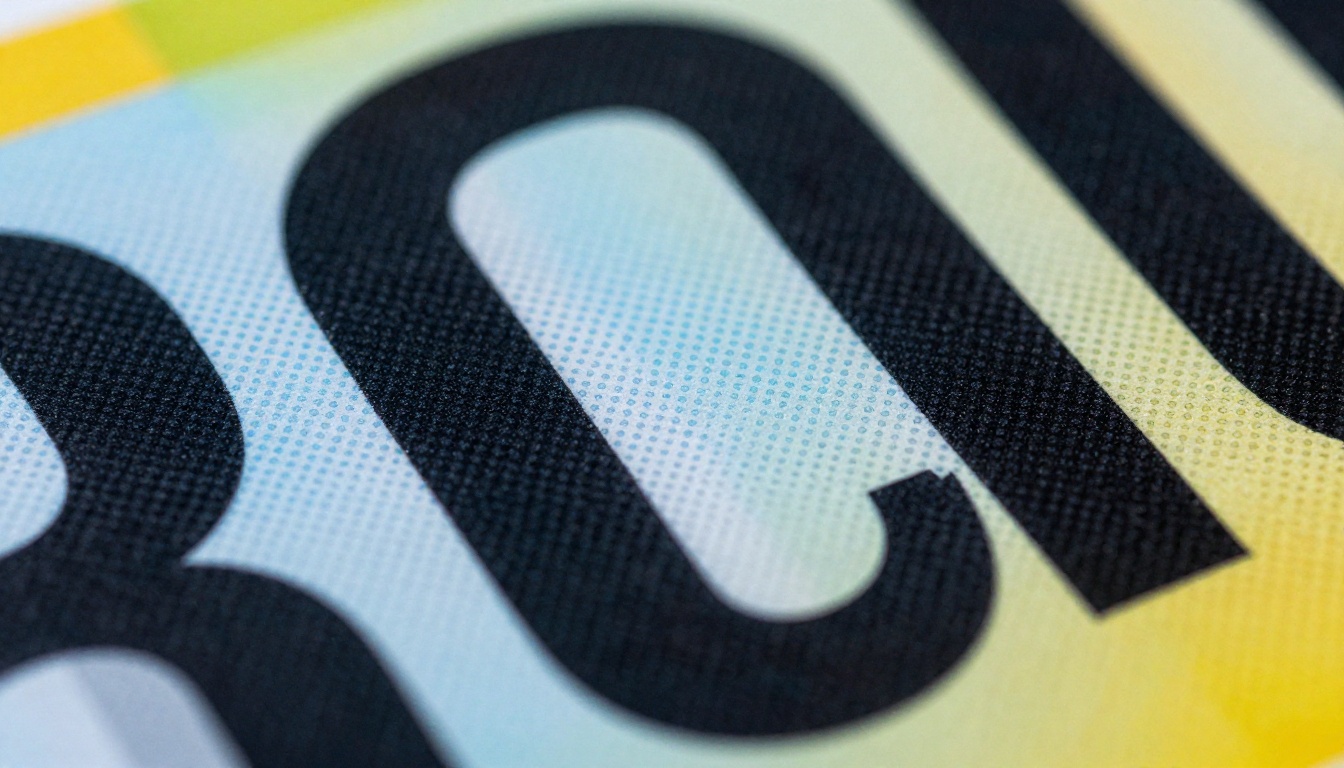
Cómo es el resultado final
Esta es una imagen realista de lo que puedes esperar del escalado con IA en un trabajo real de logotipo.
Una imprenta recibe un logotipo PNG de 512x512 píxeles del cliente. El panel de la valla requiere el logotipo a 2.048x2.048 píxeles (un escalado 4x). Al pasar el archivo de origen por Topaz Image Upscale a 4x se obtiene:
- Bordes de letras nítidos y limpios, sin halos
- Rellenos de color sólido uniformes y sin ruido
- Detalles finos, como trazos delgados y pequeños elementos gráficos, visiblemente más nítidos que el original
- Un archivo que el software de preimpresión acepta sin mostrar advertencias de baja resolución
El mismo resultado con escalado bicúbico tradicional en Photoshop produce lo contrario: bordes blandos y turbios, bandas en los degradados y un rechazo en los controles de calidad de preimpresión.
Nota: El escalado con IA no hace milagros con logotipos muy dañados, de resolución extremadamente baja (menos de 100 px) o muy distorsionados. En esos casos, la vectorización manual en Illustrator sigue siendo la vía más fiable para obtener un resultado listo para imprimir. El escalado con IA se entiende mejor como una herramienta de recuperación potente para archivos utilizables pero insuficientes.
Una nota práctica más sobre los tiempos: la mayoría de los escaladores con IA de PicassoIA procesan un logotipo estándar en 15 a 60 segundos. En un trabajo de impresión con plazo ajustado, eso marca la diferencia entre llegar a tiempo a la prensa o perderla.
Listo para escalar tu logotipo
Las herramientas de superresolución de PicassoIA te dan acceso directo a los mejores modelos de escalado con IA disponibles, entre ellos Clarity Pro Upscaler, Topaz Image Upscale, Real ESRGAN, Google Upscaler y Bria Increase Resolution, todos accesibles sin instalar software ni contar con una GPU local.
Sube tu logotipo, elige el modelo que se ajuste a tu caso de uso de la tabla de arriba y recibe un archivo listo para la valla en menos de un minuto. En trabajos con plazos ajustados y clientes que no encuentran sus recursos de marca originales, esa velocidad importa muchísimo.
Tanto si trabajas en un único panel de valla como en una campaña completa que se despliega en decenas de sitios exteriores, empezar con recursos del tamaño adecuado y bien afilados protege la calidad de impresión de cada tablero de la campaña. Los malos recursos en origen significan malas impresiones a escala, por muy buena que sea la imprenta.
Pruébalo ahora: sube tu logotipo a la colección de superresolución de PicassoIA y comprueba qué hace el escalado con IA con tu archivo concreto antes de comprometerte con una tirada de impresión. La diferencia se ve en segundos.