हर बिलबोर्ड प्रोजेक्ट की शुरुआत एक तरह की घबराहट से होती है। क्लाइंट अपना लोगो 200x200 पिक्सल के PNG के रूप में भेजता है, और आपको उसे 14 फ़ुट चौड़ा प्रिंट करना है। सही टूल्स के बिना वह लोगो धुंधला और पिक्सलेटेड हो जाता है, जो सौ गज की दूरी से भी दिख जाता है।
अब यह समस्या कुछ ही मिनटों में हल हो सकती है।
AI अपस्केलिंग ने डिज़ाइनरों, प्रिंट शॉप्स और मार्केटिंग टीमों के बड़े-फ़ॉर्मेट आउटपुट के लिए एसेट तैयार करने का तरीका मूल रूप से बदल दिया है। अब वेक्टर फ़ाइलों के लिए क्लाइंट से गुज़ारिश करने की या Illustrator में घंटों लगाकर लोगो को हाथ से दोबारा बनाने की ज़रूरत नहीं है। आप कम रिज़ोल्यूशन वाली इमेज को AI मॉडल में डालकर एक प्रिंट-रेडी फ़ाइल पा सकते हैं, जिसमें तीखे किनारे, सटीक रंग और वास्तविक डिटेल रिकंस्ट्रक्शन होता है, सिर्फ़ स्मूदिंग या ब्लर नहीं।
यह आर्टिकल बताता है कि AI से बिलबोर्ड के लिए लोगो ठीक-ठीक कैसे बड़ा करें: कौन से टूल काम करते हैं, लोगो के आकारों पर कौन से मॉडल सबसे अच्छा प्रदर्शन करते हैं, और एक छोटी JPEG से बिलबोर्ड-रेडी एसेट तक पहुँचने के सटीक स्टेप्स क्या हैं।
कम रिज़ोल्यूशन वाले लोगो बिलबोर्ड प्रोजेक्ट क्यों बिगाड़ते हैं
बिलबोर्ड रिज़ोल्यूशन के पीछे के आँकड़े
एक स्टैंडर्ड हाईवे बिलबोर्ड 14 फ़ुट ऊँचा और 48 फ़ुट चौड़ा होता है। बड़े-फ़ॉर्मेट आउटडोर विज्ञापन के इंडस्ट्री-स्टैंडर्ड प्रिंट रिज़ोल्यूशन 15 DPI पर (कम से कम 50 फ़ुट की दूरी से देखे जाने पर), पूरे बोर्ड के लिए न्यूनतम पिक्सल आवश्यकता 2,100 x 8,640 पिक्सल बनती है।
अगर क्लाइंट 400x400 पिक्सल का लोगो भेजता है और बिलबोर्ड पैनल में वह लोगो 3 फ़ुट चौड़ा चाहिए, तो सबसे कम स्वीकार्य DPI मानकर भी उस लोगो को कम से कम 540 x 540 पिक्सल चाहिए। बेहतर क्वालिटी या देखने की नज़दीकी दूरी के लिए आपको उससे 2x या 4x चाहिए।
क्लाइंट्स जो ज़्यादातर लोगो भेजते हैं, वे बुरी तरह कम पड़ते हैं। व्यवहार में आमतौर पर ऐसा दिखता है:
| सोर्स फ़ाइल साइज़ | बिलबोर्ड लोगो साइज़ की ज़रूरत | स्केल फ़ैक्टर | पारंपरिक नतीजा |
|---|
| 200 x 200 px | 1,080 x 1,080 px | 5.4x | बुरी तरह पिक्सलेटेड |
| 400 x 400 px | 1,080 x 1,080 px | 2.7x | धुंधला, नरम किनारे |
| 800 x 800 px | 1,080 x 1,080 px | 1.35x | हल्का नरम |
| 1600 x 1600 px | 1,080 x 1,080 px | 0.67x | प्रिंट-रेडी |
"बस खींच देने" से असल में क्या होता है
स्टैंडर्ड इमेज स्केलिंग एल्गोरिदम, चाहे बाइक्यूबिक हों, बाइलिनियर हों या नियर-नेबर, कोई नई जानकारी नहीं जोड़ते। वे मौजूदा पिक्सलों को एक बड़े कैनवास पर फैला देते हैं। नतीजा अनुमानित होता है: तीखे किनारे नरम हो जाते हैं, साफ़ अक्षरों की बनावट धुंधली हो जाती है, और ब्रांड के रंग एक-दूसरे में घुल जाते हैं।
इसीलिए 200px का लोगो Photoshop में 1080px तक खींचने पर ऐसा लगता है जैसे उसे फ़्रॉस्टेड काँच के पीछे से खींची गई तस्वीर हो। सॉफ़्टवेयर अपना सबसे अच्छा अनुमान लगाता है, और उसका सबसे अच्छा अनुमान एक ब्लर होता है।
नोट: AI के बिना रास्टर अपस्केलिंग का मतलब सॉफ़्टवेयर से ऐसी डिटेल बनाने को कहना है जो उसके पास कभी थी ही नहीं। वह ऐसा नहीं कर सकता। इसके उलट, AI अपस्केलिंग को लाखों इमेज जोड़ों पर ट्रेन किया गया है, इसलिए वह जानता है कि हाई रिज़ोल्यूशन पर असली किनारे, टेक्सचर और अक्षर कैसे दिखते हैं।
AI अपस्केलिंग असल में क्या करती है
पारंपरिक बनाम AI इंटरपोलेशन
पारंपरिक अपस्केलिंग पड़ोसी पिक्सलों के रंग-मानों का औसत निकालकर नए पिक्सल भरती है। सरल, तेज़ और लगातार औसत दर्जे की।
AI अपस्केलिंग ट्रेन्ड न्यूरल नेटवर्क का इस्तेमाल करती है, जिन्होंने लाखों लो-रिज़ोल्यूशन से हाई-रिज़ोल्यूशन इमेज जोड़ों को प्रोसेस किया है। मॉडल अक्षरों के आकार, ज्यामितीय कर्व और रंग के बदलावों को पहचानता है। जब उसका सामना किसी धुंधले लोगो से होता है, तो वह औसत नहीं निकालता, दोबारा बनाता है।
फ़र्क एक नज़र में दिख जाता है। पारंपरिक अपस्केलिंग सब कुछ एक समान रूप से नरम कर देती है। AI अपस्केलिंग किनारों पर असली तीखापन देती है, सॉलिड रंग वाले हिस्सों में वास्तविक टेक्सचर रिकवरी करती है, और तत्वों के बीच कॉन्ट्रास्ट अनुपात बनाए रखती है।
रिकंस्ट्रक्शन कैसे काम करता है
आधुनिक AI अपस्केलिंग मॉडल ESRGAN (Enhanced Super Resolution Generative Adversarial Networks) जैसे आर्किटेक्चर और डिफ़्यूज़न-आधारित तरीके इस्तेमाल करते हैं। सरलीकृत प्रक्रिया यह है:
- मॉडल लो-रिज़ोल्यूशन इनपुट का छोटे पैच में विश्लेषण करता है
- वह हर पैच की तुलना ट्रेनिंग के दौरान सीखे गए पैटर्न से करता है
- वह हर पैच के सबसे संभावित हाई-रिज़ोल्यूशन संस्करण का अनुमान लगाता है
- वह सीम से बचने के लिए किनारों को ब्लेंड करते हुए पैचों को फिर से जोड़ता है
- पोस्ट-प्रोसेसिंग आउटपुट को शार्प करती है और रंग-मानों को नॉर्मलाइज़ करती है
ख़ास तौर पर लोगो के लिए, अक्षरों और ब्रांड मार्क्स की ज्यामितीय नियमितता मॉडल की मदद करती है। लोगो की संरचना तस्वीरों से ज़्यादा अनुमानित होती है, इसलिए AI मॉडल बहुत खराब सोर्स से भी उन्हें प्रभावशाली सटीकता के साथ दोबारा बना सकते हैं।
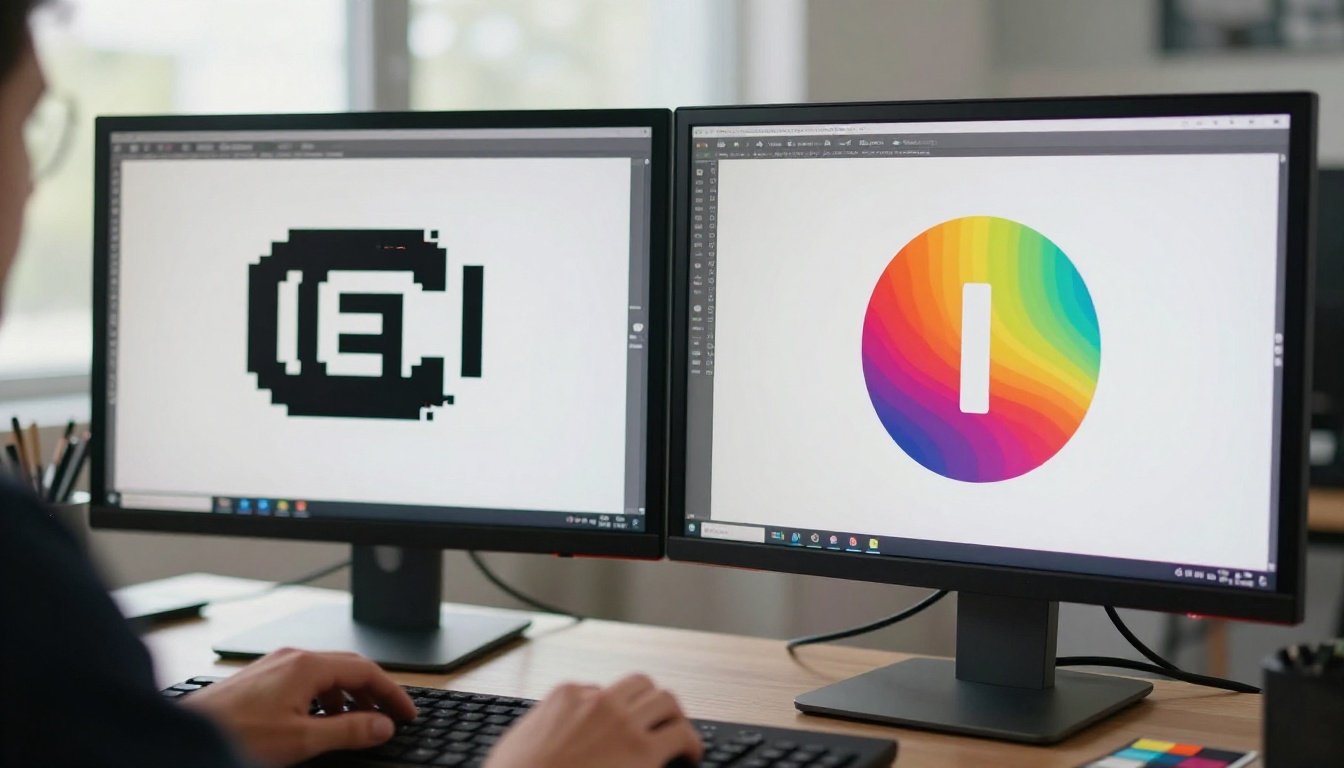
लोगो अपस्केलिंग के लिए सर्वश्रेष्ठ AI मॉडल
सभी अपस्केलिंग मॉडल लोगो पर एक जैसा प्रदर्शन नहीं करते। फ़ोटोग्राफ़िक अपस्केलर स्किन टोन, प्राकृतिक टेक्सचर और ऑर्गेनिक डिटेल के लिए ऑप्टिमाइज़ होते हैं। लोगो अपस्केलर को ज्यामितीय सटीकता, सॉलिड फ़िल और सख्त किनारों को संभालना होता है, बिना हैलुसिनेटेड टेक्सचर डाले।
अभी उपलब्ध ये शीर्ष प्रदर्शन करने वाले मॉडल हैं:
टिप: भारी JPEG कम्प्रेशन आर्टिफ़ैक्ट वाले लोगो के लिए पहले Real ESRGAN चलाकर आर्टिफ़ैक्ट साफ़ करें, फिर अंतिम रिज़ोल्यूशन बूस्ट के लिए Clarity Pro Upscaler लगाएँ। यह दो-पास वाला तरीका खराब सोर्स फ़ाइलों पर लगातार सिंगल-पास अपस्केलिंग से बेहतर प्रदर्शन करता है।
PicassoIA पर Clarity Pro Upscaler कैसे इस्तेमाल करें
Clarity Pro Upscaler खास तौर पर डिटेल-भारी अपस्केलिंग कामों के लिए बनाया गया है। यह लोगो पर विशेष रूप से अच्छा काम करता है, क्योंकि यह क्रिएटिविटी-गाइडेड शार्पनिंग सिस्टम इस्तेमाल करता है जो ज्यामितीय किनारों को बचाते हुए टेक्स्ट और आइकनोग्राफ़ी की बारीक डिटेल वापस लाता है।
स्टेप 1: अपनी सोर्स फ़ाइल तैयार करें
अपलोड करने से पहले अपने सोर्स लोगो का एक त्वरित ऑडिट करें:
- सफ़ेद बैकग्राउंड हटाएँ, अगर संभव हो। पारदर्शी बैकग्राउंड अपस्केलर को साफ़ किनारे देता है, क्योंकि सफ़ेद बैकग्राउंड लोगो की सीमाओं पर कृत्रिम कॉन्ट्रास्ट बनाते हैं, जिससे मॉडल को उनसे जूझना पड़ता है
- PNG के रूप में सेव करें, JPEG के रूप में नहीं। अगर आपके पास सिर्फ़ JPEG है, तो भी ठीक है, लेकिन उसके सबसे अच्छे क्वालिटी वाले संस्करण के साथ काम करें। हर JPEG री-सेव नया कम्प्रेशन नुकसान जोड़ता है
- मौजूदा डाइमेंशन नोट करें। अपना टारगेट स्केल तय करने और यह पुष्टि करने के लिए कि आउटपुट प्रिंट स्पेक पूरे करता है, आपको अपना शुरुआती साइज़ पता होना चाहिए
स्टेप 2: अपलोड करें और कॉन्फ़िगर करें
- PicassoIA पर Clarity Pro Upscaler पर जाएँ
- अपनी सोर्स लोगो फ़ाइल अपलोड करें
- स्केल फ़ैक्टर सेट करें: ज़्यादातर बिलबोर्ड कामों के लिए 4x सही लक्ष्य है। अगर आपको और चाहिए, तो एक बार में 8x तक जाने के बजाय दो पास चलाएँ (पहले 4x, फिर 2x)
- लोगो के लिए क्रिएटिविटी कम मान (0.1 से 0.2) पर सेट करें। ज़्यादा क्रिएटिविटी टेक्सचर डिटेल जोड़ती है, जो तस्वीरों पर अच्छी लगती है, लेकिन सॉलिड फ़िल पर अवांछित नॉइज़ ला सकती है
- आउटपुट को मूल ब्रांड रंगों और आकारों के प्रति वफ़ादार रखने के लिए रिज़ेम्बलेंस ऊँचा (0.8 से 1.0) रखें
स्टेप 3: चलाएँ और जाँचें
Generate दबाएँ। इनपुट साइज़ के आधार पर प्रोसेसिंग में आमतौर पर 15 से 45 सेकंड लगते हैं। जब आउटपुट दिखे:
- 100% पर ज़ूम करें और वास्तविक पिक्सल डाइमेंशन पर जाँचें
- अक्षरों के किनारे जाँचें: वे साफ़ और तीखे होने चाहिए, नरम या हेलो वाले नहीं
- सॉलिड रंग वाले हिस्से जाँचें: वे समान होने चाहिए, धब्बेदार या नॉइज़ी नहीं
- बारीक डिटेल जाँचें, जैसे पतले स्ट्रोक, सेरिफ़ या लोगो के अंदर छोटे आइकन
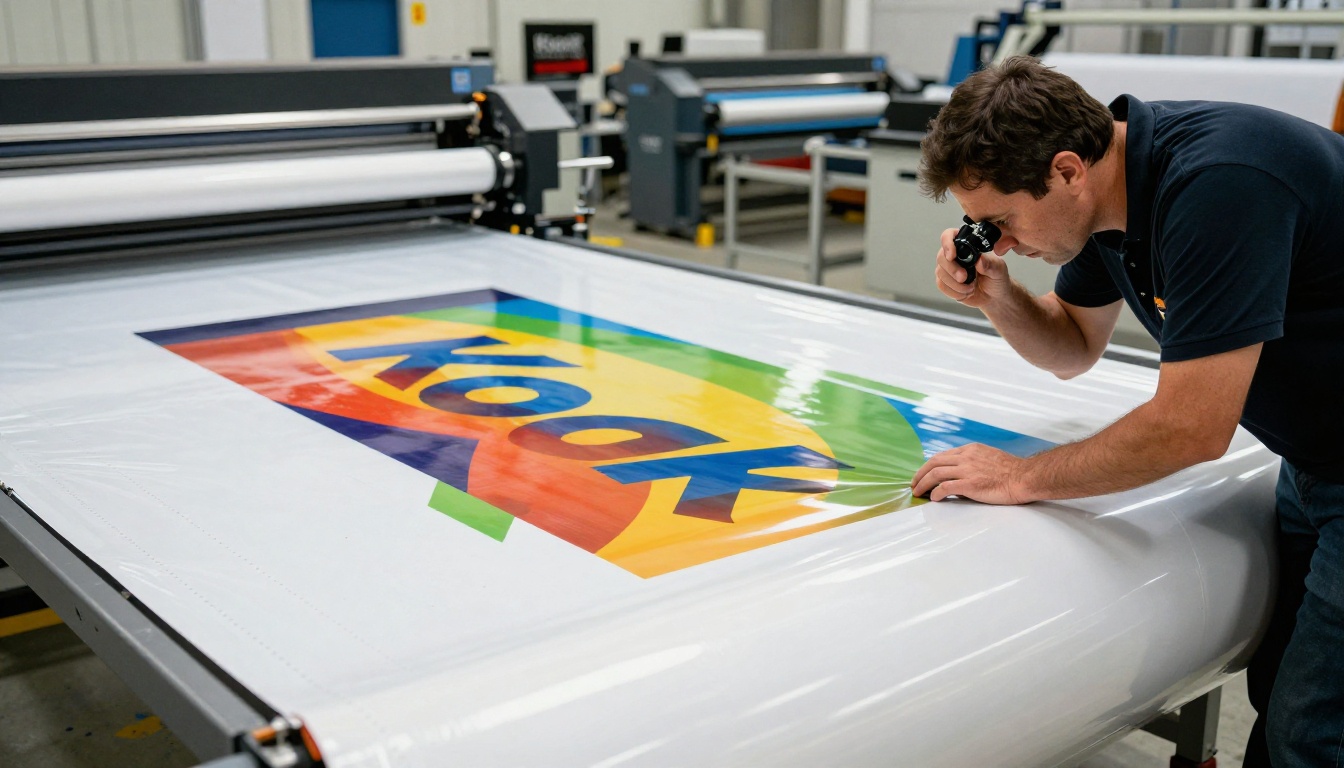
स्टेप 4: प्रिंट शॉप के लिए एक्सपोर्ट करें
जाँच होने के बाद, उपलब्ध सबसे अच्छी क्वालिटी विकल्प में डाउनलोड करें। बिलबोर्ड प्रोडक्शन के लिए:
- प्रिंट के लिए TIFF सबसे अच्छा है, अगर प्रिंट शॉप उसे स्वीकार करती है
- PNG डिजिटल डिलीवरी के लिए सबसे सुरक्षित लॉसलेस फ़ॉर्मेट है
- बिलबोर्ड कामों के लिए प्रिंट शॉप को कभी JPEG न भेजें। अधिकतम क्वालिटी पर भी JPEG कम्प्रेशन उन किनारों को बिगाड़ देगा जिन्हें आपने अभी मेहनत से वापस लाया है
बेहतरीन बिलबोर्ड नतीजों के लिए टिप्स
अपनी सबसे बड़ी उपलब्ध सोर्स फ़ाइल से शुरू करें
AI अपस्केलिंग शक्तिशाली है, लेकिन यह जादू नहीं है। 100px के लोगो से शुरू करके 4x पर बिलबोर्ड-रेडी आउटपुट की उम्मीद करने पर 400px का आउटपुट मिलेगा, जो ज़्यादातर कामों की ज़रूरत से काफ़ी नीचे है। क्लाइंट के पास मौजूद लोगो का हर संस्करण इकट्ठा करें। पुराने PDF, प्रेज़ेंटेशन, 2x रेटिना रिज़ोल्यूशन वाले वेबसाइट स्क्रीनशॉट, जहाँ भी लोगो सार्थक आकार में दिखता हो। शुरुआती फ़ाइल जितनी बड़ी होगी, अपस्केल्ड नतीजा उतना ही बेहतर होगा।
टिप: क्लाइंट से उनकी मूल ब्रांड गाइडलाइंस PDF माँगें। इन दस्तावेज़ों में अक्सर लोगो उन स्टैंडअलोन फ़ाइलों से कहीं ज़्यादा रिज़ोल्यूशन पर एम्बेड होते हैं, जो क्लाइंट आमतौर पर ईमेल अटैचमेंट के रूप में भेजते हैं।
पहले वेक्टर, फिर रास्टर AI
अगर लोगो का कोई भी संस्करण SVG, EPS या AI फ़ाइल के रूप में मौजूद है, तो उसी का इस्तेमाल करें। वेक्टर फ़ाइलें रिज़ोल्यूशन-इंडिपेंडेंट होती हैं: आप उन्हें किसी भी पिक्सल डाइमेंशन पर बिना क्वालिटी खोए एक्सपोर्ट कर सकते हैं। AI अपस्केलिंग तब आपका टूल होना चाहिए जब कोई वेक्टर फ़ाइल मौजूद न हो, न कि उचित वेक्टर एसेट की जगह।
फिर भी, जब वेक्टर फ़ाइल उपलब्ध न हो, तो AI अपस्केलिंग अब ज़्यादातर व्यावहारिक बिलबोर्ड कामों के लिए अंतर को सचमुच पाट देती है।
कलर प्रोफ़ाइल और DPI सेटिंग्स
जब प्रिंट शॉप अपने स्पेक भेजती है, तो वे आमतौर पर बताते हैं:
- कलर मोड: ज़्यादातर फ़िज़िकल प्रिंटिंग के लिए CMYK, LED डिजिटल बिलबोर्ड के लिए RGB
- DPI आवश्यकता: बड़े फ़ॉर्मेट के लिए आमतौर पर 15 से 72 DPI, देखने की दूरी के आधार पर
- ब्लीड एरिया: आमतौर पर हर तरफ़ 3 से 6 इंच
AI अपस्केलर डिफ़ॉल्ट रूप से RGB में आउटपुट देते हैं। CMYK में अपस्केलिंग के बाद Photoshop में बदलें, पहले नहीं। अपस्केलिंग से पहले CMYK में बदलने से रंग बदल सकते हैं, क्योंकि ज़्यादातर मॉडल सिर्फ़ RGB डेटा पर ट्रेन किए गए थे।
DPI सेटिंग के लिए यह याद रखें: DPI मेटाडेटा है, इमेज की अपनी कोई प्रॉपर्टी नहीं। 4000x4000 पिक्सल की इमेज में वही डेटा होता है, चाहे DPI टैग 72 कहे या 300। प्रिंट के लिए जो मायने रखता है वह भौतिक प्रिंट साइज़ के सापेक्ष कच्चा पिक्सल काउंट है। ज़रूरी पिक्सल की गणना करें, फिर पुष्टि करें कि आपका अपस्केल्ड आउटपुट उस संख्या तक पहुँचता है।
आम गलतियाँ जो प्रिंट जॉब बिगाड़ती हैं
ये वे गलतियाँ हैं जो अनुभवी डिज़ाइनर भी बिलबोर्ड एसेट तैयार करते समय करते हैं:
JPEG को कई बार अपस्केल करना। हर बार जब आप JPEG सेव करते हैं, वह फिर से कम्प्रेस और खराब होती है। अगर आप JPEG सेव करते हैं, उसे अपस्केल करते हैं, फिर नतीजे को दूसरी JPEG के रूप में सेव करते हैं, तो नुकसान और बढ़ जाता है। अपस्केल्ड नतीजे हमेशा PNG या TIFF में एक्सपोर्ट करें।
क्रिएटिविटी बहुत ज़्यादा सेट करना। Clarity Pro Upscaler या Crystal Upscaler का इस्तेमाल करते समय, लोगो पर ज़्यादा क्रिएटिविटी सेटिंग्स ओवर-शार्प, कुरकुरा लुक और किनारों के आसपास हेलो बनाती हैं। ज्यामितीय आकारों के लिए क्रिएटिविटी कम रखें; ज़्यादा क्रिएटिविटी फ़ोटोग्राफ़िक तत्वों के लिए बचाकर रखें।
बैकग्राउंड को नज़रअंदाज़ करना। पारदर्शी बैकग्राउंड वाले लोगो सफ़ेद बैकग्राउंड वाले लोगो से अलग तरह से अपस्केल होते हैं। मॉडल हर उस सीमा पर डिटेल दोबारा बनाने की कोशिश करता है जो उसे मिलती है। सफ़ेद बैकग्राउंड लोगो की परिधि पर कृत्रिम किनारे बनाते हैं। अपस्केलिंग से पहले बैकग्राउंड हटाएँ, फिर उसे उस बैकग्राउंड पर कंपोज़ करें जो बिलबोर्ड डिज़ाइन माँगता है।
गलत कलर स्पेस भेजना। CMYK माँगने वाली प्रिंट शॉप को RGB फ़ाइल भेजने से अंतिम आउटपुट में रंग बदल जाएँगे, कभी-कभी बहुत नाटकीय रूप से। नीले रंग बैंगनी हो सकते हैं। नारंगी रंग लाल हो सकते हैं। प्रोडक्शन के लिए फ़ाइलें भेजने से पहले हमेशा कलर स्पेस की ज़रूरत की पुष्टि करें।
एक ही पास में अधिकतम स्केल की कोशिश करना। अगर आपको 8x अपस्केल चाहिए, तो उसे एक ही स्टेप में करने की कोशिश न करें। 4x चलाएँ, आउटपुट क्वालिटी जाँचें, फिर एक और 2x पास चलाएँ। हर पास मॉडल को साफ़, उच्च-क्वालिटी इनपुट देता है, बजाय इसके कि मूल खराब फ़ाइल को उसकी सीमा तक खींचा जाए।
अपने लोगो के प्रकार के लिए सही मॉडल चुनना
अलग-अलग लोगो स्टाइल अपस्केलिंग मॉडलों पर अलग तरह से प्रतिक्रिया देते हैं। यहाँ एक व्यावहारिक निर्णय-विभाजन है:
सरल वर्डमार्क और लॉगोटाइप (सिर्फ़ टेक्स्ट वाले लोगो)
Google Upscaler या Bria Increase Resolution का इस्तेमाल करें। ये मॉडल साफ़ ज्यामितीय आकारों और समान फ़िल को तेज़ रफ़्तार से बहुत अच्छी तरह संभालते हैं।
बारीक डिटेल वाले जटिल लोगो (जटिल आइकन, पतले स्ट्रोक, ग्रेडिएंट)
Clarity Pro Upscaler या Topaz Image Upscale का इस्तेमाल करें। ये मॉडल बारीक स्ट्रक्चरल डिटेल वापस लाने में माहिर हैं और हाई-स्टेक कामों पर थोड़े लंबे प्रोसेसिंग समय के लायक हैं।
खराब या भारी कम्प्रेस्ड लोगो (JPEG आर्टिफ़ैक्ट, नॉइज़, रंग में बदलाव)
पहले सोर्स फ़ाइल साफ़ करने के लिए Real ESRGAN से शुरू करें, फिर रिज़ोल्यूशन बूस्ट के लिए दूसरे पास में अपना पसंदीदा अपस्केलर लगाएँ।
पोर्ट्रेट-आधारित लोगो (मानव चेहरे या फ़ोटोग्राफ़िक तत्वों वाले लोगो)
Crystal Upscaler का इस्तेमाल करें, जो खास तौर पर चेहरे और पोर्ट्रेट की डिटेल वापस लाने के लिए ऑप्टिमाइज़ किया गया है।
अंतिम आउटपुट कैसा दिखता है
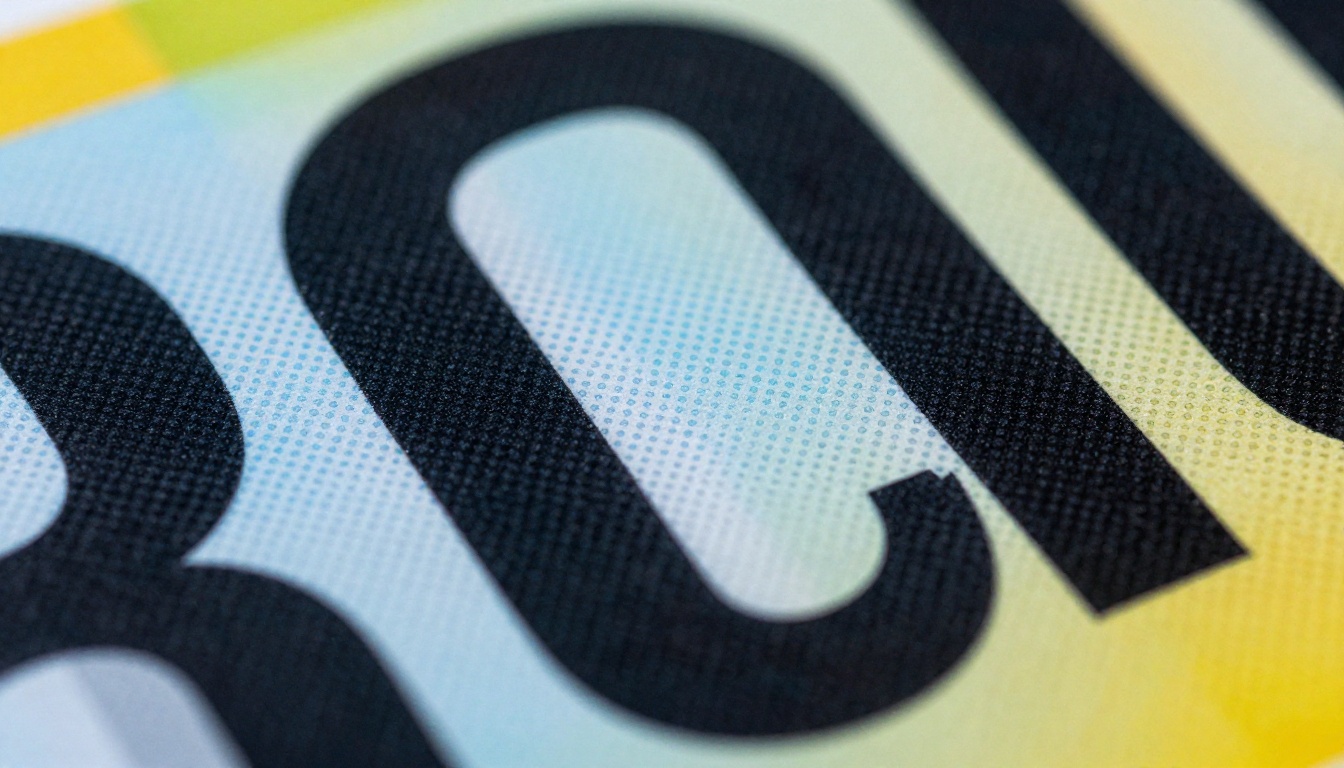
एक असली लोगो प्रोजेक्ट पर AI अपस्केलिंग से आप जो उम्मीद कर सकते हैं, उसकी एक यथार्थवादी तस्वीर यह है।
एक प्रिंट शॉप को क्लाइंट का 512x512 पिक्सल का PNG लोगो मिलता है। बिलबोर्ड पैनल को लोगो 2,048x2,048 पिक्सल चाहिए (4x अपस्केल)। सोर्स फ़ाइल को Topaz Image Upscale पर 4x पर चलाने से यह मिलता है:
- बिना हेलो के तीखे, साफ़ अक्षर-किनारे
- समान और नॉइज़-मुक्त सॉलिड रंग वाले हिस्से
- पतले स्ट्रोक और छोटे ग्राफ़िक तत्वों जैसी बारीक डिटेल, जो सोर्स से स्पष्ट रूप से ज़्यादा तीखी दिखती हैं
- एक ऐसी फ़ाइल जिसे प्री-प्रेस सॉफ़्टवेयर कम-रिज़ोल्यूशन चेतावनी दिखाए बिना स्वीकार कर लेता है
उसी नतीजे को पारंपरिक Photoshop बाइक्यूबिक अपस्केलिंग से पाने पर उल्टा होता है: नरम, कीचड़ जैसे किनारे, ग्रेडिएंट में बैंडिंग, और प्री-प्रेस क्वालिटी जाँच में रिजेक्शन।
नोट: AI अपस्केलिंग उन लोगो के लिए चमत्कार नहीं करती जो बुरी तरह खराब हैं, बेहद कम रिज़ोल्यूशन (100px से कम) के हैं, या भारी विकृत हैं। ऐसे मामलों में Illustrator में मैनुअल वेक्टराइज़ेशन प्रिंट-रेडी आउटपुट का सबसे भरोसेमंद रास्ता बना रहता है। AI अपस्केलिंग को उन सोर्स फ़ाइलों के लिए एक शक्तिशाली रिकवरी टूल मानना सबसे अच्छा है जो इस्तेमाल लायक हैं लेकिन पर्याप्त नहीं।
समय पर एक और व्यावहारिक नोट: PicassoIA पर ज़्यादातर AI अपस्केलर एक स्टैंडर्ड लोगो को 15 से 60 सेकंड में प्रोसेस कर देते हैं। डेडलाइन वाले प्रिंट जॉब पर यही फ़र्क बनाता है कि आप प्रेस टाइम पकड़ते हैं या चूक जाते हैं।
अपना लोगो अपस्केल करने के लिए तैयार हैं
PicassoIA के सुपर-रिज़ोल्यूशन टूल्स आपको सर्वश्रेष्ठ उपलब्ध AI अपस्केलिंग मॉडलों तक सीधी पहुँच देते हैं, जिनमें Clarity Pro Upscaler, Topaz Image Upscale, Real ESRGAN, Google Upscaler और Bria Increase Resolution शामिल हैं, और ये सब बिना सॉफ़्टवेयर इंस्टॉल किए या लोकल GPU के बिना उपलब्ध हैं।
अपना लोगो अपलोड करें, ऊपर की तालिका से अपने उपयोग के मामले से मेल खाने वाला मॉडल चुनें, और एक मिनट से कम में बिलबोर्ड-रेडी फ़ाइल पाएँ। तंग डेडलाइन वाले कामों और ऐसे क्लाइंट्स के लिए, जो अपने मूल ब्रांड एसेट नहीं ढूँढ पाते, यह रफ़्तार बहुत मायने रखती है।
चाहे आप एक ही होर्डिंग पैनल पर काम कर रहे हों या दर्जनों आउटडोर साइटों पर फैले पूरे कैंपेन पर, सही आकार और तीखे किए गए एसेट से शुरुआत करने से कैंपेन के हर बोर्ड की प्रिंट क्वालिटी सुरक्षित रहती है। सोर्स पर खराब एसेट का मतलब बड़े पैमाने पर खराब प्रिंट है, चाहे प्रिंटर कितना भी अच्छा क्यों न हो।
अभी आज़माएँ: अपना लोगो PicassoIA सुपर-रिज़ोल्यूशन कलेक्शन पर अपलोड करें और प्रिंट रन से पहले देखें कि AI अपस्केलिंग आपकी खास फ़ाइल के साथ क्या करती है। फ़र्क कुछ ही सेकंड में दिख जाता है।