كيف تصلح صور الذكاء الاصطناعي الضبابية بسرعة: الطريقة المباشرة
لا يجب أن تبقى صور الذكاء الاصطناعي ضبابية. يشرح هذا المقال الأسباب الجذرية للتبكسل والنعومة في الصور المولّدة بالذكاء الاصطناعي، ثم يعرض أسرع الأدوات لإصلاحها، من أدوات رفع الدقة إلى صياغة أذكى للأوامر النصية. تسعة نماذج مقارنة ومرتبة حسب حالة الاستخدام، لتختار الأنسب في كل مرة.
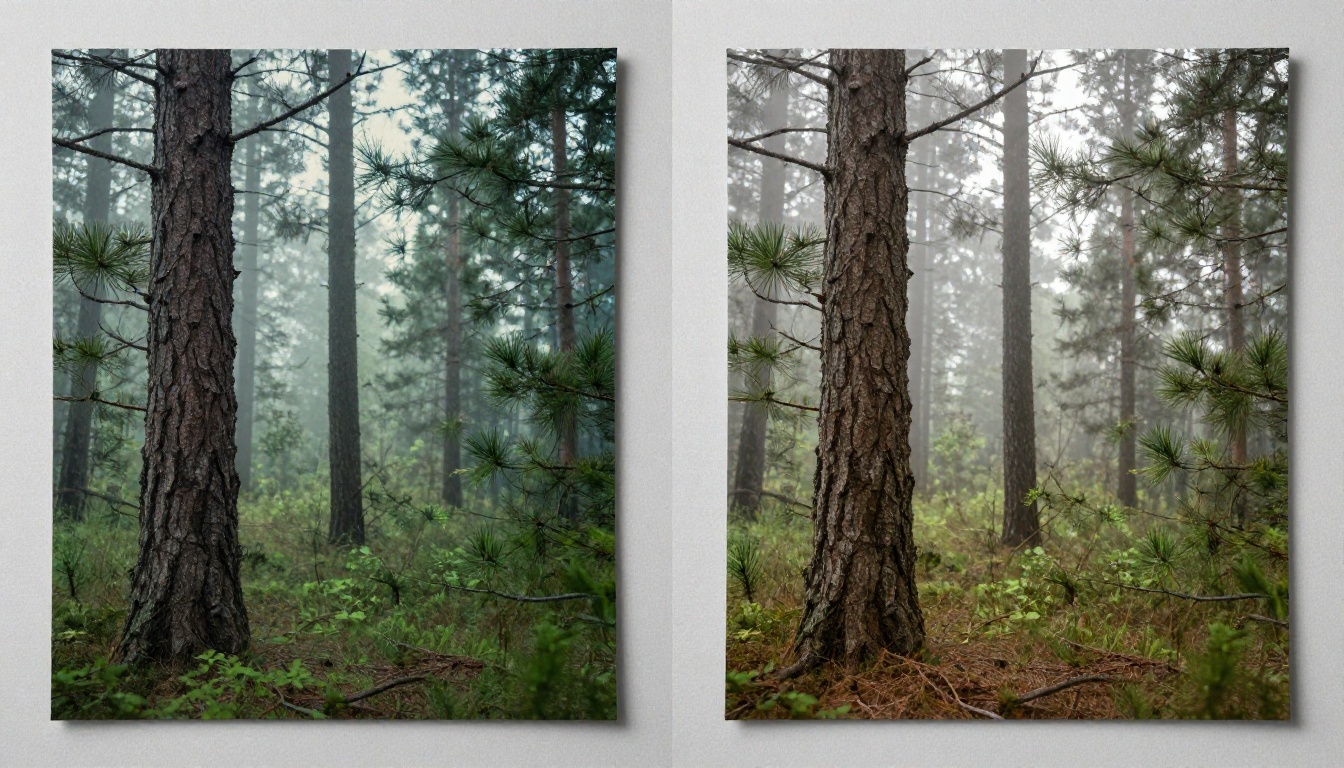
صور الذكاء الاصطناعي الضبابية مُحبِطة. تقضي وقتًا في كتابة أمر نصي، وتنتظر التوليد، فتخرج الصورة وكأنها التُقطت من خلف نافذة مغبّشة. الخبر الجيد أن هذه المشكلة قابلة للإصلاح في معظم الحالات، ويمكنك في أغلب الأحيان الحصول على نتيجة حادة وجاهزة للنشر في أقل من دقيقة. يشرح هذا المقال بالتفصيل لماذا تصبح صور الذكاء الاصطناعي ضبابية، وأي الأدوات تصلحها بأسرع شكل، وكيف تمنع حدوث ذلك من الأساس.
لماذا تخرج صور الذكاء الاصطناعي ضبابية
ليس كل ضبابية متشابهة. قبل أن تستخدم أداة رفع الدقة، من المفيد أن تعرف نوع الضبابية التي تواجهها، لأن الحل يختلف حسب السبب الجذري.
مشكلة الدقة
معظم مولّدات صور الذكاء الاصطناعي تستخدم افتراضيًا أبعاد 512x512 أو 1024x1024 بكسل. يبدو ذلك كبيرًا حتى تحاول عرض الصورة على شاشة 4K أو طباعتها بحجم A4. عند هذه الأبعاد تنخفض كثافة البكسلات دون ما تقبله العين، فتبدو الصورة ناعمة أو ممسوحة. هذا ليس فشلًا في النموذج، بل مشكلة في الإعدادات.
الحل إما توليد الصورة بدقة أصلية أعلى (عندما يدعم النموذج ذلك)، أو تمرير الناتج مباشرة عبر أداة رفع دقة بالذكاء الاصطناعي بعد التوليد. تعيد أدوات رفع الدقة بناء التفاصيل بدلًا من مجرد تمطيط البكسلات، ولهذا تبدو أفضل بكثير من أي تغيير حجم بسيط في أي برنامج تحرير صور شائع.
الأوامر النصية الضعيفة تنتج صورًا ناعمة
هذه النقطة يغفل عنها كثيرون. عندما لا يحدد الأمر النصي للنموذج ما يجب التركيز عليه، يوزّع النموذج انتباهه بالتساوي على الصورة كلها. فيصبح كل شيء متوسطًا بالدرجة نفسها، والمتوسط في توليد صور الذكاء الاصطناعي يعني حوافّ ناعمة وملمسًا غير محدد.
النسخة القوية تجبر النموذج على اتخاذ قرارات بصرية محددة. وهذه الدقة في التفاصيل هي ما يخلق الحدّة.
💡 نصيحة: أضف محدّدات جودة إلى كل أمر نصي: 8K, sharp focus, photorealistic, film grain, high detail. فهي تُشير للنموذج أنك تريد مخرجات حادة، لا تفسيرًا تصويريًا فنيًا.
قيود النموذج
بعض النماذج ليست مصممة أصلًا للحدّة الواقعية. فبنى الجيل القديم من SDXL مثلًا تنتج صورًا جميلة، لكنها غالبًا تفتقر إلى التفاصيل الدقيقة التي تقدمها النماذج الأحدث. إذا استمررت في الحصول على مخرجات ناعمة من النموذج نفسه، فهذه إشارة إلى ضرورة التبديل، لا إلى مواصلة كتابة الأوامر بجهد أكبر.
تتيح لك PicassoIA الوصول إلى أكثر من 90 نموذجًا لتحويل النص إلى صورة، ما يعني أنه إذا لم يعطِ نموذج نتائج جيدة، فمن شبه المؤكد أن آخر سيعطيها.
الحل الأسرع: أدوات رفع الدقة بالذكاء الاصطناعي
أدوات رفع الدقة هي الأداة الأكثر فعالية لإصلاح صور الذكاء الاصطناعي الضبابية بعد توليدها. تعمل بتحليل بيانات البكسلات الموجودة، ثم تستخدم شبكة عصبية مدرّبة لإعادة بناء ما يفترض أن تبدو عليه التفاصيل المفقودة بذكاء.
ما الذي تفعله عملية رفع الدقة فعليًا
تغيير حجم الصورة التقليدي (bicubic وlanczos) يكتفي بالاستيفاء بين البكسلات الموجودة. النتيجة صورة أكبر تبدو بالضبابية نفسها، فقط بحجم أكبر. أما رفع الدقة بالذكاء الاصطناعي فيختلف جوهريًا: فقد تم تدريب النموذج على ملايين أزواج الصور ليتنبأ بالتفاصيل الواقعية. لا يمطّط بكسلاتك، بل يستبدلها بمعلومات أُعيد بناؤها.
النتيجة أن صورة 512x512 تمر عبر أداة رفع دقة بالذكاء الاصطناعي بعامل 4x تنتج ناتجًا بحجم 2048x2048، تصبح فيه الحواف أكثر حدّة، والملمس أكثر وضوحًا، وتظهر تفاصيل دقيقة مثل خصلات الشعر ونسيج القماش حيث كانت هناك ضبابية فقط.
2x مقابل 4x مقابل 6x: أي مقياس تستخدم
المقياس
الأنسب لـ
حجم الناتج (من 1024px)
ملاحظات
2x
وسائل التواصل الاجتماعي، الاستخدام على الويب
2048px
سريع، تحسين طفيف
4x
الطباعة، العروض التقديمية
4096px
النقطة المثالية لمعظم الحالات
6x
الطباعة بالحجم الكبير
6144px
استخدم Image Upscale من Topaz Labs
بالنسبة لمعظم سير عمل صور الذكاء الاصطناعي، 4x هو الخيار الافتراضي الصحيح. فهو يحقق تحسنًا ملحوظًا في الجودة دون معالجة مفرطة للصورة.
9 أدوات رفع دقة على PicassoIA: أيها تستخدم
تتوفر على PicassoIA تسعة نماذج مخصصة للدقة الفائقة، لكل منها نقاط قوة مختلفة. إليك تفصيل مباشر لتختار الأنسب دون تخمين.
Clarity Pro Upscaler
صُمّم Clarity Pro Upscaler للنتائج الواقعية كالصور الفوتوغرافية. فهو يضيف إعادة بناء حقيقية للملمس، لا مجرد شحذ للحواف. إذا كنت تعمل على صور شخصية أو مشاهد طبيعية، فهذه هي نقطة البداية.
الأنسب لـ: الصور الشخصية، المناظر الطبيعية، المشاهد المفصلة
المقياس: حتى 4x
P Image Upscale
يركز P Image Upscale من Prunaai على السرعة. تظهر النتائج في أقل من ثانية، ما يجعله الخيار الصحيح حين تكرر العمل بسرعة ولا تستطيع انتظارًا طويلًا.
الأنسب لـ: التكرار السريع، محتوى وسائل التواصل
المقياس: من 2x إلى 4x
Real ESRGAN
Real ESRGAN هي أداة رفع الدقة الكلاسيكية مفتوحة المصدر، ويقدم أداءً قويًا عبر مجموعة واسعة من أنواع الصور. يتعامل جيدًا مع المخرجات الواقعية كالصور الفوتوغرافية والمخرجات المنمّطة على حد سواء، ما يجعله الخيار العام الأكثر موثوقية هنا.
الأنسب لـ: رفع الدقة للاستخدام العام
المقياس: 4x
Crystal Upscaler
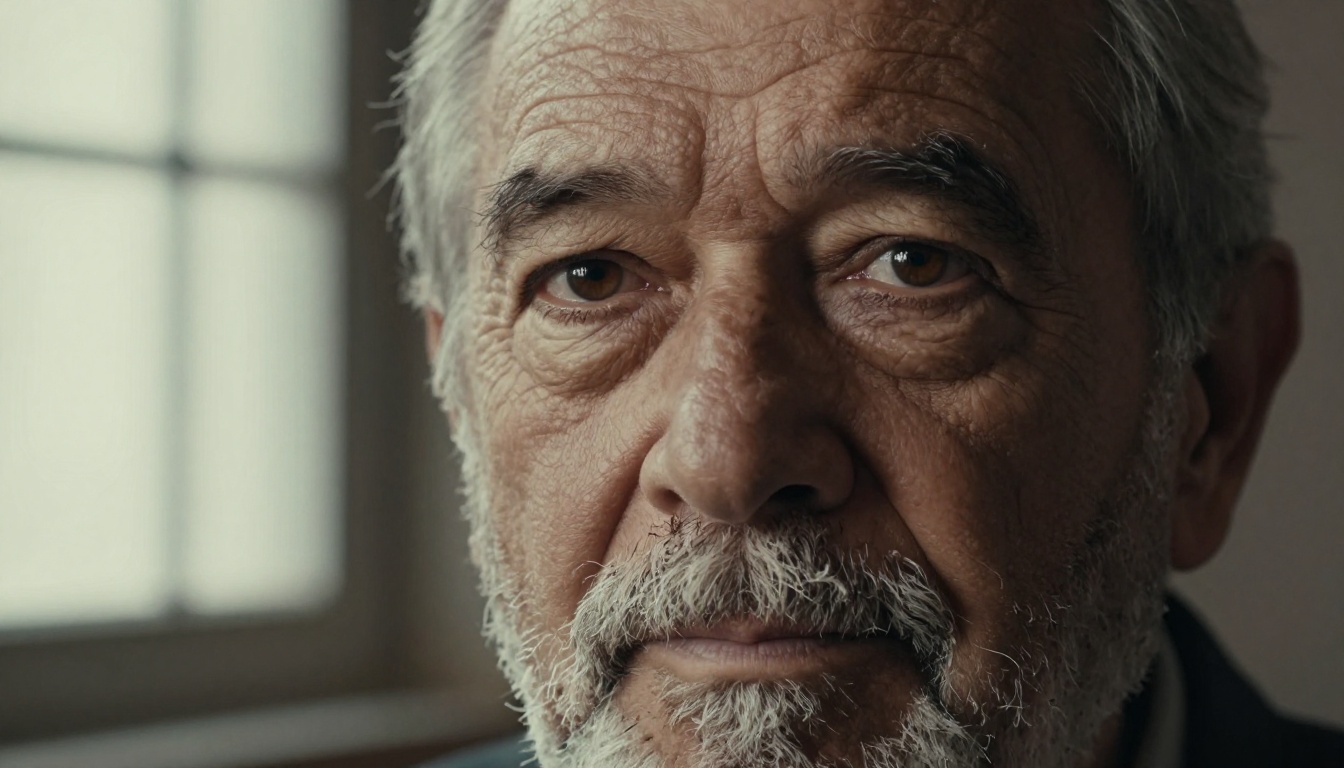
Crystal Upscaler مخصص للصور الشخصية. يولي اهتمامًا خاصًا لملامح الوجه: العينين، وملمس البشرة، وخصلات الشعر. إذا كانت صورتك الضبابية وجهًا، فهذه هي الأداة المناسبة.
الأنسب لـ: الصور الشخصية، الوجوه، صور الرأس
المقياس: 4x
Recraft Crisp Upscale
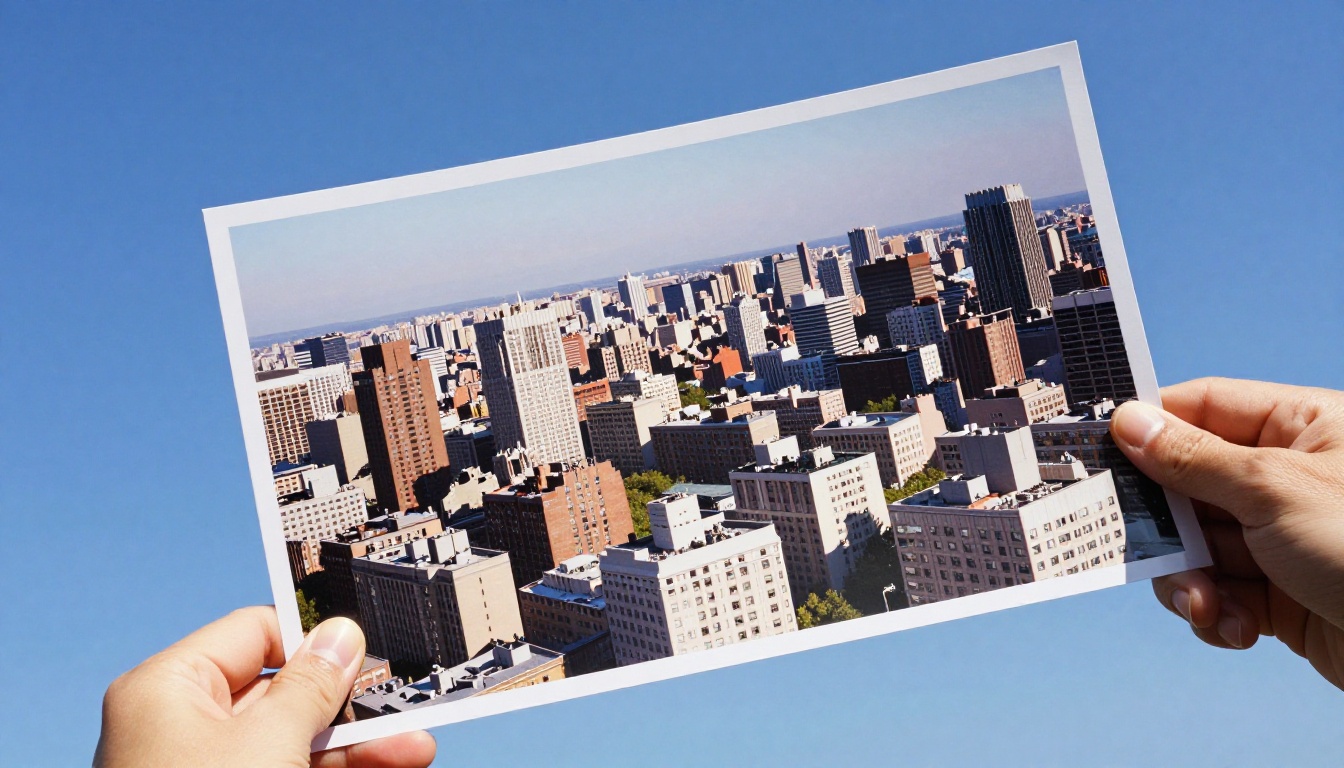
Recraft Crisp Upscale يرقى إلى اسمه. ينتج حوافّ نظيفة ومحددة للغاية دون هالات أو رنين. ممتاز لتصوير المنتجات أو الصور المعمارية التي تحتاج خطوطًا دقيقة.
الأنسب لـ: المنتجات، العمارة، الصور الغنية بالرسومات
المقياس: من 2x إلى 4x
Recraft Creative Upscale
يتبع Recraft Creative Upscale نهجًا مختلفًا: فهو لا يكتفي بالشحذ، بل يضيف تفاصيل ناتجة عن الهلوسة تُثري الصورة. يبدو الناتج أقرب إلى صورة فوتوغرافية مكتملة التصيير منه إلى صورة أُعيد بناؤها.
الأنسب لـ: الصور الفنية التي يُرحَّب فيها بعمق ملمس إضافي
المقياس: 4x
Google Upscaler
Google Upscaler هو تصور Google لرفع الدقة الفائقة للصور. يتعامل مع التكبير بعامل 4x بأداء قوي على الملمس الدقيق والخلفيات الكثيفة بالتفاصيل.
الأنسب لـ: المشاهد المعقدة ذات التفاصيل الكثيرة
المقياس: 4x
Bria Increase Resolution
يصل Increase Resolution من Bria إلى 4x مع تركيز على مخرجات بجودة تجارية. مناسب لصور المنتجات التي تحتاج أن تكون جاهزة للنشر.
الأنسب لـ: التجارة، التجارة الإلكترونية، التسويق
المقياس: حتى 4x
Topaz Labs Image Upscale
يُعد Image Upscale من Topaz Labs الخيار الثقيل. يصل إلى 6x، وهو النموذج الوحيد هنا الذي يستطيع تحويل صورة منخفضة الدقة إلى جودة الطباعة بالحجم الكبير في مرور واحد.
الأنسب لـ: أقصى جودة، الطباعة، المخرجات بالحجم الكبير
المقياس: حتى 6x
كيفية استخدام Clarity Pro Upscaler على PicassoIA
بما أن Clarity Pro Upscaler من أكثر الأدوات استخدامًا لإصلاح الصور الشخصية والمشاهد الضبابية المولّدة بالذكاء الاصطناعي، إليك شرحًا خطوة بخطوة.
انقر على Upload Image واختر صورة الذكاء الاصطناعي الضبابية التي تريد إصلاحها. تشمل الصيغ المقبولة JPG وPNG وWEBP. لا حاجة إلى تغيير حجم الملف أو معالجته مسبقًا قبل الرفع.
الخطوة 3: حدّد معامل التكبير
اختر معامل الرفع. بالنسبة لمعظم صور الذكاء الاصطناعي، يحقق 4x أفضل توازن بين السرعة والجودة. إذا كنت تستعد للطباعة أو العرض بالحجم الكبير، فارفعه إلى الحد الأقصى المتاح.
الخطوة 4: شغّل عملية الرفع
انقر على Generate. تستغرق المعالجة عادةً من 10 إلى 30 ثانية حسب حجم الصورة وحمل الخادم. يحلل النموذج صورتك ويعيد بناء التفاصيل الدقيقة بدلًا من استيفاء البكسلات.
الخطوة 5: نزّل وقارن
عند الانتهاء، نزّل النتيجة وقارنها بالأصل بتكبير 100%. انتبه لوضوح الحواف، والملمس في البشرة أو القماش، والحدّة العامة. إذا لم تكن حادة بما يكفي، جرّب Crystal Upscaler للصور الشخصية، أو أجرِ مرورًا ثانيًا.
💡 نصيحة متقدمة: إذا بدا ملمس البشرة مفرط المعالجة بعد الرفع (ناعمًا أكثر من اللازم أو شبيهًا بالشمع)، فانتقل إلى Recraft Creative Upscale للحصول على نتيجة تبدو أكثر طبيعية. فهو يضيف ملمسًا بدلًا من أن يزيله.
إصلاح الصور الشخصية الضبابية تحديدًا
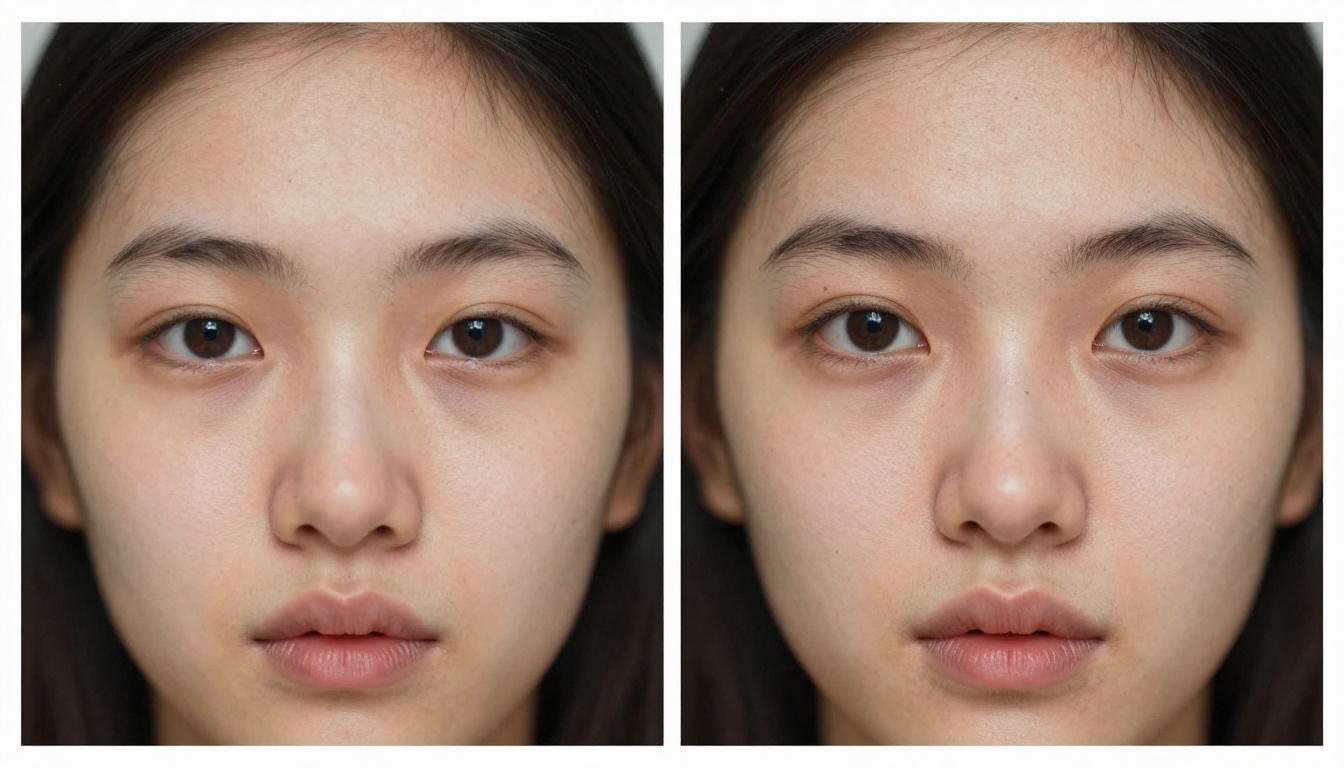
الصور الشخصية هي أصعب فئة للإصلاح. فالوجوه البشرية هي ما يحلله دماغنا بأشد قدر من الانتقاد. أي نعومة في العينين، أو أي ممسحة في ملمس البشرة، أو أي فقدان لتحديد خصلات الشعر، يلفت الانتباه فورًا.
العينان أولًا
العينان هما أكثر منطقة حساسية في أي صورة شخصية. إذا كانت العينان حادتين، فإن الدماغ يتقبل بقية الصورة بسهولة أكبر. عند مراجعة صورة شخصية بعد رفع دقتها، كبّر العينين وحدهما إلى 200%. يجب أن تُظهر:
أنماط قزحية واضحة مع تباين لوني مرئي
فصلًا حادًا بين الرموش، دون أن تتلاصق في كتلة واحدة
لمعات انعكاس واضحة وحادة وغير ممسوحة
إذا بقيت العينان ناعمتين بعد رفع بعامل 4x باستخدام Clarity Pro، فشغّل الصورة عبر Crystal Upscaler كمرور ثانٍ. فهو مدرّب خصيصًا على تفاصيل ملامح الوجه.
ملمس البشرة دون معالجة مفرطة
من المشكلات الشائعة في رفع الدقة المكثف أن يُستبدل ملمس البشرة بتشويش أو بمظهر بلاستيكي غير طبيعي. والحل عادةً هو اختيار P Image Upscale بدلًا منه، فهو أكثر تحفظًا في إعادة بناء الملمس، ويميل إلى الحفاظ على عيوب البشرة الطبيعية.
إذا كنت تريد الوصول إلى 4x مع الحفاظ على بشرة طبيعية، فيظل Clarity Pro Upscaler الخيار الأفضل. فقط تجنّب تشغيل عدة مرورات رفع مكثفة على الصورة نفسها، لأن كل مرور قد يضاعف التشوهات.
إصلاحات الأوامر النصية التي توقف الضبابية قبل أن تبدأ
أفضل حل لصور الذكاء الاصطناعي الضبابية هو ألا تنشأ أصلًا. تُحدث تعديلات الأوامر النصية هذه فرقًا قابلًا للقياس في حدة المخرجات.
كلمات الدقة والتفاصيل التي تعمل
أضف هذه الكلمات إلى أي أمر نصي تريد له نتيجة حادة:
8K resolution
ultra sharp focus
photorealistic
RAW photo
film grain
high detail
85mm f/1.4 أو أي إشارة محددة إلى عدسة
shot on Canon EOS R5 أو جسم كاميرا مماثل
تعمل إشارات الكاميرا والعدسة لأن النموذج استوعب آلاف الدروس التعليمية في التصوير ومراجعات المعدات. فذكر جسم كاميرا محدد يُشير إلى مخرجات واقعية كالصور الفوتوغرافية ودقيقة تقنيًا.
مصطلحات تُضعف الحدّة فعليًا
هذه المصطلحات تُضبّب صورك، وغالبًا دون أن تدرك ذلك:
painterly
soft light (منفردةً، دون تحديد اتجاه)
dreamy
watercolor
impressionist
bokeh everywhere
Bokeh في الخلفية مقبول ويبدو واقعيًا كالصور الفوتوغرافية. أما Bokeh المحدد على المشهد كله فيأمر النموذج بتمويه الإطار بأكمله.
الأوامر النصية السلبية
تدعم معظم النماذج الأوامر النصية السلبية. هذه الكتلة تقلل الضبابية في المخرجات باستمرار:
blurry, out of focus, low resolution, pixelated, grainy, noisy, soft, hazy, overexposed, watercolor
💡 نصيحة: تختلف الأوامر النصية السلبية من نموذج لآخر. ففي بعض النماذج يكون لها تأثير قوي، وفي غيرها يكاد لا يكون لها أثر. جرّب الحالتين، مع الأمر السلبي ودونه، لترى تأثيره على نموذجك تحديدًا قبل أن تعتمد سير عمل معينًا.
مقارنة أدوات رفع الدقة جنبًا إلى جنب
عندما تكون لديك حالة استخدام محددة، فإن اختيار الأداة الخاطئة يهدر الوقت. يوصل جدول القرار هذا مباشرة إلى التوصية.
أحيانًا تكون الضبابية بنيوية، لا مشكلة في الدقة. إذا كانت صورة الذكاء الاصطناعي تحمل ضبابية حركة مدمجة فيها بسبب أمر نصي سيئ، أو تشوهات ضغط ثقيلة من حفظ سابق، فإن رفع الدقة وحده لن يصلحها بالكامل.
في هذه الحالات:
أعد التوليد: ارجع إلى النموذج الأصلي وأعد التوليد بأمر نصي أكثر حدّة. غالبًا ما تتفوق إعادة توليد تستغرق 30 ثانية على جلسة معالجة لاحقة تستغرق 5 دقائق.
استخدم استعادة الصور بالذكاء الاصطناعي: تستطيع إمكانيات استعادة الصور على PicassoIA إصلاح الضوضاء والضبابية وتلف الضغط معًا في مرور واحد.
التعديل الموضعي: إذا كان جزء فقط من الصورة ضبابيًا (وهي مشكلة شائعة مع الأيدي أو الخلفيات المولّدة بالذكاء الاصطناعي)، فاستخدم التعديل الموضعي لإعادة توليد هذه المنطقة وحدها بأمر نصي أكثر حدّة، مع الحفاظ على بقية الصورة كما هي.
أحيانًا يكون أكثر سير العمل كفاءة هو إعادة التوليد بإعدادات أفضل، بدلًا من محاولة إنقاذ مخرجات معيبة من الأساس. ومعرفة متى تعيد التوليد ومتى ترفع الدقة توفّر وقتًا كبيرًا.
ابدأ بتوليد صور أكثر حدّة الآن
لا يجب أن تقبل المخرجات الضبابية كثمن لاستخدام توليد صور الذكاء الاصطناعي. الأدوات التي تصلح ذلك سريعة، ويمكن البدء بها مجانًا، وهي متاحة بالفعل على PicassoIA بانتظارك.
سير العمل بسيط: ولّد صورتك، ومرّرها عبر أداة الرفع المناسبة لحالة استخدامك، وعدّل أمرك النصي للتوليد التالي. يرى معظم الناس تحسنًا كبيرًا من المحاولة الأولى.
تتوفر على PicassoIA تسعة نماذج للدقة الفائقة جاهزة للاستخدام الآن، وكلها متاحة دون تنزيل برامج أو إعداد بيئات محلية. إذا لم تجرّب Clarity Pro Upscaler بعد، فابدأ به. وللصور الشخصية، انتقل مباشرة إلى Crystal Upscaler. وللحصول على أكثر مخرجات حدّة ممكنة بأقصى تكبير، يُعد Image Upscale من Topaz Labs المعيار المرجعي.
اختر صورة تزعجك منذ فترة. مرّرها عبر أحد هذه النماذج. سيكون الفرق فوريًا.