Comment corriger rapidement les images IA floues : l’approche sans détour
Une image IA n'a pas à rester floue. Cet article explique les causes de la pixelisation et du manque de netteté dans les photos générées par IA, puis présente les outils les plus rapides pour les corriger, des upscalers IA aux prompts mieux construits. Neuf modèles comparés et classés par usage pour choisir le bon à chaque fois.
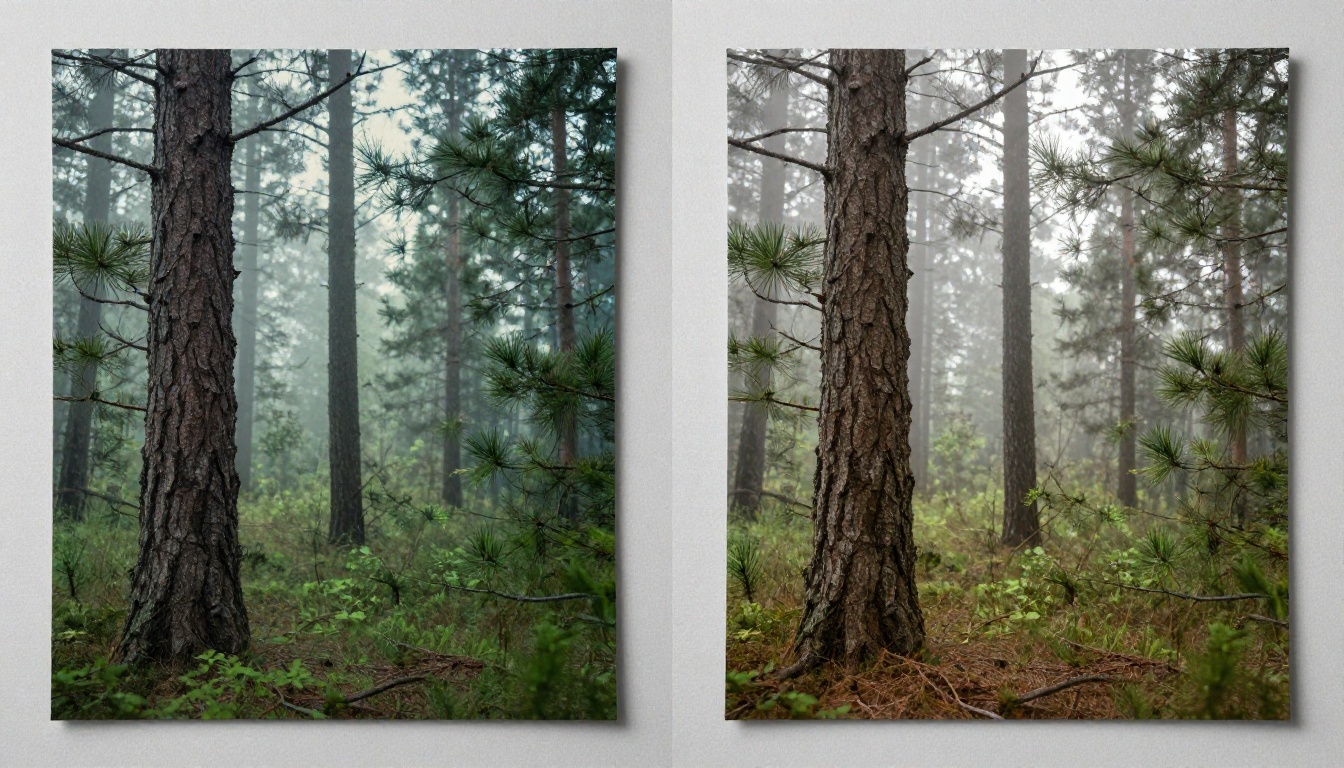
Les images IA floues sont frustrantes. Vous passez du temps à rédiger un prompt, vous attendez la génération, et le résultat ressemble à une photo prise à travers une vitre embuée. Bonne nouvelle : c’est presque toujours réparable, et dans la plupart des cas vous obtenez une image nette, prête à être publiée, en moins d’une minute. Cet article explique précisément pourquoi les images IA deviennent floues, quels outils permettent de corriger le problème le plus vite, et comment éviter qu’il se produise dès le départ.
Pourquoi les images IA sortent floues
Tous les flous ne se ressemblent pas. Avant d’appliquer un upscaler, il est utile de savoir de quel type de flou il s’agit. La solution dépend de la cause.
Le problème de résolution
La plupart des générateurs d’images IA utilisent par défaut 512x512 ou 1024x1024 pixels. Cela paraît suffisant jusqu’à ce que vous l’affichiez sur un écran 4K ou que vous l’imprimiez au format A4. À ces dimensions, la densité de pixels passe sous le seuil que l’œil accepte, et l’image paraît adoucie ou étalée. Ce n’est pas le modèle qui échoue. C’est un problème de réglages.
La solution consiste soit à générer directement à une résolution native plus élevée (lorsque le modèle le permet), soit à passer le résultat dans un upscaler IA immédiatement après la génération. Les upscalers reconstruisent les détails au lieu de simplement étirer les pixels, ce qui explique le gain spectaculaire par rapport à un simple redimensionnement dans n’importe quel éditeur photo classique.
Des prompts faibles produisent des images molles
C’est le point que l’on néglige le plus souvent. Quand un prompt ne dit pas au modèle sur quoi se concentrer, le modèle répartit son attention de façon uniforme sur toute l’image. Tout devient également moyen, et dans la génération d’images IA, le moyen se traduit par des contours flous et des textures indéfinies.
Comparez ces deux prompts :
Faible : « une femme dehors »
Fort : « portrait en gros plan d’une femme, yeux nets, texture de peau détaillée, lumière latérale volumétrique de fin d’après-midi, 85 mm f/1.4, photoréaliste, 8K »
La version forte oblige le modèle à trancher sur des choix visuels précis. Cette précision crée la netteté.
💡 Astuce : Ajoutez des modificateurs de qualité à chaque prompt : 8K, sharp focus, photorealistic, film grain, high detail. Ils signalent au modèle que vous voulez un rendu net, et non une interprétation picturale.
Les limites des modèles
Certains modèles ne sont tout simplement pas conçus pour une netteté photoréaliste. Les architectures de l’ère SDXL, par exemple, produisent de belles images mais manquent souvent des détails fins que livrent les modèles plus récents. Si vous obtenez systématiquement des rendus flous avec le même modèle, c’est un signal pour en changer, et non pour rédiger un prompt encore plus poussé.
PicassoIA vous donne accès à plus de 90 modèles de texte vers image, ce qui signifie que si l’un ne donne pas de bons résultats, un autre y parviendra presque certainement.
La correction la plus rapide : les upscalers IA
Les upscalers sont l’outil le plus efficace pour corriger après coup les images IA floues. Ils analysent les données de pixels existantes et utilisent un réseau de neurones entraîné pour reconstruire intelligemment ce à quoi devrait ressembler le détail manquant.
Ce que fait réellement l’upscaling
Le redimensionnement classique (bicubique, lanczos) se contente d’interpoler entre les pixels existants. Vous obtenez une image plus grande, tout aussi floue, simplement plus grosse. L’upscaling IA est fondamentalement différent : le modèle a été entraîné sur des millions de paires d’images pour prédire les détails du monde réel. Il n’étire pas vos pixels. Il les remplace par une information reconstruite.
Le résultat : une image de 512x512 passée dans un upscaler IA 4x produit une sortie de 2048x2048 dont les contours sont plus nets, les textures mieux définies, et où des détails fins, comme les mèches de cheveux ou le tissage d’un tissu, apparaissent là où il n’y avait auparavant que du flou.
2x, 4x ou 6x : quelle échelle choisir
Échelle
Idéal pour
Taille de sortie (à partir de 1024px)
Remarques
2x
Réseaux sociaux, usage web
2048px
Rapide, amélioration discrète
4x
Impression, présentations
4096px
Le meilleur compromis pour la plupart des usages
6x
Impression grand format
6144px
Utilisez Topaz Labs Image Upscale
Pour la plupart des flux de travail IA, 4x est le bon réglage par défaut. Il apporte un gain de qualité important sans sur-traiter l’image.
9 upscalers sur PicassoIA : lequel utiliser
PicassoIA propose neuf modèles de super-résolution dédiés, chacun avec ses points forts. Voici une présentation directe pour choisir le bon sans deviner.
Clarity Pro Upscaler
Clarity Pro Upscaler est conçu pour des rendus photoréalistes. Il reconstruit une véritable texture au lieu de se contenter d’accentuer les contours. Si vous travaillez sur des portraits ou des scènes naturelles, c’est le point de départ idéal.
P Image Upscale de Prunaai privilégie la vitesse. Les résultats arrivent en moins d’une seconde, ce qui en fait le bon choix lorsque vous itérez rapidement et ne pouvez pas attendre.
Idéal pour : itération rapide, contenus pour les réseaux sociaux
Échelle : 2x-4x
Real ESRGAN
Real ESRGAN est l’upscaler open source classique, performant sur un large éventail de types d’images. Il gère bien les rendus photoréalistes comme stylisés, ce qui en fait l’option généraliste la plus fiable de cette liste.
Idéal pour : upscaling polyvalent
Échelle : 4x
Crystal Upscaler
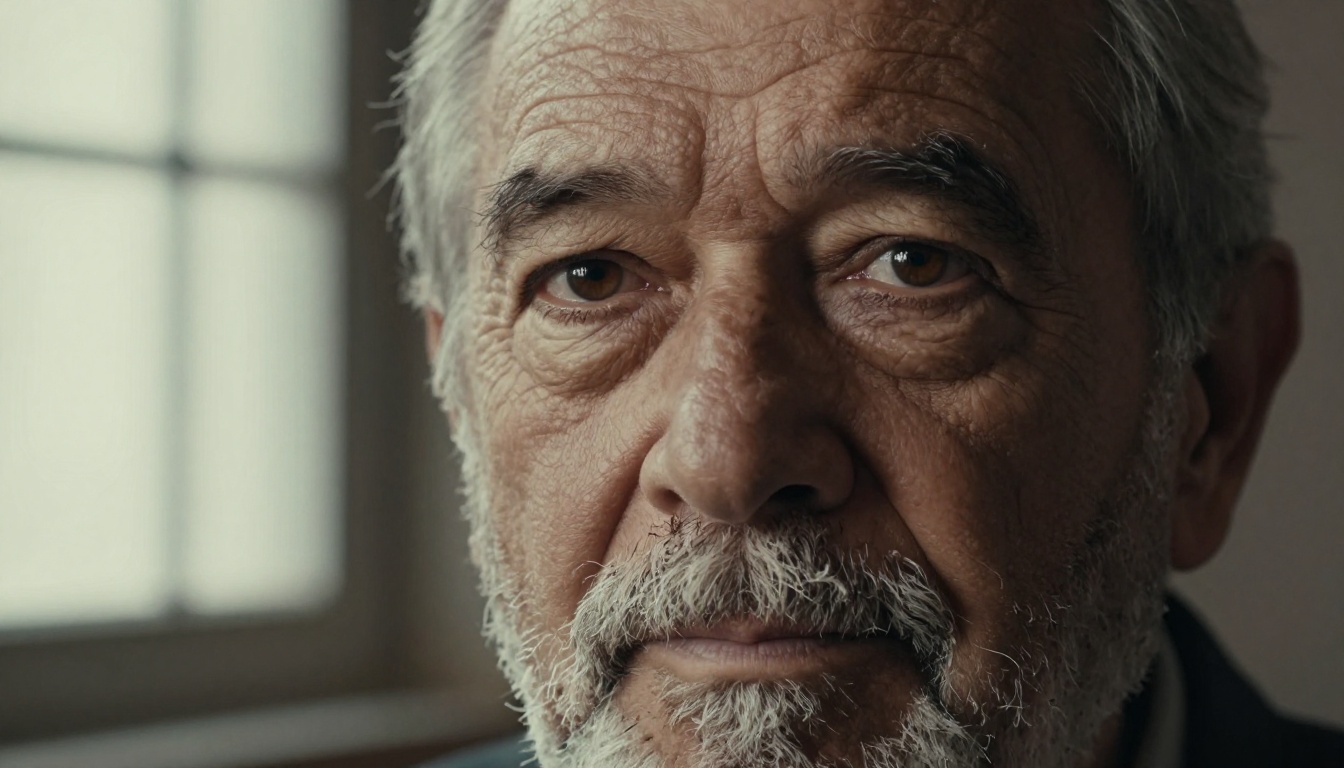
Crystal Upscaler est spécialisé dans les portraits. Il accorde une attention particulière aux traits du visage : les yeux, la texture de la peau, les mèches de cheveux. Si votre image floue représente un visage, c’est l’outil à utiliser.
Idéal pour : portraits, visages, photos de tête
Échelle : 4x
Recraft Crisp Upscale
Recraft Crisp Upscale est à la hauteur de son nom. Il produit des contours très propres et bien définis, sans halos ni artefacts de contour. Idéal pour la photo de produit ou l’architecture, lorsque vous avez besoin de lignes précises.
Idéal pour : produits, architecture, images à forte dominante graphique
Échelle : 2x-4x
Recraft Creative Upscale
Recraft Creative Upscale adopte une autre approche : il ne se contente pas d’accentuer, il ajoute des détails hallucinés qui enrichissent l’image. Le rendu ressemble davantage à une photographie entièrement rendue qu’à une image reconstruite.
Idéal pour : images artistiques où une profondeur de texture supplémentaire est bienvenue
Échelle : 4x
Google Upscaler
Google Upscaler est la proposition de Google en matière de super-résolution d’image. Il gère l’upscaling 4x avec de bons résultats sur les textures fines et les arrière-plans riches en détails.
Idéal pour : scènes complexes et riches en détails
Échelle : 4x
Bria Increase Resolution
Increase Resolution de Bria va jusqu’à 4x avec un accent sur des rendus de qualité commerciale. Idéal pour les visuels produits qui doivent être prêts à publier.
Idéal pour : commercial, e-commerce, marketing
Échelle : jusqu’à 4x
Topaz Labs Image Upscale
Image Upscale de Topaz Labs est l’option la plus lourde. Il va jusqu’à 6x et c’est le seul modèle de cette liste capable de transformer une image basse résolution en qualité d’impression grand format en une seule passe.
Idéal pour : qualité maximale, impression, rendu grand format
Échelle : jusqu’à 6x
Utiliser Clarity Pro Upscaler sur PicassoIA
Comme Clarity Pro Upscaler est l’un des outils les plus utilisés pour corriger les portraits et scènes IA floues, voici un guide pas à pas.
Étape 1 : ouvrir le modèle
Rendez-vous sur Clarity Pro Upscaler sur PicassoIA. L’interface d’import est visible immédiatement sur la page, et il n’est pas nécessaire de créer un compte pour l’essayer.
Étape 2 : importer votre image
Cliquez sur Importer une image et sélectionnez l’image IA floue que vous voulez corriger. Les formats acceptés incluent JPG, PNG et WEBP. Inutile de redimensionner ni de prétraiter le fichier avant l’import.
Étape 3 : définir le facteur d’échelle
Choisissez le multiplicateur d’upscaling. Pour la plupart des images IA, 4x offre le meilleur équilibre entre rapidité et qualité. Si vous préparez une impression ou un affichage grand format, poussez au maximum disponible.
Étape 4 : lancer l’upscaling
Cliquez sur Générer. Le traitement prend généralement de 10 à 30 secondes, selon la taille de l’image et la charge du serveur. Le modèle analyse votre image et reconstruit les détails fins au lieu d’interpoler les pixels.
Étape 5 : télécharger et comparer
Une fois le traitement terminé, téléchargez le résultat et comparez-le à l’original à 100 % de zoom. Portez attention à la définition des contours, à la texture de la peau ou du tissu, et à la netteté globale. Si ce n’est pas assez net, essayez Crystal Upscaler pour les portraits, ou lancez une deuxième passe.
💡 Astuce pro : si la texture de la peau paraît trop retravaillée après l’upscaling (trop lisse ou cireuse), passez sur Recraft Creative Upscale pour un rendu plus naturel. Il ajoute de la texture au lieu de la supprimer.
Corriger spécifiquement les portraits flous
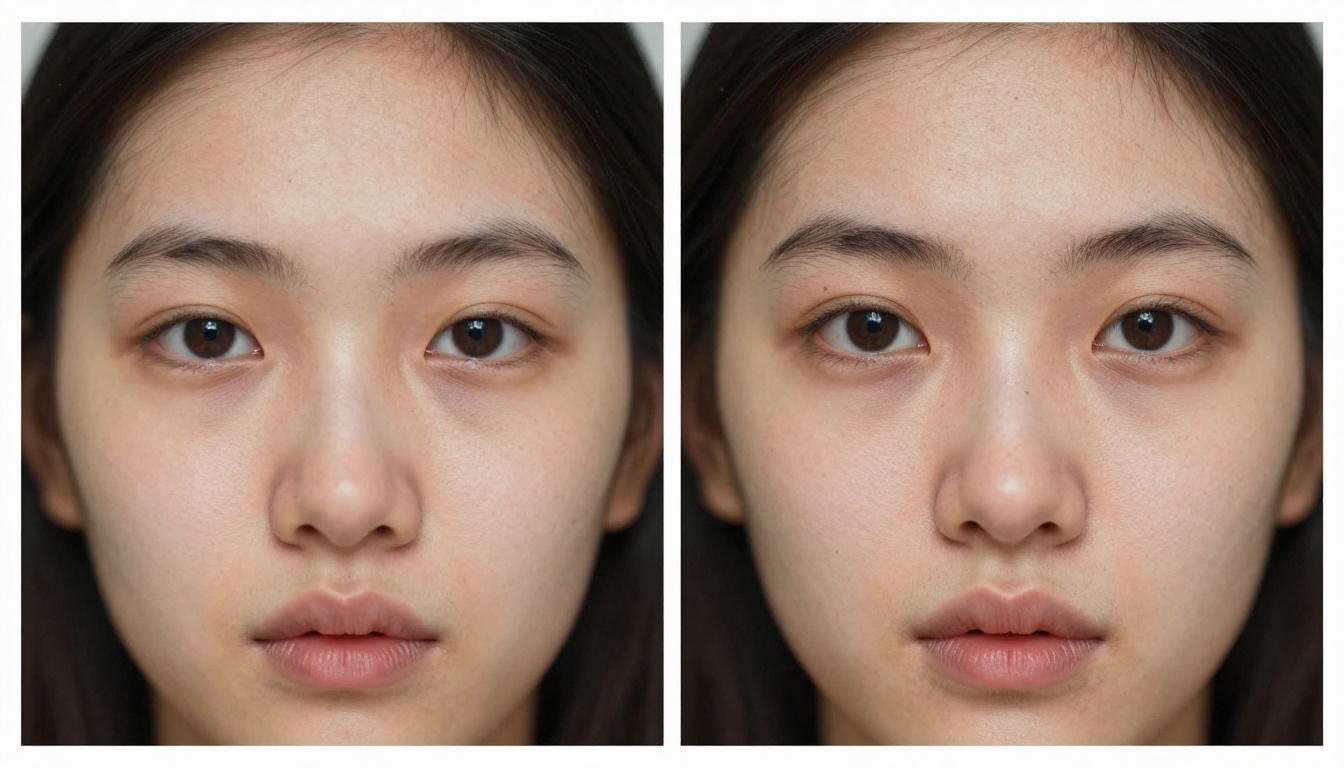
Les portraits sont la catégorie la plus difficile à corriger. Les visages humains sont ce que notre cerveau est le plus câblé pour analyser de façon critique. Toute mollesse dans les yeux, tout étalement de la texture de la peau, toute perte de définition des mèches de cheveux saute immédiatement aux yeux.
Les yeux d’abord
Les yeux sont la zone la plus critique de tout portrait. Si les yeux sont nets, le cerveau accepte plus facilement le reste de l’image. Lorsque vous examinez un portrait agrandi, zoomez à 200 % sur les seuls yeux. Ils doivent montrer :
Des motifs d’iris bien définis, avec une variation de couleur visible
Une séparation nette des cils, sans qu’ils se confondent en une seule masse
Des reflets dans les yeux (catchlights) nets et non étalés
Si les yeux restent flous après un upscaling 4x avec Clarity Pro, passez l’image dans Crystal Upscaler comme deuxième passe. Il est spécifiquement entraîné sur le détail des traits du visage.
Texture de la peau sans sur-traitement
Un problème fréquent avec un upscaling trop agressif est que la texture de la peau est remplacée par du bruit ou par un aspect plastique peu naturel. La solution consiste généralement à choisir plutôt P Image Upscale, plus mesuré dans sa reconstruction de texture, qui tend à préserver les imperfections naturelles de la peau.
Si vous voulez monter à 4x tout en conservant une peau naturelle, Clarity Pro Upscaler reste le meilleur choix. Évitez simplement d’enchaîner plusieurs passes d’upscaling agressives sur la même image, car chaque passe peut amplifier les artefacts.
Des corrections par le prompt pour empêcher le flou dès le départ
La meilleure correction pour les images IA floues consiste à ne pas en avoir du tout. Ces ajustements de prompt font une différence mesurable sur la netteté du résultat.
Mots-clés de résolution et de détail qui fonctionnent
Ajoutez-les à tout prompt pour lequel vous voulez un résultat net :
8K resolution
ultra sharp focus
photorealistic
RAW photo
film grain
high detail
85mm f/1.4 ou toute référence d’objectif précise
shot on Canon EOS R5 ou un boîtier photo équivalent
Les références d’appareil et d’objectif fonctionnent parce que le modèle a absorbé des milliers de tutoriels photo et de tests de matériel. Mentionner un boîtier précis signale un rendu photoréaliste et techniquement précis.
Les termes qui nuisent réellement à la netteté
Ces termes floutent vos images, souvent sans que vous vous en rendiez compte :
painterly
soft light (isolé, sans indication de direction)
dreamy
watercolor
impressionist
bokeh everywhere
Le bokeh en arrière-plan est acceptable et paraît photoréaliste. Un bokeh appliqué à toute la scène demande au modèle de flouter le cadre entier.
Prompts négatifs
La plupart des modèles acceptent les prompts négatifs. Ce bloc réduit systématiquement le flou dans les résultats :
blurry, out of focus, low resolution, pixelated, grainy, noisy, soft, hazy, overexposed, watercolor
💡 Astuce : les prompts négatifs ne se comportent pas de la même façon selon les modèles. Sur certains, leur effet est fort ; sur d’autres, presque nul. Testez-les avec et sans pour voir leur impact sur votre modèle avant de vous engager dans un flux de travail.
Comparer les upscalers côte à côte
Lorsque vous avez un usage précis, choisir le mauvais upscaler fait perdre du temps. Ce tableau de décision va droit à la recommandation.
Parfois, le flou est structurel et ne relève pas d’un problème de résolution. Si votre image IA présente un flou de bougé issu d’un mauvais prompt, ou des artefacts de compression importants dus à une sauvegarde précédente, l’upscaling seul ne suffira pas à tout corriger.
Dans ces cas-là :
Régénérez : revenez au modèle source et générez à nouveau avec un prompt plus net. Une régénération de 30 secondes vaut souvent mieux qu’une séance de retouche de 5 minutes.
Utilisez la restauration d’image IA : les capacités de restauration d’image de PicassoIA peuvent corriger simultanément le bruit, le flou et les dégâts de compression, en une seule passe.
Inpainting : si seule une partie de l’image est floue (un problème courant avec les mains ou les arrière-plans générés par IA), utilisez l’inpainting pour régénérer uniquement cette zone avec un prompt plus net, tout en préservant intact le reste de l’image.
Parfois, le flux de travail le plus efficace consiste simplement à générer à nouveau avec de meilleurs réglages, plutôt que de tenter de sauver un résultat fondamentalement défaillant. Savoir quand régénérer et quand upscaler fait gagner beaucoup de temps.
Commencez dès maintenant à générer des images plus nettes
Vous n’êtes pas obligé d’accepter des résultats flous comme un coût inhérent à la génération d’images IA. Les outils pour y remédier sont rapides, gratuits pour commencer, et déjà disponibles sur PicassoIA.
Le flux de travail est simple : générez votre image, passez-la dans l’upscaler adapté à votre usage, puis ajustez votre prompt pour la génération suivante. La plupart des gens constatent une amélioration spectaculaire dès le premier essai.
PicassoIA dispose de neuf modèles de super-résolution prêts à l’emploi, tous accessibles sans télécharger de logiciel ni configurer d’environnement local. Si vous n’avez pas encore essayé Clarity Pro Upscaler, commencez par lui. Pour les portraits, allez directement vers Crystal Upscaler. Pour une sortie la plus nette possible à l’échelle maximale, Image Upscale de Topaz Labs est le benchmark.
Choisissez une image qui vous frustre depuis un moment. Passez-la dans l’un de ces modèles. La différence sera immédiate.