धुंधली AI इमेज तुरंत कैसे ठीक करें: सीधा और असरदार तरीका
AI इमेज को धुंधला रहने की ज़रूरत नहीं है। यह लेख AI से बनी फ़ोटो में पिक्सेलेशन और धुंधलेपन की असली वजहें समझाता है, फिर AI अपस्केलर से लेकर बेहतर प्रॉम्प्ट लिखने तक, इन्हें ठीक करने के सबसे तेज़ टूल दिखाता है। नौ मॉडल की तुलना की गई है और उन्हें उपयोग के हिसाब से रैंक किया गया है, ताकि आप हर बार सही मॉडल चुन सकें।
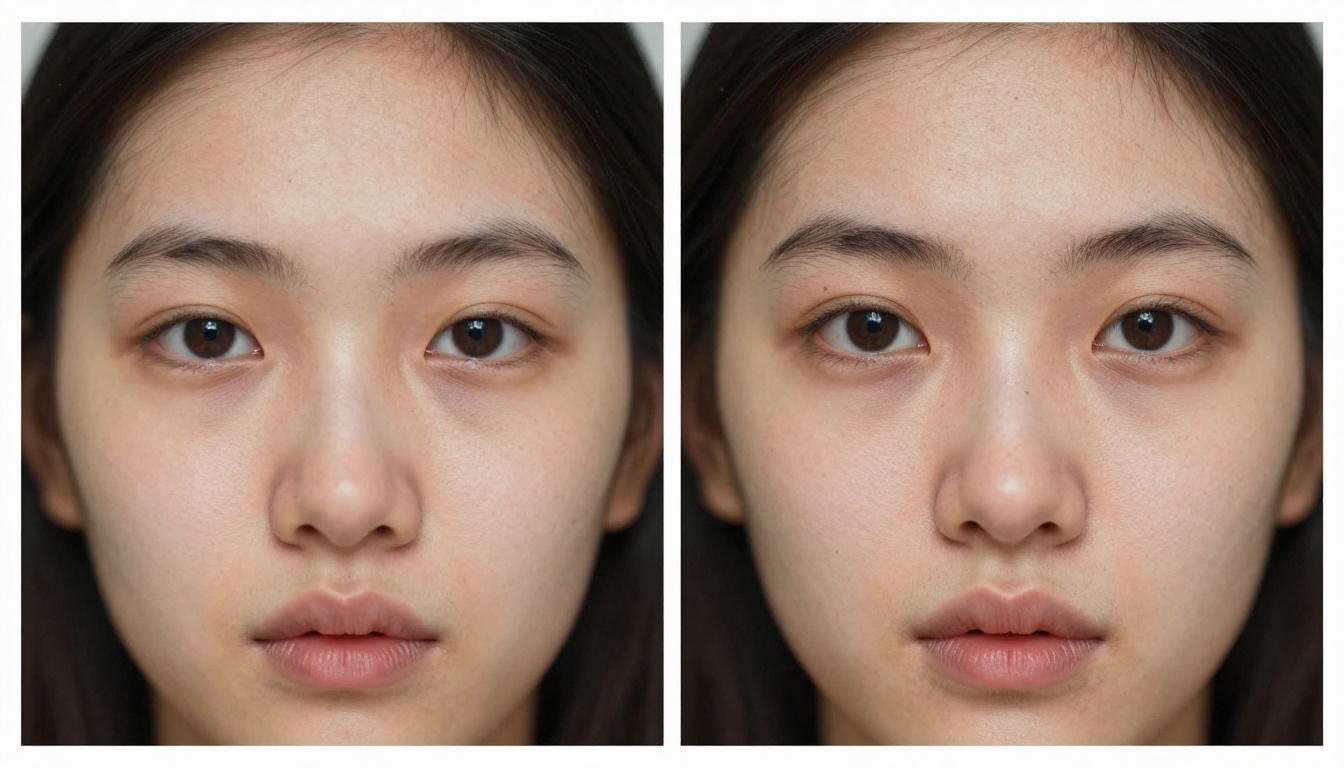
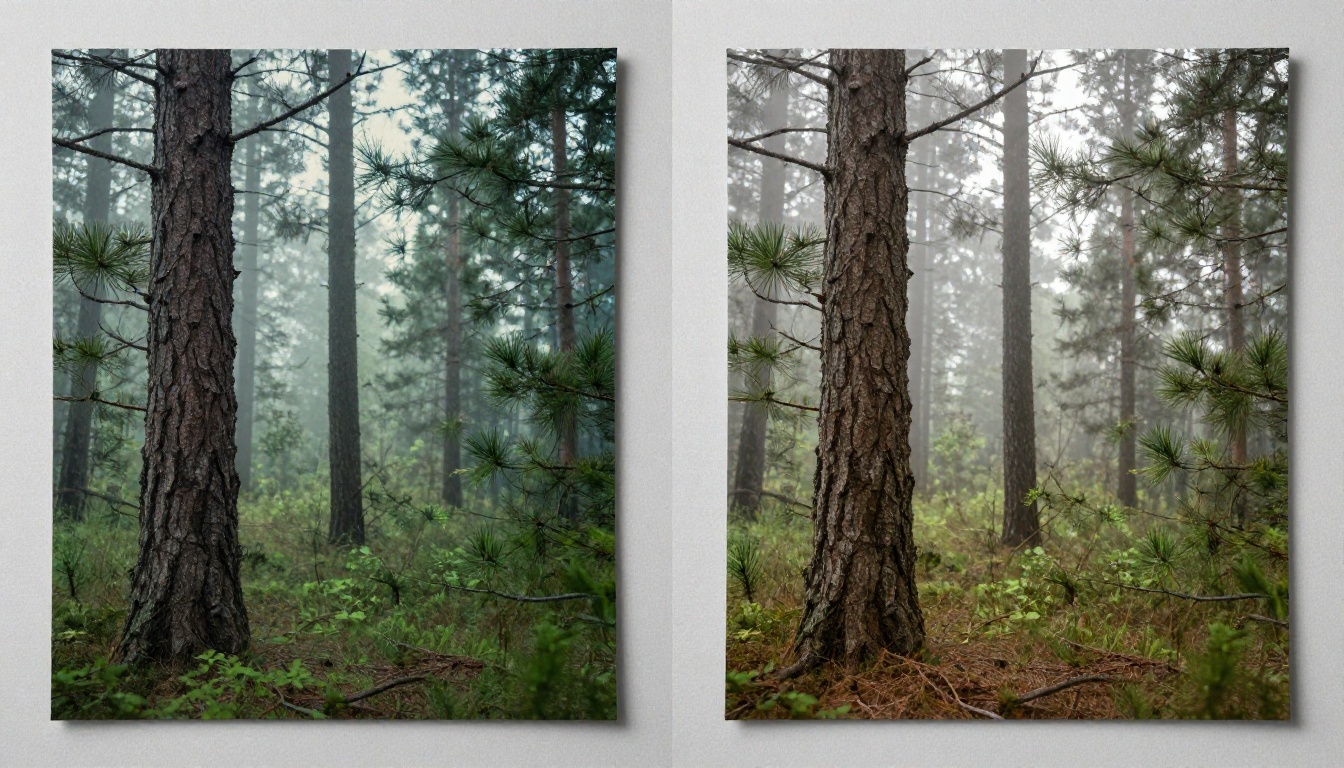
धुंधली AI इमेज निराश करती हैं। आप प्रॉम्प्ट लिखने में समय लगाते हैं, जनरेशन का इंतज़ार करते हैं, और जो इमेज सामने आती है वह ऐसी लगती है मानो किसी धुंधली खिड़की के पीछे से खींची गई हो। अच्छी बात यह है कि इसे लगभग हमेशा ठीक किया जा सकता है, और ज़्यादातर मामलों में आप एक मिनट से कम समय में साफ़, प्रकाशन-योग्य नतीजा पा सकते हैं। यह लेख बताता है कि AI इमेज आख़िर धुंधली क्यों होती हैं, कौन से टूल इसे सबसे तेज़ी से ठीक करते हैं, और इसे शुरू से कैसे रोका जाए।
AI इमेज धुंधली क्यों आती हैं
सारा धुंधलापन एक जैसा नहीं होता। अपस्केलर लगाने से पहले यह समझना मददगार है कि आपके सामने किस तरह का धुंधलापन है। सुधार का तरीका असली वजह पर निर्भर करता है।
रेज़ोल्यूशन की समस्या
ज़्यादातर AI इमेज जनरेटर डिफ़ॉल्ट रूप से 512x512 या 1024x1024 पिक्सल पर काम करते हैं। यह काफ़ी लगता है, जब तक आप उसे 4K स्क्रीन पर दिखाने या A4 आकार में प्रिंट करने की कोशिश नहीं करते। इन आकारों पर पिक्सल घनत्व उस स्तर से नीचे चला जाता है जिसे आँख स्वीकार करती है, और इमेज कोमल या धब्बेदार दिखने लगती है। यह मॉडल की विफलता नहीं है। यह सेटिंग की समस्या है।
इसका हल या तो मॉडल जहाँ सपोर्ट करता है वहाँ ज़्यादा नेटिव रेज़ोल्यूशन पर जनरेट करना है, या जनरेशन के तुरंत बाद आउटपुट को AI अपस्केलर से गुज़ारना है। अपस्केलर पिक्सल को सिर्फ़ खींचते नहीं, बल्कि डिटेल को दोबारा बनाते हैं। इसी वजह से वे किसी भी सामान्य फ़ोटो एडिटर के सादे रीसाइज़ से कहीं बेहतर दिखते हैं।
कमज़ोर प्रॉम्प्ट कोमल इमेज बनाते हैं
यह वह बात है जिस पर लोग अक्सर ध्यान नहीं देते। जब प्रॉम्प्ट मॉडल को यह नहीं बताता कि किस पर ध्यान देना है, तो मॉडल अपना ध्यान पूरी इमेज में बराबर बाँट देता है। सब कुछ एक समान औसत हो जाता है, और AI इमेज जनरेशन में औसत का मतलब होता है नरम किनारे और अस्पष्ट टेक्सचर।
इन दो प्रॉम्प्ट की तुलना करें:
कमज़ोर: "बाहर एक औरत"
मज़बूत: "एक औरत का क्लोज़-अप पोर्ट्रेट, तीखी आँखें, विस्तृत त्वचा टेक्सचर, वॉल्यूमेट्रिक दोपहर की साइडलाइट, 85mm f/1.4, फ़ोटोरियलिस्टिक, 8K"
मज़बूत वाला संस्करण मॉडल को ठोस विज़ुअल फ़ैसले लेने पर मजबूर करता है। यही ख़ासियत तीखापन पैदा करती है।
💡 टिप: हर प्रॉम्प्ट में क्वालिटी मॉडिफ़ायर जोड़ें: 8K, sharp focus, photorealistic, film grain, high detail। ये मॉडल को संकेत देते हैं कि आपको साफ़ आउटपुट चाहिए, पेंटिंग जैसी व्याख्या नहीं।
मॉडल की सीमाएँ
कुछ मॉडल फ़ोटोरियलिस्टिक तीखेपन के लिए बने ही नहीं हैं। उदाहरण के लिए, SDXL दौर के पुराने आर्किटेक्चर सुंदर इमेज बनाते हैं, पर अक्सर वह बारीक डिटेल नहीं दे पाते जो नए मॉडल देते हैं। अगर उसी मॉडल से लगातार कोमल आउटपुट आ रहे हैं, तो यह संकेत है कि मॉडल बदलें, न कि प्रॉम्प्ट को और ज़ोर से लिखें।
PicassoIA आपको 90 से ज़्यादा टेक्स्ट-टू-इमेज मॉडल तक पहुँच देता है, यानी अगर एक मॉडल अच्छा नतीजा नहीं दे रहा, तो लगभग तय है कि कोई दूसरा दे देगा।
सबसे तेज़ हल: AI अपस्केलर
बाद में धुंधली AI इमेज ठीक करने के लिए अपस्केलर सबसे असरदार टूल हैं। वे मौजूदा पिक्सल डेटा का विश्लेषण करते हैं और प्रशिक्षित न्यूरल नेटवर्क की मदद से यह दोबारा बनाते हैं कि गायब डिटेल वास्तव में कैसी होनी चाहिए।
अपस्केलिंग असल में क्या करती है
सामान्य इमेज रीसाइज़िंग (bicubic, lanczos) बस मौजूदा पिक्सल के बीच इंटरपोलेट करती है। नतीजा एक बड़ी इमेज होती है जो उतनी ही धुंधली दिखती है, बस बड़ी। AI अपस्केलिंग इससे मूल रूप से अलग है: मॉडल को लाखों इमेज जोड़ियों पर प्रशिक्षित किया गया है ताकि वह असली दुनिया की डिटेल का अनुमान लगा सके। वह आपके पिक्सल को खींचता नहीं। वह उनकी जगह पुनर्निर्मित जानकारी ले लेता है।
नतीजा यह होता है कि 4x AI अपस्केलर से गुज़री 512x512 इमेज 2048x2048 आउटपुट देती है, जिसमें किनारे तीखे होते हैं, टेक्सचर ज़्यादा परिभाषित होते हैं, और बाल की लटें या कपड़े की बुनाई जैसी बारीक डिटेल वहाँ दिखने लगती हैं जहाँ पहले सिर्फ़ धुंधलापन था।
2x बनाम 4x बनाम 6x: कौन सा स्केल चुनें
स्केल
सबसे अच्छा किसके लिए
आउटपुट आकार (1024px से)
नोट्स
2x
सोशल मीडिया, वेब उपयोग
2048px
तेज़, हल्का सुधार
4x
प्रिंट, प्रेज़ेंटेशन
4096px
ज़्यादातर उपयोगों के लिए सबसे बढ़िया संतुलन
6x
बड़े फ़ॉर्मेट प्रिंट
6144px
Topaz Labs Image Upscale इस्तेमाल करें
ज़्यादातर AI इमेज वर्कफ़्लो के लिए, 4x सही डिफ़ॉल्ट है। यह इमेज को ज़्यादा प्रोसेस किए बिना क्वालिटी में काफ़ी सुधार देता है।
PicassoIA पर 9 अपस्केलर: कौन सा चुनें
PicassoIA पर नौ समर्पित सुपर-रेज़ोल्यूशन मॉडल हैं, और हर एक की अपनी ताकत है। यहाँ सीधा ब्रेकडाउन है, ताकि आप बिना अंदाज़े के सही मॉडल चुन सकें।
Clarity Pro Upscaler
Clarity Pro Upscaler फ़ोटोरियलिस्टिक आउटपुट के लिए बना है। यह सिर्फ़ किनारों को शार्प नहीं करता, बल्कि असली टेक्सचर रीकंस्ट्रक्शन जोड़ता है। अगर आप पोर्ट्रेट या प्राकृतिक दृश्यों पर काम कर रहे हैं, तो यही शुरुआती बिंदु है।
सबसे अच्छा किसके लिए: पोर्ट्रेट, लैंडस्केप, विस्तृत दृश्य
स्केल: 4x तक
P Image Upscale
Prunaai का P Image Upscale गति को प्राथमिकता देता है। नतीजे एक सेकंड से कम में आ जाते हैं, इसलिए जब आप तेज़ी से दोहराव कर रहे हों और इंतज़ार नहीं कर सकते, तो यही सही विकल्प है।
सबसे अच्छा किसके लिए: तेज़ दोहराव, सोशल कंटेंट
स्केल: 2x-4x
Real ESRGAN
Real ESRGAN क्लासिक ओपन-सोर्स अपस्केलर है, जो इमेज के कई प्रकारों पर मज़बूत प्रदर्शन देता है। यह फ़ोटोरियलिस्टिक और स्टाइलाइज़्ड दोनों तरह के आउटपुट अच्छे से संभालता है, इसलिए यहाँ यह सबसे भरोसेमंद सामान्य-उपयोग विकल्प है।
सबसे अच्छा किसके लिए: सामान्य उद्देश्य का अपस्केलिंग
स्केल: 4x
Crystal Upscaler
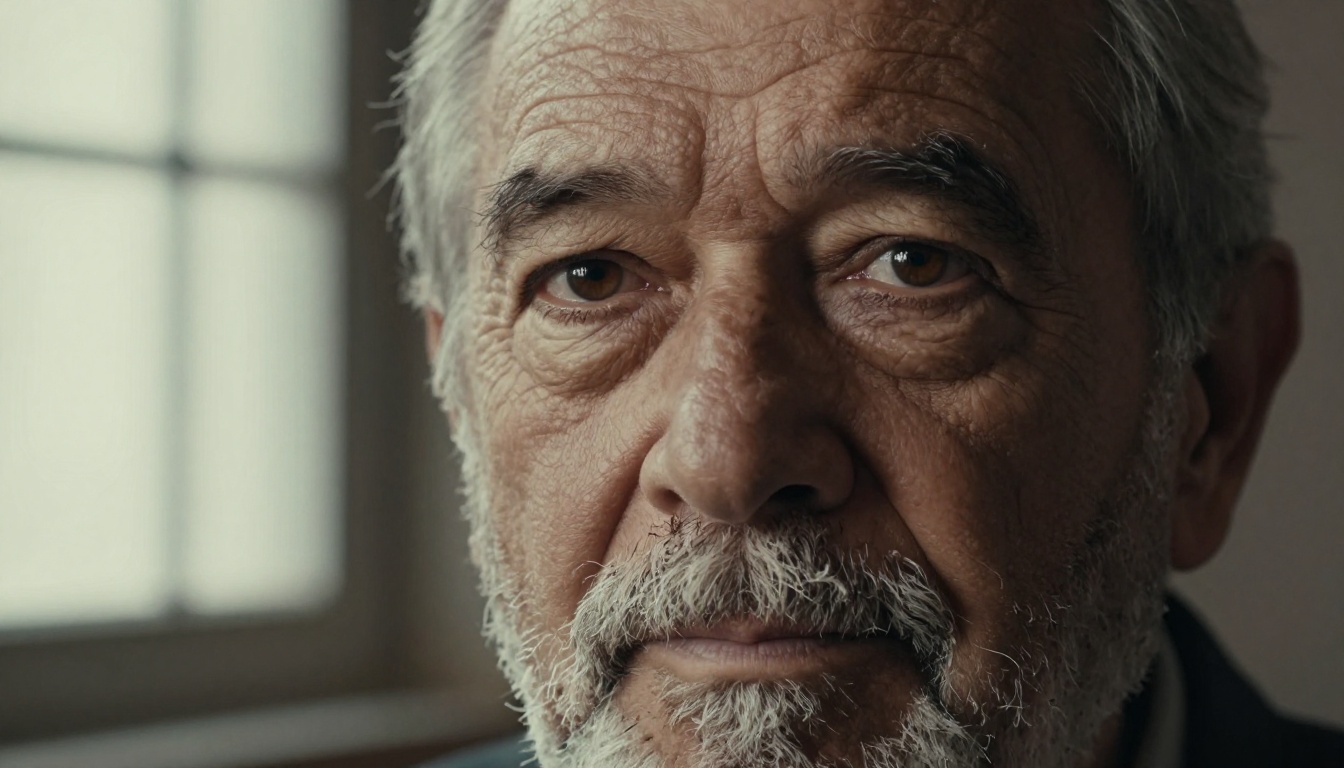
Crystal Upscaler पोर्ट्रेट के लिए ख़ास है। यह चेहरे की विशेषताओं पर विशेष ध्यान देता है: आँखें, त्वचा का टेक्सचर, बाल की लटें। अगर आपकी धुंधली इमेज कोई चेहरा है, तो यही सही टूल है।
सबसे अच्छा किसके लिए: पोर्ट्रेट, चेहरे, हेडशॉट
स्केल: 4x
Recraft Crisp Upscale
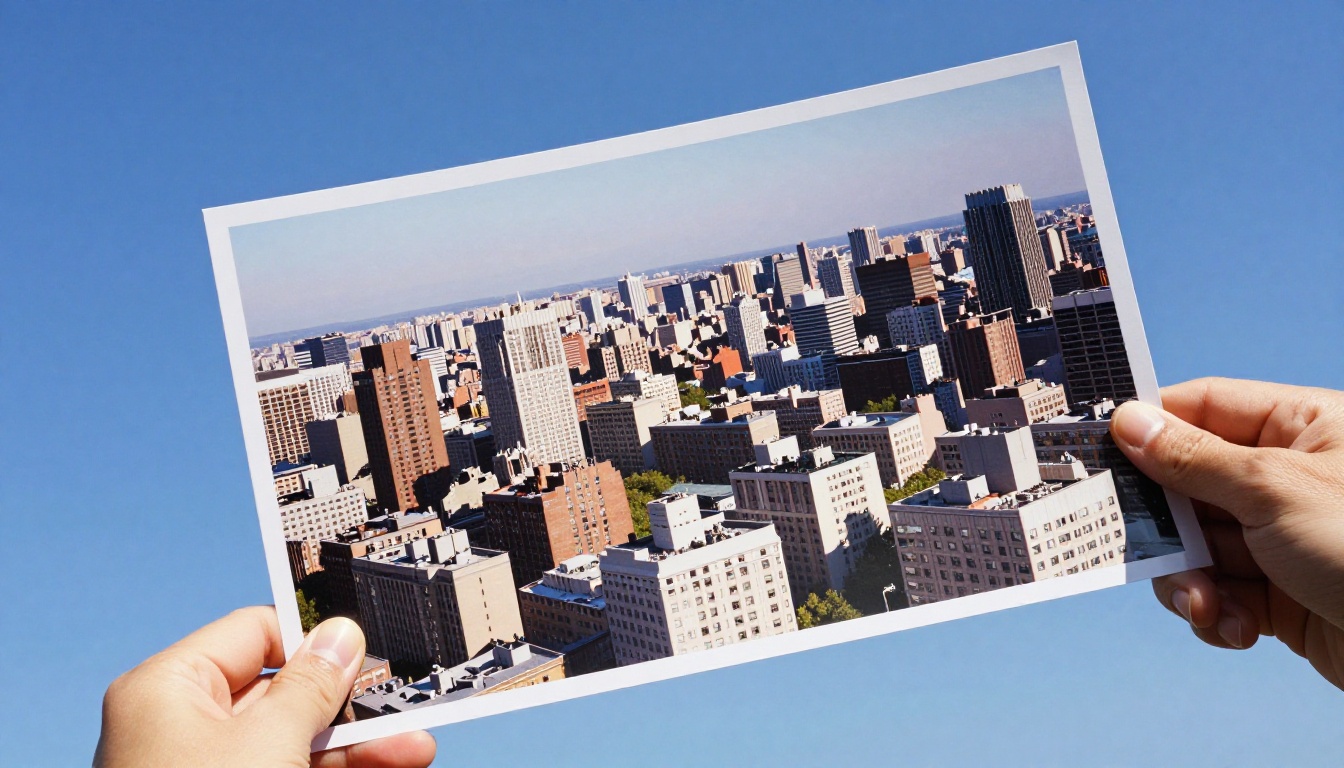
Recraft Crisp Upscale अपने नाम पर खरा उतरता है। यह बिना हेलो या रिंगिंग के बहुत साफ़ और परिभाषित किनारे देता है। प्रोडक्ट फ़ोटोग्राफ़ी या आर्किटेक्चरल इमेज के लिए बढ़िया, जहाँ आपको सटीक लाइनों की ज़रूरत हो।
सबसे अच्छा किसके लिए: प्रोडक्ट, आर्किटेक्चर, ग्राफ़िक-भारी इमेज
स्केल: 2x-4x
Recraft Creative Upscale
Recraft Creative Upscale अलग तरीका अपनाता है: यह सिर्फ़ शार्प नहीं करता, बल्कि हैलुसिनेटेड डिटेल जोड़ता है जो इमेज को समृद्ध बनाती है। आउटपुट किसी दोबारा बनाई गई इमेज से ज़्यादा पूरी तरह रेंडर की गई फ़ोटो जैसा लगता है।
सबसे अच्छा किसके लिए: आर्टिस्टिक इमेज, जहाँ जोड़ी गई टेक्सचर गहराई स्वागत योग्य हो
स्केल: 4x
Google Upscaler
Google Upscaler Google का सुपर-रेज़ोल्यूशन पर अपना दृष्टिकोण है। यह 4x अपस्केलिंग संभालता है और बारीक टेक्सचर व डिटेल-घनी पृष्ठभूमि पर मज़बूत प्रदर्शन देता है।
सबसे अच्छा किसके लिए: कई डिटेल वाले जटिल दृश्य
स्केल: 4x
Bria Increase Resolution
Bria का Increase Resolution 4x तक जाता है और कॉमर्शियल-क्वालिटी आउटपुट पर ध्यान देता है। उन प्रोडक्ट इमेज के लिए अच्छा है जिन्हें प्रकाशन-योग्य होना चाहिए।
सबसे अच्छा किसके लिए: कॉमर्शियल, ई-कॉमर्स, मार्केटिंग
स्केल: 4x तक
Topaz Labs Image Upscale
Topaz Labs का Image Upscale सबसे दमदार विकल्प है। यह 6x तक जाता है और यहाँ अकेला ऐसा मॉडल है जो कम-रेज़ोल्यूशन इमेज को एक ही पास में बड़े-फ़ॉर्मेट प्रिंट क्वालिटी तक ले जा सकता है।
सबसे अच्छा किसके लिए: अधिकतम क्वालिटी, प्रिंट, बड़े फ़ॉर्मेट का आउटपुट
स्केल: 6x तक
PicassoIA पर Clarity Pro Upscaler कैसे इस्तेमाल करें
चूँकि Clarity Pro Upscaler धुंधले AI पोर्ट्रेट और दृश्यों को ठीक करने के लिए सबसे ज़्यादा इस्तेमाल होने वाले टूल में से एक है, यहाँ चरण-दर-चरण गाइड है।
चरण 1: मॉडल खोलें
PicassoIA पर Clarity Pro Upscaler पर जाएँ। अपलोड इंटरफ़ेस पेज पर तुरंत दिखता है, और इसे आज़माने के लिए अकाउंट सेटअप की ज़रूरत नहीं है।
चरण 2: अपनी इमेज अपलोड करें
Upload Image पर क्लिक करें और वह धुंधली AI-जनरेटेड इमेज चुनें जिसे आप ठीक करना चाहते हैं। स्वीकार्य फ़ॉर्मेट में JPG, PNG और WEBP शामिल हैं। अपलोड से पहले फ़ाइल का आकार बदलने या उसे प्री-प्रोसेस करने की ज़रूरत नहीं है।
चरण 3: अपना स्केल फ़ैक्टर सेट करें
अपना अपस्केल मल्टीप्लायर चुनें। ज़्यादातर AI इमेज के लिए, 4x गति और क्वालिटी का सबसे अच्छा संतुलन देता है। अगर आप प्रिंट या बड़े फ़ॉर्मेट डिस्प्ले की तैयारी कर रहे हैं, तो उपलब्ध अधिकतम स्तर तक जाएँ।
चरण 4: अपस्केल चलाएँ
Generate पर क्लिक करें। इमेज के आकार और सर्वर लोड के हिसाब से प्रोसेसिंग में आम तौर पर 10 से 30 सेकंड लगते हैं। मॉडल आपकी इमेज का विश्लेषण करता है और पिक्सल इंटरपोलेट करने के बजाय बारीक डिटेल दोबारा बनाता है।
चरण 5: डाउनलोड करें और तुलना करें
पूरा होने पर परिणाम डाउनलोड करें और उसकी तुलना 100% ज़ूम पर मूल इमेज से करें। किनारों की परिभाषा, त्वचा या कपड़े के टेक्सचर और कुल तीखेपन पर ध्यान दें। अगर यह काफ़ी तीखा न लगे, तो पोर्ट्रेट के लिए Crystal Upscaler आज़माएँ, या दूसरा पास चलाएँ।
💡 प्रो टिप: अगर अपस्केलिंग के बाद त्वचा का टेक्सचर ज़्यादा प्रोसेस्ड लगे (बहुत चिकना या मोमी), तो अधिक प्राकृतिक नतीजे के लिए Recraft Creative Upscale पर जाएँ। यह टेक्सचर हटाने के बजाय उसे जोड़ता है।
धुंधले पोर्ट्रेट को खास तौर पर कैसे ठीक करें
पोर्ट्रेट सबसे मुश्किल श्रेणी है। मानव चेहरे वह चीज़ हैं जिनका विश्लेषण हमारा दिमाग सबसे बारीकी से करने के लिए बना है। आँखों में कोई भी कोमलता, त्वचा के टेक्सचर में कोई धब्बा, या बालों की लटों की परिभाषा का कोई भी नुकसान तुरंत नज़र में आ जाता है।
सबसे पहले आँखें
किसी भी पोर्ट्रेट में आँखें सबसे अहम हिस्सा होती हैं। अगर आँखें तीखी हैं, तो दिमाग बाकी इमेज को आसानी से स्वीकार कर लेता है। अपस्केल किए गए पोर्ट्रेट की समीक्षा करते समय, सिर्फ़ आँखों पर 200% तक ज़ूम करें। उनमें ये दिखने चाहिए:
साफ़ परिभाषित आइरिस पैटर्न, जिनमें रंग का दिखने लायक फ़र्क हो
तीखी पलकों का अलग-अलग दिखना, एक ही धब्बे में मिला हुआ न होना
साफ़ कैचलाइट, जो चमकदार हों और धब्बेदार न हों
अगर Clarity Pro से 4x अपस्केल के बाद भी आँखें कोमल हैं, तो इमेज को दूसरे पास में Crystal Upscaler से गुज़ारें। यह ख़ास तौर पर चेहरे की विशेषताओं की डिटेल पर प्रशिक्षित है।
ज़्यादा प्रोसेसिंग के बिना त्वचा का टेक्सचर
आक्रामक अपस्केलिंग की एक आम समस्या यह है कि त्वचा का टेक्सचर शोर या अप्राकृतिक प्लास्टिक जैसी दिखावट से बदल जाता है। इसका हल आम तौर पर P Image Upscale चुनना है, जो टेक्सचर रीकंस्ट्रक्शन में ज़्यादा संयमित है और त्वचा की प्राकृतिक खामियों को बचाए रखने की प्रवृत्ति रखता है।
अगर आप 4x तक जाना चाहते हैं और त्वचा को प्राकृतिक रखना चाहते हैं, तो Clarity Pro Upscaler अब भी सबसे अच्छा दाँव है। बस एक ही इमेज पर कई आक्रामक अपस्केल पास चलाने से बचें, क्योंकि हर पास आर्टिफ़ैक्ट को बढ़ा सकता है।
प्रॉम्प्ट सुधार जो धुंधलेपन को शुरू होने से पहले रोकते हैं
धुंधली AI इमेज का सबसे अच्छा इलाज यह है कि वे आएँ ही नहीं। ये प्रॉम्प्ट समायोजन आउटपुट के तीखेपन में नापने योग्य फ़र्क लाते हैं।
काम करने वाले रेज़ोल्यूशन और डिटेल कीवर्ड
जहाँ भी आपको तीखा नतीजा चाहिए, उस प्रॉम्प्ट में ये जोड़ें:
8K resolution
ultra sharp focus
photorealistic
RAW photo
film grain
high detail
85mm f/1.4 या कोई ख़ास लेंस संदर्भ
shot on Canon EOS R5 या समकक्ष कैमरा बॉडी
कैमरा और लेंस के संदर्भ इसलिए काम करते हैं क्योंकि मॉडल ने हज़ारों फ़ोटोग्राफ़ी ट्यूटोरियल और गियर रिव्यू आत्मसात किए हैं। किसी ख़ास कैमरा बॉडी का ज़िक्र फ़ोटोरियलिस्टिक और तकनीकी रूप से सटीक आउटपुट का संकेत देता है।
वे शब्द जो तीखेपन को सक्रिय रूप से नुकसान पहुँचाते हैं
ये शब्द आपकी इमेज को धुंधला करते हैं, अक्सर आपको इसका एहसास भी नहीं होता:
painterly
soft light (अकेले, बिना दिशा बताए)
dreamy
watercolor
impressionist
bokeh everywhere
पृष्ठभूमि में बोकेह ठीक है और फ़ोटोरियलिस्टिक लगता है। पूरे दृश्य पर फैला बोकेह मॉडल को पूरे फ़्रेम को धुंधला करने का निर्देश देता है।
नेगेटिव प्रॉम्प्ट
ज़्यादातर मॉडल नेगेटिव प्रॉम्प्ट सपोर्ट करते हैं। यह ब्लॉक आउटपुट में धुंधलेपन को लगातार कम करता है:
blurry, out of focus, low resolution, pixelated, grainy, noisy, soft, hazy, overexposed, watercolor
💡 टिप: नेगेटिव प्रॉम्प्ट अलग-अलग मॉडल पर अलग तरह से काम करते हैं। कुछ पर उनका असर मज़बूत होता है, कुछ पर लगभग नहीं। किसी वर्कफ़्लो को अपनाने से पहले अपने मॉडल पर दोनों तरीकों से टेस्ट करके असर देख लें।
अपस्केलर की साथ-साथ तुलना
जब आपका कोई ख़ास उपयोग हो, तो गलत अपस्केलर चुनने से समय बर्बाद होता है। यह निर्णय तालिका सीधे सिफ़ारिश तक ले जाती है।
कभी-कभी धुंधलापन संरचनात्मक होता है, रेज़ोल्यूशन की समस्या नहीं। अगर आपकी AI इमेज में खराब प्रॉम्प्ट से मोशन ब्लर पहले से है, या पिछली सेव से भारी कम्प्रेशन आर्टिफ़ैक्ट आ गए हैं, तो अकेली अपस्केलिंग उसे पूरी तरह ठीक नहीं करेगी।
ऐसे मामलों में:
दोबारा जनरेट करें: मूल मॉडल पर लौटें और बेहतर प्रॉम्प्ट के साथ फिर से जनरेट करें। 30 सेकंड की दोबारा जनरेशन अक्सर 5 मिनट के पोस्ट-प्रोसेसिंग सत्र से बेहतर साबित होती है।
AI Image Restoration इस्तेमाल करें: PicassoIA की इमेज रेस्टोरेशन क्षमताएँ एक ही पास में शोर, धुंधलेपन और कम्प्रेशन के नुकसान को एक साथ ठीक कर सकती हैं।
इनपेंटिंग: अगर इमेज का केवल एक हिस्सा धुंधला है (AI से बने हाथों या पृष्ठभूमि के साथ आम समस्या), तो इनपेंटिंग से केवल उस क्षेत्र को बेहतर प्रॉम्प्ट के साथ दोबारा बनाएँ, जबकि बाकी इमेज जस की तस रहे।
कभी-कभी सबसे कुशल वर्कफ़्लो यह होता है कि किसी मूल रूप से खराब आउटपुट को बचाने की कोशिश करने के बजाय बेहतर सेटिंग्स के साथ फिर से जनरेट कर लिया जाए। यह जानना कि कब दोबारा जनरेट करना है और कब अपस्केल करना है, बहुत समय बचाता है।
अभी से तीखी इमेज जनरेट करना शुरू करें
आपको AI इमेज जनरेशन के इस्तेमाल की कीमत के रूप में धुंधले नतीजे स्वीकार करने की ज़रूरत नहीं है। इसे ठीक करने के टूल तेज़ हैं, शुरू करने के लिए मुफ़्त हैं, और PicassoIA पर पहले से आपका इंतज़ार कर रहे हैं।
वर्कफ़्लो सीधा है: अपनी इमेज जनरेट करें, अपने उपयोग के लिए सही अपस्केलर से चलाएँ, और अगली जनरेशन के लिए प्रॉम्प्ट समायोजित करें। ज़्यादातर लोग पहली कोशिश में ही बड़ा सुधार देखते हैं।
PicassoIA पर नौ सुपर-रेज़ोल्यूशन मॉडल अभी इस्तेमाल के लिए तैयार हैं, और इन सबको सॉफ़्टवेयर डाउनलोड किए बिना या लोकल एनवायरनमेंट सेट किए बिना एक्सेस किया जा सकता है। अगर आपने अभी तक Clarity Pro Upscaler नहीं आज़माया है, तो वहीं से शुरू करें। पोर्ट्रेट के लिए सीधे Crystal Upscaler पर जाएँ। अधिकतम स्केल पर सबसे तीखे संभव आउटपुट के लिए, Image Upscale by Topaz Labs बेंचमार्क है।
कोई ऐसी इमेज चुनें जो आपको परेशान कर रही है। उसे इन मॉडल में से किसी एक से चलाएँ। फ़र्क तुरंत दिखेगा।