Como corrigir imagens de IA borradas rapidamente: a abordagem direta
Imagens de IA não precisam continuar borradas. Este artigo analisa as causas da pixelização e da falta de nitidez em fotos geradas por IA e mostra as ferramentas mais rápidas para corrigi-las, de upscalers de IA a prompts melhores. Nove modelos comparados e classificados por caso de uso para você sempre escolher o certo.
Imagens de IA borradas são frustrantes. Você passa tempo montando um prompt, espera a geração, e o resultado parece ter sido fotografado através de uma janela embaçada. A boa notícia: isso quase sempre tem solução, e na maioria dos casos você consegue um resultado nítido, pronto para publicação, em menos de um minuto. Este artigo explica exatamente por que imagens de IA ficam borradas, quais ferramentas resolvem isso mais rápido e como evitar que o problema aconteça em primeiro lugar.
Por que imagens de IA ficam borradas
Nem todo borrão é igual. Antes de aplicar um upscaler ao problema, vale saber que tipo de borrão você está enfrentando. A correção muda conforme a causa.
O problema da resolução
A maioria dos geradores de imagens por IA usa por padrão 512x512 ou 1024x1024 pixels. Parece muito, até você tentar exibir em uma tela 4K ou imprimir em tamanho A4. Nessas dimensões, a densidade de pixels cai abaixo do que o olho aceita, e a imagem fica suave ou borrada. Isso não é falha do modelo. É um problema de configuração.
A solução é gerar em uma resolução nativa maior (quando o modelo suporta) ou passar o resultado por um upscaler de IA logo após a geração. Os upscalers reconstroem detalhes em vez de apenas esticar pixels, por isso ficam muito melhores do que um simples redimensionamento em qualquer editor de fotos comum.
Prompts fracos criam imagens suaves
Este é o ponto que muita gente ignora. Quando um prompt não diz ao modelo no que focar, o modelo espalha sua atenção de forma uniforme por toda a imagem. Tudo fica igualmente mediano, e mediano, na geração de imagens por IA, significa bordas suaves e texturas indefinidas.
Compare estes dois prompts:
Fraco: "uma mulher lá fora"
Forte: "retrato em close de uma mulher, olhos nítidos, textura de pele detalhada, luz lateral volumétrica de fim de tarde, 85mm f/1.4, fotorrealista, 8K"
A versão forte obriga o modelo a tomar decisões visuais específicas. Essa especificidade cria nitidez.
💡 Dica: Adicione modificadores de qualidade a todo prompt: 8K, sharp focus, photorealistic, film grain, high detail. Eles sinalizam ao modelo que você quer uma saída nítida, e não uma interpretação pictórica.
Limitações do modelo
Alguns modelos simplesmente não são feitos para nitidez fotorrealista. Arquiteturas da era SDXL, por exemplo, produzem imagens bonitas, mas muitas vezes faltam os detalhes finos que os modelos mais novos entregam. Se você continua obtendo saídas suaves no mesmo modelo, isso é um sinal para trocar, e não para insistir com prompts mais duros.
A PicassoIA dá acesso a mais de 90 modelos de texto para imagem, o que significa que, se um não tiver bom desempenho, outro quase certamente terá.
A correção mais rápida: upscalers de IA
Os upscalers são a ferramenta mais eficaz para corrigir imagens de IA borradas depois que já foram geradas. Eles analisam os dados de pixel existentes e usam uma rede neural treinada para reconstruir de forma inteligente como o detalhe ausente deveria ser.
O que o upscaling realmente faz
O redimensionamento de imagem padrão (bicúbico, lanczos) simplesmente interpola pixels existentes. Você fica com uma imagem maior que continua exatamente tão borrada, só que maior. O upscaling por IA é fundamentalmente diferente: o modelo foi treinado com milhões de pares de imagens para prever detalhes do mundo real. Ele não estica seus pixels. Ele os substitui por informação reconstruída.
O resultado é que uma imagem de 512x512 passada por um upscaler de IA 4x gera uma saída de 2048x2048 em que as bordas são mais nítidas, as texturas são mais definidas e detalhes finos, como fios de cabelo ou a trama de um tecido, aparecem onde antes havia só borrão.
2x, 4x ou 6x: qual escala usar
Escala
Melhor para
Tamanho de saída (a partir de 1024px)
Observações
2x
Redes sociais, uso na web
2048px
Rápida, melhoria sutil
4x
Impressão, apresentações
4096px
Ponto ideal para a maioria dos casos
6x
Impressão em grande formato
6144px
Use o Topaz Labs Image Upscale
Para a maioria dos fluxos de trabalho com imagens de IA, 4x é o padrão certo. Ele produz ganhos significativos de qualidade sem processar demais a imagem.
9 upscalers na PicassoIA: qual usar
A PicassoIA tem nove modelos dedicados de super-resolução, cada um com pontos fortes diferentes. Aqui está um resumo direto para você escolher o certo sem chutar.
Clarity Pro Upscaler
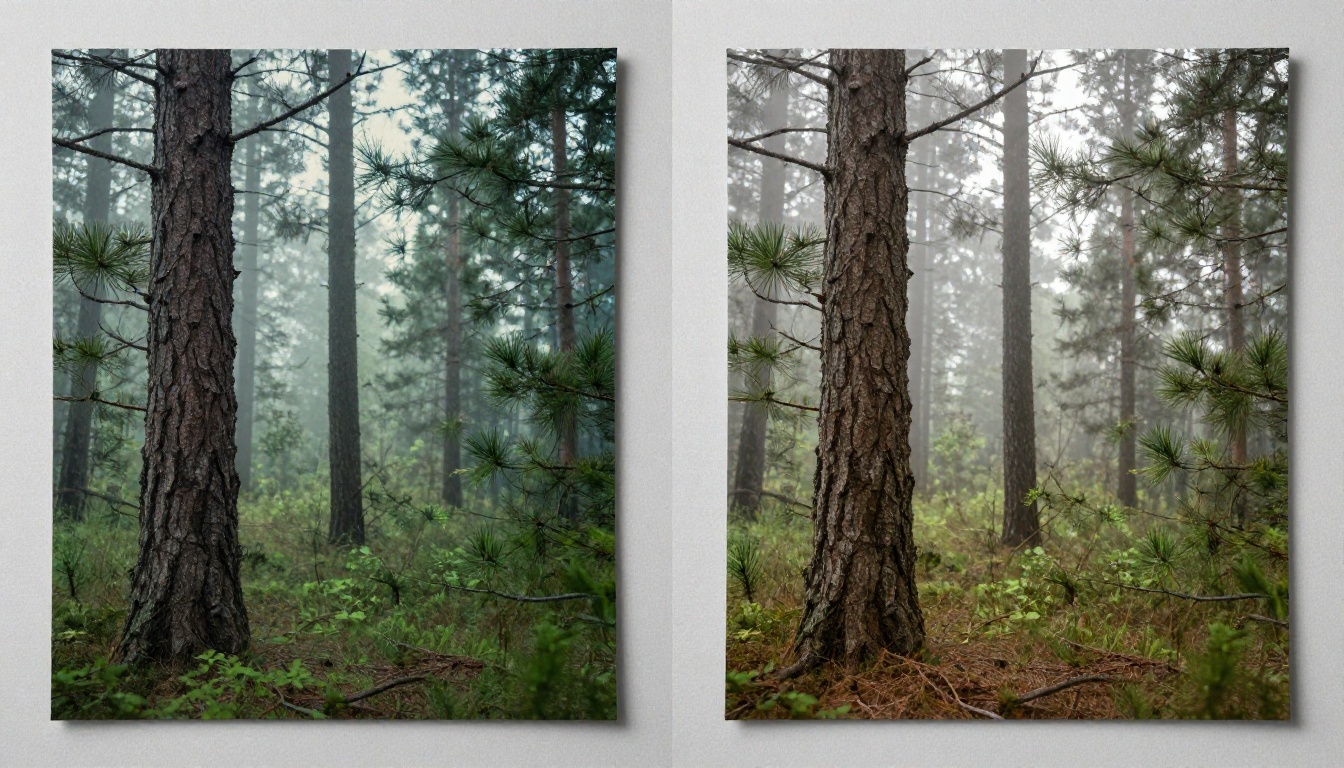
O Clarity Pro Upscaler é feito para resultados fotorrealistas. Ele faz reconstrução genuína de textura, e não apenas aumenta a nitidez das bordas. Se você trabalha com retratos ou cenas naturais, este é o ponto de partida.
Melhor para: retratos, paisagens, cenas detalhadas
Escala: até 4x
P Image Upscale
O P Image Upscale, da Prunaai, prioriza velocidade. Os resultados voltam em menos de um segundo, o que o torna a escolha certa quando você está fazendo iterações rápidas e não pode esperar.
Melhor para: iteração rápida, conteúdo para redes sociais
Escala: 2x-4x
Real ESRGAN
O Real ESRGAN é o upscaler clássico de código aberto, com desempenho sólido em uma grande variedade de tipos de imagem. Ele lida bem com saídas fotorrealistas e estilizadas, o que o torna a opção geral mais confiável aqui.
Melhor para: upscaling de uso geral
Escala: 4x
Crystal Upscaler
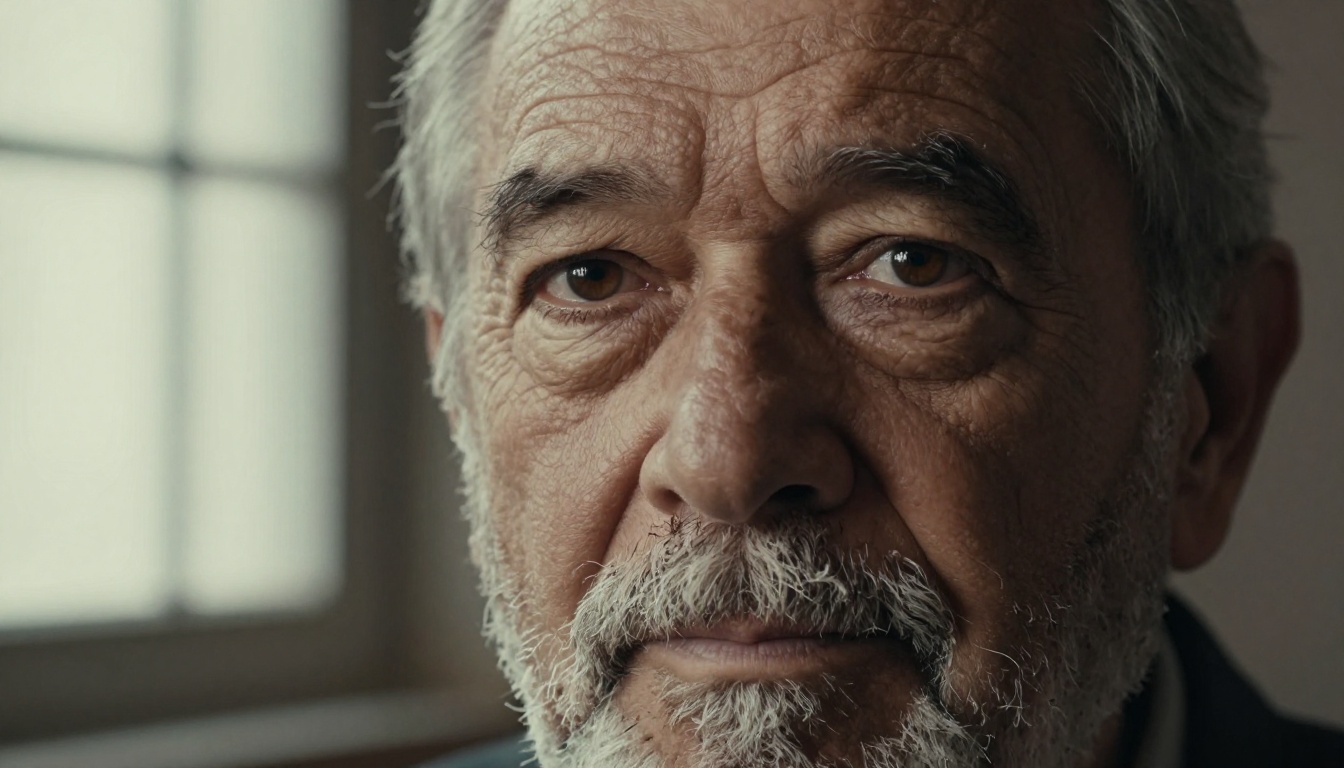
O Crystal Upscaler é específico para retratos. Ele dá atenção especial às feições do rosto: olhos, textura da pele, fios de cabelo. Se sua imagem borrada é um rosto, esta é a ferramenta certa.
Melhor para: retratos, rostos, fotos de perfil
Escala: 4x
Recraft Crisp Upscale
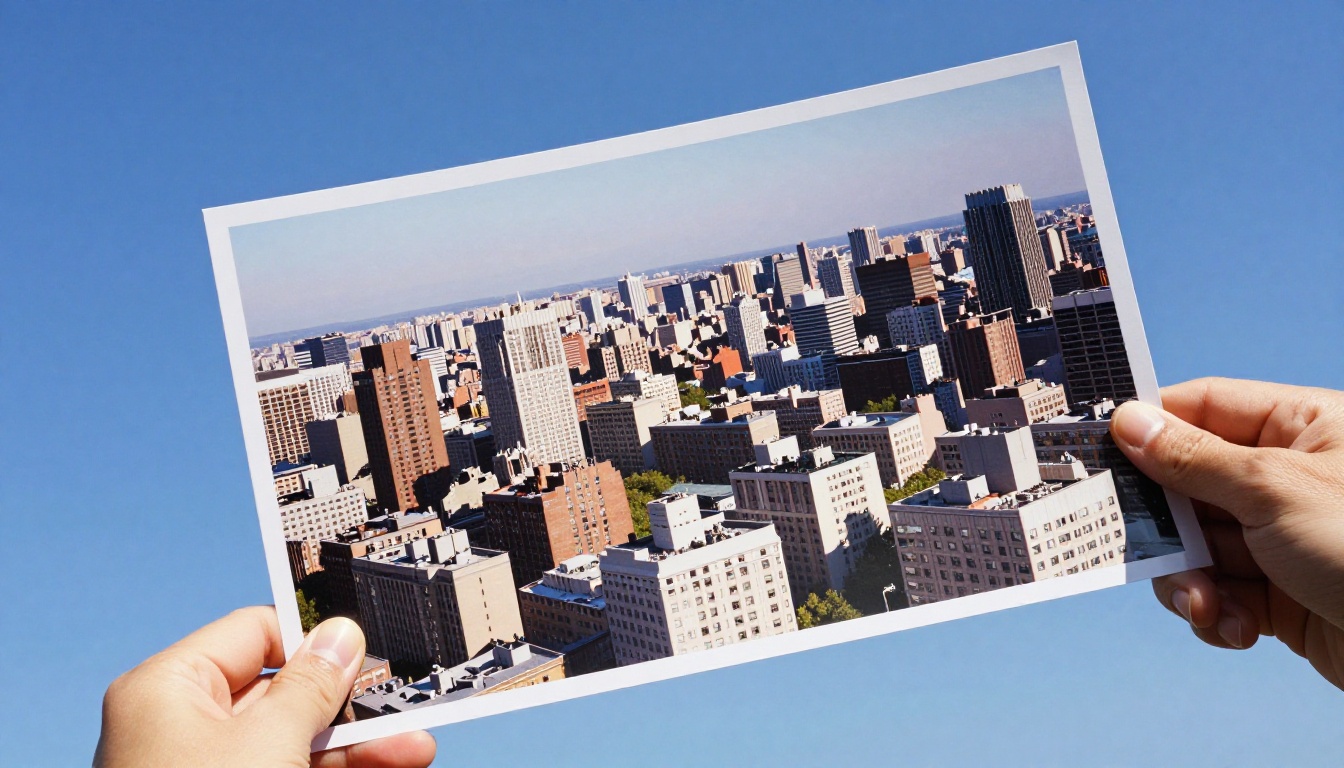
O Recraft Crisp Upscale faz jus ao nome. Ele produz bordas muito limpas e definidas, sem halos nem ringing. Ótimo para fotografia de produtos ou imagens de arquitetura em que você precisa de linhas precisas.
Melhor para: produtos, arquitetura, imagens com muitos elementos gráficos
Escala: 2x-4x
Recraft Creative Upscale
O Recraft Creative Upscale segue outra abordagem: ele não apenas aumenta a nitidez, ele acrescenta detalhes de alucinação que enriquecem a imagem. O resultado parece mais uma fotografia totalmente renderizada do que uma imagem reconstruída.
Melhor para: imagens artísticas em que mais profundidade de textura é bem-vinda
Escala: 4x
Google Upscaler
O Google Upscaler é a versão do Google para super-resolução de imagens. Ele faz upscaling 4x com desempenho forte em texturas finas e fundos cheios de detalhes.
Melhor para: cenas complexas com muitos detalhes
Escala: 4x
Bria Increase Resolution
O Increase Resolution, da Bria, chega a 4x com foco em resultados de qualidade comercial. Bom para imagens de produtos que precisam estar prontas para publicação.
Melhor para: comercial, e-commerce, marketing
Escala: até 4x
Topaz Labs Image Upscale
O Image Upscale, da Topaz Labs, é a opção mais robusta. Ele chega a 6x e é o único modelo aqui que consegue levar uma imagem de baixa resolução à qualidade de impressão em grande formato em uma única passada.
Melhor para: qualidade máxima, impressão, saída em grande formato
Escala: até 6x
Como usar o Clarity Pro Upscaler na PicassoIA
Como o Clarity Pro Upscaler é uma das ferramentas mais usadas para corrigir retratos e cenas de IA borrados, aqui está um passo a passo.
Passo 1: abra o modelo
Acesse o Clarity Pro Upscaler na PicassoIA. A interface de upload fica visível imediatamente na página, sem necessidade de configurar uma conta para testar.
Passo 2: envie sua imagem
Clique em Upload Image e selecione a imagem gerada por IA borrada que você quer corrigir. Os formatos aceitos incluem JPG, PNG e WEBP. Não é preciso redimensionar nem pré-processar o arquivo antes do envio.
Passo 3: defina o fator de escala
Escolha o multiplicador de upscaling. Para a maioria das imagens de IA, 4x oferece o melhor equilíbrio entre velocidade e qualidade. Se você está preparando para impressão ou exibição em grande formato, vá para o máximo disponível.
Passo 4: execute o upscaling
Clique em Generate. O processamento normalmente leva de 10 a 30 segundos, dependendo do tamanho da imagem e da carga do servidor. O modelo analisa sua imagem e reconstrói detalhes finos em vez de interpolar pixels.
Passo 5: baixe e compare
Quando terminar, baixe o resultado e compare com o original em zoom de 100%. Observe a definição das bordas, a textura da pele ou do tecido e a nitidez geral. Se ainda não estiver nítido o suficiente, tente o Crystal Upscaler para retratos ou faça uma segunda passada.
💡 Dica pro: Se a textura da pele parecer processada demais depois do upscaling (lisa ou cerosa demais), troque para o Recraft Creative Upscale para um resultado mais natural. Ele adiciona textura em vez de removê-la.
Como corrigir retratos borrados especificamente
Retratos são a categoria mais difícil de corrigir. Rostos humanos são o que nosso cérebro está mais preparado para analisar criticamente. Qualquer suavidade nos olhos, qualquer borrão na textura da pele, qualquer perda de definição nos fios de cabelo salta aos olhos imediatamente.
Os olhos primeiro
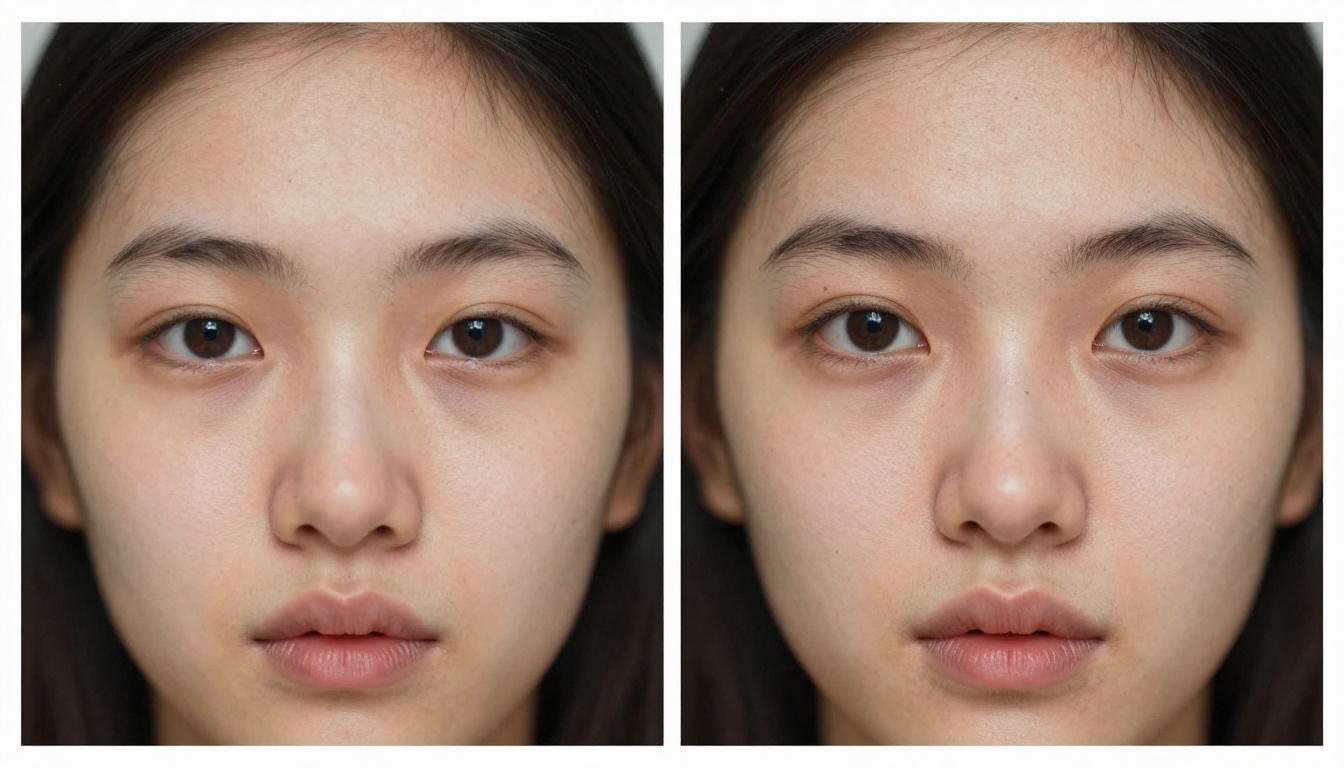
Os olhos são a área mais crítica em qualquer retrato. Se os olhos estiverem nítidos, o cérebro aceita o restante da imagem com mais facilidade. Ao revisar um retrato com upscaling, amplie para 200% só nos olhos. Eles devem mostrar:
Padrões de íris definidos, com variação de cor visível
Separação nítida dos cílios, sem se fundirem em uma massa única
Reflexos claros nos olhos, nítidos e não borrados
Se os olhos ainda estiverem suaves depois de um upscale 4x com o Clarity Pro, passe a imagem pelo Crystal Upscaler como segunda passada. Ele é treinado especificamente em detalhes de feições faciais.
Textura da pele sem processar demais
Um problema comum com upscaling agressivo é que a textura da pele é substituída por ruído ou por uma aparência artificial de plástico. A solução geralmente é escolher o P Image Upscale, que é mais conservador na reconstrução de textura e tende a preservar as imperfeições naturais da pele.
Se você quer chegar a 4x e manter a pele natural, o Clarity Pro Upscaler continua sendo a melhor aposta. Só evite rodar várias passadas agressivas de upscaling na mesma imagem, já que cada passada pode acumular artefatos.
Correções no prompt que evitam o borrão antes que ele aconteça
A melhor correção para imagens de IA borradas é não tê-las em primeiro lugar. Estes ajustes no prompt fazem uma diferença mensurável na nitidez da saída.
Palavras-chave de resolução e detalhe que funcionam
Adicione estas a qualquer prompt em que você queira um resultado nítido:
8K resolution
ultra sharp focus
photorealistic
RAW photo
film grain
high detail
85mm f/1.4 ou qualquer referência específica de lente
shot on Canon EOS R5 ou corpo de câmera equivalente
As referências de câmera e lente funcionam porque o modelo absorveu milhares de tutoriais de fotografia e análises de equipamentos. Mencionar um corpo de câmera específico sinaliza uma saída fotorrealista e tecnicamente precisa.
Termos que prejudicam ativamente a nitidez
Estes termos deixam suas imagens borradas, muitas vezes sem que você perceba:
painterly
soft light (isolado, sem especificar uma direção)
dreamy
watercolor
impressionist
bokeh everywhere
Bokeh no fundo é aceitável e parece fotorrealista. Bokeh especificado para a cena inteira diz ao modelo para borrar o quadro todo.
Prompts negativos
A maioria dos modelos aceita prompts negativos. Este bloco reduz o borrão de forma consistente nas saídas:
blurry, out of focus, low resolution, pixelated, grainy, noisy, soft, hazy, overexposed, watercolor
💡 Dica: Os prompts negativos se comportam de forma diferente entre os modelos. Em alguns têm efeito forte, em outros quase nenhum. Teste com e sem para ver o impacto no seu modelo específico antes de adotar um fluxo de trabalho.
Comparando upscalers lado a lado
Quando você tem um caso de uso específico, escolher o upscaler errado desperdiça tempo. Esta matriz de decisão vai direto à recomendação.
Às vezes o borrão é estrutural, não um problema de resolução. Se sua imagem de IA tem desfoque de movimento provocado por um prompt ruim, ou artefatos de compressão pesada de um salvamento anterior, o upscaling sozinho não vai corrigir tudo.
Nesses casos:
Gere de novo: volte ao modelo de origem e gere novamente com um prompt mais nítido. Uma regeneração de 30 segundos muitas vezes vale mais do que uma sessão de pós-processamento de 5 minutos.
Use a restauração de imagem por IA: os recursos de restauração de imagem da PicassoIA podem reparar ruído, borrão e danos de compressão simultaneamente, em uma única passada.
Inpainting: se só parte da imagem estiver borrada (um problema comum com mãos ou fundos gerados por IA), use inpainting para regenerar apenas essa região com um prompt mais nítido, preservando o restante da imagem intacto.
Às vezes o fluxo de trabalho mais eficiente é simplesmente gerar de novo com configurações melhores, em vez de tentar salvar uma saída fundamentalmente falha. Saber quando regenerar e quando fazer upscaling economiza muito tempo.
Comece a gerar imagens mais nítidas agora mesmo
Você não precisa aceitar saídas borradas como custo de usar a geração de imagens por IA. As ferramentas para corrigir isso são rápidas, gratuitas para começar e já estão na PicassoIA esperando por você.
O fluxo de trabalho é simples: gere sua imagem, passe-a pelo upscaler certo para o seu caso de uso e ajuste o prompt para a próxima geração. A maioria das pessoas vê uma melhora expressiva já na primeira tentativa.
A PicassoIA tem nove modelos de super-resolução prontos para uso agora, todos acessíveis sem baixar software nem configurar ambientes locais. Se você ainda não experimentou o Clarity Pro Upscaler, comece por ele. Para retratos, vá direto para o Crystal Upscaler. Para a saída mais nítida possível em escala máxima, o Image Upscale da Topaz Labs é o benchmark.
Escolha uma imagem que vem te frustrando. Passe por um destes modelos. A diferença será imediata.