Cómo arreglar imágenes de IA borrosas rápido: el enfoque directo
Las imágenes de IA no tienen por qué quedar borrosas. Este artículo analiza las causas de fondo de la pixelación y la falta de nitidez en las fotos generadas con IA y después muestra las herramientas más rápidas para corregirlas, desde upscalers de IA hasta prompts mejor escritos. Nueve modelos comparados y ordenados por caso de uso para que elijas el adecuado en cada ocasión.
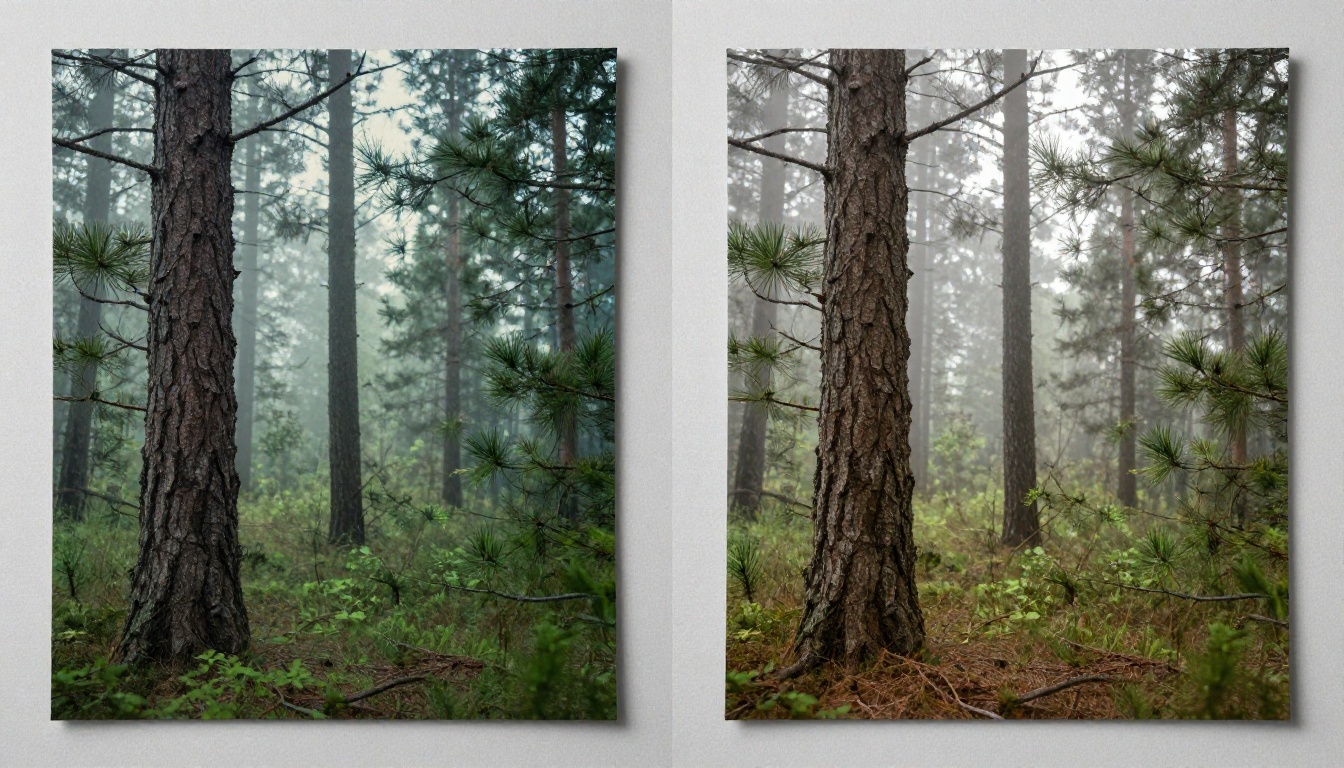
Las imágenes de IA borrosas son frustrantes. Dedicas tiempo a escribir un prompt, esperas a que se genere y lo que sale parece una foto tomada a través de una ventana empañada. La buena noticia es que casi siempre tiene solución y, en la mayoría de los casos, puedes obtener un resultado nítido y listo para publicar en menos de un minuto. Este artículo explica con detalle por qué se difuminan las imágenes de IA, qué herramientas lo solucionan más rápido y cómo evitar que ocurra desde el principio.
Por qué salen borrosas las imágenes de IA
No todo el desenfoque es igual. Antes de aplicar un upscaler al problema, conviene saber qué tipo de desenfoque tienes. La solución cambia según la causa de fondo.
El problema de la resolución
La mayoría de los generadores de imágenes con IA usan por defecto 512x512 o 1024x1024 píxeles. Parece mucho hasta que intentas mostrarla en una pantalla 4K o imprimirla en tamaño A4. A esas dimensiones, la densidad de píxeles cae por debajo de lo que el ojo acepta y la imagen se ve blanda o emborronada. Aquí no falla el modelo. Es un problema de configuración.
La solución es generar a una resolución nativa más alta (cuando el modelo lo admite) o pasar la salida por un upscaler de IA justo después de generarla. Los upscalers reconstruyen detalle en lugar de estirar píxeles, y por eso se ven mucho mejor que un simple redimensionado en cualquier editor de fotos habitual.
Los prompts débiles generan imágenes blandas
Es lo que más se pasa por alto. Cuando un prompt no le indica al modelo en qué centrarse, el modelo reparte su atención por igual en toda la imagen. Todo queda igual de promedio, y lo promedio en la generación de imágenes con IA significa bordes suaves y texturas poco definidas.
Compara estos dos prompts:
Débil: "una mujer afuera"
Fuerte: "retrato en primer plano de una mujer, ojos nítidos, textura de piel detallada, luz lateral volumétrica de tarde, 85 mm f/1.4, fotorrealista, 8K"
La versión fuerte obliga al modelo a tomar decisiones visuales concretas. Esa especificidad crea nitidez.
💡 Consejo: Añade modificadores de calidad a cada prompt: 8K, sharp focus, photorealistic, film grain, high detail. Estos le indican al modelo que quieres un resultado nítido, no una interpretación pictórica.
Limitaciones del modelo
Algunos modelos simplemente no están pensados para lograr nitidez fotorrealista. Las arquitecturas de la época de SDXL, por ejemplo, producen imágenes bonitas, pero a menudo les falta el detalle fino que sí ofrecen los modelos más nuevos. Si sigues obteniendo resultados blandos con el mismo modelo, es una señal para cambiar, no para insistir con prompts más duros.
PicassoIA te da acceso a más de 90 modelos de texto a imagen, así que si uno no rinde, es casi seguro que otro sí lo haga.
La solución más rápida: los upscalers de IA
Los upscalers son la herramienta más eficaz para corregir imágenes de IA borrosas una vez generadas. Analizan los datos de píxeles existentes y usan una red neuronal entrenada para reconstruir de forma inteligente lo que debería mostrar el detalle que falta.
Qué hace realmente el escalado
El redimensionado estándar (bicúbico, lanczos) simplemente interpola entre píxeles existentes. Obtienes una imagen más grande que se ve igual de borrosa, solo que más grande. El escalado con IA es fundamentalmente distinto: el modelo se ha entrenado con millones de pares de imágenes para predecir detalle del mundo real. No estira tus píxeles. Los sustituye por información reconstruida.
El resultado es que una imagen de 512x512 procesada con un upscaler de IA 4x produce una salida de 2048x2048 donde los bordes son más nítidos, las texturas están más definidas y detalles finos como los mechones de pelo o el tejido de una tela aparecen donde antes solo había borrosidad.
2x, 4x o 6x: qué escala usar
Escala
Ideal para
Tamaño de salida (desde 1024 px)
Notas
2x
Redes sociales, uso web
2048 px
Rápido, mejora sutil
4x
Impresión, presentaciones
4096 px
El punto ideal para la mayoría de los casos
6x
Impresión en gran formato
6144 px
Usa Topaz Labs Image Upscale
Para la mayoría de los flujos de trabajo con imágenes de IA, 4x es la opción predeterminada correcta. Produce mejoras de calidad notables sin sobreprocesar la imagen.
9 upscalers en PicassoIA: cuál usar
PicassoIA tiene nueve modelos dedicados de superresolución, cada uno con fortalezas distintas. Aquí tienes un desglose directo para que elijas el adecuado sin adivinar.
Clarity Pro Upscaler
Clarity Pro Upscaler está pensado para resultados fotorrealistas. Añade reconstrucción de textura genuina en lugar de solo afilar bordes. Si trabajas con retratos o escenas naturales, este es el punto de partida.
Ideal para: retratos, paisajes, escenas detalladas
Escala: hasta 4x
P Image Upscale
P Image Upscale de Prunaai prioriza la velocidad. Los resultados llegan en menos de un segundo, así que es la opción adecuada cuando iteras rápido y no puedes permitirte esperar.
Ideal para: iteración rápida, contenido para redes sociales
Escala: 2x-4x
Real ESRGAN
Real ESRGAN es el upscaler clásico de código abierto, con un buen rendimiento en una amplia gama de tipos de imagen. Maneja bien tanto resultados fotorrealistas como estilizados, lo que lo convierte en la opción general más fiable de esta lista.
Ideal para: escalado de uso general
Escala: 4x
Crystal Upscaler
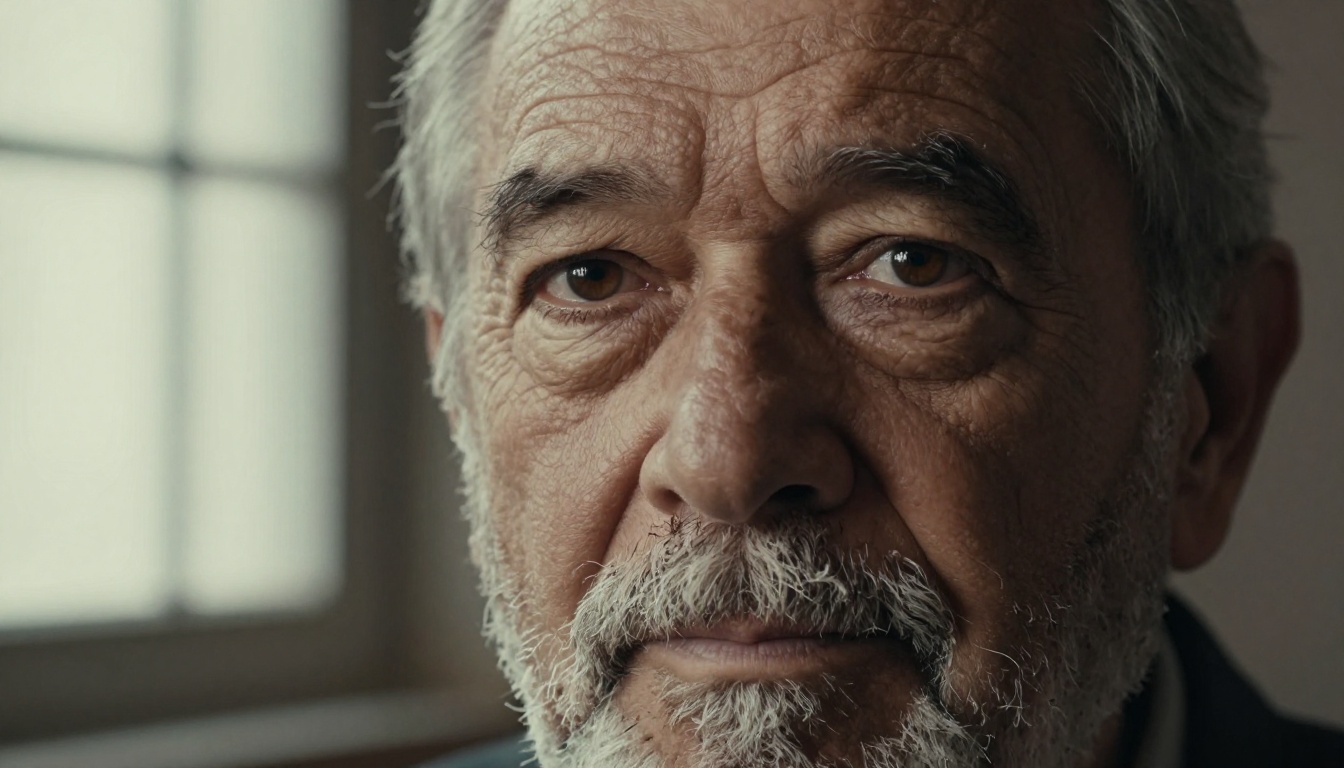
Crystal Upscaler está especializado en retratos. Presta especial atención a los rasgos faciales: ojos, textura de la piel, mechones de pelo. Si tu imagen borrosa es un rostro, esta es la herramienta adecuada.
Ideal para: retratos, rostros, fotos de perfil
Escala: 4x
Recraft Crisp Upscale
Recraft Crisp Upscale hace honor a su nombre. Produce bordes muy limpios y definidos, sin halos ni anillos. Es ideal para fotografía de producto o imágenes de arquitectura donde necesitas líneas precisas.
Ideal para: productos, arquitectura, imágenes con mucho gráfico
Escala: 2x-4x
Recraft Creative Upscale
Recraft Creative Upscale toma un enfoque distinto: no se limita a afilar, sino que añade detalle alucinado que enriquece la imagen. El resultado parece más una fotografía totalmente renderizada que una reconstruida.
Ideal para: imágenes artísticas en las que se agradece más profundidad de textura
Escala: 4x
Google Upscaler
Google Upscaler es la propuesta de Google para la superresolución de imágenes. Maneja el escalado 4x con un buen rendimiento en texturas finas y fondos con mucho detalle.
Ideal para: escenas complejas con muchos detalles
Escala: 4x
Bria Increase Resolution
Increase Resolution de Bria llega hasta 4x y se centra en resultados de calidad comercial. Es útil para imágenes de producto que deben estar listas para publicar.
Ideal para: uso comercial, comercio electrónico, marketing
Escala: hasta 4x
Topaz Labs Image Upscale
Image Upscale de Topaz Labs es la opción más potente. Llega hasta 6x y es el único modelo de esta lista que puede llevar una imagen de baja resolución a calidad de impresión en gran formato en una sola pasada.
Ideal para: máxima calidad, impresión, salida en gran formato
Escala: hasta 6x
Cómo usar Clarity Pro Upscaler en PicassoIA
Como Clarity Pro Upscaler es una de las herramientas más usadas para corregir retratos y escenas de IA borrosos, aquí tienes un recorrido paso a paso.
Paso 1: abre el modelo
Ve a Clarity Pro Upscaler en PicassoIA. La interfaz de subida se ve de inmediato en la página, y no necesitas crear una cuenta para probarlo.
Paso 2: sube tu imagen
Haz clic en Upload Image y selecciona la imagen generada con IA que quieres corregir. Los formatos aceptados son JPG, PNG y WEBP. No hace falta redimensionar ni preparar el archivo antes de subirlo.
Paso 3: define tu factor de escala
Elige el multiplicador de escalado. Para la mayoría de las imágenes de IA, 4x ofrece el mejor equilibrio entre velocidad y calidad. Si preparas una impresión o una exposición en gran formato, sube al máximo disponible.
Paso 4: ejecuta el escalado
Haz clic en Generate. El procesamiento suele tardar entre 10 y 30 segundos, según el tamaño de la imagen y la carga del servidor. El modelo analiza tu imagen y reconstruye el detalle fino en lugar de interpolar píxeles.
Paso 5: descarga y compara
Cuando termine, descarga el resultado y compáralo con el original al 100 % de zoom. Fíjate en la definición de los bordes, la textura de la piel o la tela y la nitidez general. Si no es lo bastante nítido, prueba Crystal Upscaler para retratos, o haz una segunda pasada.
💡 Consejo avanzado: Si la textura de la piel se ve sobreprocesada después del escalado (demasiado lisa o cerosa), cambia a Recraft Creative Upscale para un resultado más natural. Añade textura en lugar de quitarla.
Cómo corregir retratos borrosos en particular
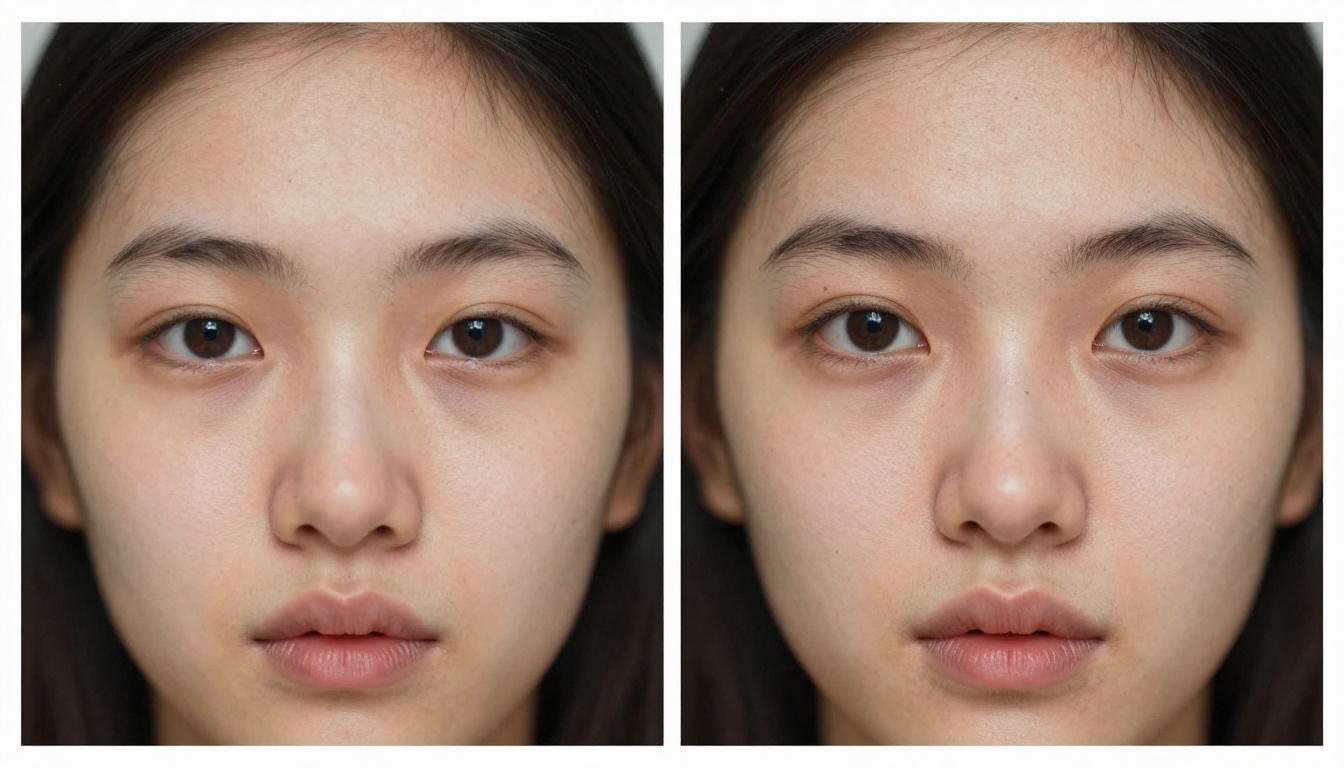
Los retratos son la categoría más difícil de corregir. Los rostros humanos son lo que nuestro cerebro está más preparado para analizar con espíritu crítico. Cualquier suavidad en los ojos, cualquier emborronado de la textura de la piel o cualquier pérdida de definición de los mechones de pelo salta a la vista de inmediato.
Primero los ojos
Los ojos son la zona más crítica de cualquier retrato. Si los ojos están nítidos, el cerebro acepta con más facilidad el resto de la imagen. Al revisar un retrato escalado, amplía al 200 % solo los ojos. Deberían mostrar:
Patrones de iris definidos con variación de color visible
Separación nítida de las pestañas, sin que se fundan en una sola masa
Brillos en la córnea claros, nítidos y no emborronados
Si los ojos siguen blandos después de un escalado 4x con Clarity Pro, pasa la imagen por Crystal Upscaler como segunda pasada. Está entrenado específicamente en el detalle de los rasgos faciales.
Textura de la piel sin sobreprocesar
Un problema habitual con el escalado agresivo es que la textura de la piel se sustituye por ruido o por un aspecto plástico poco natural. La solución suele ser elegir P Image Upscale, que es más conservador con la reconstrucción de textura y tiende a conservar las imperfecciones naturales de la piel.
Si quieres llegar a 4x y mantener una piel natural, Clarity Pro Upscaler sigue siendo la mejor opción. Solo evita hacer varias pasadas de escalado agresivo sobre la misma imagen, ya que cada pasada puede acumular artefactos.
Ajustes de prompt que evitan el desenfoque desde el principio
La mejor solución para las imágenes de IA borrosas es no tenerlas en primer lugar. Estos ajustes de prompt marcan una diferencia medible en la nitidez del resultado.
Palabras clave de resolución y detalle que funcionan
Añade estas palabras a cualquier prompt en el que quieras un resultado nítido:
8K resolution
ultra sharp focus
photorealistic
RAW photo
film grain
high detail
85mm f/1.4 o cualquier referencia específica de objetivo
shot on Canon EOS R5 o cuerpo de cámara equivalente
Las referencias a cámaras y objetivos funcionan porque el modelo ha absorbido miles de tutoriales de fotografía y reseñas de equipo. Mencionar un cuerpo de cámara concreto indica un resultado fotorrealista y técnicamente preciso.
Términos que perjudican activamente la nitidez
Estos términos desenfocan tus imágenes, a menudo sin que te des cuenta:
painterly
soft light (por sí solo, sin indicar una dirección)
dreamy
watercolor
impressionist
bokeh everywhere
El bokeh en el fondo está bien y se ve fotorrealista. El bokeh especificado en toda la escena le indica al modelo que desenfoque todo el encuadre.
Prompts negativos
La mayoría de los modelos admiten prompts negativos. Este bloque reduce siempre el desenfoque en los resultados:
blurry, out of focus, low resolution, pixelated, grainy, noisy, soft, hazy, overexposed, watercolor
💡 Consejo: Los prompts negativos se comportan de forma distinta según el modelo. En unos tienen un efecto fuerte y en otros casi ninguno. Pruébalos con y sin ellos para ver el impacto en tu modelo concreto antes de fijar un flujo de trabajo.
Comparación de upscalers lado a lado
Cuando tienes un caso de uso concreto, elegir el upscaler equivocado te hace perder tiempo. Esta matriz de decisión va directa a la recomendación.
A veces el desenfoque es estructural y no un problema de resolución. Si tu imagen de IA tiene desenfoque por movimiento incorporado desde un prompt deficiente, o artefactos de compresión fuertes de un guardado anterior, el escalado por sí solo no lo corregirá por completo.
En esos casos:
Vuelve a generar: Regresa al modelo de origen y genera de nuevo con un prompt más nítido. Una regeneración de 30 segundos suele ganar a una sesión de posprocesado de 5 minutos.
Usa la restauración de imágenes con IA: Las capacidades de restauración de imágenes de PicassoIA pueden reparar ruido, desenfoque y daños de compresión a la vez, en una sola pasada.
Inpainting: Si solo una parte de la imagen está borrosa (un problema común con manos o fondos generados con IA), usa inpainting para regenerar únicamente esa región con un prompt más nítido, mientras el resto de la imagen se conserva intacto.
A veces el flujo de trabajo más eficiente es simplemente volver a generar con mejores ajustes en lugar de intentar rescatar un resultado fundamentalmente defectuoso. Saber cuándo regenerar y cuándo escalar ahorra mucho tiempo.
Empieza ya a generar imágenes más nítidas
No tienes por qué aceptar resultados borrosos como costo de usar la generación de imágenes con IA. Las herramientas para corregirlo son rápidas, gratuitas para empezar y ya están disponibles en PicassoIA esperándote.
El flujo de trabajo es sencillo: genera tu imagen, pásala por el upscaler adecuado para tu caso de uso y ajusta tu prompt para la siguiente generación. La mayoría de la gente ve una mejora notable a la primera.
PicassoIA tiene nueve modelos de superresolución listos para usar ahora mismo, todos accesibles sin descargar software ni configurar entornos locales. Si todavía no has probado Clarity Pro Upscaler, empieza por ahí. Para retratos, ve directamente a Crystal Upscaler. Para obtener la salida más nítida posible a escala máxima, Image Upscale de Topaz Labs es el referente.
Elige una imagen que te esté frustrando. Pásala por uno de estos modelos. La diferencia se notará de inmediato.