تشتهر المستندات الممسوحة ضوئيًا بخروجها بشكل سيئ. يتشوّش النص، وتتحوّل الخطوط إلى بكسلات، ويتحوّل التباين إلى غَشاوة رمادية موحِلة تطمس كل شيء. إذا قضيت وقتًا في مسح عقود أو إيصالات أو ملاحظات مكتوبة بخط اليد، ثم انتهى بك الأمر إلى ملف لا يستطيع أحد قراءته بشكل مناسب، فأنت لست وحدك، والمشكلة ليست في الماسح الضوئي لديك.
المشكلة الحقيقية أن الدقة والضوضاء والضغط تعمل ضد بعضها البعض في الوقت نفسه. الخبر الجيد أن الذكاء الاصطناعي بات يعالج العوامل الثلاثة في ثوانٍ، دون تثبيت برامج، ودون معدات احترافية، ودون معرفة تقنية. يشرح هذا المقال بالتفصيل كيف تعمل هذه العملية، وأي الأدوات تؤديها بأفضل شكل، وكيف تشغّلها بنفسك اليوم باستخدام نماذج مجانية عبر الإنترنت.
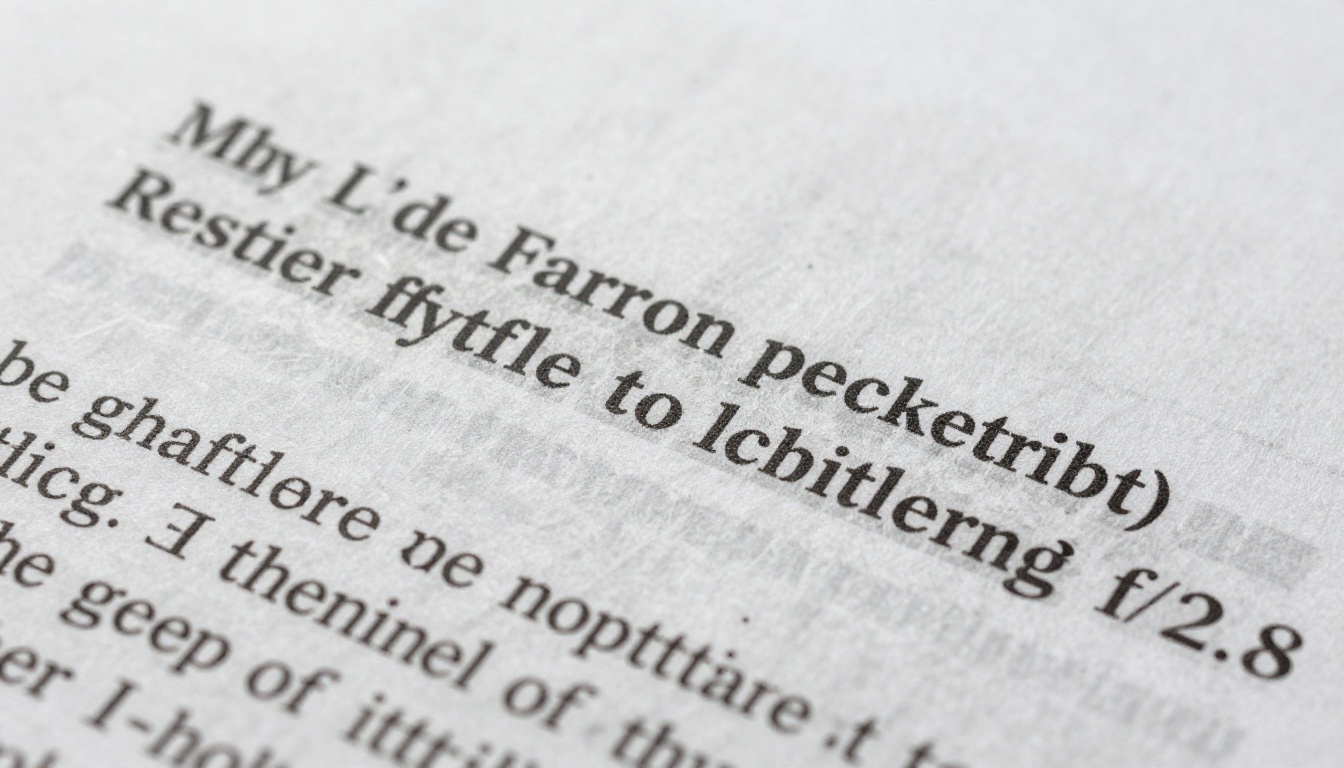
لماذا تبدو المستندات الممسوحة ضوئيًا بهذا السوء
عندما يلتقط الماسح الضوئي صفحة فعلية، فإنه يحوّل الضوء المنعكس عن الورقة إلى بكسلات رقمية. عند إعدادات DPI المنخفضة (النقاط في البوصة)، لا يكون هناك عدد كافٍ من البكسلات لتمثيل كل حرف بوضوح. الحرف المطبوع بدقة 600 DPI والممسوح بدقة 150 DPI يفقد نحو 75% من تفاصيله الأصلية، ما يعني أن الحواف تصبح متعرجة، والخطوط الرفيعة تختفي، والنص الصغير يتحوّل إلى كتل غير واضحة.
تتفاقم المشكلة عندما يكون المستند الأصلي متضررًا بالفعل. تصفرّ الأوراق القديمة، ويبهت الحبر، وتخلّف آثار الطي ظلالًا يقرؤها الماسح الضوئي كأنها بقع رمادية تمتد عبر النص. حتى المستند النظيف الممسوح بدقة 300 DPI المناسبة قد يحمل حبيبات وضوضاء لونية غير مرغوبة من مستشعر الماسح نفسه.
أبرز المسببات وراء المسوحات الضبابية
- إعدادات DPI منخفضة: تأتي معظم الماسحات المنزلية افتراضيًا على 150 إلى 200 DPI. أما الأرشفة الاحترافية فتحتاج 300 إلى 600 DPI كحد أدنى.
- ضوضاء الماسح: تُدخل المستشعرات الرخيصة ضوضاء عشوائية على مستوى البكسل، خصوصًا في الظلال ودرجات الوسط.
- ضغط JPEG: حفظ المسح بصيغة JPEG مضغوطة بشدة يدمّر التفاصيل الدقيقة التي التُقطت بشكل صحيح.
- حالة المستند الأصلية: المستندات القديمة أو المطوية أو المتأثرة ببقع الماء تحمل أضرارًا سابقة لا يمكن لأي إعداد في الماسح الضوئي إصلاحها.
ماذا يعني DPI فعليًا لملفاتك
يقيس DPI عدد البكسلات الموجودة في البوصة الواحدة من الصورة الممسوحة. مسح صفحة A4 بدقة 300 DPI ينتج صورة بحجم 2480 × 3508 بكسل. يبدو هذا كبيرًا، لكنك عندما تكبّر الصورة لقراءة خط صغير أو جدول كثيف، سرعان ما تظهر البكسلات. يأخذ تحجيم الدقة بالذكاء الاصطناعي الملف نفسه ويُدخل بيانات بكسل جديدة عبر الاستيفاء، فيملأ ما فاته الماسح، لتبقى الصورة النهائية واضحة عند تكبير بمقدار 4x أو 6x.
ماذا يفعل الذكاء الاصطناعي فعليًا بالمسح الضبابي
لا تكتفي معالجة الصور بالذكاء الاصطناعي بمدّ البكسلات، وهذا ما تفعله أدوات إعادة العينة الأساسية، فتُنتج ذلك التأثير الكلاسيكي "التكبير والتشويش". بدلًا من ذلك، رأت الشبكات العصبية المدرّبة ملايين أزواج الصور عالية الدقة ومنخفضة الدقة. تعلّمت كيف يبدو الحرف الحاد، وكيف يبدو الخط الأفقي النظيف، وكيف يبدو نمط الضوضاء في الخلفية مقارنةً بالحبر الفعلي.
عندما ترفع مستندًا ممسوحًا ضوئيًا، يحلل النموذج كل منطقة من الصورة ويتنبأ بما ينبغي أن تحتويه النسخة عالية الدقة. يملأ معلومات البكسل الناقصة، ويشحذ الحواف حيث تلتقي الحروف بالصفحة، ويزيل الضوضاء العشوائية مع الحفاظ على علامات الحبر الحقيقية.
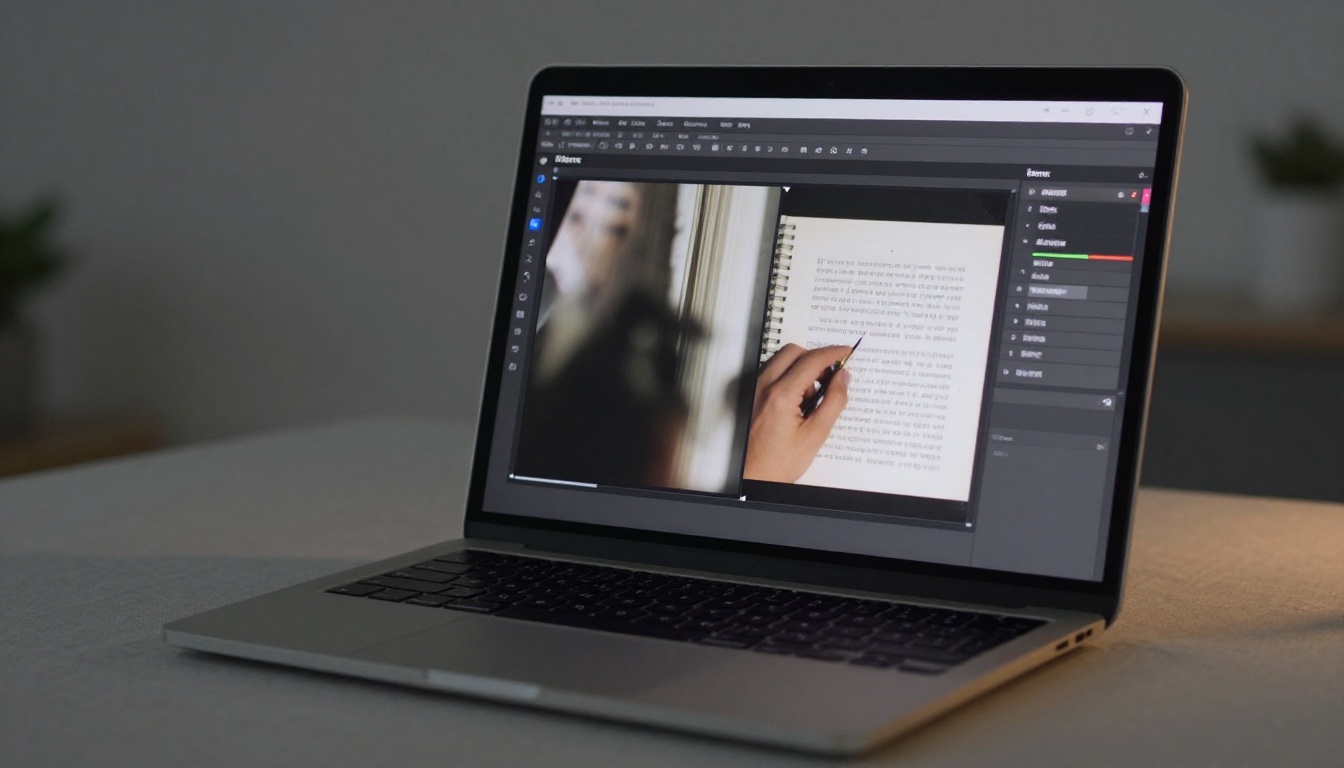
إزالة الضوضاء مقابل الشحذ
هاتان عمليتان مختلفتان يخلط الناس بينهما كثيرًا:
| العملية | ما تفعله | متى تستخدمها |
|---|
| إزالة الضوضاء | تزيل التباين العشوائي في البكسلات (الحبيبات، تشويش الماسح) | المسوحات القديمة، ومستشعرات الجودة المتدنية |
| الشحذ | يزيد تباين الحواف بين النص والخلفية | المسوحات الناعمة أو الضبابية أو غير المركّزة قليلًا |
| الدقة الفائقة | يزيد عدد البكسلات باستخدام تنبؤ الذكاء الاصطناعي | المسوحات منخفضة DPI التي تحتاج إلى تكبير |
معظم أدوات الذكاء الاصطناعي الجيدة تنفّذ العمليات الثلاث في مرور واحد.
تحجيم الدقة: أكثر من مجرد تكبير
يعمل التحجيم التكعيبي (Bicubic) القياسي، وهو موجود في أي محرر صور، بحساب متوسط ألوان البكسلات الموجودة لملء البكسلات الجديدة. والنتيجة صورة أكبر وأكثر ضبابية بالقدر نفسه. أما الدقة الفائقة بالذكاء الاصطناعي فمختلفة. فالنموذج يضيف تفاصيل جديدة بدلًا من حساب متوسطها. لهذا يبدو مستند معالج عبر Real ESRGAN أو Clarity Pro Upscaler أوضح بتكبير 4x مما كان عليه الأصل بتكبير 1x.
أفضل أدوات الذكاء الاصطناعي لوضوح المستندات
ليست كل أداة لرفع الدقة تتعامل مع المستندات بالكفاءة نفسها. فالنماذج المخصّصة للصور تنعّم النص أحيانًا بشكل مفرط، إذ تعامل حواف الحروف كضوضاء ينبغي إزالتها. أما النماذج التالية فهي قوية تحديدًا في الحفاظ على وضوح النص وخطوط الرسم والتفاصيل الدقيقة.
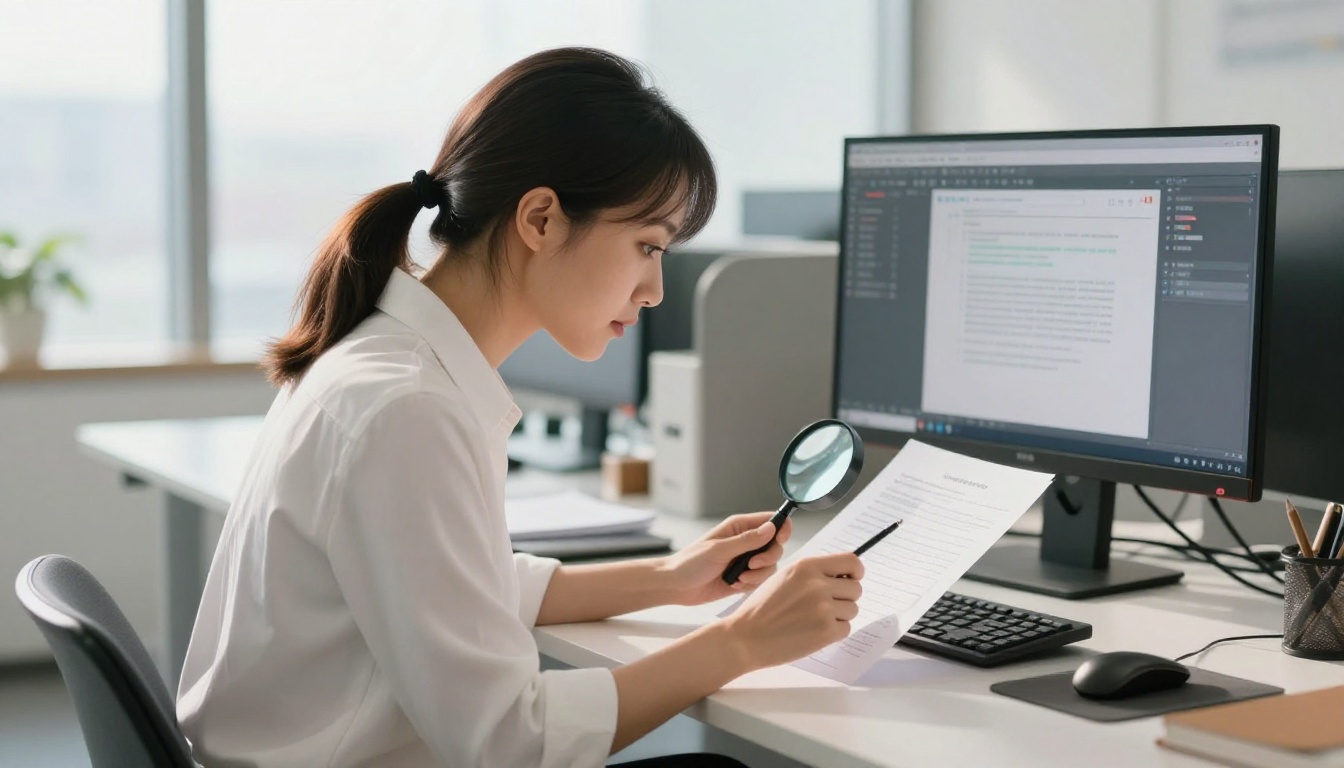
Clarity Pro Upscaler
يُعد Clarity Pro Upscaler من Philz1337x أحد أقوى الخيارات لرفع الدقة بأسلوب واقعي كالصور الفوتوغرافية. يعتمد على معالجة قائمة على البلاط، إذ يقسّم المستند إلى أجزاء صغيرة ويعالج كل جزء على حدة قبل إعادة تجميع الصورة النهائية. وهذا يعني أن النص الدقيق في زاوية ما يحظى بالاهتمام نفسه الذي يحظى به التوقيع في زاوية أخرى.
يتعامل جيدًا مع إزالة عيوب JPEG، وهذا مهم عندما يكون المسح قد حُفظ بجودة منخفضة. وعادة ما تحصل على نتائج بدقة 2x أو 4x من الدقة الأصلية، مع حواف أنظف بشكل ملحوظ في جميع أنحاء المستند.
Real ESRGAN
Real ESRGAN نموذج مفتوح المصدر واسع الاستخدام من NightmareAI. دُرّب خصيصًا على صور متضررة من العالم الحقيقي، بما في ذلك المستندات الممسوحة ضوئيًا والمصوّرة، ما يجعله جيدًا بشكل لافت في استعادة الملفات القادمة من مصادر ورقية بدلًا من الأصول الرقمية. ينتج مخرجات مرفوعة الدقة بمقدار 4x، ويتولى إزالة الضوضاء في المرور نفسه.
Topaz Image Upscale
يصل Image Upscale by Topaz Labs إلى تكبير 6x، وهو الأعلى بين نماذج هذه الفئة. وبالنسبة إلى المستندات الصغيرة جدًا أو أجزاء المسح المقتطعة بشدة، فإن نطاق التكبير الإضافي هذا قد يحدث فرقًا بين توقيع غير مقروء وآخر واضح. يعطي النموذج الأولوية للحدة على النعومة، وهذا بالضبط ما تحتاجه المستندات الكثيفة بالنص.
خيارات قوية أخرى
للمعالجة السريعة، يقدّم P Image Upscale نتائج حادّة في أقل من ثانية واحدة، وهو مفيد عندما تملك دفعة من المستندات للمعالجة. كما يوفّر كل من Bria Increase Resolution وGoogle Upscaler مخرجات موثوقة بمقدار 4x، ويعملان جيدًا على المستندات المختلطة التي تحتوي على نص وصور معًا.
💡 بالنسبة إلى المستندات الكثيفة بصور الأشخاص، مثل المستندات التي تحتوي على توقيعات أو صور هوية، يستهدف Crystal Upscaler الحفاظ على الوجوه والتفاصيل الدقيقة إلى جانب وضوح النص.
كيفية استخدام Clarity Pro Upscaler على PicassoIA
تتيح لك PicassoIA الوصول إلى كل هذه النماذج مباشرةً من متصفحك، دون حاجة إلى حساب للتجربة، ودون تثبيت أي برنامج. إليك كيفية تشغيل أول تحسين لمسحك الضوئي في أقل من دقيقتين.
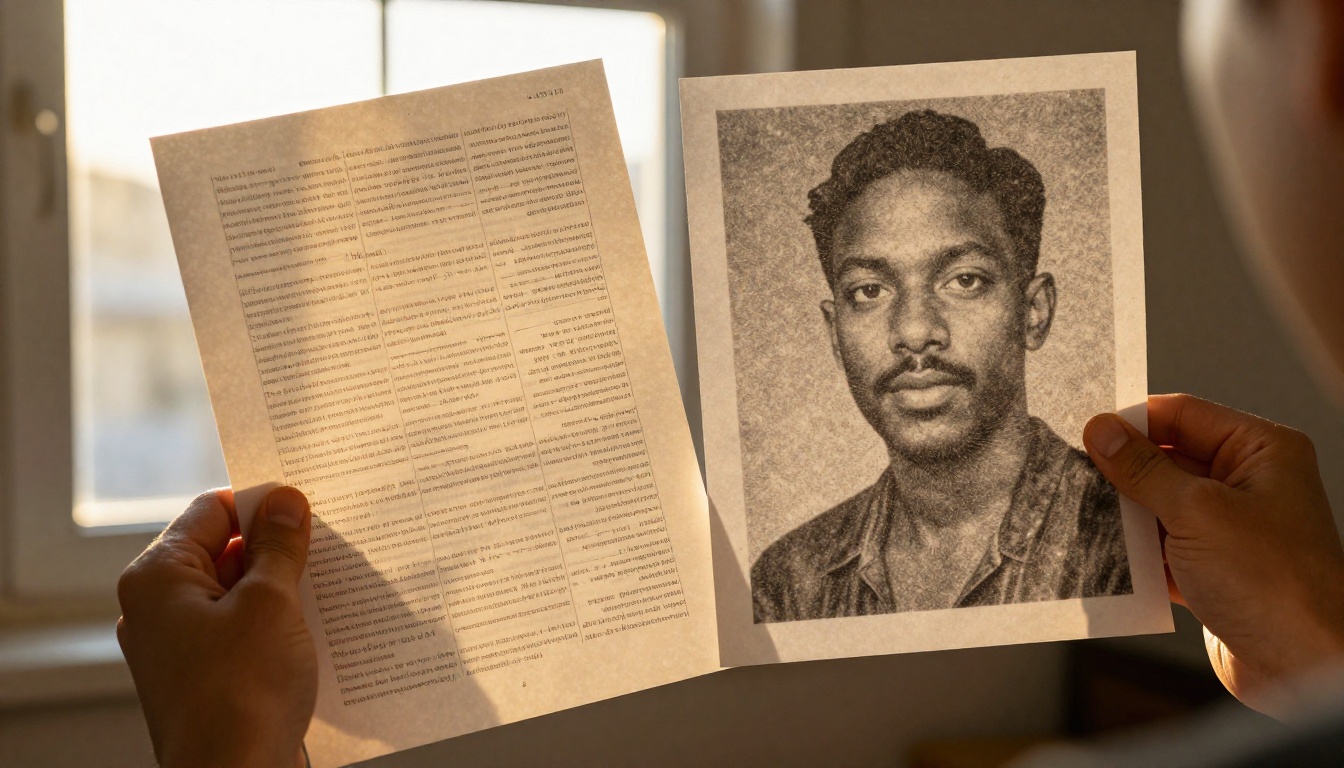
الخطوة 1: ارفع المستند الممسوح ضوئيًا
انتقل إلى صفحة Clarity Pro Upscaler على PicassoIA. انقر على منطقة الرفع واختر الملف الممسوح. تعمل صيغ JPEG وPNG وTIFF جميعها. وإذا كان ملفك عبارة عن PDF متعدد الصفحات، فصدّر الصفحات التي تحتاجها كصور منفصلة أولًا، لأن النموذج يعالج صورة واحدة في كل مرة.
💡 للحصول على أفضل النتائج، ابدأ بأعلى جودة مسح متاحة لديك. إذا مسحت بدقة 150 DPI، فأعد المسح بدقة 300 DPI قبل الرفع إن أمكن. يعمل الذكاء الاصطناعي بشكل أفضل عندما تكون نقطة البداية أفضل.
الخطوة 2: اختر معامل التكبير
يوفّر Clarity Pro Upscaler خيارَي تكبير 2x و4x. بالنسبة إلى مستند A4 قياسي تريد قراءته بارتياح على الشاشة، يكفي 2x عادةً. أما لأرشفة المستندات القديمة التي تريد فيها الحفاظ على كل ليف وكل خط حبر، فإن 4x يلتقط تفاصيل مُعاد بناؤها أكثر.
يتضمن النموذج كذلك معامل حدة. بالنسبة إلى المسوحات الضبابية بشدة، ارفع الحدة إلى ما بين 60 و70%. أما المستندات ذات الحبيبات الخفيفة فأبقها عند 40 إلى 50% لتجنب الإفراط في شحذ الحواف.
الخطوة 3: نزّل النتيجة
تستغرق المعالجة من 10 إلى 30 ثانية حسب حجم الملف. عند الانتهاء، انقر على زر التنزيل واحفظ النتيجة بصيغة PNG للحصول على أعلى جودة. تجنّب الحفظ بصيغة JPEG مرة أخرى إذا كان المستند سيُعالج لاحقًا أو سيُطبع، لأن كل حفظ بصيغة JPEG يضيف طبقة أخرى من فقدان الجودة بسبب الضغط.
قارن النتيجة بالأصل عند تكبير 100%. يجب أن تلاحظ حوافًا أنظف للحروف بشكل واضح، وضوضاء أقل في الخلفية، وتباينًا أفضل بين النص والورق.
نتائج فعلية: أنواع المستندات الأكثر استفادة
لا تستجيب كل المستندات الممسوحة ضوئيًا للمعالجة بالذكاء الاصطناعي بالطريقة نفسها. بعض الفئات تشهد فروقًا كبيرة.
العقود والنماذج القانونية
صفحات العقود القياسية ذات النص الكثيف بحجم 10 إلى 12 نقطة هي المكان الذي تؤدي فيه أدوات رفع الدقة بالذكاء الاصطناعي أفضل أداء. فالبنية الشبكية النظيفة للنص المطبوع هي بالضبط ما دُرّبت هذه النماذج على استعادته. ومعالجة عقد ممسوح بشكل سيئ عبر Real ESRGAN تجعل عادةً كل فقرة كانت غَشاوة رمادية قابلةً للقراءة.
الملاحظات والرسائل المكتوبة بخط اليد
الكتابة اليدوية أصعب. فعلى عكس الخطوط المطبوعة، تختلف الحروف المكتوبة بخط اليد في عرض الخط والضغط والزاوية. تميل نماذج الذكاء الاصطناعي أحيانًا إلى تنعيم الخط اليدوي بشكل مفرط، فتُفقد تباينات الضغط التي تجعل التوقيع يبدو طبيعيًا.
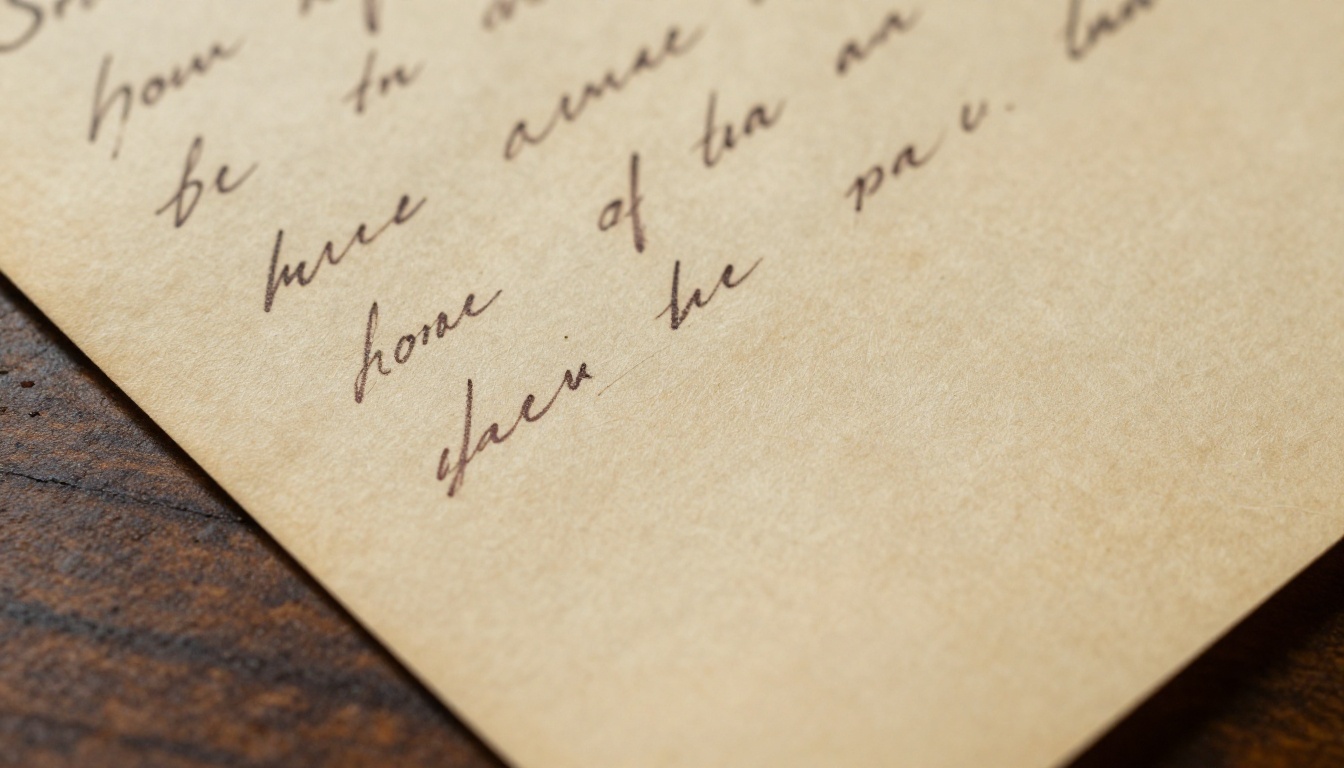
بالنسبة إلى المستندات المكتوبة بخط اليد، يميل Clarity Pro Upscaler مع شحذ أقل إلى إعطاء أفضل النتائج. فهو يستعيد التفاصيل دون تسطيح الطابع العضوي للخط اليدوي الأصلي. أما لأغراض القراءة البحتة، فإن Real ESRGAN أكثر قوة ويجعل النص أسهل قراءةً، حتى وإن لان الطابع اليدوي قليلًا.
الإيصالات والفواتير القديمة
تبهت إيصالات الورق الحراري مع الوقت، وغالبًا ما تُمسح بتباين منخفض جدًا. يجعل الجمع بين الحبر الباهت والورق المائل إلى البياض هذه الإيصالات صعبة بشكل خاص. وبالنسبة إليها، فإن رفع معامل التكبير إلى 4x واستخدام Topaz Image Upscale بسقفه الأعلى يميل إلى استخراج النص الباهت الذي تفوّته الأدوات الأساسية تمامًا.
3 أخطاء شائعة تُفسد نتائجك
حتى مع الأدوات الصحيحة، ستؤخّرك هذه الأخطاء كثيرًا.
1. البدء بملف JPEG مضغوط بشدة بالفعل
إذا كان مسحك الأصلي محفوظًا بجودة JPEG بنسبة 50%، فهو يحتوي بالفعل على عيوب كتلية كبيرة. تشغيله عبر أداة رفع الدقة يضخّم هذه العيوب بدلًا من إزالتها. احفظ المسح دائمًا بصيغة TIFF أو PNG أولًا، ثم حوّله إلى JPEG في النهاية فقط إذا احتجت ملفًا أصغر.
2. الإفراط في شحذ النص في مسح نظيف
المستند الممسوح بدقة 300 DPI ولا يعاني ضوضاء كبيرة لا يحتاج إلى شحذ قوي. فرفع الحدة فوق 70% على مسح جيد أصلًا يخلق هالات حول حواف الحروف، إذ تتشكل حلقة داكنة عند حد النص مع الورق. يبدو الناتج معالجًا بشكل مصطنع، وفي الواقع يجعل المستند أصعب في القراءة.
3. افتراض أن الذكاء الاصطناعي يستطيع إصلاح الأصول المتضررة ماديًا
يستعيد تحجيم الدقة بالذكاء الاصطناعي الدقة الرقمية المفقودة. لكنه لا يستطيع إعادة إنتاج حبر لم يكن موجودًا أصلًا. إذا كان المستند الأصلي يحتوي على أجزاء مفقودة بسبب أضرار المياه أو التمزق أو التلف الكيميائي، فسيُعيد النموذج بناء محتوى يبدو معقولًا في تلك المناطق، لكنه لن يكون دقيقًا. بالنسبة إلى المستندات ذات الأهمية القانونية، دوّن دائمًا أي أجزاء من الأصل كانت متضررة قبل المعالجة.
ميزات أخرى للذكاء الاصطناعي تستحق الاستخدام
بعد أن يصبح مسحك حادًا ونظيفًا، توسّع بعض الأدوات الأخرى على PicassoIA ما يمكنك فعله به.
إزالة الخلفية للأختام والتوقيعات
تتضمن كثير من النماذج الممسوحة ضوئيًا أختامًا رسمية أو توقيعات بالحبر الرطب تحتاج إلى استخراجها ووضعها على مستندات أخرى. تعزل أداة إزالة الخلفية عنصر الختم أو التوقيع بوضوح عن خلفية الصفحة، لتنتج ملف PNG شفافًا يمكنك إعادة استخدامه. وهذا مفيد بشكل خاص للمستندات الموثّقة لدى كاتب العدل أو الأختام الرسمية.
نماذج إضافية تستحق التجربة
إذا كانت مستنداتك تحتوي على صور إلى جانب النص، مثل تقرير ممسوح ضوئيًا يضم صورًا فوتوغرافية، فإن Recraft Crisp Upscale يتعامل جيدًا مع المحتوى المختلط. أما الكتب أو المجلات الرقمية التي تحتوي على نص بأعمدة وصور مطبوعة، فإن Bria Increase Resolution يقدّم نتائج متسقة على الصفحة كاملة دون إعطاء الأولوية لنوع محتوى على آخر.
💡 نصيحة لمعالجة الدفعات: إذا كان لديك عدد كبير من المستندات للمعالجة، فجهّزها جميعًا كملفات PNG مرقّمة أولًا. هذا يجعل الرفع والمعالجة والتنزيل بالتسلسل أسرع، دون أن تفقد تتبّع النتيجة المطابقة لكل مدخل.
جرّبه بنفسك
كل نموذج مذكور في هذا المقال متاح الآن على PicassoIA، ويمكنك تجربته مجانًا من متصفحك. خذ أسوأ مسح ضوئي لديك، ذلك الذي تخلّيت عنه، وارفعه إلى Clarity Pro Upscaler أو Real ESRGAN. تستغرق النتائج أقل من دقيقة، وسترى فورًا ما يفعله الذكاء الاصطناعي بمستند حقيقي.
من هنا، جرّب نماذج الدقة الفائقة الأخرى لمقارنة طريقة تعامل كل منها مع نوع المحتوى الذي تتعامل معه. تستجيب المستندات المختلفة بشكل مختلف، وإيجاد الأداة المناسبة لحالتك يستغرق بضع دقائق فقط من التجربة. تضع PicassoIA كل النماذج جنبًا إلى جنب حتى تتمكن من إجراء المقارنات دون الالتزام بخيار واحد.
مستنداتك لا يجب أن تبقى ضبابية.


