Les documents numérisés ont la réputation de mal sortir. Le texte s’estompe. Les lignes se pixelisent. Le contraste aplatit tout en un voile gris et terne. Si vous avez passé du temps à numériser des contrats, des tickets de caisse ou des notes manuscrites, pour finalement obtenir un fichier que personne ne peut lire correctement, vous n’êtes pas le seul, et le problème ne vient pas de votre scanner.
Le vrai problème tient à la résolution, au bruit et à la compression, qui agissent ensemble au même moment. La bonne nouvelle, c’est que l’IA gère désormais les trois en quelques secondes, sans installation de logiciel, sans équipement professionnel et sans connaissances techniques particulières. Cet article détaille comment fonctionne ce processus, quels outils le réalisent le mieux, et comment le lancer vous-même dès aujourd’hui avec des modèles gratuits en ligne.
Pourquoi les documents numérisés sont-ils si mauvais ?
Lorsqu’un scanner capture une page physique, il convertit la lumière réfléchie par le papier en pixels numériques. Avec des réglages de faible DPI (points par pouce), il n’y a tout simplement pas assez de pixels pour représenter proprement chaque caractère. Une lettre imprimée à 600 DPI et numérisée à 150 DPI perd environ 75 % de son détail d’origine, ce qui signifie que les contours deviennent dentelés, les traits fins disparaissent et le petit texte se transforme en pâtés.
Le problème s’aggrave lorsque le document original est déjà dégradé. Le vieux papier jaunit. L’encre pâlit. Les marques de pliure créent des ombres que le scanner interprète comme des traînées grises sur le texte. Même un document propre, numérisé correctement à 300 DPI, peut encore présenter du grain indésirable et du bruit de couleur provenant du capteur du scanner lui-même.
Les principaux responsables des scans flous
- Réglages de DPI bas : la plupart des scanners domestiques sont réglés par défaut sur 150-200 DPI. L’archivage professionnel exige au minimum 300-600 DPI.
- Bruit du scanner : les capteurs bon marché introduisent un bruit aléatoire au niveau du pixel, surtout dans les ombres et les tons moyens.
- Compression JPEG : enregistrer le scan dans un JPEG fortement compressé détruit les détails fins qui avaient été correctement capturés.
- État du document d’origine : les documents vieillis, pliés ou tachés d’eau portent des dégâts préexistants qu’aucun réglage du scanner ne peut corriger.
Ce que le DPI signifie réellement pour vos fichiers
Le DPI mesure le nombre de pixels contenus dans un pouce de l’image numérisée. Un scan à 300 DPI d’une page A4 produit une image de 2480 x 3508 pixels. Cela semble énorme, mais dès que vous zoomez pour lire un texte en petits caractères ou un tableau dense, l’image se pixelise rapidement. La mise à l’échelle IA de la résolution prend ce même fichier et interpole de nouvelles données de pixels, en comblant ce que le scanner n’a pas capté, de sorte que l’image finale reste nette à un agrandissement de 4x ou de 6x.
Que fait réellement l’IA sur un scan flou ?
Le traitement d’image par IA ne se contente pas d’étirer les pixels, comme le font les outils de rééchantillonnage basiques, ce qui produit ce classique effet « zoom et flou ». Les réseaux de neurones entraînés ont vu des millions de paires d’images en haute et basse résolution. Ils ont appris à quoi ressemble une lettre nette, à quoi ressemble un filet horizontal propre, et à quoi ressemble un motif de bruit de fond par opposition à une véritable encre.
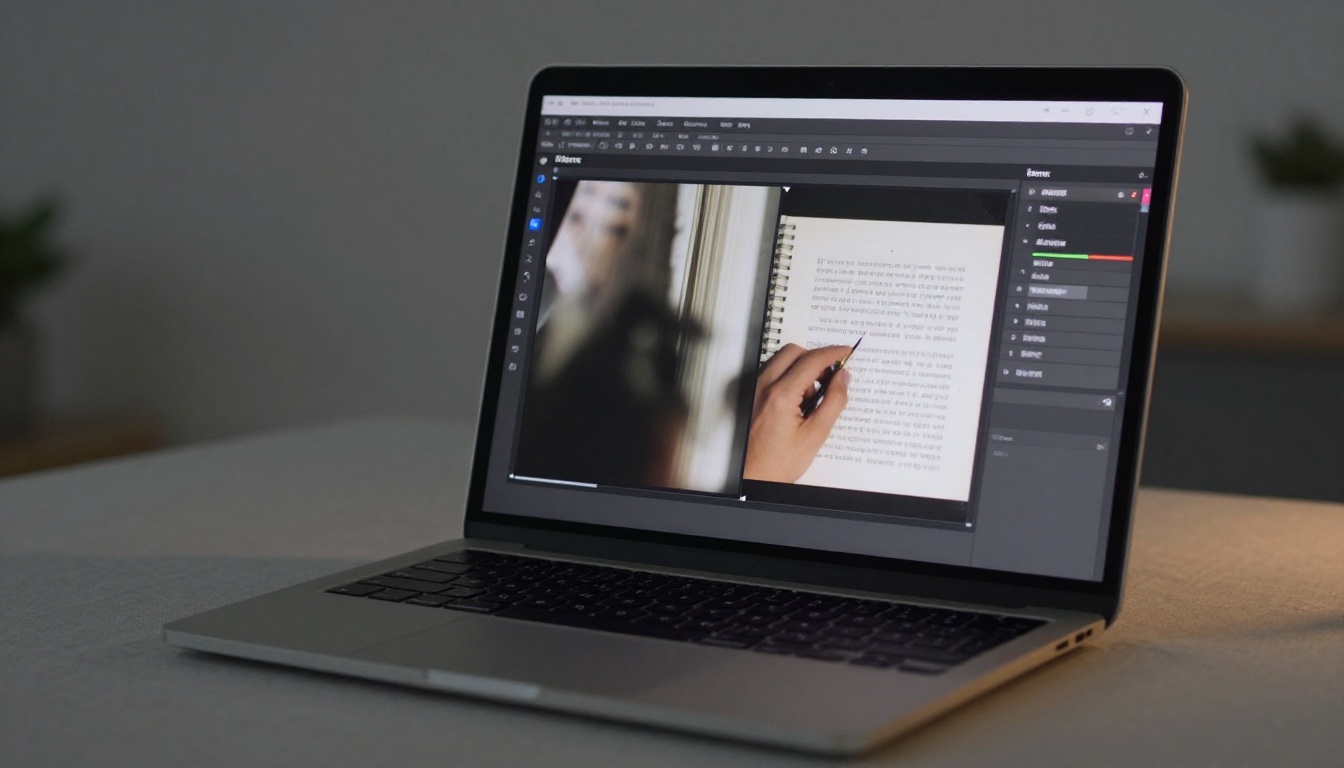
Lorsque vous importez un document numérisé, le modèle analyse chaque zone de l’image et prédit ce que devrait contenir la version haute fidélité. Il comble les informations de pixels manquantes, accentue les contours là où les lettres rencontrent la page, et supprime le bruit aléatoire tout en préservant les vraies marques d’encre.
Suppression du bruit ou accentuation
Il s’agit de deux opérations différentes que les gens confondent souvent :
| Opération | Ce qu’elle fait | Quand l’utiliser |
|---|
| Suppression du bruit | Élimine les variations aléatoires de pixels (grain, parasites du scanner) | Anciens scans, capteur de mauvaise qualité |
| Accentuation | Augmente le contraste des contours entre le texte et le fond | Scans mous, flous ou présentant un léger flou de mise au point |
| Super-résolution | Augmente le nombre de pixels grâce à une prédiction par IA | Scans à faible DPI qui doivent être agrandis |
La plupart des bons outils d’IA exécutent les trois en une seule passe.
Mise à l’échelle de la résolution : bien plus qu’un simple zoom
Le rééchantillonnage bicubique standard, celui intégré à n’importe quel éditeur d’images, fonctionne en calculant la moyenne des couleurs de pixels existants pour en remplir de nouveaux. Le résultat est une image plus grande, tout aussi floue. La super-résolution par IA est différente. Le modèle ajoute de nouveaux détails au lieu d’en faire la moyenne. C’est pourquoi un document traité avec Real ESRGAN ou Clarity Pro Upscaler paraît plus net à 4x que l’original à 1x.
Les meilleurs outils d’IA pour la clarté des documents
Tous les upscalers ne traitent pas les documents de la même manière. Les modèles axés sur la photo lissent parfois trop le texte, en traitant les contours des lettres comme du bruit à éliminer. Les modèles ci-dessous excellent particulièrement à préserver la clarté du texte, les traits et les détails fins.

Clarity Pro Upscaler
Clarity Pro Upscaler de Philz1337x fait partie des options les plus performantes pour l’upscaling photoréaliste. Il utilise une approche de traitement par tuiles : il découpe votre document en petites sections, traite chacune indépendamment, puis recompose l’image finale. Ainsi, le petit texte dans un coin reçoit autant d’attention qu’une signature située ailleurs.
Il supprime bien les artefacts JPEG, ce qui compte lorsque votre scan a été enregistré à faible qualité. Vous obtiendrez généralement des résultats à 2x ou 4x la résolution native, avec des contours nettement plus propres sur l’ensemble du document.
Real ESRGAN
Real ESRGAN est un modèle open source très utilisé, développé par NightmareAI. Il a été entraîné spécifiquement sur des images dégradées du monde réel, y compris des documents numérisés et photographiés, ce qui le rend exceptionnellement efficace pour restaurer des fichiers issus de supports physiques plutôt que d’originaux numériques. Il produit un rendu agrandi de 4x et gère la suppression du bruit dans la même passe.
Topaz Image Upscale
Image Upscale by Topaz Labs va jusqu’à un agrandissement de 6x, le plafond le plus élevé de cette catégorie. Pour de très petits documents ou des sections fortement recadrées d’un scan, cette plage d’agrandissement supplémentaire peut faire la différence entre une signature illisible et une signature claire. Le modèle privilégie la netteté au lissage, ce qui correspond exactement à ce dont ont besoin les documents riches en texte.
Autres options solides
Pour un traitement rapide, P Image Upscale livre des résultats nets en moins d’une seconde, utile lorsque vous avez un lot de documents à traiter. Bria Increase Resolution et Google Upscaler offrent tous deux un rendu fiable en 4x et fonctionnent bien avec les documents mixtes contenant à la fois du texte et des images.
💡 Pour les documents comportant beaucoup de portraits, avec signatures ou photos d’identité, Crystal Upscaler vise spécifiquement la préservation des visages et des détails fins en plus de la clarté du texte.
PicassoIA met tous ces modèles à votre disposition directement dans votre navigateur, sans compte nécessaire pour les tester et sans logiciel à installer. Voici comment lancer votre première amélioration de scan en moins de deux minutes.
Étape 1 : importez votre document numérisé
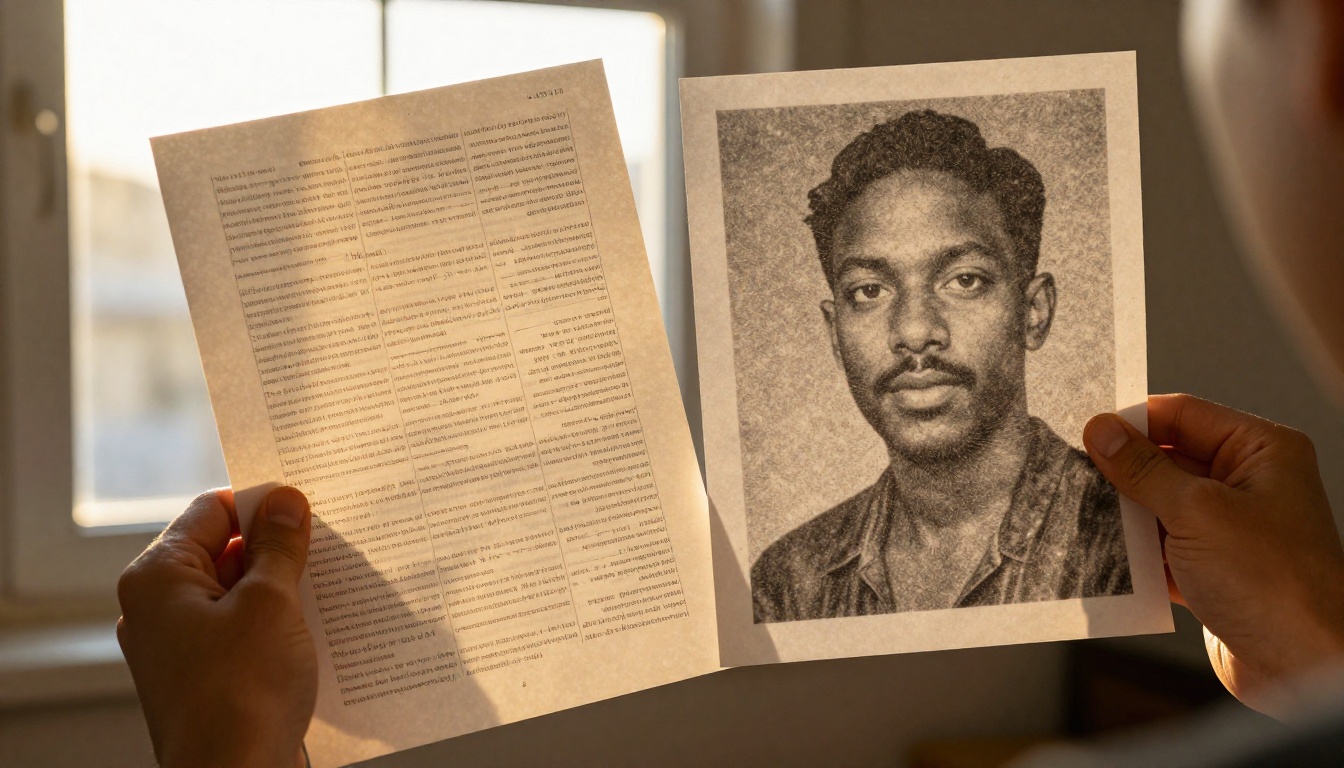
Rendez-vous sur la page Clarity Pro Upscaler de PicassoIA. Cliquez sur la zone d’import et sélectionnez votre fichier numérisé. Les formats JPEG, PNG et TIFF fonctionnent tous. Si votre fichier est un PDF de plusieurs pages, exportez d’abord les pages dont vous avez besoin en images individuelles, car le modèle traite une image à la fois.
💡 Pour de meilleurs résultats, partez du scan de meilleure qualité dont vous disposez. Si vous avez numérisé à 150 DPI, refaites le scan à 300 DPI avant l’import si c’est possible. L’IA fait davantage avec un meilleur point de départ.
Étape 2 : choisissez votre facteur d’agrandissement
Clarity Pro Upscaler propose les options d’agrandissement 2x et 4x. Pour un document A4 standard que vous voulez lire confortablement à l’écran, 2x suffit généralement. Pour l’archivage de vieux documents où vous souhaitez préserver chaque fibre et chaque trait d’encre, le 4x restitue davantage de détails reconstruits.
Le modèle comprend également un paramètre de netteté. Pour les scans fortement flous, augmentez la netteté à 60-70 %. Pour les documents présentant seulement un léger grain, gardez-la entre 40 et 50 % afin d’éviter une accentuation excessive des contours.
Étape 3 : téléchargez le résultat
Le traitement prend 10 à 30 secondes selon la taille du fichier. Une fois terminé, cliquez sur le bouton de téléchargement et enregistrez le résultat en PNG pour une qualité maximale. Évitez de ré-enregistrer en JPEG si le document doit être retravaillé ou imprimé, car chaque enregistrement JPEG ajoute une couche supplémentaire de perte de compression.
Comparez le résultat à votre original à 100 % de zoom. Vous devriez constater des contours de lettres nettement plus propres, un bruit de fond réduit et un meilleur contraste entre le texte et le papier.
Résultats concrets : les types de documents qui en profitent le plus
Tous les documents numérisés ne réagissent pas de la même manière au traitement par IA. Certaines catégories montrent des différences spectaculaires.
Contrats juridiques et formulaires
Les pages de contrat standard avec un corps de texte dense en 10 à 12 pt sont le terrain où les upscalers IA donnent leurs meilleurs résultats. La structure régulière et quadrillée du texte imprimé correspond exactement à ce que ces modèles ont été entraînés à restaurer. Passer un contrat mal numérisé dans Real ESRGAN rend généralement lisible chaque paragraphe qui n’était auparavant qu’une traînée grise.
Notes manuscrites et lettres
L’écriture manuscrite est plus difficile. Contrairement aux polices imprimées, les caractères manuscrits varient en épaisseur de trait, en pression et en inclinaison. Les modèles d’IA lissent parfois trop l’écriture manuscrite, en adoucissant les variations de pression qui donnent à une signature son aspect naturel.
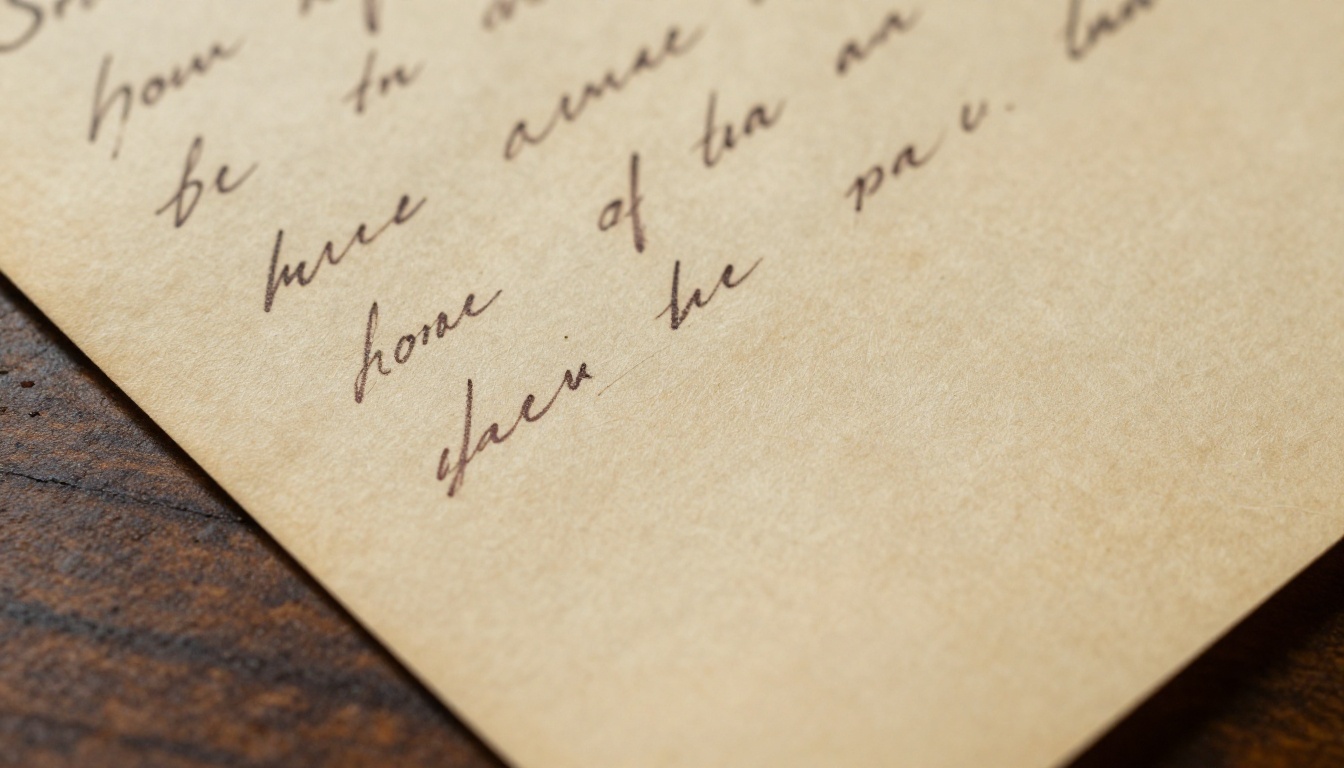
Pour les documents manuscrits, Clarity Pro Upscaler avec une accentuation plus faible donne généralement les meilleurs résultats. Il récupère des détails sans aplatir la qualité organique de l’écriture d’origine. Pour une simple lisibilité, Real ESRGAN est plus agressif et rend le texte plus facile à lire, même si le caractère tracé à la main s’adoucit légèrement.
Vieux tickets de caisse et factures
Les tickets sur papier thermique s’estompent avec le temps et se numérisent souvent avec un contraste très faible. La combinaison d’une encre pâle sur un papier blanc cassé les rend particulièrement difficiles à traiter. Pour ceux-ci, passer au facteur 4x et utiliser Topaz Image Upscale avec son plafond plus élevé permet souvent de faire ressortir un texte délavé que les upscalers basiques ratent complètement.
3 erreurs courantes qui gâchent vos résultats
Même avec les bons outils, ces erreurs vous feront perdre du temps.
1. Partir d’un JPEG déjà fortement compressé
Si votre scan original a été enregistré à 50 % de qualité JPEG, il contient déjà d’importants artefacts de blocs. Le passer dans un upscaler amplifie ces artefacts au lieu de les supprimer. Numérisez toujours d’abord en TIFF ou en PNG, puis convertissez en JPEG seulement à la toute fin si vous avez besoin d’un fichier plus léger.
2. Sur-accentuer le texte d’un scan propre
Un document numérisé à 300 DPI, sans problème de bruit majeur, n’a pas besoin d’une accentuation agressive. Pousser la netteté au-delà de 70 % sur un scan déjà correct crée un halo autour des contours des lettres, où un anneau sombre se forme à la frontière entre le texte et le papier. Le rendu paraît artificiel et rend en fait le document plus difficile à lire.
3. Croire que l’IA peut réparer des originaux physiquement endommagés
L’upscaling IA récupère la résolution numérique perdue. Il ne peut pas recréer une encre qui n’a jamais existé. Si votre document original présente des parties manquantes à cause d’un dégât des eaux, de déchirures ou d’une détérioration chimique, le modèle reconstituera un contenu plausible dans ces zones, mais il ne sera pas exact. Pour les documents juridiquement importants, notez toujours quelles parties de l’original ont été endommagées avant le traitement.
D’autres fonctionnalités d’IA qui valent le détour
Une fois votre scan net et propre, quelques autres outils de PicassoIA élargissent ce que vous pouvez en faire.
Suppression de l’arrière-plan pour les tampons et les signatures
De nombreux formulaires numérisés comportent des tampons officiels ou des signatures à l’encre humide qu’il faut extraire pour les placer sur d’autres documents. L’outil de suppression d’arrière-plan isole proprement l’élément tampon ou signature du fond de la page, et produit un PNG transparent que vous pouvez réutiliser. C’est particulièrement utile pour les actes notariés ou les sceaux officiels.
D’autres modèles à essayer
Si vos documents contiennent des images à côté du texte, comme un rapport numérisé avec des photographies, Recraft Crisp Upscale gère bien les contenus mixtes. Pour les livres ou magazines numérisés comportant à la fois du texte en colonnes et des images imprimées, Bria Increase Resolution offre des résultats constants sur toute la page sans privilégier un type de contenu par rapport à l’autre.
💡 Astuce pour le traitement par lots : si vous avez une pile de documents à traiter, préparez-les d’abord tous en fichiers PNG numérotés. Cela facilite l’import, le traitement et le téléchargement en séquence, sans perdre le fil de la correspondance entre chaque résultat et chaque fichier d’origine.
Essayez par vous-même
Chaque modèle mentionné dans cet article est disponible dès maintenant sur PicassoIA, gratuit à tester dans votre navigateur. Prenez le scan de moins bonne qualité que vous avez, celui que vous aviez abandonné, et importez-le dans Clarity Pro Upscaler ou Real ESRGAN. Les résultats arrivent en moins d’une minute et vous verrez immédiatement ce que le traitement par IA fait réellement à un document réel.
Ensuite, essayez les autres modèles de super-résolution pour comparer leur comportement sur votre type de contenu. Les documents réagissent différemment, et trouver l’outil adapté à votre cas ne demande que quelques minutes de test. PicassoIA met tous les modèles côte à côte, ce qui vous permet de faire des comparaisons sans vous engager sur une seule option.
Vos documents n’ont pas à rester flous.


