स्कैन किए गए दस्तावेज़ अक्सर खराब निकलते हैं। टेक्स्ट धुंधला हो जाता है। लकीरें पिक्सेलेट हो जाती हैं। कंट्रास्ट सब कुछ एक गंदे भूरे धब्बे में बदल देता है। अगर आपने कॉन्ट्रैक्ट, रसीदें या हाथ से लिखे नोट स्कैन करने में समय लगाया और अंत में ऐसी फ़ाइल मिली जिसे कोई ठीक से पढ़ नहीं सकता, तो आप अकेले नहीं हैं, और इसकी वजह आपका स्कैनर नहीं है।
असली समस्या रिज़ॉल्यूशन, नॉइज़ और कंप्रेशन का एक साथ एक-दूसरे के खिलाफ़ काम करना है। अच्छी बात यह है कि AI अब इन तीनों को सेकंडों में संभाल लेता है। इसके लिए कोई सॉफ़्टवेयर इंस्टॉल करना नहीं पड़ता, कोई प्रोफ़ेशनल उपकरण नहीं चाहिए और कोई तकनीकी जानकारी ज़रूरी नहीं है। यह लेख बताता है कि यह प्रक्रिया असल में कैसे काम करती है, कौन से टूल इसे सबसे अच्छा करते हैं, और ऑनलाइन फ़्री मॉडल का इस्तेमाल करके इसे आज खुद कैसे चलाया जा सकता है।
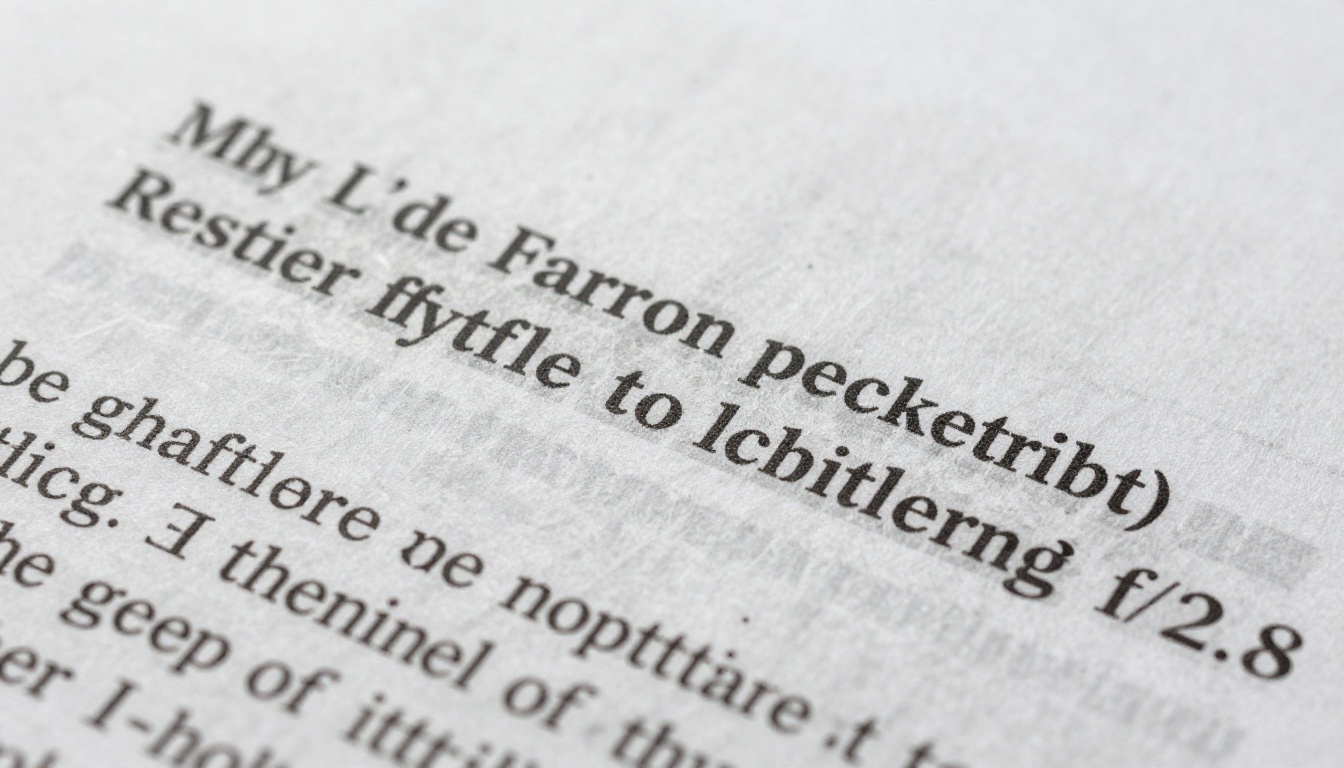
स्कैन किए गए दस्तावेज़ इतने खराब क्यों दिखते हैं
जब स्कैनर किसी भौतिक पन्ने को कैप्चर करता है, तो वह कागज़ से परावर्तित होने वाली रोशनी को डिजिटल पिक्सेल में बदलता है। कम DPI (डॉट्स पर इंच) सेटिंग पर हर अक्षर को साफ़ तरीके से दिखाने के लिए पर्याप्त पिक्सेल नहीं होते। 600 DPI पर छपा अक्षर अगर 150 DPI पर स्कैन हो, तो उसकी मूल डिटेल का लगभग 75% खो जाता है। इसका मतलब है कि किनारे दांतेदार हो जाते हैं, पतली लकीरें गायब हो जाती हैं और छोटा टेक्स्ट धब्बों में बदल जाता है।
अगर मूल दस्तावेज़ पहले से खराब हो, तो समस्या और बढ़ जाती है। पुराना कागज़ पीला पड़ जाता है। स्याही फीकी हो जाती है। मोड़ के निशान छाया बनाते हैं, जिसे स्कैनर टेक्स्ट पर भूरे धब्बों की तरह पढ़ता है। यहां तक कि एक साफ़ दस्तावेज़ भी, जो सही 300 DPI पर स्कैन हुआ हो, स्कैनर के सेंसर से आने वाला अनचाहा दाना और कलर नॉइज़ ले सकता है।
धुंधले स्कैन के मुख्य कारण
- कम DPI सेटिंग: ज़्यादातर होम स्कैनर डिफ़ॉल्ट रूप से 150-200 DPI पर होते हैं। प्रोफ़ेशनल आर्काइविंग के लिए कम से कम 300-600 DPI चाहिए।
- स्कैनर नॉइज़: सस्ते सेंसर पिक्सेल-स्तर पर रैंडम नॉइज़ पैदा करते हैं, खासकर छाया और मिडटोन में।
- JPEG कंप्रेशन: स्कैन को भारी कंप्रेस्ड JPEG के रूप में सेव करने से वह बारीक डिटेल नष्ट हो जाती है जो सही तरीके से कैप्चर हुई थी।
- मूल दस्तावेज़ की स्थिति: पुराने, मुड़े या पानी के दाग वाले दस्तावेज़ों में पहले से मौजूद नुकसान होता है, जिसे कोई स्कैनर सेटिंग ठीक नहीं कर सकती।
आपकी फ़ाइलों के लिए DPI का असली मतलब
DPI यह मापता है कि स्कैन की गई इमेज के एक इंच में कितने पिक्सेल आते हैं। A4 पन्ने का 300 DPI स्कैन 2480 x 3508 पिक्सेल की इमेज बनाता है। यह सुनने में बड़ा लगता है, लेकिन जब आप छोटे प्रिंट या घनी टेबल पढ़ने के लिए ज़ूम करते हैं, तो यह भी जल्दी पिक्सेलेट हो जाता है। AI रिज़ॉल्यूशन स्केलिंग उसी फ़ाइल को लेती है और नए पिक्सेल डेटा का इंटरपोलेशन करती है। इससे वह हिस्सा भर जाता है जो स्कैनर से छूट गया था, ताकि अंतिम इमेज 4x या 6x बड़ी होने पर भी टिकी रहे।
AI धुंधले स्कैन के साथ असल में क्या करता है
AI-आधारित इमेज प्रोसेसिंग पिक्सेल को सिर्फ़ खींचती नहीं है, जैसा कि बेसिक रीसैंपलिंग टूल करते हैं और जिससे वह क्लासिक "ज़ूम और ब्लर" वाला असर बनता है। इसके बजाय, प्रशिक्षित न्यूरल नेटवर्क ने लाखों हाई-रिज़ॉल्यूशन और लो-रिज़ॉल्यूशन इमेज जोड़ियाँ देखी हैं। उन्होंने सीखा है कि एक साफ़ अक्षर कैसा दिखता है, एक साफ़ क्षैतिज रेखा कैसी दिखती है, और बैकग्राउंड नॉइज़ का पैटर्न असली स्याही से कैसे अलग होता है।
जब आप कोई स्कैन किया गया दस्तावेज़ अपलोड करते हैं, तो मॉडल इमेज के हर हिस्से का विश्लेषण करता है और अनुमान लगाता है कि हाई-फ़िडेलिटी वर्ज़न में क्या होना चाहिए। वह गायब पिक्सेल जानकारी भरता है, जहां अक्षर पन्ने से मिलते हैं वहां किनारों को तेज़ करता है, और असली स्याही के निशान बचाते हुए रैंडम नॉइज़ हटाता है।
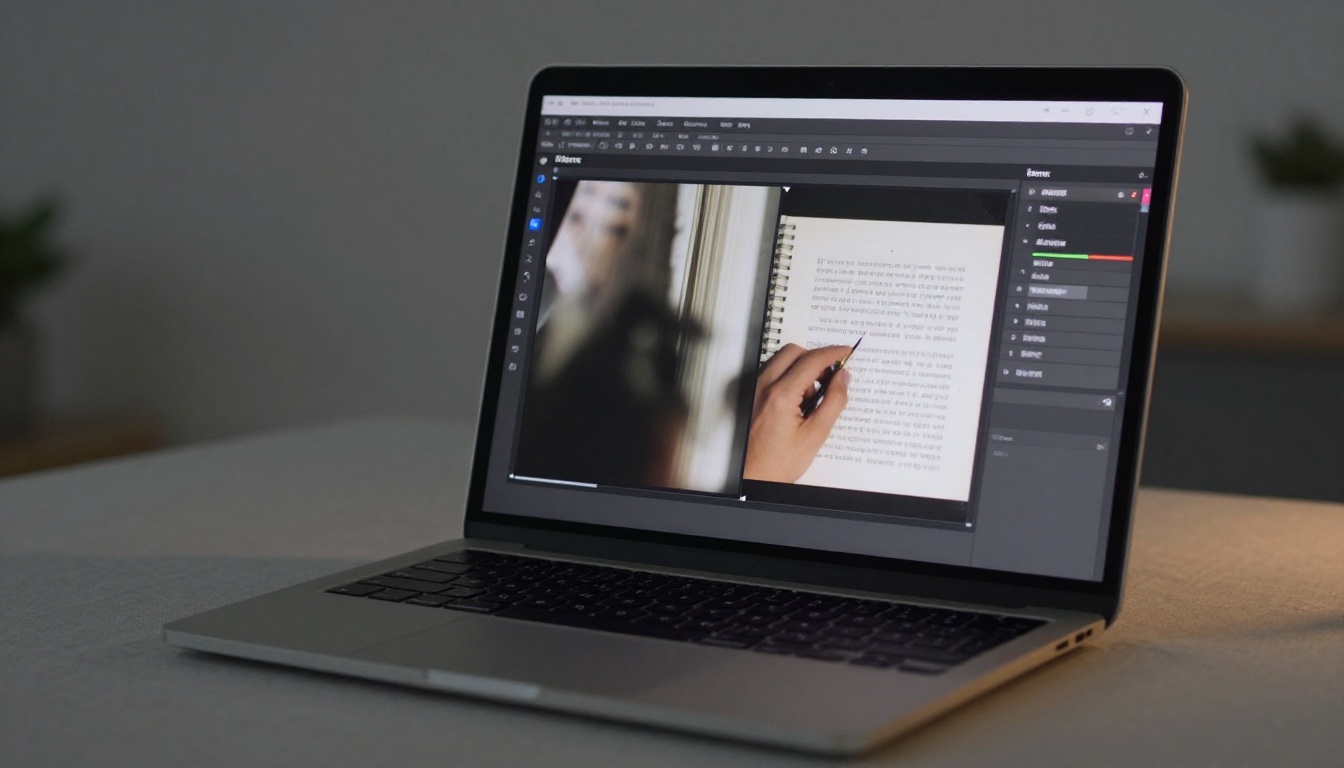
नॉइज़ हटाना बनाम शार्पनिंग
ये दो अलग-अलग ऑपरेशन हैं, जिन्हें लोग अक्सर आपस में मिला देते हैं:
| ऑपरेशन | यह क्या करता है | कब इस्तेमाल करें |
|---|
| नॉइज़ हटाना | रैंडम पिक्सेल भिन्नता (दाना, स्कैनर की स्टैटिक) हटाता है | पुराने स्कैन, कमज़ोर सेंसर क्वालिटी |
| शार्पनिंग | टेक्स्ट और बैकग्राउंड के बीच किनारों का कंट्रास्ट बढ़ाता है | नरम, धुंधले या थोड़े आउट-ऑफ़-फ़ोकस स्कैन |
| सुपर-रिज़ॉल्यूशन | AI अनुमान से पिक्सेल की संख्या बढ़ाता है | कम DPI वाले स्कैन जिन्हें बड़ा करना हो |
ज़्यादातर अच्छे AI टूल तीनों काम एक ही पास में कर देते हैं।
रिज़ॉल्यूशन स्केलिंग: सिर्फ़ ज़ूम करने से कहीं ज़्यादा
स्टैंडर्ड बाइक्यूबिक स्केलिंग, जो हर इमेज एडिटर में होती है, मौजूदा पिक्सेल के रंगों का औसत निकालकर नए पिक्सेल भरती है। नतीजा बड़ी लेकिन उतनी ही धुंधली इमेज होती है। AI सुपर-रिज़ॉल्यूशन अलग है। मॉडल औसत निकालने के बजाय नई डिटेल जोड़ता है। इसीलिए Real ESRGAN या Clarity Pro Upscaler से प्रोसेस किया गया दस्तावेज़ 4x पर उस दस्तावेज़ से ज़्यादा साफ़ दिखता है जो मूल 1x पर था।
दस्तावेज़ की स्पष्टता के लिए सबसे अच्छे AI टूल
हर अपस्केलर दस्तावेज़ों को बराबर अच्छी तरह नहीं संभालता। फ़ोटो पर केंद्रित मॉडल कभी-कभी टेक्स्ट को ज़रूरत से ज़्यादा चिकना कर देते हैं, क्योंकि वे अक्षर के किनारों को नॉइज़ समझकर हटा देते हैं। नीचे दिए गए मॉडल खास तौर पर टेक्स्ट की स्पष्टता, लाइन वर्क और बारीक डिटेल को बचाने में मज़बूत हैं।
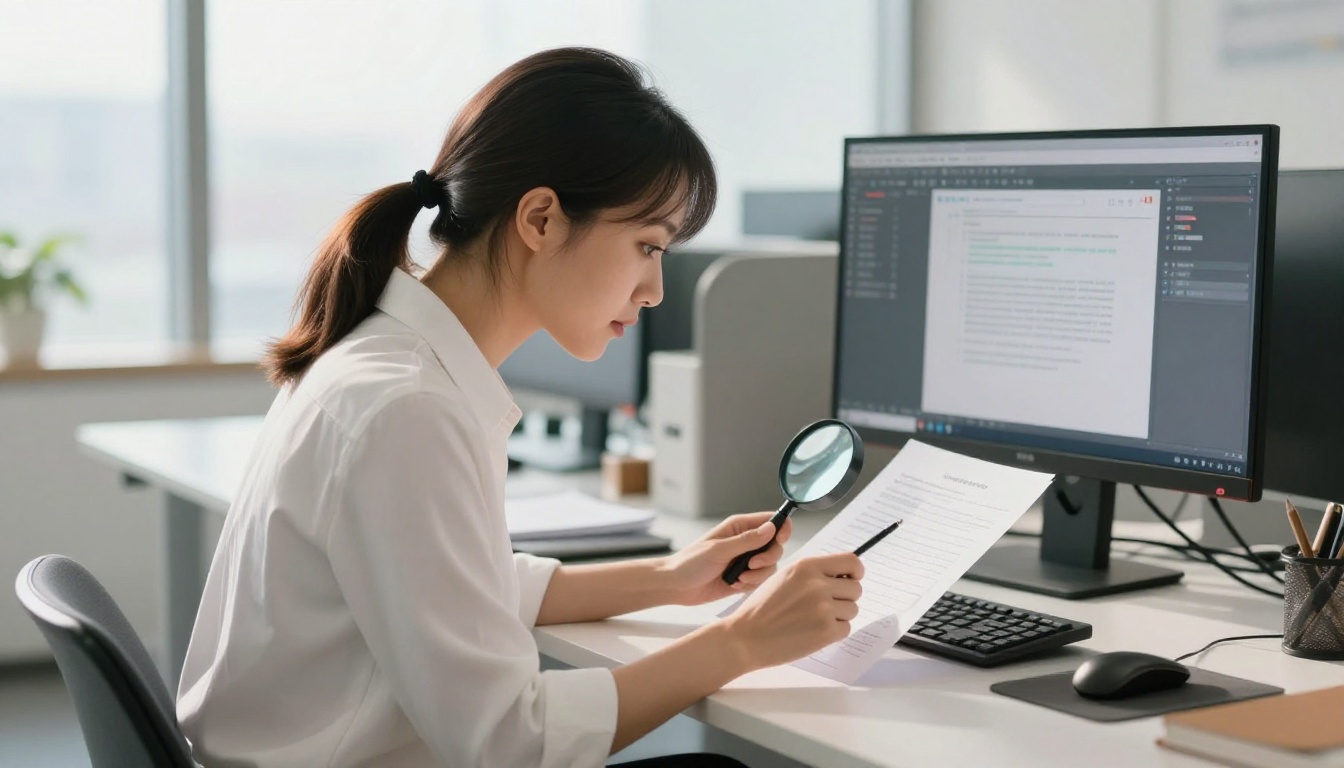
Clarity Pro Upscaler
Philz1337x का Clarity Pro Upscaler फ़ोटोरियलिस्टिक अपस्केलिंग के लिए सबसे मज़बूत विकल्पों में से एक है। यह टाइल-आधारित प्रोसेसिंग चलाता है, यानी आपके दस्तावेज़ को छोटे हिस्सों में तोड़ता है, हर हिस्से को अलग से प्रोसेस करता है और फिर अंतिम इमेज को जोड़ता है। इसका मतलब है कि एक कोने का बारीक टेक्स्ट भी उतना ही ध्यान पाता है जितना दूसरे कोने का हस्ताक्षर।
यह JPEG आर्टिफ़ैक्ट हटाने में अच्छा है, जो तब मायने रखता है जब आपका स्कैन कम क्वालिटी पर सेव हुआ हो। आमतौर पर आपको 2x या 4x मूल रिज़ॉल्यूशन पर नतीजे दिखेंगे, जिनमें पूरे दस्तावेज़ में किनारे ज़्यादा साफ़ दिखेंगे।
Real ESRGAN
Real ESRGAN NightmareAI का एक व्यापक रूप से इस्तेमाल होने वाला ओपन-सोर्स मॉडल है। इसे खास तौर पर असली दुनिया की खराब इमेज पर प्रशिक्षित किया गया था, जिनमें स्कैन किए और फ़ोटो खींचे गए दस्तावेज़ शामिल हैं, इसलिए यह भौतिक स्रोतों से आई फ़ाइलों को बहाल करने में असामान्य रूप से अच्छा है, न कि डिजिटल मूल फ़ाइलों को। यह 4x अपस्केल्ड आउटपुट देता है और उसी पास में नॉइज़ हटाने का काम भी करता है।
Topaz Image Upscale
Image Upscale by Topaz Labs 6x तक बड़ा कर सकता है, जो इस श्रेणी के किसी भी मॉडल में सबसे ज़्यादा है। बहुत छोटे दस्तावेज़ों या स्कैन के भारी क्रॉप किए गए हिस्सों के लिए यह अतिरिक्त स्केलिंग रेंज एक अपठनीय हस्ताक्षर और साफ़ हस्ताक्षर के बीच का फ़र्क बना सकती है। यह मॉडल चिकनेपन से ज़्यादा शार्पनेस को प्राथमिकता देता है, और टेक्स्ट-भारी दस्तावेज़ों को ठीक यही चाहिए।
अन्य मज़बूत विकल्प
तेज़ प्रोसेसिंग के लिए, P Image Upscale एक सेकंड से कम में साफ़ नतीजे देता है, जो तब काम आता है जब आपके पास दस्तावेज़ों का बैच हो। Bria Increase Resolution और Google Upscaler दोनों भरोसेमंद 4x आउटपुट देते हैं और ऐसे मिले-जुले दस्तावेज़ों पर अच्छा काम करते हैं जिनमें टेक्स्ट और इमेज दोनों हों।
💡 हस्ताक्षर या ID फ़ोटो वाले फ़ोटो-भारी दस्तावेज़ों के लिए, Crystal Upscaler टेक्स्ट की स्पष्टता के साथ चेहरे और बारीक डिटेल को बचाने पर खास ध्यान देता है।
PicassoIA पर Clarity Pro Upscaler कैसे इस्तेमाल करें
PicassoIA इन सभी मॉडल को सीधे आपके ब्राउज़र में उपलब्ध कराता है, टेस्ट करने के लिए कोई अकाउंट ज़रूरी नहीं है, और कोई सॉफ़्टवेयर इंस्टॉल नहीं करना पड़ता। दो मिनट से कम में अपना पहला स्कैन सुधारने का तरीका यह है।
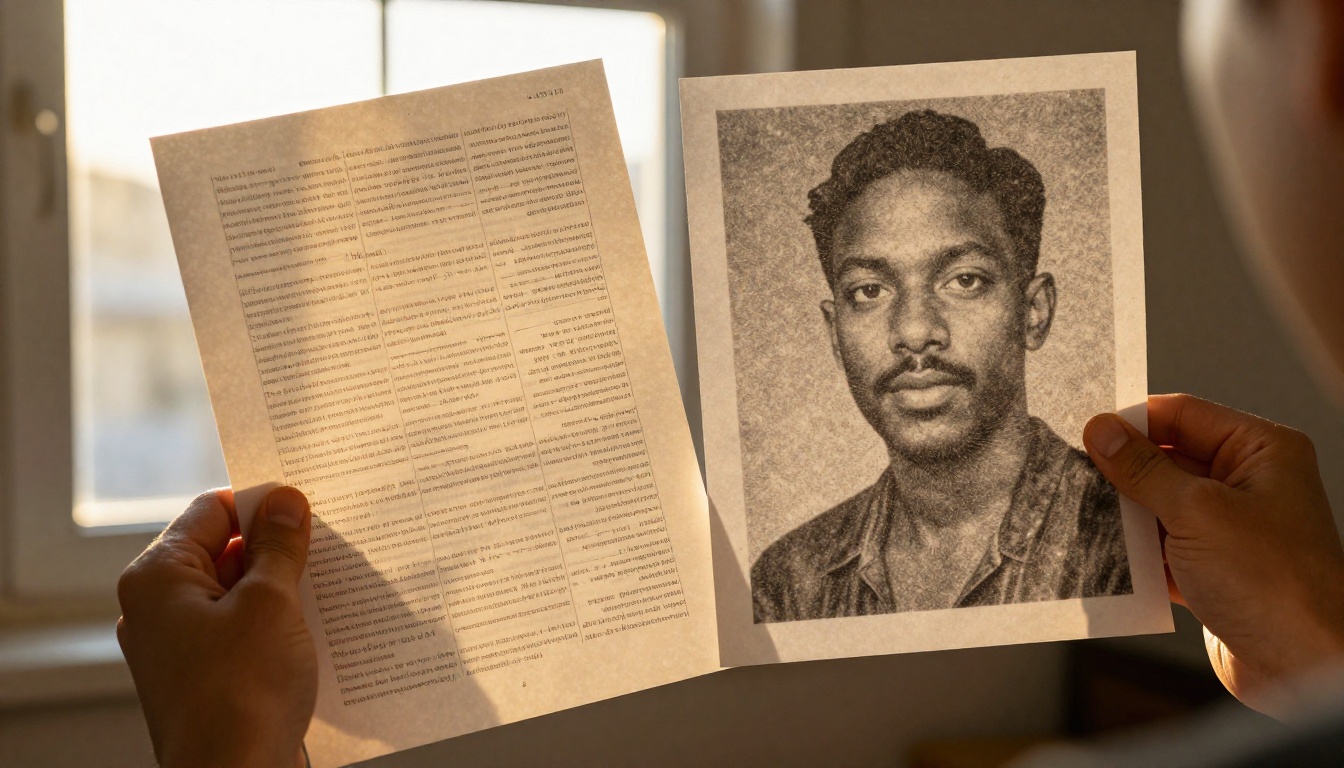
चरण 1: अपना स्कैन किया दस्तावेज़ अपलोड करें
PicassoIA पर Clarity Pro Upscaler पेज पर जाएँ। अपलोड एरिया पर क्लिक करें और अपनी स्कैन फ़ाइल चुनें। JPEG, PNG और TIFF फ़ॉर्मेट सभी काम करते हैं। अगर आपकी फ़ाइल मल्टी-पेज PDF है, तो पहले ज़रूरी पन्नों को अलग-अलग इमेज के रूप में एक्सपोर्ट करें, क्योंकि मॉडल एक बार में एक इमेज प्रोसेस करता है।
💡 बेहतरीन नतीजों के लिए, अपने पास मौजूद सबसे अच्छी क्वालिटी का स्कैन लेकर शुरू करें। अगर आपने 150 DPI पर स्कैन किया है, तो संभव हो तो अपलोड करने से पहले 300 DPI पर दोबारा स्कैन करें। AI के पास बेहतर शुरुआत हो तो वह ज़्यादा काम कर पाता है।
चरण 2: अपस्केल फ़ैक्टर चुनें
Clarity Pro Upscaler 2x और 4x स्केलिंग विकल्प देता है। स्टैंडर्ड A4 दस्तावेज़ के लिए, जिसे आप स्क्रीन पर आराम से पढ़ना चाहते हैं, आमतौर पर 2x काफ़ी होता है। पुराने दस्तावेज़ों को आर्काइव करने के लिए, जहां आप हर रेशे और स्याही के स्ट्रोक को बचाना चाहते हैं, 4x ज़्यादा फिर से बनाई गई डिटेल पकड़ता है।
मॉडल में एक शार्पनेस पैरामीटर भी है। बहुत धुंधले स्कैन के लिए शार्पनेस को 60-70% तक बढ़ाएँ। जिन दस्तावेज़ों में सिर्फ़ हल्का दाना है, उनके लिए इसे 40-50% पर रखें, ताकि किनारे ज़रूरत से ज़्यादा शार्प न हों।
चरण 3: नतीजा डाउनलोड करें
फ़ाइल के आकार के हिसाब से प्रोसेसिंग में 10-30 सेकंड लगते हैं। पूरा होने पर डाउनलोड बटन पर क्लिक करें और अधिकतम क्वालिटी के लिए नतीजा PNG के रूप में सेव करें। अगर दस्तावेज़ को आगे प्रोसेस करना या प्रिंट करना है, तो उसे दोबारा JPEG के रूप में सेव करने से बचें, क्योंकि हर JPEG सेव एक और परत का कंप्रेशन नुकसान जोड़ता है।
नतीजे की तुलना 100% ज़ूम पर अपनी मूल इमेज से करें। आपको अक्षरों के किनारे ज़्यादा साफ़, बैकग्राउंड नॉइज़ कम और टेक्स्ट व पन्ने के बीच बेहतर कंट्रास्ट दिखना चाहिए।
असली नतीजे: किन दस्तावेज़ों को सबसे ज़्यादा फ़ायदा होता है
सभी स्कैन किए गए दस्तावेज़ AI प्रोसेसिंग पर एक जैसी प्रतिक्रिया नहीं देते। कुछ श्रेणियों में बड़ा फ़र्क दिखता है।
कानूनी कॉन्ट्रैक्ट और फ़ॉर्म
10-12pt के घने बॉडी टेक्स्ट वाले स्टैंडर्ड कॉन्ट्रैक्ट पन्ने वे जगह हैं जहां AI अपस्केलर सबसे अच्छा काम करते हैं। प्रिंटेड टेक्स्ट का साफ़, ग्रिड जैसा ढांचा ठीक वही है जिसे बहाल करने के लिए ये मॉडल प्रशिक्षित हुए थे। खराब स्कैन किए गए कॉन्ट्रैक्ट को Real ESRGAN से चलाने पर आमतौर पर हर वह पैराग्राफ़ पढ़ने योग्य हो जाता है जो पहले भूरा धब्बा था।
हाथ से लिखे नोट और चिट्ठियाँ
हस्तलेखन ज़्यादा कठिन है। छपे फ़ॉन्ट के उलट, हाथ से लिखे अक्षरों की स्ट्रोक चौड़ाई, दबाव और कोण अलग-अलग होते हैं। AI मॉडल कभी-कभी हस्तलेखन को ज़रूरत से ज़्यादा चिकना कर देते हैं, और दबाव के वे उतार-चढ़ाव नरम हो जाते हैं जो किसी हस्ताक्षर को असली दिखाते हैं।
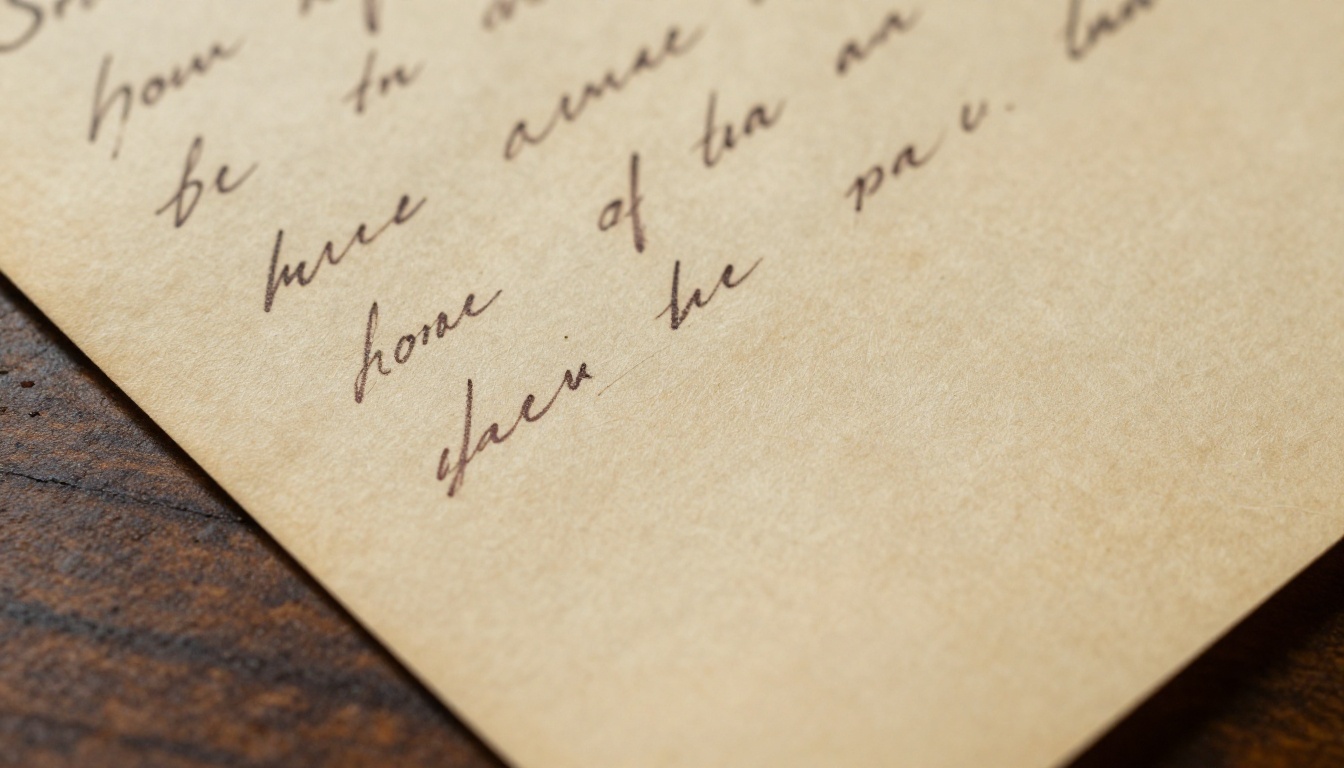
हाथ से लिखे दस्तावेज़ों के लिए, कम शार्पनिंग के साथ Clarity Pro Upscaler आमतौर पर सबसे अच्छे नतीजे देता है। यह मूल हस्तलेखन की जैविक बनावट को सपाट किए बिना डिटेल वापस लाता है। सिर्फ़ पठनीयता के लिए, Real ESRGAN ज़्यादा आक्रामक है और टेक्स्ट को आसानी से पढ़ने योग्य बनाता है, भले ही हाथ की लिखावट का एहसास थोड़ा नरम हो जाए।
पुरानी रसीदें और इनवॉइस
थर्मल पेपर की रसीदें समय के साथ फीकी पड़ जाती हैं और अक्सर बहुत कम कंट्रास्ट के साथ स्कैन होती हैं। हल्की स्याही और सफ़ेद-सी पेपर सतह का मेल इन्हें खास तौर पर मुश्किल बनाता है। इनके लिए अपस्केल फ़ैक्टर 4x पर बढ़ाना और Topaz Image Upscale का इस्तेमाल करना, जिसकी ऊपरी सीमा ज़्यादा है, उस फीके टेक्स्ट को निकालने में मदद करता है जिसे बेसिक अपस्केलर पूरी तरह छोड़ देते हैं।
3 आम गलतियाँ जो आपके नतीजे बिगाड़ देती हैं
सही टूल होने पर भी ये गलतियाँ आपका काम बिगाड़ देंगी।
1. ऐसी JPEG से शुरुआत करना जो पहले से भारी कंप्रेस्ड है
अगर आपका मूल स्कैन 50% JPEG क्वालिटी पर सेव हुआ था, तो उसमें पहले से ही काफ़ी ब्लॉक आर्टिफ़ैक्ट हैं। उसे अपस्केलर से चलाने पर वे आर्टिफ़ैक्ट हटने के बजाय और बढ़ जाते हैं। हमेशा पहले TIFF या PNG में स्कैन करें, और छोटी फ़ाइल चाहिए तभी आखिर में JPEG में बदलें।
2. साफ़ स्कैन पर टेक्स्ट को ज़रूरत से ज़्यादा शार्प करना
जो दस्तावेज़ 300 DPI पर स्कैन हुआ है और जिसमें कोई बड़ी नॉइज़ समस्या नहीं है, उसे आक्रामक शार्पनिंग की ज़रूरत नहीं है। पहले से ठीक स्कैन पर शार्पनेस 70% से ऊपर ले जाने से अक्षरों के चारों ओर हेलो बनता है, यानी टेक्स्ट और पन्ने की सीमा पर गहरा घेरा। यह कृत्रिम रूप से प्रोसेस किया हुआ लगता है और असल में दस्तावेज़ को पढ़ना और मुश्किल बना देता है।
3. मान लेना कि AI भौतिक रूप से क्षतिग्रस्त मूल फ़ाइलें ठीक कर सकता है
AI अपस्केलिंग खोया हुआ डिजिटल रिज़ॉल्यूशन वापस लाती है। यह वह स्याही दोबारा नहीं बना सकती जो कभी वहां थी ही नहीं। अगर आपके मूल दस्तावेज़ में पानी के नुकसान, फटने या रासायनिक क्षय से हिस्से गायब हैं, तो मॉडल उन इलाकों में ठीक-ठाक दिखने वाली सामग्री फिर से बनाएगा, लेकिन वह सटीक नहीं होगी। कानूनी रूप से महत्वपूर्ण दस्तावेज़ों के लिए, प्रोसेस करने से पहले हमेशा नोट करें कि मूल के कौन से हिस्से क्षतिग्रस्त थे।
AI की अन्य सुविधाएँ जो इस्तेमाल करने लायक हैं
एक बार आपका स्कैन साफ़ और सुथरा हो जाए, तो PicassoIA के कुछ और टूल उसके इस्तेमाल का दायरा बढ़ा सकते हैं।
स्टाम्प और हस्ताक्षर के लिए बैकग्राउंड हटाना
कई स्कैन किए गए फ़ॉर्म में आधिकारिक स्टाम्प या वेट-इंक हस्ताक्षर होते हैं, जिन्हें निकालकर दूसरे दस्तावेज़ों पर लगाना पड़ता है। बैकग्राउंड हटाना टूल उस स्टाम्प या हस्ताक्षर को पन्ने के बैकग्राउंड से साफ़ तौर पर अलग करता है और एक ट्रांसपेरेंट PNG बनाता है जिसे आप दोबारा इस्तेमाल कर सकते हैं। यह नोटरी किए गए दस्तावेज़ों या आधिकारिक मुहरों के लिए खास तौर पर काम का है।
आज़माने लायक और मॉडल
अगर आपके दस्तावेज़ों में टेक्स्ट के साथ इमेज भी हैं, जैसे फ़ोटो वाली स्कैन की गई रिपोर्ट, तो Recraft Crisp Upscale मिले-जुले कंटेंट को अच्छी तरह संभालता है। कॉलम टेक्स्ट और छपी इमेज वाली डिजिटाइज़्ड किताबों या पत्रिकाओं के लिए, Bria Increase Resolution पूरे पन्ने पर एक जैसे नतीजे देता है, बिना किसी एक तरह के कंटेंट को दूसरे पर प्राथमिकता दिए।
💡 बैच प्रोसेसिंग टिप: अगर आपके पास प्रोसेस करने के लिए दस्तावेज़ों का ढेर है, तो पहले उन सबको क्रमांकित PNG फ़ाइलों के रूप में तैयार करें। इससे अपलोड, प्रोसेस और डाउनलोड करना तेज़ होता है, और यह भी पता रहता है कि कौन सा आउटपुट किस इनपुट का है।
खुद आज़माकर देखें
इस लेख में बताया गया हर मॉडल अभी PicassoIA पर उपलब्ध है, और आप इसे अपने ब्राउज़र में फ़्री में टेस्ट कर सकते हैं। आपके पास जो सबसे खराब क्वालिटी का स्कैन है, वह उठाइए, जिसे आपने छोड़ दिया था, और उसे Clarity Pro Upscaler या Real ESRGAN पर अपलोड कीजिए। नतीजे एक मिनट से कम में आ जाते हैं, और आप तुरंत देख पाएंगे कि AI प्रोसेसिंग असली दस्तावेज़ के साथ क्या करती है।
इसके बाद, दूसरे सुपर-रिज़ॉल्यूशन मॉडल भी आज़माएँ और देखें कि हर मॉडल आपके खास कंटेंट प्रकार को कैसे संभालता है। अलग-अलग दस्तावेज़ अलग तरह से प्रतिक्रिया देते हैं, और सही टूल ढूंढने में बस कुछ मिनट की टेस्टिंग लगती है। PicassoIA हर मॉडल को साथ-साथ रखता है, ताकि आप किसी एक विकल्प पर बंधे बिना तुलना कर सकें।
आपके दस्तावेज़ धुंधले रहने के लिए मजबूर नहीं हैं।


