Los documentos escaneados tienen fama de salir mal. El texto se difumina. Las líneas se pixelan. El contraste aplana todo en un velo gris y turbio. Si has pasado tiempo escaneando contratos, recibos o notas manuscritas y al final tienes un archivo que nadie puede leer bien, no estás solo, y el problema no es tu escáner.
El problema real es que la resolución, el ruido y la compresión juegan en contra al mismo tiempo. La buena noticia es que la IA ahora resuelve los tres en segundos, sin instalar software, sin equipo profesional y sin conocimientos técnicos. Este artículo explica exactamente cómo funciona ese proceso, qué herramientas lo hacen mejor y cómo ejecutarlo tú mismo hoy con modelos gratuitos en línea.
Por qué los documentos escaneados se ven tan mal
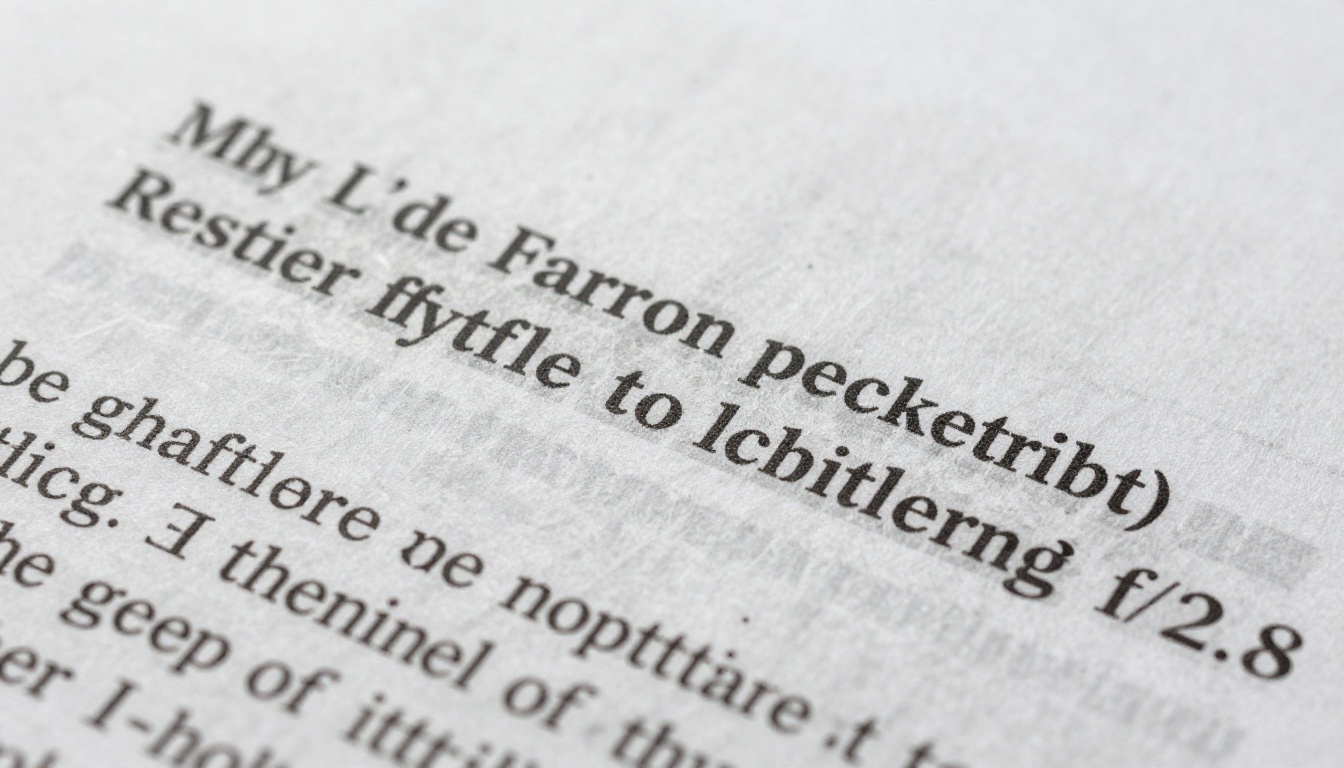
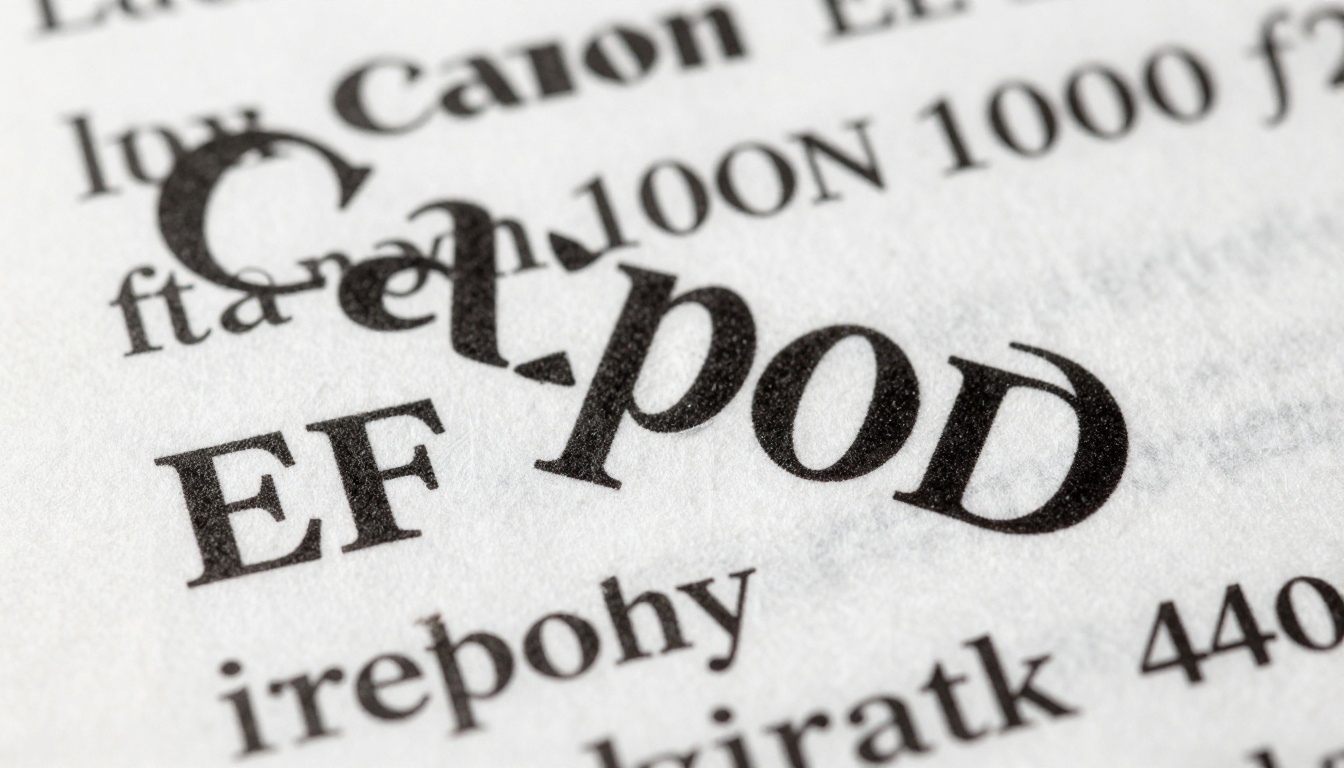
Cuando un escáner captura una página física, convierte la luz reflejada por el papel en píxeles digitales. Con ajustes de PPP bajos (puntos por pulgada), no hay suficientes píxeles para representar cada carácter con limpieza. Una letra impresa a 600 PPP y escaneada a 150 PPP pierde alrededor del 75% de su detalle original, lo que significa que los bordes se vuelven dentados, las líneas finas desaparecen y el texto pequeño se convierte en manchas.
El problema se agrava cuando el documento original ya está deteriorado. El papel viejo amarillea. La tinta se desvanece. Las marcas de doblez crean sombras que el escáner interpreta como manchas grises sobre el texto. Incluso un documento limpio escaneado a 300 PPP correctos puede arrastrar grano y ruido de color procedente del propio sensor del escáner.
Los principales culpables de los escaneos borrosos
- Ajustes de PPP bajos: La mayoría de los escáneres domésticos vienen configurados por defecto a 150-200 PPP. El archivado profesional necesita un mínimo de 300 a 600 PPP.
- Ruido del escáner: Los sensores baratos introducen ruido aleatorio a nivel de píxel, sobre todo en las sombras y los medios tonos.
- Compresión JPEG: Guardar el escaneo como JPEG muy comprimido destruye el detalle fino que sí se había capturado bien.
- Estado del original: Los documentos envejecidos, doblados o con manchas de agua arrastran daños previos que ningún ajuste del escáner puede arreglar.
Qué significa realmente el PPP para tus archivos
El PPP mide cuántos píxeles caben en una pulgada de la imagen escaneada. Un escaneo de una hoja A4 a 300 PPP produce una imagen de 2480 x 3508 píxeles. Parece mucho, pero al hacer zoom para leer letra pequeña o una tabla densa, se pixela rápidamente. El escalado de resolución con IA toma ese mismo archivo e interpola nuevos datos de píxel, rellenando lo que el escáner no captó, de modo que la imagen final aguanta ampliaciones de 4x o 6x.
Qué hace la IA realmente con un escaneo borroso
El procesamiento de imagen con IA no se limita a estirar píxeles, que es lo que hacen las herramientas básicas de remuestreo, y que produce ese clásico efecto de "zoom y desenfoque". En su lugar, las redes neuronales entrenadas han visto millones de pares de imágenes de alta y baja resolución. Han aprendido cómo es una letra nítida, cómo es una línea horizontal limpia y cómo es un patrón de ruido de fondo frente a la tinta real.
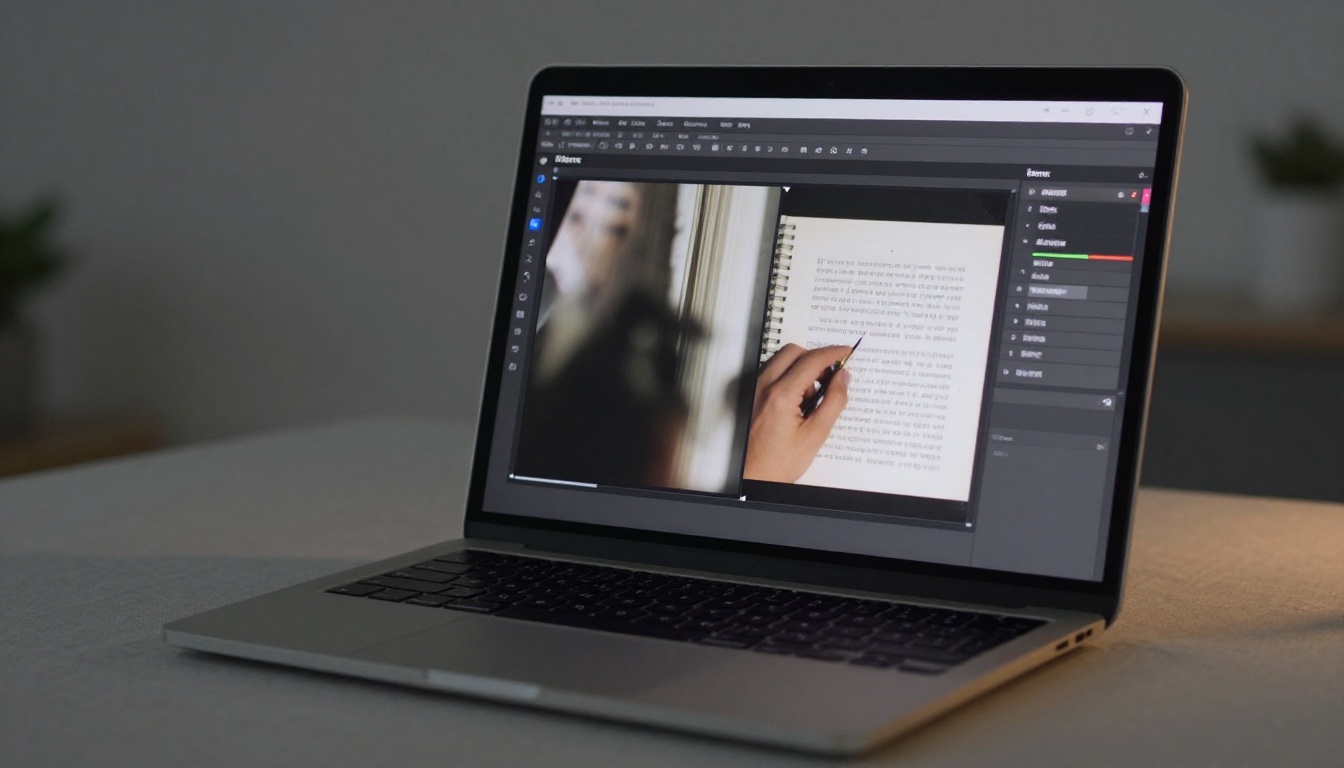
Cuando subes un documento escaneado, el modelo analiza cada región de la imagen y predice qué debería contener la versión de alta fidelidad. Rellena la información de píxeles que falta, afina los bordes donde las letras se encuentran con el papel y elimina el ruido aleatorio sin borrar las marcas de tinta reales.
Eliminación de ruido frente a enfoque
Son dos operaciones distintas que la gente suele confundir:
| Operación | Qué hace | Cuándo usarla |
|---|
| Eliminación de ruido | Elimina la variación aleatoria de píxeles (grano, interferencias del escáner) | Escaneos antiguos, sensor de baja calidad |
| Enfoque | Aumenta el contraste de los bordes entre el texto y el fondo | Escaneos blandos, borrosos o ligeramente desenfocados |
| Superresolución | Aumenta el número de píxeles mediante predicción con IA | Escaneos de bajo PPP que necesitan ampliarse |
La mayoría de las buenas herramientas de IA ejecutan las tres en una sola pasada.
Escalado de resolución: mucho más que hacer zoom
El escalado bicúbico estándar, el que viene integrado en cualquier editor de imágenes, funciona promediando los colores de los píxeles existentes para rellenar los nuevos. El resultado es una imagen más grande, pero igual de borrosa. La superresolución con IA es distinta. El modelo añade detalle nuevo en lugar de promediarlo. Por eso, un documento procesado con Real ESRGAN o Clarity Pro Upscaler se ve más nítido a 4x de lo que se veía el original a 1x.
Las mejores herramientas de IA para la claridad de documentos
No todos los upscalers manejan los documentos igual de bien. Los modelos centrados en fotografía a veces suavizan demasiado el texto, tratando los bordes de las letras como ruido que hay que eliminar. Los modelos siguientes destacan especialmente en conservar la claridad del texto, los trazos de línea y el detalle fino.

Clarity Pro Upscaler
Clarity Pro Upscaler de Philz1337x es una de las opciones más sólidas para el escalado fotorrealista. Funciona con un enfoque de procesamiento por mosaicos: divide el documento en pequeñas secciones y procesa cada una por separado antes de reensamblar la imagen final. Así, el texto fino de una esquina recibe tanta atención como una firma en otra.
Elimina bien los artefactos de JPEG, algo importante cuando el escaneo se guardó con baja calidad. Normalmente verás resultados a 2x o 4x de la resolución nativa, con bordes notablemente más limpios en todo el documento.
Real ESRGAN
Real ESRGAN es un modelo de código abierto muy usado, de NightmareAI. Se entrenó específicamente con imágenes degradadas del mundo real, incluidos documentos escaneados y fotografiados, lo que lo hace inusualmente bueno para restaurar archivos que vienen de soportes físicos y no de originales digitales. Genera una salida ampliada 4x y elimina el ruido en la misma pasada.
Topaz Image Upscale
Image Upscale de Topaz Labs llega hasta una ampliación de 6x, la más alta de cualquier modelo de esta categoría. Para documentos muy pequeños o secciones muy recortadas de un escaneo, ese margen de escalado extra puede marcar la diferencia entre una firma ilegible y una clara. El modelo prioriza la nitidez frente a la suavidad, justo lo que necesitan los documentos con mucho texto.
Otras opciones sólidas
Para un procesamiento rápido, P Image Upscale ofrece resultados nítidos en menos de un segundo, útil cuando tienes un lote de documentos que procesar. Bria Increase Resolution y Google Upscaler ofrecen ambos una salida 4x fiable y funcionan bien con documentos mixtos que contienen texto e imágenes.
💡 Para documentos con muchos retratos, como firmas o fotos de identificación, Crystal Upscaler se centra específicamente en conservar el rostro y el detalle fino junto con la claridad del texto.
Cómo usar Clarity Pro Upscaler en PicassoIA
PicassoIA pone todos estos modelos a tu disposición directamente en el navegador, sin necesidad de cuenta para probarlos y sin software que instalar. Así puedes mejorar tu primer escaneo en menos de dos minutos.
Paso 1: sube tu documento escaneado
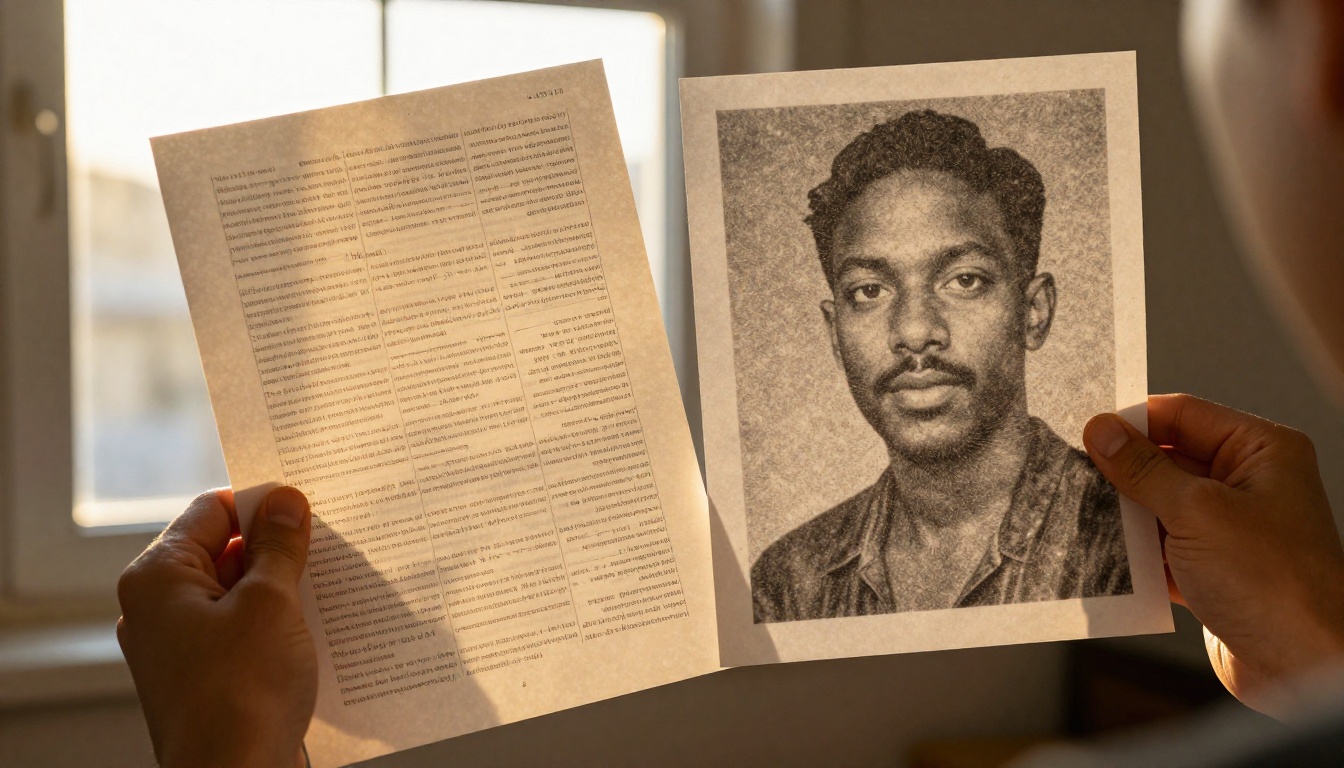
Ve a la página de Clarity Pro Upscaler en PicassoIA. Haz clic en la zona de carga y selecciona tu archivo escaneado. Los formatos JPEG, PNG y TIFF funcionan sin problema. Si tu archivo es un PDF de varias páginas, exporta primero las páginas que necesites como imágenes individuales, ya que el modelo procesa una imagen cada vez.
💡 Para obtener mejores resultados, parte del escaneo de mayor calidad que tengas. Si escaneaste a 150 PPP, vuelve a escanear a 300 PPP antes de subirlo, si es posible. La IA hace más con un mejor punto de partida.
Paso 2: elige el factor de escalado
Clarity Pro Upscaler ofrece las opciones de escalado 2x y 4x. Para una hoja A4 estándar que quieras leer cómodamente en pantalla, 2x suele bastar. Para archivar documentos antiguos en los que quieras conservar cada fibra y cada trazo de tinta, 4x capta más detalle reconstruido.
El modelo también incluye un parámetro de nitidez. Para escaneos muy borrosos, sube la nitidez al 60-70%. Para documentos con solo un grano leve, déjala entre el 40 y el 50% para no sobreafilar los bordes.
Paso 3: descarga el resultado
El procesamiento tarda entre 10 y 30 segundos según el tamaño del archivo. Cuando termine, haz clic en el botón de descarga y guarda el resultado en PNG para la máxima calidad. Evita volver a guardar en JPEG si el documento se va a procesar más o se va a imprimir, ya que cada guardado en JPEG añade otra capa de pérdida por compresión.
Compara el resultado con el original al 100% de zoom. Deberías notar bordes de letra más limpios, menos ruido de fondo y mejor contraste entre el texto y el papel.
Resultados reales: los tipos de documento que más se benefician
No todos los documentos escaneados responden igual al procesamiento con IA. Algunas categorías muestran diferencias espectaculares.
Contratos y formularios legales
Las páginas de contratos estándar con texto de cuerpo denso de 10-12 pt son las que mejor rinden con los upscalers de IA. La estructura limpia y reticulada del texto impreso es exactamente lo que estos modelos aprendieron a restaurar. Pasar un contrato mal escaneado por Real ESRGAN suele hacer legible cada párrafo que antes era un borrón gris.
Notas y cartas manuscritas
La letra a mano es más difícil. A diferencia de las tipografías impresas, los caracteres manuscritos varían en grosor de trazo, presión y ángulo. Los modelos de IA a veces suavizan demasiado la escritura a mano, difuminando las variaciones de presión que hacen que una firma parezca natural.
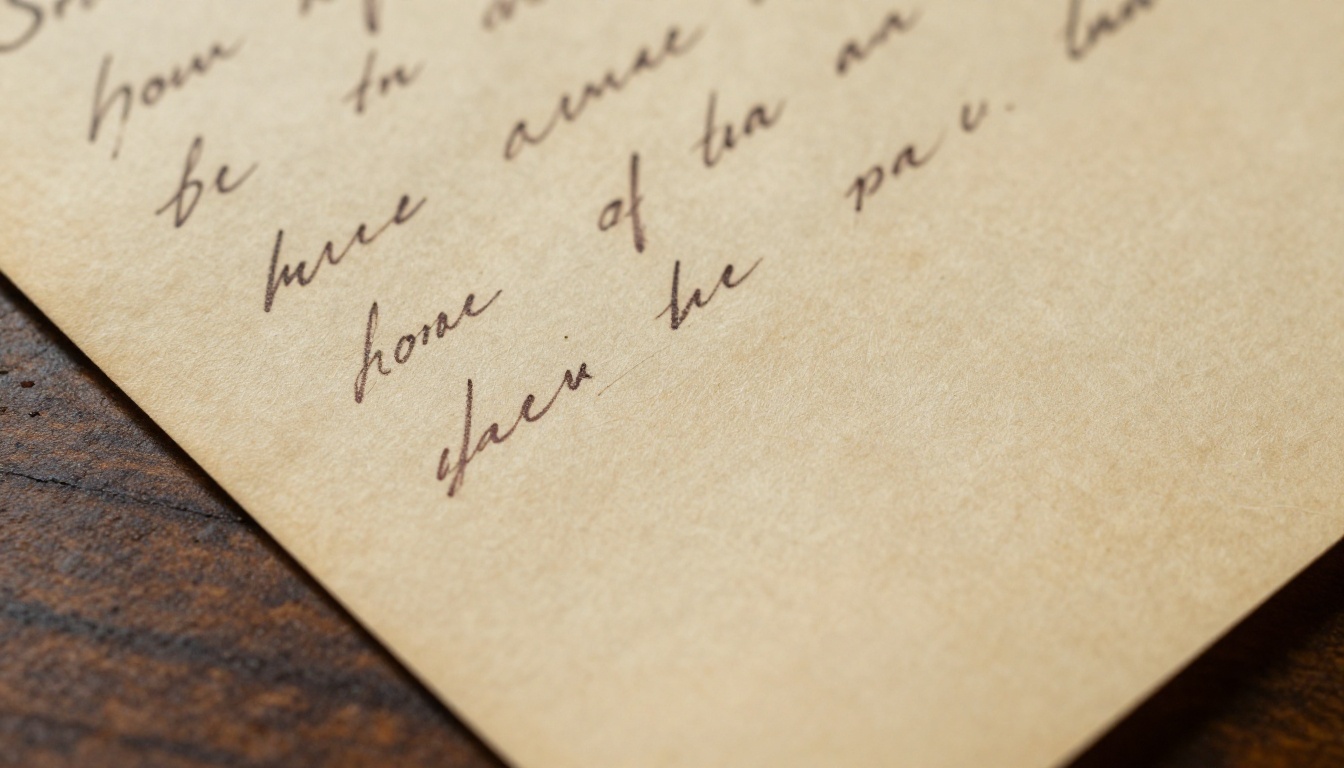
Para documentos manuscritos, Clarity Pro Upscaler con menos nitidez suele dar los mejores resultados. Recupera detalle sin aplanar la calidad orgánica de la letra original. Si solo buscas legibilidad, Real ESRGAN es más agresivo y hace que el texto sea más fácil de leer, aunque el aspecto de la escritura a mano se suavice un poco.
Recibos y facturas antiguas
Los recibos en papel térmico se desvanecen con el tiempo y suelen escanearse con muy poco contraste. La combinación de tinta pálida sobre papel blanquecino los hace especialmente difíciles. Para estos casos, subir el factor de escalado a 4x y usar Topaz Image Upscale con su techo más alto suele rescatar texto desvanecido que los upscalers básicos no detectan en absoluto.
3 errores comunes que arruinan los resultados
Incluso con las herramientas adecuadas, estos errores te harán retroceder.
1. Partir de un JPEG que ya está muy comprimido
Si tu escaneo original se guardó con una calidad JPEG del 50%, ya contiene artefactos de bloque importantes. Pasarlo por un upscaler amplifica esos artefactos en lugar de eliminarlos. Escanea siempre a TIFF o PNG primero y convierte a JPEG solo al final, si necesitas un archivo más pequeño.
2. Sobreafilar el texto de un escaneo limpio
Un documento escaneado a 300 PPP y sin problemas graves de ruido no necesita un enfoque agresivo. Subir la nitidez por encima del 70% en un escaneo ya correcto crea halos alrededor de los bordes de las letras, donde se forma un anillo oscuro en la frontera entre el texto y el papel. Se ve artificialmente procesado y, en realidad, hace que el documento sea más difícil de leer.
3. Dar por hecho que la IA puede arreglar originales dañados físicamente
El escalado con IA recupera la resolución digital perdida. No puede recrear tinta que nunca estuvo ahí. Si tu documento original tiene secciones perdidas por daños de agua, rasgaduras o deterioro químico, el modelo reconstruirá contenido con apariencia plausible en esas zonas, pero no será exacto. En documentos con validez legal, anota siempre qué partes del original estaban dañadas antes de procesarlo.
Otras funciones de IA que merece la pena usar
Una vez que tu escaneo esté nítido y limpio, unas cuantas herramientas más de PicassoIA amplían lo que puedes hacer con él.
Eliminación de fondo para sellos y firmas
Muchos formularios escaneados incluyen sellos oficiales o firmas con tinta húmeda que hay que extraer y colocar en otros documentos. La herramienta de eliminación de fondo aísla limpiamente el sello o la firma del fondo de la página, generando un PNG transparente que puedes reutilizar. Es especialmente útil para documentos notariales o sellos oficiales.
Más modelos que vale la pena probar
Si tus documentos contienen imágenes junto al texto, como un informe escaneado con fotografías, Recraft Crisp Upscale gestiona bien el contenido mixto. Para libros o revistas digitalizados con texto en columnas e imágenes impresas, Bria Increase Resolution ofrece resultados constantes en toda la página sin dar prioridad a un tipo de contenido sobre otro.
💡 Consejo para el procesamiento por lotes: Si tienes una pila de documentos que procesar, prepáralos primero todos como archivos PNG numerados. Así es más rápido subirlos, procesarlos y descargarlos en orden, sin perder la pista de qué resultado corresponde a cada original.
Pruébalo tú mismo
Todos los modelos mencionados en este artículo están disponibles ahora mismo en PicassoIA, para probarlos gratis en el navegador. Toma el escaneo de peor calidad que tengas, ese que diste por perdido, y súbelo a Clarity Pro Upscaler o a Real ESRGAN. Los resultados tardan menos de un minuto y verás enseguida lo que el procesamiento con IA hace realmente con un documento real.
A partir de ahí, prueba los otros modelos de superresolución para comparar cómo trata cada uno tu tipo de contenido concreto. Los documentos responden de forma distinta, y encontrar la herramienta adecuada para tu caso solo requiere unos minutos de pruebas. PicassoIA pone todos los modelos uno al lado del otro para que puedas comparar sin comprometerte con una sola opción.
Tus documentos no tienen por qué seguir borrosos.


