Documentos digitalizados são famosos por sair errados. O texto fica borrado. As linhas ficam pixelizadas. O contraste achata tudo em uma massa cinza e turva. Se você já passou tempo digitalizando contratos, recibos ou anotações manuscritas e acabou com um arquivo que ninguém consegue ler direito, não está sozinho, e o problema não é o seu scanner.
O problema real é que resolução, ruído e compressão atuam contra você ao mesmo tempo. A boa notícia é que a IA agora lida com os três em segundos, sem instalação de software, sem equipamento profissional e sem conhecimento técnico. Este artigo explica exatamente como esse processo funciona, quais ferramentas fazem isso melhor e como executá-lo você mesmo hoje, usando modelos gratuitos online.
Por que documentos digitalizados ficam tão ruins
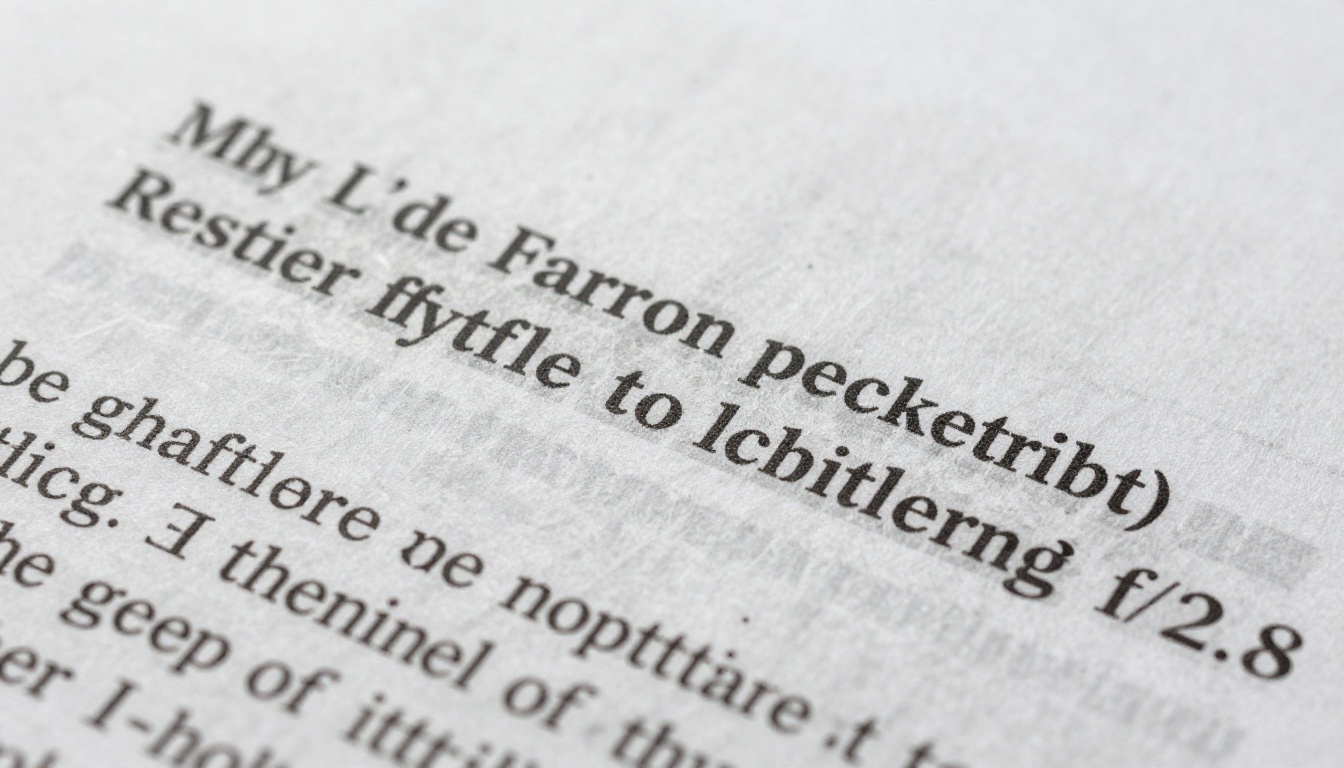
Quando um scanner captura uma página física, ele converte a luz refletida no papel em pixels digitais. Com configurações de DPI (pontos por polegada) baixas, simplesmente não há pixels suficientes para representar cada caractere com nitidez. Uma letra impressa em 600 DPI e digitalizada em 150 DPI perde cerca de 75% do detalhe original, o que significa que as bordas ficam serrilhadas, as linhas finas desaparecem e o texto pequeno vira manchas.
O problema se agrava quando o documento original já está degradado. Papel antigo amarelece. A tinta desbota. Marcas de dobra criam sombras que o scanner lê como manchas cinzas sobre o texto. Mesmo um documento limpo, digitalizado corretamente em 300 DPI, ainda pode trazer grão indesejado e ruído de cor vindos do próprio sensor do scanner.
Os principais vilões por trás das digitalizações borradas
- Configurações de DPI baixas: a maioria dos scanners domésticos usa 150-200 DPI por padrão. Arquivamento profissional exige no mínimo 300-600 DPI.
- Ruído do scanner: sensores baratos introduzem ruído aleatório em nível de pixel, especialmente em sombras e tons intermediários.
- Compressão JPEG: salvar a digitalização como JPEG muito comprimido destrói detalhes finos que foram capturados corretamente.
- Estado do original: documentos envelhecidos, dobrados ou com manchas de água carregam danos prévios que nenhuma configuração do scanner consegue corrigir.
O que o DPI realmente significa para seus arquivos
DPI mede quantos pixels cabem em uma polegada da imagem digitalizada. Uma digitalização de uma folha A4 em 300 DPI produz uma imagem de 2480 x 3508 pixels. Parece grande, mas, quando você amplia para ler letras miúdas ou uma tabela densa, ela pixeliza rapidamente. O escalonamento de resolução com IA pega esse mesmo arquivo e interpola novos dados de pixel, preenchendo o que o scanner não captou, de modo que a imagem final se sustenta em ampliações de 4x ou 6x.
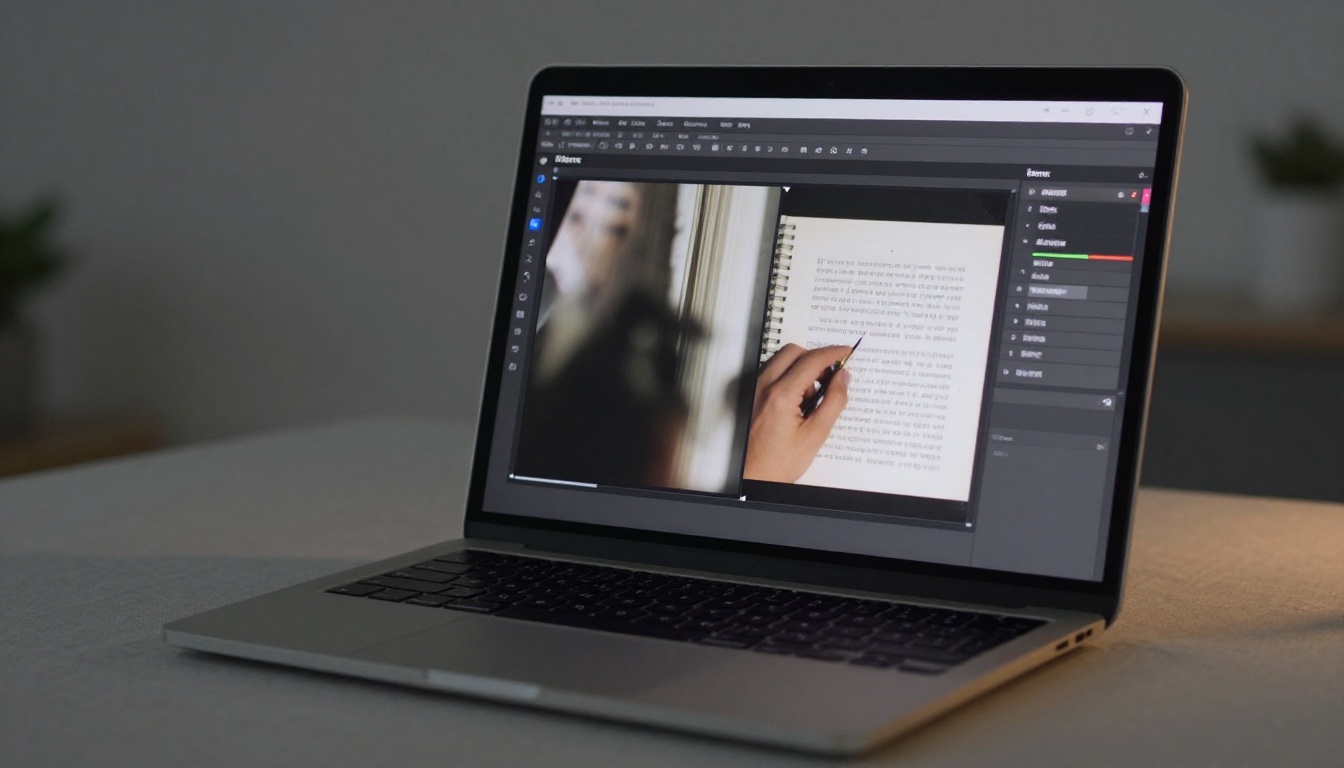
O processamento de imagem com IA não apenas estica pixels, como fazem as ferramentas básicas de reamostragem, criando aquele clássico efeito de "zoom e borrão". Em vez disso, redes neurais treinadas viram milhões de pares de imagens em alta e baixa resolução. Elas aprenderam como é uma letra nítida, como é uma linha horizontal limpa e como é um padrão de ruído de fundo em comparação com tinta de verdade.
Quando você envia um documento digitalizado, o modelo analisa cada região da imagem e prevê o que a versão de alta fidelidade deveria conter. Ele preenche informações de pixel ausentes, aguça as bordas onde as letras encontram o papel e remove o ruído aleatório, preservando as marcas reais de tinta.
Remoção de ruído ou nitidez
São duas operações diferentes que as pessoas costumam confundir:
| Operação | O que faz | Quando usar |
|---|
| Remoção de ruído | Elimina a variação aleatória de pixels (grão, chiado do scanner) | Digitalizações antigas, sensor de baixa qualidade |
| Nitidez | Aumenta o contraste das bordas entre texto e fundo | Digitalizações suaves, borradas ou levemente fora de foco |
| Super-resolução | Aumenta a quantidade de pixels usando previsão de IA | Digitalizações de baixo DPI que precisam de ampliação |
A maioria das boas ferramentas de IA executa as três em uma única passagem.
Escalonamento de resolução: mais do que apenas ampliar
A interpolação bicúbica padrão, aquela presente em qualquer editor de imagens, funciona calculando a média das cores de pixels existentes para preencher os novos. O resultado é uma imagem maior e igualmente borrada. A super-resolução com IA é diferente. O modelo adiciona detalhes novos em vez de fazer uma média. É por isso que um documento processado com Real ESRGAN ou Clarity Pro Upscaler fica mais nítido em 4x do que o original em 1x.
As melhores ferramentas de IA para clareza em documentos
Nem todo upscaler lida bem com documentos. Modelos voltados para fotos às vezes suavizam demais o texto, tratando as bordas das letras como ruído a ser removido. Os modelos abaixo são especialmente bons em preservar a clareza do texto, os traços de linha e os detalhes finos.

Clarity Pro Upscaler
O Clarity Pro Upscaler, da Philz1337x, é uma das opções mais fortes para upscaling fotorrealista. Ele usa uma abordagem de processamento em blocos, dividindo o documento em pequenas seções e processando cada uma de forma independente antes de remontar a imagem final. Isso significa que um texto miúdo em um canto recebe a mesma atenção que uma assinatura em outro.
Ele remove bem os artefatos de JPEG, o que importa quando a digitalização foi salva em baixa qualidade. Normalmente, você verá resultados em 2x ou 4x da resolução nativa, com bordas visivelmente mais limpas em todo o documento.
Real ESRGAN
O Real ESRGAN é um modelo de código aberto muito usado, da NightmareAI. Ele foi treinado especificamente com imagens reais degradadas, incluindo documentos digitalizados e fotografados, o que o torna excepcionalmente bom para restaurar arquivos que vieram de fontes físicas, e não de originais digitais. Ele produz saída ampliada em 4x e faz a remoção de ruído na mesma passagem.
Topaz Image Upscale
O Image Upscale da Topaz Labs chega a uma ampliação de 6x, a maior entre os modelos dessa categoria. Para documentos muito pequenos ou seções muito recortadas de uma digitalização, essa faixa extra de escala pode fazer a diferença entre uma assinatura ilegível e uma assinatura clara. O modelo prioriza a nitidez em vez da suavidade, exatamente o que documentos com muito texto exigem.
Outras opções fortes
Para um processamento rápido, o P Image Upscale entrega resultados nítidos em menos de um segundo, útil quando você tem um lote de documentos para processar. O Bria Increase Resolution e o Google Upscaler oferecem saídas confiáveis em 4x e funcionam bem em documentos mistos, com texto e imagens.
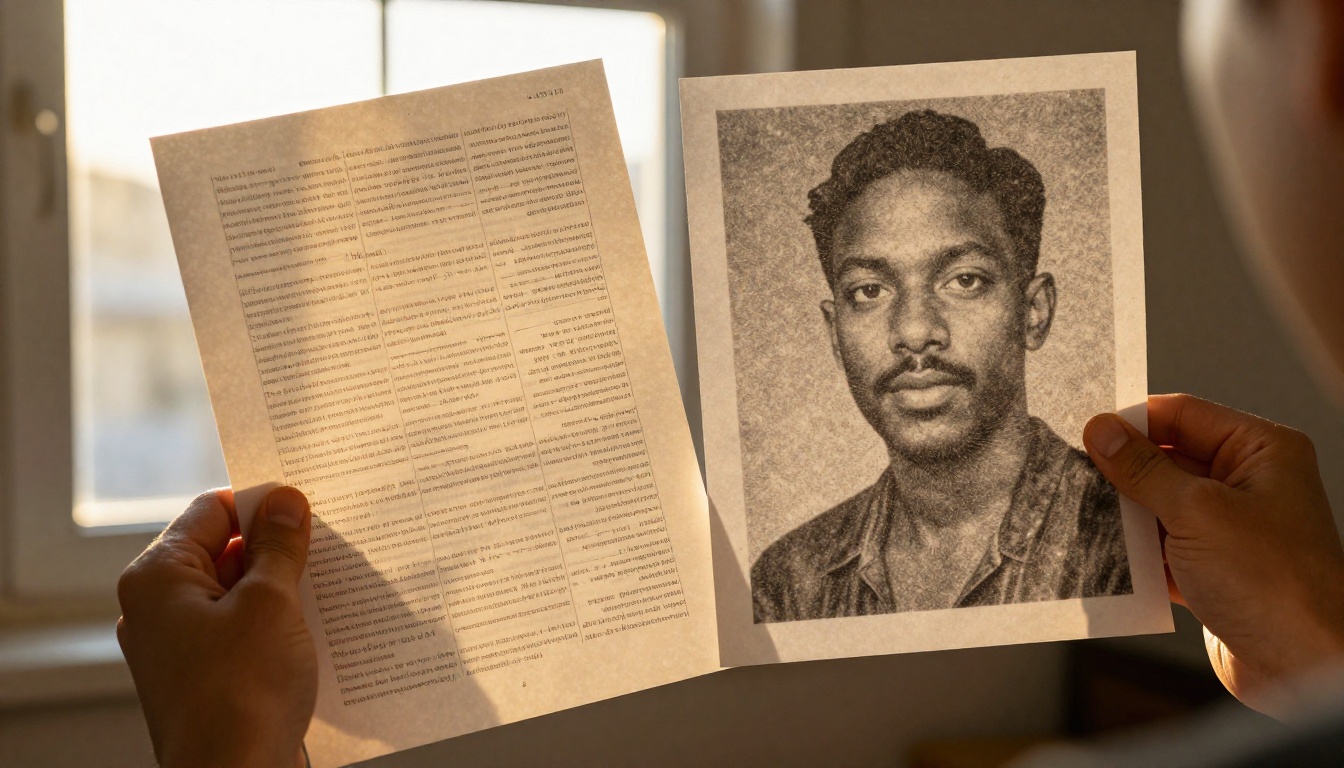
💡 Para documentos com muitos retratos, como assinaturas ou fotos de documentos de identidade, o Crystal Upscaler foca especificamente na preservação de rostos e detalhes finos, além da clareza do texto.
Como usar o Clarity Pro Upscaler no PicassoIA
O PicassoIA disponibiliza todos esses modelos diretamente no seu navegador, sem necessidade de conta para testar e sem software para instalar. Veja como executar sua primeira melhoria de digitalização em menos de dois minutos.
Passo 1: envie seu documento digitalizado
Acesse a página do Clarity Pro Upscaler no PicassoIA. Clique na área de envio e selecione seu arquivo digitalizado. Formatos JPEG, PNG e TIFF funcionam. Se o seu arquivo for um PDF de várias páginas, exporte antes as páginas necessárias como imagens individuais, já que o modelo processa uma imagem por vez.
💡 Para melhores resultados, comece com a digitalização de maior qualidade que você tiver. Se digitalizou em 150 DPI, refaça em 300 DPI antes de enviar, se for possível. A IA faz mais com um ponto de partida melhor.
Passo 2: escolha o fator de ampliação
O Clarity Pro Upscaler oferece as opções de escala 2x e 4x. Para uma folha A4 padrão que você quer ler com conforto na tela, 2x normalmente basta. Para arquivar documentos antigos, quando você quer preservar cada fibra e cada traço de tinta, 4x captura mais detalhe reconstruído.
O modelo também inclui um parâmetro de nitidez. Para digitalizações muito borradas, aumente a nitidez para 60-70%. Para documentos com apenas um grão leve, mantenha em 40-50% para evitar nitidez excessiva nas bordas.
Passo 3: baixe o resultado
O processamento leva de 10 a 30 segundos, dependendo do tamanho do arquivo. Quando terminar, clique no botão de download e salve o resultado como PNG para qualidade máxima. Evite salvar novamente como JPEG se o documento for processado mais uma vez ou impresso, porque cada salvamento em JPEG adiciona outra camada de perda por compressão.
Compare o resultado com o original em 100% de zoom. Você deve notar bordas de letras visivelmente mais limpas, menos ruído de fundo e melhor contraste entre texto e papel.
Resultados reais: tipos de documento que mais se beneficiam
Nem todos os documentos digitalizados respondem da mesma forma ao processamento com IA. Algumas categorias apresentam diferenças dramáticas.
Contratos e formulários jurídicos
Páginas de contrato padrão com texto corrido denso, em 10 a 12 pt, são onde os upscalers com IA têm melhor desempenho. A estrutura limpa, em forma de grade, do texto impresso é exatamente o que esses modelos foram treinados para restaurar. Passar um contrato mal digitalizado pelo Real ESRGAN normalmente torna legível cada parágrafo que antes era um borrão cinza.
Anotações manuscritas e cartas
A escrita à mão é mais difícil. Ao contrário das fontes impressas, os caracteres manuscritos variam em espessura de traço, pressão e ângulo. Modelos de IA às vezes suavizam demais a escrita à mão, apagando as variações de pressão que fazem uma assinatura parecer natural.
Para documentos manuscritos, o Clarity Pro Upscaler com nitidez mais baixa costuma produzir os melhores resultados. Ele recupera detalhes sem achatar a qualidade orgânica da escrita original. Se o objetivo for apenas legibilidade, o Real ESRGAN é mais agressivo e deixa o texto mais fácil de ler, mesmo que a qualidade do traço à mão fique um pouco mais suave.
Recibos e notas fiscais antigas
Recibos em papel térmico desbotam com o tempo e costumam ser digitalizados com contraste muito baixo. A combinação de tinta pálida em papel levemente off-white torna esses documentos especialmente difíceis. Para eles, aumentar o fator de ampliação para 4x e usar o Topaz Image Upscale, com seu teto mais alto, tende a recuperar textos desbotados que upscalers básicos simplesmente ignoram.
3 erros comuns que estragam seus resultados
Mesmo com as ferramentas certas, estes erros vão atrapalhar você.
1. Começar com um JPEG já muito comprimido
Se a sua digitalização original foi salva com qualidade JPEG de 50%, ela já contém artefatos de bloco significativos. Passá-la por um upscaler amplifica esses artefatos em vez de removê-los. Sempre digitalize em TIFF ou PNG primeiro e converta para JPEG apenas no final, se precisar de um arquivo menor.
2. Aplicar nitidez em excesso em uma digitalização limpa
Um documento digitalizado em 300 DPI e sem grandes problemas de ruído não precisa de nitidez agressiva. Passar de 70% de nitidez em uma digitalização já boa cria halos ao redor das bordas das letras, onde um anel escuro se forma na fronteira entre texto e papel. Fica com aparência artificialmente processada e, na verdade, torna o documento mais difícil de ler.
3. Presumir que a IA consegue consertar originais fisicamente danificados
O upscaling com IA recupera a resolução digital perdida. Ele não consegue recriar tinta que nunca esteve lá. Se o seu documento original tiver seções faltando por causa de água, rasgos ou deterioração química, o modelo vai reconstruir conteúdo com aparência plausível nessas áreas, mas não será preciso. Em documentos juridicamente relevantes, sempre anote quais partes do original foram danificadas antes de processar.
Outros recursos de IA que valem a pena usar
Depois que sua digitalização estiver nítida e limpa, algumas outras ferramentas do PicassoIA ampliam o que você pode fazer com ela.
Remoção de fundo para carimbos e assinaturas
Muitos formulários digitalizados incluem carimbos oficiais ou assinaturas com tinta que precisam ser extraídos e colocados em outros documentos. A ferramenta de Remoção de fundo isola com precisão o elemento do carimbo ou da assinatura do fundo da página, gerando um PNG transparente que você pode reutilizar. Isso é especialmente útil para documentos reconhecidos em cartório ou selos oficiais.
Mais modelos que valem a pena testar
Se os seus documentos tiverem imagens junto com o texto, como um relatório digitalizado com fotografias, o Recraft Crisp Upscale lida bem com conteúdo misto. Para livros ou revistas digitalizados com texto em colunas e imagens impressas, o Bria Increase Resolution oferece resultados consistentes em toda a página, sem priorizar um tipo de conteúdo sobre o outro.
💡 Dica para processamento em lote: se você tiver uma pilha de documentos para processar, prepare todos como arquivos PNG numerados primeiro. Assim fica mais rápido enviar, processar e baixar em sequência, sem perder a referência de qual saída corresponde a qual entrada.
Experimente você mesmo
Todos os modelos mencionados neste artigo estão disponíveis agora no PicassoIA, para testar gratuitamente no navegador. Pegue a digitalização de pior qualidade que você tiver, aquela que você abandonou, e envie para o Clarity Pro Upscaler ou para o Real ESRGAN. Os resultados levam menos de um minuto e você verá imediatamente o que o processamento com IA faz com um documento real.
A partir daí, teste os outros modelos de super-resolução para comparar como cada um lida com o seu tipo específico de conteúdo. Documentos diferentes respondem de maneiras diferentes, e encontrar a ferramenta certa para o seu caso leva apenas alguns minutos de teste. O PicassoIA coloca todos os modelos lado a lado para que você faça comparações sem se prender a uma única opção.
Seus documentos não precisam continuar borrados.


